Cách lấy transcript video YouTube, chuyển thành văn bản (6 cách, 2026)
Cách lấy transcript video YouTube: nút Show transcript, điện thoại, công cụ miễn phí xuất TXT/SRT, YouTube Studio, video không có phụ đề và code.
Một bài giảng dài 40 phút. Một tập podcast mà bạn chỉ cần đúng một câu trích dẫn. Một video hướng dẫn bạn muốn đọc lướt hơn là ngồi xem hết.
Bản chép lời (transcript) biến tất cả những thứ đó thành văn bản để bạn tìm kiếm, sao chép và dùng lại chỉ trong vài phút.
Lấy transcript video YouTube thường không khó: YouTube có sẵn nút xem bản chép lời. Nhưng nút này bị giấu khá kỹ, văn bản khó sao chép, dùng trên điện thoại không tiện, và cứ khoảng bốn video thì có một video hoàn toàn không có bản chép lời.
Bài hướng dẫn này giới thiệu sáu cách lấy bản chép lời và chuyển video YouTube thành văn bản, kể cả cách xử lý khi không thấy nút đó.
Những gì bạn sẽ biết được:
- Cách miễn phí nhanh nhất để mở bản chép lời trên máy tính
- Cách lấy bản chép lời trên iPhone hoặc Android, nơi bạn không sao chép được văn bản
- Cách tải phụ đề YouTube và bản chép lời dưới dạng TXT, SRT hoặc VTT
- Làm gì khi video không có bản chép lời (kèm dữ liệu của chính chúng tôi về mức độ thường gặp)
- Cách lập trình viên lấy bản chép lời hàng loạt bằng yt-dlp
- Bản chép lời YouTube chính xác đến đâu, và cách dọn dẹp chúng
Trả lời nhanh: Trên máy tính, hãy mở video YouTube, nhấn ...more (...thêm) bên dưới tiêu đề, cuộn xuống và nhấn Show transcript (Hiện bản chép lời). Bản chép lời sẽ mở ra ngay bên cạnh video. Để tải về thành tệp hoặc xem trên điện thoại, hãy dán link video vào một công cụ chuyển video YouTube thành văn bản. Nếu video không có phụ đề, bạn sẽ cần dùng AI chép lời từ âm thanh.
Nên chọn cách nào?
Cách phù hợp phụ thuộc vào bốn yếu tố: thiết bị bạn dùng, bạn có cần tệp hay không, video là của ai, và video có phụ đề hay không.
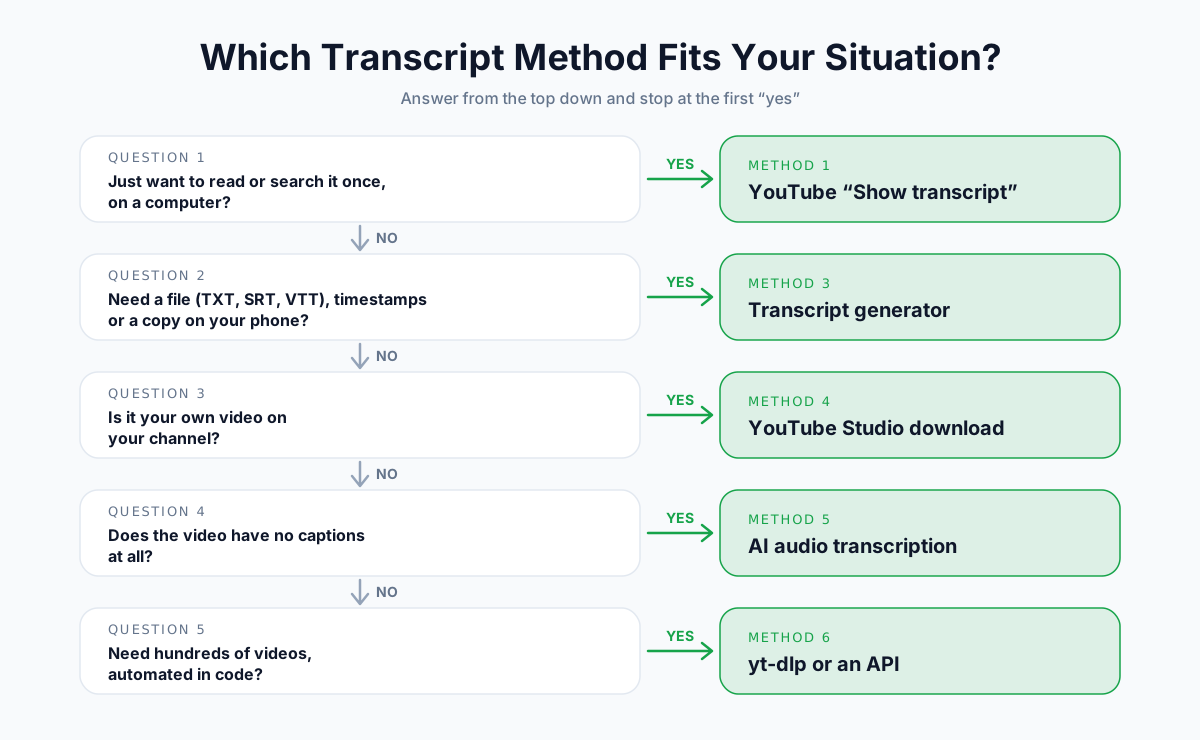
Tổng quan 6 cách
| Cách | Chi phí | Thiết bị | Tải tệp về | Dùng được khi không có phụ đề | Phù hợp nhất với |
|---|---|---|---|---|---|
| 1. Show transcript (máy tính) | Miễn phí | Máy tính | Không (chỉ sao chép) | Không | Đọc hoặc tìm kiếm một lần |
| 2. Ứng dụng YouTube trên điện thoại | Miễn phí | Điện thoại | Không (chỉ xem) | Không | Xem nhanh khi đang di chuyển |
| 3. Công cụ tạo bản chép lời | Có gói miễn phí | Mọi trình duyệt | Có (TXT, SRT, VTT) | Một số công cụ, có trả phí | Tải tệp, giữ dấu thời gian, dùng trên điện thoại |
| 4. YouTube Studio | Miễn phí | Máy tính | Có (SRT, VTT, SBV) | Không | Video của chính bạn |
| 5. AI chép lời từ âm thanh | Trả phí | Mọi trình duyệt | Có | Có | Video không có phụ đề |
| 6. yt-dlp / API | Miễn phí | Dòng lệnh | Có | Không | Lập trình viên, xử lý hàng loạt |
Trước khi bắt đầu: bản chép lời, phụ đề và chúng đến từ đâu
Mọi cách lấy bản chép lời YouTube miễn phí đều đọc cùng một thứ: track phụ đề của video. Hiểu điều này sẽ giúp bạn đỡ bực mình rất nhiều.
Bản chép lời, phụ đề và phụ đề dịch khác nhau thế nào
| Thuật ngữ | Là gì | Có dấu thời gian |
|---|---|---|
| Phụ đề (captions) | Văn bản khớp theo thời gian với video, gồm lời nói (và đôi khi cả âm thanh khác) | Có |
| Phụ đề dịch (subtitles) | Phụ đề bằng ngôn ngữ khác, dành cho người xem không hiểu ngôn ngữ gốc | Có |
| Bản chép lời (transcript) | Toàn bộ lời nói trong video, trình bày thành văn bản dễ đọc | Tùy chọn |
Trên YouTube, bảng bản chép lời thực chất chỉ là track phụ đề được hiển thị dưới dạng danh sách. Không có track phụ đề thì không có bản chép lời.
Hai loại phụ đề
- Phụ đề do tác giả tải lên. Do kênh tự viết hoặc chỉnh sửa. Thường chính xác và có dấu câu đầy đủ.
- Phụ đề tự động. Do hệ thống nhận dạng giọng nói của YouTube tạo ra. Miễn phí và có sẵn, nhưng nhiều lỗi hơn, ít dấu câu hơn và không có nhãn người nói.
Bao nhiêu video không có phụ đề?
Chúng tôi ra mắt công cụ chuyển video YouTube thành văn bản vào tháng 8/2026 và xem lại những gì diễn ra trong hai tuần đầu tiên.
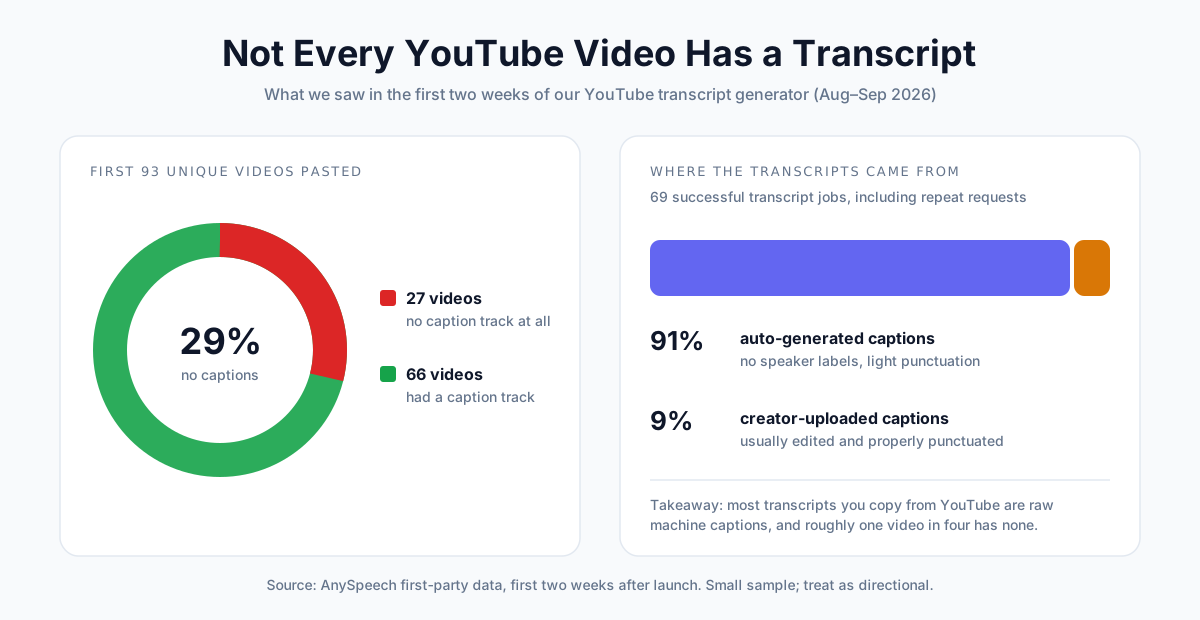
Trong 93 video khác nhau đầu tiên mà người dùng dán vào, có 27 video (29%) hoàn toàn không có track phụ đề. Còn trong 69 lượt tạo bản chép lời thành công, có 63 lượt (91%) lấy từ phụ đề tự động chứ không phải phụ đề do tác giả tải lên.
Mẫu dữ liệu còn nhỏ, nhưng xu hướng khá rõ: phần lớn bản chép lời YouTube là phụ đề do máy tạo, chưa qua chỉnh sửa, và một tỷ lệ đáng kể video không có phụ đề nào.
Cách 1: Dùng "Show transcript" trên YouTube (máy tính)
Phù hợp nhất với: đọc, tìm kiếm hoặc sao chép bản chép lời một lần, trên máy tính.
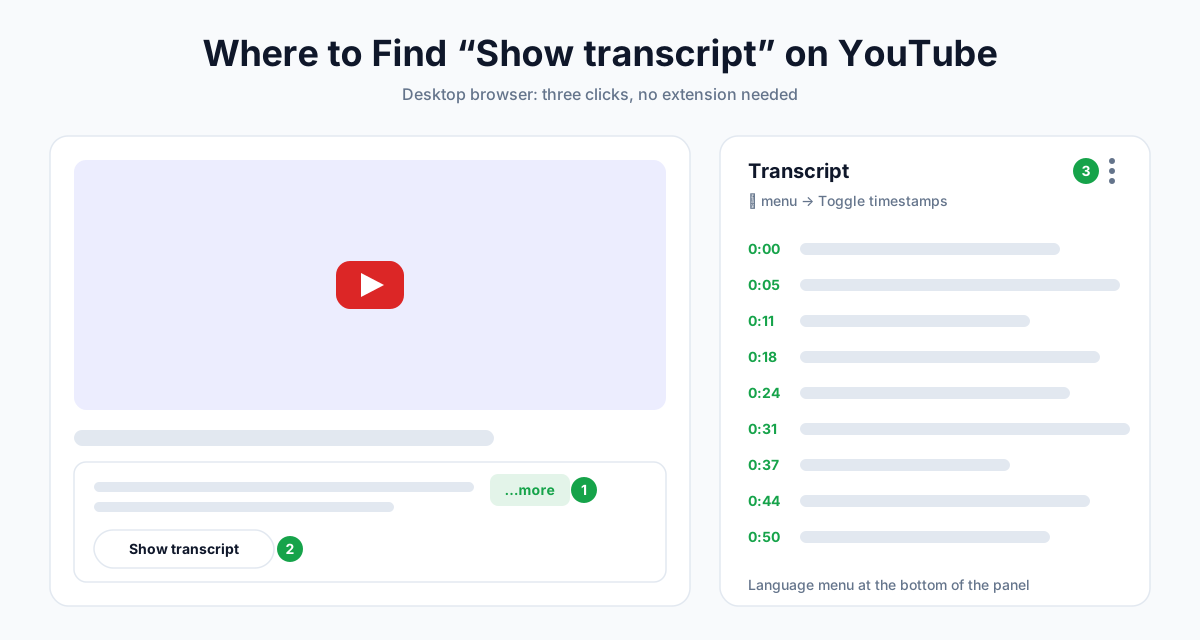
Từng bước thực hiện
- Mở video YouTube trên trình duyệt máy tính.
- Bên dưới video, nhấn ...more (...thêm) để mở rộng phần mô tả.
- Cuộn xuống cuối phần mô tả và nhấn Show transcript (Hiện bản chép lời).
- Bảng bản chép lời sẽ mở ra bên cạnh video (hoặc bên dưới video nếu cửa sổ hẹp).
- Nhấn vào dòng bất kỳ để nhảy đến đúng thời điểm đó trong video.
Các nút hữu ích trong bảng bản chép lời
| Nút | Vị trí | Tác dụng |
|---|---|---|
| Toggle timestamps | Menu ⋮ ở đầu bảng | Ẩn hoặc hiện dấu thời gian |
| Chọn ngôn ngữ | Cuối bảng | Chuyển giữa các track phụ đề hiện có |
| Tìm kiếm | Ctrl+F (Cmd+F trên Mac) | Tìm từ trong phần bản chép lời đã tải |
Cách sao chép bản chép lời
YouTube không có nút sao chép hay tải xuống, nên bạn phải sao chép thủ công:
- Tắt dấu thời gian trước nếu bạn chỉ cần phần chữ.
- Nhấn ngay trước từ đầu tiên rồi kéo chuột đến dòng cuối cùng.
- Nhấn Ctrl+C (Cmd+C trên Mac) và dán vào tài liệu của bạn.
Mẹo để bản sao gọn gàng hơn
- Ctrl+A không dùng được. Tổ hợp phím này chọn cả trang chứ không chỉ riêng bảng bản chép lời.
- Video dài được tải dần từng phần. Hãy cuộn xuống cuối bảng trước khi bôi đen để không sót dòng nào.
- Mỗi câu phụ đề nằm trên một dòng riêng. Sau đó bạn sẽ phải nối các dòng thành đoạn văn (xem phần dọn dẹp bên dưới).
💡 Mẹo: Nếu không thấy Show transcript, video không có track phụ đề ở bất kỳ ngôn ngữ nào. Hãy chuyển tới Cách 5.
Cách 2: Lấy bản chép lời trên iPhone hoặc Android
Phù hợp nhất với: xem nhanh ai đó đã nói gì khi bạn không ngồi trước máy tính.
Trong ứng dụng YouTube
- Mở video trong ứng dụng YouTube.
- Nhấn vào phần mô tả (trên iPhone, nhấn vào tiêu đề video) để mở rộng.
- Cuộn xuống và nhấn Show transcript.
- Nhấn vào dòng bất kỳ để nhảy đến thời điểm đó.
Vấn đề: bạn không sao chép được
Ứng dụng có hiển thị bản chép lời, nhưng không cho bôi đen văn bản. Vì vậy nó đủ để đọc, nhưng vô dụng khi bạn cần trích dẫn hay ghi chép.
Những cách khắc phục thực sự hiệu quả
| Cách khắc phục | Cách làm | Nhược điểm |
|---|---|---|
| Dùng công cụ tạo bản chép lời trên web | Nhấn Share › Copy link (Chia sẻ › Sao chép đường liên kết) trong ứng dụng, rồi dán vào công cụ trên Safari hoặc Chrome | Hầu hết công cụ yêu cầu tài khoản miễn phí |
| Mở giao diện máy tính của YouTube | Trên trình duyệt điện thoại, chọn xem phiên bản máy tính của youtube.com rồi làm theo Cách 1 | Thao tác khá lóng ngóng trên màn hình nhỏ |
| Gửi sang máy tính | Chia sẻ link cho chính mình và sao chép bản chép lời sau | Không làm được ngay |
Cách đầu tiên đáng tin cậy nhất, vì bạn nhận được một tệp văn bản gọn gàng thay vì phải vật lộn với việc bôi đen chữ.
Cách 3: Dùng công cụ chuyển video YouTube thành văn bản
Phù hợp nhất với: tải bản chép lời về dưới dạng tệp, giữ dấu thời gian và lấy bản chép lời trên mọi thiết bị.
Công cụ tạo bản chép lời sẽ đọc track phụ đề của video giúp bạn và trả về văn bản gọn gàng, xuất ra tệp được.
Cách làm với AnySpeech
- Sao chép URL video từ thanh địa chỉ trình duyệt hoặc từ nút Share (Chia sẻ).
- Mở công cụ chuyển video YouTube thành văn bản và dán link vào.
- Nhấn Tạo bản chép lời.
- Đọc ở chế độ xem Văn bản, hoặc chuyển sang chế độ Dấu thời gian để nhấn vào từng mốc và xem đúng đoạn đó trong video.
- Nhấn Sao chép hoặc Tải xuống để lưu lại.
Định dạng xuất
| Định dạng | Phù hợp nhất với |
|---|---|
| TXT kèm dấu thời gian | Ghi chú và trích dẫn mà bạn muốn tìm lại trong video |
| TXT không dấu thời gian | Đọc cho gọn, viết nháp bài blog, làm prompt cho AI |
| Phụ đề SRT | Phần mềm dựng video và tải lại phụ đề lên |
| Phụ đề VTT | Trình phát video trên web và nền tảng khóa học |
Giới hạn và giá
| Gói | Bản chép lời từ phụ đề | Độ dài video tối đa |
|---|---|---|
| Tài khoản miễn phí | 3 bản/ngày | 3 giờ |
| Basic | 100 bản/tháng | 3 giờ |
| Standard | 200 bản/tháng | 3 giờ |
| Professional | 400 bản/tháng | 3 giờ |
| Premium | 800 bản/tháng | 3 giờ |
| Max | 1.500 bản/tháng | 3 giờ |
Đọc phụ đề không tốn tín dụng. Trang kết quả còn cho phép dịch bản chép lời, và mỗi gói đều có hạn mức dịch hàng tháng.
📝 Lưu ý: Bạn thích một giao diện chỉ tập trung vào văn bản thuần? Công cụ này còn có phiên bản chuyển YouTube thành văn bản.
So sánh với các công cụ chép lời khác
| Công cụ | Loại | Tải tệp về | Video không có phụ đề |
|---|---|---|---|
| AnySpeech | Web | TXT, SRT, VTT | AI chép lời từ âm thanh (trả phí) |
| Tactiq | Web + tiện ích Chrome | Có | Không |
| NoteGPT | Web + tiện ích | Có | Phải nâng cấp trả phí |
| YouTubeToTranscript | Web | Không (chỉ sao chép) | Không |
| Tiện ích chép lời cho Chrome | Tiện ích trình duyệt | Tùy tiện ích | Không |
Hầu hết công cụ miễn phí đều đọc cùng một track phụ đề, nên khi video không có phụ đề, tất cả đều bó tay như nhau.
Cách 4: Tải phụ đề YouTube từ YouTube Studio (video của chính bạn)
Phù hợp nhất với: nhà sáng tạo nội dung muốn lấy bản chép lời của video mình đã đăng.
Nếu video nằm trên kênh của bạn, YouTube có sẵn cách tải xuống chính thức.
Từng bước thực hiện
- Vào YouTube Studio.
- Nhấn Subtitles (Phụ đề) ở menu bên trái.
- Chọn video.
- Bên cạnh track ngôn ngữ bạn muốn, mở menu ⋮ (Options) (Tùy chọn).
- Nhấn Download (Tải xuống) và chọn định dạng.
Các định dạng tải xuống trong Studio
| Định dạng | Dùng cho |
|---|---|
| .srt | Hầu hết phần mềm dựng video và mạng xã hội |
| .vtt | Trình phát trên web và nền tảng khóa học online |
| .sbv | Tải lại lên YouTube (định dạng cũ của YouTube) |
YouTube Studio chỉ dùng được với video trên các kênh bạn quản lý. Không có cách chính thức nào để tải tệp phụ đề từ video của người khác.
💡 Mẹo: Nếu phụ đề tự động có lỗi, hãy sửa trong Studio trước. Bản chép lời đã sửa giúp video dễ tiếp cận hơn, và Google có thể lập chỉ mục phụ đề bạn tải lên.
Cách 5: Làm gì khi video không có bản chép lời
Phù hợp nhất với: video không có nút Show transcript và công cụ miễn phí nào cũng báo "không có phụ đề".
Vì sao video không có bản chép lời?
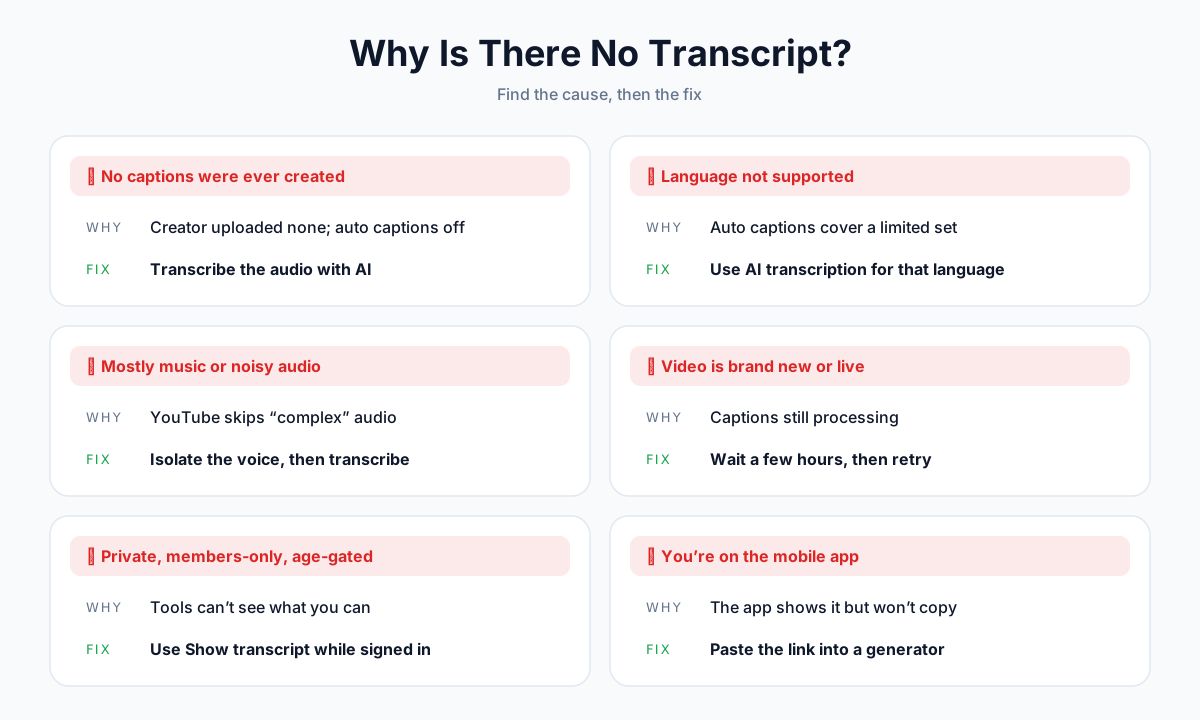
| Nguyên nhân | Cách nhận biết | Cách khắc phục |
|---|---|---|
| Tác giả không tải phụ đề lên và phụ đề tự động đã bị tắt | Không có tùy chọn bản chép lời ở ngôn ngữ nào | Dùng AI chép lời từ âm thanh |
| Ngôn ngữ chưa được phụ đề tự động hỗ trợ | Hay gặp ở các ngôn ngữ ít phổ biến | Dùng công cụ AI chép lời có hỗ trợ ngôn ngữ đó |
| Chủ yếu là nhạc, tiếng ồn hoặc nhiều giọng nói chồng lên nhau | YouTube bỏ qua âm thanh "phức tạp" | Tách giọng nói trước, rồi mới chép lời |
| Video vừa mới đăng hoặc đang phát trực tiếp | Được tải lên trong vài giờ gần đây | Chờ một lúc rồi kiểm tra lại |
| Video riêng tư, chỉ dành cho hội viên hoặc giới hạn độ tuổi | Công cụ báo "không khả dụng" | Dùng Show transcript khi đã đăng nhập bằng tài khoản có quyền xem |
| Bạn đang dùng ứng dụng điện thoại | Thấy bản chép lời nhưng không sao chép được | Dùng công cụ trên web (Cách 3) |
Lựa chọn A: Dùng AI chép lời từ âm thanh
Nếu video thực sự không có phụ đề, cách duy nhất để có bản chép lời là chép lại chính lời nói trong video.
Với công cụ chuyển video YouTube thành văn bản của AnySpeech, việc này diễn ra ngay trên cùng một trang:
- Dán link và nhấn Tạo bản chép lời.
- Nếu video không có phụ đề, bạn sẽ thấy tùy chọn Chép lời từ âm thanh bằng AI.
- Hộp thoại xác nhận hiển thị thời lượng video, số tín dụng sẽ dùng và số dư sau khi dùng.
- Xác nhận, và bạn sẽ nhận được bản chép lời với đầy đủ các tùy chọn xuất tệp như trên.
Chi tiết về AI chép lời từ âm thanh
| Chi tiết | Giá trị |
|---|---|
| Đối tượng dùng được | Gói trả phí và gói tín dụng |
| Giá | 500 tín dụng cho mỗi phút âm thanh |
| Độ dài video tối đa | 120 phút |
| Trước khi tính phí | Hiển thị chi phí, cần bạn xác nhận |
| Nếu thất bại | Hoàn lại toàn bộ tín dụng |
Lựa chọn B: Tự tải tệp lên
Nếu đó là video của chính bạn, hoặc bạn có tệp video và được phép sử dụng, hãy tải thẳng lên công cụ Video thành văn bản. Bạn sẽ có dấu câu, nhãn người nói và dấu thời gian được tạo từ âm thanh chứ không phải từ phụ đề.
Khi âm thanh nhiều tạp âm
Nhạc nền to hoặc nhiều tiếng ồn sẽ làm giảm độ chính xác khi chép lời. Hãy đưa âm thanh qua công cụ tách giọng nói trước, rồi chép lời track giọng nói đã được làm sạch.
Cách 6: Lấy bản chép lời bằng code (yt-dlp và Python)
Phù hợp nhất với: lập trình viên, nhà nghiên cứu và bất kỳ ai cần xử lý nhiều video.
Tải phụ đề bằng yt-dlp
yt-dlp là công cụ dòng lệnh miễn phí, mã nguồn mở. Lệnh dưới đây tải phụ đề tiếng Anh (do tác giả tải lên hoặc tự động tạo) dưới dạng SRT mà không tải video về:
yt-dlp --write-subs --write-auto-subs --sub-langs "en.*" --sub-format vtt --convert-subs srt --skip-download "https://www.youtube.com/watch?v=VIDEO_ID"Ý nghĩa từng tùy chọn
| Tùy chọn | Ý nghĩa |
|---|---|
--write-subs | Lưu phụ đề do tác giả tải lên |
--write-auto-subs | Lưu phụ đề tự động |
--sub-langs "en.*" | Các ngôn ngữ cần lấy (dạng regex; dùng all để lấy mọi ngôn ngữ) |
--sub-format vtt | Định dạng ưu tiên khi tải |
--convert-subs srt | Chuyển kết quả sang SRT |
--skip-download | Không tải chính video về |
Hãy chạy yt-dlp --list-subs "URL" trước để xem video có những ngôn ngữ phụ đề nào.
Lấy bản chép lời bằng Python
Thư viện mã nguồn mở youtube-transcript-api trả về văn bản phụ đề kèm thời gian:
from youtube_transcript_api import YouTubeTranscriptApi

transcript = YouTubeTranscriptApi().fetch("VIDEO_ID")
print(" ".join(snippet.text for snippet in transcript))
Lưu ý trước khi tự động hóa
- Chỉ đọc được phụ đề. Cả hai công cụ đều đọc track phụ đề có sẵn; không công cụ nào chép lời được video không có phụ đề.
- Máy chủ đám mây hay bị chặn. YouTube chặn nhiều địa chỉ IP thuộc các nhà cung cấp dịch vụ đám mây, nên script chạy tốt trên laptop thường lại lỗi khi chạy trên server.
- Điều khoản dịch vụ. Điều khoản của YouTube hạn chế truy cập tự động. Hãy đọc kỹ, và chỉ xử lý hàng loạt những nội dung bạn được phép dùng.
ChatGPT, Gemini hay NotebookLM có lấy được bản chép lời không?
Các trợ lý AI tóm tắt video rất giỏi, nhưng không phải là công cụ chép lời đáng tin cậy.
| Công cụ | Thực tế làm được gì | Có cho bản chép lời nguyên văn không? |
|---|---|---|
| NotebookLM | Nhập phụ đề của video công khai làm nguồn để bạn đặt câu hỏi | Không; cần video có sẵn phụ đề và chỉ đưa ra câu trả lời, không xuất bản chép lời |
| Nút "Ask" của YouTube | Trả lời câu hỏi về video bạn đang xem (chưa triển khai rộng rãi) | Không |
| Gemini trong Chrome | Tóm tắt trang hoặc video bạn đang xem | Không |
| ChatGPT / Claude với link video | Thường không mở được video, và có thể đoán bừa nội dung | Không |
Để có bản chép lời đầy đủ và chính xác, hãy lấy văn bản trước (Cách 1–6), rồi dán vào công cụ AI để tóm tắt, dịch hoặc viết lại.
Bản chép lời YouTube chính xác đến đâu?
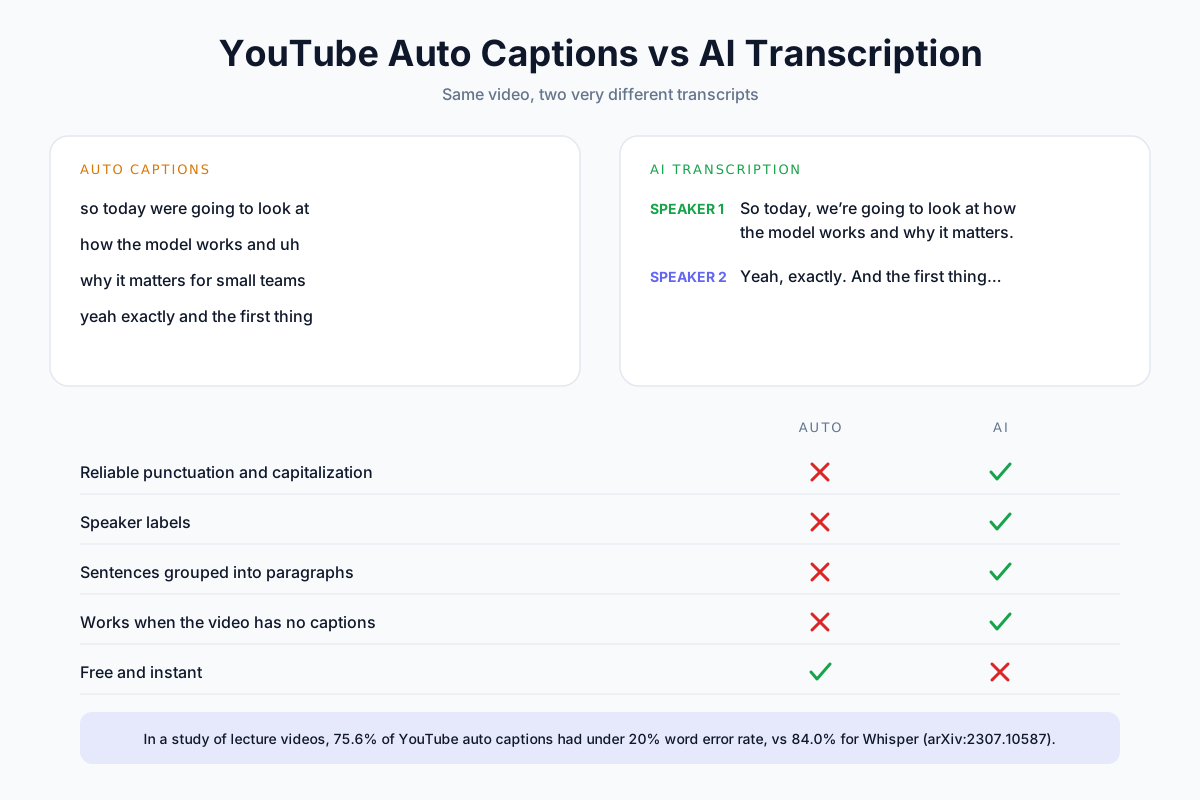
Phụ đề tự động đủ tốt để theo dõi nội dung video, nhưng chưa đủ chuẩn để đăng tải.
Nghiên cứu nói gì
Một nghiên cứu năm 2023 trên các video bài giảng đã so sánh phụ đề tự động của YouTube với mô hình Whisper của OpenAI. 75,6% phụ đề tự động của YouTube có tỷ lệ lỗi từ dưới 20%, so với 84,0% của Whisper (arXiv:2307.10587).
Trên thực tế, độ chính xác phụ thuộc rất nhiều vào chất lượng âm thanh.
Yếu tố ảnh hưởng đến độ chính xác
| Yếu tố | Ảnh hưởng |
|---|---|
| Micro rõ, đặt gần | Độ chính xác cao hơn hẳn |
| Nhạc nền hoặc tiếng ồn | Nhiều từ bị sót và sai hơn |
| Nhiều người nói cùng lúc | Từ bị dính vào nhau hoặc bị mất |
| Giọng vùng miền đậm hoặc nói nhanh | Nhiều từ bị nhận nhầm hơn |
| Tên riêng, thuật ngữ chuyên ngành, tên thương hiệu | Thường xuyên bị viết sai |
| Phụ đề do tác giả chỉnh sửa | Thường là lựa chọn chính xác nhất |
Phụ đề tự động còn thiếu gì
- Nhãn người nói. Bạn không biết ai nói câu nào trong phỏng vấn hay podcast.
- Dấu câu đáng tin cậy. Các câu cứ dính liền vào nhau.
- Chia đoạn. Văn bản chỉ là những mảnh phụ đề ngắn nối tiếp nhau.
Với phỏng vấn, nghiên cứu hay bất cứ nội dung nào bạn sẽ đăng tải, AI chép lời từ âm thanh cho bạn sẵn dấu câu và nhãn người nói. Bài hướng dẫn cách chuyển âm thanh thành văn bản của chúng tôi giải thích cách để có kết quả chính xác nhất.
Cách dọn dẹp và định dạng bản chép lời YouTube
Bản chép lời thô cần chỉnh sửa một chút trước khi dễ đọc hoặc dễ dùng lại.
Xóa dấu thời gian
- Trong bảng bản chép lời của YouTube, dùng ⋮ › Toggle timestamps trước khi sao chép.
- Trong công cụ tạo bản chép lời, tải về bản TXT không dấu thời gian.
- Trong trình soạn thảo văn bản hỗ trợ biểu thức chính quy (regex), tìm
^\d{1,2}:\d{2}(:\d{2})?\s*và thay bằng chuỗi rỗng.
Nối các dòng phụ đề thành đoạn văn
- Dán văn bản vào một tài liệu.
- Thay các dấu xuống dòng bằng dấu cách.
- Ngắt đoạn ở chỗ chuyển chủ đề, khoảng 4–6 câu một đoạn.
- Sửa các lỗi dễ thấy, nhất là tên riêng và thuật ngữ kỹ thuật.
💡 Mẹo: Dán văn bản thô vào một trợ lý AI với prompt kiểu "Thêm dấu câu và chia đoạn. Không thay đổi bất kỳ từ nào." Luôn đối chiếu vài đoạn trong kết quả với video.
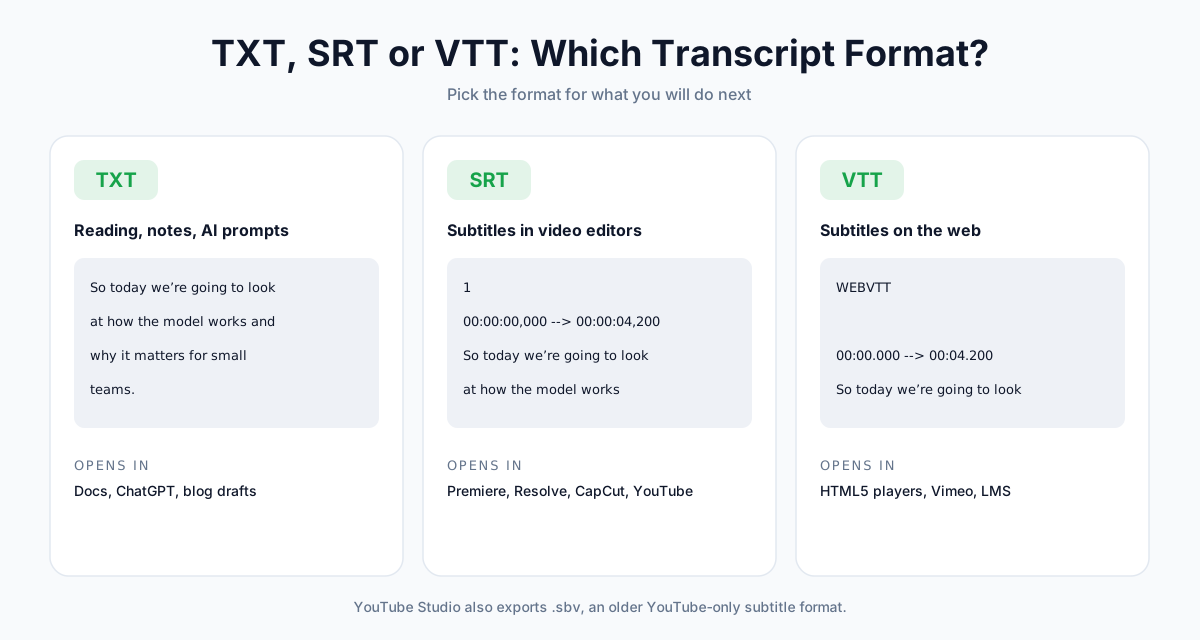
Chọn đúng định dạng
| Bạn muốn… | Dùng |
|---|---|
| Đọc, trích dẫn hoặc tóm tắt | TXT |
| Thêm phụ đề trong Premiere, Resolve hoặc CapCut | SRT |
| Hiển thị phụ đề trên trình phát web hoặc nền tảng khóa học | VTT |
| Tải lại phụ đề lên YouTube | SRT hoặc SBV |
Bạn có thể làm gì với bản chép lời YouTube
| Mục tiêu | Bản chép lời giúp gì | Bước tiếp theo |
|---|---|---|
| Ghi chú học tập | Đọc hết bài giảng trong thời gian ngắn hơn nhiều và tìm nhanh từ khóa | Đánh dấu và tóm tắt |
| Trích dẫn và nghiên cứu | Sao chép nguyên văn kèm dấu thời gian để dẫn nguồn | Dẫn link đến đúng mốc thời gian |
| Tái sử dụng video của bạn | Biến video thành bài blog, bản tin hoặc chuỗi bài mạng xã hội | Chỉnh sửa tệp TXT đã xuất |
| Phụ đề | Thêm hoặc sửa phụ đề để video dễ tiếp cận hơn | Xuất SRT hoặc VTT |
| Tiếp cận người xem ngôn ngữ khác | Dịch bản chép lời, hoặc lồng tiếng toàn bộ video | Lồng tiếng AI |
| Nội dung âm thanh mới | Biến ý tưởng trong video thành một tập podcast | Trình tạo Podcast AI |
| Đọc lại kịch bản bằng giọng mới | Chỉnh sửa bản chép lời và tạo lời thuyết minh mới | Chuyển văn bản thành giọng nói |
Dùng bản chép lời YouTube có hợp pháp không?
Đọc bản chép lời cho mục đích cá nhân thì không sao. Đăng lại lời nói của người khác lại là chuyện khác.
Nội dung lời nói trong video thuộc về tác giả, và bản chép lời là một bản sao của nội dung đó.
| Bạn làm gì | Nhìn chung | Lý do |
|---|---|---|
| Đọc hoặc ghi chú cho riêng mình | Không sao | Dùng cá nhân |
| Trích vài câu, ghi nguồn và dẫn link | Thường không sao | Thường được coi là sử dụng hợp lý (fair use) khi bình luận và nghiên cứu |
| Chép lời video của chính bạn và tái sử dụng | Không sao | Đó là nội dung của bạn |
| Đăng toàn bộ bản chép lời của người khác lên trang của bạn | Rủi ro | Sao chép toàn bộ tác phẩm khi chưa được phép |
| Viết lại video của người khác thành bài viết của bạn | Rủi ro | Vẫn có thể bị coi là tác phẩm phái sinh |
📝 Lưu ý: Đây là thông tin tham khảo chung, không phải tư vấn pháp lý. Quy định về sử dụng hợp lý khác nhau giữa các quốc gia. Hãy xin phép tác giả trước khi đăng lại nội dung của họ.
Câu hỏi thường gặp
Làm sao để lấy transcript video YouTube miễn phí?
Trên máy tính, mở video, nhấn ...more trong phần mô tả, rồi nhấn Show transcript. Cách này miễn phí và không cần tài khoản. Để tải về thành tệp, hãy dán link vào một công cụ tạo bản chép lời miễn phí: AnySpeech cho tài khoản miễn phí 3 bản chép lời mỗi ngày với video dài tối đa 3 giờ, xuất được TXT, SRT và VTT.
Vì sao video YouTube không có tùy chọn "Show transcript"?
Video đó không có track phụ đề. Có thể tác giả không tải phụ đề lên và phụ đề tự động đã bị tắt, ngôn ngữ chưa được hỗ trợ, âm thanh chủ yếu là nhạc hoặc tiếng ồn, hoặc video vẫn đang được xử lý. Trong hai tuần đầu vận hành công cụ của chúng tôi, 29% video được dán vào không có phụ đề. Cách khắc phục duy nhất là dùng AI chép lời từ âm thanh.
Có lấy được bản chép lời YouTube trên iPhone hoặc điện thoại Android không?
Có. Trong ứng dụng YouTube, mở rộng phần mô tả và nhấn Show transcript. Tuy nhiên, ứng dụng không cho bôi đen hay sao chép văn bản. Để sao chép, hãy chia sẻ link video rồi dán vào một công cụ chuyển video YouTube thành văn bản trên web bằng Safari hoặc Chrome.
Làm sao để tải bản chép lời YouTube dưới dạng tệp TXT hoặc SRT?
YouTube không cho tải xuống từ video của người khác. Hãy dán link vào một công cụ tạo bản chép lời và chọn TXT (có hoặc không có dấu thời gian), SRT hoặc VTT. Với video của chính bạn, hãy dùng YouTube Studio: vào Subtitles, chọn video, mở menu tùy chọn bên cạnh ngôn ngữ và nhấn Download.
Làm sao để sao chép bản chép lời YouTube không kèm dấu thời gian?
Trong bảng bản chép lời, mở menu ⋮ và chọn Toggle timestamps, rồi kéo chuột bôi đen văn bản và sao chép. Hoặc tải bản "TXT không dấu thời gian" từ một công cụ tạo bản chép lời, cách này còn tránh được tình trạng mỗi câu phụ đề nằm trên một dòng riêng.
Làm sao để lấy bản chép lời của video YouTube không có phụ đề?
Các công cụ miễn phí không làm được, vì tất cả đều đọc track phụ đề. Thay vào đó, hãy dùng AI chép lời từ âm thanh. Với AnySpeech, các gói trả phí có thể chép lời video không có phụ đề với giá 500 tín dụng mỗi phút, tối đa 120 phút; chi phí được xác nhận trước khi chạy và tín dụng được hoàn lại toàn bộ nếu thất bại.
Bản chép lời tự động của YouTube chính xác đến mức nào?
Đủ để theo dõi nội dung, nhưng dễ sai. Trong một nghiên cứu năm 2023 trên các video bài giảng, 75,6% phụ đề tự động của YouTube có tỷ lệ lỗi từ dưới 20%, so với 84,0% của Whisper. Phụ đề tự động cũng không có nhãn người nói, dấu câu không đáng tin cậy, và gặp khó với nhạc, giọng vùng miền và thuật ngữ chuyên ngành.
ChatGPT có lấy được bản chép lời video YouTube không?
Không đáng tin cậy. Chatbot thường không mở được link YouTube và có thể bịa ra nội dung. NotebookLM nhập được phụ đề của video công khai, nhưng chỉ khi video có phụ đề, và nó trả lời câu hỏi chứ không xuất bản chép lời. Hãy lấy bản chép lời trước, rồi mới dán vào công cụ AI.
Có lấy được bản chép lời của video riêng tư hoặc chỉ dành cho hội viên không?
Chỉ khi bạn có quyền xem. Hãy đăng nhập bằng tài khoản xem được video đó và dùng Show transcript trên máy tính. Các công cụ bên ngoài không truy cập được video riêng tư, chỉ dành cho hội viên hoặc giới hạn độ tuổi, nên chúng sẽ báo video không khả dụng.
Dùng bản chép lời của video YouTube có hợp pháp không?
Dùng bản chép lời để ghi chú cá nhân hoặc học tập thì không sao, và trích dẫn ngắn có ghi nguồn thường được coi là sử dụng hợp lý. Đăng lại toàn bộ bản chép lời của người khác, hoặc viết lại video của họ thành nội dung của bạn, có thể vi phạm bản quyền. Hãy hỏi tác giả trước. Đây không phải tư vấn pháp lý.
Tóm lại
Lấy bản chép lời YouTube chỉ mất vài giây khi video có phụ đề, và lâu hơn một chút khi không có.
Đây là phiên bản ngắn gọn:
- Đang dùng máy tính? Nhấn ...more, rồi Show transcript.
- Cần tệp hoặc đang dùng điện thoại? Dán link vào công cụ tạo bản chép lời.
- Video của chính bạn? Tải phụ đề từ YouTube Studio.
- Hoàn toàn không có bản chép lời? Dùng AI chép lời từ âm thanh.
- Hàng trăm video? Dùng yt-dlp, trong phạm vi điều khoản của YouTube.
Sẵn sàng thử chưa? Dán link bất kỳ vào công cụ chuyển video YouTube thành văn bản miễn phí và nhận bản chép lời kèm dấu thời gian để sao chép hoặc tải xuống.
Nếu bạn làm việc với bản ghi âm của chính mình, hãy đọc hướng dẫn cách chuyển âm thanh thành văn bản, hoặc tải tệp lên công cụ chuyển giọng nói thành văn bản.
Tác giả

Danh mục
Thêm bài viết
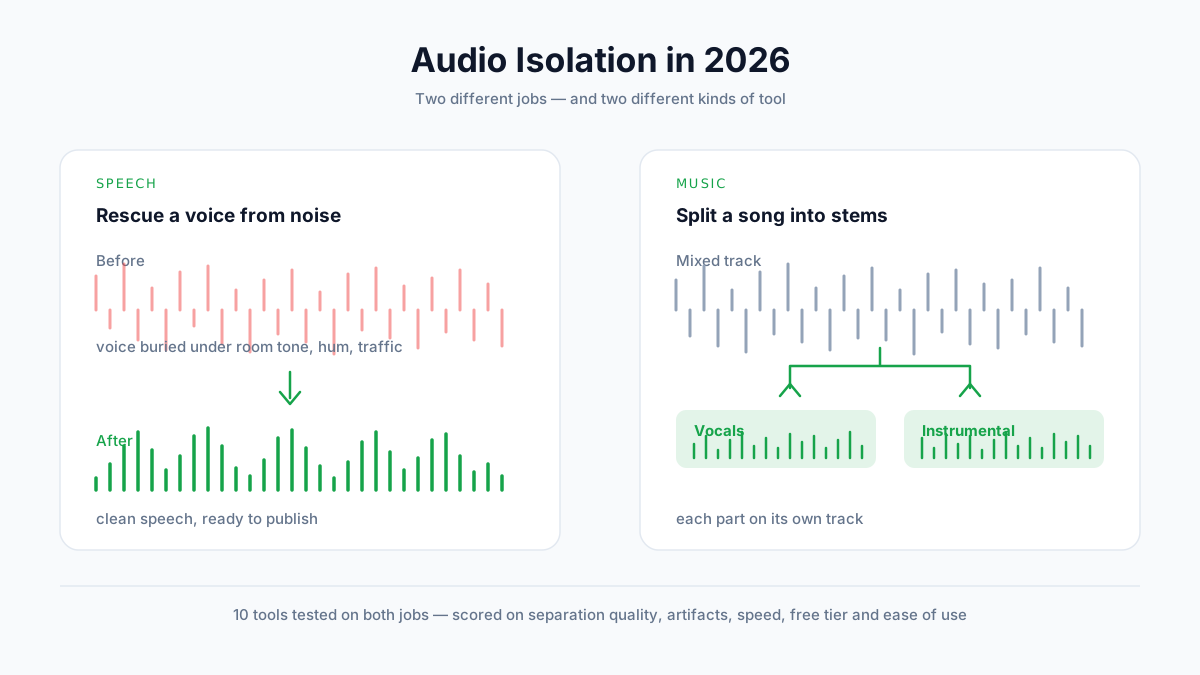
10 công cụ tách âm thanh tốt nhất năm 2026 (Đã kiểm tra thực tế)
Chúng tôi đã kiểm tra 10 công cụ tách âm thanh trên cả giọng nói lẫn nhạc. So sánh chất lượng tách, lỗi nhiễu, giá và gói miễn phí — và tìm ra loại công cụ mà công việc của bạn thực sự cần.
Cách tạo podcast bằng AI: Từ một ý tưởng đến chương trình nhiều người dẫn (2026)
Học cách tạo podcast bằng AI chỉ trong vài phút. Biến một chủ đề hay một kịch bản thành cuộc trò chuyện tự nhiên giữa hai người dẫn với giọng AI — từng bước, không cần micro hay chỉnh sửa.
Cách tách lời bài hát, xóa giọng hát khỏi nhạc: 5 cách đơn giản (2026)
Tách lời bài hát, làm beat karaoke bằng công cụ AI online, Audacity, UVR, DAW hoặc điện thoại. Hướng dẫn từng bước, cách sửa kết quả lỗi và lưu ý pháp lý.