
Chuyển video YouTube thành văn bản miễn phí
Dán link YouTube và nhận bản chép lời gọn gàng kèm dấu thời gian chỉ trong vài giây — sẵn sàng để đọc, sao chép hoặc xuất ra TXT, SRT và VTT.
Vì sao bản chép lời YouTube giúp bạn tiết kiệm hàng giờ
Mỗi phút có hơn 500 giờ video được tải lên YouTube. Không ai có thời gian xem hết — và bạn cũng hiếm khi cần làm vậy.
Người ta nói khoảng 150 từ mỗi phút, nhưng đọc được 250 từ trở lên. Với bản chép lời của một video YouTube, bạn có thể nắm trọn bài giảng 20 phút trong khoảng 8 phút, nhảy thẳng đến đoạn cần xem và sao chép đúng câu thay vì tua đi tua lại. Một công cụ chuyển video YouTube thành văn bản miễn phí biến việc lấy chữ ấy thành một cú nhấp thay vì một việc tốn công.
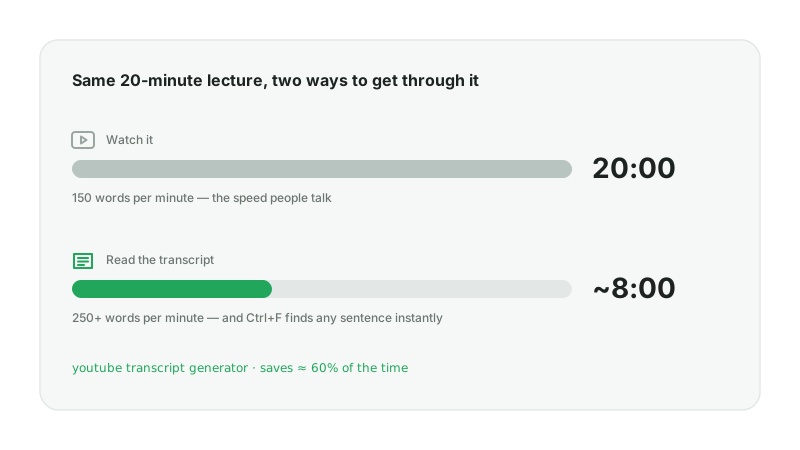
Thời gian thực sự đi đâu
Tìm kiếm.
Bạn nhớ một câu nói nhưng không nhớ nó ở phút nào. Có bản chép lời, Ctrl+F tìm ra trong một giây.
Ghi chép.
Cứ mười giây lại tạm dừng để gõ lại lời nói biến video 30 phút thành công việc 90 phút.
Tái sử dụng.
Bài blog, show notes, phụ đề và bản dịch đều bắt đầu từ văn bản — không bao giờ từ tệp video.
Bản chép lời cho bạn điều gì mà video không làm được
- Một bản ghi có thể tìm kiếm và trích dẫn của từng câu nói
- Dấu thời gian để bạn dẫn nguồn hoặc nhảy đến đúng khoảnh khắc
- Một tệp bạn có thể chỉnh sửa, dịch, tóm tắt hoặc biến thành phụ đề
Công cụ chuyển video YouTube thành văn bản là gì?
Công cụ chuyển video YouTube thành văn bản là công cụ nhận link video, đọc track phụ đề của video đó và trả về lời nói dưới dạng tệp văn bản — thường kèm dấu thời gian — mà bạn không cần tải về hay xem video.
Phần lớn video trên YouTube đã có sẵn track phụ đề. Một số do tác giả tự tải lên; số còn lại được YouTube tạo tự động bằng nhận dạng giọng nói. Công cụ chuyển video YouTube thành văn bản đọc track đó, dọn dẹp lại và đưa cho bạn ở định dạng thực sự dùng được.
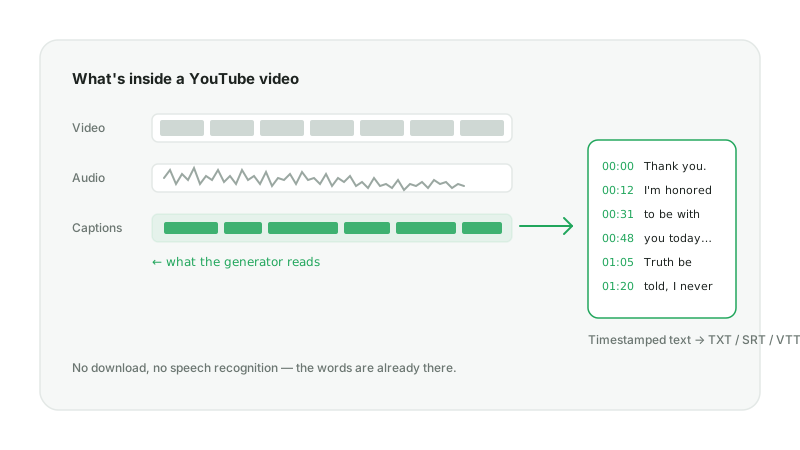
Phụ đề và bản chép lời — khác nhau ở đâu?
Phụ đề là những mảnh văn bản được canh thời gian và hiển thị đè lên hình, mỗi lần vài từ. Bản chép lời là cùng nội dung đó nhưng sắp xếp để đọc: câu đầy đủ, chia đoạn, và tuỳ chọn dấu thời gian ở đầu mỗi dòng. Công cụ này xuất cả hai — bản chép lời gọn gàng để đọc và tệp SRT/VTT nếu bạn cần lấy lại thời gian của phụ đề.
Phụ đề do tác giả tải lên và phụ đề tự động
Khi video có phụ đề do tác giả tải lên, AnySpeech ưu tiên dùng bản đó — gần như luôn chính xác hơn phụ đề tự động. Nếu chỉ có phụ đề tự động, bạn sẽ nhận bản đó và có thể chạy qua tính năng AI dọn văn bản của chúng tôi để sửa dấu câu và chữ hoa.
Cách chuyển video YouTube thành văn bản trong 3 bước
Toàn bộ quá trình mất chưa đến một phút với một video 15 phút thông thường. Tài khoản miễn phí cho bạn ba bản chép lời mỗi ngày; không cần thẻ.
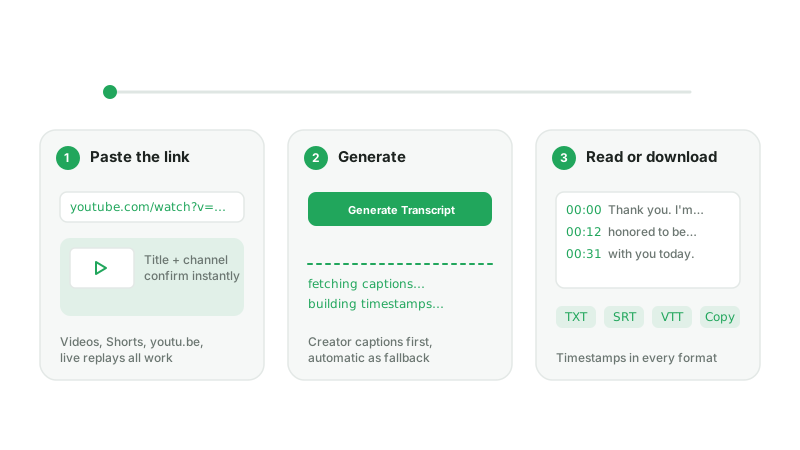
Bước 1 — Dán link YouTube
Sao chép URL từ thanh địa chỉ trình duyệt hoặc nút Chia sẻ rồi dán vào ô phía trên. Video thường, Shorts, bản phát lại livestream và link rút gọn youtu.be đều dùng được. Một thẻ xem trước hiển thị tiêu đề và kênh để bạn xác nhận đúng video.
Bước 2 — Nhấn “Tạo bản chép lời”
AnySpeech lấy track phụ đề tốt nhất hiện có — ưu tiên bản tác giả tải lên, sau đó mới đến bản tự động — và dựng lại thành văn bản dễ đọc kèm dấu thời gian. Phần lớn video trả kết quả trong 10–40 giây; video rất dài có thể mất vài phút.
Mẹo nhỏ
Dán link trỏ đến một thời điểm cụ thể (&t=5m30s)? Chúng tôi bỏ qua mốc đó và trả về bản chép lời đầy đủ, nên bạn không bao giờ mất ngữ cảnh.
Bước 3 — Đọc, sao chép hoặc tải xuống
Kết quả mở trong trình xem bản chép lời với dấu thời gian bên cạnh mỗi dòng. Sao chép toàn bộ, hoặc tải xuống dưới dạng TXT thuần, TXT kèm dấu thời gian, SRT hay VTT cho các trình biên tập phụ đề.
Lưu ý
Một số ít video hoàn toàn không có track phụ đề — video vừa tải lên, video ca nhạc, và những video mà tác giả đã tắt phụ đề. Với các trường hợp này, hãy xem phần hướng dẫn tải video lên thay thế bên dưới.
Bạn có thể làm gì với bản chép lời video YouTube
Khi công cụ chuyển video YouTube thành văn bản đã đưa lời nói vào một tệp văn bản, video trở thành nguyên liệu thô cho gần như mọi thứ.
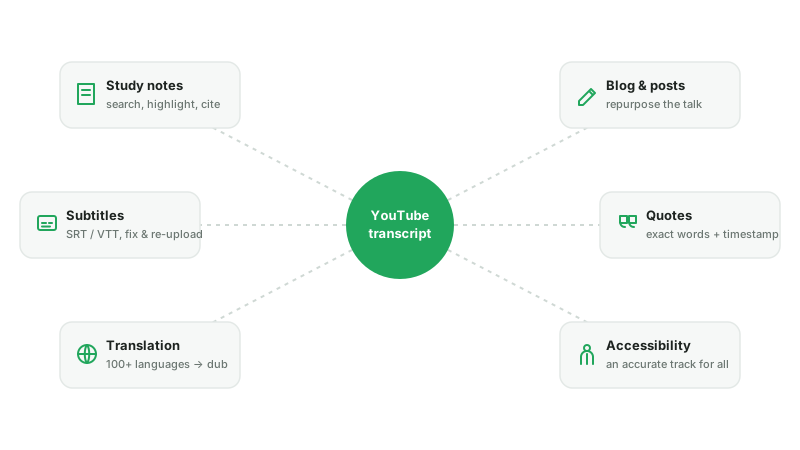
Học tập và nghiên cứu
Biến bài giảng và phỏng vấn thành ghi chú có thể tìm kiếm và đánh dấu. Trích dẫn chính xác lời người nói kèm dấu thời gian để dẫn nguồn.
Tái sử dụng nội dung
Soạn bài blog hoặc bản tin từ một bài nói. Lấy ba câu đắt giá nhất cho bài đăng mạng xã hội. Viết show notes cho một tập podcast trong vài phút.
Phụ đề và khả năng tiếp cận
Tải SRT hoặc VTT, sửa lỗi nếu có, rồi tải ngược lên YouTube hoặc đưa vào trình dựng video. Người khiếm thính và nghe kém có một track chính xác; những người còn lại có một track để tìm kiếm.
Dịch thuật và bản địa hoá
Chuyển bản chép lời thành văn bản, dịch sang bất kỳ ngôn ngữ nào trong hơn 100 ngôn ngữ ngay trong AnySpeech, rồi dùng kịch bản đã dịch cho bản lồng tiếng hoặc bài viết bản địa hoá. Nếu chỉ cần lời nói không kèm dấu thời gian, công cụ chuyển YouTube thành văn bản của chúng tôi cho bạn một bản xem theo đoạn gọn gàng.
“Hiện bản chép lời” có sẵn của YouTube và công cụ chuyển video YouTube thành văn bản
YouTube có một bảng bản chép lời ẩn dưới nút “…thêm” bên dưới video. Nó đủ để xem lướt; nhưng không được thiết kế để lấy văn bản ra ngoài.
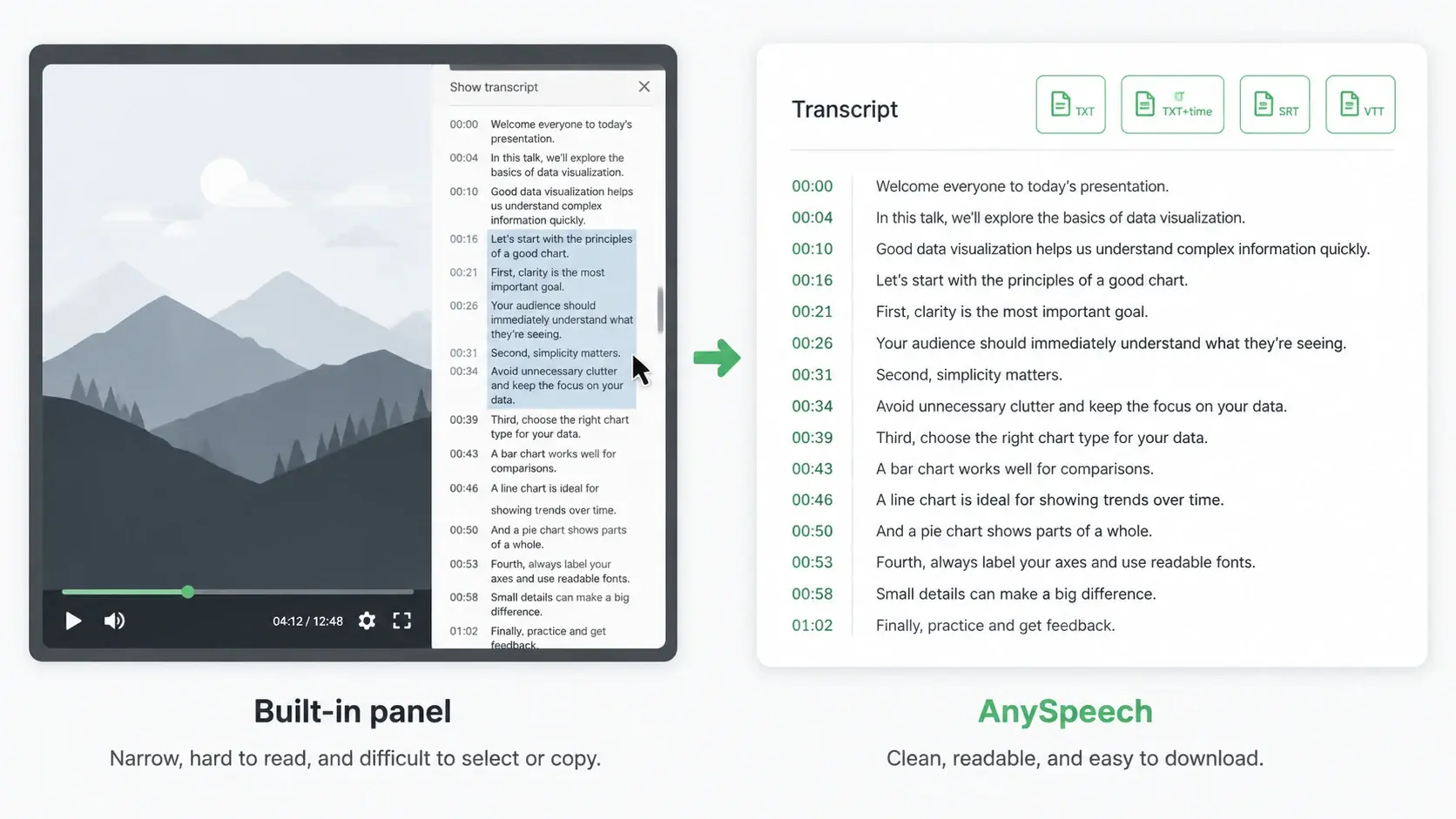
| Tính năng | “Hiện bản chép lời” của YouTube | Công cụ chuyển video YouTube thành văn bản của AnySpeech |
|---|---|---|
| Sao chép toàn bộ văn bản | Bôi đen và kéo thủ công, từng dòng một | Một cú nhấp |
| Tải xuống dưới dạng tệp | Không | TXT, TXT + dấu thời gian, SRT, VTT |
| Dấu thời gian | Có, nhưng gắn với bảng hiển thị | Có, ở mọi định dạng |
| Dùng được trên điện thoại | Rất hạn chế | Có |
| Video không có phụ đề | Không có gì | Tải video lên để AI chép lời |
| Dịch bản chép lời | Chỉ theo ngôn ngữ của trang | Hơn 100 ngôn ngữ |
| Biến thành âm thanh | Không | Lồng tiếng AI, podcast, chuyển văn bản thành giọng nói |
Khi bảng có sẵn là đủ: bạn chỉ muốn liếc qua một câu trong lúc video đang mở.
Khi bạn cần công cụ chuyển đổi: bạn muốn có văn bản dưới dạng tệp, trên điện thoại, hoặc để làm bất cứ việc gì ngoài đọc.
Không có phụ đề? Hãy chép lời từ âm thanh
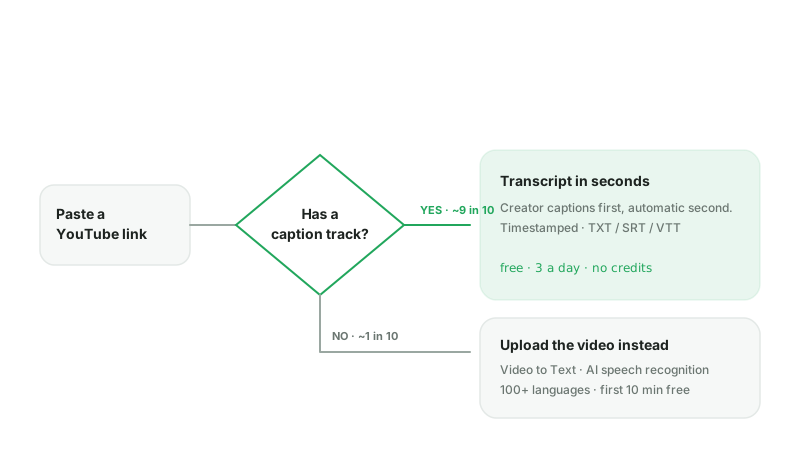
Cứ khoảng ba link người dùng dán vào thì có một link không có track phụ đề — video ca nhạc, video cũ bằng các ngôn ngữ ít phổ biến, hoặc tác giả đã tắt phụ đề — và không công cụ chuyển video YouTube thành văn bản nào đọc được phụ đề không tồn tại. Thay vì đi vào ngõ cụt, AnySpeech đề xuất để AI nhận dạng giọng nói chép lời từ âm thanh của video ngay trên trang này, nên bạn vẫn có bản chép lời từ video YouTube.
Phương án dự phòng hoạt động thế nào
- 1Công cụ báo cho bạn biết video không có phụ đề, đồng thời hiển thị thời lượng và số tín dụng cần dùng.
- 2Với gói trả phí, nhấp “Chép lời từ âm thanh bằng AI” và xác nhận khoản phí trong hộp thoại — không có gì chạy cho đến khi bạn xác nhận.
- 3Chúng tôi lấy track âm thanh, chép lời bằng hơn 100 ngôn ngữ kèm dấu thời gian, rồi mở cùng trang kết quả với tính năng dịch và xuất tệp.
- 4Muốn tự tải tệp lên? Video thành văn bản nhận MP4, MOV, MKV, WebM và nhiều định dạng khác, 10 phút đầu miễn phí.
Chi phí bao nhiêu
Chép lời từ âm thanh tính 500 tín dụng mỗi phút ở mọi gói trả phí — khoảng 0,10 đô la mỗi phút với gói Basic — bằng với khi tải tệp lên, và tín dụng được hoàn lại toàn bộ nếu thất bại. Tài khoản miễn phí vẫn đọc được phụ đề của mọi video có phụ đề. Hướng dẫn cách chuyển âm thanh thành văn bản của chúng tôi điểm qua những bước kiểm tra độ chính xác đáng làm sau đó.
Video thành văn bảnTừ bản chép lời đến giọng nói: làm gì tiếp theo
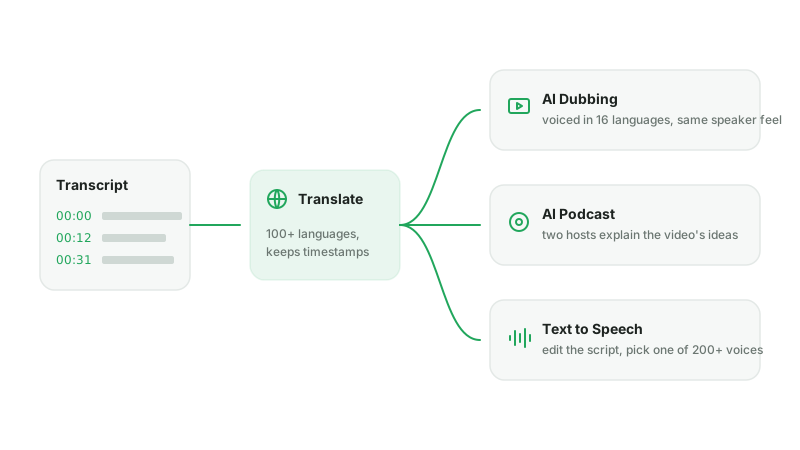
Văn bản mới chỉ là nửa chặng đường. Vì AnySpeech là nền tảng giọng nói, bản chép lời có thể quay thẳng lại thành âm thanh.
Dịch, rồi lồng tiếng
Dịch bản chép lời sang tiếng Tây Ban Nha, Đức, Nhật hoặc bất kỳ ngôn ngữ nào trong 16 ngôn ngữ lồng tiếng, rồi để lồng tiếng AI tạo phiên bản có lời vẫn giữ được chất giọng của người nói gốc.
Biến bài giảng thành podcast
Dán bản chép lời vào Trình tạo Podcast AI và nhận một cuộc trò chuyện giữa hai người dẫn giải thích các ý tưởng trong video bằng chính ngôn ngữ của bạn.
Đọc lại kịch bản bằng giọng mới
Chỉnh sửa bản chép lời, chọn một trong hơn 200 giọng đọc và tạo lời thuyết minh mới với chuyển văn bản thành giọng nói — tiện khi bạn muốn dùng lại kịch bản mà không cần âm thanh gốc.