Cách tách lời bài hát, xóa giọng hát khỏi nhạc: 5 cách đơn giản (2026)
Tách lời bài hát, làm beat karaoke bằng công cụ AI online, Audacity, UVR, DAW hoặc điện thoại. Hướng dẫn từng bước, cách sửa kết quả lỗi và lưu ý pháp lý.
Vài năm trước, muốn tách lời bài hát thì bạn chỉ có một cách: đảo pha một kênh rồi cầu may.
Kết quả thường là một bản mono rỗng tuếch, giọng ca sĩ vẫn còn vọng lại phía sau, còn tiếng bass thì biến mất.
Mẹo đó giờ đã lỗi thời. Các mô hình AI tách nguồn âm ngày nay được huấn luyện trên hàng nghìn bản thu nhiều track. Chúng nhấc giọng hát ra khỏi một bản mix hoàn chỉnh đủ sạch để làm beat karaoke, nhạc luyện tập, remix, thậm chí cả demo nháp.
Có điều, bây giờ có cả chục cách để làm việc này, và không phải cách nào cũng tốt như nhau.
Trong bài hướng dẫn này, bạn sẽ học năm cách thực sự hiệu quả để xóa giọng hát trong bài hát, từ một công cụ chạy trên trình duyệt mất một phút đến phần mềm desktop miễn phí. Bạn cũng sẽ biết các benchmark đã công bố nói gì về chất lượng, cách sửa những lỗi hay gặp nhất, và ranh giới pháp lý nằm ở đâu.
Những gì bạn sẽ biết được:
- Cách nhanh nhất để tách giọng hát khỏi nhạc mà không cần cài gì
- Cách làm miễn phí trong Audacity, kể cả plugin AI mà hầu hết các bài hướng dẫn bỏ sót
- Khi nào một ứng dụng desktop như Ultimate Vocal Remover đáng để bỏ công cài đặt
- Cách dùng tính năng tách stem có sẵn trong Logic Pro, Ableton Live và FL Studio
- Cách xử lý giọng hát còn sót, đuôi vang và nhạc nền nghe "như dưới nước"
- Bạn được và không được làm gì với kết quả về mặt pháp lý
Trả lời nhanh: Để tách lời bài hát, hãy tải tệp âm thanh lên một công cụ tách lời bài hát bằng AI, để mô hình chia bài hát thành hai stem, rồi tải nhạc nền về. Một bài hát ba phút mất khoảng một phút. Nếu muốn một lựa chọn miễn phí chạy offline, hãy dùng Audacity với plugin OpenVINO Music Separation của Intel hoặc ứng dụng desktop Ultimate Vocal Remover.
Nên chọn cách nào?
Cách nào dưới đây cũng cho ra bản nhạc nền. Chúng chỉ khác nhau ở tốc độ, chi phí, độ khó cài đặt và mức độ tùy chỉnh bạn có được.
Đây là bản tóm tắt trước khi đi vào từng bước.
Tổng quan 5 cách
| Cách | Chi phí | Cài đặt | Tốc độ (bài 3 phút) | Chất lượng | Phù hợp nhất với |
|---|---|---|---|---|---|
| 1. Công cụ tách lời AI online | Miễn phí 1 bài/ngày, sau đó trả phí | Không cần | ~1 phút | Cao | Đa số người dùng, điện thoại, việc làm một lần |
| 2. Audacity + plugin AI | Miễn phí | Trung bình | 1–3 phút | Cao | Người đã dùng Audacity, làm việc offline |
| 3. Ultimate Vocal Remover | Miễn phí | Trung bình đến khó | Vài giây (GPU) đến vài phút (CPU) | Rất cao, tinh chỉnh được | Người dùng chuyên sâu, xử lý hàng loạt |
| 4. Tính năng tách stem trong DAW | Có sẵn trong DAW | Dễ nếu bạn đã có DAW | ~1 phút | Cao | Producer đang dùng Logic, Ableton hoặc FL |
| 5. Ứng dụng điện thoại | Freemium | Cài ứng dụng | ~1 phút | Cao | Nhạc công luyện tập trên điện thoại |
Cách chọn nhanh
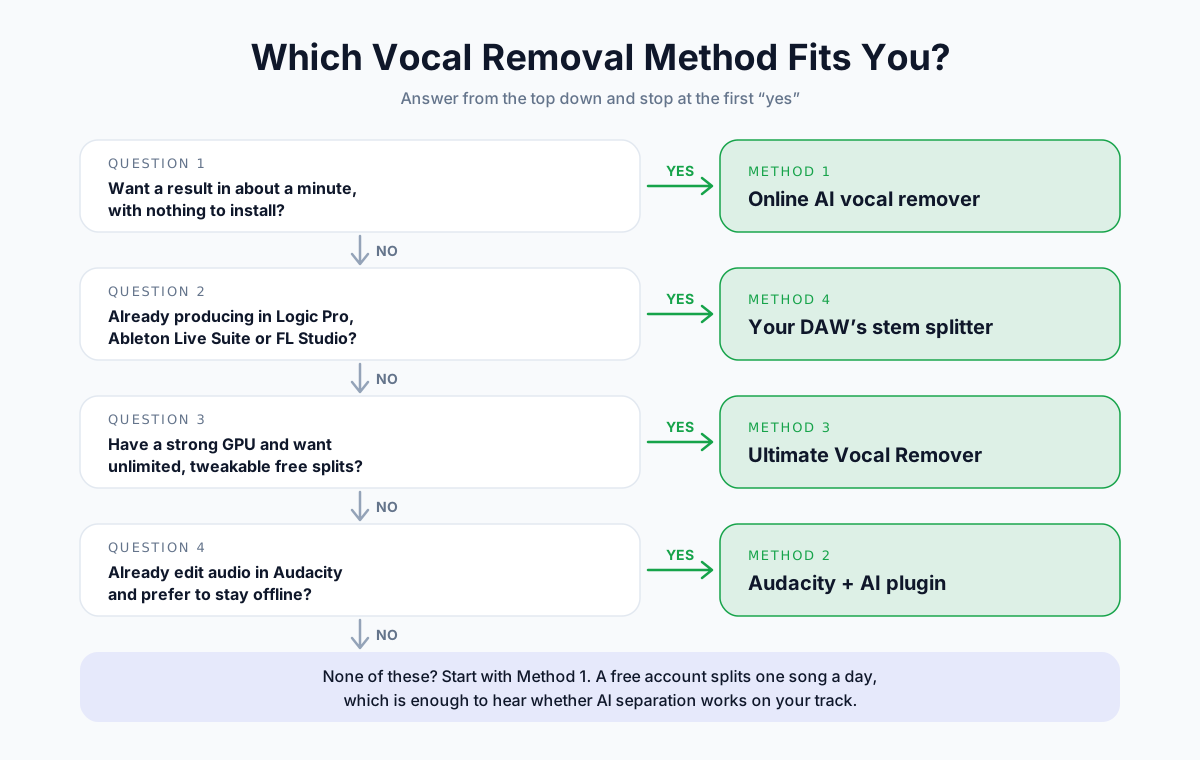
Nếu chưa biết bắt đầu từ đâu, hãy đi theo sơ đồ dưới đây. Hầu hết mọi người dừng lại ngay ở câu hỏi đầu tiên.
💡 Mẹo: Trước khi tách bất cứ thứ gì, hãy thử tìm bản nhạc nền (instrumental) chính thức. Nhiều album phát hành kèm bản này, và bản karaoke của các bài hát nổi tiếng được cấp phép rất rộng rãi. Bản nhạc nền chính thức lúc nào cũng hay hơn bản tách ra.
Trước khi bắt đầu: tách giọng hát thực chất hoạt động thế nào
Bạn không cần hiểu lý thuyết mới có kết quả. Nhưng nắm được nó sẽ giúp bạn tránh những sai lầm phổ biến nhất, nhất là khi kết quả nghe không ổn và bạn muốn biết tại sao.
"Xóa giọng hát" nghĩa là gì?
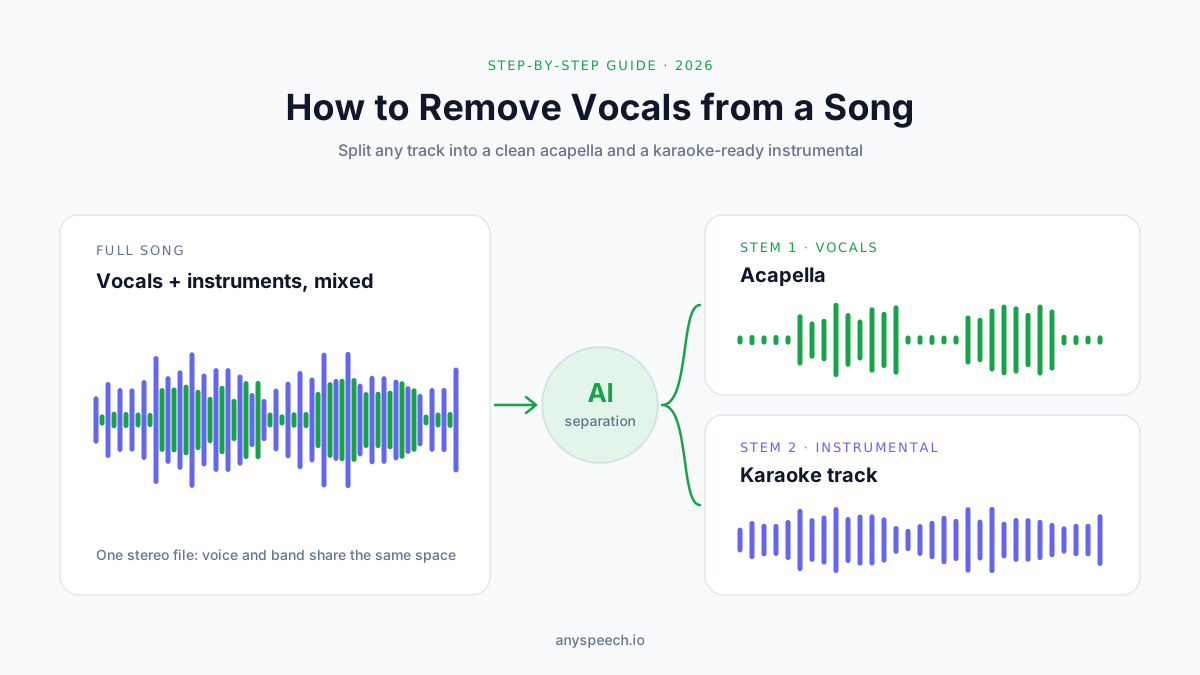
Xóa giọng hát là chia một bài hát hoàn chỉnh thành các lớp riêng biệt, gọi là stem, rồi giữ lại mọi thứ trừ giọng hát.
Hầu hết các công cụ cho bạn hai stem:
- Giọng hát (acapella): giọng chính và bè, không có nhạc cụ
- Nhạc nền (beat karaoke): trống, bass, guitar, keyboard và mọi thứ còn lại
Một số công cụ tách sâu hơn, ra bốn hoặc sáu stem: giọng hát, trống, bass, piano, guitar và "phần còn lại". Nếu mục đích là xóa giọng hát, tách hai stem thường sạch hơn, vì mô hình chỉ phải đưa ra một quyết định.
Cách A: Triệt tiêu pha (mẹo cũ)
Triệt tiêu pha dựa vào một thói quen khi mix nhạc. Giọng hát chính gần như luôn được đặt chính giữa, nên nó giống hệt nhau ở kênh trái và kênh phải.
Cách hoạt động
- Tách bài hát stereo thành kênh trái và kênh phải.
- Lật ngược (đảo pha) dạng sóng của một kênh.
- Cộng hai kênh lại với nhau.
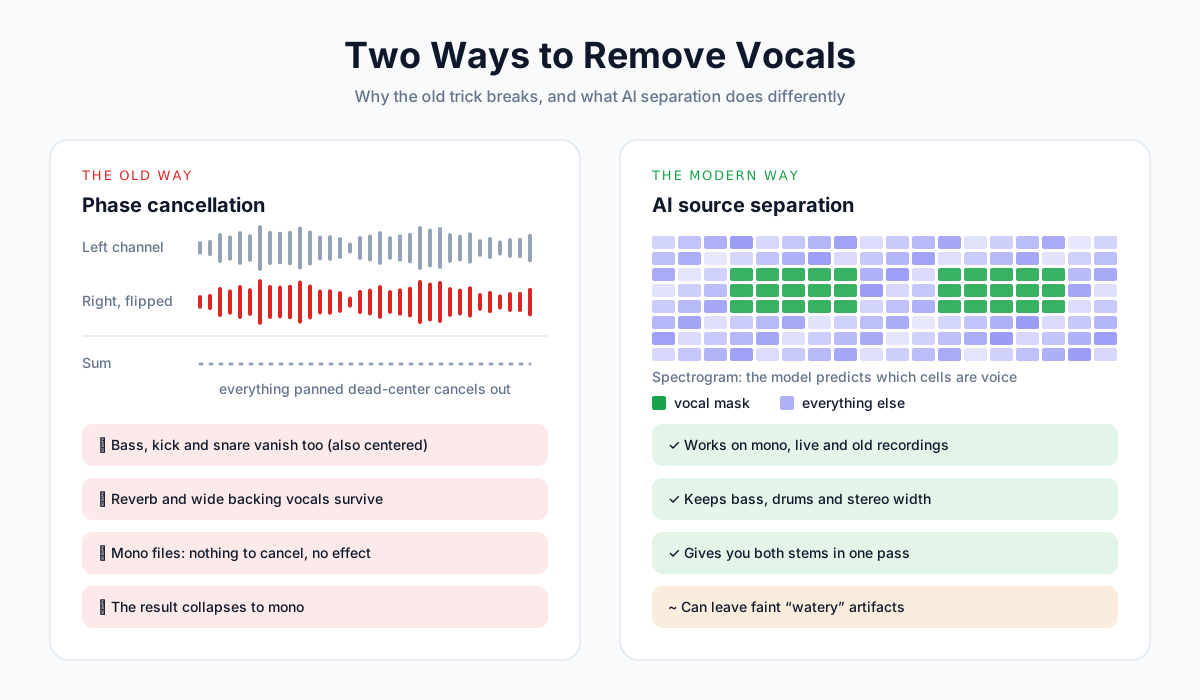
Những gì giống hệt nhau ở cả hai bên sẽ triệt tiêu thành im lặng. Giọng hát biến mất, kéo theo mọi thứ khác cũng nằm ở giữa.
Vì sao kết quả thường gây thất vọng
Vấn đề nằm ở chính vế sau. Bass, trống kick và snare cũng được mix ở giữa, nên chúng cũng biến mất theo.
Trong khi đó, những phần giọng hát không giống nhau ở hai bên thì vẫn còn:
- Reverb (vang) và delay stereo trên giọng hát
- Bè và các lớp giọng double được đặt lệch sang trái, phải
- Bất kỳ phần giọng nào được mix hơi lệch khỏi chính giữa
Còn nếu tệp là mono, hai kênh vốn đã giống hệt nhau. Triệt tiêu chúng sẽ xóa sạch cả bài hát.
Cách B: AI tách nguồn âm (cách hiện đại)
AI tách nguồn âm không quan tâm giọng hát được đặt ở vị trí nào trong không gian stereo. Nó làm việc dựa trên việc giọng hát nghe như thế nào.
Cách hoạt động
Một bài hát có thể được vẽ thành spectrogram: một bản đồ cho biết những tần số nào đang vang lên ở từng thời điểm.
Mô hình tách đã học từ hàng nghìn bài hát có sẵn track giọng hát và track nhạc nền riêng. Nó học được giọng người trông như thế nào trên bản đồ đó.
Khi gặp một bài hát mới, nó dự đoán một "mặt nạ" gồm các ô thuộc về giọng hát. Áp mặt nạ đó sẽ ra acapella, còn áp phần ngược lại sẽ ra nhạc nền.
So sánh nhanh triệt tiêu pha và AI
| Triệt tiêu pha | AI tách nguồn âm | |
|---|---|---|
| Dùng được với tệp mono | Không | Có |
| Giữ lại bass và trống kick | Không | Có |
| Xử lý được reverb stereo | Không | Phần lớn |
| Xử lý được bè đặt rộng hai bên | Không | Phần lớn |
| Đầu ra | Chỉ nhạc nền mono | Giọng hát và nhạc nền, đều stereo |
| Cần phần mềm chuyên dụng | Không | Có (công cụ online, plugin hoặc ứng dụng) |
| Kết quả thường gặp | Rỗng tiếng, chỉ xóa được một phần | Sạch, thỉnh thoảng có chút lỗi nhiễu (artifact) |
Năm 2026, công cụ tách giọng hát AI tốt đến mức nào?
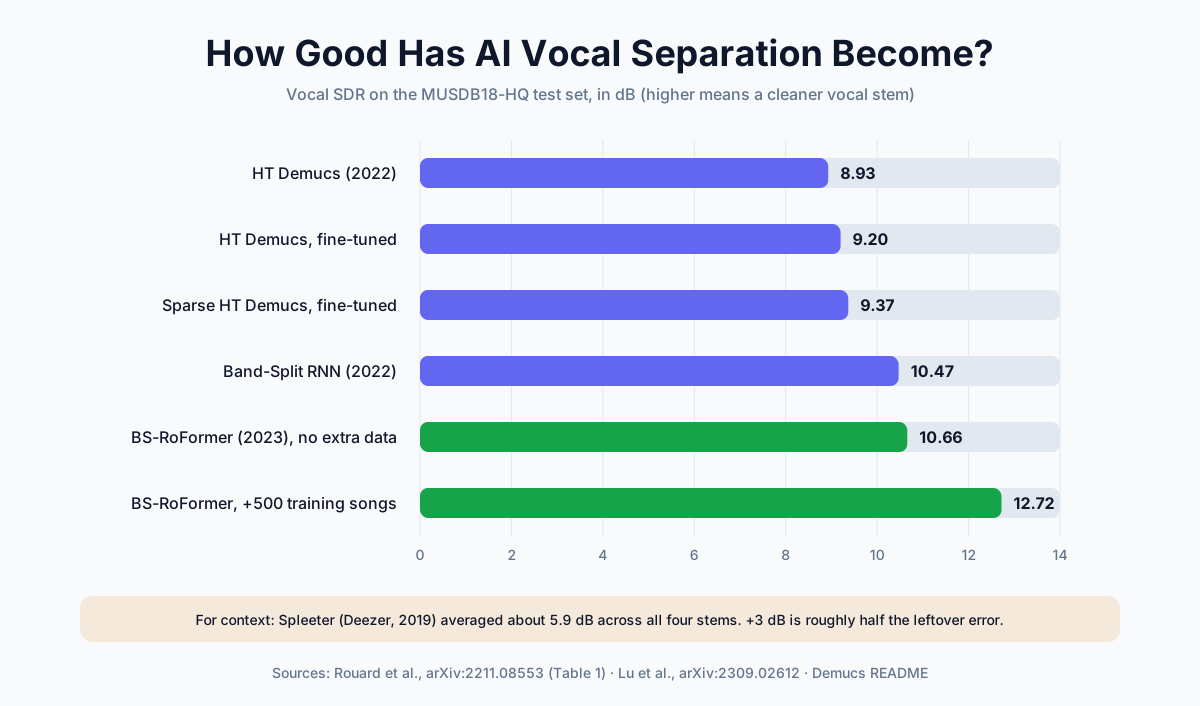
Giới nghiên cứu đo chất lượng tách bằng SDR (signal-to-distortion ratio, tỉ lệ tín hiệu trên méo), tính bằng decibel, trên một bộ kiểm tra chuẩn gồm 50 bài hát tên là MUSDB18-HQ. Càng cao càng tốt, và cứ tăng 3 dB thì phần lỗi còn sót lại giảm khoảng một nửa.
Đây là mức cải thiện của stem giọng hát qua các mô hình nổi tiếng:
| Mô hình | Phát hành bởi | Năm | SDR giọng hát | Nguồn |
|---|---|---|---|---|
| Spleeter | Deezer | 2019 | ~5,9 dB (trung bình của tất cả stem) | Bảng so sánh trong README của Demucs |
| Hybrid Transformer Demucs | Meta AI | 2022 | 8,93 dB | arXiv:2211.08553 |
| HT Demucs, bản fine-tune | Meta AI | 2022 | 9,20 dB | arXiv:2211.08553 |
| Band-Split RNN | Luo & Yu | 2022 | 10,47 dB | được báo cáo trong arXiv:2211.08553 |
| BS-RoFormer (không thêm dữ liệu) | ByteDance | 2023 | 10,66 dB | arXiv:2309.02612 |
| BS-RoFormer (+500 bài hát) | ByteDance | 2023 | 12,72 dB | arXiv:2309.02612 |
Điểm mấu chốt: chỉ trong một năm nghiên cứu (2022 đến 2023), điểm giọng hát cao nhất được công bố đã tăng từ khoảng 9–10,5 dB lên 12,7 dB. Chính những mô hình này, hoặc các "họ hàng" gần của chúng, là thứ mà các công cụ miễn phí và giá rẻ đang chạy hiện nay.
📝 Lưu ý: Điểm benchmark là số trung bình. Một bài acoustic thưa thớt sẽ tách tốt hơn một bản master rock dày đặc, nén nặng, dù bạn dùng mô hình nào.
Cách 1: Tách lời bài hát online bằng công cụ AI
Phù hợp nhất với: bất kỳ ai muốn có bản nhạc nền sạch trong khoảng một phút, trên máy tính hay điện thoại.
Đây là cách chúng tôi khuyên bạn thử đầu tiên. Không phải cài gì, không cần GPU, và bạn nghe được ngay kết quả có đủ tốt không trước khi bỏ thời gian vào bất cứ cách nào khác.
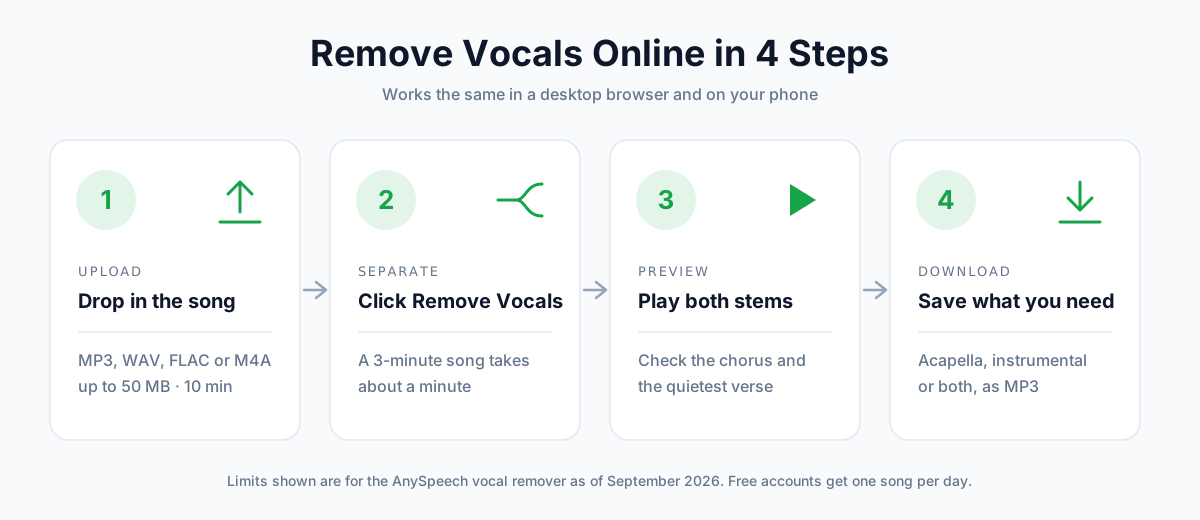
Bước 1: Chuẩn bị tệp âm thanh
Đầu vào tốt thì đầu ra mới tốt. Trước khi tải lên:
- Dùng nguồn tốt nhất bạn có. WAV hoặc FLAC tốt hơn MP3. MP3 320 kbps tốt hơn MP3 128 kbps.
- Tránh bản quay màn hình và âm thanh thu lại qua loa. Tiếng vang phòng và màu âm của loa khiến mô hình bị nhầm.
- Cắt bớt đoạn im lặng hoặc intro dài nếu tệp gần chạm giới hạn độ dài.
Định dạng và giới hạn được hỗ trợ
| Thông số | Công cụ tách lời bài hát AnySpeech |
|---|---|
| Định dạng nhận | MP3, WAV, FLAC, M4A (cùng OGG và AAC) |
| Dung lượng tối đa | 50 MB |
| Độ dài tối đa | 10 phút mỗi bài |
| Đầu ra | Giọng hát và nhạc nền, đều ở dạng MP3 |
| Gói miễn phí | 1 bài mỗi ngày với tài khoản miễn phí |
| Dùng trả phí | 500 tín dụng cho mỗi phút âm thanh |
Tệp video không được nhận trực tiếp. Hãy xuất phần âm thanh ra MP3 trước.
Bước 2: Tải lên và bắt đầu tách
- Mở công cụ tách lời bài hát AI.
- Kéo tệp vào khu vực tải lên, hoặc nhấn Upload a File (Tải tệp lên) trên điện thoại.
- Nhấn Remove Vocals (Tách giọng hát).
Một bài hát ba phút thường xong trong khoảng một phút. Bài dài hơn thì thời gian tăng gần như tương ứng.
Bước 3: Nghe thử cả hai stem
Đừng vội tải xuống. Hãy phát cả hai track ngay trên trang và nghe kỹ hai chỗ thường lộ lỗi đầu tiên:
Nên nghe ở đâu
- Đoạn điệp khúc to nhất. Những đoạn dày đặc là nơi dấu vết giọng hát mờ mờ hay ẩn trong nhạc nền.
- Đoạn verse nhỏ nhất. Những đoạn thưa thớt làm lộ mọi lỗi nhiễu nghe "như dưới nước" trong nhạc nền.
Nếu cả hai đều sạch, bạn đã xong. Nếu chưa, hãy chuyển tới phần khắc phục lỗi.
Bước 4: Tải xuống những gì bạn cần
Tải nhạc nền để hát karaoke hoặc luyện tập, tải acapella để remix hoặc chép lời, hoặc tải cả hai. Tài khoản miễn phí được tải trọn vẹn cả hai stem, không phải bản nghe thử 30 giây.
Các công cụ tách lời bài hát online phổ biến khác
Hầu hết các công cụ online dùng những họ mô hình tương tự nhau. Khác biệt thực tế nằm ở giới hạn miễn phí, độ dài tệp tối đa và số stem bạn nhận được.
| Công cụ | Gói miễn phí (tính đến tháng 9/2026) | Stem | Ghi chú |
|---|---|---|---|
| AnySpeech | 1 bài/ngày, tối đa 10 phút | 2 | Cùng một tài khoản dùng được cả tách giọng nói, chép lời và TTS |
| LALAL.AI | Số phút miễn phí có hạn | Nhiều loại stem | Chất lượng tốt; gói trả phí tính theo phút |
| Moises | 5 lượt tải lên/tháng, mỗi lượt 5 phút | 2–6 (trả phí) | Có cả ứng dụng iOS và Android |
| BandLab Splitter | Miễn phí, tệp tối đa 15 phút | 4 | Cần tài khoản BandLab |
| VocalRemover.org | Miễn phí, có quảng cáo | 2 | Tách nhanh cho việc làm một lần |
Gói miễn phí thay đổi thường xuyên, nên hãy kiểm tra trang giá của từng công cụ trước khi dựa vào một giới hạn nào đó. Để xem so sánh rộng hơn, hãy đọc bài tổng hợp các công cụ tách âm thanh tốt nhất của chúng tôi.
Cách 2: Xóa giọng hát trong Audacity (miễn phí)
Phù hợp nhất với: những ai đã quen chỉnh âm thanh trong Audacity và muốn một quy trình miễn phí, chạy offline.
Audacity là cách được tìm kiếm nhiều nhất, và cũng bị hiểu sai nhiều nhất. Có ba hướng làm khác nhau, và phần lớn các bài hướng dẫn cũ chỉ nói về hướng yếu nhất.
Lựa chọn A: Plugin AI Music Separation (khuyên dùng)
Intel phát hành miễn phí bộ OpenVINO AI plugins for Audacity. Một trong số đó, Music Separation, chạy mô hình Demucs v4 ngay trên máy tính của bạn.
Bạn có stem chất lượng AI mà không cần tải bất cứ thứ gì lên mạng.
Cách cài đặt
- Vào trang tải xuống chính thức của Audacity và tìm mục OpenVINO AI plugins.
- Tải bản build khớp với phiên bản Audacity và hệ điều hành của bạn.
- Chạy trình cài đặt, rồi khởi động lại Audacity.
- Mở Effect › Plugin Manager và kiểm tra các hiệu ứng OpenVINO đã được bật.
📝 Lưu ý: Plugin được build cho từng phiên bản Audacity cụ thể. Nếu cài xong mà không thấy plugin, hãy xem ghi chú tương thích trên trang tải xuống. Bản Audacity mới ra đôi khi phải đợi thêm một thời gian mới có bản build plugin tương ứng.
Cách tách giọng hát
- Mở bài hát trong Audacity (File › Open).
- Chọn toàn bộ track bằng Ctrl+A (hoặc Cmd+A trên Mac).
- Vào Effect › OpenVINO AI Effects › OpenVINO Music Separation.
- Đặt Separation Mode (chế độ tách) thành (2 Stem) Instrumental, Vocals.
- Chọn thiết bị xử lý. Chọn GPU hoặc NPU nếu có, không thì chọn CPU.
- Nhấn Apply và chờ. Thường mất từ một đến ba phút.
- Audacity sẽ thêm track mới cho từng stem. Tắt tiếng hoặc xóa track giọng hát.
- Xuất nhạc nền bằng File › Export Audio.
Chế độ 2 stem và 4 stem
| Chế độ | Các track đầu ra | Dùng khi |
|---|---|---|
| 2 stem | Instrumental (nhạc nền), Vocals (giọng hát) | Bạn chỉ cần xóa giọng hát. Sạch hơn và nhanh hơn. |
| 4 stem | Drums (trống), Bass, Vocals (giọng hát), Other (phần còn lại) | Bạn muốn cân lại các nhạc cụ hoặc dựng một bản mix để luyện tập. |
Lựa chọn B: Hiệu ứng Vocal Reduction and Isolation
Đây là hiệu ứng kinh điển mà hầu hết các bài hướng dẫn Audacity nhắc tới. Nó dựa trên việc triệt tiêu kênh giữa chứ không phải AI, nên hãy chuẩn bị tinh thần với những hạn chế đã nói ở trên.
Quan trọng: từ Audacity 3.5, hiệu ứng này không còn đi kèm bản cài đặt mặc định. Bạn cần tải nó từ trang plugin của Audacity, cài qua Tools › Nyquist Plugin Installer rồi bật trong Plugin Manager.
Cách sử dụng
- Chọn toàn bộ bài hát.
- Vào Effect › Special › Vocal Reduction and Isolation.
- Đặt Action thành Remove Vocals.
- Chỉnh các thông số bên dưới, nhấn Preview để nghe thử, rồi nhấn Apply.
Giải thích các thông số
| Thông số | Mặc định | Tác dụng | Khi nào nên chỉnh |
|---|---|---|---|
| Strength | 1,0 | Mức độ mạnh tay khi xóa phần âm thanh nằm giữa | Tăng nhẹ nếu vẫn còn giọng hát; giảm nếu bản mix nghe rỗng |
| Low Cut for Vocals | 120 Hz | Các tần số thấp hơn mức này được giữ nguyên | Giúp giữ bass và trống kick, nên đừng tăng nhiều |
| High Cut for Vocals | 9.000 Hz | Các tần số cao hơn mức này được giữ nguyên | Hạ xuống để giữ cymbal và hi-hat sáng rõ |
Lựa chọn C: Đảo pha thủ công
Cách này làm đúng việc tương tự nhưng bằng tay. Nó chủ yếu hữu ích để hiểu nguyên lý, hoặc khi bạn dùng một máy không cài được plugin.
- Nhấn vào menu tên track và chọn Split Stereo to Mono.
- Chỉ chọn track phía dưới.
- Vào Effect › Special › Invert.
- Chọn cả hai track và chọn Tracks › Mix › Mix and Render.
Kết quả là một track mono duy nhất, với phần âm thanh nằm giữa đã bị triệt tiêu.
So sánh các lựa chọn trong Audacity
| Plugin AI | Hiệu ứng Vocal Reduction | Đảo pha thủ công | |
|---|---|---|---|
| Công nghệ | AI (Demucs v4) | Triệt tiêu kênh giữa + dải EQ | Triệt tiêu pha |
| Giữ lại bass và trống | Có | Một phần | Không |
| Dùng được với tệp mono | Có | Không | Không |
| Đầu ra stereo | Có | Có | Không |
| Phải tải thêm | Có | Có (từ bản 3.5) | Không |
Cách 3: Dùng Ultimate Vocal Remover (ứng dụng desktop miễn phí)
Phù hợp nhất với: người dùng chuyên sâu muốn chất lượng miễn phí cao nhất, toàn quyền chọn mô hình và xử lý hàng loạt không giới hạn.
Ultimate Vocal Remover (UVR) là ứng dụng desktop mã nguồn mở, miễn phí cho Windows, macOS và Linux. Nó là giao diện đồ họa cho nhiều mô hình tách, bao gồm Demucs, MDX-Net và họ Roformer mới hơn.
Bạn cần gì
| Yêu cầu | Khuyến nghị |
|---|---|
| Hệ điều hành | Windows 10/11, macOS hoặc Linux |
| GPU | Card NVIDIA giúp xử lý nhanh hơn rất nhiều. Máy Mac chip Apple silicon cũng được hỗ trợ. |
| Chỉ có CPU | Vẫn chạy được, nhưng một bài hát có thể mất vài phút |
| Dung lượng ổ đĩa | Vài GB, vì mỗi mô hình tải về lại chiếm thêm chỗ |
| Trình độ | Thoải mái với việc chọn mô hình và thông số |
Cách tách giọng hát bằng UVR
- Tải UVR từ kho GitHub chính thức và cài đặt.
- Nhấn Select Input và chọn bài hát.
- Chọn thư mục đầu ra.
- Chọn một Process Method (phương thức xử lý, xem bảng bên dưới).
- Chọn mô hình trong danh sách thả xuống. Nếu mô hình chưa được cài, hãy dùng trung tâm tải xuống để tải về.
- Tích GPU Conversion nếu bạn có card đồ họa được hỗ trợ.
- Chọn tùy chọn đầu ra như Instrumental Only hoặc Vocals Only, rồi nhấn Start Processing.
Nên chọn họ mô hình nào
| Phương thức xử lý | Điểm mạnh | Đánh đổi |
|---|---|---|
| Các mô hình Roformer (ví dụ BS-Roformer) | Hiện thuộc nhóm tách giọng hát/nhạc nền sạch nhất | Nặng hơn; chậm nếu không có GPU |
| MDX-Net | Giọng hát sạch, dùng tốt cho nhiều trường hợp | Có thể để lại chút lỗi nhiễu với bản mix dày đặc |
| Demucs v4 | Âm thanh tự nhiên, tách được nhiều stem | Đôi khi xử lý bè không triệt để bằng |
| VR Architecture | Nhanh; có mô hình khử echo và khử reverb | Cách tiếp cận cũ hơn cho việc tách chính |
Quy trình hai lượt cho những bài khó
Lợi thế lớn nhất của UVR là nối các mô hình lại với nhau:
- Tách bài hát bằng một mô hình giọng hát mạnh (Roformer hoặc MDX-Net).
- Chạy một mô hình khử reverb hoặc khử echo trên bản nhạc nền để loại bỏ phần vang giọng hát còn sót.
Việc này khác với chạy cùng một bước tách hai lần, vốn thường làm kết quả tệ hơn. Phần khắc phục lỗi sẽ nói rõ hơn.
Cách 4: Dùng tính năng tách stem có sẵn trong DAW
Phù hợp nhất với: producer đã sở hữu Logic Pro, Ableton Live Suite hoặc FL Studio.
Tách stem đã trở thành tính năng tiêu chuẩn của DAW. Nếu bạn đã trả tiền cho một trong số này, có thể bạn chẳng cần thêm công cụ nào khác.
So sánh tính năng tách stem trong các DAW
| DAW | Tên tính năng | Stem | Yêu cầu |
|---|---|---|---|
| Logic Pro | Stem Splitter | Giọng hát, trống, bass, phần còn lại (các bản mới thêm guitar và piano) | Logic Pro 11 trở lên trên máy Mac chip Apple silicon, hoặc Logic Pro for iPad |
| Ableton Live | Separate Stems | Giọng hát, trống, bass, phần còn lại | Live 12.3 trở lên, chỉ bản Suite |
| FL Studio | Extract stems from sample | Giọng hát, trống, bass, nhạc cụ | FL Studio 21.2 trở lên, từ Producer Edition trở lên |
Cách làm trong Logic Pro
- Kéo bài hát vào một audio track.
- Chọn region.
- Control-click vào region và chọn Processing › Stem Splitter.
- Chọn một preset hoặc tích các stem bạn muốn, rồi chạy tách.
- Tắt tiếng track giọng hát và bounce phần còn lại.
Cách làm trong Ableton Live 12.3+
- Thả bài hát vào một audio track.
- Nhấp chuột phải vào clip và chọn Separate Stems to New Audio Tracks.
- Tích các stem bạn muốn và chọn High Quality (chỉ dùng High Speed khi cần nghe thử nhanh).
- Các stem sẽ nằm trong một nhóm được đánh dấu màu. Tắt track giọng hát và xuất phần còn lại.
Cách làm trong FL Studio
- Kéo bài hát vào Playlist hoặc Channel Rack.
- Nhấp chuột phải vào audio clip trong Playlist và chọn Extract stems from sample. Lần đầu tiên, FL Studio sẽ tải mô hình về miễn phí.
- Chọn trống, bass, nhạc cụ và giọng hát tùy nhu cầu. Mỗi stem nằm trên một track riêng.
- Tắt tiếng giọng hát và render phần còn lại.
💡 Mẹo: Tên menu hay thay đổi qua các bản cập nhật. Nếu không tìm thấy tùy chọn, hãy tìm "stem separation" trong phần trợ giúp của DAW. Quy trình ở đâu cũng gần như y hệt.
Cách 5: Tách lời bài hát trên iPhone hoặc Android
Phù hợp nhất với: nhạc công luyện tập khi di chuyển, hoặc bất kỳ ai không có máy tính bên cạnh.
Lựa chọn A: Dùng công cụ trên trình duyệt (không cần ứng dụng)
Các công cụ tách lời bài hát chạy trên web dùng được với Safari và Chrome trên điện thoại.
- Lưu bài hát vào ứng dụng Files (iPhone) hoặc thư mục Downloads (Android).
- Mở công cụ tách lời bài hát trên trình duyệt.
- Nhấn Upload a File và chọn bài hát.
- Nhấn Remove Vocals, rồi phát hoặc tải các stem về.
Lựa chọn B: Dùng ứng dụng chuyên dụng
| Ứng dụng | Nền tảng | Gói miễn phí | Tính năng nổi bật |
|---|---|---|---|
| Moises | iOS, Android, web | 5 lượt tải lên/tháng, mỗi lượt 5 phút | Đổi tông, đổi nhịp độ và nhận diện hợp âm để luyện tập |
| BandLab | iOS, Android, web | Miễn phí | Tách xong đưa thẳng vào studio di động của BandLab |
| Logic Pro for iPad | iPadOS | Thuê bao | Stem Splitter đầy đủ khi di chuyển |
Lựa chọn C: Giảm giọng hát ngay khi nghe nhạc trực tuyến
Nếu bạn chỉ muốn hát theo, có thể bạn không cần tách gì cả.
Apple Music Sing cho phép người đăng ký Apple Music giảm âm lượng giọng hát trên các bài hát được hỗ trợ, theo thời gian thực, kèm lời bài hát chạy theo. Bạn không tải được bản nhạc nền, nhưng để hát karaoke tại nhà thì nó dùng được ngay và hoàn toàn hợp lệ về bản quyền.
Bonus: Lấy acapella từ bản nhạc nền chính thức
Đôi khi bạn lại cần điều ngược lại: giọng hát không có nhạc.
Nếu bạn có cả bài hát đầy đủ lẫn bản nhạc nền chính thức của nó, có một mẹo khá hay.
Cách hoạt động
Bản mix đầy đủ là "nhạc nền + giọng hát". Trừ đi nhạc nền thì chỉ còn lại giọng hát.
- Mở cả hai tệp trong Audacity, track này nằm trên track kia.
- Đảo pha bản nhạc nền (Effect › Special › Invert).
- Căn hai track khớp chính xác ở điểm bắt đầu.
- Phát hoặc xuất bản mix. Chỉ còn lại giọng hát.
Khi nào mẹo này thất bại
| Vấn đề | Nguyên nhân |
|---|---|
| Vẫn nghe thấy nhạc | Hai tệp đến từ các bản master khác nhau hoặc có độ lớn âm thanh khác nhau |
| Có tiếng "flanging" lạ, vù vù như máy bay phản lực | Hai track bị lệch nhau vài sample |
| Hoàn toàn không có tác dụng | Một trong hai tệp là MP3 nén mất dữ liệu, vốn đã làm thay đổi dạng sóng |
Khi mẹo này không hiệu quả, một công cụ tách lời bài hát AI sẽ cho bạn bản acapella sạch hơn chỉ từ bài hát đầy đủ.
Cách khắc phục khi tách giọng hát bị lỗi
Ngay cả những mô hình tốt nhất cũng có lúc vấp với một số bài hát. Tin tốt là hầu hết các vấn đề đều có nguyên nhân rõ ràng và cách sửa nhanh.
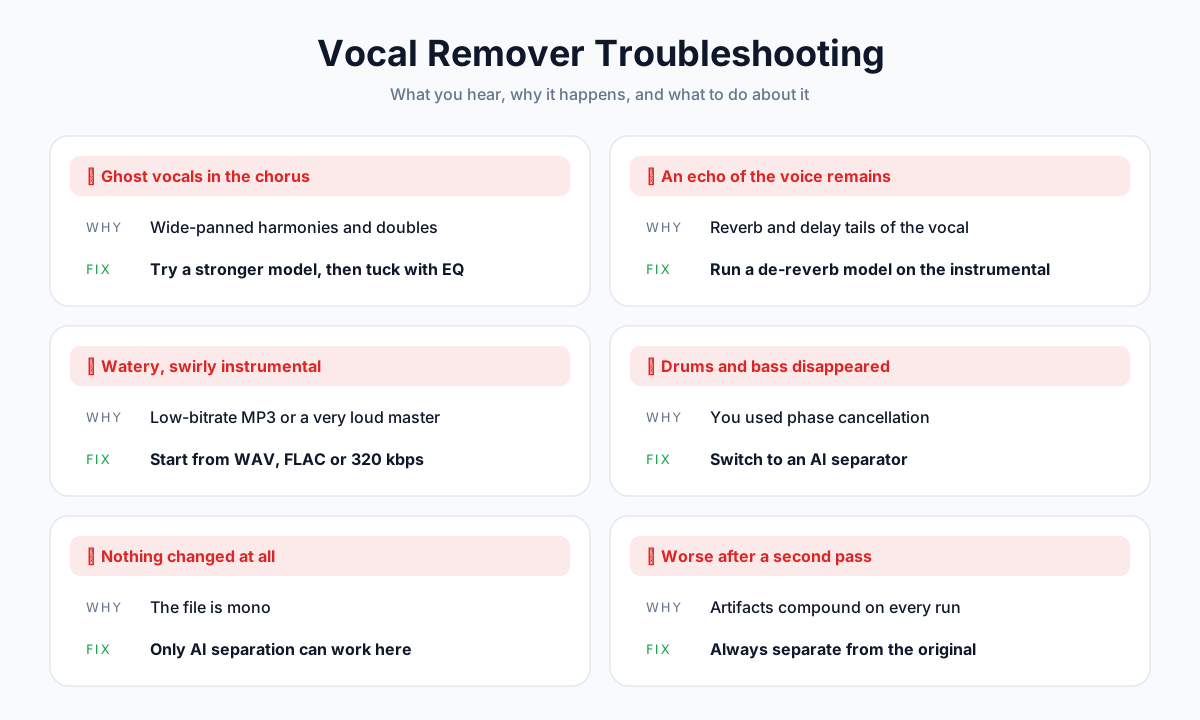
Lỗi 1: Giọng hát còn sót lại ở điệp khúc
Bạn nghe thấy gì: tiếng bè hoặc giọng double mờ mờ ở những đoạn to nhất.
Nguyên nhân: bè thường được đặt rộng sang hai bên và xử lý hiệu ứng nặng, nên với mô hình chúng trông giống nhạc cụ hơn.
Cách sửa:
- Thử một mô hình khác. Các mô hình dựa trên Roformer đặc biệt giỏi bắt các lớp bè.
- Cắt EQ nhẹ quanh dải 1–4 kHz, chỉ trong đoạn điệp khúc.
- Chấp nhận một chút dấu vết nếu chỉ để hát karaoke. Giọng người hát trực tiếp sẽ át hoàn toàn.
Lỗi 2: Vẫn còn tiếng vang của giọng hát
Bạn nghe thấy gì: một cái đuôi vang loang loáng sau mỗi câu hát.
Nguyên nhân: reverb và delay trải giọng hát ra theo thời gian và trong không gian stereo, nên một phần của nó bị xếp vào "không gian phòng" thay vì "giọng hát".
Cách sửa:
- Chạy một mô hình khử reverb hoặc khử echo trên bản nhạc nền (UVR có sẵn vài mô hình như vậy).
- Với những khoảng ngắt ngắn, dùng noise gate hoặc tự vẽ automation âm lượng cẩn thận cũng hiệu quả.
Lỗi 3: Nhạc nền nghe "như dưới nước"
Bạn nghe thấy gì: tiếng xoáy xoáy, như bị ngâm dưới nước ở cymbal, pad hoặc guitar.
Nguyên nhân: mô hình không chắc chắn ở những vùng mà giọng hát và nhạc cụ dùng chung dải tần. MP3 bitrate thấp còn làm tệ hơn, vì quá trình nén đã làm nhòe những chi tiết đó từ trước.
Cách sửa:
- Chạy lại từ tệp WAV, FLAC hoặc MP3 320 kbps.
- Dùng chế độ 2 stem thay vì 4 hoặc 6 stem.
- Thử một họ mô hình khác.
Vì sao chất lượng nguồn quan trọng đến vậy
| Tệp nguồn | Kết quả dự kiến |
|---|---|
| WAV / FLAC (lossless, không nén mất dữ liệu) | Tách sạch nhất |
| MP3 320 kbps / AAC 256 kbps | Rất gần với lossless |
| MP3 128 kbps | Lỗi nhiễu dễ nhận ra ở cymbal và reverb |
| Bản quay màn hình, thu lại qua loa | Kém; âm thanh phòng làm mô hình bị nhầm |
Lỗi 4: Trống và bass biến mất
Nguyên nhân: bạn đã dùng triệt tiêu pha, vốn xóa mọi thứ được đặt ở giữa.
Cách sửa: chuyển sang bất kỳ cách dùng AI nào ở trên.
Lỗi 5: Không có gì thay đổi cả
Nguyên nhân: tệp là mono (thường gặp ở các bản thu cũ và một số tệp rip từ YouTube). Không có khác biệt stereo nào để việc triệt tiêu dựa vào.
Cách sửa: chỉ AI tách nguồn âm mới xử lý được tệp mono.
Lỗi 6: Tách thêm lượt thứ hai lại tệ hơn
Nguyên nhân: mỗi lần tách đều thêm vào những lỗi nhiễu rất nhỏ. Đưa bản nhạc nền quay lại cùng một mô hình sẽ khiến chúng cộng dồn.
Cách sửa: luôn tách từ bài hát gốc. Nếu cần làm sạch thêm, hãy dùng một loại mô hình khác, chẳng hạn khử reverb, thay vì lặp lại đúng mô hình cũ.
Bạn có thể làm gì với các stem đã tách?
Khi đã có các stem sạch, rất nhiều dự án mở ra cho bạn.
Dùng bản nhạc nền để làm gì
- Karaoke: hát trên chính bản phối gốc thay vì bản MIDI làm lại rẻ tiền.
- Luyện nhạc cụ: chơi cùng cả ban nhạc, chỉ thiếu phần bạn đang tập.
- Thu bản cover: tập phần hát của mình trên đúng beat gốc.
- Nhạc nền cho dự án cá nhân: slideshow, video gia đình hoặc bài thuyết trình trên lớp mà bạn không đăng công khai.
Dùng bản acapella để làm gì
- Remix và mashup: nguyên liệu thô cho DJ và producer (hãy đọc phần lưu ý pháp lý bên dưới trước khi phát hành bất cứ thứ gì).
- Học hát: nghe rõ cách nhả chữ, lấy hơi và bè vốn bị chìm trong bản mix đầy đủ.
- Chép lời bài hát: giọng hát đã tách riêng dễ chép lời hơn rất nhiều. Tải acapella lên một công cụ chuyển giọng nói thành văn bản để có bản nháp lời bài hát kèm mốc thời gian.
Không phải bài hát? Hãy dùng công cụ tách giọng nói
Nếu âm thanh của bạn là podcast, phỏng vấn hay video có tiếng ồn nền chứ không phải nhạc, thì công cụ tách lời bài hát là chọn sai công cụ. Một công cụ tách giọng nói được tinh chỉnh cho lời nói, và nó loại bỏ tiếng ù, tiếng xe cộ và tiếng ồn phòng thay vì nhạc cụ.
Còn nếu bạn chỉ cần cuộc gọi rõ hơn, có thể điện thoại của bạn đã có sẵn tính năng này. Đây là cách bật tính năng tách giọng nói trên iPhone, Mac và Android.
Tách lời bài hát có hợp pháp không?
Tách giọng hát khỏi một bài hát bạn sở hữu để dùng cá nhân nhìn chung không có vấn đề gì. Đăng tải hoặc bán kết quả thì thường là không được, trừ khi bạn có sự cho phép.
Bản thân việc tách tệp hiếm khi là vấn đề. Điều quan trọng là bạn làm gì với các stem sau đó.
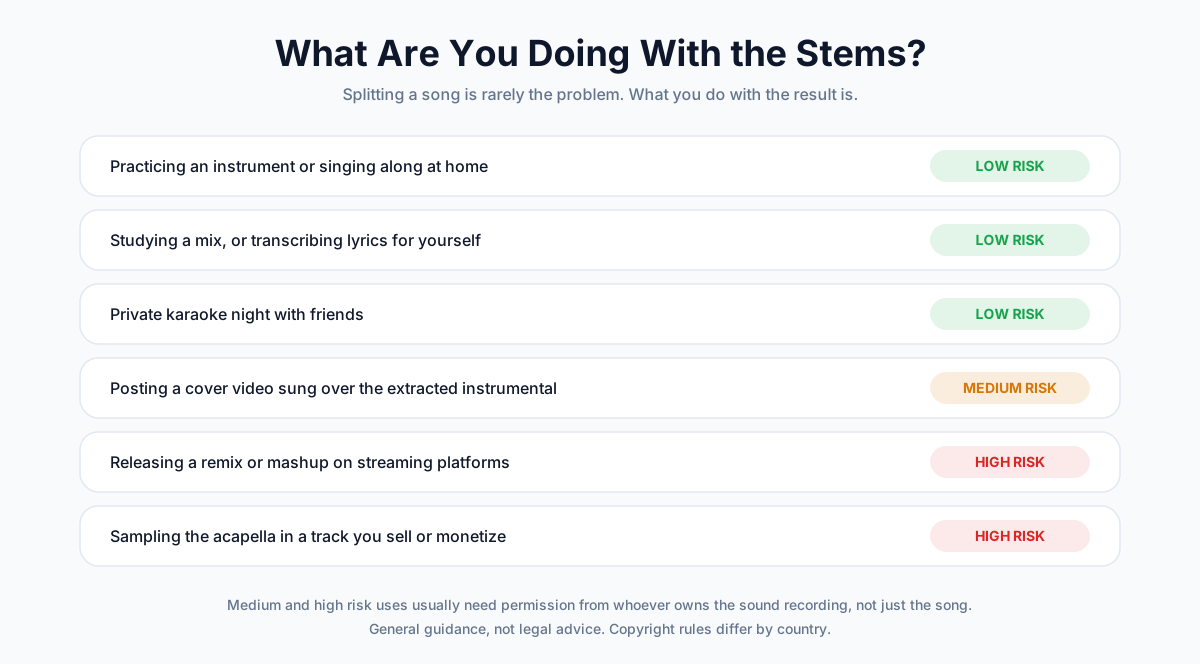
Vì sao stem là chuyện phức tạp
Một bài hát đã phát hành mang hai bản quyền riêng biệt:
- Tác phẩm âm nhạc: giai điệu và lời, thuộc về nhạc sĩ và nhà xuất bản âm nhạc.
- Bản ghi âm: phần trình diễn cụ thể đã được thu lại, thường thuộc về hãng đĩa.
Bản nhạc nền tách ra vẫn là một phần của bản ghi âm gốc. Vì vậy, ngay cả khi bạn có giấy phép để cover một bài hát, giấy phép đó thường không bao gồm quyền dùng bản ghi âm của hãng đĩa.
Các cách dùng theo mức độ rủi ro
| Bạn làm gì | Rủi ro | Lý do |
|---|---|---|
| Luyện tập hoặc hát theo tại nhà | Thấp | Dùng riêng tư, phi thương mại |
| Nghiên cứu bản mix hoặc tự chép lời cho bản thân | Thấp | Dùng riêng tư, phi thương mại |
| Hát karaoke riêng với bạn bè | Thấp | Không phát tán công khai |
| Đăng video cover trên nền nhạc đã tách | Trung bình | Nền tảng có thể gửi khiếu nại bản quyền, tắt tiếng hoặc gỡ video |
| Phát hành remix hoặc mashup trên các nền tảng nghe nhạc | Cao | Cần sự cho phép của chủ sở hữu bản ghi âm |
| Dùng sample acapella trong một bản nhạc bạn bán hoặc kiếm tiền | Cao | Cần xin phép cho cả bản ghi âm lẫn tác phẩm âm nhạc |
📝 Lưu ý: Đây là thông tin tham khảo chung, không phải tư vấn pháp lý. Quy định bản quyền khác nhau giữa các quốc gia. Nếu bạn định phát hành hoặc kiếm tiền từ một sản phẩm dựng trên bản thu của nghệ sĩ khác, hãy hỏi luật sư chuyên về âm nhạc hoặc xin phép sử dụng sample trước.
Các lựa chọn an toàn cho dự án công khai
- Mua giấy phép cho bản nhạc nền hoặc bản karaoke chính thức.
- Dùng beat miễn phí bản quyền (royalty-free).
- Tự thu bản phối của riêng bạn cho bài hát, và xin giấy phép tác phẩm âm nhạc dưới dạng bản cover.
Câu hỏi thường gặp
Tôi có thể tách lời bài hát miễn phí không?
Có. Các lựa chọn miễn phí gồm Audacity với plugin OpenVINO Music Separation của Intel, ứng dụng desktop Ultimate Vocal Remover và các công cụ online có gói miễn phí. Công cụ tách lời bài hát của AnySpeech cho tài khoản miễn phí một bài mỗi ngày, tối đa 10 phút và 50 MB, được tải trọn vẹn cả hai stem.
Cách tốt nhất để xóa giọng hát khỏi bài hát là gì?
Với hầu hết mọi người, công cụ tách lời bài hát AI online cân bằng tốt nhất giữa chất lượng và công sức: tải lên, chờ khoảng một phút, tải về. Producer đã sở hữu Logic Pro, Ableton Live Suite hoặc FL Studio có thể dùng tính năng tách stem có sẵn. Người dùng chuyên sâu muốn kiểm soát tối đa nên thử Ultimate Vocal Remover với một mô hình Roformer.
Làm sao để xóa giọng hát trong Audacity?
Cài bộ OpenVINO AI plugins miễn phí của Intel, chọn bài hát, rồi chọn Effect › OpenVINO AI Effects › OpenVINO Music Separation ở chế độ 2 stem. Hiệu ứng cũ Vocal Reduction and Isolation vẫn dùng được nhưng dựa trên triệt tiêu kênh giữa, và từ Audacity 3.5 nó là một bản tải riêng chứ không còn là hiệu ứng có sẵn.
Vì sao tách lời xong vẫn còn nghe thấy giọng hát?
Thường là do bè, các lớp giọng double hoặc đuôi reverb. Những phần này được đặt rộng sang hai bên hoặc bị kéo dài theo thời gian, nên khó phân loại hơn. Hãy thử mô hình khác, bắt đầu từ tệp lossless và dùng mô hình khử reverb cho bản nhạc nền. Với các cách triệt tiêu pha, còn sót giọng hát là chuyện bình thường, và chuyển sang AI sẽ giải quyết được hầu hết trường hợp.
Có tách được giọng hát khỏi bài hát mono không?
Chỉ bằng AI tách nguồn âm. Triệt tiêu pha cần có khác biệt giữa kênh trái và kênh phải, mà tệp mono thì không có, nên việc triệt tiêu hoặc chẳng tác dụng gì, hoặc xóa sạch cả bài hát. Các mô hình AI làm việc dựa trên âm sắc của giọng hát chứ không phải vị trí stereo, nên bản thu mono vẫn tách tốt.
Xóa giọng hát có làm giảm chất lượng âm thanh không?
Có, một chút. Ngay cả mô hình tốt nhất cũng để lại lỗi nhiễu rất nhẹ, dễ nghe thấy nhất ở cymbal, reverb và các tiếng pad ngân dài. Bắt đầu từ tệp WAV, FLAC hoặc MP3 320 kbps sẽ giảm thiểu điều này. Các bản master dày đặc, nén nặng lộ lỗi nhiễu nhiều hơn các bài thưa thớt hoặc acoustic.
Làm sao để chỉ lấy giọng hát (acapella) từ một bài hát?
Dùng chính các công cụ trên và tải stem giọng hát thay vì nhạc nền. Mọi cách trong bài hướng dẫn này đều cho ra cả hai. Nếu đã có bản nhạc nền chính thức, bạn cũng có thể đảo pha nó rồi ghép với bài hát đầy đủ để triệt tiêu phần nhạc, nhưng chỉ khi cả hai tệp đến từ cùng một bản master.
Tôi có thể tách lời bài hát trên iPhone không?
Có. Mở một công cụ tách lời bài hát chạy trên trình duyệt bằng Safari và tải bài hát lên từ ứng dụng Files, hoặc cài một ứng dụng như Moises hay BandLab. Nếu chỉ muốn hát theo, Apple Music Sing có thể giảm giọng hát trên các bài được hỗ trợ mà không cần tạo tệp nào.
Tôi có thể xóa giọng hát khỏi video YouTube không?
Chỉ khi bạn có quyền với phần âm thanh đó. Hãy tải hoặc xuất track âm thanh một cách hợp pháp (ví dụ video do chính bạn đăng, lấy từ YouTube Studio), lưu dưới dạng MP3 hoặc WAV, rồi đưa qua công cụ tách lời bài hát. Hầu hết các công cụ tách lời online nhận tệp âm thanh, không nhận link video hay tệp video.
Tách giọng hát khỏi một bài hát mất bao lâu?
Với công cụ AI online, một bài hát ba phút mất khoảng một phút. Plugin AI của Audacity thường cần một đến ba phút trên máy tính đời mới. Ultimate Vocal Remover xong trong vài giây với GPU NVIDIA mạnh, nhưng có thể mất vài phút nếu chỉ chạy bằng CPU.
Tóm lại
Xóa giọng hát khỏi bài hát từng là một mẹo vặt chỉ hiệu quả nửa vời. AI tách nguồn âm đã biến nó thành một việc đáng tin cậy, xong trong một phút.
Đây là lộ trình đơn giản nhất:
- Bắt đầu online. Tải một bài hát lên công cụ tách lời bài hát AI và nghe thử đoạn điệp khúc.
- Chuyển sang chạy trên máy nếu cần. Dùng plugin AI của Audacity hoặc Ultimate Vocal Remover cho việc offline hoặc xử lý số lượng lớn.
- Dùng DAW của bạn nếu bạn vốn đã sản xuất nhạc trong Logic, Ableton hoặc FL Studio.
- Cho mô hình âm thanh tốt. Một nguồn lossless giải quyết được nhiều vấn đề hơn là đổi công cụ.
- Chỉ dùng cho mục đích cá nhân trừ khi bạn có quyền sử dụng bản ghi âm.
Sẵn sàng thử chưa? Tải một bài hát lên công cụ tách lời bài hát AI miễn phí và nhận cả acapella lẫn nhạc nền trong khoảng một phút. Không cần thẻ tín dụng.
Nếu bạn làm việc với giọng nói ngoài âm nhạc, hãy đọc hướng dẫn cách chuyển âm thanh thành văn bản, hoặc so sánh các lựa chọn trong bài tổng hợp các công cụ tách âm thanh tốt nhất của chúng tôi.
Tác giả

Danh mục
Thêm bài viết
Cách chuyển âm thanh thành văn bản: Hướng dẫn từng bước đầy đủ (2026)
Học cách chuyển âm thanh hoặc video thành văn bản thật nhanh. Hướng dẫn từng bước, checklist 7 điểm nâng độ chính xác, các định dạng hỗ trợ và kịch bản áp dụng cho cuộc họp, phỏng vấn và phụ đề.
10 công cụ tách âm thanh tốt nhất năm 2026 (Đã kiểm tra thực tế)
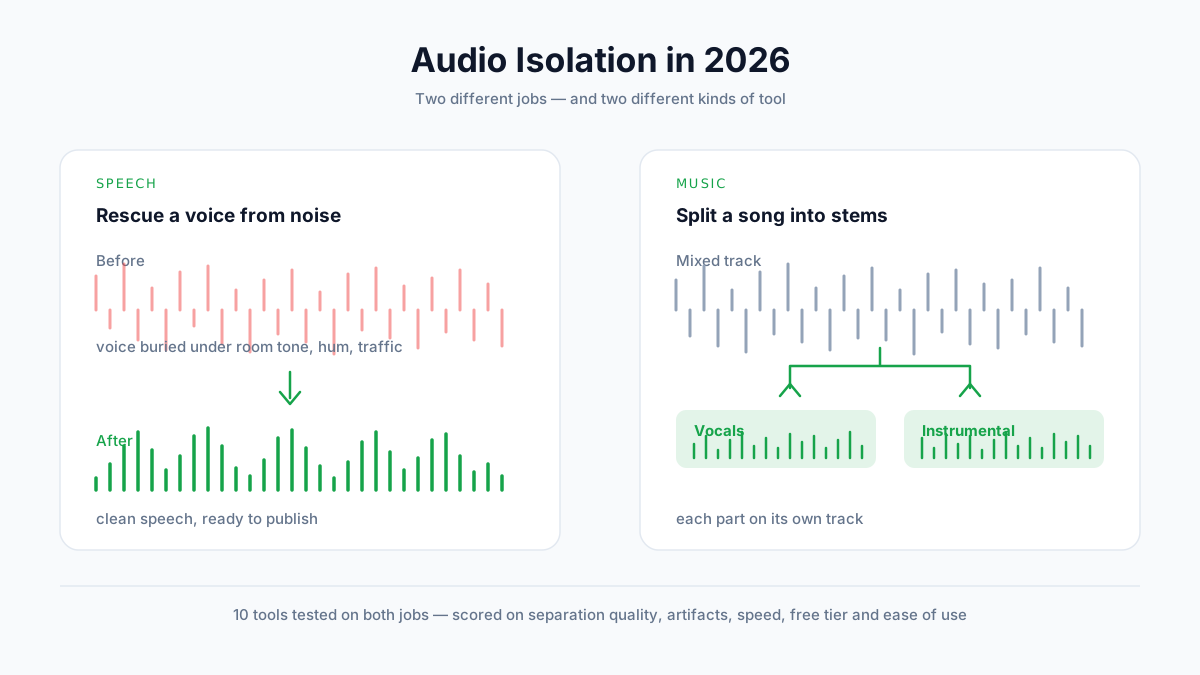
Chúng tôi đã kiểm tra 10 công cụ tách âm thanh trên cả giọng nói lẫn nhạc. So sánh chất lượng tách, lỗi nhiễu, giá và gói miễn phí — và tìm ra loại công cụ mà công việc của bạn thực sự cần.
Chuyển văn bản thành giọng nói cho khả năng tiếp cận: Hướng dẫn cho người mắc chứng khó đọc, ADHD và thị lực kém (2026)
Cách chuyển văn bản thành giọng nói hỗ trợ người mắc chứng khó đọc, ADHD và thị lực kém — ai được hỗ trợ, nghiên cứu nói gì, cần tìm gì ở một công cụ và cách bắt đầu đọc bằng tai miễn phí.