
Chuyển YouTube thành văn bản
Dán link YouTube và nhận lời nói dưới dạng văn bản gọn gàng, sẵn sàng sao chép — không cần tải về, không cần gõ lại.
Bạn nhận được gì khi chuyển YouTube thành văn bản
Chuyển YouTube thành văn bản là biến lời nói trong một video YouTube thành văn bản thuần, dễ đọc mà bạn có thể sao chép, tìm kiếm và chỉnh sửa — không cần tải video về hay tự gõ lại một dòng nào.
Phần lớn người tìm cách chuyển YouTube thành văn bản không cần phụ đề. Họ cần chữ: một đoạn văn để dán vào ghi chú, một câu để trích dẫn, dàn ý của một bài nói để viết thành bài báo. Đó chính là thứ trang này mang lại — dấu thời gian của trình tạo bản chép lời chỉ cách một cú nhấp nếu bạn cần, nhưng mặc định ở đây là văn bản gọn gàng.
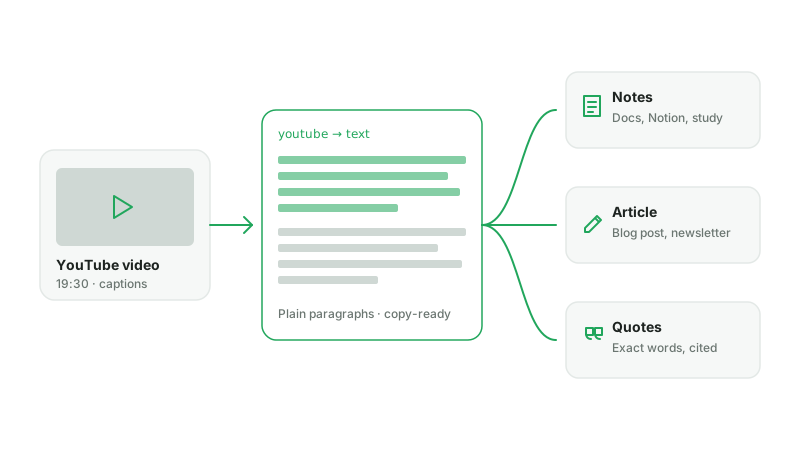
Văn bản thuần và bản chép lời
Bản chép lời giữ mỗi dòng gắn với một mã thời gian, rất hợp để làm phụ đề và nhảy qua lại trong video. Văn bản thuần bỏ mã thời gian và nối các dòng thành đoạn văn — đúng thứ bạn cần để đọc, sao chép và dán. Công cụ chuyển YouTube thành văn bản mở ở chế độ xem văn bản; chuyển sang Dấu thời gian bất cứ khi nào bạn cần lấy lại mã thời gian.
Lời nói lấy từ đâu
Công cụ đọc track phụ đề mà YouTube đã phát hành cho video — ưu tiên phụ đề do tác giả tải lên, sau đó mới đến phụ đề tự động. Không tải gì về và không chạy nhận dạng giọng nói, nên kết quả miễn phí và có trong vài giây.
Cách chuyển video YouTube sang văn bản trong 3 bước
Chưa đến một phút với một video thông thường. Tài khoản miễn phí cho bạn ba lượt chuyển đổi mỗi ngày; gói trả phí có hạn mức theo tháng.
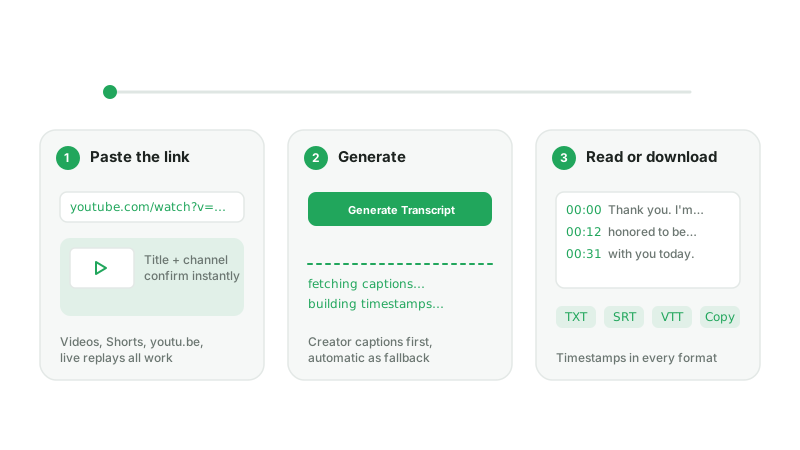
Bước 1 — Dán link YouTube
Sao chép URL từ thanh địa chỉ hoặc nút Chia sẻ rồi dán vào ô phía trên. Video thường, Shorts, bản phát lại livestream và link youtu.be đều dùng được; một thẻ xem trước hiển thị tiêu đề để bạn biết đã chọn đúng video.
Bước 2 — Nhấn “Tạo bản chép lời”
AnySpeech đọc track phụ đề của video và dựng lại thành các đoạn văn. Phần lớn video sẵn sàng trong 10–40 giây.
Bước 3 — Sao chép hoặc tải văn bản xuống
Kết quả mở dưới dạng văn bản thuần. Dùng Sao chép để lấy toàn bộ, Tải xuống để có tệp TXT, hoặc chuyển sang chế độ Dấu thời gian để lấy SRT và VTT. Nút Dịch chuyển văn bản sang bất kỳ ngôn ngữ nào trong 10 ngôn ngữ mà không cần rời trang.
Làm gì với văn bản này
Khi video YouTube đã thành văn bản, nó dùng được như bất kỳ tài liệu nào khác.
Ghi chú và học tập
Dán bài giảng hoặc video hướng dẫn vào Notion, Google Docs hay Obsidian, đánh dấu phần quan trọng và tìm lại sau — nhanh hơn xem lại.
Biến video thành bài viết
Bắt đầu bài blog, bản tin hoặc bản tóm tắt từ chính lời của người nói thay vì một trang trắng, rồi biên tập lại cho gọn.
Trích dẫn nguyên văn
Trích dẫn podcast, phỏng vấn hoặc bài phát biểu từng chữ một. Chuyển sang chế độ Dấu thời gian để ghi lại đúng thời điểm làm nguồn tham khảo.
Đọc bằng ngôn ngữ của bạn
Dịch văn bản sang tiếng Tây Ban Nha, Nhật, Đức và nhiều ngôn ngữ khác ngay trên trang kết quả, hoặc gửi sang lồng tiếng AI để nghe video được lồng tiếng lại.
Những video và ngôn ngữ nào dùng được
Bất kỳ video công khai nào có track phụ đề: video thường, Shorts và livestream đã kết thúc, với hơn 100 ngôn ngữ phụ đề, dài tối đa 3 giờ. Video riêng tư, chỉ dành cho hội viên, giới hạn độ tuổi và khoá theo khu vực không công khai phụ đề; danh sách phát hoặc kênh cần dán từng video một.
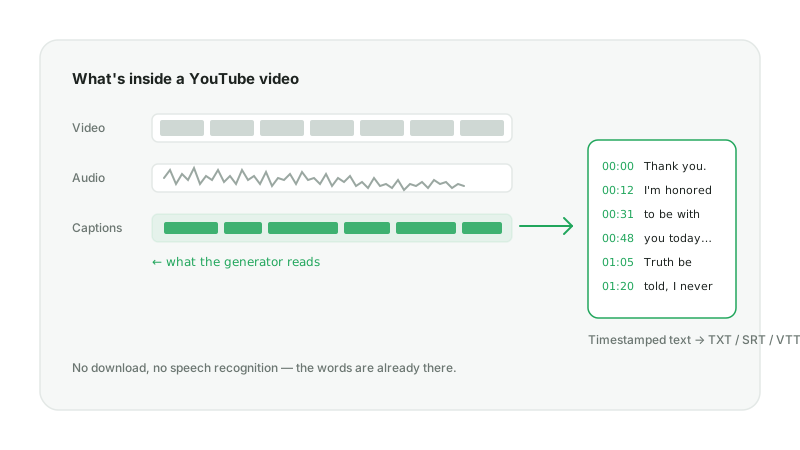
Video không có phụ đề
Cứ khoảng ba video thì có một video không có track phụ đề — video ca nhạc, video cũ bằng các ngôn ngữ ít phổ biến, hoặc tác giả đã tắt phụ đề. Với những video này, các gói trả phí có thể để AI nhận dạng giọng nói chép lời từ âm thanh ngay trên trang này, với 500 tín dụng mỗi phút và chi phí hiển thị trước khi bạn xác nhận. Bạn cũng có thể dùng Video thành văn bản để tự tải tệp lên, 10 phút đầu miễn phí.
Chuyển YouTube thành văn bản và trình tạo bản chép lời YouTube
Cả hai dùng chung một công cụ, chỉ khác màn hình mở đầu. Hãy chọn theo việc bạn định làm với kết quả.
| Bạn muốn… | Chuyển YouTube thành văn bản | Trình tạo bản chép lời |
|---|---|---|
| Sao chép lời nói vào ghi chú hoặc tài liệu | Có — mở sẵn dưới dạng đoạn văn | Có, sau khi chuyển sang Văn bản |
| Nhảy đến một thời điểm trong video | Chuyển sang Dấu thời gian | Có — nhấn vào bất kỳ mã thời gian nào |
| Làm phụ đề (SRT / VTT) | Chuyển sang Dấu thời gian | Có — một cú nhấp |
| Trích dẫn kèm thời điểm chính xác | Chuyển sang Dấu thời gian | Có |
Nếu mục tiêu là phụ đề hoặc mã thời gian, hãy bắt đầu từ trình tạo bản chép lời YouTube. Dù chọn cách nào, trang kết quả đều có cả hai chế độ xem và cùng các tuỳ chọn tải xuống.