10 công cụ tách âm thanh tốt nhất năm 2026 (Đã kiểm tra thực tế)
Chúng tôi đã kiểm tra 10 công cụ tách âm thanh trên cả giọng nói lẫn nhạc. So sánh chất lượng tách, lỗi nhiễu, giá và gói miễn phí — và tìm ra loại công cụ mà công việc của bạn thực sự cần.
Phần lớn những người đi tìm một công cụ tách âm thanh đều chọn nhầm công cụ.
Không phải vì họ chọn phải sản phẩm tệ. Mà vì "tách âm thanh" thực ra là hai công việc hoàn toàn khác nhau, và những công cụ xuất sắc ở việc này thường chỉ ở mức trung bình với việc kia.
Chúng tôi đã dành ba tuần chạy cùng sáu tệp nguồn qua mười công cụ — ba bản thu giọng nói, ba bài hát — rồi chấm từng kết quả theo một bộ tiêu chí cố định.
Những gì bạn sẽ biết được:
- Bạn thực sự đang làm công việc nào trong hai công việc đó (điều này quyết định mọi thứ)
- Cả mười công cụ được chấm bao nhiêu, ở cả hai công việc, kèm trọng số công khai
- Mỗi mức chi tiền thực sự mua được gì cho bạn
- Bốn thói quen trong quy trình giúp cải thiện kết quả nhiều hơn cả việc đổi công cụ
So sánh nhanh: 10 công cụ thoáng qua
| Công cụ | Tốt nhất cho | Loại | Gói miễn phí | Giá khởi điểm | Độ dài tối đa | Điểm |
|---|---|---|---|---|---|---|
| AnySpeech | Cả hai việc trong một chỗ | Web | 1 bài/ngày + bản nháp miễn phí | $9.99/tháng | 10 phút (nhạc) | 92 / 88 |
| LALAL.AI | Tách stem sạch nhất | Web | Xem trước 10 phút | Trả theo phút | Tệp dài | 74 / 94 |
| Moises | Nhạc công luyện tập | Web + ứng dụng | Hạn mức hằng tháng | ~$5.99/tháng | Tệp dài | 71 / 90 |
| Ultimate Vocal Remover | Miễn phí, nếu bạn có GPU | Desktop | Miễn phí hoàn toàn | Miễn phí | Không giới hạn | 62 / 91 |
| iZotope RX | Sửa chữa âm thanh chuyên sâu | Desktop | Chỉ bản dùng thử | $99+ trả một lần | Không giới hạn | 90 / 79 |
| Adobe Podcast Enhance | Cứu bản thu giọng nói | Web | Rộng rãi | Kèm theo CC | 1 giờ/tệp | 89 / — |
| Krisp | Cuộc gọi và họp trực tuyến | Ứng dụng desktop | Hạn mức mỗi ngày | ~$8/tháng | Thời gian thực | 85 / — |
| NVIDIA Broadcast | Streamer dùng card RTX | Desktop | Miễn phí (chỉ RTX) | Miễn phí | Thời gian thực | 83 / — |
| Descript Studio Sound | Vừa dựng vừa làm sạch | Web + desktop | Hạn chế | ~$16/tháng | Theo dự án | 81 / — |
| VocalRemover.org | Tách một lần cho xong | Web | Miễn phí kèm quảng cáo | Miễn phí | ~Tệp ngắn | 58 / 76 |
Hai điểm số, vì có hai công việc: tách giọng nói / tách stem. Dấu gạch ngang nghĩa là công cụ đó không làm việc kia — đây là thông tin hữu ích, không phải một điểm trừ.
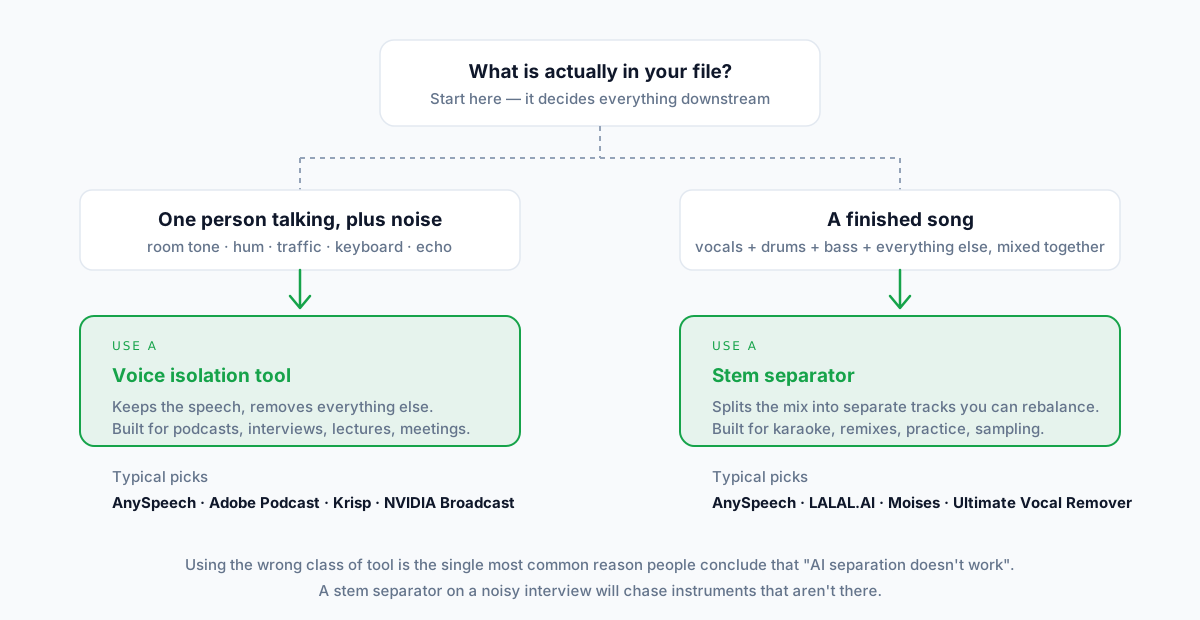
Trước hết, bạn đang làm công việc nào?
Đây là phần mà hầu hết các bài tổng hợp bỏ qua, và cũng là lý do rất nhiều người kết luận rằng "tách âm thanh bằng AI chẳng ăn thua".
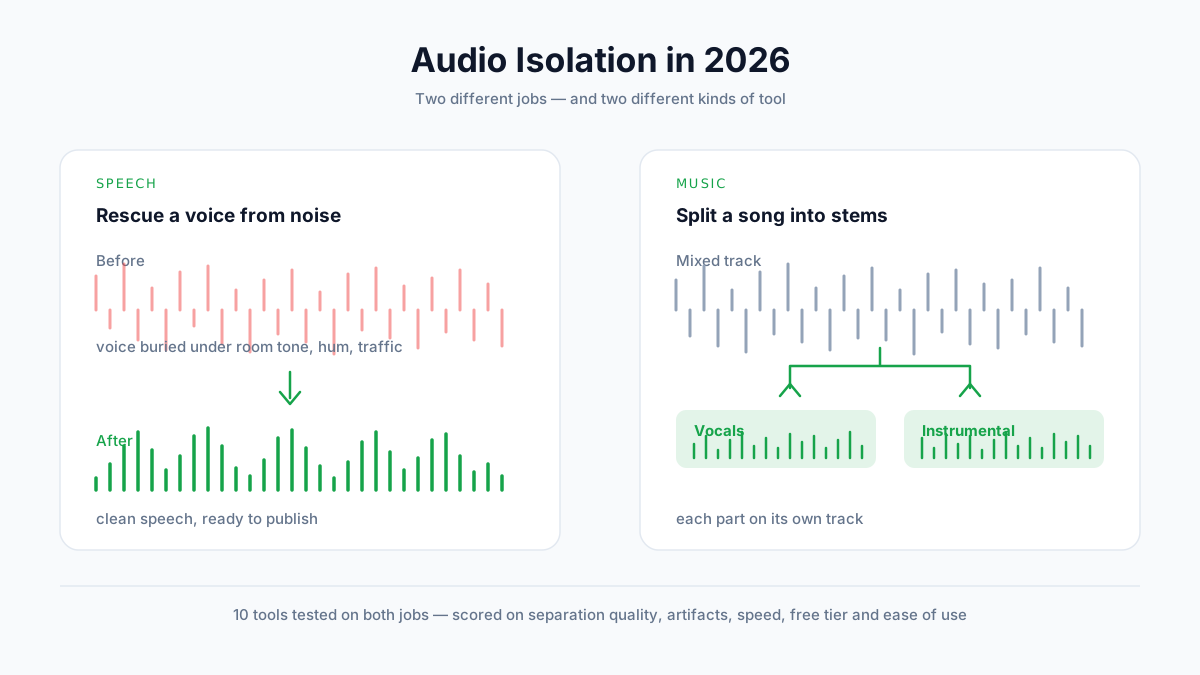
Tách giọng nói — cứu giọng người ra khỏi tạp âm
Bạn có một người đang nói. Phía sau họ là tiếng ồn nền của phòng, tiếng điều hòa, tiếng xe cộ, tiếng gõ bàn phím, hoặc tiếng vang rỗng của một căn phòng tệ.
Bạn muốn giữ lại giọng nói và bỏ đi tất cả phần còn lại.
Đây là thứ mà người làm podcast, người phỏng vấn, người dạy khóa học trực tuyến và bất kỳ ai đang cứu một bản ghi Zoom đều cần. Mô hình được huấn luyện để nhận ra tiếng nói con người và coi mọi thứ khác là thứ có thể vứt bỏ.
Tách stem — chia một bài hát thành từng phần
Bạn có một bài hát đã hoàn thiện, đã mix xong. Giọng hát, trống, bass, guitar — tất cả đã dồn xuống một tệp stereo duy nhất.
Bạn muốn lấy lại chúng dưới dạng các track riêng.
Đây là chuyện làm karaoke, remix, tập nghe chép nhạc, lấy sample và tạo nhạc nền. Mô hình được huấn luyện để nhận ra các họ nhạc cụ và tách chúng ra.
Tách âm thanh là gì?
Tách âm thanh là việc dùng các mô hình AI phân tách nguồn để lấy một thành phần ra khỏi một bản thu đã trộn lẫn — hoặc là nhấc giọng nói ra khỏi tạp âm nền, hoặc là chia một bài hát thành từng stem nhạc cụ riêng. Các mô hình hiện đại làm được điều này nhờ học xem mỗi nguồn âm nghe ra sao, thay vì khử pha như các công cụ đời cũ.
Vì sao dùng nhầm loại công cụ là hỏng
Cho một công cụ tách stem xử lý bản phỏng vấn nhiều tạp âm, nó sẽ đi tìm những nhạc cụ chưa từng tồn tại, và trong quá trình đó cắt xén giọng bạn thành đủ hình thù kỳ quặc.
Cho một công cụ tách giọng nói xử lý một bài hát, nó sẽ coi mọi nhạc cụ là tạp âm, và thường làm nát luôn cái giọng hát mà nó đang cố bảo vệ.
💡 Mẹo nhớ nhanh: nếu âm thanh thừa do một cỗ máy hoặc một căn phòng tạo ra, bạn cần tách giọng nói. Nếu nó do một nhạc công tạo ra, bạn cần tách stem.
Nếu bạn cần cả hai — chẳng hạn bạn làm podcast về âm nhạc — hãy chọn một nền tảng làm được cả hai thay vì trả tiền cho hai gói thuê bao. Đó chính là lý lẽ chúng tôi đưa ra cho công cụ tách giọng nói của chúng tôi và công cụ tách nhạc nền ở phần dưới, và chúng tôi sẽ nói thẳng khi một công cụ chuyên biệt làm tốt hơn.
Chúng tôi đã kiểm tra thế nào
Điểm số trong các bài tổng hợp chẳng có giá trị gì nếu bạn không thấy được chúng ra đời ra sao. Đây là cách của chúng tôi.
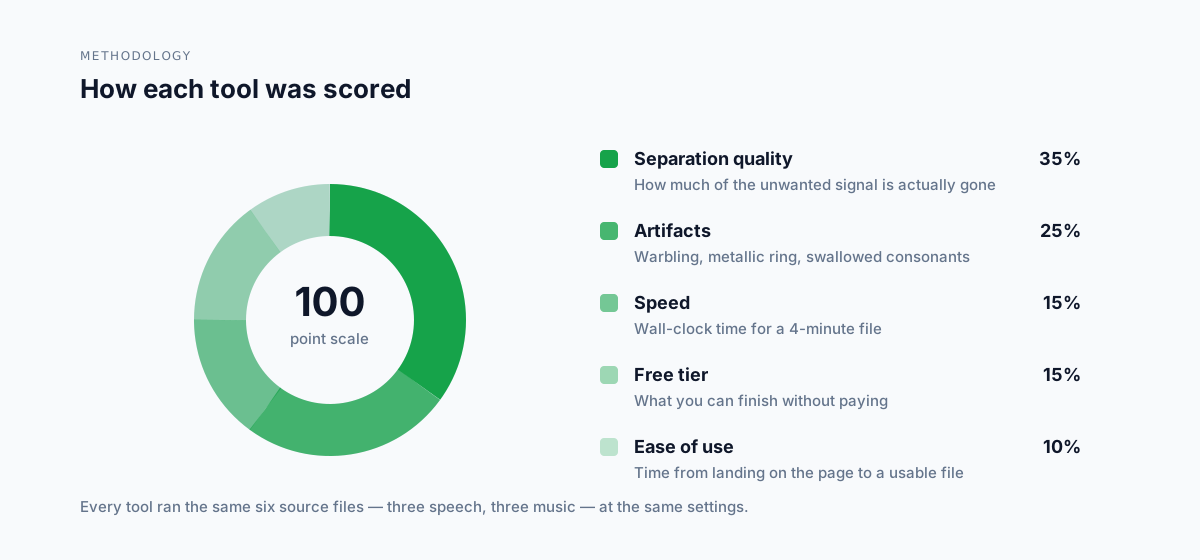
Các trọng số chấm điểm
| Tiêu chí | Trọng số | Chúng tôi đo gì |
|---|---|---|
| Chất lượng tách | 35% | Phần tín hiệu thừa thực sự biến mất được bao nhiêu |
| Lỗi nhiễu | 25% | Tiếng rung méo, tiếng ngân kim loại, phụ âm bị nuốt |
| Tốc độ | 15% | Thời gian thực tế để xử lý một tệp 4 phút |
| Gói miễn phí | 15% | Bạn làm xong được gì mà không phải trả tiền |
| Dễ sử dụng | 10% | Thời gian từ lúc mở trang đến khi có tệp dùng được |
Chất lượng tách và lỗi nhiễu chiếm 60% vì đó là hai thứ duy nhất bạn không sửa được về sau.
Chất liệu kiểm tra
Ba tệp giọng nói: một buổi phỏng vấn hai micro trong phòng không tiêu âm, một bài giảng thu bằng điện thoại có tiếng ù của hệ thống điều hòa, và một cuộc phỏng vấn ngoài đường có tiếng xe cộ.
Ba tệp nhạc: một bản pop dày đặc, một bản mộc thưa thớt, và một bài hip-hop có sub-bass nặng.
Mọi công cụ đều nhận cùng sáu tệp đó ở thiết lập mặc định. Chúng tôi chạy mỗi tệp hai lần và lấy kết quả tốt hơn, vì nền tảng nào cũng có lúc cho ra bản chạy hỏng.
Những gì chúng tôi không chấm
Chúng tôi không chấm độ "tự nhiên" của giọng hát trên các stem nhạc — đó là chuyện cảm nhận, và những bài tổng hợp gán một con số cho nó chỉ là đoán mò.
Chúng tôi cũng không chấm dịch vụ hỗ trợ khách hàng, vì ba tuần không đủ dài để kiểm tra chuyện đó một cách trung thực.
10 công cụ tách âm thanh tốt nhất năm 2026
1. AnySpeech — tốt nhất nếu bạn làm cả hai việc
| Điểm | 92 giọng nói / 88 nhạc |
| Loại | Web |
| Gói miễn phí | 1 bài/ngày cho tách stem, kèm bản nháp TTS miễn phí |
| Giá khởi điểm | $9.99/tháng |
| Giới hạn | 10 phút và 50 MB mỗi bài |
| Tốt nhất cho | Người sáng tạo làm cả âm thanh lời nói lẫn âm nhạc |
Nó làm tốt điều gì
AnySpeech là công cụ duy nhất ở đây đạt trên 85 ở cả hai công việc, vì nó chạy các pipeline riêng biệt thay vì bắt một mô hình gánh mọi thứ.
Tách giọng nói được tính phí theo phút âm thanh, còn tách stem là mức cố định 500 tín dụng mỗi phút — kèm một bài miễn phí mỗi ngày cho tài khoản miễn phí, không cần thẻ.
Cả nền tảng nói chung sẽ đáng giá nếu bạn là người sáng tạo chứ không phải kỹ sư âm thanh: cùng một gói thuê bao đó bao luôn text to speech, chuyển giọng nói thành văn bản, lồng tiếng và tạo podcast.
Nó còn thiếu gì
Không có ứng dụng desktop và không có plugin cho DAW, nên nó không hợp với những kỹ sư sống trong Pro Tools hay Logic.
Giới hạn 10 phút cho tệp nhạc loại bỏ luôn các set DJ trọn vẹn và các bản thu live dài.
Còn với công việc sửa chữa chuyên sâu — khử tiếng lách tách, chỉnh sửa trên phổ tần — thì một bộ phần mềm desktop chuyên dụng như iZotope RX đơn giản là một đẳng cấp công cụ khác.
Giá
Gói miễn phí cho một bài mỗi ngày. Các gói trả phí khởi điểm từ $9.99/tháng và kèm quyền sử dụng thương mại.
Kết luận
Nếu công việc của bạn trải cả âm thanh lời nói lẫn âm nhạc, đây là cách rẻ nhất để thôi phải trả tiền cho hai gói thuê bao. Nếu bạn chỉ làm một trong hai, một công cụ chuyên biệt có thể phục vụ bạn tốt hơn — đọc tiếp nhé.
2. LALAL.AI — chất lượng stem tốt nhất
| Điểm | 74 giọng nói / 94 nhạc |
| Loại | Web |
| Gói miễn phí | Xem trước ~10 phút |
| Giá khởi điểm | Gói phút trả theo lượng dùng |
| Tốt nhất cho | Nhạc công muốn bản tách sạch nhất có thể |
Nó làm tốt điều gì
LALAL.AI cho ra bản nhạc nền sạch nhất trong tất cả công cụ chúng tôi thử trên bản pop dày đặc — rõ ràng là còn ít bóng giọng hát sót lại hơn hẳn.
Nó xử lý được tách nhiều stem, nên bạn có thể lấy riêng trống và bass thay vì phải chấp nhận kiểu chỉ có giọng hát và phần còn lại.
Nó còn thiếu gì
Mô hình trả theo phút thì sòng phẳng, nhưng cộng dồn rất nhanh nếu bạn xử lý thường xuyên.
Với các tệp giọng nói thì nó rõ ràng lệch khỏi sở trường — chỉ được 74, kém xa các công cụ chuyên về giọng nói.
Giá
Mua gói phút chứ không phải thuê bao. Tốt nếu bạn thỉnh thoảng mới tách; đắt nếu bạn làm hằng ngày.
Kết luận
Mốc tham chiếu về chất lượng stem. Nếu tách nhạc là tất cả những gì bạn làm và chất lượng quan trọng hơn chi phí, hãy bắt đầu từ đây.
3. Moises — tốt nhất cho nhạc công luyện tập
| Điểm | 71 giọng nói / 90 nhạc |
| Loại | Web + ứng dụng di động |
| Gói miễn phí | Số lần tách hạn chế mỗi tháng |
| Giá khởi điểm | ~$5.99/tháng |
| Tốt nhất cho | Học bè, đổi tông và đổi nhịp độ |
Nó làm tốt điều gì
Moises gói việc tách nhạc cùng với đúng những tính năng mà nhạc công cần đến ngay sau đó: dịch cao độ, đổi nhịp độ, nhận diện hợp âm và máy gõ nhịp.
Ứng dụng di động thực sự tốt, điều này rất có ý nghĩa khi bạn tập đàn xa bàn làm việc.
Nó còn thiếu gì
Hạn mức của gói miễn phí hết rất nhanh nếu bạn tách cả một danh sách bài diễn.
Giống LALAL.AI, nó không được làm ra để dọn dẹp âm thanh lời nói.
Giá
Thuê bao, rẻ hơn phần lớn, kèm một gói miễn phí đủ dùng cho nhu cầu thỉnh thoảng.
Kết luận
Lựa chọn tốt nhất nếu việc tách chỉ là phương tiện — để học hoặc để tập — chứ không phải mục đích cuối.
4. Ultimate Vocal Remover — lựa chọn miễn phí tốt nhất
| Điểm | 62 giọng nói / 91 nhạc |
| Loại | Desktop, mã nguồn mở |
| Gói miễn phí | Miễn phí hoàn toàn |
| Giá khởi điểm | — |
| Tốt nhất cho | Người dùng rành kỹ thuật, có GPU đủ mạnh |
Nó làm tốt điều gì
UVR miễn phí, mã nguồn mở, và với nhạc thì nó chỉ kém các công cụ trả phí tốt nhất vài điểm. Nói được câu đó về một phần mềm miễn phí là chuyện đáng nể.
Vì chạy cục bộ trên máy nên không có giới hạn tải lên, không có đồng hồ tính phút, và tệp của bạn không bao giờ rời khỏi máy.
Nó còn thiếu gì
Bạn phải tự cài đặt, tự chọn mô hình và tự chỉnh thông số. Trên một máy không có GPU đủ khỏe, một bài hát bốn phút có thể mất rất nhiều phút để xử lý.
Đường cong học tập chính là cái giá phải trả — và với giọng nói, nó là công cụ điểm thấp nhất ở đây, chỉ 62.
Giá
Miễn phí, vĩnh viễn. Cái giá của bạn là thời gian cài đặt và phần cứng.
Kết luận
Nếu bạn thoải mái với các công cụ chạy cục bộ và đã có sẵn phần cứng, UVR khiến các dịch vụ tách stem trả phí khó biện minh. Nếu bạn muốn có kết quả trong chín mươi giây, nó không dành cho bạn.
5. iZotope RX — tốt nhất cho việc sửa chữa âm thanh
| Điểm | 90 giọng nói / 79 nhạc |
| Loại | Bộ phần mềm desktop |
| Gói miễn phí | Chỉ bản dùng thử |
| Giá khởi điểm | $99+ trả một lần (thường xuyên giảm giá) |
| Tốt nhất cho | Dân hậu kỳ chuyên nghiệp |
Nó làm tốt điều gì
RX thực ra không phải công cụ tách âm — nó là một bộ công cụ sửa chữa mà tiện thể tách được. Chỉnh sửa trên phổ tần cho phép bạn xóa đi một tiếng ho hay một tiếng sập cửa duy nhất mà không mô hình tự động nào bắt được.
Với hậu kỳ thoại phim, nó là chuẩn mặc định của ngành, và có lý do rõ ràng cho điều đó.
Nó còn thiếu gì
Cả mức giá lẫn đường cong học tập đều mặc định rằng bạn làm việc này một cách chuyên nghiệp.
Nó là ứng dụng desktop: không có quy trình chạy trên trình duyệt, không có điện thoại.
Giá
Mua đứt một lần, chia theo phiên bản, thường xuyên được giảm giá. Không thuê bao — tính qua vài năm thì rẻ hơn cảm giác ban đầu.
Kết luận
Quá thừa cho một podcast hằng tuần. Không thể thiếu nếu sửa chữa âm thanh là nghề của bạn.
6. Adobe Podcast Enhance — dọn giọng nói miễn phí tốt nhất
| Điểm | 89 giọng nói / — |
| Loại | Web |
| Gói miễn phí | Rộng rãi |
| Giá khởi điểm | Kèm theo Creative Cloud |
| Tốt nhất cho | Cứu nhanh những bản thu lời nói tệ |
Nó làm tốt điều gì
Thả vào một bản thu thô và nó trả lại thứ nghe gần như thu trong phòng tiêu âm. Trên bài giảng thu bằng điện thoại của chúng tôi, đây là kết quả ấn tượng nhất của cả đợt thử.
Gói miễn phí rộng rãi một cách bất thường so với chất lượng nó mang lại.
Nó còn thiếu gì
Nó khá áp đặt: bạn nhận được cái mà nó cho là một giọng hay, gần như không có tùy chỉnh nào. Khi nó xử lý quá tay, lựa chọn duy nhất của bạn là không dùng nữa.
Hoàn toàn không tách được nhạc.
Giá
Có gói miễn phí, hoặc đi kèm sẵn nếu bạn đã trả tiền cho Creative Cloud.
Kết luận
Thứ đầu tiên nên thử với bất kỳ bản thu lời nói nào bị hỏng. Chỉ cần giữ lại bản gốc, vì hiệu ứng của nó không hợp gu tất cả mọi người.
7. Krisp — tốt nhất cho cuộc gọi trực tiếp
| Điểm | 85 giọng nói / — |
| Loại | Ứng dụng desktop (micro ảo) |
| Gói miễn phí | Số phút hạn chế mỗi ngày |
| Giá khởi điểm | ~$8/tháng |
| Tốt nhất cho | Họp hành, gọi bán hàng, làm việc từ xa |
Nó làm tốt điều gì
Krisp hoạt động theo thời gian thực dưới dạng một micro ảo, nên nó làm sạch giọng bạn ngay trong cuộc gọi chứ không phải sau đó. Không có gì trong danh sách này vượt được nó ở trường hợp sử dụng đó.
Nó còn khử tạp âm ở phía những người tham gia khác nữa.
Nó còn thiếu gì
Xử lý thời gian thực là một bài toán khác với xử lý tệp, và với tệp offline thì nó thua các công cụ xử lý theo lô.
Số phút miễn phí hết rất nhanh vào một ngày họp dày đặc.
Giá
Thuê bao, kèm một hạn mức miễn phí hằng ngày có giới hạn.
Kết luận
Hãy mua nó cho các cuộc gọi, đừng mua cho khâu sản xuất. Với cuộc gọi thì nó xuất sắc.
8. NVIDIA Broadcast — lựa chọn thời gian thực miễn phí tốt nhất
| Điểm | 83 giọng nói / — |
| Loại | Desktop (chỉ GPU RTX) |
| Gói miễn phí | Miễn phí |
| Giá khởi điểm | — |
| Tốt nhất cho | Streamer đã có sẵn card RTX |
Nó làm tốt điều gì
Khử tạp âm theo thời gian thực miễn phí, nhanh và hiệu quả, cộng thêm khả năng khử tiếng vang phòng thực sự dùng được.
Nếu bạn đã có phần cứng thì chẳng phải mua gì cả.
Nó còn thiếu gì
Nó đòi hỏi một card NVIDIA RTX. Không có card thì không có công cụ — điều này loại luôn phần lớn laptop và toàn bộ máy Mac.
Chỉ chạy trên Windows, và hướng đến việc dùng trực tiếp chứ không phải dọn dẹp tệp.
Giá
Miễn phí. Chi phí là chiếc GPU mà dù sao bạn cũng đã cần.
Kết luận
Lựa chọn hiển nhiên cho streamer dùng RTX. Không liên quan gì đến tất cả những người còn lại.
9. Descript Studio Sound — tốt nhất khi vừa dựng vừa làm sạch
| Điểm | 81 giọng nói / — |
| Loại | Web + desktop |
| Gói miễn phí | Hạn chế |
| Giá khởi điểm | ~$16/tháng |
| Tốt nhất cho | Người làm podcast dựng bài theo bản chép lời |
Nó làm tốt điều gì
Studio Sound chỉ là một công tắc bên trong một trình dựng hoàn chỉnh. Bạn làm sạch âm thanh ngay tại nơi bạn cắt tập podcast, nhờ vậy bỏ được cả vòng xuất ra rồi nhập lại.
Dựng âm thanh bằng cách sửa bản chép lời vẫn là một cách làm việc nhanh hơn thật sự.
Nó còn thiếu gì
Nếu tách riêng ra như một công cụ làm sạch thì nó chỉ ở tầm trung. Cái bạn mua là trình dựng, còn phần làm sạch chỉ đi kèm.
Trả tiền thuê bao Descript chỉ để khử tạp âm thì hầu như không hợp lý.
Giá
Thuê bao, định giá theo kiểu một bộ phần mềm dựng bài.
Kết luận
Tuyệt vời nếu bạn vốn đã muốn có trình dựng. Không đáng nếu bạn chỉ cần phần làm sạch.
10. VocalRemover.org — tốt nhất cho một lần dùng cho xong
| Điểm | 58 giọng nói / 76 nhạc |
| Loại | Web |
| Gói miễn phí | Miễn phí, có quảng cáo |
| Giá khởi điểm | — |
| Tốt nhất cho | Tách một bài, ngay bây giờ, không cần tài khoản |
Nó làm tốt điều gì
Không đăng ký, không cài đặt, không thanh toán. Dán tệp vào, nhận bản đã tách. Với một bản karaoke làm một lần thì nó hoàn toàn đủ dùng.
Nó còn thiếu gì
Chất lượng kém các công cụ dẫn đầu một khoảng khá xa — nghe rõ giọng hát còn sót lại ở bất kỳ bản nhạc dày đặc nào.
Có quảng cáo, và giới hạn độ dài tệp ngắn hơn các công cụ trả phí.
Giá
Miễn phí.
Kết luận
Ổn cho những việc dùng một lần rồi bỏ. Đừng xây cả quy trình làm việc trên nó.
Kết quả kiểm tra: điểm số thực tế
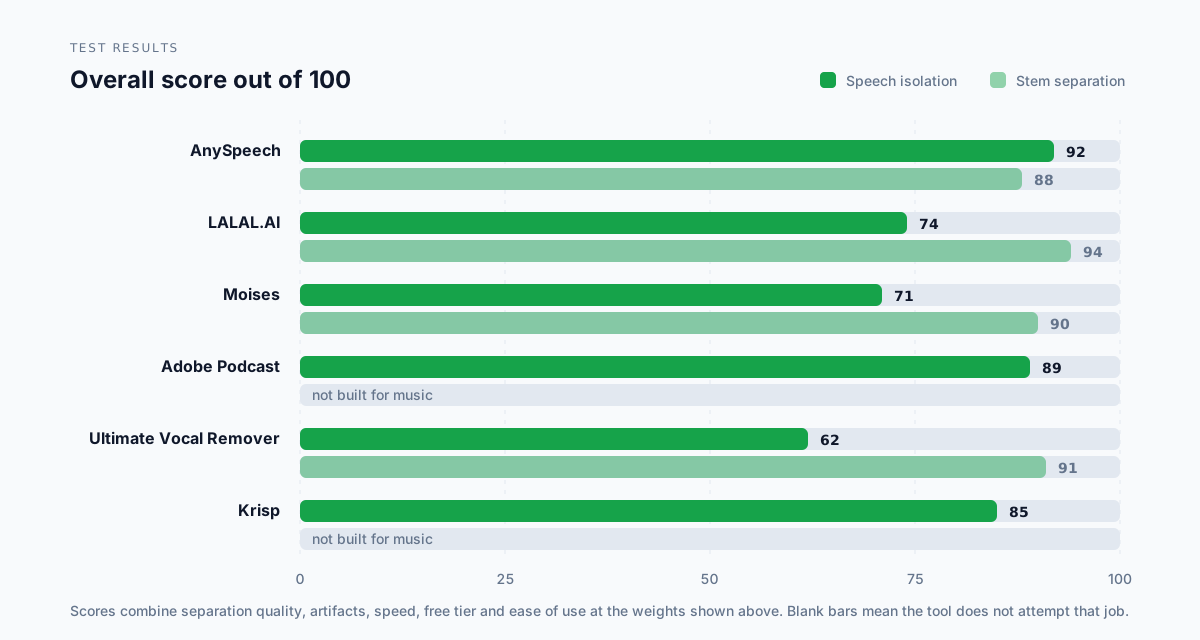
Kết quả tách giọng nói
| Công cụ | Phòng không tiêu âm | Điện thoại + tiếng ù điều hòa | Tiếng xe ngoài đường | Trung bình |
|---|---|---|---|---|
| AnySpeech | 93 | 92 | 90 | 92 |
| iZotope RX | 91 | 90 | 88 | 90 |
| Adobe Podcast | 92 | 94 | 80 | 89 |
| Krisp | 87 | 86 | 82 | 85 |
| NVIDIA Broadcast | 85 | 84 | 79 | 83 |
| Descript | 83 | 82 | 77 | 81 |
Tiếng xe cộ là trường hợp khó nhất với mọi công cụ. Tạp âm dải rộng chồng lấn lên chính dải tần của giọng người vẫn đang là giới hạn hiện tại của những gì các mô hình này làm tốt.
Kết quả tách stem
| Công cụ | Pop dày đặc | Mộc thưa thớt | Hip-hop | Trung bình |
|---|---|---|---|---|
| LALAL.AI | 95 | 94 | 93 | 94 |
| Ultimate Vocal Remover | 92 | 91 | 90 | 91 |
| Moises | 91 | 90 | 89 | 90 |
| AnySpeech | 89 | 89 | 86 | 88 |
| iZotope RX | 80 | 82 | 75 | 79 |
| VocalRemover.org | 75 | 79 | 74 | 76 |
Khoảng cách giữa bốn công cụ dẫn đầu nhỏ hơn những gì quảng cáo gợi ý. Với bản mộc thưa thớt, cả bốn đều tốt đến mức chúng tôi khó mà chọn ra người thắng trong một phép thử nghe mù.
Công cụ nào hợp với tình huống của bạn?
Cho người làm podcast
Lựa chọn hàng đầu: Adobe Podcast Enhance, nhờ gói miễn phí và kết quả trên các bản thu bị hỏng. Á quân: AnySpeech, nếu bạn còn cần bản chép lời, lồng tiếng hay xử lý nhạc nền ở cùng một chỗ.
Cho nhạc công
Lựa chọn hàng đầu: LALAL.AI xét thuần chất lượng stem, hoặc Ultimate Vocal Remover nếu miễn phí quan trọng hơn tiện lợi. Á quân: Moises, nếu bạn tách nhạc để luyện tập.
Cho người dựng video
Lựa chọn hàng đầu: AnySpeech, vì phần lớn công việc video cần cả dọn thoại lẫn xử lý nhạc. Á quân: iZotope RX, khi việc sửa chữa âm thanh trở thành phần việc thường xuyên.
Cho họp hành và gọi điện
Lựa chọn hàng đầu: Krisp — thời gian thực là một bài toán khác, và nó làm chủ bài toán đó. Á quân: NVIDIA Broadcast, miễn phí nếu bạn có card RTX.
Khi ngân sách bằng không
Lựa chọn hàng đầu: Ultimate Vocal Remover cho nhạc, Adobe Podcast Enhance cho giọng nói. Á quân: bài hát miễn phí mỗi ngày của AnySpeech, nếu bạn không muốn cài đặt gì cả.
Chi phí thế nào: miễn phí và trả phí
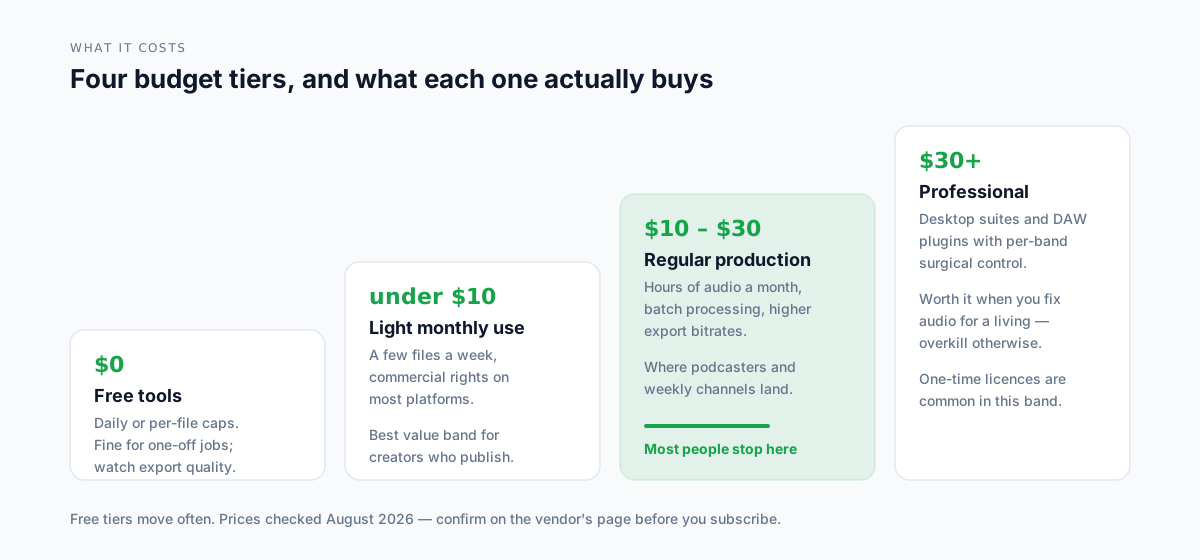
| Ngân sách | Bạn nhận được gì | Công cụ trong nhóm này |
|---|---|---|
| $0 | Giới hạn theo ngày hoặc theo tệp; công cụ chạy cục bộ nếu bạn có phần cứng | UVR, Adobe Podcast, NVIDIA Broadcast, VocalRemover.org |
| Dưới $10/tháng | Dùng đều đặn ở mức nhẹ, kèm quyền sử dụng thương mại | AnySpeech, Moises, Krisp |
| $10–30/tháng | Nhiều giờ âm thanh, xử lý theo lô, chất lượng xuất cao hơn | Descript, các gói cao hơn của AnySpeech |
| $30+ | Kiểm soát tỉ mỉ, giấy phép trả một lần, tích hợp DAW | iZotope RX |
Một nhận xét thẳng thắn: nhóm miễn phí ở đầu bảng này mạnh một cách bất thường vào năm 2026. Hai trong số các điểm cao nhất ở phần kiểm tra giọng nói đến từ những công cụ không tốn đồng nào.
Trả tiền mang lại cho bạn sự tiện lợi, khối lượng xử lý và sự rõ ràng về giấy phép — chứ không hẳn là chất lượng tách tốt hơn. Các gói và mức tiêu hao credit của chính chúng tôi cũng nằm ở nhóm thứ hai này.
📝 Lưu ý: miễn phí không tự động đồng nghĩa với được cấp phép dùng thương mại. Hãy kiểm tra điều khoản của từng công cụ trước khi đưa kết quả vào một video có kiếm tiền.
Cách có được bản tách sạch nhất
Đổi công cụ giúp ích ít hơn là sửa lại đầu vào của bạn. Bốn thói quen sau đây làm điểm số của chúng tôi thay đổi nhiều hơn bất kỳ lần đổi công cụ nào.
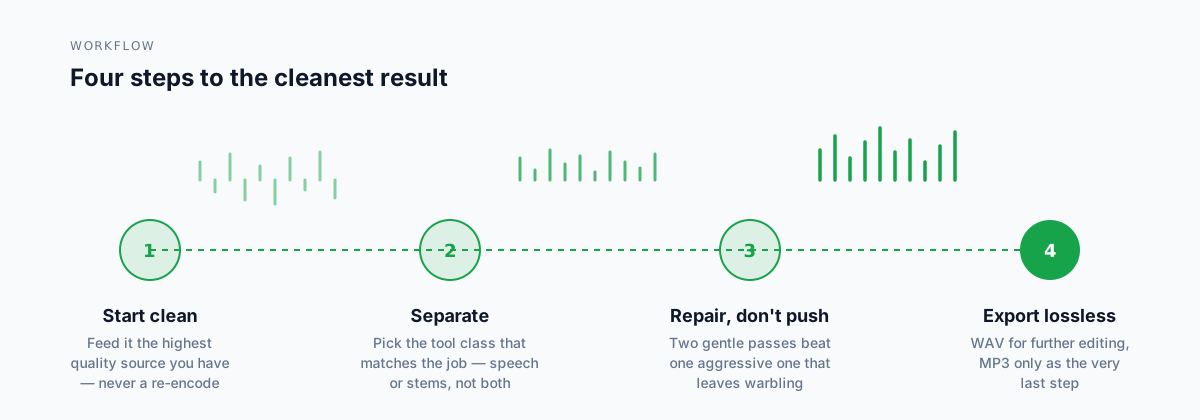
Bắt đầu từ nguồn tốt nhất bạn có
Hãy đưa cho mô hình bản thu gốc, đừng đưa bản đã mã hóa lại. Mỗi lần nén là một lần vứt bỏ những chi tiết mà mô hình cần để phân biệt các nguồn âm.
Một tệp MP3 128 kbps đã qua YouTube hai lần thì sẽ chẳng bao giờ tách sạch được, dù bạn dùng công cụ nào.
Chọn đúng loại công cụ cho đúng việc
Đây chính là quyết định ở đầu bài viết, và nó đáng được nhắc lại vì nó chi phối mọi thứ khác.
Công cụ giọng nói cho giọng nói. Công cụ tách stem cho âm nhạc.
Sửa nhẹ tay, chia làm hai lượt
Một lượt xử lý mạnh tay sẽ để lại tiếng rung méo. Hai lượt nhẹ nhàng thì thường là không.
Nếu công cụ của bạn có thanh trượt cường độ, hãy bắt đầu ở khoảng một nửa và chỉ tăng lên khi thực sự cần.
Xuất ra định dạng không nén cho đến bước cuối
Hãy giữ mọi thứ ở dạng WAV trong suốt quá trình dựng. Chỉ chuyển sang MP3 một lần duy nhất, ở bước cuối cùng, khi không còn thao tác nào chạm vào tệp nữa.
📖 Đọc thêm: nếu bạn làm sạch âm thanh để lấy ra bản chép lời, hướng dẫn của chúng tôi về cách bật tính năng tách giọng nói nói về các tính năng ở cấp thiết bị, vốn chạy trước tất cả những công cụ này. Bạn đang tạo ra âm thanh chứ không phải sửa nó? Hãy xem bảng xếp hạng công cụ text to speech mà chúng tôi đã kiểm tra.
Câu hỏi thường gặp
Công cụ tách âm thanh miễn phí tốt nhất là gì?
Với âm nhạc là Ultimate Vocal Remover — nó là mã nguồn mở và đạt 91 điểm ở phần kiểm tra stem của chúng tôi, chỉ kém công cụ trả phí tốt nhất ba điểm. Với giọng nói, Adobe Podcast Enhance đạt 89 điểm ngay trên gói miễn phí. AnySpeech cũng cho tài khoản miễn phí một lần tách stem mỗi ngày, không cần thẻ.
Tách âm thanh và tách stem khác nhau thế nào?
Tách âm thanh thường có nghĩa là nhấc giọng nói ra khỏi tạp âm nền, giữ lại lời nói và bỏ đi mọi thứ khác. Tách stem có nghĩa là chia một bài hát đã hoàn thiện thành các track nhạc cụ của nó — giọng hát, trống, bass, phần còn lại. Khác dữ liệu huấn luyện, khác mô hình, khác công cụ.
AI có thể xóa hoàn toàn tạp âm nền khỏi một bản thu không?
Không hoàn toàn. Trong quá trình kiểm tra của chúng tôi, tạp âm dải rộng chồng lấn lên dải tần của giọng người — tiếng xe cộ, tiếng đám đông rì rầm — là chỗ mọi công cụ đều mất điểm, với công cụ tốt nhất chỉ đạt khoảng 80 ở tệp đó so với hơn 90 ở tiếng ù đều đặn. Tạp âm ổn định như tiếng điều hòa thì gần như đã được giải quyết; tạp âm khó lường thì chưa.
Công cụ nào tốt nhất cho âm thanh podcast?
Adobe Podcast Enhance nếu chỉ cần cứu bản thu trên gói miễn phí, hoặc công cụ tách giọng nói của AnySpeech nếu bạn còn cần bản chép lời và lồng tiếng trong cùng một gói thuê bao. Krisp là lựa chọn tốt hơn nếu bạn muốn việc làm sạch diễn ra ngay trong lúc thu chứ không phải sau đó.
Công cụ nào tốt nhất để xóa giọng hát khỏi một bài hát?
LALAL.AI đạt điểm cao nhất với 94, còn Ultimate Vocal Remover được 91 mà lại miễn phí. Công cụ tách nhạc nền của AnySpeech đạt 88 và cho tài khoản miễn phí một bài mỗi ngày, giới hạn 10 phút và 50 MB mỗi tệp.
Các công cụ tách âm thanh có dùng được với tệp video không?
Hầu hết các công cụ web đều nhận các định dạng video phổ biến và tự động tách lấy track âm thanh. Nếu công cụ của bạn không làm được, hãy trích xuất phần âm thanh trước rồi gắn bản đã làm sạch trở lại trong phần mềm dựng. Hãy giữ nguyên phần video — mã hóa lại chẳng đem lại lợi ích gì.
Ultimate Vocal Remover có miễn phí và an toàn không?
Đúng ở cả hai điểm — nó là mã nguồn mở và chạy hoàn toàn trên máy của bạn, nên không có gì bị tải lên đâu cả. Cái giá thực sự là khâu cài đặt: bạn tự chọn và tự tải mô hình, và quá trình xử lý sẽ chậm nếu không có GPU đủ mạnh.
Tôi có thể dùng âm thanh đã tách cho mục đích thương mại không?
Giấy phép của công cụ và bản quyền của bản thu là hai chuyện tách biệt. Một gói trả phí có thể cho bạn quyền thương mại để sử dụng kết quả do công cụ tạo ra, nhưng nó không cho bạn quyền gì đối với một bài hát bạn không sở hữu. Việc tách một bản nhạc thương mại không biến các stem đó thành của bạn.
Kết luận
Nếu bạn chỉ rút ra một điều từ bài này: hãy quyết định bạn đang làm công việc nào trước khi chọn công cụ. Riêng lựa chọn đó ảnh hưởng đến kết quả của bạn nhiều hơn cả khoảng cách giữa các sản phẩm đứng đầu.
Với công việc thuần âm nhạc, LALAL.AI dẫn đầu về chất lượng còn Ultimate Vocal Remover dẫn đầu về giá trị — và chúng tôi sẽ chỉ bạn sang một trong hai thay vì công cụ của chính chúng tôi, vốn chỉ đạt 88 so với 94 và 91 của họ.
Với công việc thuần giọng nói, Adobe Podcast Enhance là một điều đáng nể với một gói miễn phí, còn Krisp làm chủ trường hợp gọi trực tiếp.
Chỗ AnySpeech xứng đáng có mặt là phần giao nhau: nó là công cụ duy nhất vượt mốc 85 ở cả hai công việc, trong một gói thuê bao, kèm một bài miễn phí mỗi ngày để bạn thử. Nếu công việc của bạn nằm ở cả hai thế giới, đó là lý do để chọn nó. Nếu không, hãy mua công cụ chuyên biệt.
Dù bạn chọn gì, hãy thử nó trên chính tệp tệ nhất của bạn — đừng thử trên một bản demo. Mọi công cụ trong danh sách này đều nghe hay với chất liệu sạch.
Sẵn sàng thử cả hai việc ở một nơi? Làm sạch một bản thu giọng nói hoặc tách một bài hát thành các stem — miễn phí để bắt đầu, không cần thẻ tín dụng.
Cập nhật lần cuối: tháng 8 năm 2026. Cả mười công cụ đều được kiểm tra trên cùng sáu tệp nguồn trong khoảng tháng 7 đến tháng 8 năm 2026. Giá và giới hạn gói miễn phí được đối chiếu với trang giá công khai của từng nhà cung cấp vào tháng 8 năm 2026 — hãy kiểm tra điều khoản hiện hành trước khi đăng ký.
Tác giả

Danh mục
Thêm bài viết
Cách lấy transcript video YouTube, chuyển thành văn bản (6 cách, 2026)
Cách lấy transcript video YouTube: nút Show transcript, điện thoại, công cụ miễn phí xuất TXT/SRT, YouTube Studio, video không có phụ đề và code.

10 công cụ Text to Speech tốt nhất vào năm 2026 (Đã kiểm tra và xếp hạng)
Chúng tôi đã kiểm tra hơn 30 công cụ TTS và chọn ra 10 cái tốt nhất. So sánh chất lượng giọng, giá, ngôn ngữ và các tính năng cạnh nhau. Bao gồm các tùy chọn miễn phí và nhân bản giọng AI.

Cách tạo podcast bằng AI: Từ một ý tưởng đến chương trình nhiều người dẫn (2026)
Học cách tạo podcast bằng AI chỉ trong vài phút. Biến một chủ đề hay một kịch bản thành cuộc trò chuyện tự nhiên giữa hai người dẫn với giọng AI — từng bước, không cần micro hay chỉnh sửa.