วิธีถอดข้อความวิดีโอ YouTube และดึงซับออกมาเป็นไฟล์ (6 วิธี, 2026)
แปลงวิดีโอ YouTube เป็นข้อความ 6 วิธี: Show transcript, มือถือ, ส่งออก TXT/SRT, YouTube Studio, คลิปไม่มีซับ และโค้ด
เลกเชอร์ยาว 40 นาที พอดแคสต์ทั้งตอนที่คุณต้องการแค่ประโยคเดียว หรือคลิปสอนที่อยากอ่านผ่านๆ มากกว่านั่งดู
บทถอดเสียงเปลี่ยนทั้งหมดนี้ให้เป็นข้อความที่ค้นหา คัดลอก และนำไปใช้ต่อได้ภายในไม่กี่นาที
ปกติแล้วการถอดข้อความวิดีโอ YouTube ไม่ยาก เพราะ YouTube มีปุ่มบทถอดเสียงในตัว แต่ปุ่มนี้ซ่อนอยู่ คัดลอกยาก ใช้บนมือถือได้ไม่ดี และวิดีโอราวหนึ่งในสี่ไม่มีบทถอดเสียงเลย
คู่มือนี้รวม 6 วิธีดึงบทถอดเสียงจาก YouTube รวมถึงสิ่งที่ต้องทำเมื่อหาปุ่มนั้นไม่เจอ
สิ่งที่คุณจะได้เรียนรู้:
- วิธีฟรีที่เร็วที่สุดในการเปิดบทถอดเสียงบนคอมพิวเตอร์
- วิธีดูบทถอดเสียงบน iPhone หรือ Android ซึ่งคัดลอกข้อความไม่ได้
- วิธีดาวน์โหลดบทถอดเสียงเป็นไฟล์ TXT, SRT หรือ VTT
- สิ่งที่ต้องทำเมื่อวิดีโอไม่มีบทถอดเสียง (พร้อมข้อมูลจริงของเราว่าเกิดขึ้นบ่อยแค่ไหน)
- วิธีที่นักพัฒนาดึงบทถอดเสียงทีละมากๆ ด้วย yt-dlp
- บทถอดเสียงของ YouTube แม่นยำแค่ไหน และจะเกลาให้อ่านง่ายได้อย่างไร
คำตอบสั้นๆ: บนคอมพิวเตอร์ ให้เปิดวิดีโอ YouTube คลิก ...more (เพิ่มเติม) ใต้ชื่อวิดีโอ เลื่อนลงแล้วคลิก Show transcript (แสดงบทถอดเสียง) บทถอดเสียงจะเปิดขึ้นข้างวิดีโอ ถ้าอยากดาวน์โหลดเป็นไฟล์หรือดูบนมือถือ ให้วางลิงก์วิดีโอลงในเครื่องมือถอดเสียง YouTube เป็นข้อความ ถ้าวิดีโอไม่มีคำบรรยาย คุณต้องใช้ AI ถอดเสียงจากเสียงในวิดีโอแทน
ควรใช้วิธีไหนดี?
วิธีที่เหมาะขึ้นอยู่กับสี่เรื่อง คืออุปกรณ์ที่ใช้ ต้องการไฟล์หรือไม่ เป็นวิดีโอของใคร และวิดีโอมีคำบรรยายหรือเปล่า
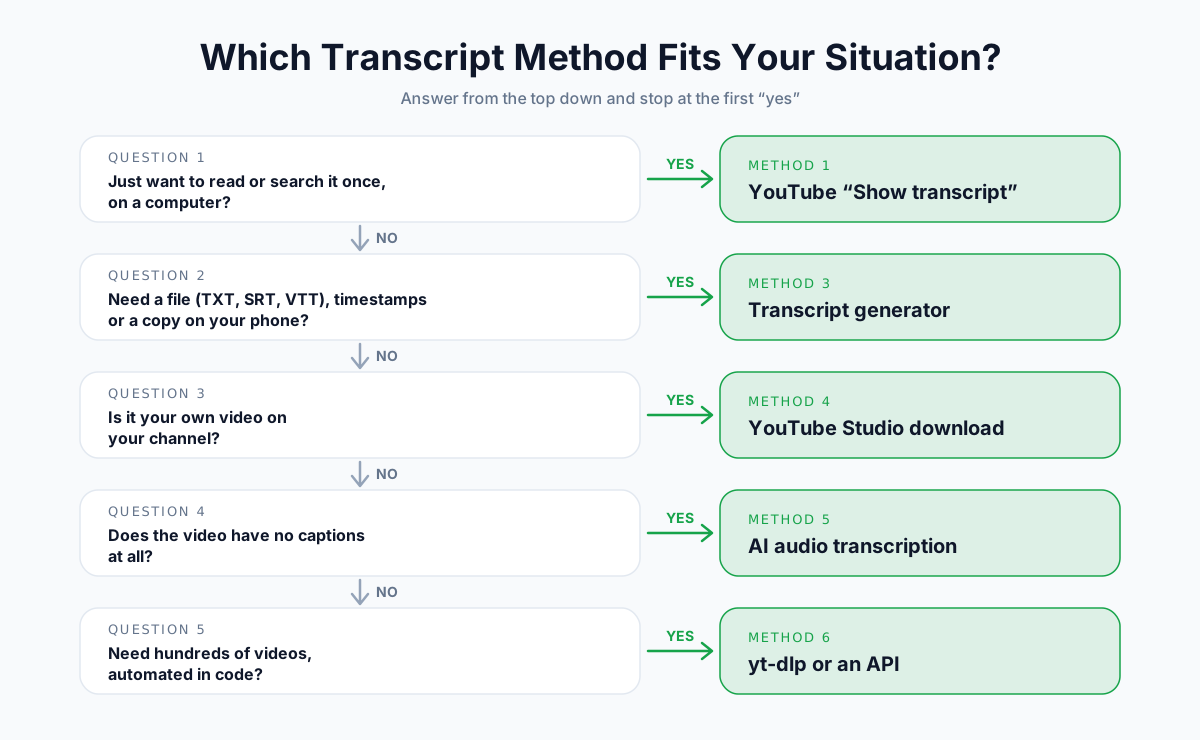
สรุป 6 วิธีในตารางเดียว
| วิธี | ค่าใช้จ่าย | อุปกรณ์ | ดาวน์โหลดเป็นไฟล์ | ใช้กับวิดีโอไม่มีคำบรรยาย | เหมาะสำหรับ |
|---|---|---|---|---|---|
| 1. Show transcript (คอมพิวเตอร์) | ฟรี | คอมพิวเตอร์ | ไม่ได้ (คัดลอกเท่านั้น) | ไม่ได้ | อ่านหรือค้นหาครั้งเดียว |
| 2. แอป YouTube บนมือถือ | ฟรี | มือถือ | ไม่ได้ (ดูได้อย่างเดียว) | ไม่ได้ | ดูเร็วๆ ระหว่างเดินทาง |
| 3. เครื่องมือถอดเสียง YouTube | มีแผนฟรี | เบราว์เซอร์ใดก็ได้ | ได้ (TXT, SRT, VTT) | บางเครื่องมือ (เสียเงิน) | ต้องการไฟล์ เวลากำกับ หรือใช้บนมือถือ |
| 4. YouTube Studio | ฟรี | คอมพิวเตอร์ | ได้ (SRT, VTT, SBV) | ไม่ได้ | วิดีโอของคุณเอง |
| 5. ถอดเสียงจากเสียงด้วย AI | เสียเงิน | เบราว์เซอร์ใดก็ได้ | ได้ | ได้ | วิดีโอที่ไม่มีคำบรรยาย |
| 6. yt-dlp / API | ฟรี | บรรทัดคำสั่ง | ได้ | ไม่ได้ | นักพัฒนา งานจำนวนมาก |
ก่อนเริ่ม: บทถอดเสียง คำบรรยาย และที่มาของมัน
ทุกวิธีฟรีในการดึงบทถอดเสียง YouTube อ่านข้อมูลจากที่เดียวกัน คือ แทร็กคำบรรยายของวิดีโอ รู้เรื่องนี้ไว้จะช่วยลดความหงุดหงิดได้มาก
บทถอดเสียง vs คำบรรยาย vs ซับไตเติล
| คำศัพท์ | คืออะไร | มีเวลากำกับ |
|---|---|---|
| คำบรรยาย (Captions) | ข้อความที่ซิงก์กับวิดีโอ ครอบคลุมคำพูด (และบางครั้งรวมเสียงอื่นๆ ด้วย) | มี |
| ซับไตเติล (Subtitles) | คำบรรยายในอีกภาษาหนึ่ง สำหรับผู้ชมที่ไม่เข้าใจภาษาต้นฉบับ | มี |
| บทถอดเสียง (Transcript) | ข้อความทั้งหมดที่พูดในวิดีโอ ในรูปแบบเอกสารที่อ่านได้ | มีหรือไม่มีก็ได้ |
บน YouTube แผงบทถอดเสียงก็คือแทร็กคำบรรยายที่แสดงเป็นรายการนั่นเอง ไม่มีแทร็กคำบรรยาย ก็ไม่มีบทถอดเสียง
คำบรรยายมีสองแบบ
- คำบรรยายที่ผู้สร้างอัปโหลด ช่องเขียนหรือแก้ไขเอง มักแม่นยำและใส่เครื่องหมายวรรคตอนถูกต้อง
- คำบรรยายอัตโนมัติ สร้างด้วยระบบรู้จำเสียงพูดของ YouTube ฟรีและเกิดขึ้นเอง แต่ผิดพลาดมากกว่า ใส่เครื่องหมายวรรคตอนน้อยกว่า และไม่มีการระบุผู้พูด
วิดีโอไม่มีคำบรรยายบ่อยแค่ไหน
เราเปิดตัวเครื่องมือถอดเสียง YouTube ในเดือนสิงหาคม 2026 และเก็บข้อมูลช่วงสองสัปดาห์แรก
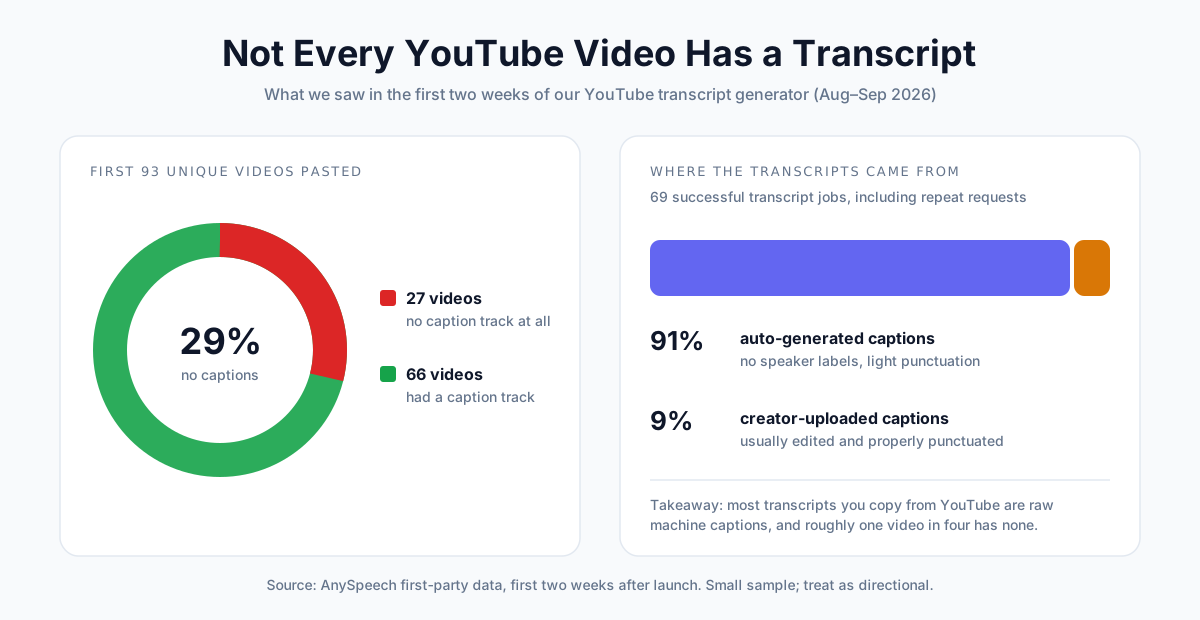
จากวิดีโอไม่ซ้ำกัน 93 คลิปแรกที่ผู้ใช้วางลิงก์ มี 27 คลิป (29%) ที่ไม่มีแทร็กคำบรรยายเลย และจากงานถอดเสียงที่สำเร็จ 69 งาน มี 63 งาน (91%) ที่มาจากคำบรรยายอัตโนมัติ ไม่ใช่คำบรรยายที่ผู้สร้างอัปโหลด
กลุ่มตัวอย่างยังเล็ก แต่รูปแบบชัดเจน: บทถอดเสียง YouTube ส่วนใหญ่คือคำบรรยายดิบที่เครื่องสร้าง และวิดีโอจำนวนไม่น้อยไม่มีคำบรรยายเลย
วิธีที่ 1: ใช้ "Show Transcript" บน YouTube (คอมพิวเตอร์)
เหมาะสำหรับ: อ่าน ค้นหา หรือคัดลอกบทถอดเสียงครั้งเดียวบนคอมพิวเตอร์
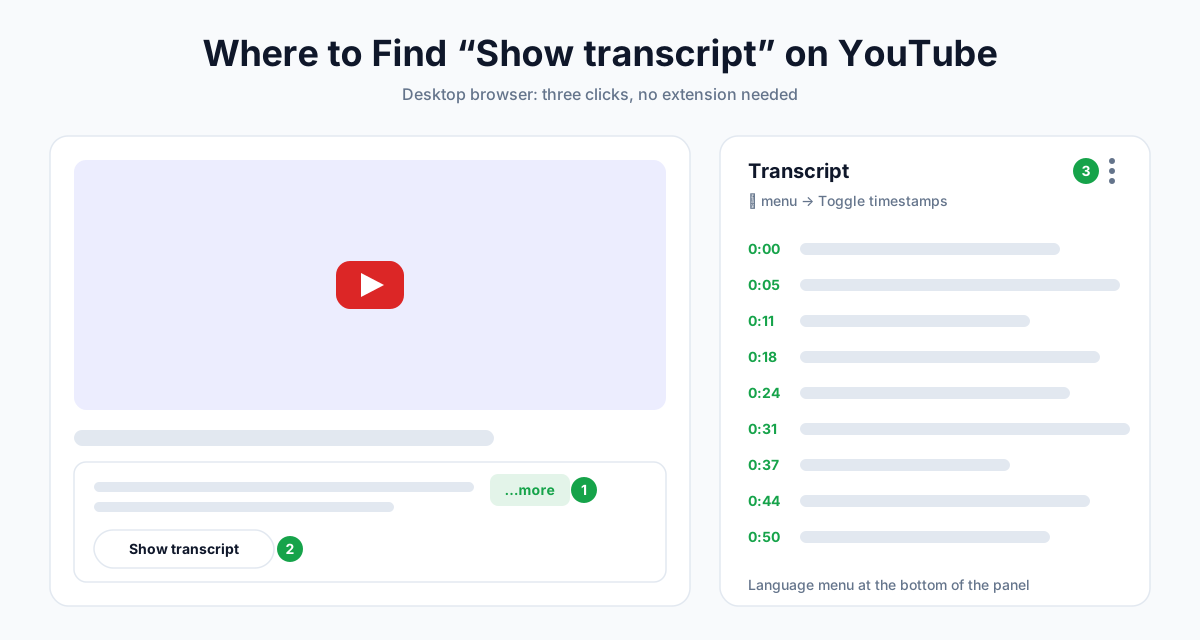
ทำทีละขั้นตอน
- เปิดวิดีโอบน YouTube ด้วยเบราว์เซอร์บนคอมพิวเตอร์
- ใต้วิดีโอ คลิก ...more (เพิ่มเติม) เพื่อขยายคำอธิบาย
- เลื่อนลงไปท้ายคำอธิบาย แล้วคลิก Show transcript (แสดงบทถอดเสียง)
- แผงบทถอดเสียงจะเปิดขึ้นข้างวิดีโอ (หรือใต้วิดีโอ ถ้าหน้าต่างแคบ)
- คลิกบรรทัดไหนก็ได้ เพื่อข้ามไปยังช่วงนั้นของวิดีโอ
ปุ่มควบคุมที่มีประโยชน์ในแผง
| ปุ่มควบคุม | อยู่ตรงไหน | ใช้ทำอะไร |
|---|---|---|
| Toggle timestamps | เมนู ⋮ ด้านบนของแผง | ซ่อนหรือแสดงเวลากำกับ |
| ตัวเลือกภาษา | ด้านล่างของแผง | สลับไปยังแทร็กคำบรรยายภาษาอื่นที่มี |
| ค้นหา | Ctrl+F (Cmd+F บน Mac) | หาคำในบทถอดเสียงที่โหลดแล้ว |
วิธีคัดลอกบทถอดเสียง
YouTube ไม่มีปุ่มคัดลอกหรือดาวน์โหลด คุณจึงต้องคัดลอกเอง:
- ถ้าต้องการแค่ข้อความ ให้ปิดเวลากำกับก่อน
- คลิกตรงหน้าคำแรก แล้วลากไปจนถึงบรรทัดสุดท้าย
- กด Ctrl+C (Cmd+C บน Mac) แล้ววางลงในเอกสารของคุณ
เคล็ดลับให้คัดลอกได้สะอาดขึ้น
- Ctrl+A ใช้ไม่ได้ เพราะจะเลือกทั้งหน้า ไม่ใช่แค่ในแผง
- วิดีโอยาวจะโหลดข้อความทีละส่วน ให้เลื่อนไปจนสุดแผงก่อนเลือก เพื่อให้ได้ครบทุกบรรทัด
- ได้หนึ่งบรรทัดต่อคำบรรยายหนึ่งท่อน คุณต้องมารวมบรรทัดเป็นย่อหน้าเองภายหลัง (ดูหัวข้อการเกลาบทถอดเสียงด้านล่าง)
💡 เคล็ดลับ: ถ้าไม่เห็น Show transcript แปลว่าวิดีโอนั้นไม่มีแทร็กคำบรรยายในภาษาใดเลย ข้ามไปที่วิธีที่ 5
วิธีที่ 2: ดูบทถอดเสียงบน iPhone หรือ Android
เหมาะสำหรับ: เช็กว่าในวิดีโอพูดอะไรไว้ ตอนที่ไม่ได้อยู่หน้าคอมพิวเตอร์
ในแอป YouTube
- เปิดวิดีโอในแอป YouTube
- แตะคำอธิบาย (บน iPhone ให้แตะชื่อวิดีโอ) เพื่อขยาย
- เลื่อนลงแล้วแตะ Show transcript
- แตะบรรทัดไหนก็ได้เพื่อข้ามไปยังจุดนั้น
ปัญหาคือ คัดลอกไม่ได้
แอปแสดงบทถอดเสียงให้ดู แต่ไม่ให้เลือกข้อความ จึงเหมาะแค่อ่าน เอาไปยกคำพูดหรือจดโน้ตไม่ได้เลย
ทางแก้ที่ใช้ได้จริง
| ทางแก้ | ทำอย่างไร | ข้อเสีย |
|---|---|---|
| ใช้เครื่องมือถอดเสียงบนเว็บ | แตะ Share › Copy link (แชร์ › คัดลอกลิงก์) ในแอป แล้ววางลิงก์ลงในเครื่องมือผ่าน Safari หรือ Chrome | เครื่องมือส่วนใหญ่ต้องสมัครบัญชีฟรี |
| เปิด YouTube เวอร์ชันเดสก์ท็อป | ในเบราว์เซอร์มือถือ ขอเปิด youtube.com แบบเดสก์ท็อป แล้วใช้วิธีที่ 1 | ใช้ยากบนจอเล็ก |
| ส่งไปทำต่อบนคอมพิวเตอร์ | แชร์ลิงก์ให้ตัวเอง แล้วค่อยคัดลอกบทถอดเสียงทีหลัง | ไม่ได้ทันที |
ตัวเลือกแรกเชื่อถือได้มากที่สุด เพราะคุณได้ไฟล์ข้อความสะอาดๆ แทนที่จะต้องมานั่งลากเลือกข้อความ
วิธีที่ 3: ใช้เครื่องมือถอดเสียง YouTube
เหมาะสำหรับ: ดาวน์โหลดบทถอดเสียงเป็นไฟล์ เก็บเวลากำกับไว้ และดึงบทถอดเสียงได้บนทุกอุปกรณ์
เครื่องมือถอดเสียงจะอ่านแทร็กคำบรรยายของวิดีโอให้คุณ แล้วให้ข้อความที่สะอาดและส่งออกได้
วิธีทำด้วย AnySpeech
- คัดลอก URL ของวิดีโอจากแถบที่อยู่ของเบราว์เซอร์ หรือจากปุ่ม Share (แชร์)
- เปิดเครื่องมือถอดเสียง YouTube เป็นข้อความ แล้ววางลิงก์
- คลิก สร้างบทถอดเสียง
- อ่านในมุมมอง ข้อความ หรือสลับไปมุมมอง เวลากำกับ เพื่อคลิกข้ามไปยังช่วงต่างๆ ของวิดีโอ
- คลิก คัดลอก หรือ ดาวน์โหลด เพื่อบันทึก
รูปแบบไฟล์ที่ส่งออกได้
| รูปแบบ | เหมาะสำหรับ |
|---|---|
| TXT พร้อมเวลากำกับ | โน้ตและคำพูดที่อยากกลับไปหาในวิดีโอได้อีก |
| TXT ไม่มีเวลากำกับ | อ่านสบายตา ร่างบทความบล็อก พรอมต์ AI |
| ซับไตเติล SRT | โปรแกรมตัดต่อวิดีโอ และการอัปโหลดคำบรรยายใหม่ |
| ซับไตเติล VTT | ตัวเล่นวิดีโอบนเว็บ และแพลตฟอร์มคอร์สออนไลน์ |
ขีดจำกัดและราคา
| แผน | บทถอดเสียงจากคำบรรยาย | ความยาววิดีโอสูงสุด |
|---|---|---|
| บัญชีฟรี | วันละ 3 ครั้ง | 3 ชั่วโมง |
| Basic | เดือนละ 100 ครั้ง | 3 ชั่วโมง |
| Standard | เดือนละ 200 ครั้ง | 3 ชั่วโมง |
| Professional | เดือนละ 400 ครั้ง | 3 ชั่วโมง |
| Premium | เดือนละ 800 ครั้ง | 3 ชั่วโมง |
| Max | เดือนละ 1,500 ครั้ง | 3 ชั่วโมง |
การอ่านคำบรรยายไม่ใช้เครดิต หน้าผลลัพธ์ยังให้คุณแปลบทถอดเสียงได้ด้วย และทุกแผนมีโควตาการแปลรายเดือน
📝 หมายเหตุ: อยากได้หน้าที่เน้นข้อความล้วนมากกว่า? เครื่องมือเดียวกันนี้มีให้ใช้ในชื่อแปลง YouTube เป็นข้อความด้วย
เปรียบเทียบกับเครื่องมือถอดเสียงอื่นๆ
| เครื่องมือ | ประเภท | ดาวน์โหลดไฟล์ | วิดีโอที่ไม่มีคำบรรยาย |
|---|---|---|---|
| AnySpeech | เว็บ | TXT, SRT, VTT | ถอดเสียงจากเสียงด้วย AI (เสียเงิน) |
| Tactiq | เว็บ + ส่วนขยาย Chrome | ได้ | ไม่ได้ |
| NoteGPT | เว็บ + ส่วนขยาย | ได้ | ต้องอัปเกรดแบบเสียเงิน |
| YouTubeToTranscript | เว็บ | ไม่ได้ (คัดลอกเท่านั้น) | ไม่ได้ |
| ส่วนขยาย Chrome สำหรับถอดเสียง | ส่วนขยายเบราว์เซอร์ | แตกต่างกันไป | ไม่ได้ |
เครื่องมือฟรีส่วนใหญ่อ่านแทร็กคำบรรยายเดียวกัน พอวิดีโอไม่มีคำบรรยาย ทุกตัวจึงใช้ไม่ได้เหมือนกันหมด
วิธีที่ 4: ดาวน์โหลดคำบรรยายจาก YouTube Studio (วิดีโอของคุณเอง)
เหมาะสำหรับ: ครีเอเตอร์ที่อยากได้บทถอดเสียงของวิดีโอที่ตัวเองอัปโหลด
ถ้าวิดีโออยู่ในช่องของคุณ YouTube มีวิธีดาวน์โหลดอย่างเป็นทางการให้
ทำทีละขั้นตอน
- ไปที่ YouTube Studio
- คลิก Subtitles (คำบรรยาย) ในเมนูด้านซ้าย
- เลือกวิดีโอ
- เปิดเมนู ⋮ (Options) (ตัวเลือก) ข้างแทร็กภาษาที่ต้องการ
- คลิก Download (ดาวน์โหลด) แล้วเลือกรูปแบบไฟล์
รูปแบบไฟล์ที่ดาวน์โหลดจาก Studio ได้
| รูปแบบ | ใช้สำหรับ |
|---|---|
| .srt | โปรแกรมตัดต่อวิดีโอและแพลตฟอร์มโซเชียลส่วนใหญ่ |
| .vtt | ตัวเล่นบนเว็บและแพลตฟอร์มคอร์สออนไลน์ |
| .sbv | อัปโหลดกลับขึ้น YouTube (รูปแบบเก่าของ YouTube) |
YouTube Studio ใช้ได้เฉพาะวิดีโอในช่องที่คุณดูแลเท่านั้น ไม่มีวิธีอย่างเป็นทางการในการดาวน์โหลดไฟล์คำบรรยายจากวิดีโอของคนอื่น
💡 เคล็ดลับ: ถ้าคำบรรยายอัตโนมัติของคุณมีจุดผิด ให้แก้ใน Studio ก่อน บทถอดเสียงที่ถูกต้องช่วยให้ผู้ชมเข้าถึงเนื้อหาได้ดีขึ้น และ Google สามารถจัดทำดัชนีคำบรรยายที่คุณอัปโหลดได้
วิธีที่ 5: ทำอย่างไรเมื่อวิดีโอไม่มีบทถอดเสียง
เหมาะสำหรับ: วิดีโอที่ไม่มีปุ่ม Show transcript และเครื่องมือฟรีทุกตัวแจ้งว่า "ไม่มีคำบรรยาย"
ทำไมถึงไม่มีบทถอดเสียง?
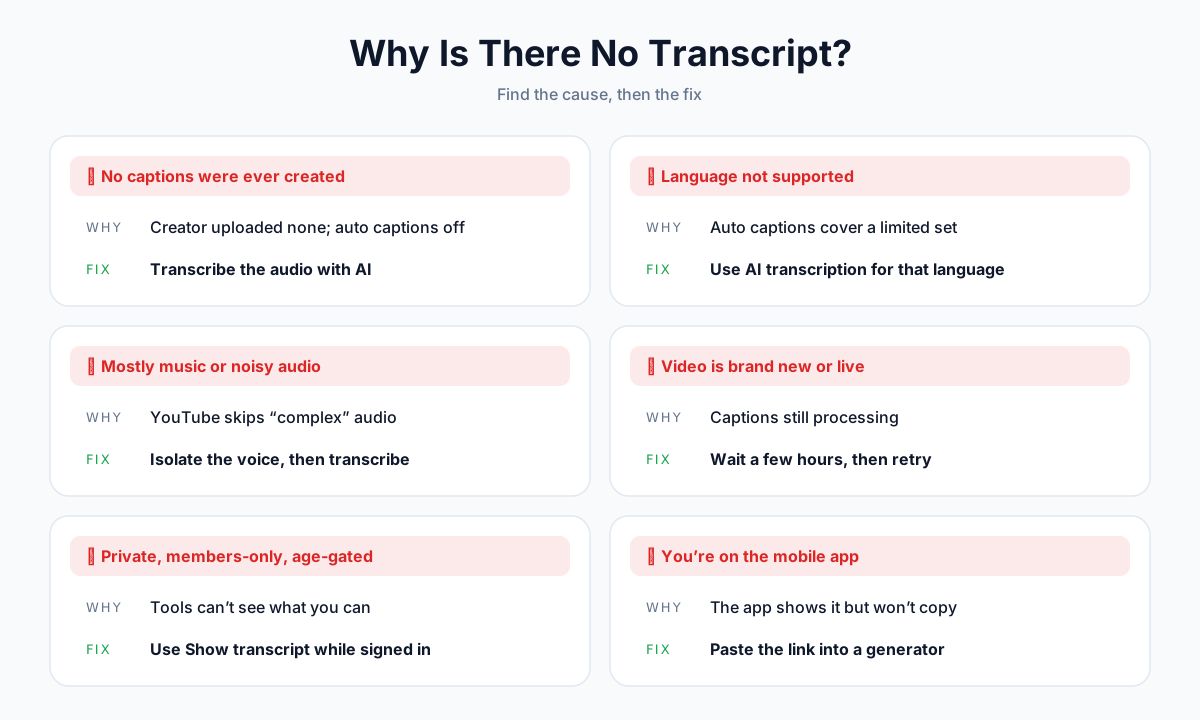
| สาเหตุ | สังเกตอย่างไร | วิธีแก้ |
|---|---|---|
| ผู้สร้างไม่ได้อัปโหลดคำบรรยาย และปิดคำบรรยายอัตโนมัติไว้ | ไม่มีตัวเลือกบทถอดเสียงในภาษาใดเลย | ถอดเสียงจากเสียงด้วย AI |
| คำบรรยายอัตโนมัติไม่รองรับภาษานั้น | พบบ่อยในภาษาที่มีผู้ใช้น้อย | ใช้ AI ถอดเสียงที่รองรับภาษานั้น |
| มีแต่เพลง เสียงรบกวน หรือเสียงพูดทับกัน | YouTube ข้ามเสียงที่ "ซับซ้อน" | แยกเสียงพูดออกมาก่อน แล้วค่อยถอดเสียง |
| วิดีโอเพิ่งอัปโหลดหรือเป็นไลฟ์สด | อัปโหลดภายในไม่กี่ชั่วโมงที่ผ่านมา | รอสักพักแล้วเช็กใหม่ |
| วิดีโอส่วนตัว สำหรับสมาชิกเท่านั้น หรือจำกัดอายุ | เครื่องมือแจ้งว่า "เข้าถึงไม่ได้" | ใช้ Show transcript ขณะลงชื่อเข้าใช้บัญชีที่มีสิทธิ์ดู |
| คุณใช้แอปบนมือถืออยู่ | เห็นบทถอดเสียงแต่คัดลอกไม่ได้ | ใช้เครื่องมือถอดเสียงบนเว็บ (วิธีที่ 3) |
ตัวเลือก A: ถอดเสียงจากเสียงด้วย AI
ถ้าวิดีโอไม่มีคำบรรยายจริงๆ ทางเดียวที่จะได้บทถอดเสียงคือถอดจากเสียงพูดโดยตรง
ด้วยเครื่องมือถอดเสียง YouTube เป็นข้อความของ AnySpeech คุณทำได้ในหน้าเดียวกัน:
- วางลิงก์แล้วคลิก สร้างบทถอดเสียง
- ถ้าวิดีโอไม่มีคำบรรยาย คุณจะเห็นตัวเลือก ถอดเสียงจากเสียงด้วย AI
- หน้าต่างยืนยันจะแสดงความยาววิดีโอ เครดิตที่จะใช้ และยอดคงเหลือหลังหัก
- กดยืนยัน แล้วคุณจะได้บทถอดเสียงพร้อมตัวเลือกส่งออกแบบเดียวกัน
รายละเอียดการถอดเสียงจากเสียงด้วย AI
| รายละเอียด | ค่า |
|---|---|
| ใช้ได้กับ | แผนเสียเงินและแพ็กเครดิต |
| ราคา | 500 เครดิตต่อความยาวเสียงหนึ่งนาที |
| ความยาววิดีโอสูงสุด | 120 นาที |
| ก่อนหักเครดิต | แสดงค่าใช้จ่ายและต้องกดยืนยัน |
| ถ้าล้มเหลว | คืนเครดิตเต็มจำนวน |
ตัวเลือก B: อัปโหลดไฟล์เอง
ถ้าเป็นวิดีโอของคุณเอง หรือคุณมีไฟล์และได้รับอนุญาตแล้ว ให้อัปโหลดเข้าเครื่องมือแปลงวิดีโอเป็นข้อความโดยตรง คุณจะได้เครื่องหมายวรรคตอน การระบุผู้พูด และเวลากำกับที่ได้จากเสียงจริง ไม่ใช่จากคำบรรยาย
เมื่อไฟล์เสียงมีเสียงรบกวนมาก
เพลงพื้นหลังที่ดังหรือเสียงรบกวนทำให้ความแม่นยำของการถอดเสียงลดลง ให้นำเสียงไปผ่านเครื่องมือแยกเสียงพูดก่อน แล้วค่อยถอดเสียงจากแทร็กเสียงพูดที่สะอาด
วิธีที่ 6: ดึงบทถอดเสียงด้วยโค้ด (yt-dlp และ Python)
เหมาะสำหรับ: นักพัฒนา นักวิจัย และคนที่ต้องจัดการวิดีโอจำนวนมาก
ดาวน์โหลดคำบรรยายด้วย yt-dlp
yt-dlp เป็นเครื่องมือบรรทัดคำสั่งแบบโอเพนซอร์สที่ใช้ฟรี คำสั่งนี้ดาวน์โหลดคำบรรยายภาษาอังกฤษ (ทั้งที่ผู้สร้างอัปโหลดและแบบอัตโนมัติ) เป็นไฟล์ SRT โดยไม่ดาวน์โหลดตัววิดีโอ:
yt-dlp --write-subs --write-auto-subs --sub-langs "en.*" --sub-format vtt --convert-subs srt --skip-download "https://www.youtube.com/watch?v=VIDEO_ID"แต่ละแฟล็กทำอะไร
| แฟล็ก | ความหมาย |
|---|---|
--write-subs | บันทึกซับไตเติลที่ผู้สร้างอัปโหลด |
--write-auto-subs | บันทึกซับไตเติลที่สร้างอัตโนมัติ |
--sub-langs "en.*" | ภาษาที่จะดึง (เป็น regex ใช้ all ถ้าต้องการทุกภาษา) |
--sub-format vtt | รูปแบบที่ต้องการดาวน์โหลด |
--convert-subs srt | แปลงผลลัพธ์เป็น SRT |
--skip-download | ไม่ดาวน์โหลดตัววิดีโอ |
รัน yt-dlp --list-subs "URL" ก่อน เพื่อดูว่ามีคำบรรยายภาษาอะไรบ้าง
ดึงบทถอดเสียงด้วย Python
ไลบรารีโอเพนซอร์ส youtube-transcript-api คืนข้อความคำบรรยายพร้อมเวลากำกับให้:
from youtube_transcript_api import YouTubeTranscriptApi

transcript = YouTubeTranscriptApi().fetch("VIDEO_ID")
print(" ".join(snippet.text for snippet in transcript))
ข้อควรรู้ก่อนทำเป็นระบบอัตโนมัติ
- ใช้ได้กับคำบรรยายเท่านั้น ทั้งสองเครื่องมืออ่านแทร็กคำบรรยายที่มีอยู่แล้ว ไม่มีตัวไหนถอดเสียงวิดีโอที่ไม่มีคำบรรยายได้
- เซิร์ฟเวอร์คลาวด์มักโดนบล็อก YouTube บล็อก IP จำนวนมากที่เป็นของผู้ให้บริการคลาวด์ สคริปต์ที่รันบนแล็ปท็อปได้จึงมักใช้ไม่ได้บนเซิร์ฟเวอร์
- ข้อกำหนดในการให้บริการ ข้อกำหนดของ YouTube จำกัดการเข้าถึงแบบอัตโนมัติ ควรอ่านให้ดี และใช้งานแบบจำนวนมากเฉพาะกับคอนเทนต์ที่คุณได้รับอนุญาตให้ประมวลผล
ChatGPT, Gemini หรือ NotebookLM ดึงบทถอดเสียงให้ได้ไหม?
ผู้ช่วย AI เก่งเรื่องสรุปวิดีโอ แต่ไม่ใช่เครื่องมือถอดเสียงที่ไว้ใจได้
| เครื่องมือ | ทำอะไรได้จริง | ได้บทถอดเสียงแบบคำต่อคำไหม? |
|---|---|---|
| NotebookLM | นำเข้าคำบรรยายของวิดีโอสาธารณะเป็นแหล่งข้อมูลที่คุณถามคำถามได้ | ไม่ได้ ต้องมีคำบรรยายอยู่แล้ว และให้คำตอบ ไม่ได้ให้ไฟล์ส่งออก |
| ปุ่ม "Ask" ของ YouTube | ตอบคำถามเกี่ยวกับวิดีโอที่คุณกำลังดู (ทยอยเปิดให้ใช้) | ไม่ได้ |
| Gemini ใน Chrome | สรุปหน้าเว็บหรือวิดีโอที่คุณกำลังดู | ไม่ได้ |
| ChatGPT / Claude พร้อมลิงก์ | มักเปิดวิดีโอไม่ได้ และอาจเดาเนื้อหาเอาเอง | ไม่ได้ |
ถ้าต้องการบทถอดเสียงที่แม่นยำและครบถ้วน ให้ดึงข้อความมาก่อน (วิธีที่ 1–6) แล้วค่อยวางลงในเครื่องมือ AI เพื่อสรุป แปล หรือเรียบเรียงใหม่
บทถอดเสียงของ YouTube แม่นยำแค่ไหน?
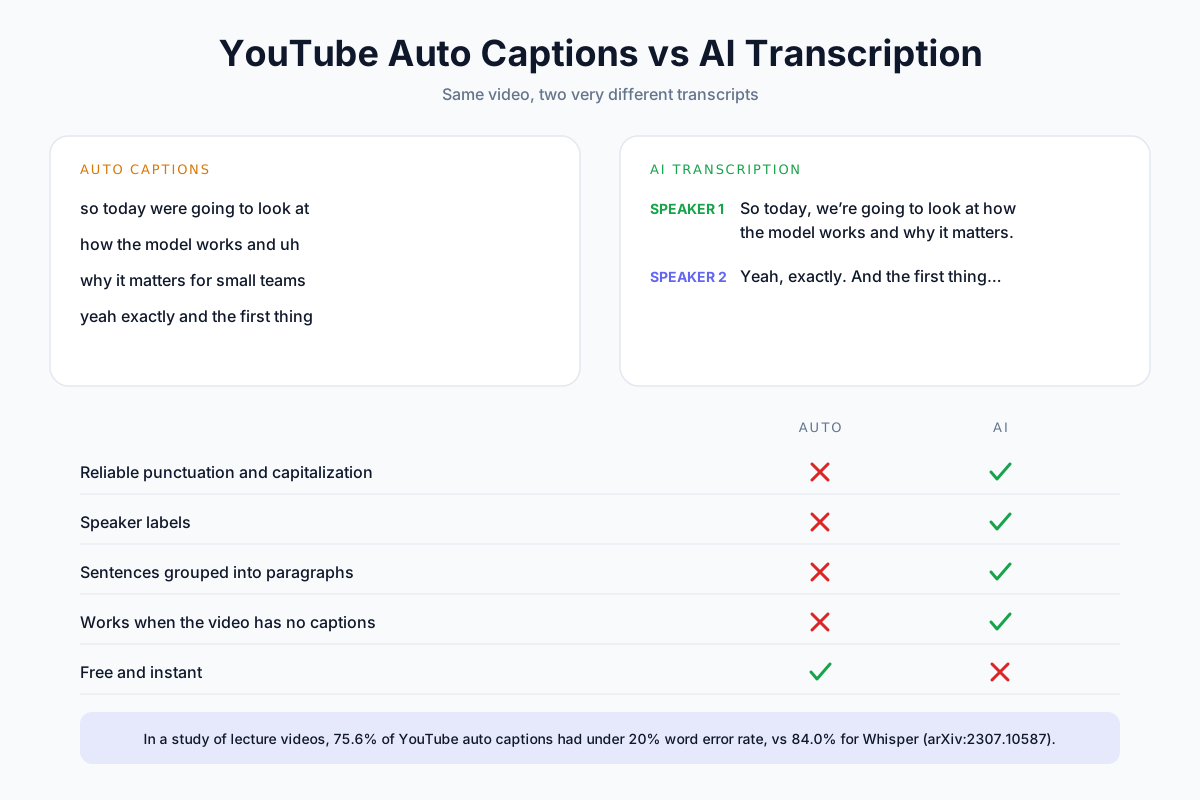
คำบรรยายอัตโนมัติดีพอให้ดูวิดีโอตามทัน แต่ยังไม่พร้อมนำไปเผยแพร่
งานวิจัยบอกอะไร
งานวิจัยปี 2023 ที่ศึกษาวิดีโอเลกเชอร์ได้เปรียบเทียบคำบรรยายอัตโนมัติของ YouTube กับโมเดล Whisper ของ OpenAI คำบรรยายอัตโนมัติของ YouTube 75.6% มีอัตราความผิดพลาดของคำ (WER) ต่ำกว่า 20% เทียบกับ 84.0% ของ Whisper (arXiv:2307.10587)
ในการใช้งานจริง ความแม่นยำขึ้นอยู่กับคุณภาพเสียงเป็นหลัก
ปัจจัยที่ส่งผลต่อความแม่นยำ
| ปัจจัย | ผลที่เกิดขึ้น |
|---|---|
| ไมโครโฟนชัดและอยู่ใกล้ผู้พูด | แม่นยำขึ้นมาก |
| เพลงพื้นหลังหรือเสียงรบกวน | คำหายและคำผิดมากขึ้น |
| หลายคนพูดพร้อมกัน | คำถูกรวมกันหรือตกหล่น |
| สำเนียงหนักหรือพูดเร็ว | ถอดเป็นคำอื่นบ่อยขึ้น |
| ชื่อคน ศัพท์เฉพาะ ชื่อแบรนด์ | สะกดผิดบ่อย |
| คำบรรยายที่ผู้สร้างแก้ไขแล้ว | มักแม่นยำที่สุด |
สิ่งที่คำบรรยายอัตโนมัติไม่มีให้
- การระบุผู้พูด ในบทสัมภาษณ์หรือพอดแคสต์ คุณจะไม่รู้ว่าใครพูดอะไร
- เครื่องหมายวรรคตอนที่เชื่อถือได้ ประโยคต่อกันเป็นพืด
- การแบ่งย่อหน้า ข้อความมาเป็นท่อนคำบรรยายสั้นๆ
สำหรับบทสัมภาษณ์ งานวิจัย หรืออะไรก็ตามที่จะนำไปเผยแพร่ การถอดเสียงจากเสียงด้วย AI ให้เครื่องหมายวรรคตอนและการระบุผู้พูดมาในตัว คู่มือวิธีถอดเสียงเป็นข้อความของเราอธิบายวิธีให้ได้ผลลัพธ์แม่นยำที่สุด
วิธีเกลาและจัดรูปแบบบทถอดเสียง YouTube
บทถอดเสียงดิบต้องปรับนิดหน่อยก่อนจะอ่านง่ายหรือนำไปใช้ต่อได้
ลบเวลากำกับออก
- ในแผงของ YouTube ให้ใช้ ⋮ › Toggle timestamps ก่อนคัดลอก
- ในเครื่องมือถอดเสียง ให้ดาวน์โหลดแบบ TXT ไม่มีเวลากำกับ
- ในโปรแกรมแก้ไขข้อความที่รองรับ regular expression ให้ค้นหา
^\d{1,2}:\d{2}(:\d{2})?\s*แล้วแทนที่ด้วยค่าว่าง
รวมบรรทัดคำบรรยายเป็นย่อหน้า
- วางข้อความลงในเอกสาร
- แทนที่การขึ้นบรรทัดใหม่ด้วยช่องว่าง
- แบ่งย่อหน้าตรงจุดที่เปลี่ยนหัวข้อ โดยประมาณทุก 4–6 ประโยค
- แก้จุดผิดที่เห็นชัด โดยเฉพาะชื่อคนและศัพท์เทคนิค
💡 เคล็ดลับ: วางข้อความดิบลงในผู้ช่วย AI พร้อมพรอมต์ประมาณว่า "ใส่เครื่องหมายวรรคตอนและแบ่งย่อหน้า ห้ามเปลี่ยนคำใดๆ" แล้วสุ่มเทียบผลลัพธ์กับวิดีโอทุกครั้ง
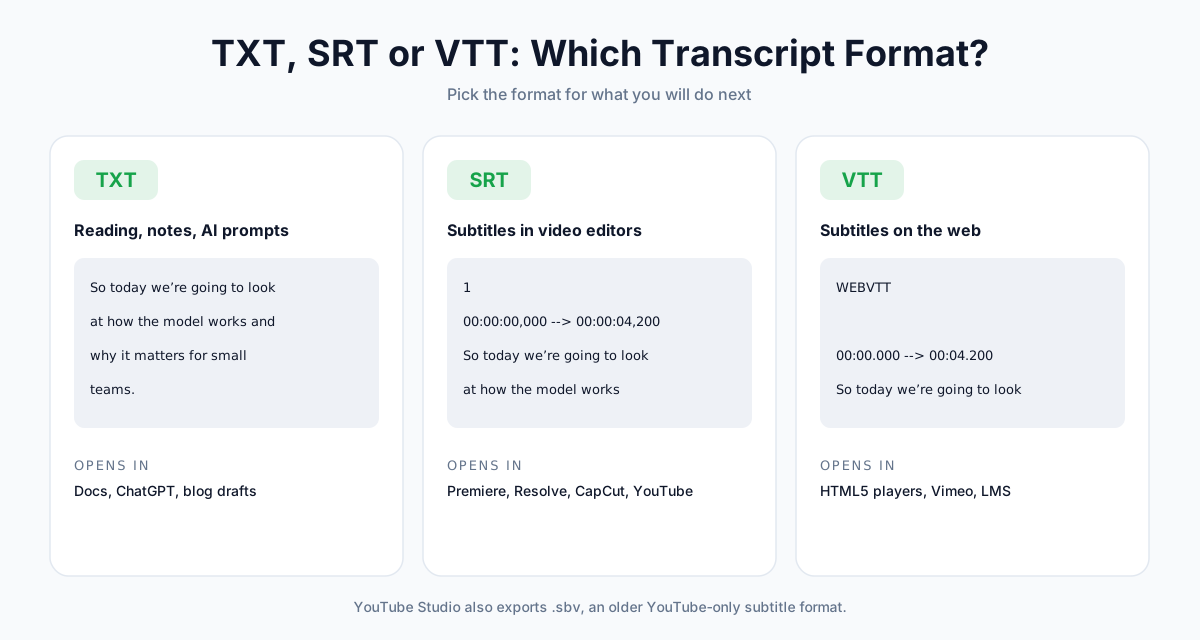
เลือกรูปแบบไฟล์ให้เหมาะ
| คุณต้องการ… | ใช้ |
|---|---|
| อ่าน ยกคำพูด หรือสรุป | TXT |
| ใส่ซับไตเติลใน Premiere, Resolve หรือ CapCut | SRT |
| แสดงคำบรรยายในตัวเล่นบนเว็บหรือแพลตฟอร์มคอร์ส | VTT |
| อัปโหลดคำบรรยายกลับขึ้น YouTube | SRT หรือ SBV |
เอาบทถอดเสียง YouTube ไปทำอะไรได้บ้าง
| เป้าหมาย | บทถอดเสียงช่วยอย่างไร | ขั้นต่อไป |
|---|---|---|
| โน้ตสำหรับเรียน | อ่านเลกเชอร์จบในเวลาสั้นกว่าดูหลายเท่า และค้นหาคำสำคัญได้ | ไฮไลต์และสรุป |
| ยกคำพูดและทำวิจัย | คัดลอกถ้อยคำตรงตัวพร้อมเวลากำกับไว้อ้างอิง | ลิงก์ไปยังเวลากำกับนั้น |
| นำวิดีโอของคุณไปทำคอนเทนต์ต่อ | เปลี่ยนวิดีโอเป็นบทความบล็อก จดหมายข่าว หรือเธรดโซเชียล | แก้ไขไฟล์ TXT ที่ส่งออก |
| ซับไตเติล | เพิ่มหรือแก้คำบรรยายเพื่อให้ผู้ชมเข้าถึงได้ | ส่งออกเป็น SRT หรือ VTT |
| ขยายไปยังภาษาอื่น | แปลบทถอดเสียง หรือพากย์วิดีโอทั้งเรื่อง | พากย์เสียงด้วย AI |
| คอนเทนต์เสียงใหม่ | เปลี่ยนไอเดียในวิดีโอให้เป็นพอดแคสต์หนึ่งตอน | สร้างพอดแคสต์ด้วย AI |
| ลงเสียงบทใหม่ | แก้บทถอดเสียงแล้วสร้างเสียงบรรยายใหม่ | แปลงข้อความเป็นเสียง |
นำบทถอดเสียง YouTube ไปใช้ถูกกฎหมายไหม?
อ่านบทถอดเสียงเพื่อใช้ส่วนตัวทำได้ แต่การนำคำพูดของคนอื่นไปเผยแพร่ซ้ำเป็นอีกเรื่องหนึ่ง
เนื้อหาที่พูดในวิดีโอเป็นของผู้สร้าง และบทถอดเสียงก็คือสำเนาของเนื้อหานั้น
| สิ่งที่คุณทำ | โดยทั่วไป | เหตุผล |
|---|---|---|
| อ่านหรือจดโน้ตไว้ใช้เอง | ทำได้ | เป็นการใช้ส่วนตัว |
| ยกคำพูดไม่กี่บรรทัด พร้อมให้เครดิตและลิงก์ | มักทำได้ | มักถือเป็นการใช้งานโดยชอบธรรม (fair use) เพื่อวิจารณ์และวิจัย |
| ถอดเสียงวิดีโอของคุณเองแล้วนำไปทำคอนเทนต์ต่อ | ทำได้ | เป็นคอนเทนต์ของคุณ |
| เผยแพร่บทถอดเสียงทั้งหมดของคนอื่นบนเว็บไซต์ของคุณ | เสี่ยง | คัดลอกทั้งผลงานโดยไม่ได้รับอนุญาต |
| เรียบเรียงวิดีโอของคนอื่นใหม่เป็นบทความของคุณ | เสี่ยง | อาจยังนับเป็นงานดัดแปลงจากผลงานของเขา |
📝 หมายเหตุ: นี่เป็นแนวทางทั่วไป ไม่ใช่คำแนะนำทางกฎหมาย หลักการใช้งานโดยชอบธรรมแตกต่างกันไปในแต่ละประเทศ ควรขออนุญาตผู้สร้างก่อนนำคอนเทนต์ของเขาไปเผยแพร่ซ้ำ
คำถามที่พบบ่อย
ดึงบทถอดเสียงจากวิดีโอ YouTube ฟรีได้อย่างไร?
บนคอมพิวเตอร์ ให้เปิดวิดีโอ คลิก ...more ในคำอธิบาย แล้วคลิก Show transcript ใช้ได้ฟรีและไม่ต้องมีบัญชี ถ้าอยากดาวน์โหลดเป็นไฟล์ ให้วางลิงก์ลงในเครื่องมือถอดเสียงฟรี: AnySpeech ให้บัญชีฟรีถอดได้วันละ 3 ครั้ง สำหรับวิดีโอยาวไม่เกิน 3 ชั่วโมง และส่งออกเป็น TXT, SRT และ VTT ได้
ทำไมวิดีโอ YouTube บางคลิปไม่มีตัวเลือก "Show transcript"?
เพราะวิดีโอนั้นไม่มีแทร็กคำบรรยาย อาจเป็นเพราะผู้สร้างไม่ได้อัปโหลดคำบรรยายและปิดคำบรรยายอัตโนมัติไว้ ภาษานั้นไม่รองรับ เสียงส่วนใหญ่เป็นเพลงหรือเสียงรบกวน หรือวิดีโอยังประมวลผลไม่เสร็จ ในสองสัปดาห์แรกของเครื่องมือเรา วิดีโอที่ผู้ใช้วางลิงก์ 29% ไม่มีคำบรรยาย ทางแก้เดียวคือถอดเสียงจากเสียงด้วย AI
ดูบทถอดเสียง YouTube บน iPhone หรือ Android ได้ไหม?
ได้ ในแอป YouTube ให้ขยายคำอธิบายแล้วแตะ Show transcript แต่แอปไม่ให้เลือกหรือคัดลอกข้อความ ถ้าต้องการคัดลอก ให้แชร์ลิงก์วิดีโอแล้ววางลงในเครื่องมือถอดเสียง YouTube บนเว็บผ่าน Safari หรือ Chrome
ดาวน์โหลดบทถอดเสียง YouTube เป็นไฟล์ TXT หรือ SRT ได้อย่างไร?
YouTube ไม่มีปุ่มดาวน์โหลดสำหรับวิดีโอของคนอื่น ให้วางลิงก์ลงในเครื่องมือถอดเสียงแล้วเลือก TXT (มีหรือไม่มีเวลากำกับ), SRT หรือ VTT ส่วนวิดีโอของคุณเอง ให้ใช้ YouTube Studio: ไปที่ Subtitles เลือกวิดีโอ เปิดเมนูตัวเลือกข้างภาษา แล้วคลิก Download
คัดลอกบทถอดเสียง YouTube แบบไม่มีเวลากำกับได้อย่างไร?
ในแผงบทถอดเสียง เปิดเมนู ⋮ แล้วเลือก Toggle timestamps จากนั้นลากเลือกข้อความแล้วคัดลอก หรือดาวน์โหลด "TXT ไม่มีเวลากำกับ" จากเครื่องมือถอดเสียง ซึ่งช่วยเลี่ยงปัญหาข้อความขึ้นบรรทัดใหม่ทุกท่อนคำบรรยายไปด้วย
ถอดข้อความวิดีโอ YouTube ที่ไม่มีคำบรรยายได้อย่างไร?
เครื่องมือฟรีทำไม่ได้ เพราะทุกตัวอ่านจากแทร็กคำบรรยาย ให้ใช้ AI ถอดเสียงจากเสียงในวิดีโอแทน ใน AnySpeech แผนเสียเงินถอดเสียงวิดีโอที่ไม่มีคำบรรยายได้ในราคา 500 เครดิตต่อนาที ยาวสูงสุด 120 นาที โดยแสดงค่าใช้จ่ายให้ยืนยันก่อนเริ่ม และคืนเครดิตเต็มจำนวนถ้าล้มเหลว
บทถอดเสียงอัตโนมัติของ YouTube แม่นยำแค่ไหน?
ดีพอให้ดูตามทัน แต่ผิดพลาดได้ง่าย ในงานวิจัยปี 2023 ที่ศึกษาวิดีโอเลกเชอร์ คำบรรยายอัตโนมัติของ YouTube 75.6% มีอัตราความผิดพลาดของคำต่ำกว่า 20% เทียบกับ 84.0% ของ Whisper นอกจากนี้คำบรรยายอัตโนมัติยังไม่มีการระบุผู้พูดและเครื่องหมายวรรคตอนที่เชื่อถือได้ และมักพลาดเมื่อเจอเพลง สำเนียง และศัพท์เทคนิค
ChatGPT ดึงบทถอดเสียงวิดีโอ YouTube ให้ได้ไหม?
ไว้ใจไม่ได้ แชตบอตมักเปิดลิงก์ YouTube ไม่ได้ และอาจแต่งเนื้อหาขึ้นมาเอง NotebookLM นำเข้าคำบรรยายของวิดีโอสาธารณะได้ แต่เฉพาะเมื่อมีคำบรรยายอยู่แล้ว และให้คำตอบแทนที่จะส่งออกบทถอดเสียง ควรดึงบทถอดเสียงมาก่อน แล้วค่อยวางลงในเครื่องมือ AI
ดึงบทถอดเสียงจากวิดีโอส่วนตัวหรือวิดีโอสำหรับสมาชิกได้ไหม?
ได้เฉพาะเมื่อคุณมีสิทธิ์เข้าถึง ให้ลงชื่อเข้าใช้ด้วยบัญชีที่ดูวิดีโอนั้นได้ แล้วใช้ Show transcript บนคอมพิวเตอร์ เครื่องมือภายนอกมองไม่เห็นวิดีโอส่วนตัว วิดีโอสำหรับสมาชิก หรือวิดีโอที่จำกัดอายุ จึงจะแจ้งว่าเข้าถึงวิดีโอไม่ได้
นำบทถอดเสียงจากวิดีโอ YouTube ไปใช้ถูกกฎหมายไหม?
การใช้บทถอดเสียงเพื่อจดโน้ตส่วนตัวหรือเรียนทำได้ และการยกคำพูดสั้นๆ พร้อมให้เครดิตมักถือเป็นการใช้งานโดยชอบธรรม แต่การเผยแพร่บทถอดเสียงทั้งหมดของคนอื่น หรือเรียบเรียงวิดีโอของเขาใหม่เป็นคอนเทนต์ของคุณ อาจละเมิดลิขสิทธิ์ได้ ควรขออนุญาตผู้สร้างก่อน ข้อมูลนี้ไม่ใช่คำแนะนำทางกฎหมาย
สรุปส่งท้าย
ถ้าวิดีโอมีคำบรรยาย การดึงบทถอดเสียง YouTube ใช้เวลาแค่ไม่กี่วินาที ถ้าไม่มีก็ใช้เวลาเพิ่มขึ้นอีกนิด
สรุปสั้นๆ ได้ดังนี้:
- ใช้คอมพิวเตอร์? คลิก ...more แล้วคลิก Show transcript
- ต้องการไฟล์หรือใช้มือถือ? วางลิงก์ลงในเครื่องมือถอดเสียง
- เป็นวิดีโอของคุณเอง? ดาวน์โหลดคำบรรยายจาก YouTube Studio
- ไม่มีบทถอดเสียงเลย? ถอดเสียงจากเสียงด้วย AI
- มีวิดีโอเป็นร้อยคลิป? ใช้ yt-dlp ภายใต้ข้อกำหนดของ YouTube
พร้อมลองแล้วหรือยัง? วางลิงก์ไหนก็ได้ลงในเครื่องมือถอดเสียง YouTube เป็นข้อความฟรี แล้วรับบทถอดเสียงพร้อมเวลากำกับที่คัดลอกหรือดาวน์โหลดได้
ถ้าคุณทำงานกับไฟล์บันทึกของตัวเองมากกว่า อ่านคู่มือวิธีถอดเสียงเป็นข้อความของเรา หรืออัปโหลดไฟล์เข้าเครื่องมือแปลงเสียงพูดเป็นข้อความ
ผู้เขียน

หมวดหมู่
บทความเพิ่มเติม

วิธีเปิด Voice Isolation: คู่มือทีละขั้นตอนสำหรับทุกอุปกรณ์ (2026)
เรียนรู้วิธีเปิด voice isolation บน iPhone, iPad, Mac และ Android คำแนะนำทีละขั้นตอนสำหรับ FaceTime โทรศัพท์ และเคล็ดลับสำหรับเครื่องมือแยกเสียง AI
วิธีใช้ AI แต่งเพลง: จากไอเดียสู่เพลงเต็มเพลง (2026)
เรียนรู้วิธีใช้ AI แต่งเพลงทีละขั้นตอน ทั้งพรอมต์ที่ได้ผล การใส่เนื้อเพลงของคุณเอง วิธีแก้ผลที่ไม่ถูกใจ และกฎลิขสิทธิ์ที่ต้องรู้ก่อนปล่อยเพลง

แปลงข้อความเป็นเสียง: คู่มือฉบับสมบูรณ์สำหรับการแปลงข้อความเป็นเสียงพูด (2026)
เรียนรู้วิธีแปลงข้อความเป็นเสียงภายในไม่กี่นาทีด้วยเสียง AI เครื่องมือฟรี คู่มือทีละขั้นตอน เคล็ดลับคุณภาพเสียง และกรณีใช้งานสำหรับครีเอเตอร์ นักการศึกษา และนักการตลาด