
แปลง YouTube เป็นข้อความ
วางลิงก์ YouTube แล้วรับคำพูดในวิดีโอเป็นข้อความสะอาด พร้อมคัดลอกได้ทันที — ไม่ต้องดาวน์โหลด ไม่ต้องพิมพ์เอง
แปลง YouTube เป็นข้อความแล้วคุณจะได้อะไร
การแปลง YouTube เป็นข้อความ คือการดึงคำพูดในวิดีโอ YouTube ออกมาเป็นข้อความธรรมดาที่อ่านง่าย คัดลอก ค้นหา และแก้ไขได้ — โดยไม่ต้องดาวน์โหลดวิดีโอ และไม่ต้องพิมพ์เองแม้แต่บรรทัดเดียว
คนส่วนใหญ่ที่ค้นหาวิธีแปลง YouTube เป็นข้อความไม่ได้ต้องการซับไตเติล พวกเขาต้องการตัวคำพูด: ย่อหน้าเพื่อวางลงโน้ต ประโยคเพื่อยกมาอ้างอิง หรือโครงของทอล์กเพื่อเอาไปเขียนบทความ นั่นคือสิ่งที่หน้านี้ให้คุณ — เวลากำกับแบบเครื่องมือถอดเสียง YouTube อยู่ห่างแค่คลิกเดียวถ้าต้องใช้ แต่ค่าเริ่มต้นของหน้านี้คือข้อความสะอาด ๆ
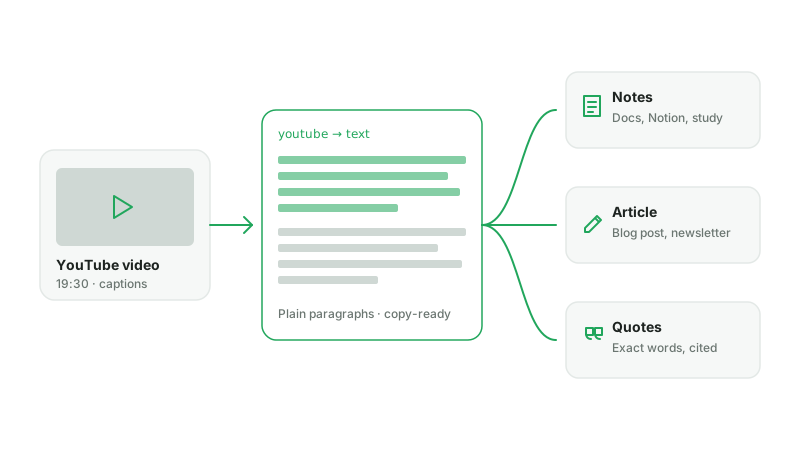
ข้อความธรรมดา กับบทถอดเสียง
บทถอดเสียงจะผูกทุกบรรทัดไว้กับเวลากำกับ ซึ่งเหมาะมากสำหรับทำซับไตเติลและข้ามไปมาในวิดีโอ ส่วนข้อความธรรมดาจะตัดเวลากำกับออกแล้วรวมบรรทัดเป็นย่อหน้า ซึ่งคือสิ่งที่คุณต้องการเมื่อจะอ่าน คัดลอก และวาง เครื่องมือแปลง YouTube เป็นข้อความจะเปิดในมุมมองข้อความ และสลับไปที่เวลากำกับได้ทุกเมื่อที่ต้องการเวลากำกับกลับมา
ข้อความมาจากไหน
เครื่องมือจะอ่านแทร็กคำบรรยายที่ YouTube เผยแพร่ไว้สำหรับวิดีโอนั้นอยู่แล้ว — คำบรรยายจากผู้สร้างก่อน คำบรรยายอัตโนมัติเป็นลำดับถัดไป ไม่มีการดาวน์โหลดและไม่ได้รันระบบรู้จำเสียงพูด นี่จึงเป็นเหตุผลที่ผลลัพธ์ใช้ฟรีและได้ในไม่กี่วินาที
วิธีแปลงวิดีโอ YouTube เป็นข้อความใน 3 ขั้นตอน
ไม่ถึงหนึ่งนาทีสำหรับวิดีโอทั่วไป บัญชีฟรีแปลงได้วันละสามครั้ง ส่วนแพ็กเกจแบบชำระเงินจะได้โควตารายเดือน
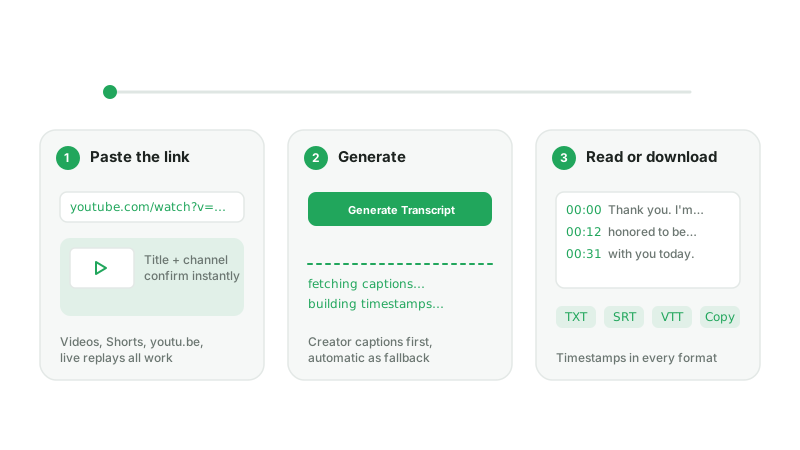
ขั้นที่ 1 — วางลิงก์ YouTube
คัดลอก URL จากแถบที่อยู่หรือปุ่มแชร์ แล้ววางในช่องด้านบน ใช้ได้ทั้งวิดีโอปกติ, Shorts, ไลฟ์ย้อนหลัง และลิงก์ youtu.be ตัวอย่างจะแสดงชื่อคลิปให้คุณยืนยันได้ว่าเป็นวิดีโอที่ถูกต้อง
ขั้นที่ 2 — คลิก “สร้างบทถอดเสียง”
AnySpeech จะอ่านแทร็กคำบรรยายของวิดีโอแล้วเรียบเรียงใหม่เป็นย่อหน้า วิดีโอส่วนใหญ่เสร็จใน 10–40 วินาที
ขั้นที่ 3 — คัดลอกหรือดาวน์โหลดข้อความ
ผลลัพธ์จะเปิดเป็นข้อความธรรมดา กดคัดลอกเพื่อเอาทั้งหมด กดดาวน์โหลดเพื่อรับไฟล์ TXT หรือสลับไปมุมมองเวลากำกับเพื่อรับ SRT และ VTT ปุ่มแปลจะเปลี่ยนข้อความเป็นภาษาใดก็ได้จาก 10 ภาษาโดยไม่ต้องออกจากหน้า
เอาข้อความไปทำอะไรได้บ้าง
เมื่อวิดีโอ YouTube กลายเป็นข้อความแล้ว มันก็ใช้งานได้เหมือนเอกสารทั่วไป
โน้ตและการเรียน
วางเนื้อหาการบรรยายหรือบทสอนลงใน Notion, Google Docs หรือ Obsidian ไฮไลต์ส่วนสำคัญ แล้วค้นหาภายหลัง — เร็วกว่าดูซ้ำ
เปลี่ยนวิดีโอเป็นบทความ
เริ่มบทความบล็อก จดหมายข่าว หรือบทสรุปจากคำพูดของผู้พูดเอง แทนที่จะเริ่มจากหน้ากระดาษเปล่า แล้วค่อยตัดแต่ง
ดึงคำพูดตรงตัว
อ้างอิงพอดแคสต์ บทสัมภาษณ์ หรือคีย์โนตได้ตรงทุกคำ สลับไปมุมมองเวลากำกับเพื่อจดช่วงเวลาที่แน่นอนไว้อ้างอิง
อ่านในภาษาของคุณ
แปลข้อความเป็นภาษาสเปน ญี่ปุ่น เยอรมัน และอื่น ๆ ได้บนหน้าผลลัพธ์ทันที หรือส่งต่อไป AI พากย์เสียงเพื่อฟังวิดีโอในเสียงพากย์ใหม่
วิดีโอและภาษาแบบไหนที่ใช้ได้
วิดีโอสาธารณะทุกคลิปที่มีแทร็กคำบรรยาย: วิดีโอปกติ, Shorts และไลฟ์สตรีมที่จบแล้ว รองรับคำบรรยายมากกว่า 100 ภาษา ความยาวสูงสุด 3 ชั่วโมง ส่วนวิดีโอส่วนตัว สำหรับสมาชิกเท่านั้น จำกัดอายุ และล็อกตามภูมิภาคจะไม่เปิดเผยคำบรรยาย และเพลย์ลิสต์หรือช่องต้องวางลิงก์ทีละวิดีโอ
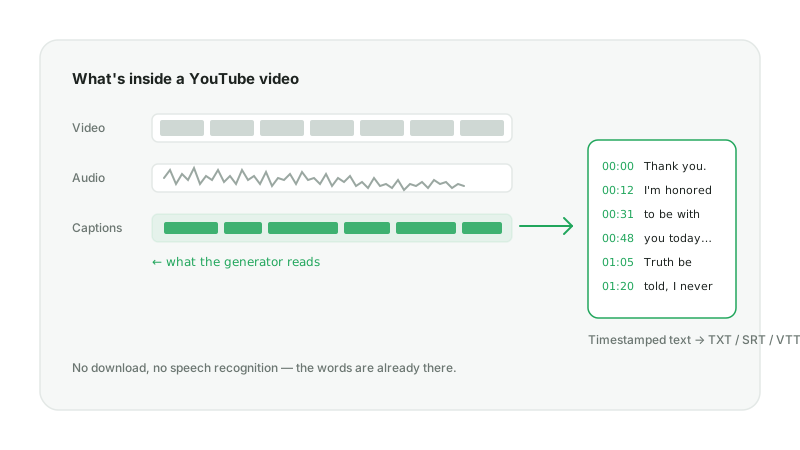
วิดีโอที่ไม่มีคำบรรยาย
วิดีโอราวหนึ่งในสามไม่มีแทร็กคำบรรยาย — เพลง คลิปเก่าในภาษาที่พบไม่บ่อย หรือคลิปที่ผู้สร้างปิดคำบรรยาย สำหรับกรณีเหล่านี้ แพ็กเกจแบบชำระเงินสามารถให้ระบบรู้จำเสียงพูดด้วย AI ถอดเสียงจากเสียงได้บนหน้านี้เลย ในราคา 500 เครดิตต่อนาที โดยแสดงค่าใช้จ่ายก่อนที่คุณจะยืนยัน หรือจะใช้แปลงวิดีโอเป็นข้อความเพื่ออัปโหลดไฟล์เองก็ได้ 10 นาทีแรกฟรี
แปลง YouTube เป็นข้อความ กับเครื่องมือถอดเสียง YouTube เป็นข้อความ
ทั้งสองใช้เครื่องมือเดียวกัน ต่างกันแค่หน้าจอแรกที่เปิดขึ้นมา เลือกตามสิ่งที่คุณจะเอาผลลัพธ์ไปทำ
| คุณต้องการ… | แปลง YouTube เป็นข้อความ | เครื่องมือถอดเสียง |
|---|---|---|
| คัดลอกคำพูดลงโน้ตหรือเอกสาร | ได้ — เปิดเป็นย่อหน้าทันที | ได้ หลังสลับไปมุมมองข้อความ |
| ข้ามไปยังช่วงเวลาในวิดีโอ | สลับไปมุมมองเวลากำกับ | ได้ — คลิกเวลากำกับใดก็ได้ |
| ทำซับไตเติล (SRT / VTT) | สลับไปมุมมองเวลากำกับ | ได้ — คลิกเดียว |
| ยกคำพูดพร้อมเวลาที่แน่นอน | สลับไปมุมมองเวลากำกับ | ได้ |
ถ้าเป้าหมายคือซับไตเติลหรือเวลากำกับ ให้เริ่มที่เครื่องมือถอดเสียง YouTube เป็นข้อความแทน ไม่ว่าจะเริ่มทางไหน หน้าผลลัพธ์ก็มีทั้งสองมุมมองและตัวเลือกดาวน์โหลดชุดเดียวกัน