
ถอดเสียง YouTube เป็นข้อความฟรี
วางลิงก์ YouTube แล้วรับบทถอดเสียงที่อ่านง่าย พร้อมเวลากำกับ ภายในไม่กี่วินาที — พร้อมอ่าน คัดลอก หรือส่งออกเป็น TXT, SRT และ VTT
ทำไมบทถอดเสียง YouTube ถึงช่วยประหยัดเวลาได้เป็นชั่วโมง
ทุกนาทีมีวิดีโอถูกอัปโหลดขึ้น YouTube มากกว่า 500 ชั่วโมง ไม่มีใครมีเวลาดูทั้งหมด — และส่วนใหญ่คุณก็ไม่จำเป็นต้องดู
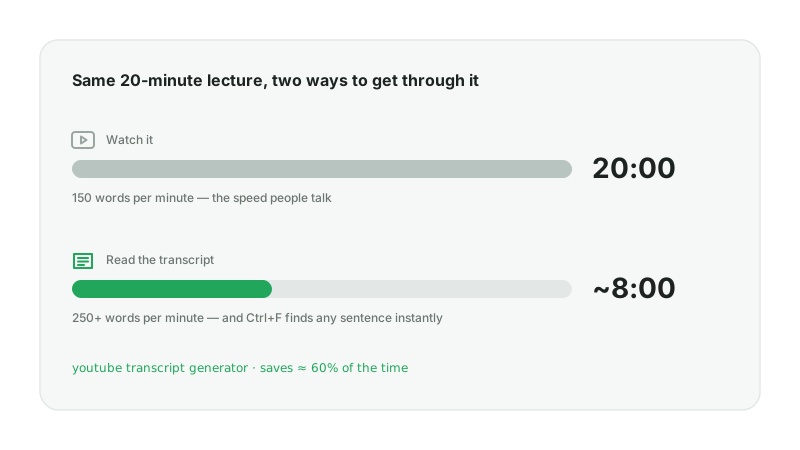
คนพูดด้วยความเร็วราว 150 คำต่อนาที แต่อ่านได้ 250 คำขึ้นไป บทถอดเสียงของวิดีโอ YouTube ช่วยให้คุณเก็บเนื้อหาบรรยาย 20 นาทีได้ในราว 8 นาที ข้ามไปยังส่วนที่ต้องการได้ทันที และคัดลอกประโยคนั้นได้ตรงตัวโดยไม่ต้องเลื่อนวิดีโอไปมา เครื่องมือถอดเสียง YouTube เป็นข้อความฟรีทำให้ข้อความเหล่านั้นได้มาในคลิกเดียว ไม่ใช่งานที่ต้องนั่งทำเอง
เวลาหมดไปกับอะไรกันแน่
การค้นหา
คุณจำคำพูดได้แต่จำเวลาไม่ได้ มีบทถอดเสียงแล้ว Ctrl+F หาเจอในวินาทีเดียว
การจดโน้ต
หยุดทุกสิบวินาทีเพื่อพิมพ์สิ่งที่พูด ทำให้วิดีโอ 30 นาทีกลายเป็นงาน 90 นาที
การนำไปใช้ต่อ
บทความบล็อก โน้ตประจำตอน ซับไตเติล และงานแปล ล้วนเริ่มจากข้อความ — ไม่เคยเริ่มจากไฟล์วิดีโอ
สิ่งที่บทถอดเสียงให้ได้ แต่วิดีโอให้ไม่ได้
- บันทึกทุกประโยคที่ค้นหาและยกมาอ้างอิงได้
- เวลากำกับ ให้คุณอ้างอิงหรือข้ามไปยังจุดนั้นได้ตรงเป๊ะ
- ไฟล์ที่แก้ไข แปล สรุป หรือเปลี่ยนเป็นซับไตเติลได้
เครื่องมือถอดเสียง YouTube เป็นข้อความคืออะไร
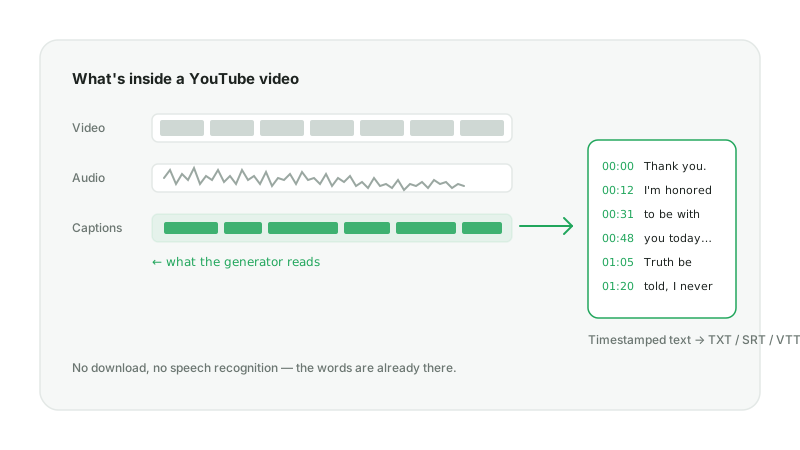
เครื่องมือถอดเสียง YouTube เป็นข้อความ คือเครื่องมือที่รับลิงก์วิดีโอ อ่านแทร็กคำบรรยายของวิดีโอนั้น แล้วส่งคำพูดกลับมาเป็นไฟล์ข้อความ — มักมีเวลากำกับด้วย — โดยคุณไม่ต้องดาวน์โหลดหรือนั่งดูวิดีโอเลย
วิดีโอส่วนใหญ่บน YouTube มีแทร็กคำบรรยายอยู่แล้ว บางส่วนผู้สร้างอัปโหลดเอง ที่เหลือ YouTube สร้างให้อัตโนมัติด้วยระบบรู้จำเสียงพูด เครื่องมือถอดเสียง YouTube จะอ่านแทร็กนั้น จัดระเบียบให้สะอาด แล้วส่งให้คุณในรูปแบบที่นำไปใช้ได้จริง
คำบรรยายกับบทถอดเสียง — ต่างกันอย่างไร
คำบรรยายคือข้อความสั้น ๆ ที่กำหนดเวลาไว้และแสดงทับบนภาพทีละไม่กี่คำ ส่วนบทถอดเสียงคือข้อความเดียวกันที่จัดเรียงไว้สำหรับอ่าน: ประโยคเต็ม ย่อหน้า และเวลากำกับที่ต้นบรรทัดแบบเลือกได้ เครื่องมือนี้ให้ทั้งสองอย่าง — บทถอดเสียงที่อ่านง่าย และไฟล์ SRT/VTT ถ้าคุณต้องการเวลาของคำบรรยายกลับไปด้วย
คำบรรยายจากผู้สร้าง กับคำบรรยายอัตโนมัติ
เมื่อวิดีโอมีคำบรรยายที่ผู้สร้างอัปโหลดเอง AnySpeech จะใช้ชุดนั้นก่อน — เพราะแทบจะแม่นยำกว่าแบบอัตโนมัติเสมอ ถ้ามีแต่คำบรรยายอัตโนมัติ คุณก็จะได้ชุดนั้น และสามารถให้ AI ของเราช่วยจัดระเบียบข้อความ แก้เครื่องหมายวรรคตอนและตัวพิมพ์ให้ได้
วิธีถอดเสียงวิดีโอ YouTube เป็นข้อความใน 3 ขั้นตอน
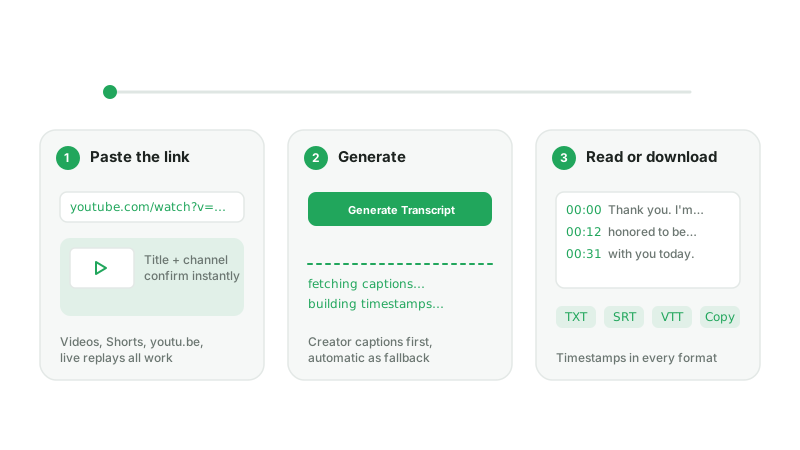
ทั้งกระบวนการใช้เวลาไม่ถึงหนึ่งนาทีสำหรับวิดีโอทั่วไปความยาว 15 นาที บัญชีฟรีใช้ได้วันละสามบทถอดเสียง ไม่ต้องใส่บัตร
ขั้นที่ 1 — วางลิงก์ YouTube
คัดลอก URL จากแถบที่อยู่ของเบราว์เซอร์หรือปุ่มแชร์ แล้ววางในช่องด้านบน ใช้ได้ทั้งวิดีโอปกติ, Shorts, ไลฟ์ย้อนหลัง และลิงก์สั้น youtu.be การ์ดตัวอย่างจะแสดงชื่อคลิปและช่อง ให้คุณยืนยันได้ว่าเป็นวิดีโอที่ถูกต้อง
ขั้นที่ 2 — คลิก “สร้างบทถอดเสียง”
AnySpeech จะดึงแทร็กคำบรรยายที่ดีที่สุดที่มี — เอาของผู้สร้างก่อน แบบอัตโนมัติเป็นลำดับถัดไป — แล้วเรียบเรียงใหม่เป็นข้อความที่อ่านง่ายพร้อมเวลากำกับ วิดีโอส่วนใหญ่ได้ผลใน 10–40 วินาที คลิปที่ยาวมากอาจใช้เวลาสองสามนาที
เคล็ดลับ
วางลิงก์ที่ชี้ไปยังช่วงเวลาเฉพาะ (&t=5m30s) มาก็ได้ เราจะไม่สนใจเวลานั้นและส่งบทถอดเสียงเต็มคลิปกลับมา คุณจึงไม่พลาดบริบทใด ๆ
ขั้นที่ 3 — อ่าน คัดลอก หรือดาวน์โหลด
ผลลัพธ์จะเปิดในหน้าอ่านบทถอดเสียงที่มีเวลากำกับข้างทุกบรรทัด คัดลอกทั้งหมด หรือดาวน์โหลดเป็น TXT ธรรมดา, TXT พร้อมเวลากำกับ, SRT หรือ VTT สำหรับโปรแกรมแก้ไขซับไตเติล
ข้อควรระวัง
วิดีโอจำนวนหนึ่งไม่มีแทร็กคำบรรยายเลย — คลิปที่เพิ่งอัปโหลด มิวสิกวิดีโอ และคลิปที่ผู้สร้างปิดคำบรรยาย สำหรับกรณีเหล่านี้ ให้ข้ามไปอ่านหัวข้อการอัปโหลดวิดีโอแทน
บทถอดเสียงวิดีโอ YouTube เอาไปทำอะไรได้บ้าง
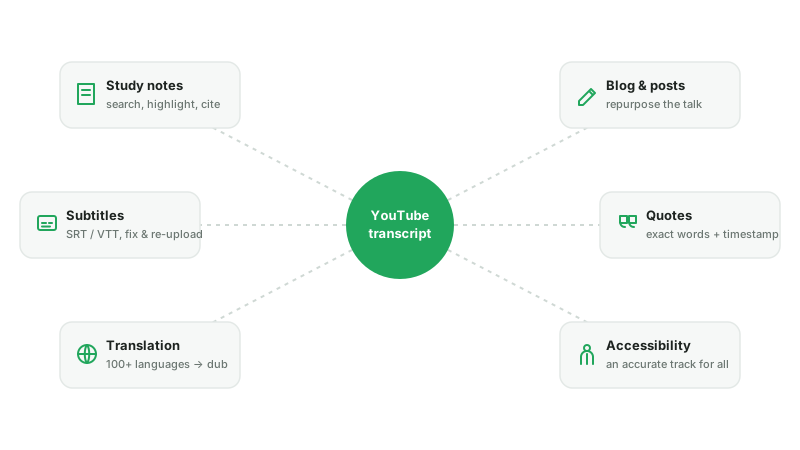
เมื่อเครื่องมือถอดเสียง YouTube แปลงคำพูดเป็นไฟล์ข้อความแล้ว วิดีโอก็กลายเป็นวัตถุดิบสำหรับแทบทุกอย่าง
เรียนและค้นคว้า
เปลี่ยนการบรรยายและบทสัมภาษณ์ให้เป็นโน้ตที่ค้นหาและไฮไลต์ได้ ยกคำพูดของผู้พูดได้ตรงตัวพร้อมเวลากำกับสำหรับอ้างอิง
นำคอนเทนต์ไปใช้ต่อ
ร่างบทความบล็อกหรือจดหมายข่าวจากทอล์กหนึ่งรายการ ดึงสามประโยคเด็ดไปโพสต์โซเชียล เขียนโน้ตประจำตอนพอดแคสต์ได้ในไม่กี่นาที
ซับไตเติลและการเข้าถึง
ดาวน์โหลด SRT หรือ VTT แก้จุดผิด แล้วอัปโหลดกลับขึ้น YouTube หรือใส่ในโปรแกรมตัดต่อ ผู้ชมที่หูหนวกหรือบกพร่องทางการได้ยินได้คำบรรยายที่แม่นยำ คนอื่น ๆ ได้วิดีโอที่ค้นหาได้
การแปลและโลคัลไลซ์
แปลงบทถอดเสียงเป็นข้อความ แปลเป็นภาษาใดก็ได้จากกว่า 100 ภาษาใน AnySpeech แล้วใช้สคริปต์ที่แปลแล้วทำเวอร์ชันพากย์หรือบทความฉบับท้องถิ่น ถ้าต้องการแค่ข้อความโดยไม่มีเวลากำกับ ตัวแปลง YouTube เป็นข้อความ ของเราจะให้มุมมองแบบย่อหน้าที่สะอาดตา
ปุ่ม “แสดงข้อความถอดเสียง” ของ YouTube เทียบกับเครื่องมือถอดเสียง YouTube เป็นข้อความ
YouTube มีแผงข้อความถอดเสียงซ่อนอยู่ใต้ปุ่ม “…เพิ่มเติม” ด้านล่างวิดีโอ ใช้ดูผ่าน ๆ ได้ดี แต่ไม่ได้ออกแบบมาเพื่อเอาข้อความออกมาใช้
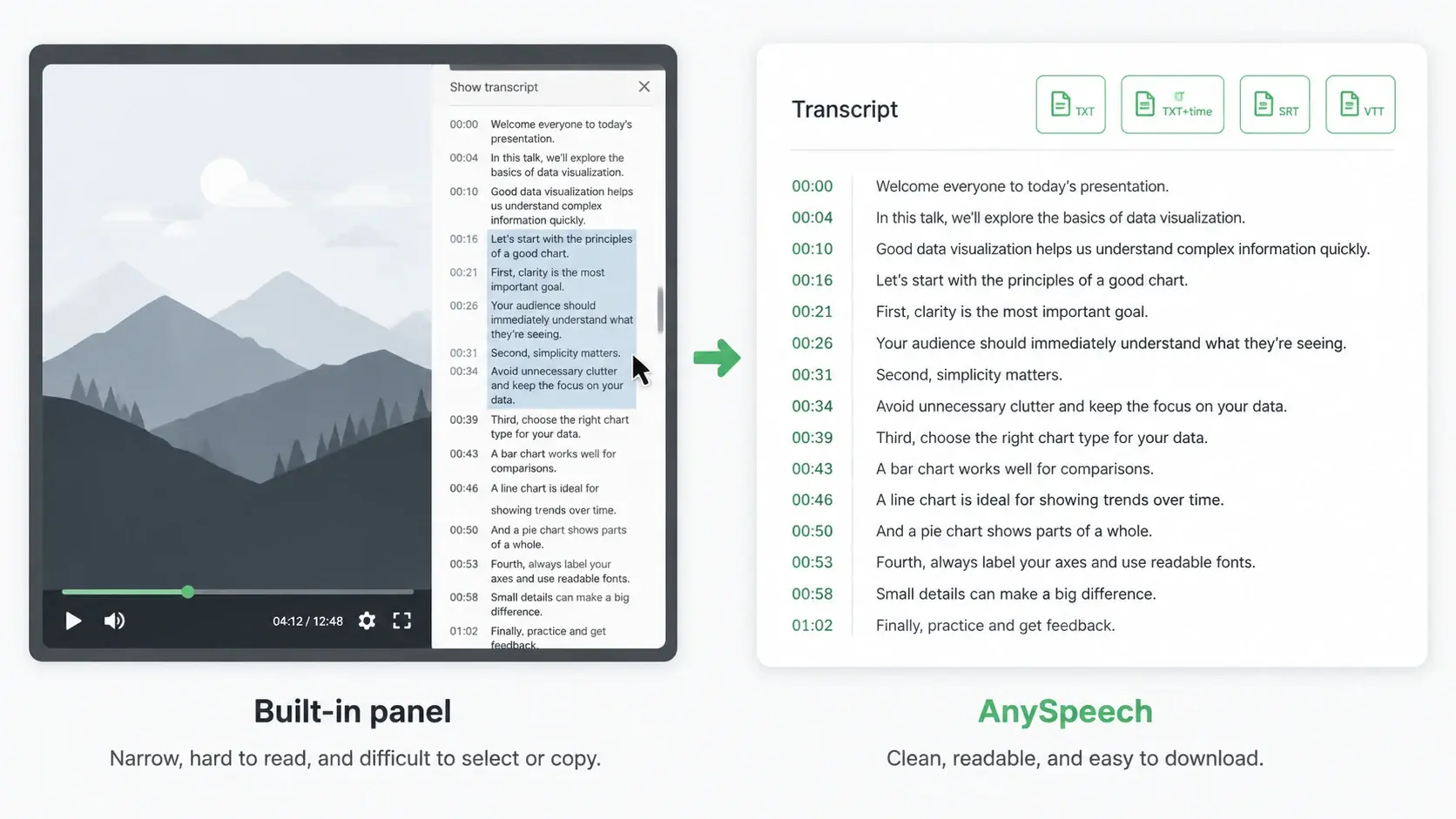
| ฟีเจอร์ | “แสดงข้อความถอดเสียง” ของ YouTube | เครื่องมือถอดเสียง YouTube ของ AnySpeech |
|---|---|---|
| คัดลอกข้อความทั้งหมด | ต้องลากเลือกเองทีละบรรทัด | คลิกเดียว |
| ดาวน์โหลดเป็นไฟล์ | ไม่ได้ | TXT, TXT + เวลากำกับ, SRT, VTT |
| เวลากำกับ | มี แต่ผูกอยู่กับแผง | มีในทุกรูปแบบ |
| ใช้บนมือถือ | แทบไม่ได้ | ได้ |
| วิดีโอที่ไม่มีคำบรรยาย | ทำอะไรไม่ได้ | อัปโหลดวิดีโอให้ AI ถอดเสียง |
| แปลบทถอดเสียง | ได้เฉพาะภาษาของหน้าเว็บ | กว่า 100 ภาษา |
| เปลี่ยนเป็นเสียง | ไม่ได้ | พากย์ด้วย AI, พอดแคสต์, แปลงข้อความเป็นเสียง |
เมื่อแผงในตัวก็เพียงพอ: คุณแค่อยากดูประโยคเดียวขณะที่วิดีโอเปิดอยู่
เมื่อคุณต้องใช้เครื่องมือถอดเสียง: คุณต้องการข้อความเป็นไฟล์ ใช้บนมือถือ หรือเอาไปทำอะไรที่มากกว่าแค่อ่าน
ไม่มีคำบรรยาย? ถอดเสียงจากเสียงแทน
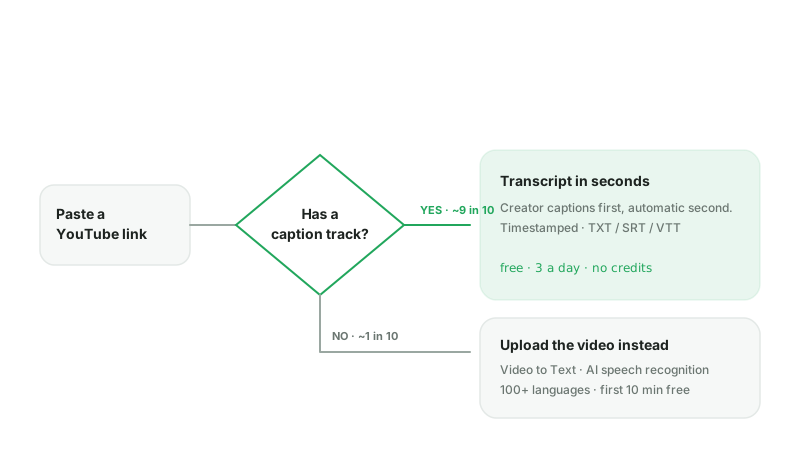
ลิงก์ราวหนึ่งในสามที่ผู้ใช้วางมาไม่มีแทร็กคำบรรยาย — เพลง คลิปเก่าในภาษาที่พบไม่บ่อย หรือคลิปที่ผู้สร้างปิดคำบรรยาย — และไม่มีเครื่องมือถอดเสียง YouTube ตัวไหนอ่านคำบรรยายที่ไม่มีอยู่ได้ แทนที่จะจบลงตรงนั้น AnySpeech เสนอให้ระบบรู้จำเสียงพูดด้วย AI ถอดเสียงจากเสียงในวิดีโอได้บนหน้านี้เลย คุณจึงยังได้บทถอดเสียงจากวิดีโอ YouTube นั้นอยู่ดี
ระบบสำรองทำงานอย่างไร
- 1เครื่องมือแจ้งว่าวิดีโอนี้ไม่มีคำบรรยาย พร้อมแสดงความยาวและจำนวนเครดิตที่ต้องใช้
- 2บนแพ็กเกจแบบชำระเงิน คลิก “ถอดเสียงจากเสียงด้วย AI” แล้วยืนยันการหักเครดิตในกล่องโต้ตอบ — จะไม่มีอะไรทำงานจนกว่าคุณจะยืนยัน
- 3เราดึงแทร็กเสียงมา ถอดเสียงพร้อมเวลากำกับในกว่า 100 ภาษา แล้วเปิดหน้าผลลัพธ์เดียวกันที่มีทั้งการแปลและการส่งออก
- 4อยากอัปโหลดไฟล์เองมากกว่า? แปลงวิดีโอเป็นข้อความรองรับ MP4, MOV, MKV, WebM และอื่น ๆ 10 นาทีแรกฟรี
ค่าใช้จ่ายเท่าไร
การถอดเสียงจากเสียงคิด 500 เครดิตต่อนาทีในทุกแพ็กเกจแบบชำระเงิน — ราวนาทีละ $0.10 บนแพ็กเกจ Basic — อัตราเดียวกับการอัปโหลดไฟล์ และเครดิตจะคืนให้เต็มจำนวนหากล้มเหลว บัญชีฟรียังอ่านคำบรรยายของวิดีโอที่มีคำบรรยายได้ทุกคลิป คู่มือเรื่องวิธีถอดเสียงเป็นข้อความของเราอธิบายการตรวจสอบความแม่นยำที่ควรทำหลังจากนั้น
แปลงวิดีโอเป็นข้อความจากบทถอดเสียงสู่เสียงพูด: ทำอะไรต่อได้บ้าง
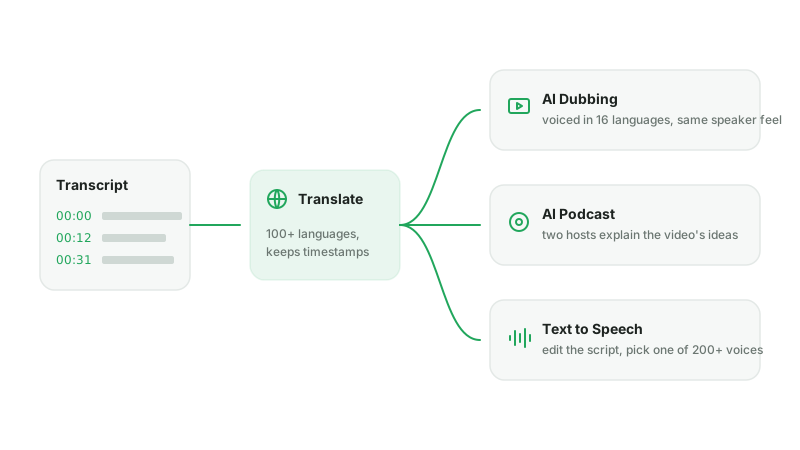
ข้อความคือแค่ครึ่งทาง เพราะ AnySpeech เป็นแพลตฟอร์มเสียง บทถอดเสียงจึงกลับไปเป็นเสียงได้ทันที
แปล แล้วพากย์
แปลบทถอดเสียงเป็นภาษาสเปน เยอรมัน ญี่ปุ่น หรือภาษาพากย์ใดก็ได้จาก 16 ภาษา แล้วให้การพากย์เสียงด้วย AIสร้างเวอร์ชันมีเสียงที่ยังคงน้ำเสียงของผู้พูดเดิม
เปลี่ยนการบรรยายเป็นพอดแคสต์
วางบทถอดเสียงลงในเครื่องมือสร้างพอดแคสต์ AI แล้วรับบทสนทนาของพิธีกรสองคนที่อธิบายแนวคิดในวิดีโอเป็นภาษาของคุณเอง
ลงเสียงสคริปต์ใหม่
แก้บทถอดเสียง เลือกจากเสียงกว่า 200 แบบ แล้วสร้างเสียงบรรยายชุดใหม่ด้วยการแปลงข้อความเป็นเสียง — มีประโยชน์เมื่ออยากนำสคริปต์ไปใช้ต่อโดยไม่ใช้เสียงต้นฉบับ