
วิธีเปิด Voice Isolation: คู่มือทีละขั้นตอนสำหรับทุกอุปกรณ์ (2026)
เรียนรู้วิธีเปิด voice isolation บน iPhone, iPad, Mac และ Android คำแนะนำทีละขั้นตอนสำหรับ FaceTime โทรศัพท์ และเคล็ดลับสำหรับเครื่องมือแยกเสียง AI
คุณกำลังอยู่ในสาย FaceTime กับหัวหน้า เพื่อนบ้านเริ่มตัดหญ้า สุนัขของคุณตัดสินใจว่านี่คือช่วงเวลาที่เหมาะที่สุดที่จะเห่าอะไรก็ไม่รู้ แล้วหัวหน้าพูดว่า "ขอโทษนะ ฟังไม่ชัด"
ฟังคุ้นไหม? นั่นคือเหตุผลที่ Apple สร้าง voice isolation เข้าไปใน iPhone, iPad และ Mac มันเป็นฟีเจอร์ในตัวที่กรองเสียงรบกวนรอบข้างระหว่างการโทรเพื่อให้เฉพาะเสียงของคุณส่งผ่านไปอย่างชัดเจน
ปัญหา? คนส่วนใหญ่ไม่รู้ด้วยซ้ำว่ามันมีอยู่ และถึงรู้ การหาการตั้งค่าก็ไม่ได้ชัดเจน
ในคู่มือนี้ ผมจะพาคุณไปดูวิธีเปิด voice isolation บนทุกอุปกรณ์ Apple ครอบคลุมทางเลือกสำหรับ Android และแสดงให้เห็นว่าต้องทำอย่างไรเมื่อคุณต้องการแยกเสียงในไฟล์ที่อัดไว้แล้ว ไม่ใช่แค่สายโทรสด
นำทางด่วน: ข้ามไปที่อุปกรณ์ของคุณ — iPhone | iPad | Mac | Android/Samsung | เสียงที่อัดไว้
Voice Isolation คืออะไร?
Voice isolation คือโหมดไมโครโฟนที่ติดมากับอุปกรณ์ Apple มันใช้ machine learning บนอุปกรณ์เพื่อระบุเสียงของคุณและกดเสียงอื่นทั้งหมดลง ทั้งเสียงจราจร ลม คนพูดข้างๆ เสียงก่อสร้าง ทุกอย่าง
คิดว่ามันเป็นฟิลเตอร์อัจฉริยะสำหรับไมค์ของคุณ แทนที่จะรับทุกเสียงรอบตัว อุปกรณ์ของคุณโฟกัสที่เสียงของคุณและกดเสียงพื้นหลังลงมาก
มันแตกต่างจากการตัดเสียงรบกวนในหูฟังปกติ การตัดเสียงรบกวนช่วยให้คุณฟังดีขึ้น Voice isolation ช่วยให้คนอื่นฟังคุณดีขึ้น ต่างกันมาก
ประวัติย่อของ Voice Isolation
| ปี | เวอร์ชัน iOS | อะไรเปลี่ยน |
|---|---|---|
| 2021 | iOS 15 | เปิดตัว Voice isolation สำหรับ FaceTime เท่านั้น |
| 2023 | iOS 16.4 | ขยายไปยังการโทรปกติ |
| 2024 | iOS 18 | เพิ่ม Automatic Mic Mode (สลับด้วย AI) |
แต่ละอัปเดตทำให้ฟีเจอร์มีประโยชน์มากขึ้น แต่มันยังคงซ่อนอยู่ในที่ที่คนส่วนใหญ่ไม่เคยดู
Voice Isolation vs Wide Spectrum vs โหมดมาตรฐาน
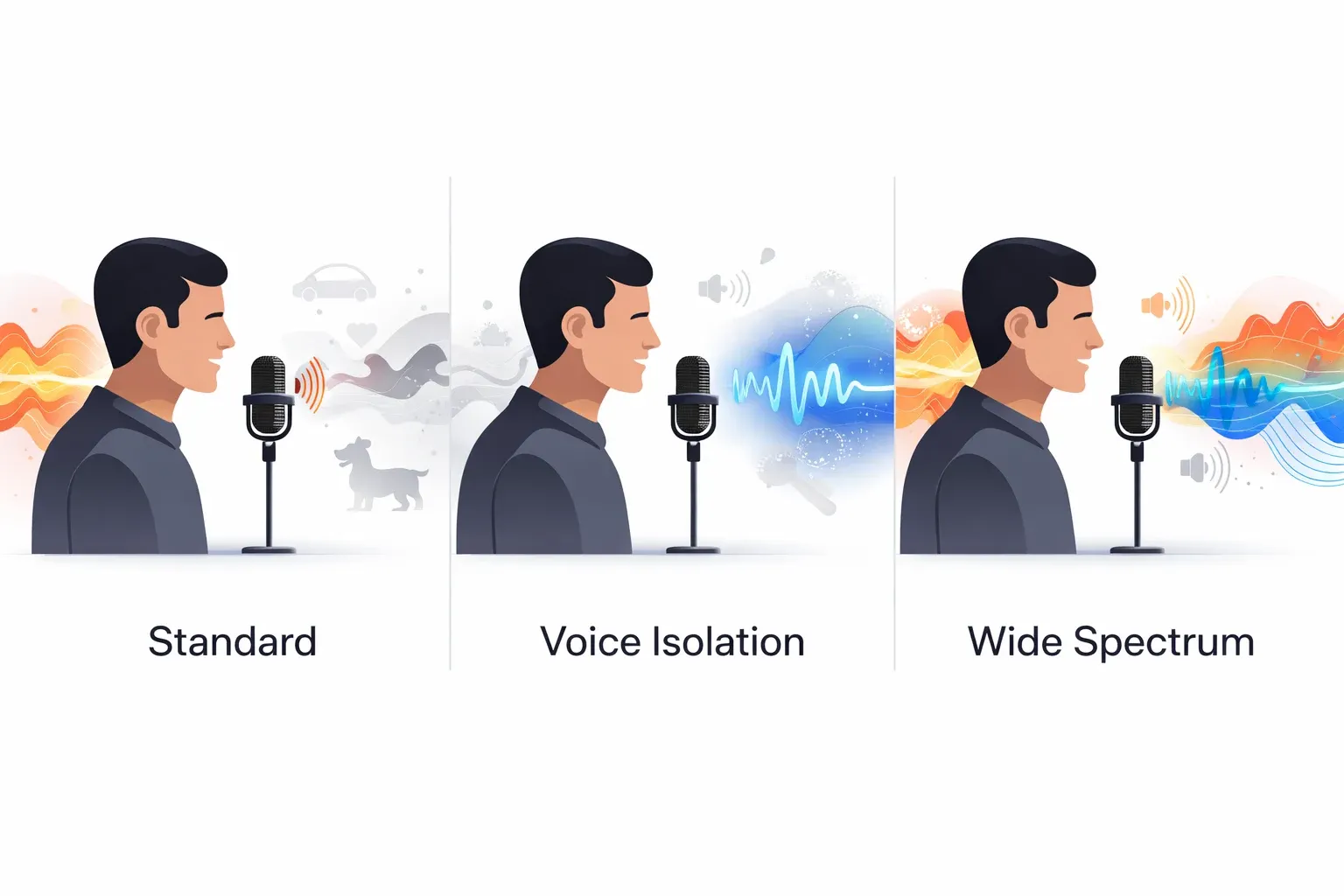
ก่อนเปิด voice isolation ควรรู้ตัวเลือกของคุณ Apple ให้โหมดไมโครโฟนสามโหมด (สี่ถ้าใช้ iOS 18):
| โหมดไมค์ | ทำอะไร | เหมาะสำหรับ | ระดับเสียงรบกวน |
|---|---|---|---|
| มาตรฐาน | โหมดเริ่มต้น ไม่มีการประมวลผลพิเศษ | ห้องเงียบ โทรปกติ | 🟡 เสียงรบกวนผ่านบ้าง |
| Voice Isolation | บล็อกเสียงพื้นหลัง โฟกัสที่เสียงคุณ | สภาพแวดล้อมที่มีเสียงดัง โทรนอกสถานที่ | 🟢 เสียงพื้นหลังน้อยมาก |
| Wide Spectrum | รับเสียงทั้งหมดรอบตัวเท่าๆ กัน | เพลง สนทนากลุ่ม | 🔴 รับเสียงแวดล้อมทั้งหมด |
| Automatic (iOS 18+) | AI สลับโหมดตามสภาพแวดล้อม | ตั้งแล้วลืม สะดวก | 🟢 ปรับแบบเรียลไทม์ |
วิธีตัดสินใจง่ายๆ:
คุณอยู่ในสภาพแวดล้อมที่มีเสียงดังไหม?
├── ใช่ → ใช้ Voice Isolation
└── ไม่
    ├── ต้องการให้คนอื่นได้ยินเสียงแวดล้อมไหม?
    │   ├── ใช่ → ใช้ Wide Spectrum
    │   └── ไม่ → ใช้มาตรฐาน
    └── ไม่แน่ใจ? → ใช้ Automatic (iOS 18+)
เมื่อไหร่ควรใช้ voice isolation: คุณอยู่ในร้านกาแฟ เดินบนถนนพลุกพล่าน ทำงานจากบ้านที่มีเด็กวิ่งไปมา หรือที่ไหนก็ตามที่มีเสียงรบกวนไม่คาดเดาได้
เมื่อไหร่ไม่ควรใช้: คุณกำลังเล่นเพลงให้คนในสายฟัง หรือต้องการให้อีกฝ่ายได้ยินสิ่งแวดล้อมรอบตัวคุณ
วิธีเปิด Voice Isolation บน iPhone
นี่คือสิ่งที่คนส่วนใหญ่พลาด: คุณไม่สามารถเปิด voice isolation จากการตั้งค่าได้ คุณต้องอยู่ในสายก่อน ตัวเลือกจะปรากฏเฉพาะระหว่างสายที่ใช้งานอยู่เท่านั้น
สำหรับสาย FaceTime
ขั้นตอน 1 → เริ่มหรือเข้าร่วมสาย FaceTime
ขั้นตอน 2 → เปิด Control Center
         • iPhone X หรือใหม่กว่า: ปัดลงจากมุมบนขวา
         • iPhone SE / รุ่นเก่า: ปัดขึ้นจากด้านล่าง
ขั้นตอน 3 → แตะ "Mic Mode" ที่ด้านบน
ขั้นตอน 4 → เลือก "Voice Isolation" ✓
แค่นั้น คุณจะเห็นเครื่องหมายถูกข้าง Voice Isolation และอีกฝ่ายควรสังเกตเสียงที่ชัดขึ้นทันที
💡 เคล็ดลับ: iPhone ของคุณจำการเลือกโหมดไมค์ เมื่อคุณเลือก Voice Isolation มันจะยังคงเลือกอยู่สำหรับสาย FaceTime ในอนาคตจนกว่าคุณจะเปลี่ยน
สำหรับสายโทรปกติ
ใช้ได้กับ iOS 16.4 ขึ้นไป:
- โทรหรือรับ สายโทรศัพท์
- เปิด Control Center ขณะอยู่ในสาย
- แตะ Mic Mode
- เลือก Voice Isolation
ขั้นตอนเหมือน FaceTime สิ่งสำคัญคือจำไว้ว่าต้องเปิด Control Center ระหว่างสาย
⚠️ ข้อผิดพลาดทั่วไป: พยายามหา voice isolation ในการตั้งค่าก่อนโทร มันจะไม่อยู่ตรงนั้น คุณต้องอยู่ในสายที่ใช้งานอยู่ก่อน
สำหรับแอปของบุคคลที่สาม
Voice isolation ยังทำงานกับแอปยอดนิยมหลายตัว นี่คือสถานะความเข้ากันได้:
| แอป | รองรับ Voice Isolation | หมายเหตุ |
|---|---|---|
| FaceTime | ✅ รองรับเต็ม | ทำงานตั้งแต่ iOS 15 |
| โทรศัพท์ (มือถือ) | ✅ รองรับเต็ม | ต้องการ iOS 16.4+ |
| ✅ ทำงาน | สายเสียงและวิดีโอ | |
| Zoom | ✅ ทำงาน | ประชุมและสาย |
| Microsoft Teams | ✅ ทำงาน | มีการตัดเสียงรบกวนของตัวเองด้วย |
| Messenger | ✅ ทำงาน | สายเสียง/วิดีโอ Meta |
| LINE | ✅ ทำงาน | สายเสียงและวิดีโอ |
| Telegram | ✅ ทำงาน | สายเสียง |
| Discord | ⚠️ บางส่วน | อาจไม่แสดง Mic Mode ในทุกเวอร์ชัน |
| Skype | ⚠️ บางส่วน | ทดสอบระหว่างสาย |
ขั้นตอนเหมือนกัน เริ่มสายในแอป เปิด Control Center แตะ Mic Mode เลือก Voice Isolation
ไม่ใช่ทุกแอปที่รองรับ ถ้าคุณไม่เห็นตัวเลือก Mic Mode ระหว่างสาย แสดงว่าแอปนั้นยังไม่ได้รวม API การแยกเสียงของ Apple
วิธีเปิด Voice Isolation บน iPad
กระบวนการบน iPad เกือบเหมือนกับ iPhone iPad ที่มีชิปรองรับใช้เทคโนโลยี voice isolation เดียวกัน
ขั้นตอน 1 → เริ่มสาย FaceTime หรือวิดีโอคอลที่รองรับ
ขั้นตอน 2 → ปัดลงจากมุมบนขวาเพื่อเปิด Control Center
ขั้นตอน 3 → แตะ "Mic Mode"
ขั้นตอน 4 → เลือก "Voice Isolation" ✓
รุ่น iPad ที่รองรับ
| ซีรี่ส์ iPad | รุ่นที่รองรับ | ชิป |
|---|---|---|
| iPad | รุ่นที่ 8 (2020) และใหม่กว่า | A12+ |
| iPad Air | รุ่นที่ 3 (2019) และใหม่กว่า | A12+ |
| iPad mini | รุ่นที่ 5 (2019) และใหม่กว่า | A12+ |
| iPad Pro | ทุกรุ่นที่มี Face ID | A12X+ |
ถ้า iPad ของคุณไม่อยู่ในรายการนี้ คุณจะไม่เห็นตัวเลือก Mic Mode ถึงเวลาอัปเกรด หรืออ่านต่อสำหรับทางเลือกเครื่องมือแยกเสียง AI ที่ทำงานบนทุกอุปกรณ์
วิธีเปิด Voice Isolation บน Mac
Mac ได้ voice isolation ตั้งแต่ macOS Monterey (macOS 12) ฟีเจอร์ทำงานบน Mac ที่มี Apple Silicon (ชิป M1 หรือใหม่กว่า) หรือ Intel Mac ที่มีชิปความปลอดภัย T2
ทีละขั้นตอนสำหรับ macOS
ขั้นตอน 1 → เริ่มสาย FaceTime ประชุม Zoom หรือวิดีโอคอลที่รองรับ
ขั้นตอน 2 → คลิกไอคอน Control Center ในแถบเมนู
         (ดูเหมือนสวิตช์สองตัว มุมบนขวาของหน้าจอ)
ขั้นตอน 3 → คลิก "Mic Mode"
ขั้นตอน 4 → เลือก "Voice Isolation" ✓
Mac รุ่นไหนรองรับ Voice Isolation?
| ประเภท Mac | ปีขั้นต่ำ | ชิปที่ต้องการ |
|---|---|---|
| MacBook Air | 2018 | T2 หรือ Apple Silicon |
| MacBook Pro | 2018 | T2 หรือ Apple Silicon |
| Mac mini | 2018 | T2 หรือ Apple Silicon |
| iMac | 2020 | T2 หรือ Apple Silicon |
| Mac Studio | ทุกรุ่น | Apple Silicon |
| Mac Pro | 2019 | T2 หรือ Apple Silicon |
กฎง่ายๆ: ถ้า Mac ของคุณมีชิป T2 หรือ Apple Silicon คุณโอเค ถ้าเก่ากว่า 2018 น่าจะไม่ได้
💡 ผู้ใช้ Mac: Voice isolation ทำงานกับไมโครโฟนภายนอกด้วย ไม่ใช่แค่ไมค์ในตัว ถ้าคุณใช้ไมค์ USB สำหรับโทร voice isolation ยังคงใช้การประมวลผลของมัน
วิธีเปิด Voice Isolation บน Android และ Samsung
ความจริง: Android ไม่มีฟีเจอร์ "voice isolation" แบบสากลเหมือน Apple แต่มีทางเลือกที่ดีขึ้นอยู่กับโทรศัพท์ของคุณ
ทางเลือก Voice Isolation บน Android ในมุมกว้าง
| แบรนด์ | ชื่อฟีเจอร์ | ตำแหน่ง | คุณภาพ |
|---|---|---|---|
| Samsung | Noise Cancellation | การตั้งค่า > เสียง > เสียงโทร | ⭐⭐⭐⭐ |
| Google Pixel | Clear Calling | การตั้งค่า > เสียง > Clear Calling | ⭐⭐⭐⭐ |
| OnePlus/OPPO | Clear Voice | การตั้งค่าแอปโทรศัพท์ | ⭐⭐⭐ |
| Vivo | Voice Isolation | การตั้งค่าหน้าปัด | ⭐⭐⭐ |
| Xiaomi | AI Call Noise Cancellation | การตั้งค่าแอปโทรศัพท์ | ⭐⭐⭐ |
| Android อื่นๆ | แอปของบุคคลที่สาม (Krisp) | App Store | ⭐⭐⭐⭐ |
โทรศัพท์ Samsung Galaxy
Samsung เรียกว่า Noise Cancellation (ไม่ใช่ "voice isolation"):
- เปิด การตั้งค่า > เสียงและการสั่น
- แตะ เสียงโทร หรือ คุณภาพเสียงและเอฟเฟกต์
- เปิด ลดเสียงรบกวน หรือ เสียงนุ่มนวล สำหรับสาย
บน Samsung รุ่นใหม่ (ซีรี่ส์ S24 และใหม่กว่า) หา ลดเสียงรบกวนสาย ในการตั้งค่าแอปโทรศัพท์
โทรศัพท์ Google Pixel
Google Pixel มี Clear Calling:
- เปิด การตั้งค่า > เสียงและการสั่น
- เลื่อนไปที่ Clear Calling
- สลับเปิด
Clear Calling ใช้ AI กรองเสียงพื้นหลังในสายโทรศัพท์ จากประสบการณ์ทำงานได้ดีมาก ไม่ถึง voice isolation ของ Apple แต่ใกล้เคียง
โทรศัพท์ Android อื่นๆ
- OnePlus/OPPO: หา "Noise Reduction" หรือ "Clear Voice" ในการตั้งค่าโทรศัพท์
- Vivo: ตรวจสอบ "Voice Isolation" ในการตั้งค่าหน้าปัด
- Xiaomi: "AI Call Noise Cancellation" ในแอปโทรศัพท์
ถ้าโทรศัพท์ของคุณไม่มีตัวเลือกในตัว แอปอย่าง Krisp สามารถให้การตัดเสียงรบกวนด้วย AI สำหรับสาย
วิธีปิด Voice Isolation
บางครั้งคุณต้องการให้เสียงพื้นหลังผ่าน อาจเป็นการแชร์เพลง หรืออยู่ในกลุ่มและต้องการให้ทุกคนถูกได้ยิน
บน iPhone/iPad
- เปิด Control Center ระหว่างสาย
- แตะ Mic Mode
- เลือก มาตรฐาน (หรือ Wide Spectrum ถ้าต้องการเสียงแวดล้อมเพิ่ม)
บน Mac
- คลิก Control Center ในแถบเมนูระหว่างสาย
- คลิก Mic Mode
- เลือก มาตรฐาน
เมื่อไหร่ควรปิด?
| สถานการณ์ | โหมดที่แนะนำ |
|---|---|
| เปิดเพลงให้คนในสาย | Wide Spectrum |
| สายกลุ่มที่มีหลายคนพูด | มาตรฐาน หรือ Wide Spectrum |
| เสียงถูกประมวลผลมากเกินไป/เหมือนหุ่นยนต์ | มาตรฐาน |
| อัดพอดแคสต์และต้องการเสียงห้อง | มาตรฐาน |
| แสดงเสียงแวดล้อมให้คนอื่นฟัง (ฝน ฯลฯ) | Wide Spectrum |
อุปกรณ์ไหนรองรับ Voice Isolation?
ตารางอ้างอิงด่วนเพื่อไม่ต้องเดา:
ความเข้ากันได้ของ iPhone
| รุ่น | Voice Isolation | iOS ขั้นต่ำ |
|---|---|---|
| iPhone 16 / 16 Pro / 16 Pro Max | ✅ | iOS 18 |
| iPhone 15 / 15 Pro / 15 Pro Max | ✅ | iOS 17 |
| iPhone 14 / 14 Pro / 14 Pro Max | ✅ | iOS 16 |
| iPhone 13 / 13 Pro / 13 mini | ✅ | iOS 15 |
| iPhone 12 / 12 Pro / 12 mini | ✅ | iOS 15 |
| iPhone 11 / 11 Pro / 11 Pro Max | ✅ | iOS 15 |
| iPhone XR / XS / XS Max | ✅ | iOS 15 |
| iPhone SE (รุ่นที่ 2, 2020) | ✅ | iOS 15 |
| iPhone SE (รุ่นที่ 3, 2022) | ✅ | iOS 15 |
| iPhone X | ❌ | — |
| iPhone 8 / 8 Plus หรือเก่ากว่า | ❌ | — |
ความเข้ากันได้ของ iPad & Mac
| อุปกรณ์ | Voice Isolation | OS ขั้นต่ำ |
|---|---|---|
| iPad (รุ่นที่ 8+, 2020+) | ✅ | iPadOS 15 |
| iPad Air (รุ่นที่ 3+, 2019+) | ✅ | iPadOS 15 |
| iPad mini (รุ่นที่ 5+, 2019+) | ✅ | iPadOS 15 |
| iPad Pro (รุ่น Face ID) | ✅ | iPadOS 15 |
| MacBook Air / Pro (2018+) | ✅ | macOS Monterey |
| iMac (2020+) | ✅ | macOS Monterey |
| Mac mini (2018+) | ✅ | macOS Monterey |
| Mac Studio (ทั้งหมด) | ✅ | macOS Monterey |
รูปแบบ: ถ้าอุปกรณ์ Apple ของคุณมี Neural Engine (ชิป A12 Bionic หรือใหม่กว่าสำหรับ iPhone/iPad, T2 หรือ Apple Silicon สำหรับ Mac) voice isolation ใช้ได้
แก้ปัญหา: Voice Isolation ไม่ทำงาน?
ถ้าคุณหาหรือใช้ voice isolation ไม่ได้ ตรวจสอบรายการนี้:
ตรวจสอบเวอร์ชัน OS
Voice isolation ต้องการ iOS 15+ สำหรับ FaceTime, iOS 16.4+ สำหรับสายโทรปกติ ไปที่ การตั้งค่า > ทั่วไป > อัปเดตซอฟต์แวร์ แล้วตรวจสอบว่าอัปเดตล่าสุดแล้ว
สำหรับ Mac ต้องการ macOS Monterey หรือใหม่กว่า
คุณต้องอยู่ในสาย
สิ่งนี้ทำให้เกือบทุกคนสับสน ตัวเลือก Mic Mode ปรากฏเฉพาะระหว่างสายที่ใช้งานอยู่เท่านั้น คุณตั้งค่าล่วงหน้าจากการตั้งค่าไม่ได้
เริ่มสายก่อน แล้วเปิด Control Center
ตรวจสอบความเข้ากันได้ของอุปกรณ์
ถ้าคุณมี iPhone 8, iPhone X หรือเก่ากว่า voice isolation ไม่มีบนอุปกรณ์ของคุณ Neural Engine ที่ต้องการสำหรับการแยกเสียงแบบเรียลไทม์ไม่มีในชิปรุ่นเก่า
รีสตาร์ทแอป
ถ้า Mic Mode ไม่แสดงระหว่างสาย FaceTime หรือแอปของบุคคลที่สาม:
- วางสาย
- ปิดแอปแบบบังคับ
- เปิดแอปใหม่แล้วลองสายอีกครั้ง
รีเซ็ตการตั้งค่าทั้งหมด (ทางเลือกสุดท้าย)
ถ้าไม่มีอะไรได้ผล:
- ไปที่ การตั้งค่า > ทั่วไป > ถ่ายโอนหรือรีเซ็ต iPhone
- แตะ รีเซ็ต > รีเซ็ตการตั้งค่าทั้งหมด
สิ่งนี้จะไม่ลบข้อมูลของคุณ แต่รีเซ็ตการตั้งค่าระบบที่อาจรบกวน
การแยกเสียงสำหรับไฟล์ที่อัดไว้: ก้าวข้ามสายโทรสด
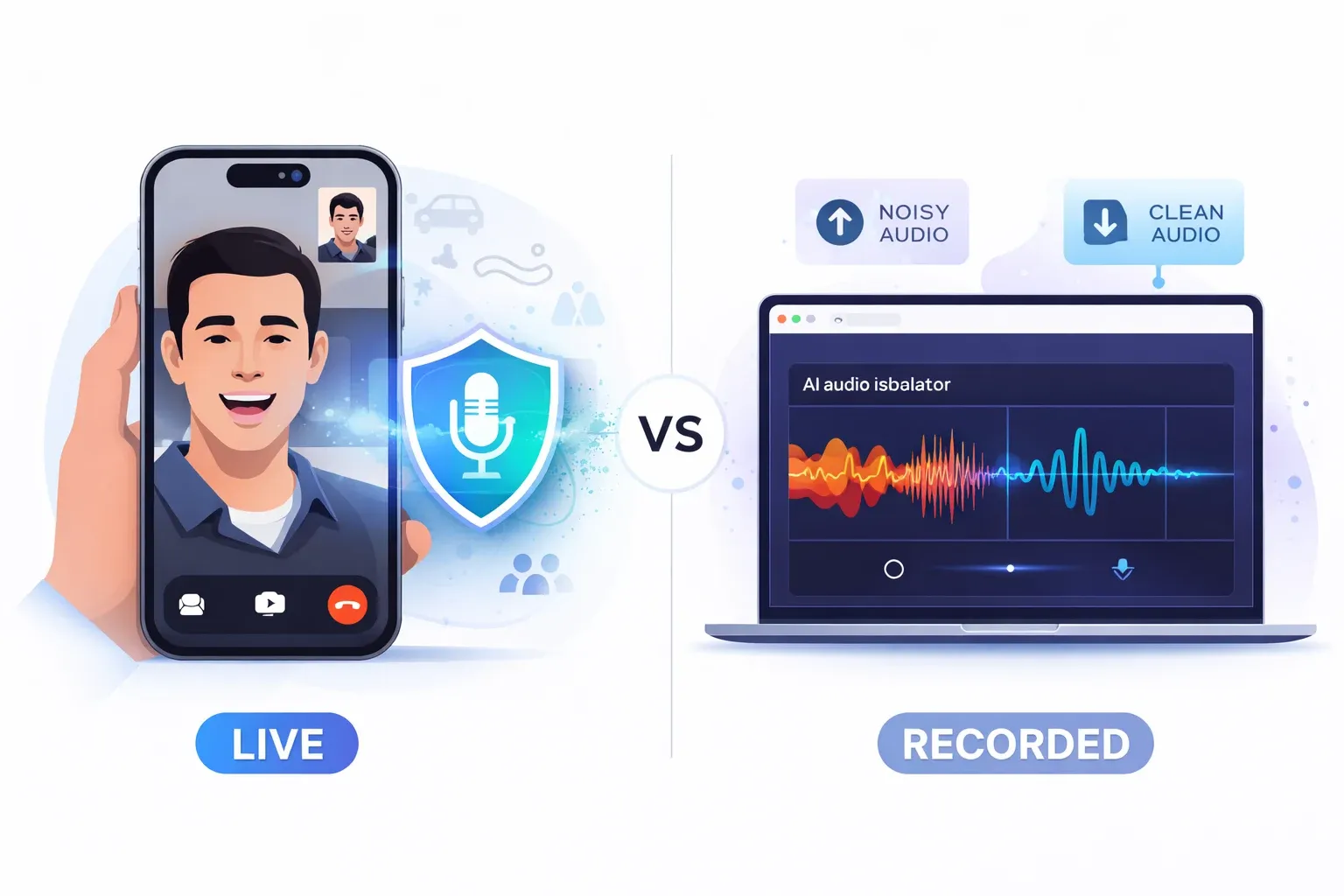
นี่คือสิ่งที่คู่มืออื่นไม่พูดถึง: Voice isolation ของ Apple ทำงานเฉพาะสายโทรสด มันเป็นการประมวลผลแบบเรียลไทม์ที่เกิดขึ้นระหว่าง FaceTime สายโทรศัพท์ และแอปที่รองรับ
แต่ถ้าคุณมีการอัดที่เต็มไปด้วยเสียงพื้นหลังแล้วล่ะ? สัมภาษณ์พอดแคสต์ที่มีเสียงจราจรเป็นพื้นหลัง? วิดีโอที่ลมแรง? บันทึกเสียงที่อัดในร้านกาแฟที่มีเสียงดัง?
นั่นคือจุดที่เครื่องมือแยกเสียง AI เข้ามา
Audio Isolator คืออะไร?
Audio isolator (หรือ voice isolator) คือเครื่องมือที่แยกเสียงพูดจากเสียงพื้นหลังในไฟล์เสียงที่มีอยู่ ไม่เหมือน voice isolation ในตัวของ Apple ที่ทำงานเฉพาะสายโทรสด audio isolator ประมวลผลไฟล์ที่คุณอัดไว้แล้ว
สายโทรสด vs เสียงที่อัดไว้: คุณต้องการเครื่องมือไหน?
| Apple Voice Isolation | AI Audio Isolator | |
|---|---|---|
| ทำงานกับ | สายสดเท่านั้น | ไฟล์เสียงที่อัดไว้ |
| การประมวลผล | เรียลไทม์ | หลังอัด |
| อุปกรณ์ | Apple เท่านั้น (iPhone, iPad, Mac) | อุปกรณ์ใดก็ได้ที่มีเบราว์เซอร์ |
| ผลลัพธ์ไฟล์ | ไม่มีไฟล์ — ส่งผลต่อเสียงสาย | ไฟล์เสียงสะอาดดาวน์โหลดได้ |
| กรณีใช้งาน | FaceTime, สายโทร, Zoom | พอดแคสต์, วิดีโอ, บันทึกเสียง |
| ค่าใช้จ่าย | ฟรี (ในตัว) | มีแผนฟรีหรือเสียเงิน |
| ควบคุมคุณภาพ | อัตโนมัติ | ดูตัวอย่างและปรับได้ |
เมื่อไหร่ที่คุณต้องการ Audio Isolator
- ตัดต่อพอดแคสต์ — คุณอัดสัมภาษณ์ในร้านกาแฟแล้วเครื่องชงเอสเพรสโซทำเสียเทคไปครึ่ง
- ผลิตวิดีโอ — ภาพถ่ายกลางแจ้งที่เสียงลมกลบบทสนทนา
- บันทึกเสียง — การอัดประชุมที่เสียงแอร์หรือเสียงถนนทำให้ฟังไม่ชัด
- ผลิตเพลง — แยกเสียงร้องจากแทร็กที่มิกซ์แล้ว
- สร้างเนื้อหา — ทำความสะอาดเสียงพากย์ที่มีเสียงพื้นหลังระหว่างอัด
ลอง AnySpeech Voice Isolator
ถ้าคุณต้องการแยกเสียงสำหรับไฟล์ที่อัดไว้ AnySpeech Voice Isolator ทำสิ่งนี้ได้ อัปโหลดไฟล์เสียงที่มีเสียงรบกวน แล้ว AI ของเราจะแยกเสียงพูดจากเสียงพื้นหลัง
รองรับอะไรบ้าง:
| ฟีเจอร์ | รายละเอียด |
|---|---|
| รูปแบบไฟล์ | MP3, WAV, M4A และอื่นๆ |
| ความยาวเสียง | สูงสุดหลายนาที |
| ภาษา | ทุกภาษา — AI ตรวจจับรูปแบบเสียงพูด ไม่ใช่คำเฉพาะ |
| ผลลัพธ์ | แทร็กเสียงสะอาด + พื้นหลังที่แยกออก |
| แพลตฟอร์ม | เว็บ — ทำงานบนทุกอุปกรณ์ |
| ราคา | มีแผนฟรี |
ไม่ต้องติดตั้งซอฟต์แวร์ อัปโหลด ประมวลผล ดาวน์โหลด ง่ายแค่นั้น
💡 เมื่อไหร่ใช้อะไร: Apple Voice Isolation = สายโทรสด AnySpeech Voice Isolator = ทำความสะอาดเสียงที่อัดไว้ พวกมันแก้ปัญหาต่างกัน และรวมกันก็ครอบคลุมแทบทุกสถานการณ์การแยกเสียง
เคล็ดลับเพื่อผลลัพธ์ Voice Isolation ที่ดีที่สุด
ไม่ว่าคุณจะใช้ฟีเจอร์ในตัวของ Apple หรือเครื่องมือแยกเสียง AI เคล็ดลับเหล่านี้ช่วยให้เสียงสะอาดขึ้น
สำหรับสายโทรสด
| เคล็ดลับ | ทำไมช่วย |
|---|---|
| ถือโทรศัพท์ใกล้ | ให้ไมค์ได้สัญญาณเสียงที่แข็งแกร่งกว่าเพื่อแยก |
| ใช้ AirPods หรือหูฟัง | ไมค์อยู่ใกล้ปากมากขึ้น = แยกเสียงดีขึ้น |
| หันหน้าออกจากแหล่งเสียงรบกวน | เสียงรบกวนน้อยกว่ากระทบไมค์โดยตรง |
| อัปเดต iOS/macOS | Apple ปรับปรุงอัลกอริทึม voice isolation ทุกอัปเดต |
| ปิดแอปที่ไม่ใช้ | เพิ่มพลังประมวลผลสำหรับ Neural Engine |
💡 เคล็ดลับ: AirPods Pro และ AirPods Max มีการประมวลผลเสียงเพิ่มเติมของตัวเอง ซึ่งซ้อนทับกับ voice isolation เพื่อผลลัพธ์ที่ดียิ่งขึ้น มันเป็นการผสมผสานที่ดีที่สุดสำหรับสายในสภาพแวดล้อมที่มีเสียงดัง
สำหรับเสียงที่อัดไว้
แม้แต่เครื่องมือแยกเสียง AI ที่ดีที่สุดก็ทำงานได้ดีกว่ากับวัตถุดิบที่ดี ถ้าคุณรู้ว่าจะต้องทำความสะอาดเสียงทีหลัง:
| เคล็ดลับการอัด | ผลกระทบต่อการแยกเสียง |
|---|---|
| อยู่ใกล้ไมค์ | ⭐⭐⭐⭐⭐ ปรับปรุงมากที่สุด |
| ใช้ไมโครโฟนแบบทิศทาง | ⭐⭐⭐⭐ ลดเสียงนอกแกน |
| ปิดหน้าต่าง ปิดพัดลม | ⭐⭐⭐ เสียงรบกวนน้อยกว่าที่ต้องลบ |
| อัดเสียงห้อง (ความเงียบไม่กี่วินาที) | ⭐⭐ ช่วยเครื่องมือ AI บางตัวสร้างโปรไฟล์เสียงรบกวน |
| ใช้ pop filter | ⭐⭐ ลด plosives ที่อาจทำให้ AI สับสน |
Voice Isolation vs Noise Cancellation: ต่างกันอย่างไร?
คนสับสนทั้งสองนี้ตลอด ให้ผมอธิบายให้ชัด:
| ฟีเจอร์ | Voice Isolation | Noise Cancellation |
|---|---|---|
| ใครได้ประโยชน์ | คนที่ฟังคุณ | คุณ (ผู้สวม) |
| ทำงานอย่างไร | กรองเอาต์พุตไมค์ของคุณ | ตัดเสียงขาเข้าในหูฟัง |
| เมื่อไหร่ใช้งาน | ระหว่างสายเท่านั้น | ตลอดเวลา (กับหูฟังที่รองรับ) |
| อุปกรณ์ที่ต้องการ | iPhone XR+, iPad, Mac | AirPods Pro, AirPods Max ฯลฯ |
| ผลลัพธ์ | คนอื่นฟังคุณชัดเจน | คุณฟังคนอื่นชัดเจน |
การผสมผสานที่ดีที่สุด: เปิด voice isolation สำหรับไมค์ของคุณ แล้วใช้หูฟังตัดเสียงรบกวน ตอนนี้ทั้งสองฝั่งของสายฟังชัดแจ๋ว
เครื่องมือแยกเสียงที่ดีที่สุดในปี 2026
ถ้าคุณต้องการก้าวข้ามจาก voice isolation ในตัวของ Apple นี่คือตัวเลือกที่ดีที่สุดสำหรับการแยกเสียงบนแพลตฟอร์มต่างๆ เราทดสอบเครื่องมือเหล่านี้และอีกหกตัวแบบตัวต่อตัวในคู่มือเครื่องมือแยกเสียงที่ดีที่สุด พร้อมให้คะแนนทั้งการทำความสะอาดเสียงพูดและการแยกดนตรี
| เครื่องมือ | ประเภท | แพลตฟอร์ม | เหมาะสำหรับ | ราคา |
|---|---|---|---|---|
| AnySpeech Voice Isolator | AI audio isolator | เว็บ (ทุกอุปกรณ์) | ทำความสะอาดไฟล์เสียงที่อัดไว้ | มีแผนฟรี |
| Apple Voice Isolation | โหมดไมค์ในตัว | iPhone, iPad, Mac | สายโทรสด | ฟรี |
| Krisp | AI ตัดเสียงรบกวน | Windows, Mac | ตัดเสียงรบกวนประชุม | ฟรี / $8/เดือน |
| NVIDIA Broadcast | AI เสียง/วิดีโอ | Windows (RTX GPU) | สตรีมมิ่งและเกม | ฟรี |
| Adobe Podcast | AI ปรับปรุงเสียง | เว็บ | ทำความสะอาดเสียงพอดแคสต์ | ฟรี |
| Samsung Noise Reduction | ในตัว | โทรศัพท์ Samsung | สายโทรศัพท์ | ฟรี |
| Google Clear Calling | ในตัว | โทรศัพท์ Pixel | สายโทรศัพท์ | ฟรี |
| Descript | AI ตัดต่อเสียง | Windows, Mac | ตัดต่อเสียง/วิดีโอเต็มรูปแบบ | $24/เดือน |
สำหรับคนส่วนใหญ่ voice isolation ในตัวของ Apple จัดการสายโทรสดได้อย่างดี เมื่อคุณต้องการทำความสะอาดการอัดที่มีอยู่ เครื่องมือแยกเสียง AI เฉพาะทางอย่าง AnySpeech เติมเต็มช่องว่าง
คำถามที่พบบ่อย
Voice isolation ทำงานกับ AirPods ไหม?
ได้ Voice isolation ทำงานกับ AirPods, AirPods Pro, AirPods Max และหูฟังอื่นใด ฟีเจอร์ใช้การประมวลผลของอุปกรณ์ ไม่ใช่หูฟัง AirPods Pro และ Max เพิ่มการประมวลผลเสียงของตัวเองทำให้ดียิ่งขึ้น
ฉันใช้ voice isolation บน WhatsApp ได้ไหม?
ได้ ตราบเท่าที่คุณอยู่บน iPhone ที่มี iOS 15 หรือใหม่กว่า เริ่มสาย WhatsApp เปิด Control Center แตะ Mic Mode แล้วเลือก Voice Isolation ทำงานเหมือน FaceTime
Voice isolation ทำงานบน iPhone 11 ไหม?
ได้! iPhone 11, 11 Pro และ 11 Pro Max ทั้งหมดรองรับ voice isolation iPhone ที่มีชิป A12 Bionic หรือใหม่กว่า (iPhone XR และใหม่กว่า) รองรับ
ความแตกต่างระหว่าง voice isolation กับ noise cancellation คืออะไร?
Voice isolation กรองไมโครโฟนของคุณเพื่อให้คนอื่นฟังคุณชัดเจน Noise cancellation บล็อกเสียงขาเข้าเพื่อให้คุณฟังดีขึ้น พวกมันทำงานในทิศทางตรงข้ามแต่ใช้ร่วมกันได้ดี
Voice isolation กินแบตมากขึ้นไหม?
เล็กน้อย Voice isolation ใช้ Neural Engine สำหรับการประมวลผลแบบเรียลไทม์ซึ่งต้องใช้พลังงานเพิ่มเล็กน้อย ในทางปฏิบัติ ผลกระทบน้อยมาก คุณอาจไม่สังเกตในระหว่างสายโทรปกติ
ฉันใช้ voice isolation สำหรับอัดเสียงได้ไหม?
ไม่ได้ Voice isolation ของ Apple ทำงานเฉพาะระหว่างสายสด (FaceTime, สายโทรศัพท์, สายแอปของบุคคลที่สาม) สำหรับการแยกเสียงในไฟล์เสียงที่อัดไว้ คุณต้องใช้เครื่องมือแยกเสียงแยกต่างหากเช่น AnySpeech Voice Isolator
Voice isolation มีบน Android ไหม?
Android ไม่มีฟีเจอร์ "voice isolation" แบบ Apple Samsung มี Noise Reduction, Google Pixel มี Clear Calling และผู้ผลิตอื่นมีฟีเจอร์คล้ายกัน สำหรับการแยกเสียงบน Android เครื่องมือ AI แยกเสียงบนเว็บทำงานบนอุปกรณ์ใดก็ได้ที่มีเบราว์เซอร์
ฉันเปิด voice isolation ก่อนโทรได้ไหม?
ไม่ได้ ตัวเลือก Mic Mode ปรากฏเฉพาะระหว่างสายที่ใช้งานอยู่ คุณต้องเริ่มหรือเข้าร่วมสายก่อน แล้วเปิด Control Center เพื่อเข้าถึง ข่าวดีคืออุปกรณ์จำการเลือกของคุณสำหรับสายในอนาคต
สรุป
Voice isolation เป็นหนึ่งในฟีเจอร์ที่รู้สึกเหมือนเวทมนตร์เมื่อเริ่มใช้ ไม่ต้องขอโทษเรื่องเสียงพื้นหลังในสายอีกต่อไป ไม่ต้องเดินไปห้องเงียบทุกครั้งที่โทรศัพท์ดัง
นี่คือเวอร์ชันสั้น:
| อุปกรณ์ | วิธีเปิด Voice Isolation |
|---|---|
| iPhone/iPad | เริ่มสาย → Control Center → Mic Mode → Voice Isolation |
| Mac | เริ่มสาย → Control Center ในแถบเมนู → Mic Mode → Voice Isolation |
| Samsung | การตั้งค่า → เสียง → เสียงโทร → ลดเสียงรบกวน |
| Google Pixel | การตั้งค่า → เสียง → Clear Calling → สลับเปิด |
| เสียงที่อัดไว้ | อัปโหลดไปที่เครื่องมือแยกเสียง AI → ดาวน์โหลดไฟล์สะอาด |
และจำไว้ว่า voice isolation จัดการสายโทรสด แต่สำหรับทำความสะอาดเสียงที่อัดไว้แล้ว เครื่องมือแยกเสียง AI เช่น AnySpeech Voice Isolator เป็นทางออก
ถ้าคู่มือนี้มีประโยชน์ คุณอาจสนใจ เครื่องมือแปลงข้อความเป็นเสียงฟรี หรือสำรวจ การสร้างเสียง AI สำหรับสร้างเสียงพากย์ตั้งแต่เริ่มต้น
มีคำถาม? ส่งข้อความหาเราที่ support@anyspeech.io
อัปเดตล่าสุด: มีนาคม 2026
ผู้เขียน

หมวดหมู่
บทความเพิ่มเติม
วิธีลบเพลงพื้นหลังออกจากวิดีโอ เก็บแค่เสียงพูด (7 วิธี, 2026)
ลบเพลงพื้นหลังออกจากวิดีโอ เก็บแค่เสียงพูด 7 วิธี: AI ออนไลน์, CapCut, YouTube Erase song, Resolve, Premiere, iPhone, Audacity
วิธีพากย์เสียงวิดีโอ YouTube เป็นภาษาอื่น (2026)
พากย์วิดีโอ YouTube เป็นภาษาอื่น: พากย์อัตโนมัติหรือพากย์เองด้วย AI เพิ่มแทร็กเสียงหลายภาษาใน Studio ราคา และเช็กลิสต์

แปลงข้อความเป็นเสียง: คู่มือฉบับสมบูรณ์สำหรับการแปลงข้อความเป็นเสียงพูด (2026)
เรียนรู้วิธีแปลงข้อความเป็นเสียงภายในไม่กี่นาทีด้วยเสียง AI เครื่องมือฟรี คู่มือทีละขั้นตอน เคล็ดลับคุณภาพเสียง และกรณีใช้งานสำหรับครีเอเตอร์ นักการศึกษา และนักการตลาด