YouTube動画の文字起こしを取得する方法:字幕をテキスト化する6つのやり方(2026年版)
YouTube動画の文字起こし(字幕テキスト)を取得する6つの方法を解説。PCの「Show transcript」、スマホ、TXT・SRTで書き出せる無料ツール、YouTube Studio、字幕のない動画、コードまで。
40分の講義。どうしても引用したい一言が含まれたポッドキャストの回。最後まで見るより、ざっと目を通したいチュートリアル。
文字起こしがあれば、どれも数分で検索・コピー・再利用できるテキストになります。
YouTubeの文字起こしを手に入れるのは、たいてい簡単です。YouTubeには文字起こしを表示する機能が標準で付いているからです。ただ、そのボタンは見つけにくく、コピーしづらく、スマホではうまく使えません。しかも、およそ4本に1本の動画には、そもそも文字起こしがありません。
このガイドでは、YouTube動画の字幕を取得してテキスト化する6つの方法を、ボタンが見当たらないときの対処法も含めて紹介します。
この記事でわかること:
- パソコンで文字起こしを開く、最速かつ無料の方法
- コピーができないiPhoneやAndroidで文字起こしを取得する方法
- 文字起こしをTXT、SRT、VTTでダウンロードする方法
- 文字起こしがない動画への対処法(それがどれくらいの頻度で起きるのか、自社データも紹介)
- 開発者がyt-dlpで文字起こしを一括取得する方法
- YouTubeの文字起こしの精度と、きれいに整える方法
結論から言うと: パソコンなら、YouTubeの動画を開いてタイトル下の ...more(もっと見る)をクリックし、下にスクロールして Show transcript(文字起こしを表示)をクリックします。動画の横に文字起こしが表示されます。ファイルとしてダウンロードしたい場合やスマホで取得したい場合は、動画のリンクをYouTube文字起こしツールに貼り付けましょう。字幕のない動画なら、代わりにAIで音声を文字起こしする必要があります。
どの方法を使うべき?
最適な方法は、4つの点で決まります。使っているデバイス、ファイルが必要かどうか、誰の動画か、そして字幕があるかどうかです。
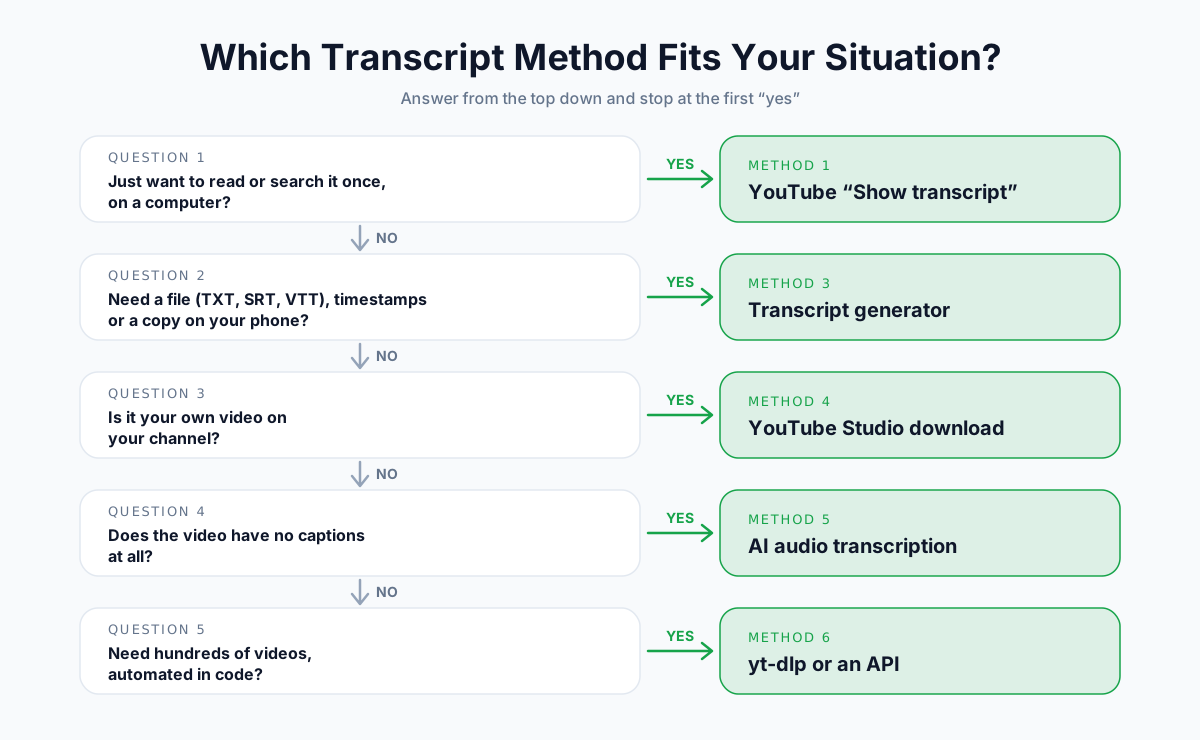
6つの方法の早見表
| 方法 | 費用 | デバイス | ファイルのダウンロード | 字幕なしでも使えるか | おすすめの用途 |
|---|---|---|---|---|---|
| 1. Show transcript(パソコン) | 無料 | パソコン | 不可(コピーのみ) | 不可 | 1回だけ読む・検索する |
| 2. YouTubeモバイルアプリ | 無料 | スマホ | 不可(表示のみ) | 不可 | 外出先でさっと確認する |
| 3. 文字起こしツール | 無料枠あり | 任意のブラウザ | 可(TXT、SRT、VTT) | 一部のツールで可(有料) | ファイル、タイムスタンプ、スマホ |
| 4. YouTube Studio | 無料 | パソコン | 可(SRT、VTT、SBV) | 不可 | 自分の動画 |
| 5. AIによる音声の文字起こし | 有料 | 任意のブラウザ | 可 | 可 | 字幕のない動画 |
| 6. yt-dlp/API | 無料 | コマンドライン | 可 | 不可 | 開発者、一括処理 |
始める前に:文字起こしと字幕の違い、そしてその出どころ
YouTubeの文字起こしを取得する無料の方法は、どれも同じものを読み取っています。それが動画の字幕トラックです。これを理解しておくと、無駄に悩まずに済みます。
文字起こし・キャプション・翻訳字幕の違い
| 用語 | 内容 | タイムスタンプ |
|---|---|---|
| キャプション(字幕) | 動画と同期したテキスト。話し声のほか、効果音などを含むこともある | あり |
| 翻訳字幕(サブタイトル) | 元の言語がわからない視聴者向けに、別の言語にした字幕 | あり |
| 文字起こし | 話された内容全体を、読みやすい文書にしたテキスト | 任意 |
YouTubeの文字起こしパネルは、字幕トラックを一覧で表示しているだけです。字幕トラックがなければ、文字起こしもありません。
字幕には2種類ある
- 投稿者がアップロードした字幕。 チャンネル側が作成・編集したものです。たいてい正確で、句読点もきちんと入っています。
- 自動生成字幕。 YouTubeの音声認識で作られるものです。無料で自動的に付きますが、誤りが多く、句読点は少なめで、話者ラベルもありません。
字幕のない動画はどれくらいある?
私たちは2026年8月にYouTube文字起こしツールを公開し、最初の2週間に何が起きたかを調べました。
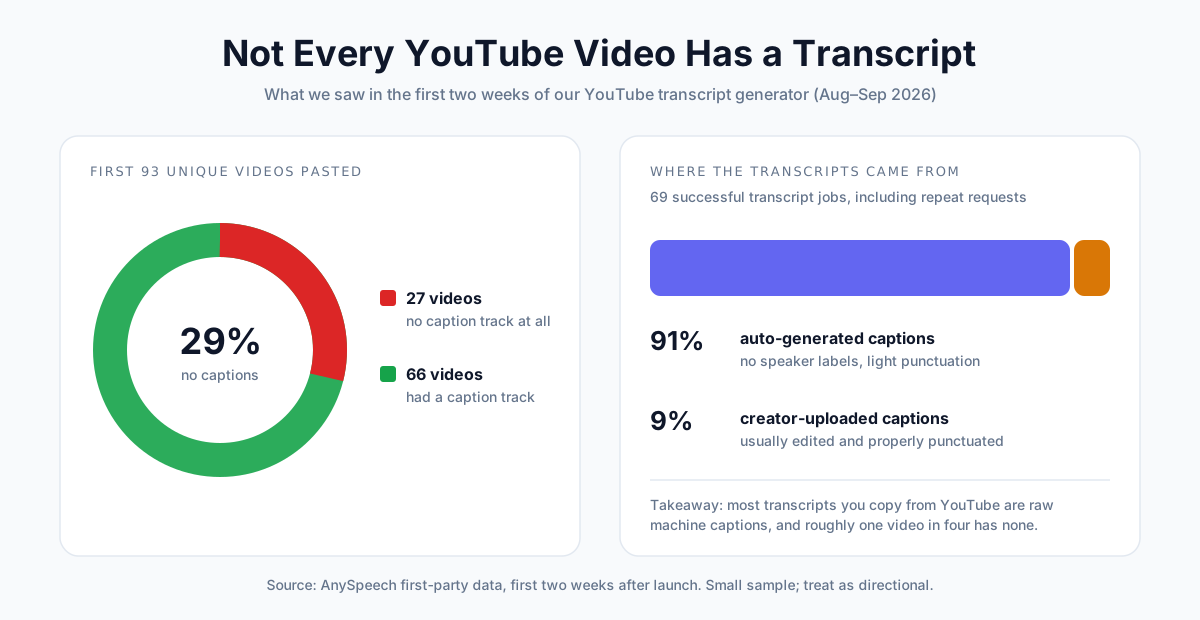
ユーザーが最初に貼り付けた動画93本(重複を除く)のうち、27本(29%)には字幕トラックがまったくありませんでした。 また、成功した文字起こし69件のうち63件(91%)は、投稿者がアップロードした字幕ではなく、自動生成字幕によるものでした。
サンプルは小さいものの、傾向ははっきりしています。YouTubeの文字起こしの大半は機械が生成したままの字幕で、字幕がまったくない動画も無視できない割合で存在します。
方法1:YouTubeの「Show transcript」を使う(パソコン)
おすすめの人: パソコンで、文字起こしを1回だけ読む・検索する・コピーしたい人。
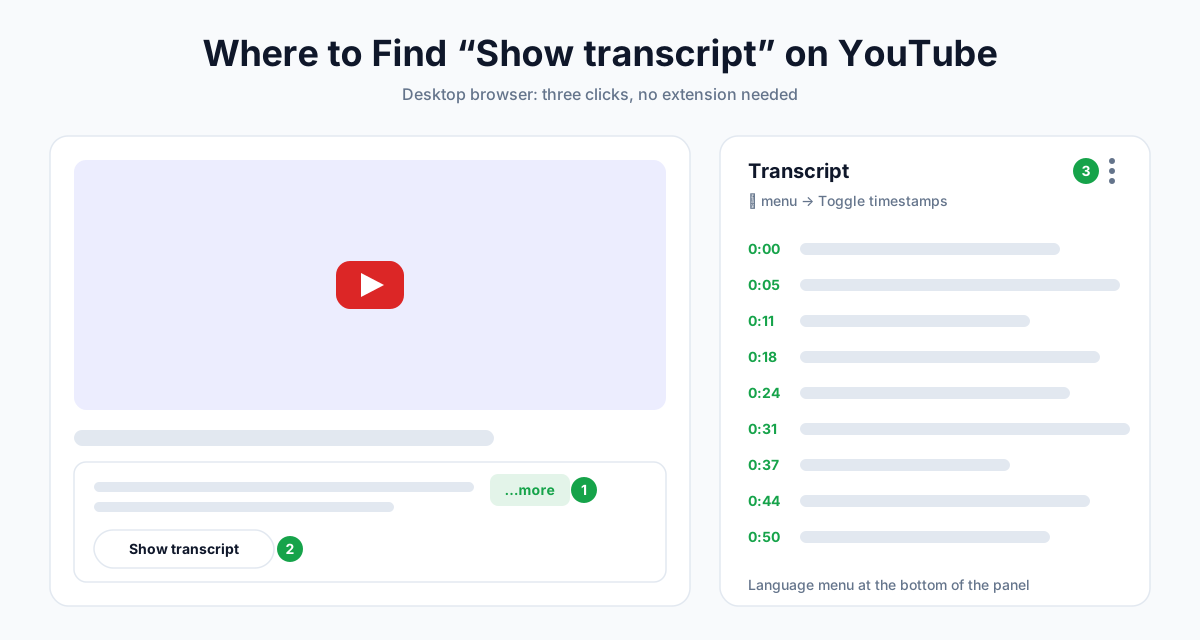
手順
- パソコンのブラウザでYouTubeの動画を開きます。
- 動画の下にある ...more(もっと見る)をクリックして、概要欄を展開します。
- 概要欄の一番下までスクロールし、Show transcript(文字起こしを表示)をクリックします。
- 動画の横(ウィンドウの幅が狭い場合は下)に、文字起こしパネルが開きます。
- 任意の行をクリックすると、動画のその場面にジャンプします。
パネルの便利な操作
| 操作 | 場所 | できること |
|---|---|---|
| Toggle timestamps(タイムスタンプの表示切り替え) | パネル上部の⋮メニュー | タイムコードを非表示・表示にする |
| 言語の選択 | パネルの下部 | 利用できる字幕トラックを切り替える |
| 検索 | Ctrl+F(MacはCmd+F) | 読み込まれた文字起こしから単語を探す |
文字起こしをコピーする方法
YouTubeにはコピーボタンもダウンロードボタンもないので、手作業でコピーします。
- テキストだけが必要なら、先にタイムスタンプをオフにします。
- 最初の単語の直前をクリックし、最後の行までドラッグします。
- Ctrl+C(MacはCmd+C)を押し、ドキュメントに貼り付けます。
きれいにコピーするコツ
- Ctrl+Aは使えません。 パネルだけでなく、ページ全体が選択されてしまいます。
- 長い動画は少しずつ読み込まれます。 すべての行が含まれるように、選択する前にパネルの最後までスクロールしてください。
- 字幕1つにつき1行になります。 あとで行をつなげて段落にする必要があります(後述の「整える方法」のセクションを参照)。
💡 プロのコツ: Show transcript が見当たらない場合、その動画にはどの言語の字幕トラックもありません。方法5に進んでください。
方法2:iPhoneやAndroidで文字起こしを取得する
おすすめの人: パソコンから離れているときに、何が話されたかを確認したい人。
YouTubeアプリの場合
- YouTubeアプリで動画を開きます。
- 概要欄をタップして展開します(iPhoneでは動画のタイトルをタップします)。
- 下にスクロールし、Show transcript(文字起こしを表示)をタップします。
- 任意の行をタップすると、その場面にジャンプします。
問題点:コピーができない
アプリでは文字起こしが表示されますが、テキストを選択することはできません。読むだけなら十分でも、引用やメモ取りには使えません。
実際に使える回避策
| 回避策 | やり方 | デメリット |
|---|---|---|
| Webの文字起こしツールを使う | アプリで Share › Copy link(共有 › リンクをコピー)をタップし、SafariやChromeで開いたツールに貼り付ける | 多くのツールで無料アカウントが必要 |
| YouTubeのPC版サイトを開く | スマホのブラウザでyoutube.comのPC版サイトを表示し、方法1を使う | 小さな画面では操作しにくい |
| パソコンに送る | 自分宛てにリンクを共有し、あとで文字起こしをコピーする | すぐには使えない |
最も確実なのは1つ目の方法です。テキスト選択と格闘しなくても、きれいなテキストファイルが手に入るからです。
方法3:YouTube文字起こしツールを使う
おすすめの人: 文字起こしをファイルでダウンロードしたい人、タイムスタンプを残したい人、どのデバイスでも文字起こしを取得したい人。
文字起こしツールは、動画の字幕トラックを代わりに読み取り、書き出しやすい整ったテキストにしてくれます。
AnySpeechでの手順
- ブラウザのアドレスバー、または Share(共有)ボタンから動画のURLをコピーします。
- YouTube文字起こしツールを開き、リンクを貼り付けます。
- 文字起こしを生成をクリックします。
- テキスト表示で読むか、タイムスタンプ表示に切り替えて、行をクリックしながら動画を確認します。
- コピーまたはダウンロードをクリックして保存します。
書き出し形式
| 形式 | おすすめの用途 |
|---|---|
| TXT(タイムスタンプ付き) | あとで動画の該当箇所を探したいメモや引用 |
| TXT(タイムスタンプなし) | すっきり読む、ブログの下書き、AIへのプロンプト |
| SRT字幕 | 動画編集ソフト、字幕の再アップロード |
| VTT字幕 | Webの動画プレーヤー、オンライン講座のプラットフォーム |
上限と料金
| プラン | 字幕からの文字起こし | 動画の最大の長さ |
|---|---|---|
| 無料アカウント | 1日3本 | 3時間 |
| Basic | 月100本 | 3時間 |
| Standard | 月200本 | 3時間 |
| Professional | 月400本 | 3時間 |
| Premium | 月800本 | 3時間 |
| Max | 月1,500本 | 3時間 |
字幕の読み取りにはクレジットを使いません。結果ページでは文字起こしを翻訳することもでき、各プランには毎月の翻訳枠が含まれています。
📝 注意: テキストに特化した画面のほうが使いやすいですか?同じツールはYouTubeテキスト化としても利用できます。
その他の文字起こしツールとの比較
| ツール | 種類 | ファイルのダウンロード | 字幕のない動画 |
|---|---|---|---|
| AnySpeech | Web | TXT、SRT、VTT | AIによる音声の文字起こし(有料) |
| Tactiq | Web+Chrome拡張機能 | 可 | 不可 |
| NoteGPT | Web+拡張機能 | 可 | 有料アップグレード |
| YouTubeToTranscript | Web | 不可(コピーのみ) | 不可 |
| Chromeの文字起こし拡張機能 | ブラウザ拡張機能 | ツールによる | 不可 |
無料ツールの多くは同じ字幕トラックを読み取っているため、字幕のない動画では、どのツールも同じように失敗します。
方法4:YouTube Studioから字幕をダウンロードする(自分の動画)
おすすめの人: 自分がアップロードした動画の文字起こしが欲しいクリエイター。
自分のチャンネルの動画なら、YouTubeの公式機能でダウンロードできます。
手順
- YouTube Studio を開きます。
- 左メニューの Subtitles(字幕)をクリックします。
- 動画を選択します。
- 目的の言語トラックの横にある ⋮ (Options)(オプション)メニューを開きます。
- Download(ダウンロード)をクリックし、形式を選びます。
Studioでダウンロードできる形式
| 形式 | 用途 |
|---|---|
| .srt | ほとんどの動画編集ソフトやSNS |
| .vtt | Webプレーヤーやオンライン講座のプラットフォーム |
| .sbv | YouTubeへの再アップロード(YouTubeの旧形式) |
YouTube Studioが使えるのは、自分が管理しているチャンネルの動画だけです。他人の動画から字幕ファイルをダウンロードする公式の方法はありません。
💡 プロのコツ: 自動字幕に誤りがある場合は、先にStudioで修正しましょう。修正した文字起こしはアクセシビリティを高めますし、アップロードした字幕はGoogleにインデックスされることがあります。
方法5:文字起こしがない動画の対処法
おすすめの人: Show transcript が表示されず、どの無料ツールでも「字幕がありません」と表示される動画に困っている人。
文字起こしがないのはなぜ?
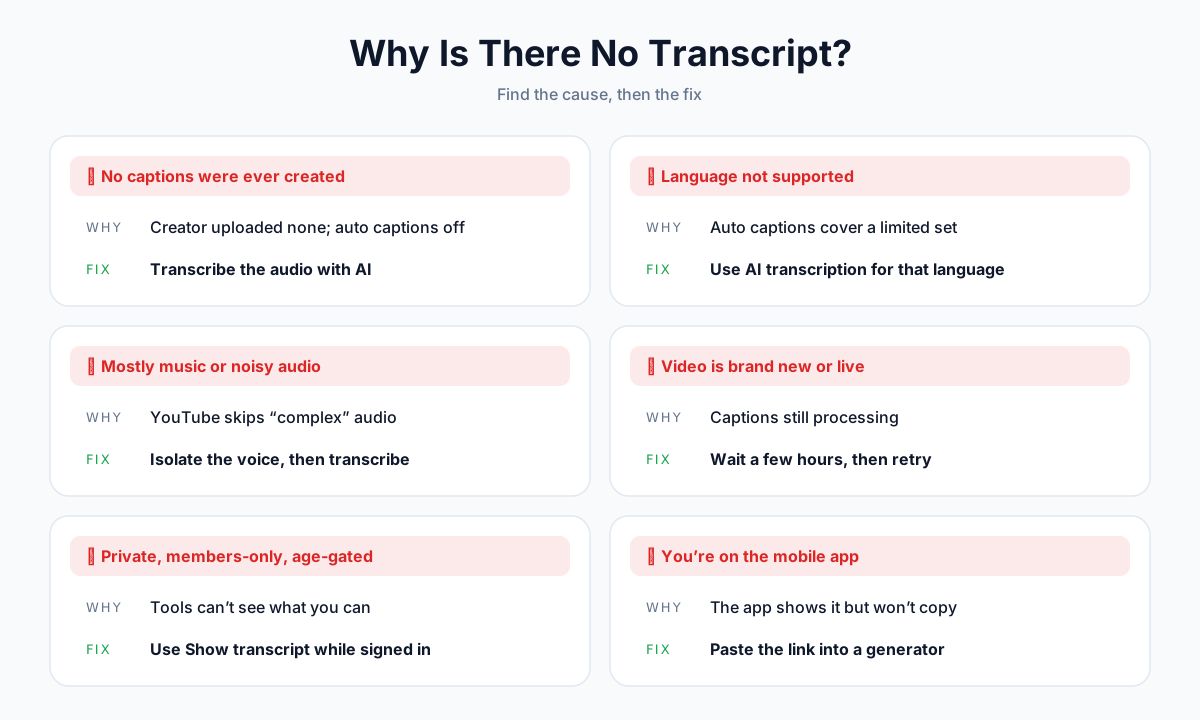
| 原因 | 見分け方 | 対処法 |
|---|---|---|
| 投稿者が字幕をアップロードしておらず、自動字幕もオフになっている | どの言語でも文字起こしの項目がない | AIで音声を文字起こしする |
| 自動字幕が対応していない言語 | 話者の少ない言語でよくある | その言語に対応したAI文字起こしを使う |
| 音声のほとんどが音楽やノイズ、声の重なり | YouTubeが「複雑な」音声として処理を見送った | 先に声を分離してから文字起こしする |
| 公開されたばかりの動画、またはライブ配信 | ここ数時間以内にアップロードされている | 時間をおいて再確認する |
| 非公開、メンバー限定、年齢制限付き | ツールに「利用できません」と表示される | 視聴権限のあるアカウントでログインし、Show transcriptを使う |
| モバイルアプリを使っている | 文字起こしは表示されるがコピーできない | Webの文字起こしツールを使う(方法3) |
オプションA:AIで音声を文字起こしする
本当に字幕がない動画の場合、文字起こしを得るには、話し声そのものを文字起こしするしかありません。
AnySpeechのYouTube文字起こしツールなら、それを同じ画面で行えます。
- リンクを貼り付けて、文字起こしを生成をクリックします。
- 動画に字幕がない場合は、AIで音声を文字起こしするオプションが表示されます。
- 確認画面に、動画の長さ、使用するクレジット、実行後の残高が表示されます。
- 確認すると文字起こしが完成し、同じ形式で書き出せます。
AIによる音声文字起こしの詳細
| 項目 | 内容 |
|---|---|
| 利用条件 | 有料プランとクレジットパック |
| 料金 | 音声1分あたり500クレジット |
| 動画の最大の長さ | 120分 |
| 課金の前に | 料金が表示され、確認が必要 |
| 失敗した場合 | クレジットを全額返金 |
オプションB:ファイルを自分でアップロードする
自分の動画である場合や、許可を得て動画ファイルを持っている場合は、動画の文字起こしに直接アップロードしましょう。字幕ではなく音声から文字起こしするので、句読点、話者ラベル、タイムスタンプが付きます。
音声にノイズが多い場合
大きなBGMやノイズがあると、文字起こしの精度は下がります。先にボイスアイソレーターに音声を通し、クリーンになった声のトラックを文字起こししてください。
方法6:コードで文字起こしを取得する(yt-dlpとPython)
おすすめの人: 開発者、研究者、大量の動画を処理する人。
yt-dlpで字幕をダウンロードする
yt-dlpは、無料でオープンソースのコマンドラインツールです。次のコマンドは、動画本体はダウンロードせずに、英語の字幕(投稿者がアップロードしたもの、または自動生成のもの)をSRT形式で保存します。
yt-dlp --write-subs --write-auto-subs --sub-langs "en.*" --sub-format vtt --convert-subs srt --skip-download "https://www.youtube.com/watch?v=VIDEO_ID"各オプションの意味
| オプション | 意味 |
|---|---|
--write-subs | 投稿者がアップロードした字幕を保存する |
--write-auto-subs | 自動生成字幕を保存する |
--sub-langs "en.*" | 取得する言語(正規表現。すべての言語なら all) |
--sub-format vtt | ダウンロード時に優先する形式 |
--convert-subs srt | 結果をSRTに変換する |
--skip-download | 動画本体はダウンロードしない |
先に yt-dlp --list-subs "URL" を実行すると、どの言語の字幕があるかを確認できます。
Pythonで文字起こしを取得する
オープンソースのライブラリ youtube-transcript-api を使うと、字幕のテキストをタイミング情報付きで取得できます。
from youtube_transcript_api import YouTubeTranscriptApi

transcript = YouTubeTranscriptApi().fetch("VIDEO_ID")
print(" ".join(snippet.text for snippet in transcript))
自動化する前の注意点
- 取得できるのは字幕だけです。 どちらのツールも既存の字幕トラックを読み取るだけで、字幕のない動画を文字起こしすることはできません。
- クラウドサーバーはブロックされがちです。 YouTubeはクラウド事業者のIPアドレスの多くをブロックしているため、手元のPCでは動くスクリプトが、サーバー上では失敗することがよくあります。
- 利用規約に注意。 YouTubeの利用規約は、自動化されたアクセスを制限しています。規約を確認し、一括処理は扱うことが許されているコンテンツに限りましょう。
ChatGPT、Gemini、NotebookLMで文字起こしは取得できる?
AIアシスタントは動画の要約は得意ですが、文字起こしツールとしては当てになりません。
| ツール | 実際にできること | 一言一句の文字起こしを得られるか |
|---|---|---|
| NotebookLM | 公開動画の字幕をソースとして取り込み、その内容について質問できる | 不可。既存の字幕が必要で、書き出しではなく回答を返す |
| YouTubeの「Ask」ボタン | 視聴中の動画についての質問に答える(一部のユーザーに限定提供) | 不可 |
| ChromeのGemini | 表示中のページや動画を要約する | 不可 |
| リンクを渡したChatGPT/Claude | 動画を開けないことが多く、内容を推測で答えることもある | 不可 |
正確で完全な文字起こしが必要なら、まずテキストを取得し(方法1〜6)、それをAIツールに貼り付けて要約・翻訳・リライトしましょう。
YouTubeの文字起こしはどれくらい正確?
自動生成字幕は動画の内容を追うには十分ですが、そのまま公開できる品質ではありません。
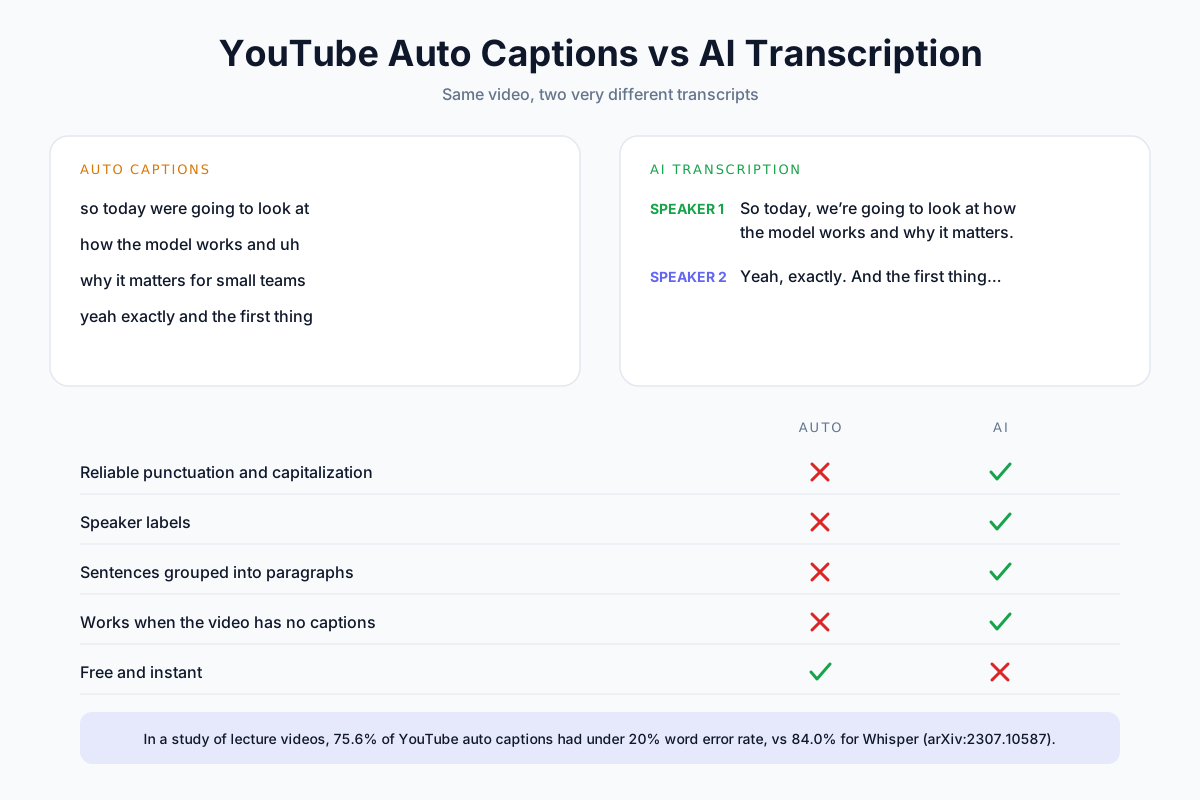
研究データでわかっていること
2023年に講義動画を対象として行われた研究では、YouTubeの自動字幕とOpenAIのWhisperモデルが比較されました。単語誤り率が20%未満だった割合は、YouTubeの自動字幕で75.6%、Whisperで84.0%でした(arXiv:2307.10587)。
実際には、精度は音声の質に大きく左右されます。
精度に影響する要因
| 要因 | 影響 |
|---|---|
| マイクが近く、音声がクリア | 精度が大幅に上がる |
| BGMやノイズ | 聞き漏らしや誤認識が増える |
| 複数人が同時に話している | 単語がくっついたり抜け落ちたりする |
| 強いなまりや早口 | 別の単語に置き換わることが増える |
| 人名、専門用語、ブランド名 | 表記を誤ることが多い |
| 投稿者が編集した字幕 | たいてい最も正確 |
自動字幕に欠けているもの
- 話者ラベル。 インタビューやポッドキャストで、誰が何を言ったのかがわかりません。
- 信頼できる句読点。 文と文の切れ目がわからなくなります。
- 段落。 テキストが、短い字幕の断片のまま出てきます。
インタビューや研究、公開するコンテンツには、音声からのAI文字起こしを使えば、最初から句読点と話者ラベルが付きます。最も正確な結果を得るコツは、音声を文字起こしする方法のガイドで解説しています。
YouTubeの文字起こしを整える方法
取得したままの文字起こしは、読みやすく再利用しやすい形にするまでに、少し手を加える必要があります。
タイムスタンプを削除する
- YouTubeのパネルでは、コピーする前に ⋮ › Toggle timestamps を使います。
- 文字起こしツールでは、TXT(タイムスタンプなし) をダウンロードします。
- 正規表現に対応したテキストエディタで
^\d{1,2}:\d{2}(:\d{2})?\s*を検索し、空文字に置換します。
字幕の行を段落にまとめる
- テキストをドキュメントに貼り付けます。
- 改行をスペースに置き換えます。
- 話題が変わるところで、目安として4〜6文ごとに段落を区切ります。
- 明らかな誤り、特に人名や専門用語を修正します。
💡 プロのコツ: 取得したままのテキストを、「句読点と段落の区切りを追加してください。単語は一切変えないでください。」のようなプロンプトと一緒にAIアシスタントに貼り付けましょう。結果は必ず動画と照らし合わせて、ところどころ確認してください。
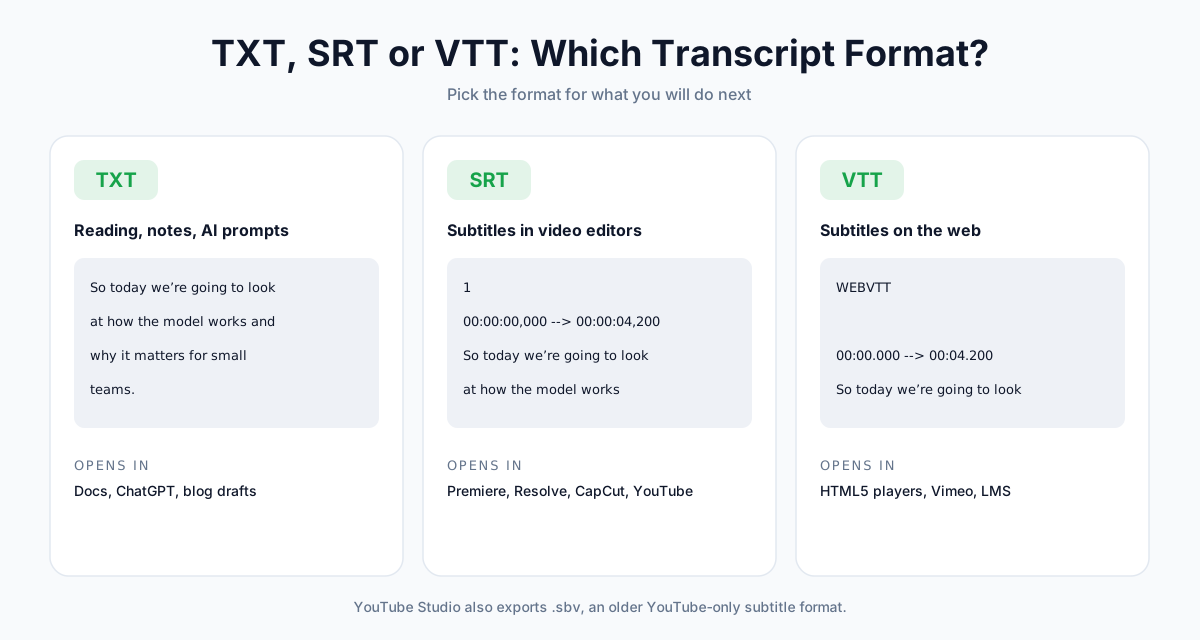
適切な形式を選ぶ
| やりたいこと | 使う形式 |
|---|---|
| 読む、引用する、要約する | TXT |
| Premiere、Resolve、CapCutで字幕を付ける | SRT |
| Webプレーヤーや講座のプラットフォームで字幕を表示する | VTT |
| YouTubeに字幕を再アップロードする | SRTまたはSBV |
YouTubeの文字起こしでできること
| 目的 | 文字起こしが役立つ点 | 次のステップ |
|---|---|---|
| 学習ノート | 講義をわずかな時間で読め、重要な用語も検索できる | ハイライトして要約する |
| 引用とリサーチ | 正確な言い回しをタイムスタンプ付きでコピーし、出典として示せる | そのタイムスタンプの位置にリンクする |
| 自分の動画の再活用 | 動画をブログ記事、ニュースレター、SNSのスレッド投稿に作り変えられる | 書き出したTXTを編集する |
| 字幕 | アクセシビリティのために字幕を追加・修正できる | SRTまたはVTTで書き出す |
| 他言語への展開 | 文字起こしを翻訳したり、動画全体を吹き替えたりできる | AI吹き替え |
| 新しい音声コンテンツ | 動画のアイデアをポッドキャストの1エピソードにできる | AIポッドキャストジェネレーター |
| 台本を新しい声で読み上げ | 文字起こしを編集して、新しいナレーションを生成できる | AI音声読み上げ |
YouTubeの文字起こしを使うのは合法?
自分で読むために文字起こしを使うのは問題ありません。他人の言葉を再公開するとなると、話は別です。
動画で話されている内容の権利は投稿者にあり、文字起こしはその複製にあたります。
| やること | 一般的には | 理由 |
|---|---|---|
| 自分のために読む、メモを取る | 問題なし | 私的な利用 |
| 出典とリンクを示して数行を引用する | たいてい問題なし | 論評や研究のためのフェアユース(引用)として扱われることが多い |
| 自分の動画を文字起こしして再活用する | 問題なし | 自分のコンテンツだから |
| 他人の文字起こし全文を自分のサイトに掲載する | リスクあり | 許可なく作品全体を複製することになる |
| 他人の動画を自分の記事として書き直す | リスクあり | それでも元の作品の二次的著作物にあたる可能性がある |
📝 注意: これは一般的な情報であり、法的助言ではありません。フェアユースや引用に関するルールは国によって異なります。他人のコンテンツを再公開する前に、投稿者に許可を求めましょう。
よくある質問
YouTube動画の文字起こしを無料で取得するには?
パソコンで動画を開き、概要欄の ...more をクリックしてから Show transcript をクリックします。無料で、アカウントも不要です。ファイルとしてダウンロードしたい場合は、無料の文字起こしツールにリンクを貼り付けましょう。AnySpeechなら無料アカウントで1日3本まで、最長3時間の動画を文字起こしでき、TXT、SRT、VTTで書き出せます。
YouTube動画に「Show transcript」が表示されないのはなぜ?
その動画に字幕トラックがないためです。投稿者が字幕をアップロードしておらず自動字幕もオフになっている、言語が対応していない、音声のほとんどが音楽やノイズ、動画がまだ処理中、のいずれかが原因です。私たちのツールでは、公開から2週間で貼り付けられた動画の29%に字幕がありませんでした。この場合の解決策は、AIで音声を文字起こしすることだけです。
iPhoneやAndroidスマホでYouTubeの文字起こしを取得できますか?
はい。YouTubeアプリで概要欄を展開し、Show transcript をタップします。ただし、アプリではテキストを選択・コピーできません。コピーしたい場合は、動画のリンクを共有し、SafariやChromeで開いたWebのYouTube文字起こしツールに貼り付けてください。
YouTubeの文字起こしをTXTやSRTファイルでダウンロードするには?
他人の動画については、YouTubeにダウンロード機能はありません。文字起こしツールにリンクを貼り付け、TXT(タイムスタンプの有無を選択)、SRT、VTTのいずれかを選びましょう。自分の動画ならYouTube Studioを使います。Subtitles を開いて動画を選択し、言語の横にあるオプションメニューを開いて Download をクリックします。
タイムスタンプなしでYouTubeの文字起こしをコピーするには?
文字起こしパネルで ⋮ メニューを開いて Toggle timestamps を選び、テキストをドラッグで選択してコピーします。または、文字起こしツールから「TXT(タイムスタンプなし)」をダウンロードしましょう。字幕1つにつき1行になってしまう問題も避けられます。
字幕のないYouTube動画の文字起こしを取得するには?
無料ツールでは取得できません。どれも字幕トラックを読み取る仕組みだからです。代わりにAIで音声を文字起こししましょう。AnySpeechなら、有料プランで字幕のない動画を1分あたり500クレジット、最長120分まで文字起こしできます。実行前に料金を確認でき、失敗した場合は全額返金されます。
YouTubeの自動生成の文字起こしはどれくらい正確ですか?
内容を追うには十分ですが、誤りは多めです。講義動画を対象にした2023年の研究では、単語誤り率が20%未満だった割合は、YouTubeの自動字幕で75.6%、Whisperで84.0%でした。さらに自動字幕には話者ラベルや信頼できる句読点がなく、音楽、なまり、専門用語にも弱いという弱点があります。
ChatGPTでYouTube動画の文字起こしを取得できますか?
確実ではありません。チャットボットはYouTubeのリンクを開けないことが多く、内容をでっち上げることもあります。NotebookLMは公開動画の字幕を取り込めますが、字幕がある場合に限られ、文字起こしを書き出すのではなく質問に答える仕組みです。まず文字起こしを取得してから、AIツールに貼り付けましょう。
非公開やメンバー限定の動画の文字起こしは取得できますか?
視聴権限がある場合に限り可能です。その動画を視聴できるアカウントでログインし、パソコンで Show transcript を使ってください。外部ツールからは非公開、メンバー限定、年齢制限付きの動画が見えないため、「利用できない動画」と表示されます。
YouTube動画の文字起こしを利用するのは合法ですか?
個人的なメモや学習のために文字起こしを使うのは問題ありません。出典を明記した短い引用も、一般にフェアユース(引用)として扱われます。一方、他人の文字起こし全文を再公開したり、動画を自分のコンテンツとして書き直したりすると、著作権の侵害にあたる可能性があります。まずは投稿者に確認しましょう。なお、これは法的助言ではありません。
まとめ
字幕があれば、YouTubeの文字起こしは数秒で取得できます。字幕がなくても、少し手間が増えるだけです。
要点をまとめると、次のとおりです。
- パソコンを使っている? ...more をクリックし、続けて Show transcript をクリックしましょう。
- ファイルが必要、またはスマホを使っている? 文字起こしツールにリンクを貼り付けましょう。
- 自分の動画? YouTube Studioから字幕をダウンロードしましょう。
- 文字起こしがまったくない? AIで音声を文字起こししましょう。
- 動画が数百本ある? YouTubeの規約の範囲内で、yt-dlpを使いましょう。
さっそく試してみませんか?無料のYouTube文字起こしツールにリンクを貼り付ければ、コピーもダウンロードもできるタイムスタンプ付きの文字起こしが手に入ります。
自分の録音を扱いたい場合は、音声を文字起こしする方法のガイドを読むか、音声認識ツールにファイルをアップロードしてください。
著者

カテゴリー
他の記事

テキストを音声に変換する方法:完全ガイド(2026年版)
AIボイスを使って数分でテキストを音声に変換する方法を解説。無料ツールの使い方、ステップバイステップガイド、音声品質のコツ、コンテンツクリエイター・教育者・マーケター向けの活用事例を網羅。
AIで自分の声をクローンする方法(2026年版・手順&おすすめツール)
AIで自分の声をクローンする方法を約30秒で習得。ボイスクローニングの手順、高品質に仕上げるコツ、感情の付け方、多言語対応、そして守るべき倫理まで解説します。

ボイスアイソレーションをオンにする方法:すべてのデバイス対応ステップバイステップガイド(2026年版)
iPhone、iPad、Mac、Androidでボイスアイソレーションをオンにする方法を解説。FaceTime、電話通話の設定手順や、AI音声分離ツールの活用法もご紹介します。