
Macでテキスト読み上げを使う方法:完全ガイド(2026年版)
Mac標準機能、ショートカット、AI音声を使ったMacのテキスト読み上げ方法を解説。音声入力によるMacの音声テキスト変換もステップ付きで紹介。
お使いのMacは、どんな文章でも読み上げることができ、さらに声をテキストに書き起こすこともできます。これらはすべてmacOSに無料で標準搭載されている機能です。しかし設定メニューの3階層奥に埋もれているため、ほとんどの人はこの機能を有効にしないままです。
本ガイドでは、macOS Ventura、Sonoma、Sequoiaを対象に、すべての方法を具体的な手順、キーボードショートカット、トラブルシューティングとあわせて紹介します。また、標準機能で十分なケースと、高品質なAI代替ツールが必要になるケースについても解説します。
手早く答えを知りたい方へ:Macでテキスト読み上げを使うには、システム設定 → アクセシビリティ → 読み上げコンテンツを開き、**「選択項目を読み上げる」**をオンにします。あとはテキストを選択して Option + Esc を押すだけで読み上げが始まります。音声入力を使うには、キーボード → 音声入力を有効にして、Fnキーを2回押せばその場で口述入力が開始できます。
このガイドで学べること:
- Macでテキスト読み上げを行う4つの方法(隠れたプロ向けオプションを含む)
- Macの音声入力(音声テキスト変換)を有効化して使う方法
- すべてのキーボードショートカットをまとめたチートシート
- よくある4つの問題への対処法(設定がグレーアウト、ショートカットが効かない、音声が見つからない)
Macにはテキスト読み上げ機能が標準搭載されていますか?
はい。macOS Ventura以降が動作するすべてのMacには、無料のテキスト読み上げ機能が2つ(読み上げコンテンツとVoiceOver)と、音声入力(音声テキスト変換)が搭載されています。 AppleシリコンのMacでは3つともオフラインで動作し、40以上の言語に対応しています。
標準搭載の音声は、校正や読み上げ、ちょっとしたリスニングなど日常用途には十分な品質です。しかしプロのナレーション、ポッドキャスト、YouTubeコンテンツ用途では、スタジオ品質のAI音声を持つAIテキスト読み上げツールが必要になります。
4つの選択肢を比較すると以下のようになります。
| 方法 | 最適な用途 | 音声品質 | オフライン | 言語数 | 費用 |
|---|---|---|---|---|---|
| 読み上げコンテンツ | 記事を聴く、校正 | 良好 | 対応 | 40以上 | 無料 |
| VoiceOver | 画面全体の読み上げ(アクセシビリティ) | 良好 | 対応 | 40以上 | 無料 |
| 音声入力(STT) | 音声での入力 | — | 対応* | 40以上 | 無料 |
| AnySpeech(AI TTS) | ナレーション、ポッドキャスト、MP3書き出し | スタジオ品質 | 非対応 | 100以上 | 無料プランあり |
方法1:読み上げコンテンツ(Mac標準のテキスト読み上げ)
「Macのテキスト読み上げ」と聞いて多くの人が思い浮かべるのが、この読み上げコンテンツです。Safari、Pages、メール、メモ、さらにプレビューで開いたPDFまで、あらゆるアプリで選択したテキストを読み上げてくれます。
Macで読み上げコンテンツを有効にする方法
- Appleメニュー → システム設定(古いmacOSではシステム環境設定)をクリックします。
- サイドバーのアクセシビリティをクリックします。
- 下へスクロールして読み上げコンテンツをクリックします。
- 選択項目を読み上げるをオンにします。
- (任意)「選択項目を読み上げる」横のi(情報)ボタンをクリックしてキーボードショートカットを変更できます。デフォルトは Option + Esc です。
これで完了です。Mac上のどこでも好きなテキストを選択してショートカットを押せば、すぐに読み上げが始まります。
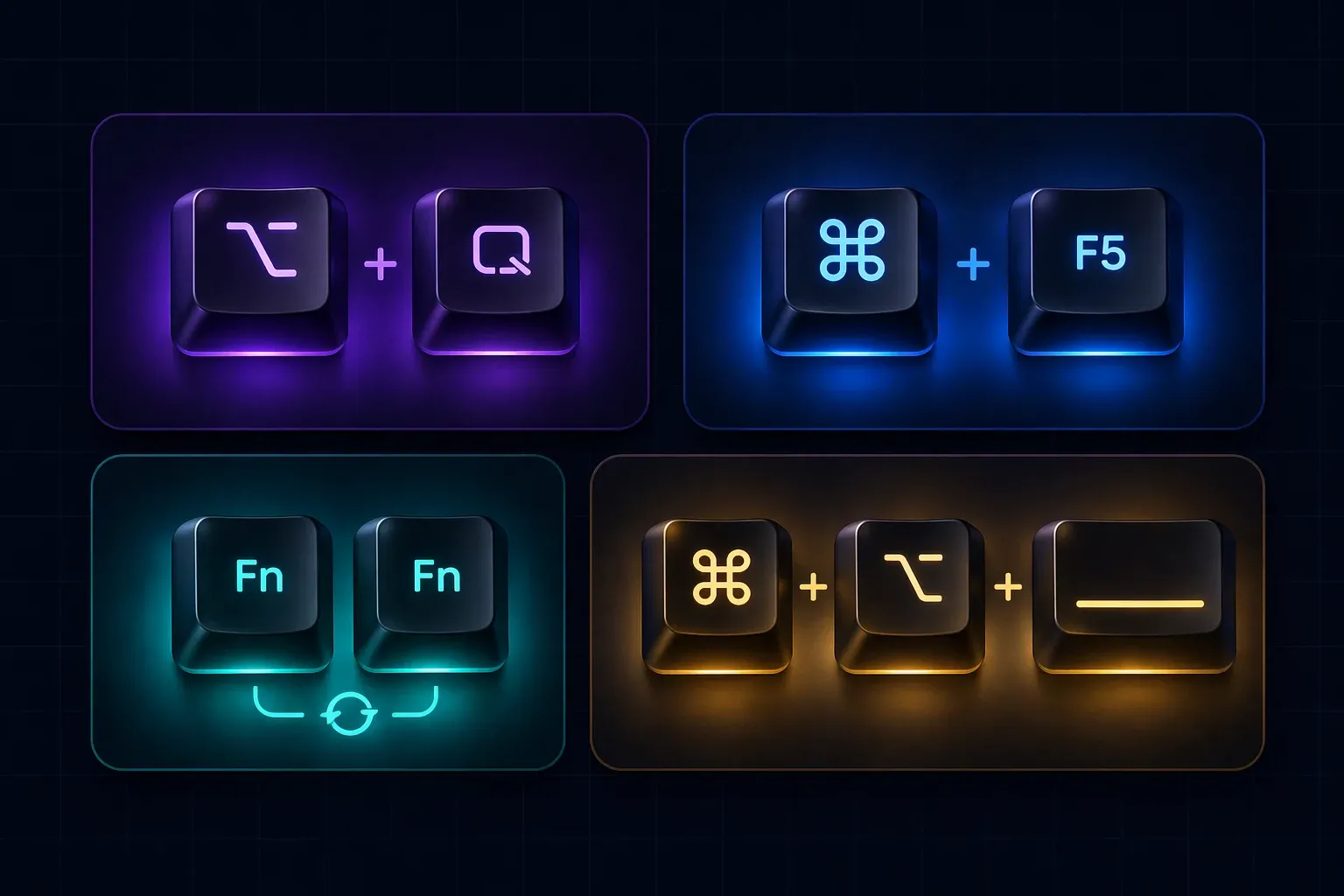
キーボードショートカット:Option + Esc
Option + Esc は、Macでテキスト読み上げを使う最速の方法です。テキストを選択してショートカットを押せば即座に再生が始まります。もう一度押すと停止します。
同じ読み上げコンテンツの設定画面で、より覚えやすい組み合わせ(Command + Shift + S を好む人も多い)に変更することも可能です。
音声と読み上げ速度を変更する方法
- システム設定 → アクセシビリティ → 読み上げコンテンツを開きます。
- システムの声のドロップダウンをクリックします。
- インストール済みの任意の音声を選ぶか、**声を管理…**をクリックしてすべての音声を確認します。
- 読み上げ速度のスライダーで速度を調整します。
デフォルト音声(Kyoko、Otoya、Samanthaなど)はシンプルですが実用的です。大きく品質が変わるのは、プレミアム音声をダウンロードしたときです。しかし多くのユーザーはこの存在に気づいていません。
プレミアムSiri音声をダウンロードする方法(隠れたアップグレード)
Appleは標準で低品質の音声セットを少しだけ用意していますが、プレミアムの「Siri音声」や「拡張音声」は劇的に自然です。無料で使えます。ダウンロードするだけで入手できます。
- システム設定 → アクセシビリティ → 読み上げコンテンツを開きます。
- システムの声のドロップダウンをクリックして**声を管理…**を選びます。
- **(プレミアム)**または Siri Voice 1〜5 と表示されている音声を探します。
- 横のダウンロードアイコンをクリックします。各音声のサイズは100〜500 MBです。
- ダウンロード完了後、メインの「システムの声」ドロップダウンから選択します。
プレミアム音声はデフォルトの音声よりおよそ3倍自然に聞こえます。本ガイドから1つだけ実行するとしたら、ぜひこれを試してみてください。
Mac標準のテキスト読み上げの制限
読み上げコンテンツは個人利用には優秀ですが、明確な制限があります。
- MP3への書き出し不可。 音声をファイル保存できません。
- 感情やスタイルの制御不可。 どの文も同じ抑揚で読まれます。
- 音声バリエーションが限定的。 プレミアム音声でも1言語あたり約20種類が上限です。
- 商用利用不可。 Appleのライセンスにより再配布が制限されています。
これらがワークフローの妨げになる場合は、方法3へ進んでください。
方法2:VoiceOver(画面全体を読み上げるスクリーンリーダー)
VoiceOverはまったく別物です。選択したテキストだけでなく、メニュー、ボタン、通知を含む画面上のすべてを読み上げます。視覚に頼らずMacを操作する方のために設計されています。
読み上げコンテンツ vs VoiceOver:どちらを使うべきか
| 機能 | 読み上げコンテンツ | VoiceOver |
|---|---|---|
| 選択テキストの読み上げ | ✅ | ✅ |
| UI要素の読み上げ | ❌ | ✅ |
| 音声による操作 | ❌ | ✅ |
| 最適な用途 | カジュアルなリスニング | 本格的なアクセシビリティ |
| 学習コスト | 30秒 | 数時間 |
Macに記事やメールを読み上げさせたいだけなら、読み上げコンテンツで十分です。本格的なスクリーンリーダーが必要なら、VoiceOverを使ってください。
VoiceOverのオン・オフ切り替え方法
Command + F5(Touch Barなしのノート型Macでは Command + Fn + F5)を押します。同じショートカットでオフにもできます。
初めてオンにすると、チュートリアルが基本操作を案内してくれます。VoiceOverを日常的に使う予定がなくても、1度は実行する価値があります。ここで学ぶショートカットは読み上げコンテンツにも応用できます。
方法3:AIテキスト読み上げアプリ(高品質が必要なときに)
YouTube動画、ポッドキャスト、クライアントワークなど、公開する用途で標準音声では物足りないときは、AIテキスト読み上げツールが必要です。人間の録音と区別がつかないレベルの音声を生成できます。
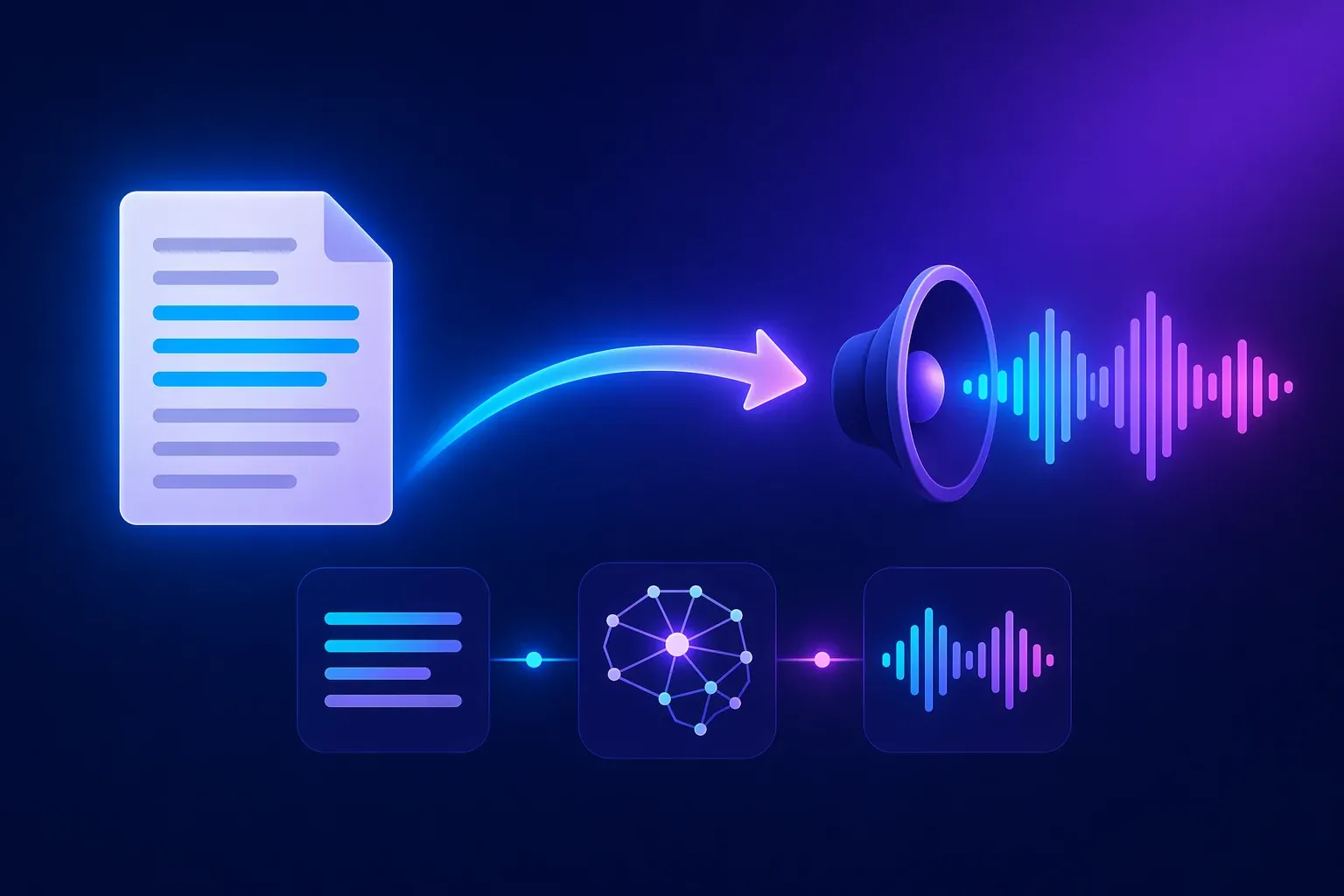
サードパーティのAI TTSツールを検討すべき理由
Mac標準の音声は、自分で聴く分には十分です。しかし聴衆に届ける用途では物足りません。現代のAI音声を聴けば、違いは一目瞭然です。
- 自然なイントネーション。 間の取り方、強調、息づかいが人間の話し方と一致しています。
- 感情とスタイルの制御。 嬉しい、悲しい、落ち着いた、興奮した — すべてオンデマンドで指定可能。
- 100以上の言語とアクセント。 地域バリエーション(米/英、メキシコ/スペイン系スペイン語など)にも対応。
- MP3のダウンロード。 動画編集、ポッドキャスト、電話システムなど、どこでも使えます。
- 声のクローン。 自分の声の短いサンプルからカスタム音声を作成できます。
Mac向けの主要AIテキスト読み上げツール
覚えておく価値のある3つの選択肢を紹介します。
| ツール | 無料プラン | 声のクローン | 最適な用途 |
|---|---|---|---|
| AnySpeech | あり(Basicは無制限) | あり(無料で1音声) | コンテンツクリエイター、オールインワン |
| ElevenLabs | 月間文字数に制限あり | あり(有料) | 英語中心の制作 |
| Speechify | 7日間トライアルのみ | なし | PDFや記事の読み上げリスニング |
より詳しい比較は、おすすめのテキスト読み上げツールガイドをご覧ください。Speechify の無料アクセスはトライアル限定でクローン機能なし——それが気になる方はSpeechify のおすすめ代替サービスも参考にどうぞ。
AnySpeechをMacで使う3ステップ
AnySpeechはブラウザ上で動作します。インストールは不要です。
- SafariまたはChromeで anyspeech.io/text-to-speech を開きます。
- テキストを貼り付け、200以上の選択肢から音声を選び、Generate をクリックします。
- MP3をダウンロードするか、直リンクを共有します。
無料プランでは短いスクリプトやSNS投稿をカバーできます。より長い案件では、有料プランで1リクエストあたりの文字数増加とプレミアム音声ライブラリへのフルアクセスが解放されます。詳しくはAIテキスト読み上げの仕組みをご覧ください。
方法4:Macで音声をテキストに変換する方法(音声入力)
音声入力はテキスト読み上げの逆で、話した内容をMacが入力してくれます。手がふさがっているとき、長文を書くとき、あるいはタイピングより思考のほうが速いときに、Macで最速に書く方法になります。
MacBookで音声入力を有効にする方法
- システム設定 → キーボードを開きます。
- 下へスクロールして音声入力を表示します。
- スイッチをオンにします。初回にmacOSが約200 MBの言語モデルをダウンロードします。
- 言語を選びます(ドロップダウンで地域アクセント含む40以上から選択可)。
- ショートカットを設定します。デフォルトのFnキーを2回が最も手軽です。
Macで音声入力を開始する方法
音声入力を有効にしたら、任意のテキストフィールド(Safari、Pages、Slackなど入力可能な場所ならどこでも)をクリックしてFnキーを2回押します。カーソル横に小さなマイクアイコンが現れたら、話し始めてください。
句読点を入れるには、「まる」「てん」「改行」「改段落」のように声に出します。
停止するには、もう一度Fnキーを2回押すか、完了ボタンをクリックします。
対応言語
音声入力は40以上の言語に対応しています。英語(米/英/豪/インド/アイルランド/シンガポール/南アフリカ)、スペイン語、標準中国語、広東語、フランス語、ドイツ語、イタリア語、日本語、韓国語、ポルトガル語、ロシア語、アラビア語、トルコ語、その他多数。複数言語を同時に有効化して、音声入力ポップアップから切り替えることもできます。
オフライン音声入力 vs オンライン音声入力
AppleシリコンのMac(M1以降) では、音声入力は完全にオフラインで動作します。話した内容はAppleのサーバーに送信されません。また無制限で、従来の60秒制限なしに好きなだけ口述できます。
Intel Mac でも音声入力は動作しますが、音声はクラウドで処理されるため、インターネット接続が必要で、1セッションの上限が短くなります。
Macで音声入力をオフにする方法
システム設定 → キーボード → 音声入力に戻り、スイッチをオフにします。誤作動が気になる場合は、ショートカットだけを無効化することも可能です。
Macのテキスト読み上げ vs 音声入力:ひと目でわかる比較
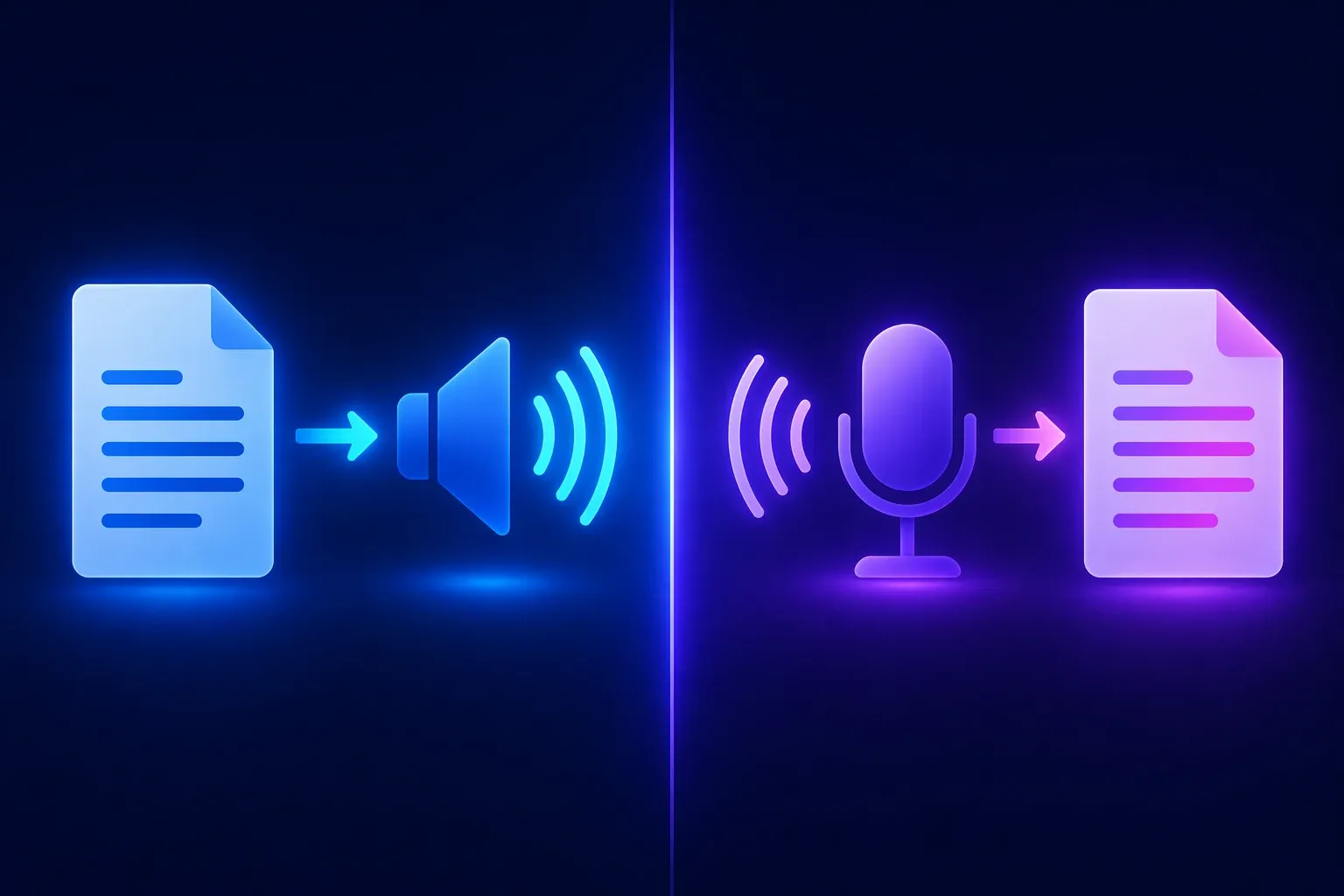
別々の機能ですが混同されがちです。スッキリ整理しておきましょう。
| テキスト読み上げ | 音声入力(音声テキスト変換) | |
|---|---|---|
| 方向 | テキスト → 音声 | 音声 → テキスト |
| Macでの機能名 | 読み上げコンテンツ / VoiceOver | 音声入力 |
| ショートカット | Option + Esc | Fn、Fn |
| 用途 | 校正、リスニング、アクセシビリティ | 音声での入力、文字起こし |
| オフライン対応 | 対応 | Appleシリコンのみ |
| ファイル出力 | なし(標準機能) | 任意のアプリ内テキスト |
Macに何かを読み上げてほしいならテキスト読み上げ、話した内容をMacに入力してほしいなら音声入力、という使い分けです。
よくある問題のトラブルシューティング
「選択項目を読み上げる」がグレーアウトしている
たいていはスクリーンタイムまたはMDM(モバイルデバイス管理)ポリシーによって読み上げコンテンツがロックされているためです。職場や学校所有のMacの場合は、管理者にお問い合わせください。
個人のMacでは、システム設定 → スクリーンタイム → コンテンツとプライバシーでサインアウトしてから、読み上げコンテンツを再度有効化してみてください。必要に応じて再起動も行います。
Option + Escを押しても何も起きない
よくある原因は3つです。
- ショートカットが有効化されていない。 システム設定 → アクセシビリティ → 読み上げコンテンツを再度開き、「選択項目を読み上げる」横のiをクリックしてショートカットを確認します。
- 他のアプリが同じショートカットを使っている。 Raycast、Alfred、Rectangle、テキスト展開ツールなどを確認してください。
- そもそもテキストを選択していない。 読み上げコンテンツは何かがハイライトされているときだけ動作します。
音声入力がシステム設定に表示されない
macOS SonomaとSequoiaでは、音声入力はアクセシビリティではなくキーボードの配下にあります。それ以前のバージョン(Ventura以前)では、システム設定 → キーボード → 音声入力タブを確認してください。
それでも見つからない場合、そのMacがオフライン音声入力に対応していない可能性があります。Intel Macではインターネットが必要で、非常に古いMacではソフトウェアアップデートが必要な場合もあります。
プレミアム音声のダウンロードが止まってしまう
ダウンロードをキャンセルし、Macを再起動して、安定したWi-Fi環境で再試行してください。プレミアム音声は最大500 MBと大きく、不安定なネットワークでは静かに失敗することがあります。夜間にダウンロードするとうまくいったという報告もあります。
よくある質問(FAQ)
Macに文章を読み上げさせるにはどうすればよいですか?
システム設定 → アクセシビリティ → 読み上げコンテンツで選択項目を読み上げるを有効にし、任意のテキストを選択してから Option + Esc を押します。Macが標準音声で選択範囲を読み上げてくれます。
Macのテキスト読み上げのキーボードショートカットは何ですか?
デフォルトは Option + Esc です。システム設定 → アクセシビリティ → 読み上げコンテンツで好きな組み合わせに変更できます。誤作動を避けるため、Command + Shift + S に切り替えるユーザーも多いです。
Macで音声テキスト変換(音声入力)をオンにする方法は?
システム設定 → キーボード → 音声入力でスイッチをオンにします。有効化後は、任意のテキストフィールドでFnキーを2回押せば口述入力が始まります。
Macの音声入力は無料ですか?
はい。音声入力はすべてのMacに無料で組み込まれており、Appleシリコンでは無制限、対応言語は40以上です。
MacでPDFを読み上げることはできますか?
はい。プレビューでPDFを開き、読み上げたいテキストを選択し(Command + Aでページ全体を選択)、Option + Esc を押します。文書全体を読み上げたい場合はVoiceOverを使ってください。
Macのテキスト読み上げはオフラインで動作しますか?
はい。読み上げコンテンツとVoiceOverは、ローカルにインストールされた音声を使って完全にオフラインで動作します。音声入力はAppleシリコンのMac(M1以降)ではオフライン対応ですが、Intel Macではインターネット接続が必要です。
Macでより良い音声を入手するには?
システム設定 → アクセシビリティ → 読み上げコンテンツ → システムの声 → 声を管理からプレミアム音声またはSiri音声をダウンロードしてください。無料で、デフォルト音声よりも明らかに自然です。スタジオ品質のAI音声が必要なら、AnySpeechをお試しください。
Macでテキスト読み上げが動作しないのはなぜですか?
よくある原因は4つです。読み上げコンテンツが有効になっていない、キーボードショートカットが他のアプリと競合している、ショートカットを押す前にテキストを選択していない、スクリーンタイムの制限がブロックしている — のいずれかです。上のトラブルシューティングを参照してください。
Macのテキスト読み上げをMP3として書き出せますか?
標準機能では書き出せません。読み上げコンテンツは再生のみで保存はできません。MP3として書き出したい場合は、ダウンロード機能を備えたオンラインのテキスト読み上げツールを利用してください。
MacBook Airにテキスト読み上げ機能はありますか?
はい。すべてのMacBook Air(M1、M2、M3モデルを含む)に、読み上げコンテンツ、VoiceOver、音声入力が搭載されています。これらの機能はMacBook Air、MacBook Pro、iMac、Mac miniで共通です — 特定のハードウェアではなくmacOSの一部だからです。
次のステップ
これでMacでテキスト読み上げを使う4つの方法と、逆方向の音声入力を把握できました。個人用途であれば、プレミアム音声をダウンロードした読み上げコンテンツはなかなか手強い選択肢です。アクセシビリティ用途であれば、Apple純正のなかでVoiceOverが最も強力です。
それ以上のこと — MP3の書き出し、感情コントロール、100以上の言語、macOS標準の音声とは思えない声 — が必要になったら、専用のAI音声生成ツールの出番です。
違いを体感してみませんか?
- 無料のテキスト読み上げツールをお試しください — サインアップ不要、制限なし。
- 200以上のAI音声を見比べて、プロジェクトに合う一声を見つけましょう。
本ガイドでカバーしていない方法についてご質問がありましたら、support@anyspeech.io までご返信ください。ガイドに追記します。
最終更新:2026年4月。すべての手順はmacOS Sequoia 15.4で検証済みです。公式リファレンスとしてAppleの読み上げコンテンツのドキュメントおよび音声入力のドキュメントもご参照ください。
著者

カテゴリー
他の記事

TikTokでテキスト読み上げを使う方法:完全ガイド(2026年版)
iPhoneとAndroidでTikTokのテキスト読み上げ機能をステップごとに解説。全ボイスの詳細、トラブルシューティング、さらにプロ品質のナレーションを実現するAI代替ツールもご紹介します。
2026年 音声分離ツールおすすめ10選(10製品を実際にテスト)
音声分離ツール10製品を、スピーチと音楽の両方でテストしました。分離品質、ノイズ(アーティファクト)、料金、無料プランを比較し、あなたの作業にはどちらのタイプが必要なのかを解説します。

2026年テキスト読み上げツールおすすめ10選(実際にテスト&ランキング)
30以上のTTSツールをテストし、ベスト10を厳選しました。音声品質、料金、対応言語、機能を徹底比較。無料オプションやAIボイスクローニングも含みます。