
無料YouTube文字起こしツール
YouTubeのリンクを貼るだけで、数秒でタイムスタンプ付きの読みやすい文字起こしテキストに。そのまま読む・コピーする・TXT/SRT/VTTで書き出す、すべて可能です。
YouTubeの文字起こしで何時間も節約できる理由
YouTubeには毎分500時間以上の動画がアップロードされています。そのすべてを見る時間は誰にもありませんし、実際に見る必要もほとんどありません。
人が話す速さは1分あたり約150語ですが、読む速さは250語以上です。YouTube動画の文字起こしがあれば、20分の講義を約8分で把握でき、必要な箇所へ直接飛び、シークバーを行ったり来たりせずに正確な一文をコピーできます。無料のYouTube文字起こしツールなら、この作業がワンクリックで済みます。
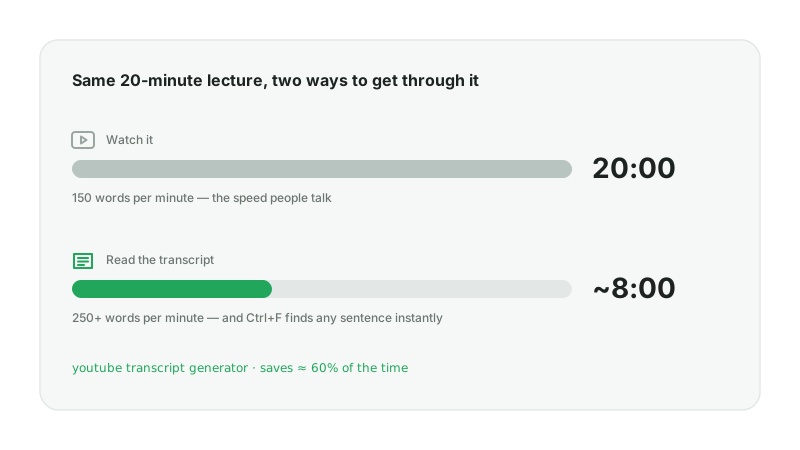
時間は実際どこに消えているのか
探す時間。
発言は覚えているのに、どの時点だったかは思い出せない。文字起こしがあれば、Ctrl+Fで1秒で見つかります。
メモを取る時間。
10秒ごとに一時停止して発言を打ち込んでいると、30分の動画が90分の作業になります。
再利用する時間。
ブログ記事、ショーノート、字幕、翻訳はどれもテキストから始まります。動画ファイルから直接作ることはできません。
動画にはなく、文字起こしにはあるもの
- すべての発言を検索・引用できる記録
- 正確な時点を引用したり、そこへ飛んだりできるタイムスタンプ
- 編集・翻訳・要約・字幕化ができるファイル
YouTube文字起こしツールとは?
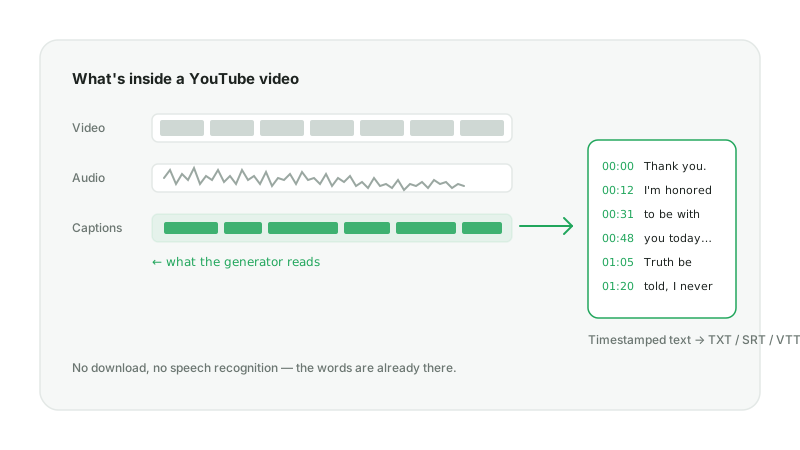
YouTube文字起こしツールとは、動画のリンクを受け取り、その動画の字幕トラックを読み取って、話された言葉をテキストファイル(通常はタイムスタンプ付き)として返すツールです。動画をダウンロードしたり視聴したりする必要はありません。
YouTube上の動画の多くには、すでに字幕トラックが付いています。投稿者が自分でアップロードしたものもあれば、YouTubeが音声認識で自動生成したものもあります。YouTube文字起こしツールはそのトラックを読み取り、整形して、実際に使える形式で提供します。
字幕と文字起こしの違いは?
字幕は、映像の上に数語ずつ表示される、時間に紐づいた短い断片です。文字起こしは同じテキストを読むために整えたもので、完全な文と段落で構成され、必要に応じて各行の先頭にタイムスタンプが付きます。このツールはその両方を出力します。読むための整った文字起こしと、字幕のタイミングが必要な場合のSRT/VTTファイルです。
投稿者の字幕と自動生成字幕
投稿者がアップロードした字幕がある動画では、AnySpeechはそちらを優先して使います。自動生成字幕よりほぼ例外なく正確だからです。自動生成字幕しかない場合はそれを取得し、AIクリーンアップにかけて句読点や表記を整えることができます。
YouTube動画を文字起こしする3ステップ
一般的な15分の動画なら、全工程は1分もかかりません。無料アカウントで1日3本まで文字起こしでき、クレジットカードは不要です。
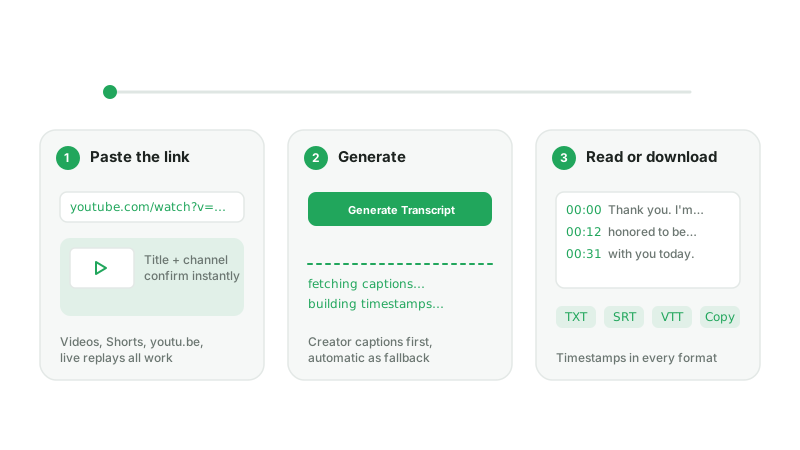
ステップ1 — YouTubeのリンクを貼り付ける
ブラウザのアドレスバーや「共有」ボタンからURLをコピーし、上の入力欄に貼り付けます。通常の動画、Shorts、ライブ配信のアーカイブ、youtu.be形式の短縮リンクのいずれにも対応しています。プレビューカードにタイトルとチャンネル名が表示されるので、目的の動画かどうかを確認できます。
ステップ2 — 「文字起こしを生成」をクリック
AnySpeechが利用可能な最良の字幕トラック(投稿者の字幕を優先、次に自動生成字幕)を取得し、読みやすいタイムスタンプ付きテキストに再構成します。ほとんどの動画は10〜40秒で完了し、非常に長い動画でも数分程度です。
ヒント
特定の時点へのリンク(&t=5m30s付き)を貼り付けても大丈夫です。時刻指定は無視して全文を返すので、前後の文脈が失われることはありません。
ステップ3 — 読む・コピーする・ダウンロードする
結果は各行にタイムスタンプが付いたビューアで開きます。全文をコピーするか、プレーンなTXT、タイムスタンプ付きTXT、または字幕編集ソフト向けのSRT/VTTとしてダウンロードできます。
注意点
字幕トラックがまったくない動画も一部あります。アップロード直後の動画、ミュージックビデオ、投稿者が字幕を無効にしている動画などです。その場合は、動画をアップロードして文字起こしする方法のセクションをご覧ください。
YouTube動画の文字起こしでできること
YouTube文字起こしツールで発言がテキストファイルになれば、その動画はほぼあらゆる用途の素材になります。
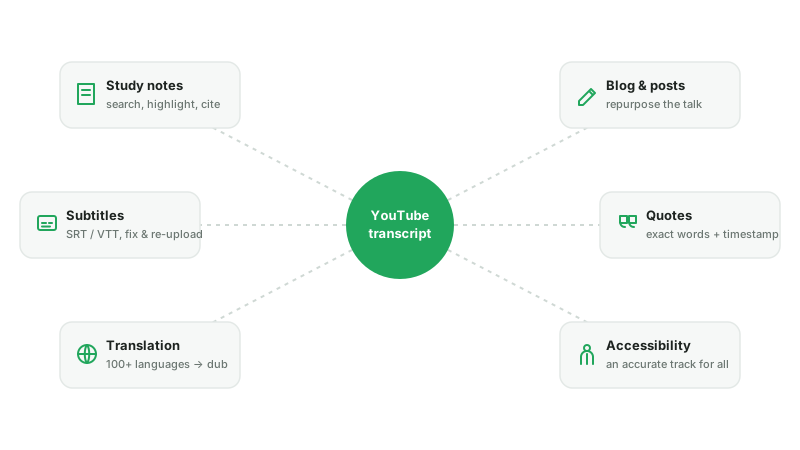
学習・リサーチ
講義やインタビューを、検索やマーカー引きができるノートに変えます。引用時にはタイムスタンプを添えて、発言を正確に引用できます。
コンテンツの再利用
講演からブログ記事やニュースレターの下書きを作る。いちばん響く3つの発言をSNS投稿に使う。ポッドキャストのショーノートを数分で書き上げる。
字幕とアクセシビリティ
SRTやVTTをダウンロードして誤りを直し、YouTubeや動画編集ソフトに読み込ませます。耳の不自由な視聴者には正確な字幕を、それ以外の視聴者には検索できるテキストを届けられます。
翻訳・ローカライズ
文字起こしをテキストにしたら、AnySpeech内で100以上の言語に翻訳し、吹き替え版やローカライズ記事の原稿として使えます。タイムスタンプなしの本文だけが欲しい場合は、YouTubeテキスト化ツールで段落形式のすっきりした表示が得られます。
YouTube標準の「文字起こしを表示」とYouTube文字起こしツールの違い
YouTubeには、動画の下の「…もっと見る」の中に隠れた文字起こしパネルがあります。ちょっと確認するには十分ですが、テキストを取り出す用途には向いていません。
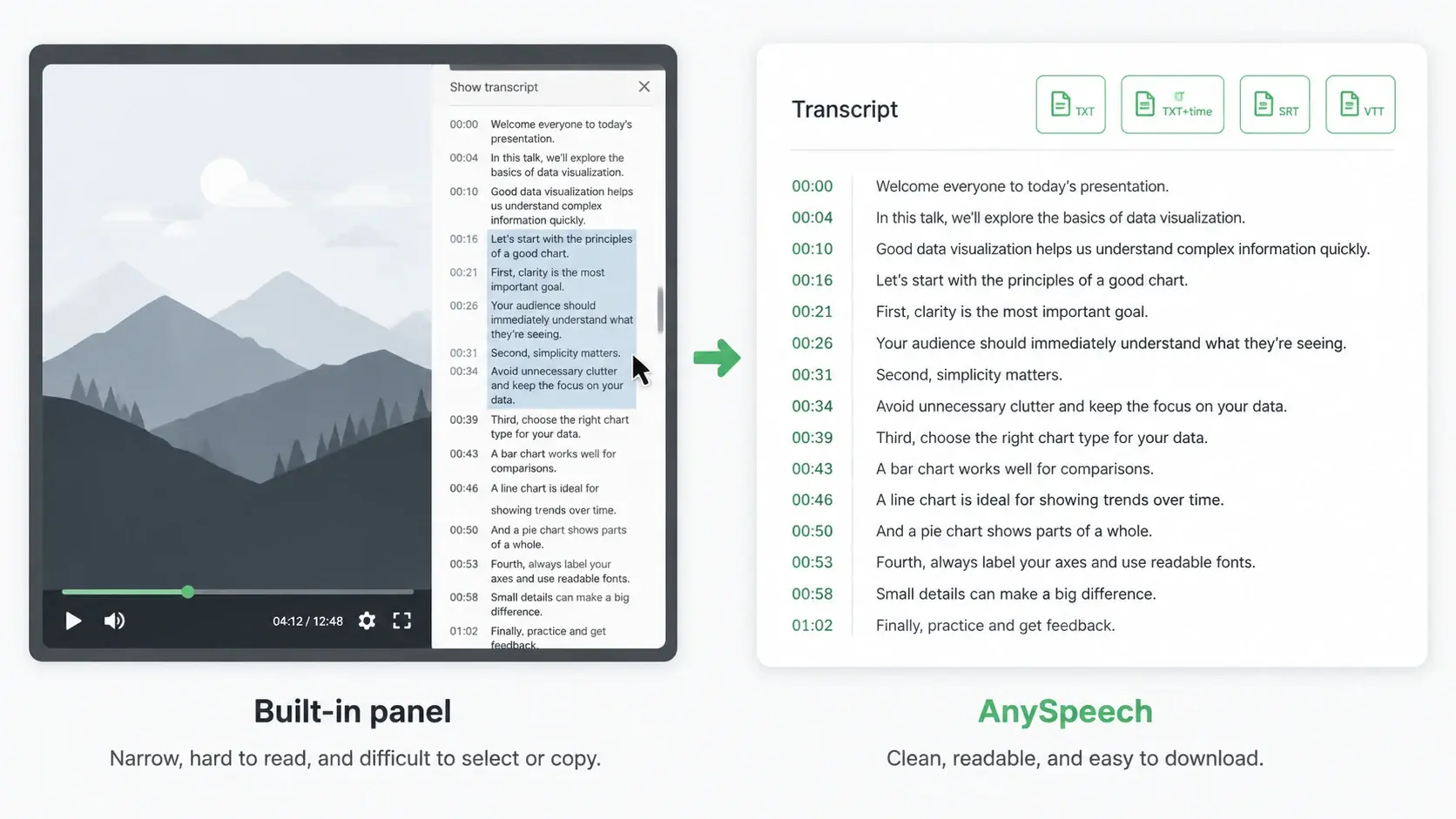
| 機能 | YouTube「文字起こしを表示」 | AnySpeech YouTube文字起こしツール |
|---|---|---|
| 全文をコピー | 1行ずつ手作業で範囲選択 | ワンクリック |
| ファイルとしてダウンロード | 不可 | TXT、タイムスタンプ付きTXT、SRT、VTT |
| タイムスタンプ | あり(パネル内でのみ有効) | あり(すべての形式で) |
| スマホでの利用 | ほぼ使えない | 可能 |
| 字幕のない動画 | 何もできない | 動画をアップロードしてAI文字起こし |
| 文字起こしの翻訳 | ページの表示言語のみ | 100以上の言語 |
| 音声に変換 | 不可 | AI吹き替え、ポッドキャスト、テキスト読み上げ |
標準パネルで十分な場合: 動画を開いたまま、一文だけ確認したいとき。
文字起こしツールが必要な場合: テキストをファイルとして持ち出したい、スマホで使いたい、読む以外の用途に使いたいとき。
字幕がない動画は、代わりに音声を文字起こし
貼り付けられるリンクの約3本に1本は字幕トラックがありません。音楽、あまり一般的でない言語の古い投稿、投稿者が字幕をオフにした動画などで、存在しない字幕はどんなYouTube文字起こしツールでも読み取れません。AnySpeechでは行き止まりにせず、このページ上でそのままAI音声認識による動画音声の文字起こしを提案するので、そのYouTube動画からも文字起こしを得られます。
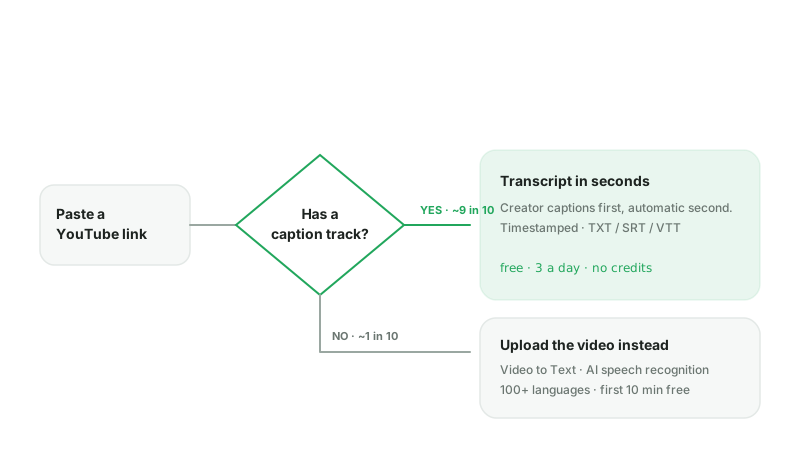
代替手段の流れ
- 1ツールが「この動画には字幕がありません」と表示し、動画の長さと必要クレジットを示します。
- 2有料プランなら「AIで音声を文字起こし」をクリックし、ダイアログで課金内容を確認します。確認するまで何も実行されません。
- 3音声トラックを取得し、100以上の言語でタイムスタンプ付きに文字起こしして、翻訳と書き出しができる通常の結果ページを開きます。
- 4ご自身でファイルをアップロードしたい場合は、動画の文字起こしをご利用ください。MP4、MOV、MKV、WebMなどに対応し、最初の10分は無料です。
料金について
音声文字起こしは、どの有料プランでも1分あたり500クレジットで、Basicプランなら1分あたり約$0.10に相当します。ファイルをアップロードした場合と同じ料金で、失敗した場合はクレジットが全額返金されます。無料アカウントでも、字幕のある動画なら引き続き無料で読み取れます。音声を文字起こしする方法のガイドでは、文字起こし後に行っておきたい精度チェックを解説しています。
動画の文字起こし文字起こしから音声へ: 次にできること
テキストは中間地点にすぎません。AnySpeechは音声プラットフォームなので、文字起こしをそのまま音声に戻すことができます。
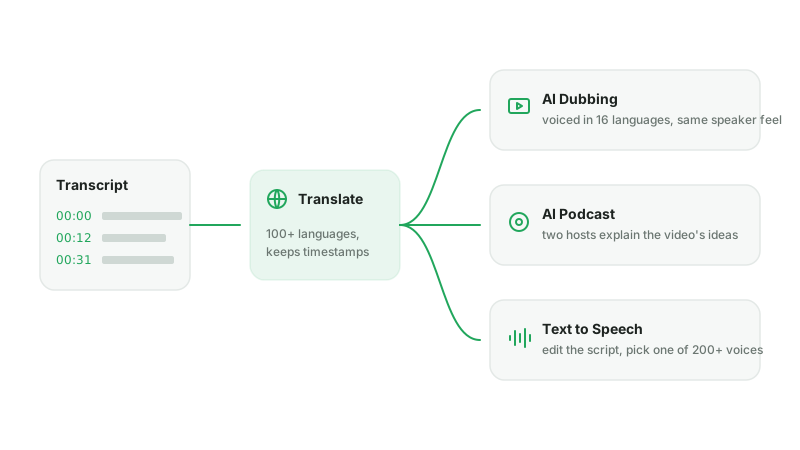
翻訳して吹き替える
文字起こしを英語、スペイン語、ドイツ語など16の吹き替え対応言語に翻訳し、AI吹き替えで元の話者の声質を保った音声版を作成できます。
講義をポッドキャストにする
文字起こしをAIポッドキャストジェネレーターに貼り付けると、動画の内容をあなたの言語で解説する2人のホストによる会話が生成されます。
原稿を別の声で読み上げる
文字起こしを編集し、200以上の声から選んで、テキスト読み上げで新しいナレーションを生成できます。元の音声を使わずに原稿だけを再利用したいときに便利です。