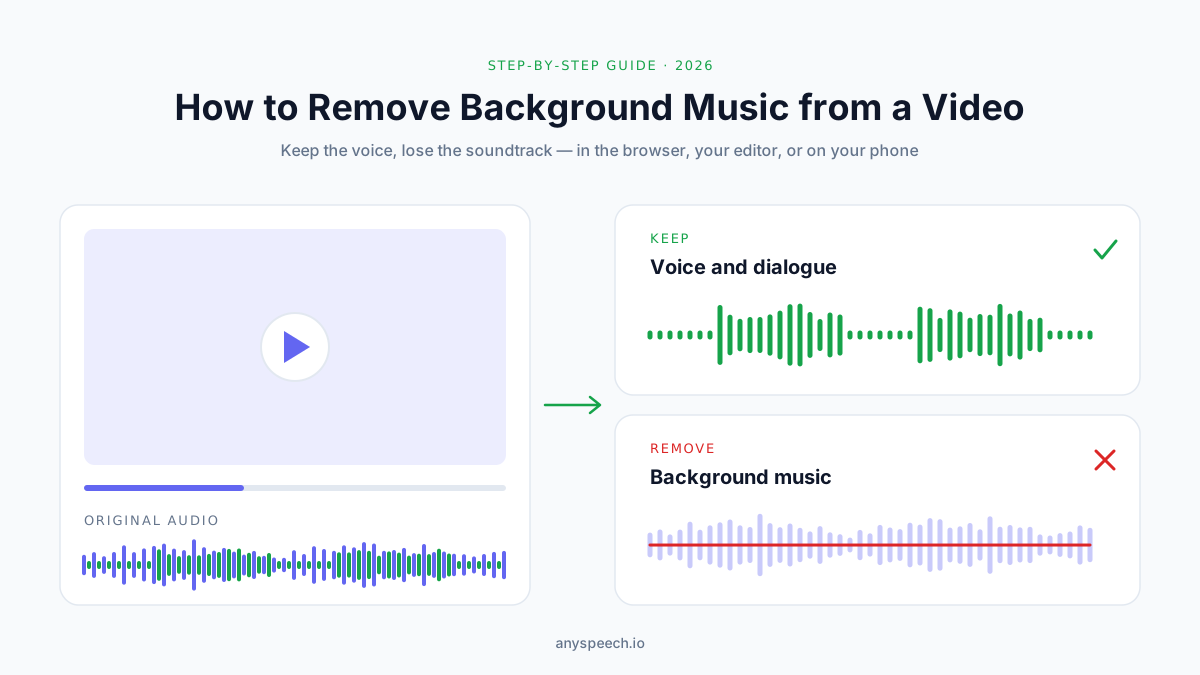
Comment supprimer la musique de fond d'une vidéo (7 méthodes, 2026)
Supprimez la musique de fond d'une vidéo en gardant la voix : outils IA en ligne, CapCut, Erase song de YouTube, Resolve, Premiere, iPhone et Audacity.
Vous avez enregistré une excellente interview, un tutoriel ou un vlog. Puis vous avez remarqué la musique.
Peut-être une chanson protégée par le droit d'auteur qui passe pendant que vous parlez. Peut-être une musique qui couvre les dialogues. Ou peut-être avez-vous besoin d'une piste voix propre pour traduire, sous-titrer ou remonter la vidéo.
Jusqu'à récemment, la réponse honnête était : « impossible ». La musique et la parole sont fondues dans la même piste audio, et aucun filtre ne savait les séparer.
L'IA a changé la donne. Aujourd'hui, vous pouvez enlever la musique d'une vidéo et garder la voix, souvent en quelques minutes, parfois sans rien installer.
Mais il y a un piège que la plupart des guides passent sous silence : tous les outils ne suppriment pas la même chose. Certains conservent les effets sonores, d'autres les éliminent, et certains ne fonctionnent que sur YouTube.
Ce guide présente sept méthodes et vous aide à choisir celle qui convient à votre vidéo.
Ce que vous allez apprendre :
- Les quatre objectifs différents qui se cachent derrière « supprimer la musique de fond », et le bon outil pour chacun
- Le flux de travail extraire → nettoyer → remplacer sur lequel reposent presque toutes les méthodes
- Les instructions pas à pas pour CapCut, YouTube Studio, DaVinci Resolve, Premiere Pro, After Effects, Final Cut Pro, l'iPhone et Audacity
- Des commandes FFmpeg prêtes à copier-coller pour remplacer la piste audio d'une vidéo
- Comment corriger une voix robotique, des effets sonores disparus et une synchronisation labiale décalée
- Ce que la suppression de la musique change (ou non) en matière de droit d'auteur
Réponse rapide : pour supprimer la musique de fond d'une vidéo tout en gardant la voix, exportez l'audio de la vidéo, passez-le dans un isolateur de voix IA pour retirer la musique, puis remplacez l'audio d'origine par la piste nettoyée dans votre logiciel de montage. Si la vidéo est déjà sur YouTube et fait l'objet d'une revendication de droits d'auteur, utilisez plutôt Erase song dans YouTube Studio. Pour conserver aussi les effets sonores, utilisez un séparateur dialogue/musique/effets, comme le Dialogue Separator de DaVinci Resolve Studio.
D'abord : que voulez-vous vraiment garder ?
« Supprimer la musique de fond » peut désigner quatre choses très différentes. Clarifier ce point dès le départ vous évite d'utiliser un outil qui en retire trop, ou pas assez.
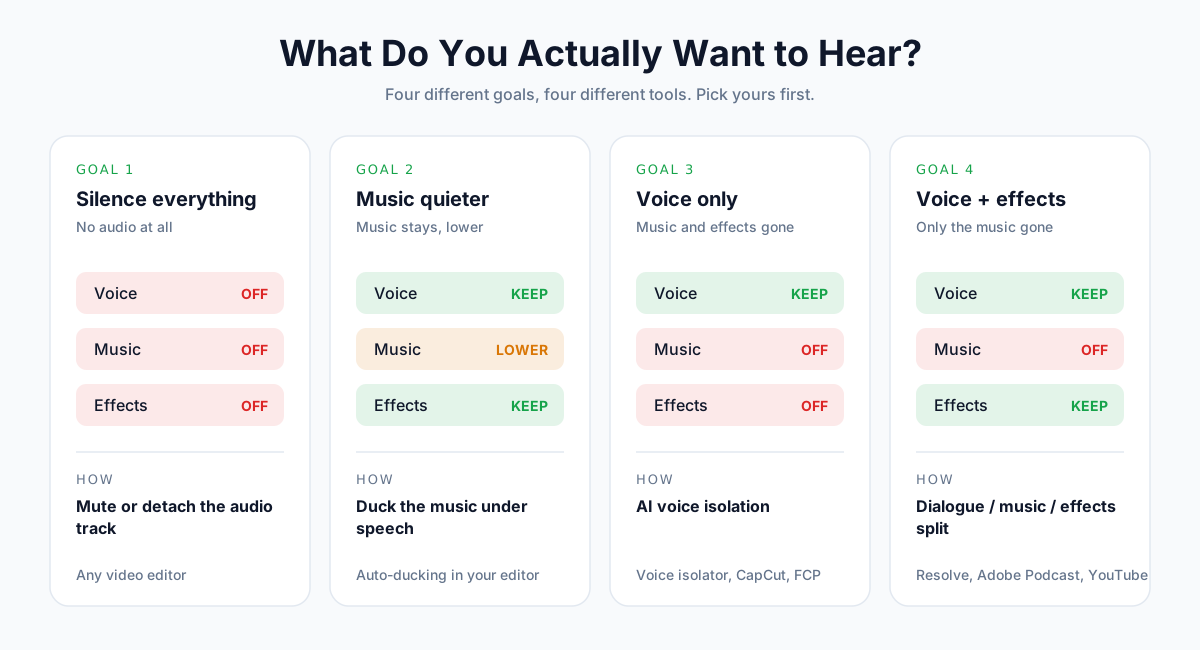
Objectif 1 : tout couper
Si vous n'avez besoin d'aucun élément de l'audio d'origine, inutile de recourir à l'IA. Coupez le son du clip ou détachez son audio dans n'importe quel logiciel de montage, puis ajoutez une nouvelle bande-son ou une voix off.
Objectif 2 : baisser le volume de la musique
Si la musique vous convient mais qu'elle est trop forte, le ducking (atténuation automatique) est plus rapide et plus propre qu'une suppression. Votre logiciel de montage baisse automatiquement la musique dès que quelqu'un parle.
Objectif 3 : garder uniquement la voix
C'est la demande la plus courante : on garde les dialogues, on retire tout le reste. Un isolateur de voix IA s'en charge très bien. Sachez simplement que les bruits de pas, les applaudissements et l'ambiance de la pièce disparaissent généralement avec la musique.
Objectif 4 : garder la voix et les effets sonores
C'est la tâche la plus difficile. Il vous faut un outil qui sépare l'audio en trois parties : dialogues, musique et effets. Seuls quelques outils le font correctement.
Quel type d'outil conserve quoi ?
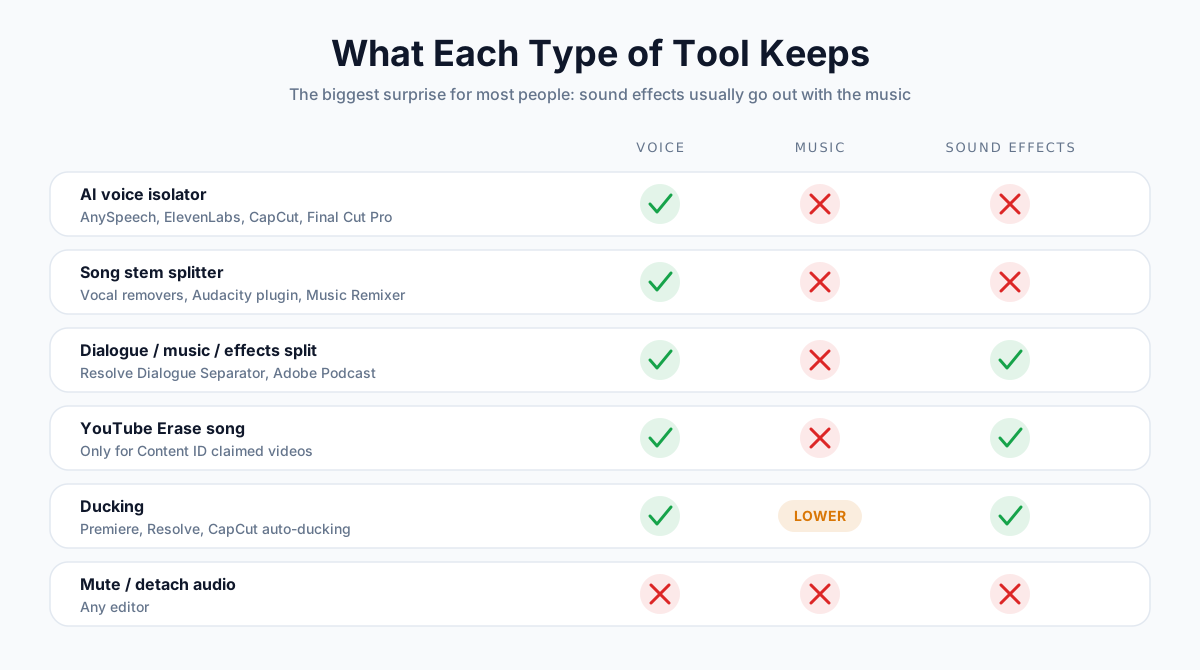
| Type d'outil | Voix | Musique | Effets sonores | Exemples |
|---|---|---|---|---|
| Isolateur de voix IA | Conservée | Supprimée | Supprimés | AnySpeech Voice Isolator, ElevenLabs, CapCut, Final Cut Pro |
| Séparateur de pistes musicales | Conservée | Supprimée | Généralement supprimés | Vocal removers, plugin IA d'Audacity, Music Remixer de Resolve |
| Séparateur dialogue/musique/effets | Conservée | Supprimée | Conservés | Dialogue Separator de Resolve, Adobe Podcast, AudioShake |
| Erase song de YouTube | Conservée | Chanson revendiquée supprimée | Conservés | YouTube Studio (vidéos revendiquées uniquement) |
| Ducking | Conservée | Atténuée | Conservés | Premiere Pro, Resolve, CapCut |
| Couper / détacher l'audio | Supprimée | Supprimée | Supprimés | N'importe quel logiciel de montage |
💡 Astuce pro : si vous hésitez entre l'objectif 3 et l'objectif 4, essayez d'abord l'objectif 3 sur un extrait de test de 30 secondes. Beaucoup de vidéos face caméra ne contiennent aucun effet sonore important, et un isolateur de voix donne la parole la plus propre.
Pourquoi il est difficile d'enlever la musique d'une vidéo
Pas besoin de théorie pour obtenir un résultat. Mais elle explique pourquoi certains clips ressortent parfaits et d'autres non.
La musique et la parole occupent le même espace
L'énergie de la parole se situe en grande partie entre 100 Hz et 4 kHz environ, soit exactement la zone où se trouvent aussi les voix chantées, les guitares, les pianos et les synthés. Une simple coupe d'égalisation qui retire la musique retire la voix avec elle.
Un mix n'a pas de bouton « annuler »
Une fois la musique et les dialogues mixés dans une seule piste audio, il n'existe aucune couche cachée à désactiver. Les modèles d'IA estiment quelles parties du son appartiennent à une voix, à partir des schémas appris sur d'énormes volumes d'audio d'entraînement.
Ce qui rend un clip facile ou difficile
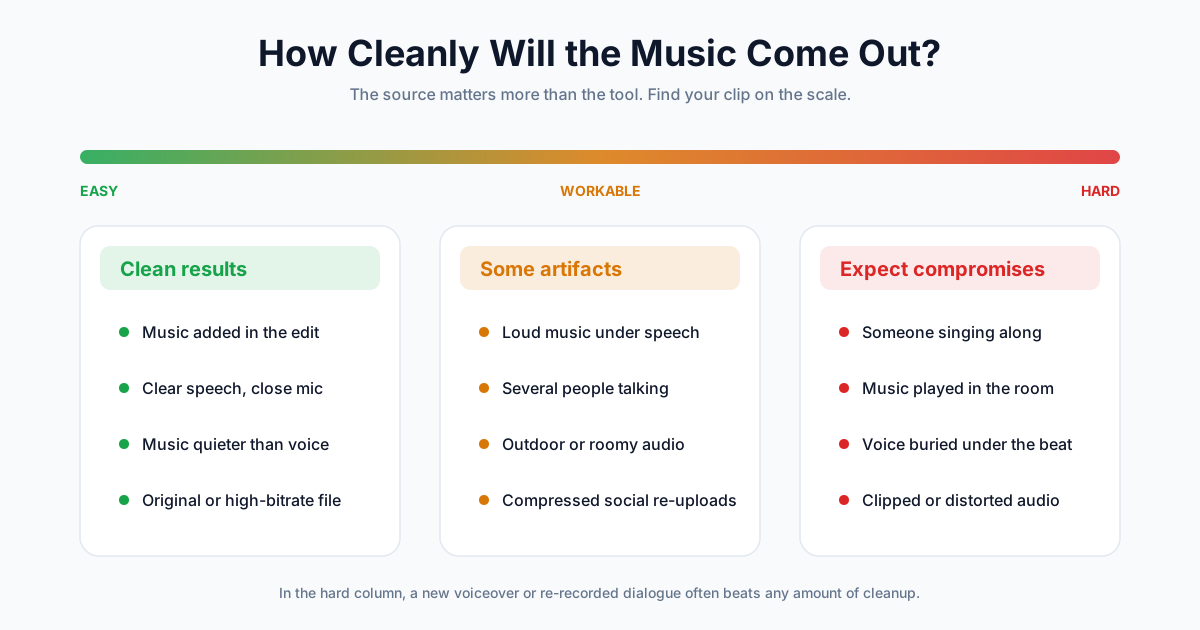
| Situation | Résultat attendu | Pourquoi |
|---|---|---|
| Musique ajoutée au montage, voix claire | Excellent | La voix et la musique ont été enregistrées séparément |
| Musique moins forte que la voix | Très bon | Le modèle dispose d'un signal vocal solide |
| Musique forte sous la parole | Bon, avec quelques artefacts | Les fréquences qui se chevauchent imposent des compromis |
| Plusieurs personnes qui parlent sur de la musique | Bon | Les voix sont conservées, mais les prises de parole simultanées sont plus difficiles |
| Musique diffusée dans la pièce pendant l'enregistrement | Moyen | L'écho de la pièce mêle la musique à la voix elle-même |
| Quelqu'un qui chante en même temps que la musique | Médiocre | Le chant est de la voix : il est donc conservé avec les dialogues |
| Vidéo republiée depuis les réseaux sociaux à faible débit | Moyen | La compression a déjà brouillé les détails |
Le flux de travail aller-retour derrière la plupart des méthodes
Beaucoup d'outils audio IA, dont le nôtre, traitent des fichiers audio et non des vidéos. La plupart des méthodes suivent donc les quatre mêmes étapes.
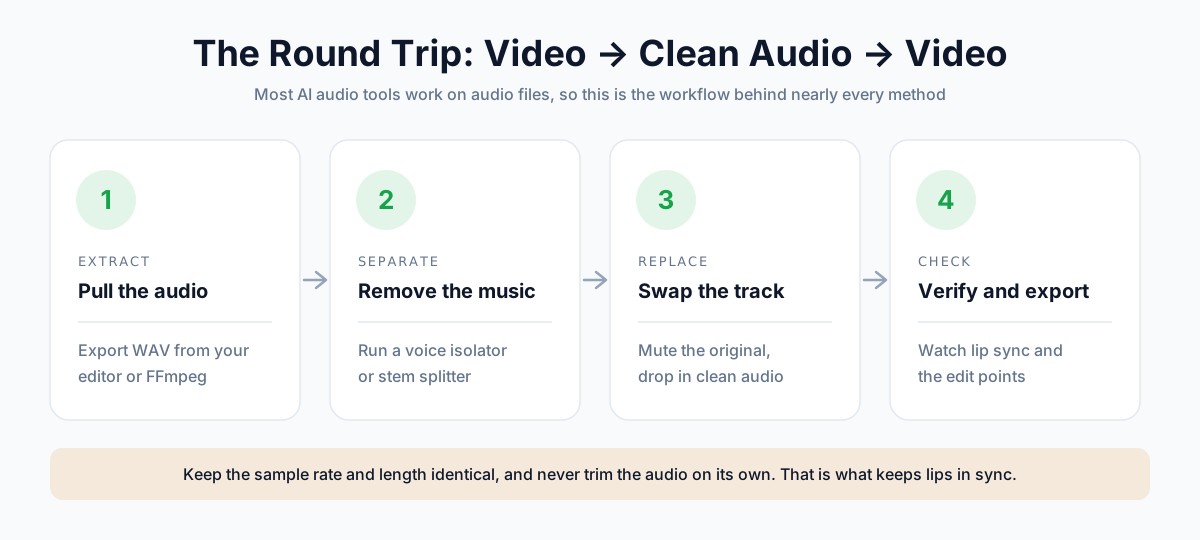
Étape 1 : extrayez l'audio
Exportez la piste audio en WAV (idéal) ou en MP3 à débit élevé. Tous les logiciels de montage vidéo savent le faire, ou vous pouvez utiliser FFmpeg (commandes plus bas).
Étape 2 : supprimez la musique
Passez l'audio dans un isolateur de voix ou un séparateur de dialogues.
Étape 3 : remplacez la piste d'origine
Coupez ou supprimez l'audio d'origine dans votre logiciel de montage, puis importez le fichier nettoyé et calez-le tout au début de la timeline.
Étape 4 : vérifiez et exportez
Regardez quelques secondes de dialogue au début, au milieu et à la fin. Si les lèvres correspondent partout, exportez.
📝 À noter : ne raccourcissez jamais l'audio nettoyé de votre côté. Tant qu'il démarre à zéro et conserve la même durée et la même fréquence d'échantillonnage que l'original, il restera synchronisé.
Méthode 1 : utiliser un isolateur de voix IA en ligne
Idéal pour : tous ceux qui veulent la voix la plus propre possible sans apprendre à se servir d'un logiciel de montage.
Comment faire avec AnySpeech
- Extrayez l'audio de votre vidéo en WAV ou en MP3 (voir la section FFmpeg ou utilisez l'export de votre logiciel de montage).
- Ouvrez l'isolateur de voix IA et importez le fichier audio.
- Cliquez sur Isolate Voice (Isoler la voix). La plupart des fichiers sont traités en bien moins d'une minute.
- Écoutez le résultat, puis téléchargez la piste voix nettoyée.
- Remplacez l'audio dans votre logiciel de montage ou avec FFmpeg.
Limites de l'isolateur de voix selon l'abonnement
| Abonnement | Taille max. du fichier | Durée max. par fichier |
|---|---|---|
| Basic / packs de crédits | 20 Mo | 10 minutes |
| Standard | 50 Mo | 30 minutes |
| Professional | 100 Mo | 60 minutes |
| Premium | 200 Mo | 60 minutes |
| Max | 500 Mo | 60 minutes |
L'isolation de la voix coûte 1 000 crédits par minute d'audio et est disponible avec les abonnements payants. Formats acceptés : MP3, WAV, OGG, AAC et FLAC.
Alternative gratuite pour les clips très musicaux
Si votre clip se résume à quelqu'un qui parle par-dessus une chanson, le vocal remover gratuit peut aussi faire l'affaire. Il sépare l'audio en une piste « voix » et une piste « instrumental » : la piste voix correspond à vos dialogues.
Les comptes gratuits ont droit à un fichier par jour, jusqu'à 10 minutes et 50 Mo. L'outil est optimisé pour les chansons : pour des dialogues bruités, l'isolateur de voix donne une parole plus propre.
Autres outils en ligne qui acceptent directement la vidéo
Certains services en ligne vous laissent importer le fichier vidéo lui-même, ce qui vous épargne l'étape d'extraction.
| Outil | Accepte la vidéo | Conserve les effets sonores | Remarques |
|---|---|---|---|
| Adobe Podcast Enhance Speech | Oui (MP4, MOV) | En partie (curseur d'arrière-plan séparé) | Offre gratuite avec limites quotidiennes |
| ElevenLabs Voice Isolator | Oui | Non | Jusqu'à 500 Mo / 1 heure par fichier |
| LALAL.AI | Oui | Non (voix vs tout le reste) | Niveaux de réduction de bruit réglables |
| AnySpeech Voice Isolator | Audio uniquement | Non | Le même compte couvre la transcription, le doublage et la synthèse vocale |
Les limites changent souvent : vérifiez la page de tarifs de chaque outil avant de vous fier à un chiffre.
Méthode 2 : supprimer la musique de fond dans CapCut
Idéal pour : les créateurs de vidéos courtes qui montent déjà dans CapCut.
CapCut propose plusieurs fonctions audio IA. Elles sont pratiques, car la vidéo ne quitte jamais votre logiciel de montage, mais l'export avec les fonctions de séparation nécessite généralement CapCut Pro.
Sur CapCut pour ordinateur
- Importez votre vidéo et faites-la glisser sur la timeline.
- Sélectionnez le clip et ouvrez le panneau Audio à droite.
- Cherchez Isolate voice (parfois appelé Vocal isolation) sous Basic.
- Choisissez Keep voice (Garder la voix) pour retirer la musique et les sons d'arrière-plan.
- Lisez le clip pour vérifier le résultat, puis exportez.
Séparer l'audio en pistes
Certaines versions de CapCut proposent aussi Separate audio, qui découpe la piste en plusieurs parties, comme la voix et les instruments. Gardez la voix et supprimez le reste si vous voulez plus de contrôle qu'avec un simple interrupteur.
Sur CapCut mobile
- Ouvrez votre projet et touchez le clip vidéo.
- Touchez Audio (ou d'abord Extract audio si les options sont grisées).
- Cherchez Isolate voice ou Vocal isolation et activez l'option.
- Prévisualisez, puis exportez.
📝 À noter : CapCut renomme et déplace ces fonctions d'une mise à jour à l'autre. Si vous ne les trouvez pas, cherchez « isolate voice » dans l'aide intégrée de CapCut.
Méthode 3 : utiliser « Erase song » dans YouTube Studio
Idéal pour : les vidéos déjà publiées sur YouTube qui ont reçu une revendication de droits d'auteur pour la musique.
YouTube intègre un outil IA qui retire uniquement la chanson revendiquée. Inutile de remettre la vidéo en ligne : vous conservez vos vues, vos commentaires et votre URL.
Comment effacer une chanson
- Allez dans YouTube Studio › Content et filtrez par Claims (revendications).
- Dans la colonne Restrictions, survolez la revendication et cliquez sur See details (Voir les détails).
- Sous le contenu utilisé, repérez la revendication et cliquez sur Take action (Prendre des mesures).
- Choisissez Erase song.
- Indiquez si vous voulez retirer uniquement la chanson (l'IA conserve la parole et les autres sons) ou utiliser Mute all sound (couper tout le son) dans les segments revendiqués. Vous pouvez ajuster les heures de début et de fin.
- Continuez et enregistrez. Dans l'application mobile YouTube Studio, ouvrez les Restrictions de la vidéo, touchez Review issues, puis la revendication.
Les options d'Erase song comparées
| Option | Ce qui se passe | Idéal quand |
|---|---|---|
| Erase song (chanson uniquement) | L'IA retire la musique revendiquée et conserve la parole et les autres sons | Quelqu'un parle par-dessus la musique |
| Mute all sound | Tout l'audio du segment revendiqué est coupé | Le segment ne contient aucun dialogue important |
| Trim out segment | La partie revendiquée est coupée de la vidéo | Le segment n'est pas nécessaire du tout |
| Replace song | Remplace la chanson par un titre de la bibliothèque audio de YouTube | Vous voulez de la musique, mais pas cette chanson |
Les limites à connaître
- L'outil ne fonctionne que sur les vidéos visées par une revendication Content ID, et non sur n'importe quelle vidéo de votre choix.
- Si la suppression par IA n'est pas assez propre pour lever la revendication, YouTube peut vous demander de couper le son du segment à la place.
- Vous n'obtenez pas de fichier nettoyé réutilisable ailleurs.
- Le traitement des modifications peut prendre du temps, et elles ne peuvent généralement pas être annulées une fois enregistrées.
Méthode 4 : supprimer la musique dans DaVinci Resolve
Idéal pour : les monteurs qui veulent un contrôle professionnel et la possibilité de conserver les effets sonores.
Les outils audio IA de DaVinci Resolve comptent parmi les plus performants intégrés à un logiciel de montage. Les fonctions clés font partie de DaVinci Resolve Studio, la version payante (licence unique à 295 $ au moment où nous écrivons ces lignes).
Les fonctions audio IA de Resolve en un coup d'œil
| Fonction | Ce qu'elle sépare | Conserve les effets sonores | Idéal pour |
|---|---|---|---|
| Voice Isolation | La voix vs tout le reste | Non | Des dialogues propres, rapidement |
| Music Remixer | Voix, batterie, basse, autres | En partie (les effets tombent dans « autres ») | Rééquilibrer des clips très musicaux |
| Dialogue Separator (versions récentes) | Voix, arrière-plan, ambiance | Oui | Retirer la musique en conservant l'ambiance |
Comment utiliser Voice Isolation
- Sélectionnez le clip sur la page Edit ou Cut.
- Ouvrez l'Inspector et allez dans l'onglet Audio.
- Activez Voice Isolation et réglez l'intensité.
- Réécoutez et baissez l'intensité si la voix commence à sonner trop traitée.
Comment utiliser Music Remixer
- Sélectionnez le clip et ouvrez Inspector › Audio.
- Activez Music Remixer.
- Descendez à zéro les pistes autres que la voix (batterie, basse, autres).
- Si les effets sonores disparaissent, remontez légèrement « autres » jusqu'à ce qu'ils reviennent.
Comment utiliser Dialogue Separator
- Ouvrez la page Fairlight, ou cherchez l'effet dans l'Inspector si votre version l'y affiche.
- Ajoutez Dialogue Separator à la piste de dialogues.
- Laissez Voice au maximum, baissez Background pour retirer la musique, et réglez Ambience à votre goût.
💡 Astuce pro : les fonctions de Resolve et leur emplacement changent d'une version majeure à l'autre. Consultez la liste des fonctions de la version Studio correspondant exactement à votre version avant d'acheter.
Méthode 5 : supprimer la musique dans Premiere Pro ou After Effects
Idéal pour : les utilisateurs d'Adobe qui veulent rester dans Creative Cloud.
Premiere Pro : ce qu'il sait faire, ou non
Premiere Pro ne propose pas encore de bouton « supprimer la musique » en un clic. Il dispose toutefois de deux fonctions qui vous mènent presque au but.
Option A : Enhance Speech
- Sélectionnez le clip de dialogue.
- Ouvrez le panneau Essential Sound et marquez le clip comme Dialogue.
- Cliquez sur Enhance sous Enhance Speech et réglez Mix Amount.
Enhance Speech est conçu pour nettoyer les voix. Il réduit le bruit de fond et une partie de la musique, mais ce n'est pas un outil dédié à la suppression de musique. Une musique forte y survit souvent.
Option B : atténuer la musique plutôt que la supprimer
Si la musique est sur sa propre piste, vous n'avez pas du tout besoin de la supprimer :
- Marquez le clip musical comme Music dans Essential Sound.
- Activez Ducking et réglez Duck against sur Dialogue.
- Cliquez sur Generate Keyframes.
Option C : faire un aller-retour avec un outil IA
Si la musique est fondue dans la piste de dialogues, exportez l'audio, nettoyez-le avec Adobe Podcast ou un autre isolateur de voix, puis réimportez le fichier nettoyé pour remplacer l'original.
After Effects : passer par une solution de contournement
After Effects ne propose aucune fonction de suppression de musique. Les options concrètes sont les suivantes :
- Transférez le montage dans Premiere Pro via Dynamic Link et utilisez les options ci-dessus.
- Exportez l'audio, nettoyez-le avec un isolateur de voix en ligne, puis importez le fichier nettoyé et remplacez le calque audio d'origine.
Les options Adobe comparées
| Option | Retire la musique fondue dans l'audio | Conserve les effets sonores | Coût supplémentaire |
|---|---|---|---|
| Enhance Speech (Premiere) | En partie | Non | Inclus |
| Ducking (Premiere) | Non, il se contente de la baisser | Oui | Inclus |
| Adobe Podcast Enhance Speech | Oui | En partie | Offre gratuite, payant pour aller plus loin |
| Aller-retour vers un isolateur de voix | Oui | Non | Selon l'outil |
Méthode 6 : supprimer la musique sur Mac et iPhone (Final Cut Pro, iMovie, Photos)
Idéal pour : les utilisateurs Apple qui ne veulent pas de logiciel supplémentaire.
Final Cut Pro : Voice Isolation
Final Cut Pro intègre Voice Isolation (depuis la version 10.6.2) :
- Sélectionnez le clip dans la timeline.
- Ouvrez l'Audio inspector.
- Cochez Voice Isolation et faites glisser son curseur.
La fonction donne la priorité aux voix humaines et réduit la musique et les sons d'arrière-plan. Avec un réglage élevé, la musique baisse nettement, mais il ne s'agit pas d'une séparation propre entre musique et effets.
iMovie sur Mac : réduire le bruit de fond
- Sélectionnez le clip et cliquez sur le bouton Noise Reduction and Equalizer au-dessus du visualiseur.
- Cochez Reduce background noise et montez le curseur.
Cette fonction cible les bruits constants, comme le ronflement électrique et le vent. Elle aide un peu face à une musique discrète, mais elle n'est pas conçue pour retirer des chansons.
iPhone : Audio Mix dans l'app Photos
Les vidéos enregistrées en Audio spatial sur les iPhone 16 et modèles ultérieurs (dont l'iPhone 17 et l'iPhone Air) peuvent utiliser Audio Mix :
- Ouvrez la vidéo dans Photos et touchez Edit.
- Touchez le bouton Audio Mix.
- Choisissez Studio pour réduire les sons d'arrière-plan et la réverbération, ou In-Frame pour réduire les sons provenant de sources hors champ.
- Faites glisser le curseur d'intensité pour doser l'effet.
La fonction ne marche que sur vos propres enregistrements en Audio spatial, pas sur des clips téléchargés ou importés.
Les options Apple comparées
| Outil | Plateforme | Retire bien la musique | Coût |
|---|---|---|---|
| Voice Isolation de Final Cut Pro | Mac | Bien | Application payante |
| Réduction du bruit d'iMovie | Mac | Faiblement | Gratuit |
| Audio Mix de Photos | iPhone 16 et ultérieurs | Bien, sur vos propres enregistrements en Audio spatial | Gratuit |
| Isolateur de voix dans le navigateur | Tout appareil | Très bien | Abonnement payant |
Méthode 7 : supprimer la musique de fond avec Audacity (gratuit)
Idéal pour : ceux qui veulent une méthode entièrement gratuite et hors ligne, et que quelques étapes de plus ne dérangent pas.
Audacity ne sait ni monter ni exporter de la vidéo. Il peut en revanche nettoyer l'audio, que vous replacez ensuite dans la vidéo avec votre logiciel de montage ou FFmpeg.
Ce qu'il vous faut
| Composant | Pourquoi |
|---|---|
| Audacity | Éditeur audio gratuit pour Windows, macOS et Linux |
| Bibliothèque FFmpeg pour Audacity | Permet à Audacity d'importer l'audio de fichiers MP4, MOV et autres formats vidéo |
| Plugins IA OpenVINO d'Intel | Ajoutent Music Separation, un modèle d'IA qui sépare la voix de la musique |
| Un logiciel de montage ou FFmpeg | Pour replacer l'audio nettoyé dans la vidéo |
Pas à pas
- Installez FFmpeg pour Audacity depuis les préférences d'Audacity (section Libraries) s'il n'est pas détecté.
- Importez la vidéo avec File › Import › Audio. Audacity ne charge que la piste audio.
- Sélectionnez toute la piste.
- Allez dans Effect › OpenVINO AI Effects › OpenVINO Music Separation.
- Réglez Separation Mode (mode de séparation) sur (2 Stem) Instrumental, Vocals et cliquez sur Apply.
- Supprimez ou rendez muette la piste Instrumental. La piste Vocals correspond à vos dialogues.
- Exportez-la en WAV avec File › Export Audio.
- Remplacez l'audio de la vidéo par le fichier WAV dans votre logiciel de montage ou avec FFmpeg.
📝 À noter : le modèle Music Separation est entraîné sur des chansons : les effets sonores finissent donc généralement dans la piste « instrumental ». Les plugins OpenVINO sont conçus pour des versions précises d'Audacity ; si l'effet n'apparaît pas, consultez les notes de compatibilité sur la page de téléchargement d'Audacity.
Pour une présentation plus détaillée de ce plugin, consultez notre guide pour enlever la voix d'une chanson.
Comment extraire et remplacer l'audio avec FFmpeg
FFmpeg est un outil gratuit en ligne de commande qui gère l'aller-retour en quelques secondes, sans réencoder votre vidéo.
Extraire l'audio en WAV
ffmpeg -i input.mp4 -vn -ac 2 -ar 48000 audio.wavRéinjecter l'audio nettoyé
ffmpeg -i input.mp4 -i clean.wav -map 0:v -map 1:a -c:v copy -c:a aac -b:a 192k -shortest output.mp4Le rôle de chaque option
| Option | Signification |
|---|---|
-vn | Ignore le flux vidéo et ne garde que l'audio |
-ac 2 -ar 48000 | Audio stéréo à 48 kHz, la fréquence d'échantillonnage standard en vidéo |
-map 0:v | Prend la vidéo de la première entrée (votre vidéo d'origine) |
-map 1:a | Prend l'audio de la deuxième entrée (votre fichier nettoyé) |
-c:v copy | Copie la vidéo sans la réencoder, pour une qualité strictement identique |
-c:a aac -b:a 192k | Encode le nouvel audio en AAC, le format attendu dans un fichier MP4 |
-shortest | S'arrête à la fin du flux le plus court |
💡 Astuce pro : si l'audio de votre vidéo d'origine est en 44,1 kHz, remplacez -ar 48000 par -ar 44100 pour que la piste nettoyée corresponde exactement.
Quand la musique ne peut pas être entièrement supprimée
Il arrive qu'aucun outil ne donne un résultat assez bon pour être publié. En général, c'est la source qui est en cause, pas le logiciel.
Les signes que vous avez atteint la limite
- La voix sonne métallique ou « sous l'eau » dès que le réglage retire la musique
- Quelqu'un chante ou fredonne en même temps que la chanson
- La musique était diffusée dans la pièce : elle résonne donc à l'intérieur même de la voix
De meilleures alternatives
| Situation | Essayez plutôt |
|---|---|
| Court passage musical | Supprimez uniquement ce passage avec un fondu enchaîné, ou masquez-le avec un plan de coupe |
| Votre propre vidéo face caméra | Réenregistrez la voix off sur les images d'origine |
| Narration écrite à l'avance | Générez une nouvelle voix off avec la synthèse vocale IA |
| Contenu destiné à d'autres langues | Utilisez le doublage IA, qui recrée la parole dans la nouvelle langue |
| Vous avez besoin des mots, pas de l'audio | Transcrivez la parole et utilisez des sous-titres |
Comment corriger les problèmes courants
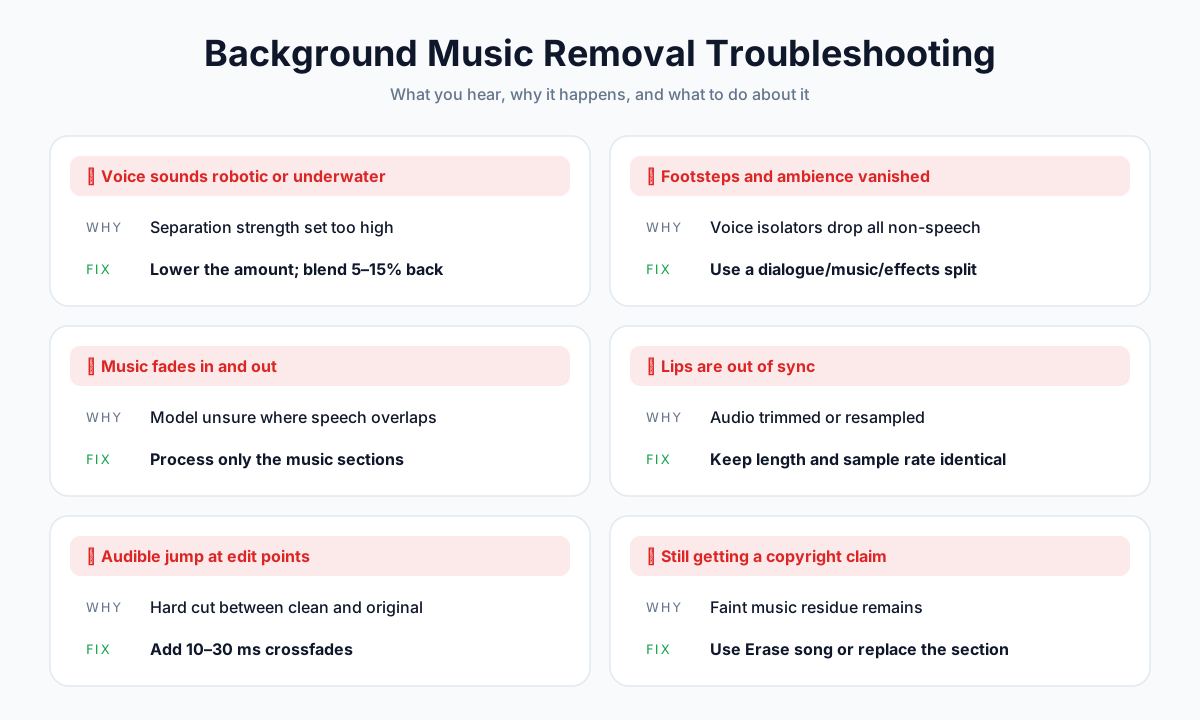
La voix sonne robotique ou « sous l'eau »
Pourquoi : la séparation est trop agressive, si bien que des parties de la voix ont été retirées avec la musique.
Solution :
- Baissez le réglage d'intensité.
- Remélangez 5–15 % de l'audio d'origine en dessous. Une légère trace de musique masque étonnamment bien les artefacts.
Les bruits de pas, les rires et l'ambiance ont disparu
Pourquoi : les isolateurs de voix et les séparateurs de pistes musicales traitent tout son autre que la parole comme du bruit.
Solution : utilisez un séparateur dialogue/musique/effets (objectif 4), ou ajoutez un son d'ambiance de la pièce (room tone) et des effets sonores issus d'une bibliothèque.
La musique apparaît et disparaît
Pourquoi : le modèle est moins sûr de lui là où la parole et la musique se chevauchent.
Solution : traitez uniquement les passages qui contiennent de la musique, et laissez intacts ceux qui n'en ont pas.
Les lèvres sont désynchronisées
Pourquoi : l'audio nettoyé a été raccourci, rééchantillonné ou placé au mauvais point de départ.
Solution : gardez pour le fichier nettoyé exactement la même durée et la même fréquence d'échantillonnage que l'original, et calez-le à zéro.
Check-list de synchronisation
| Vérification | Ce qu'il faut contrôler |
|---|---|
| Point de départ | L'audio nettoyé démarre exactement à 0:00 sur la timeline |
| Durée | Même durée que l'original, à l'image près |
| Fréquence d'échantillonnage | Identique à l'original (généralement 48 kHz en vidéo) |
| Fréquence d'images | Inchangée lors de l'export de la vidéo finale |
Vous entendez un saut aux points de montage
Pourquoi : une coupe franche entre l'audio nettoyé et l'audio d'origine.
Solution : ajoutez de courts fondus enchaînés d'environ 10–30 ms à chaque transition.
La vidéo reçoit toujours une revendication de droits d'auteur
Pourquoi : de légers résidus musicaux peuvent encore être détectés par Content ID.
Solution : sur YouTube, utilisez Erase song. Ailleurs, supprimez ou remplacez entièrement le passage concerné.
Supprimer la musique règle-t-il les problèmes de droit d'auteur ?
Retirer une chanson protégée peut lever une revendication liée à la musique, mais cela ne vous donne aucun droit sur le reste de la vidéo.

Ce qui change, et ce qui ne change pas
| Scénario | Supprimer la musique aide-t-il ? |
|---|---|
| Votre propre vidéo avec une chanson revendiquée | Oui. Erase song ou une nouvelle mise en ligne sans la chanson lève généralement la revendication musicale |
| La vidéo de quelqu'un d'autre que vous voulez republier | Non. Les images, les voix et les visuels lui appartiennent toujours |
| Un extrait de film ou de série | Non. Retirer la bande-son ne rend pas l'extrait réutilisable |
| Votre propre vidéo que vous voulez remettre en musique | Oui, à condition que la nouvelle musique soit sous licence ou libre de droits |
📝 À noter : il s'agit d'informations générales, qui ne constituent pas un avis juridique. Les règles en matière de droit d'auteur et de vie privée varient selon les pays et les plateformes.
Foire aux questions
Peut-on supprimer la musique de fond d'une vidéo en gardant la voix ?
Oui. Les isolateurs de voix IA séparent la parole de la musique et renvoient une piste voix propre. Exportez l'audio de la vidéo, passez-le dans un outil comme l'isolateur de voix d'AnySpeech, Adobe Podcast ou la fonction Voice Isolation de DaVinci Resolve, puis remplacez l'audio d'origine. Les résultats sont meilleurs quand la voix est plus forte que la musique.
Comment supprimer gratuitement la musique de fond d'une vidéo ?
Utilisez Audacity avec le plugin gratuit OpenVINO Music Separation d'Intel pour séparer l'audio en voix et instrumental, puis réintégrez la voix dans la vidéo avec un logiciel de montage gratuit ou FFmpeg. Adobe Podcast propose aussi une offre gratuite. Pour les clips courts, le vocal remover gratuit d'AnySpeech offre aux comptes gratuits un fichier par jour, jusqu'à 10 minutes.
Comment supprimer la musique de fond tout en gardant les effets sonores ?
Il vous faut un séparateur dialogue/musique/effets plutôt qu'un isolateur de voix. Le Dialogue Separator de DaVinci Resolve Studio, les réglages d'arrière-plan séparés d'Adobe Podcast et des outils professionnels comme AudioShake peuvent conserver l'ambiance et les effets tout en retirant la musique. Les isolateurs de voix, eux, suppriment les effets en même temps que la musique.
Comment retirer une musique protégée d'une vidéo YouTube sans la supprimer ?
Dans YouTube Studio, ouvrez la vidéo, cliquez sur See details au niveau de la revendication de droits d'auteur, choisissez Take action, puis Erase song. Vous pouvez retirer uniquement la chanson, ce qui permet à l'IA de conserver la parole et les autres sons, ou couper tout le son dans le segment revendiqué. La vidéo conserve son URL, ses vues et ses commentaires.
Comment supprimer la musique de fond dans CapCut ?
Sélectionnez le clip, ouvrez le panneau Audio et activez Isolate voice (ou Vocal isolation) en choisissant de garder la voix. Sur certaines versions, Separate audio découpe la piste en voix et instruments. L'export avec ces fonctions IA nécessite généralement CapCut Pro.
Premiere Pro peut-il supprimer la musique de fond ?
Pas directement. La fonction Enhance Speech de Premiere Pro nettoie les dialogues et réduit une partie de la musique de fond, et l'auto-ducking baisse la musique sous la parole. Pour retirer complètement une musique fondue dans les dialogues, exportez l'audio, nettoyez-le avec un isolateur de voix IA, puis réimportez-le.
Comment supprimer la musique de fond dans After Effects ?
After Effects ne propose aucune fonction de suppression de musique. Transférez le montage dans Premiere Pro via Dynamic Link, ou exportez l'audio, nettoyez-le avec un isolateur de voix en ligne et remplacez le calque audio d'origine par le fichier nettoyé.
Peut-on supprimer la musique de fond d'une vidéo sur iPhone ?
Sur les iPhone 16 et modèles ultérieurs, ouvrez dans Photos une vidéo que vous avez enregistrée en Audio spatial, touchez Edit, puis Audio Mix, et choisissez Studio pour réduire les sons d'arrière-plan. Pour les autres vidéos, utilisez l'isolation de la voix de CapCut, ou exportez l'audio et passez-le dans un isolateur de voix accessible depuis le navigateur.
Pourquoi ma voix sonne-t-elle robotique après la suppression de la musique ?
La séparation a été trop agressive : le modèle a retiré des parties de la voix qui se superposaient à la musique. Baissez l'intensité, partez de la source de meilleure qualité possible, et remélangez une petite part (5–15 %) de l'audio d'origine pour masquer les artefacts.
Supprimer la musique met-il fin à une revendication de droits d'auteur ?
Souvent, oui, pour les revendications musicales sur vos propres vidéos. Erase song de YouTube lève la revendication quand la suppression réussit. Mais de légers résidus peuvent encore déclencher une correspondance, et retirer la musique ne vous donne jamais de droits sur les images de quelqu'un d'autre.
En résumé
Supprimer la musique de fond d'une vidéo n'est plus réservé aux ingénieurs du son. Tout l'enjeu consiste à choisir un outil adapté à ce que vous voulez garder.
Voici la version courte :
- Définissez votre objectif. Couper le son, atténuer la musique, garder la voix seule, ou la voix et les effets.
- La voix seule ? Exportez l'audio, passez-le dans un isolateur de voix, puis réintégrez-le.
- Déjà sur YouTube avec une revendication ? Utilisez Erase song.
- Besoin des effets sonores aussi ? Utilisez le Dialogue Separator de Resolve Studio ou Adobe Podcast.
- Préservez la synchronisation. Même durée, même fréquence d'échantillonnage, calage à zéro.
Prêt à essayer ? Importez votre audio dans l'isolateur de voix IA et récupérez une piste de dialogues propre en quelques secondes.
Vous travaillez sur des chansons plutôt que sur de la vidéo ? Lisez notre guide pour enlever la voix d'une chanson, ou comparez d'autres options dans notre sélection des meilleurs outils d'isolation audio.
Auteur

Catégories
Plus d'articles
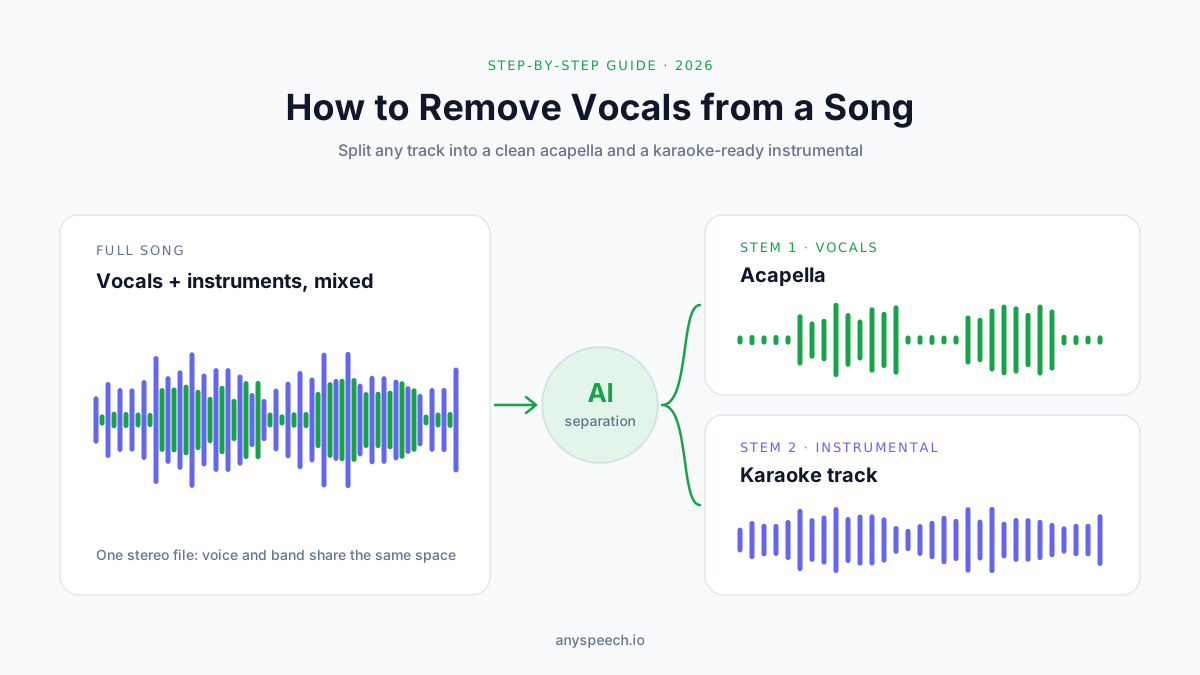
Comment enlever la voix d'une chanson : 5 méthodes simples (2026)
Enlevez la voix d'une chanson pour obtenir une version instrumentale : outil IA en ligne, Audacity, UVR, DAW ou mobile. Guides pas à pas, dépannage, cadre légal.

Comment utiliser la synthèse vocale en 2026 : Le guide complet plateforme par plateforme
Apprenez à utiliser la synthèse vocale sur iPhone, Android, Google Docs, TikTok, Discord et bien plus. Guides étape par étape pour chaque appareil et plateforme, avec des conseils pour obtenir les meilleurs résultats.
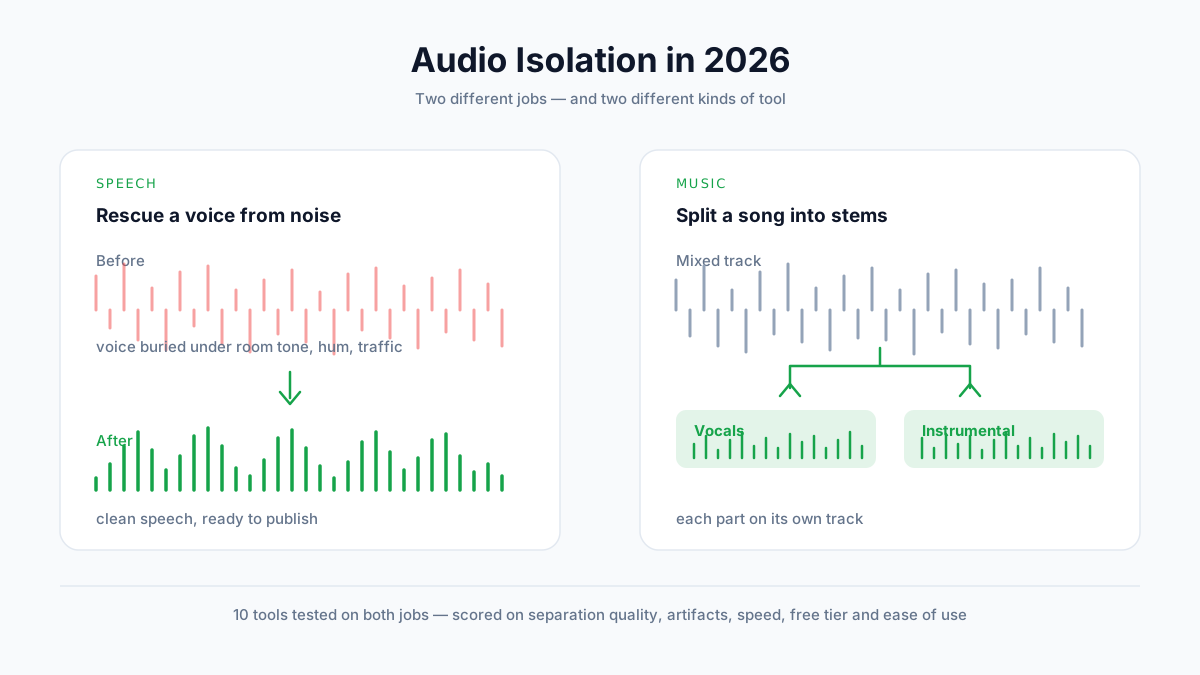
Les meilleurs outils d'isolation audio en 2026 (10 outils testés)
Nous avons testé 10 outils d'isolation audio sur de la voix et de la musique. Comparez la qualité de séparation, les artefacts, les tarifs et les plans gratuits — et découvrez quelle catégorie d'outil correspond vraiment à votre besoin.