
Comment utiliser la synthèse vocale en 2026 : Le guide complet plateforme par plateforme
Apprenez à utiliser la synthèse vocale sur iPhone, Android, Google Docs, TikTok, Discord et bien plus. Guides étape par étape pour chaque appareil et plateforme, avec des conseils pour obtenir les meilleurs résultats.
Il est 21h et vous ouvrez un rapport de 40 pages avec les yeux déjà fatigués. Ou vous conduisez et réalisez que vous n'avez pas terminé cet article que vous deviez lire avant votre réunion. Ou vous apprenez une nouvelle langue et voulez entendre les mots, pas seulement les lire.
La synthèse vocale a été conçue exactement pour ces moments-là.
Le problème, c'est que la plupart des gens savent que la synthèse vocale existe, mais ne l'ont jamais bien configurée. La fonctionnalité est enfouie dans les paramètres d'accessibilité, les étapes diffèrent selon chaque appareil, et des plateformes comme TikTok ou Discord ont leur propre façon particulière de la gérer.
Ce guide couvre tout — de l'activation du TTS intégré sur votre téléphone en moins de deux minutes, à son utilisation pour la création de vidéos, en passant par comment le désactiver quand il commence à lire vos notifications à voix haute à plein volume en public.
Allons-y.
Qu'est-ce que la synthèse vocale (et est-ce de l'IA) ?
La synthèse vocale (TTS, de l'anglais text to speech) est une technologie qui convertit du texte écrit en audio parlé. Vous lui fournissez des mots, elle vous rend une voix.
Mais tous les TTS ne se valent pas. La version intégrée dans votre téléphone d'il y a dix ans sonne comme un robot qui lit une liste de courses. La synthèse vocale moderne alimentée par l'IA est différente : elle comprend la ponctuation, marque des pauses naturelles, ajuste le ton au milieu d'une phrase et peut sonner véritablement proche d'une vraie personne.
TTS traditionnel vs. TTS avec IA
| Fonctionnalité | TTS traditionnel | TTS avec IA |
|---|---|---|
| Qualité vocale | Robotique, monotone | Naturelle, expressive |
| Registre émotionnel | Plat, sans variation | S'adapte au contenu |
| Prononciation | Rate souvent les noms | Consciente du contexte |
| Langues supportées | 10–20 langues | 60–100+ langues |
| Personnalisation | Vitesse uniquement | Voix, vitesse, style, ton |
| Coût | Gratuit (intégré) | Niveau gratuit + offres payantes |
Donc oui : la synthèse vocale moderne est de l'IA. Que vous utilisiez l'assistant vocal de votre téléphone ou un outil en ligne dédié, un réseau neuronal effectue le travail en coulisses.
À savoir : Le TTS intégré dans l'appareil (comme Énoncer l'écran sur iPhone) est idéal pour lire du contenu existant. Si vous devez créer des fichiers audio — pour une vidéo, un podcast ou une présentation — vous voudrez un outil dédié comme AnySpeech, qui vous donne plus de contrôle sur la voix, la qualité et le format de sortie.
Pour un regard plus approfondi sur le fonctionnement des voix IA et comment choisir la bonne, consultez notre guide sur comment utiliser la synthèse vocale avec IA.
Comment utiliser la synthèse vocale sur votre téléphone
Votre téléphone peut vous lire presque n'importe quoi — articles, e-mails, PDFs, même vos propres notes. Voici comment l'activer sur iPhone et Android.
Synthèse vocale sur iPhone
Apple appelle cette fonctionnalité « Contenu vocal » et elle se trouve dans les réglages d'accessibilité. Voici comment l'activer :
- Ouvrez Réglages
- Appuyez sur Accessibilité
- Appuyez sur Contenu vocal
- Activez Énoncer la sélection — cela vous permet de surligner n'importe quel texte et d'appuyer sur « Énoncer »
- (Facultatif) Activez Énoncer l'écran — cela lit tout ce qui est affiché sur votre écran
Une fois activé, sélectionnez n'importe quel texte sur votre téléphone et vous verrez l'option « Énoncer » dans le menu contextuel.
Conseil pro : Avec Énoncer l'écran activé, vous pouvez glisser vers le bas depuis le haut de votre écran avec deux doigts pour que tout votre écran soit lu à voix haute instantanément. Pas besoin de sélectionner quoi que ce soit. Parfait pour les longs articles et les e-mails.
Ajuster la voix et la vitesse : Dans Contenu vocal, appuyez sur Voix pour choisir parmi différents accents et styles. Appuyez sur Débit de parole pour ralentir ou accélérer. Si vous utilisez le TTS pour étudier, 0,8x aide à la mémorisation. Pour écouter pendant les trajets, 1,3x devient étonnamment confortable après quelques jours.
Synthèse vocale sur Android
La configuration sur Android varie légèrement selon la marque de votre téléphone, mais les étapes principales sont :
- Ouvrez Paramètres
- Allez dans Accessibilité
- Appuyez sur Synthèse vocale (ou « Sortie TTS » sur certains appareils)
- Choisissez votre moteur TTS préféré (celui de Google est installé par défaut)
- Appuyez sur le bouton lecture pour entendre un exemple
Pour réellement utiliser le TTS pour lire du contenu, vous devez également activer Sélectionner pour énoncer :
- Dans Accessibilité, trouvez Sélectionner pour énoncer
- Activez-le
- Une petite icône flottante apparaît — appuyez dessus, puis appuyez sur n'importe quel texte à l'écran pour l'entendre
Note Samsung : Sur les appareils Samsung, cherchez Assistant vocal dans Accessibilité pour les fonctions complètes de lecture d'écran. Cela fonctionne différemment d'Android standard — vous naviguez en touchant l'écran et en appuyant deux fois pour sélectionner.
Comment utiliser la synthèse vocale sur votre ordinateur
Synthèse vocale sur Windows
Windows dispose d'un lecteur d'écran intégré appelé Narrateur. Il lit tout votre écran, y compris les menus et les boutons, pas seulement le contenu que vous sélectionnez.
Pour l'activer :
- Appuyez sur Win + Ctrl + Entrée (la façon la plus rapide)
- Ou allez dans Paramètres > Accessibilité > Narrateur et activez-le
Windows 11 a ajouté des voix au son plus naturel dans les mises à jour récentes. Allez dans Paramètres > Accessibilité > Narrateur > Choisir une voix pour voir ce qui est disponible dans votre langue.
Meilleure option pour le contenu : Si vous voulez juste lire un document ou un article web — pas naviguer sur tout votre ordinateur — le Narrateur peut être excessif. Essayez le Lecteur immersif de Microsoft Edge. Ouvrez n'importe quelle page web, cliquez sur l'icône livre dans la barre d'adresses, puis appuyez sur Lire à voix haute. Propre, sans distraction, avec des voix bien meilleures que le Narrateur.
Synthèse vocale sur Mac
La fonctionnalité TTS du Mac s'appelle Contenu vocal (même nom que sur iPhone) :
- Allez dans Réglages Système (ou Préférences Système sur les anciennes versions de macOS)
- Cliquez sur Accessibilité
- Sélectionnez Contenu vocal
- Cochez Énoncer le texte sélectionné
Maintenant, surlignez n'importe quel texte sur votre Mac et appuyez sur Option + Échap pour l'entendre. Vous pouvez également activer Énoncer l'écran pour tout lire d'un coup.
Chrome dispose-t-il d'une synthèse vocale intégrée ?
Chrome lui-même n'a pas de fonctionnalité de lecture à voix haute. Mais vous avez deux bonnes options :
Option 1 — Utilisez votre système d'exploitation : Les raccourcis Windows/Mac mentionnés ci-dessus fonctionnent partout, y compris dans Chrome.
Option 2 — Installez une extension : Les extensions vous donnent plus de contrôle sur la vitesse, la surbrillance et la sélection de voix.
| Extension | Idéale pour | Disponible sur |
|---|---|---|
| Read Aloud | Lecture quotidienne, configuration simple | Chrome, Firefox, Edge |
| Lecteur immersif | Longs articles, mode concentration | Edge (intégré) |
| Natural Reader | Importer des PDFs et documents | Chrome |
Réponse rapide à « Y a-t-il une extension Google pour la synthèse vocale ? » Oui — Read Aloud est la plus populaire, gratuite et fonctionne bien. Installez-la une fois et c'est réglé.
Comment utiliser la synthèse vocale pour la création de vidéos
De plus en plus de créateurs de vidéos passent aux doublages IA — et c'est logique. Pas de configuration de micro, pas de reprises pour un mot raté, pas d'incohérence entre l'enregistrement du lundi et celui du vendredi.
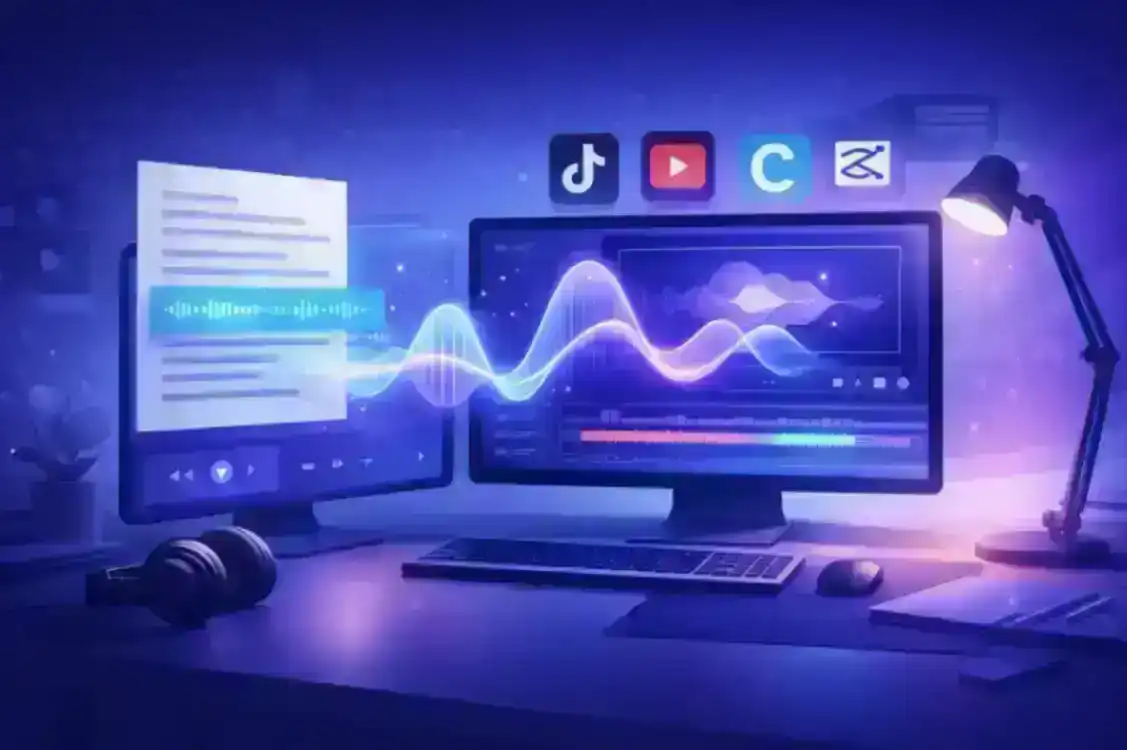
Voici comment le TTS fonctionne dans les outils vidéo les plus populaires.
Synthèse vocale dans CapCut
CapCut dispose d'une fonctionnalité TTS intégrée assez solide. Le flux est le suivant :
- Créez un nouveau projet et ajoutez votre vidéo ou clip
- Appuyez sur Texte dans la barre d'outils inférieure
- Tapez votre script
- Appuyez sur la couche de texte, puis sur Texte en voix
- Parcourez les voix par langue et style, puis appuyez sur Appliquer
La bibliothèque de voix de CapCut couvre plus de 20 langues avec plusieurs styles par langue. La qualité est correcte pour le contenu sur les réseaux sociaux, bien qu'elle soit moins expressive pour les narrations plus longues.
Synthèse vocale sur TikTok
TikTok dispose d'un TTS intégré très populaire, devenu presque une esthétique audio à part entière :
- Enregistrez ou téléchargez votre clip
- Appuyez sur l'icône Texte et tapez ce que vous voulez
- Maintenez la couche de texte appuyée et sélectionnez Texte en voix
- Choisissez une voix parmi les options disponibles
Les voix TTS de TikTok sont reconnaissables — elles sont intentionnellement stylisées plutôt que d'essayer de sonner réaliste. Fonctionne bien pour les sous-titres et les narrations rapides.
Synthèse vocale pour les vidéos YouTube
YouTube n'a pas de fonctionnalité TTS intégrée. Le flux utilisé par la plupart des créateurs est :
- Écrire votre script dans un document
- Générer l'audio avec un outil de voix IA
- Importer le fichier audio dans votre éditeur vidéo
- Le synchroniser avec vos images vidéo
Pour des doublages de qualité chaîne où vous voulez un ton cohérent sur toutes vos vidéos, AnySpeech vous permet de choisir une voix et de l'utiliser pour chaque vidéo — même accent, même rythme, même feeling, à chaque fois.
Synthèse vocale dans Canva
Canva dispose du TTS intégré dans son éditeur vidéo :
- Ouvrez ou créez un projet vidéo
- Cliquez sur Éléments dans la barre latérale gauche
- Recherchez Synthèse vocale
- Un panneau s'ouvre où vous tapez votre script et choisissez une voix
- L'audio généré apparaît comme un clip dans votre timeline
Les voix de Canva sont générées par IA et fonctionnent bien pour les présentations et les vidéos explicatives. La sélection de voix est plus limitée que dans les outils dédiés, mais le flux de travail est rapide si vous créez déjà dans Canva.
Synthèse vocale dans Premiere Pro
Premiere Pro n'a pas de TTS natif. Le flux professionnel est :
- Générer votre audio de doublage avec un outil TTS dédié
- Exporter en WAV ou MP3
- Importer dans Premiere et le déposer sur votre piste audio
Conseil pro : Si vous avez besoin d'un doublage qui corresponde à la durée d'un clip visuel spécifique, générez d'abord l'audio puis coupez vos visuels pour qu'ils correspondent — pas l'inverse. Il est bien plus facile d'ajuster les coupes vidéo que de réajuster le timing de l'audio.
| Outil vidéo | TTS intégré | Nb de voix | Export audio | Idéal pour |
|---|---|---|---|---|
| CapCut | ✅ Oui | 20+ | Inclus dans l'export | Format court, réseaux sociaux |
| TikTok | ✅ Oui | 10+ | Non (dans l'app uniquement) | Contenu TikTok uniquement |
| Canva | ✅ Oui | 15+ | MP3 | Présentations, explicatifs |
| DaVinci Resolve | ❌ Non | — | — | Montage professionnel |
| Premiere Pro | ❌ Non | — | — | Montage professionnel |
Besoin d'une meilleure qualité vocale pour une série YouTube ? Générez des doublages IA avec une voix cohérente sur tous vos épisodes — 200+ voix, 70+ langues, téléchargeables en MP3 ou WAV.
Comment utiliser la synthèse vocale dans Google Docs
Une question qui revient souvent : Google Docs dispose-t-il d'une synthèse vocale intégrée ?
La réponse honnête : pas vraiment. Google Docs a ajouté une fonctionnalité de génération audio IA en 2024 (dans Labs), mais pour la plupart des utilisateurs, il n'y a pas de bouton simple « lis-moi ce document ». Voici les trois méthodes qui fonctionnent vraiment :
Méthode 1 : Extension Chrome (la plus simple)
Installez Read Aloud depuis le Chrome Web Store. Une fois installée :
- Ouvrez votre Google Doc
- Cliquez sur l'icône Read Aloud dans la barre d'outils de votre navigateur
- La lecture commence là où se trouve votre curseur
Vous pouvez ajuster la vitesse et la voix depuis le menu de l'extension. C'est la méthode la plus fiable et prend environ 90 secondes à configurer.
Méthode 2 : Accessibilité du système d'exploitation
Si vous avez déjà activé Contenu vocal (Mac) ou le Narrateur (Windows), cela fonctionne aussi dans Google Docs :
- Mac : Sélectionnez le texte → Option + Échap
- Windows : Le Narrateur lira le document (bien que la navigation puisse être laborieuse)
- Chromebook : Activez ChromeVox dans Paramètres > Accessibilité pour une lecture complète du document
Méthode 3 : Exporter et utiliser un outil dédié
Pour les documents plus longs où vous voulez un audio de haute qualité :
- Copiez le texte de votre document
- Collez-le dans l'outil TTS gratuit d'AnySpeech — sans inscription
- Choisissez votre voix et votre langue
- Téléchargez en MP3
Cette méthode est la meilleure quand vous voulez un vrai fichier audio, pas juste écouter en lisant. L'outil gratuit gère jusqu'à 5 000 caractères par requête — suffisant pour la plupart des documents.
Comment utiliser la synthèse vocale sur Google Docs pour l'accessibilité : Si vous avez besoin du TTS pour des raisons d'accessibilité (dyslexie, déficience visuelle), ChromeVox sur Chromebook est l'option la plus complète. Sur Windows, le Narrateur en mode « lire par paragraphe » est le plus fluide pour les longs documents.
Synthèse vocale pour Discord et Twitch
Configurer la synthèse vocale sur Discord
Discord dispose d'une fonctionnalité TTS native qui utilise le moteur vocal de votre appareil :
- Ouvrez Discord et allez dans Paramètres utilisateur (icône d'engrenage)
- Cliquez sur Accessibilité
- Sous Synthèse vocale, choisissez quand Discord lit les messages :
- Pour tous les canaux — lit chaque message
- Pour le canal sélectionné — uniquement le canal actif
- Jamais — le désactive
Pour envoyer un message TTS que les autres dans le canal entendent :
/tts votre message iciTapez /tts suivi d'un espace et de votre message. Tout le monde dans le canal l'entendra à voix haute (s'ils ont le TTS activé). Remarque : les administrateurs de serveur peuvent désactiver cette permission.
Synthèse vocale sur Twitch et les streams en direct
Twitch n'a pas de TTS natif, mais les streamers l'utilisent via des alertes de dons :
- Streamlabs et StreamElements prennent tous deux en charge le TTS pour les alertes de dons/abonnements
- Les spectateurs peuvent déclencher un message TTS en faisant un don au-dessus d'un seuil défini
- Vous configurez la voix, la vitesse et les mots filtrés
Conseil pro : Le TTS intégré de Discord utilise la voix par défaut de votre appareil, qui peut sonner robotique au milieu d'une conversation. Si vous voulez des voix personnalisées pour les alertes de stream ou les bots Discord, générez des clips audio à l'avance avec un générateur de voix IA et déclenchez-les via une soundboard — résultat bien plus propre.
Synthèse vocale pour les PDFs et les livres
Lire des PDFs avec la synthèse vocale
Vous avez plus d'options que la plupart des gens ne le réalisent :
Adobe Acrobat Reader (version gratuite) :
- Ouvrez votre PDF dans Acrobat
- Allez dans Affichage > Lire à voix haute
- Cliquez sur Activer la lecture à voix haute
- Puis Affichage > Lire à voix haute > Lire uniquement cette page ou le document entier
Microsoft Edge (sous-estimé) : Ouvrez n'importe quel PDF dans Edge et vous verrez une icône Lecteur immersif dans la barre d'outils. Il extrait le texte proprement et le lit avec l'une des voix naturelles d'Edge. Meilleur qu'Acrobat pour la plupart des cas de lecture.
Pour les PDFs scannés : Si votre PDF est une image scannée plutôt que du vrai texte, aucune des options ci-dessus ne fonctionnera. Vous devrez d'abord le passer par un outil OCR (l'OCR intégré d'Adobe, ou une option gratuite en ligne), puis utiliser le TTS sur le texte extrait.
Synthèse vocale pour les livres et Kindle
Appareils Kindle : De nombreuses liseuses Kindle disposent d'une fonctionnalité de synthèse vocale, bien qu'Amazon l'ait limitée sur les modèles récents. Vérifiez Paramètres sur votre appareil — si le TTS est pris en charge, vous verrez une option « Audio » en cours de lecture.
Application Kindle sur téléphone : Utilisez la fonctionnalité Énoncer la sélection ou Sélectionner pour énoncer de votre téléphone (voir la section téléphone ci-dessus). L'application Kindle est juste une application comme une autre — le TTS au niveau du système d'exploitation fonctionne dessus.
Convertir un livre en audio : Si vous voulez une version audio de haute qualité de quelque chose que vous avez écrit (un document personnel, un long article, un e-book), copiez le texte et utilisez un outil vocal dédié. Vous obtenez ainsi un vrai fichier audio que vous pouvez écouter sur n'importe quel appareil, hors ligne, à la vitesse que vous souhaitez.
Transformez n'importe quel document en audio : L'outil TTS d'AnySpeech gère jusqu'à 50 000 caractères par requête sur les offres payantes — assez pour des chapitres entiers. Choisissez votre voix, générez et sauvegardez en MP3.
Comment désactiver la synthèse vocale sur n'importe quel appareil
Parfois, le TTS s'active par accident — surtout TalkBack ou VoiceOver, qui prennent le contrôle de toute la navigation de votre appareil quand ils sont activés. Voici comment le désactiver sur chaque plateforme.
Désactiver la synthèse vocale sur iPhone
- Allez dans Réglages > Accessibilité > Contenu vocal
- Désactivez Énoncer la sélection et/ou Énoncer l'écran
Si VoiceOver s'est activé par accident (il change complètement la façon de naviguer) :
- Appuyez trois fois sur le bouton latéral pour le désactiver immédiatement
- Ou : Réglages > Accessibilité > VoiceOver → désactivez
Le raccourci à triple clic vaut la peine d'être mémorisé — il fonctionne quand VoiceOver rend la navigation normale difficile.
Désactiver la synthèse vocale sur Android
Pour le TTS standard : Paramètres > Accessibilité > Sélectionner pour énoncer → désactivez
Si TalkBack s'est activé (mode lecteur d'écran complet) :
- Appuyez trois fois sur le bouton d'alimentation (sur la plupart des appareils) pour le désactiver
- Ou : Paramètres > Accessibilité > TalkBack → désactivez
Sur Samsung, cherchez Assistant vocal plutôt que TalkBack — même fonctionnalité, nom différent.
Désactiver la synthèse vocale sur Windows
Pour le Narrateur :
- Raccourci clavier : Win + Ctrl + Entrée (même touche que pour l'activer)
- Ou : Paramètres > Accessibilité > Narrateur → désactivez
Pour le Lecteur immersif dans Edge : Il suffit de fermer le panneau — il n'y a rien de persistant à désactiver.
Désactiver la synthèse vocale sur Mac
- Réglages Système > Accessibilité > Contenu vocal
- Décochez Énoncer le texte sélectionné et/ou Énoncer l'écran
Ou appuyez simplement sur Option + Échap pour arrêter la lecture immédiatement sans aller dans les réglages.
Désactiver la synthèse vocale sur Chromebook
- Paramètres > Accessibilité
- Trouvez ChromeVox et désactivez-le
Ou : Ctrl + Alt + Z pour basculer ChromeVox rapidement.
Remarque : Désactiver le TTS ne le supprime pas — tout est encore là si vous voulez le réactiver plus tard. Les chemins de réglages ci-dessus vous y ramèneront.
Les meilleurs outils de synthèse vocale IA en 2026
Le TTS intégré dans l'appareil convient parfaitement pour lire du contenu existant. Mais si vous voulez créer un audio de haute qualité — doublages, podcasts, e-learning ou tout ce que vous allez partager avec d'autres — vous avez besoin d'un outil dédié.
Ce qu'il faut rechercher :
- Naturel de la voix — sonne-t-elle comme une personne ou comme une machine à lire ?
- Support linguistique — si vous travaillez dans plusieurs langues, c'est crucial
- Niveau gratuit — pouvez-vous le tester sans payer ?
- Export audio — pouvez-vous télécharger du WAV/MP3, ou est-ce limité à la lecture dans l'application ?
- Limites de caractères — combien de texte pouvez-vous générer en une fois ?
AnySpeech répond à tous ces critères. La voix Basic gratuite fonctionne avec 40+ langues, ne nécessite pas d'inscription et n'a pas de limite quotidienne de caractères pour les utilisateurs inscrits. Les voix Advanced et Pro sont nettement plus expressives et naturelles que tout ce qui est intégré dans un téléphone ou un navigateur.
🎁 Commencez gratuitement
Le niveau gratuit d'AnySpeech comprend :
- Génération illimitée de la voix Basic (sans inscription pour les 10 premiers usages)
- 40+ langues
- Téléchargement MP3
- Sans carte bancaire
Pour le clonage vocal — où l'IA apprend à partir d'un échantillon de votre propre voix — c'est une fonctionnalité distincte. Le clonage vocal d'AnySpeech utilise un clip de 10 à 30 secondes pour générer de la parole qui ressemble à votre voix, avec un contrôle des émotions intégré.
6 utilisations de la synthèse vocale auxquelles vous n'avez probablement pas pensé
La plupart des gens utilisent le TTS pour les livres audio et l'accessibilité. Mais il existe quelques applications vraiment utiles qui ne sont pas souvent évoquées :
📧 Relire vos e-mails et documents — Quand vous lisez votre propre texte en silence, votre cerveau corrige les erreurs avant même que vous les voyiez. L'entendre lu à voix haute révèle les formulations maladroites et les mots manquants que vous auriez manqués à la lecture. Essayez avant d'envoyer votre prochain e-mail important.
🍳 Cuisiner sans toucher votre téléphone — Générez l'audio de n'importe quelle recette et écoutez-la sur un haut-parleur pendant que vos mains sont couvertes de farine. Bien mieux que d'essayer de faire défiler avec le coude.
🏋️ Instructions d'entraînement — Transformez votre programme d'entraînement en audio. Chargez-le sur votre téléphone et écoutez-le avec des écouteurs à la salle de sport — sans regarder l'écran en pleine série.
🧘 Enregistrer vos propres méditations guidées — Écrivez un script personnalisé, générez l'audio avec une voix calme et utilisez-le comme une vraie piste de méditation. Bien moins cher qu'une application de méditation.
🎮 Prototyper des dialogues de jeux — Si vous développez un jeu et avez besoin de répliques provisoires pour les PNJs, le TTS vous permet de tester le rythme et le ressenti avant de vous engager avec des doubleurs professionnels. Évite beaucoup de moments « ça ne sonnait pas bien ».
📱 Tester l'accessibilité de votre site ou application — Si vous créez des choses pour le web, écouter votre propre produit à travers un lecteur d'écran est l'un des moyens les plus rapides de trouver une navigation cassée et des textes alternatifs manquants. Révélateur à chaque fois.
Explorez d'autres usages créatifs avec notre générateur de voix IA — l'outil gratuit fonctionne pour tous ces cas.
7 conseils pro pour de meilleurs résultats avec la synthèse vocale
Que vous utilisiez une fonctionnalité intégrée ou un outil dédié, ces habitudes font une différence notable.
-
Utilisez la ponctuation délibérément — Les virgules créent de courtes pauses. Les points créent des pauses plus longues. Les points de suspension créent des pauses de réflexion. Si vous voulez que la voix marque une pause avant un point important, ajoutez une virgule même là où la grammaire ne le demande pas.
-
Épeler les chiffres et les abréviations — « Dr » peut être lu comme « Docteur » ou juste « D.R. » — cela dépend du moteur. Écrivez « Docteur » pour être sûr. De même pour les chiffres : « 1 500 » peut sonner bizarre ; « mille cinq cents » est généralement plus naturel.
-
Divisez les longues phrases en phrases plus courtes — Les voix IA gèrent mieux les phrases de 20 mots que celles de 40. Si un passage généré semble précipité ou monotone, découpez-le. Les phrases courtes créent aussi naturellement un meilleur rythme.
-
Testez plusieurs voix avant de vous décider — La première voix que vous essayez est rarement la meilleure. Pour du contenu que les gens vont vraiment écouter, passez 5 minutes à auditionner 3 ou 4 options avec votre vrai script. La différence est souvent significative.
-
Écoutez votre résultat avant de le diffuser — Tous les outils TTS ont des prononciations qui ratent. Noms propres, termes techniques, noms d'entreprises. 30 secondes d'écoute avant de partager capture 90% des problèmes.
-
Ajustez la vitesse après la génération — La plupart des outils et appareils permettent la lecture à différentes vitesses. Pour l'apprentissage des langues, 0,75x aide. Pour un usage personnel, beaucoup de gens s'installent à 1,25–1,5x une fois habitués.
-
Adaptez le style vocal au contenu — Une voix vive et dynamique fonctionne pour les textes marketing. Une voix calme et posée fonctionne pour les scripts de méditation. Une voix claire et neutre fonctionne pour les instructions. Cela semble évident en théorie ; en pratique, les gens utilisent souvent la voix par défaut pour tout.
Foire aux questions
Qu'est-ce que la synthèse vocale ?
La synthèse vocale est un logiciel qui lit du texte écrit à voix haute en utilisant une voix synthétisée. Vous lui donnez du texte — une phrase, un document, une page web — et il le convertit en audio. Développée à l'origine à des fins d'accessibilité, elle est maintenant utilisée pour tout, des doublages vidéo à l'apprentissage des langues.
La synthèse vocale est-elle de l'IA ?
Oui, la synthèse vocale moderne fonctionne grâce à l'IA. Les anciens systèmes utilisaient des segments de phonèmes pré-enregistrés assemblés (c'est pourquoi ils sonnaient robotique). Les systèmes d'aujourd'hui utilisent des réseaux neuronaux entraînés sur des heures de parole humaine, ce qui leur permet de produire des voix naturelles avec des pauses, une emphase et un ton appropriés.
La synthèse vocale est-elle gratuite ?
Le TTS intégré dans les téléphones et ordinateurs est entièrement gratuit. Les outils IA dédiés comme AnySpeech offrent des niveaux gratuits — vous pouvez générer de la parole sans carte bancaire ni inscription. Les voix IA premium avec une plus grande naturalité et plus de langues nécessitent généralement un abonnement payant, mais la plupart des outils vous laissent essayer avant d'acheter.
Commencez gratuitement sur AnySpeech — sans inscription pour vos premiers usages.
Comment fonctionne la synthèse vocale ?
Le TTS IA moderne fonctionne en trois étapes approximativement : Premièrement, le système analyse le texte — identifiant la structure des phrases, la ponctuation et le contexte (pour que « présent » comme nom ou comme verbe reçoive la bonne prononciation). Deuxièmement, le modèle neuronal convertit cette analyse en caractéristiques acoustiques — un plan de comment l'audio devrait sonner. Troisièmement, ce plan est rendu en audio. Le processus entier prend quelques secondes.
Quel est le meilleur outil de synthèse vocale gratuit ?
Pour créer des fichiers audio — doublages, podcasts, présentations — le niveau gratuit d'AnySpeech est un bon point de départ. Il comprend 40+ langues, sans inscription pour l'usage de base et génère de vrais fichiers audio téléchargeables. Pour simplement lire du contenu web, les options intégrées de votre appareil (Contenu vocal d'iPhone, Lecteur immersif d'Edge, Sélectionner pour énoncer d'Android) fonctionnent bien et ne coûtent rien.
Puis-je utiliser l'audio de synthèse vocale à des fins commerciales ?
Le TTS intégré dans l'appareil n'est pas vraiment conçu pour la création de contenu. Pour un usage commercial — comme publier une vidéo avec un doublage TTS — vous avez besoin d'un outil avec une licence commerciale. Les offres payantes d'AnySpeech autorisent explicitement l'usage commercial.
Google dispose-t-il d'un outil de synthèse vocale gratuit ?
Le système d'exploitation Android de Google inclut un moteur TTS (utilisé par Sélectionner pour énoncer) qui est gratuit et fonctionne bien pour la lecture personnelle. Pour créer des fichiers audio téléchargeables, Google n'a pas d'outil simple orienté grand public. Google Cloud propose une API de synthèse vocale destinée aux développeurs, avec un niveau d'utilisation gratuit, mais elle nécessite une configuration technique. Pour la plupart des gens, un outil dédié est plus simple.
Prêt à mettre la synthèse vocale au travail ?
La synthèse vocale est passée d'une fonctionnalité d'accessibilité de niche à un outil que la plupart des gens trouveront utile au quotidien — que ce soit pour venir à bout de sa liste de lectures pendant le trajet, construire un workflow de doublages, ou simplement écouter ses Google Docs plutôt que de les lire.
La configuration sur l'appareil prend deux minutes. La différence que ça fait au fil du temps s'accumule.
Trois façons de commencer dès maintenant :
- Essayez notre outil TTS gratuit — sans inscription, fonctionne instantanément
- Parcourez 200+ voix IA — trouvez celle qui correspond à votre contenu
- Clonez votre propre voix — générez de la parole qui vous ressemble
Des questions sur une plateforme spécifique non couverte ici ? Contactez-nous à support@anyspeech.io et nous l'ajouterons au guide.
Auteur

Catégories
Plus d'articles

Comment créer un podcast avec l'IA : d'une simple idée à une émission à deux voix (2026)
Créez un podcast IA en quelques minutes. Transformez un sujet ou un script en une conversation naturelle à deux voix avec des voix IA — étape par étape, sans micro ni montage.
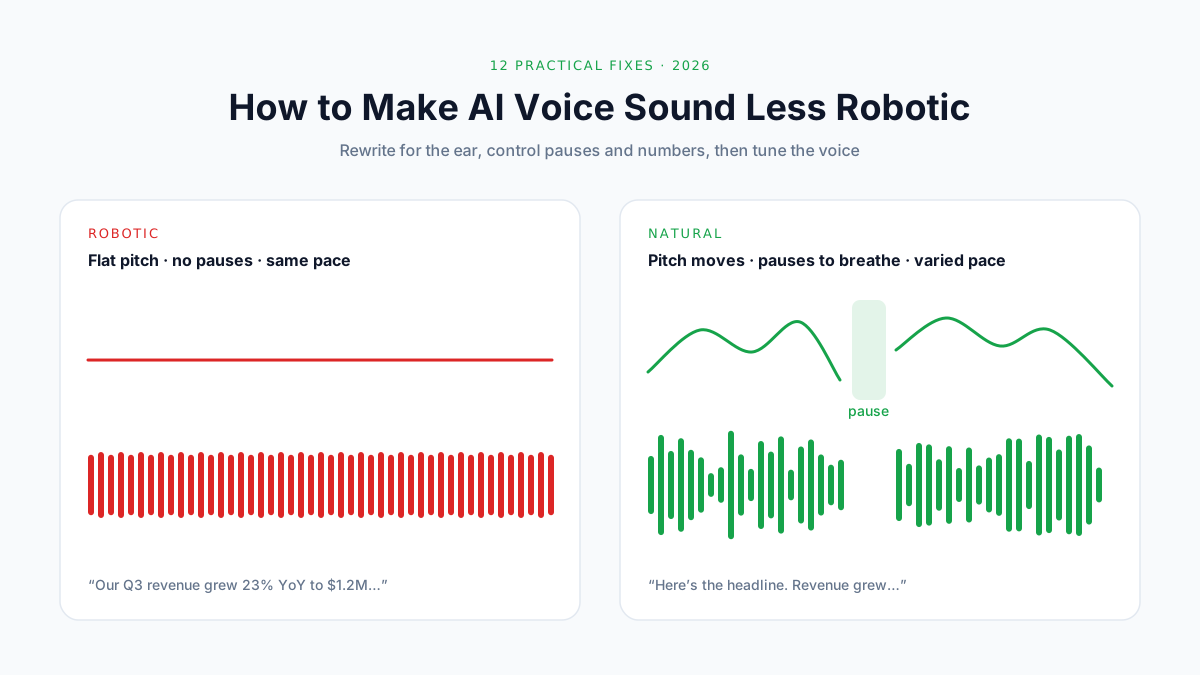
Comment rendre une voix IA moins robotique : 12 astuces (2026)
Pourquoi une voix IA sonne robotique, et 12 astuces efficaces : écrire pour l'oreille, ponctuer pour les pauses, écrire les nombres, régler la vitesse, etc.

Comment Utiliser l'IA Synthèse Vocale : Guide Complet pour Débutants (2025)
Apprenez à utiliser les outils de synthèse vocale IA étape par étape. Découvrez les options gratuites, comparez la qualité des voix et obtenez des conseils pratiques pour créer des voix off naturelles.