
Convertisseur YouTube en texte
Collez un lien YouTube et obtenez les paroles sous forme de texte propre, prêt à copier — sans téléchargement, sans rien taper.
Ce que vous obtenez en convertissant une vidéo YouTube en texte
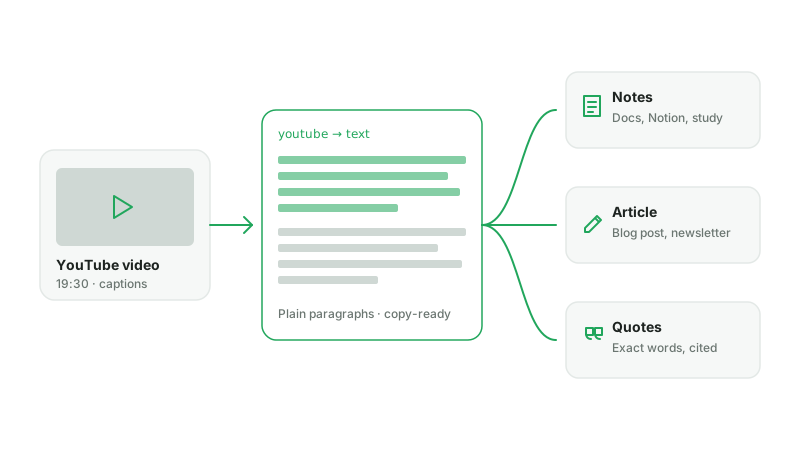
Convertir une vidéo YouTube en texte, c'est transformer les paroles prononcées dans la vidéo en texte brut et lisible que vous pouvez copier, rechercher et modifier — sans télécharger la vidéo ni taper une seule ligne vous-même.
La plupart des personnes qui cherchent « YouTube en texte » ne veulent pas de sous-titres. Elles veulent les mots : un paragraphe à coller dans leurs notes, une citation à reprendre, le plan d'une conférence à transformer en article. C'est exactement ce que cette page vous donne — les horodatages du générateur de transcription sont à un clic si vous en avez besoin, mais ici, par défaut, vous obtenez du texte propre.
Texte brut ou transcription
Une transcription rattache chaque ligne à un code temporel, ce qui est idéal pour les sous-titres et pour naviguer dans une vidéo. Le texte brut supprime les codes temporels et réunit les lignes en paragraphes — ce qu'il vous faut pour lire, copier et coller. Le convertisseur YouTube en texte s'ouvre dans la vue Texte ; passez à Horodatages dès que vous voulez retrouver les codes temporels.
D'où viennent les mots
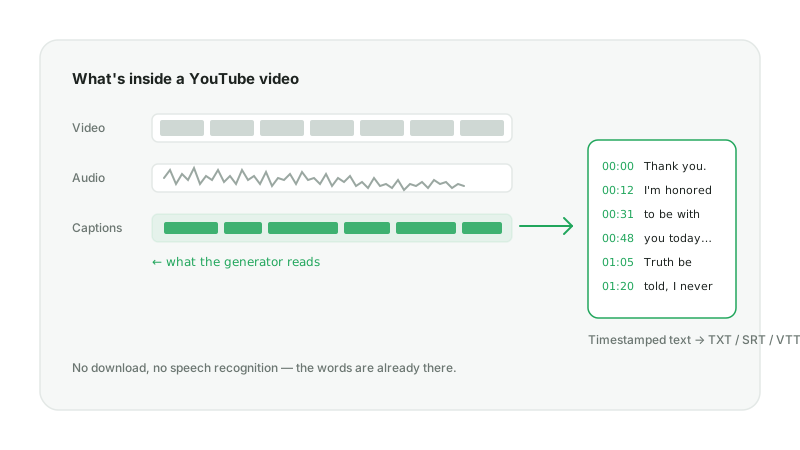
Le convertisseur lit la piste de sous-titres que YouTube publie déjà pour la vidéo — les sous-titres du créateur d'abord, les sous-titres automatiques ensuite. Rien n'est téléchargé et aucune reconnaissance vocale n'est lancée : c'est pour cela que le résultat est gratuit et arrive en quelques secondes.
Comment convertir une vidéo YouTube en texte en 3 étapes
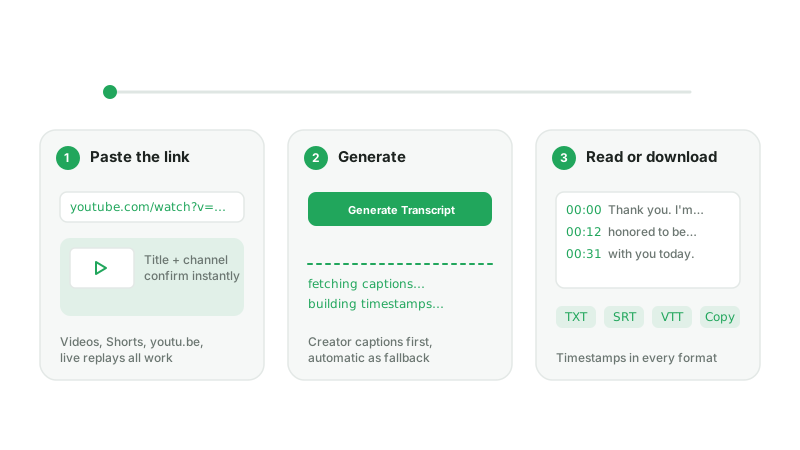
Moins d'une minute pour une vidéo classique. Un compte gratuit vous donne droit à trois conversions par jour ; les offres payantes disposent d'un quota mensuel.
Étape 1 — Collez le lien YouTube
Copiez l'URL depuis la barre d'adresse ou le bouton Partager, puis collez-la ci-dessus. Vidéos classiques, Shorts, rediffusions de directs et liens youtu.be fonctionnent tous ; un aperçu affiche le titre pour vous permettre de vérifier qu'il s'agit de la bonne vidéo.
Étape 2 — Cliquez sur « Générer la transcription »
AnySpeech lit la piste de sous-titres de la vidéo et la reconstruit en paragraphes. La plupart des vidéos sont prêtes en 10 à 40 secondes.
Étape 3 — Copiez ou téléchargez le texte
Le résultat s'ouvre en texte brut. Utilisez Copier pour tout récupérer, Télécharger pour un fichier TXT, ou passez à la vue Horodatages pour le SRT et le VTT. Traduire convertit le texte dans l'une des 10 langues disponibles sans quitter la page.
Que faire du texte
Une fois la vidéo YouTube convertie en texte, elle se comporte comme n'importe quel document.
Notes et études
Collez un cours ou un tutoriel dans Notion, Google Docs ou Obsidian, surlignez l'essentiel et retrouvez-le plus tard par une simple recherche — plus rapide que de tout revoir.
Transformer une vidéo en article
Commencez un article de blog, une newsletter ou un résumé à partir des mots mêmes de l'intervenant plutôt que d'une page blanche, puis élaguez.
Extraire des citations exactes
Citez mot pour mot un podcast, un entretien ou une keynote. Basculez vers la vue Horodatages pour noter l'instant précis dans vos références.
Le lire dans votre langue
Traduisez le texte en espagnol, en japonais, en allemand et plus encore directement sur la page de résultat, ou envoyez-le vers le doublage IA pour entendre la vidéo avec une nouvelle voix.
Quelles vidéos et quelles langues fonctionnent
Toute vidéo publique dotée d'une piste de sous-titres : mises en ligne classiques, Shorts et directs terminés, dans plus de 100 langues de sous-titres, jusqu'à 3 heures. Les vidéos privées, réservées aux membres, soumises à une limite d'âge ou bloquées par région n'exposent pas leurs sous-titres, et les playlists ou les chaînes doivent être collées une vidéo à la fois.
Vidéos sans sous-titres
Environ une vidéo sur trois n'a pas de piste de sous-titres — clips musicaux, mises en ligne anciennes dans des langues peu courantes, ou sous-titres désactivés par le créateur. Pour celles-ci, les offres payantes peuvent transcrire l'audio par reconnaissance vocale IA directement sur cette page, pour 500 crédits par minute, le coût étant affiché avant confirmation. Vous pouvez aussi utiliser Vidéo en texte pour importer le fichier vous-même, les 10 premières minutes étant offertes.
YouTube en texte ou générateur de transcription YouTube
C'est le même moteur avec un premier écran différent. Choisissez selon ce que vous comptez faire du résultat.
| Vous voulez… | YouTube en texte | Générateur de transcription |
|---|---|---|
| Copier les mots dans vos notes ou un document | Oui — s'ouvre en paragraphes | Oui, après passage à la vue Texte |
| Aller à un moment précis de la vidéo | Passez à Horodatages | Oui — cliquez sur un code temporel |
| Créer des sous-titres (SRT / VTT) | Passez à Horodatages | Oui — en un clic |
| Citer avec l'heure exacte | Passez à Horodatages | Oui |
Si votre objectif est d'obtenir des sous-titres ou des codes temporels, commencez plutôt par le générateur de transcription YouTube. Dans les deux cas, la page de résultat propose les deux vues et les mêmes téléchargements.