Comment enlever la voix d'une chanson : 5 méthodes simples (2026)
Enlevez la voix d'une chanson pour obtenir une version instrumentale : outil IA en ligne, Audacity, UVR, DAW ou mobile. Guides pas à pas, dépannage, cadre légal.
Il y a quelques années, enlever la voix d'une chanson consistait à inverser la phase d'un canal en croisant les doigts.
Le plus souvent, on obtenait une bouillie mono et creuse, avec le chanteur qui résonnait encore en arrière-plan et une ligne de basse évaporée.
Cette astuce est dépassée. Les modèles de séparation par IA actuels ont été entraînés sur des milliers d'enregistrements multipistes. Ils séparent voix et musique dans un mix finalisé assez proprement pour du karaoké, des pistes d'entraînement, des remix et même des maquettes.
Le hic, c'est qu'il existe désormais une douzaine de façons de s'y prendre, et elles ne se valent pas.
Dans ce guide, vous découvrirez cinq méthodes qui fonctionnent vraiment, de l'outil en ligne qui fait le travail en une minute au logiciel de bureau gratuit. Vous verrez aussi ce que disent les benchmarks publiés sur la qualité, comment régler les problèmes les plus courants et où passent les limites légales.
Ce que vous allez apprendre :
- La façon la plus rapide de supprimer la voix d'une musique, sans rien installer
- Comment le faire gratuitement dans Audacity, y compris avec le plugin IA que la plupart des guides oublient
- Quand une application de bureau comme Ultimate Vocal Remover vaut l'effort d'installation
- Comment utiliser le séparateur de pistes déjà intégré à Logic Pro, Ableton Live et FL Studio
- Comment corriger les voix fantômes, les queues d'écho et les instrumentaux à l'« effet aquatique »
- Ce que vous avez le droit de faire, ou non, avec le résultat
Réponse rapide : pour enlever la voix d'une chanson, importez le fichier audio dans un vocal remover IA, laissez le modèle le séparer en deux pistes, puis téléchargez l'instrumental. Une chanson de trois minutes prend environ une minute. Pour une option gratuite et hors ligne, utilisez Audacity avec le plugin OpenVINO Music Separation d'Intel ou l'application de bureau Ultimate Vocal Remover.
Quelle méthode choisir ?
Chacune des méthodes ci-dessous produit une version instrumentale. Elles diffèrent par la rapidité, le coût, l'installation et le degré de contrôle qu'elles offrent.
Voici la version courte, avant de passer aux étapes détaillées.
Les 5 méthodes en un coup d'œil
| Méthode | Coût | Installation | Rapidité (chanson de 3 min) | Qualité | Idéal pour |
|---|---|---|---|---|---|
| 1. Vocal remover IA en ligne | 1 chanson gratuite par jour, puis payant | Aucune | ~1 minute | Élevée | La plupart des gens, sur mobile, pour un besoin ponctuel |
| 2. Audacity + plugin IA | Gratuit | Modérée | 1–3 minutes | Élevée | Les utilisateurs d'Audacity, le travail hors ligne |
| 3. Ultimate Vocal Remover | Gratuit | Modérée à élevée | Quelques secondes (GPU) à quelques minutes (CPU) | Très élevée, réglable | Les utilisateurs avancés, le traitement par lots |
| 4. Séparateur de pistes du DAW | Inclus avec le DAW | Faible si vous l'avez déjà | ~1 minute | Élevée | Les producteurs déjà sur Logic, Ableton ou FL |
| 5. Applications mobiles | Freemium | Installation d'une appli | ~1 minute | Élevée | Les musiciens qui s'entraînent sur mobile |
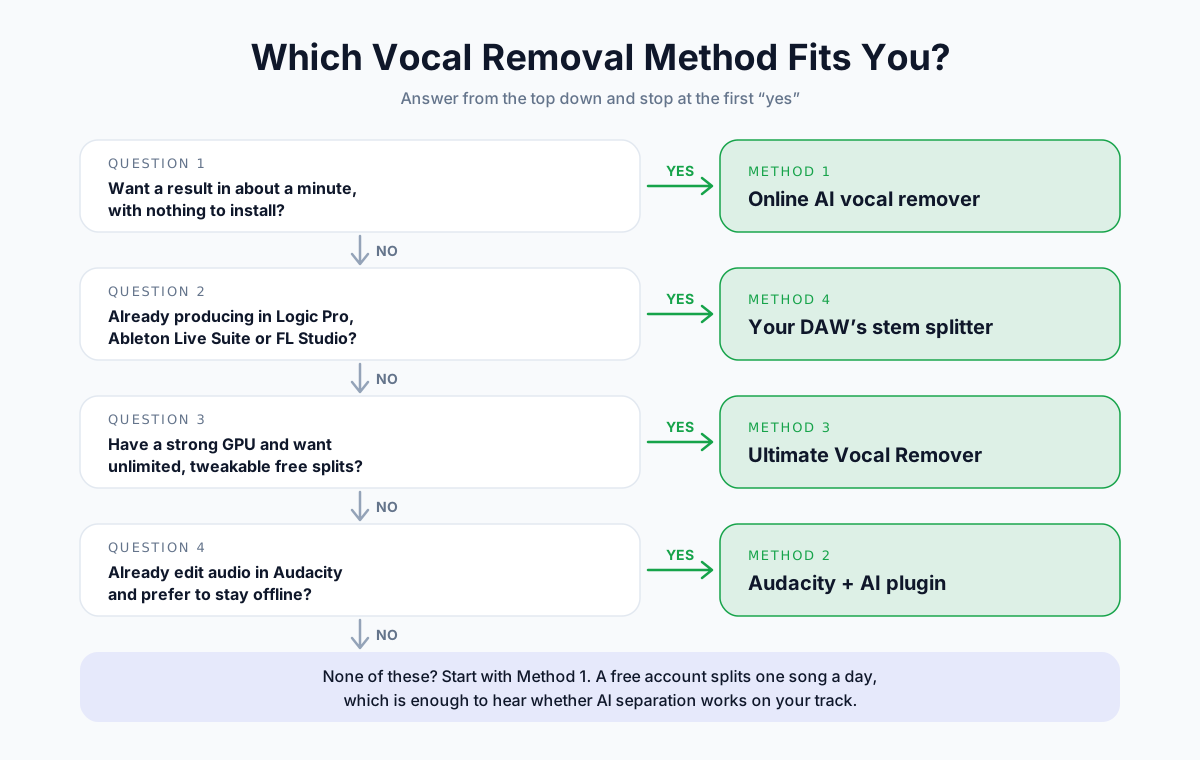
Un moyen rapide de décider
Si vous ne savez pas par où commencer, suivez le schéma ci-dessous. La plupart des gens s'arrêtent à la première question.
💡 Astuce pro : avant de séparer quoi que ce soit, cherchez une version instrumentale officielle. Beaucoup d'albums en proposent une, et les versions karaoké des chansons populaires sont largement disponibles sous licence. Un instrumental officiel sera toujours meilleur qu'un instrumental extrait.
Avant de commencer : comment fonctionne vraiment la suppression de la voix
Pas besoin de théorie pour obtenir un résultat. Mais la connaître vous évitera les erreurs les plus courantes, surtout quand un résultat sonne faux et que vous voulez comprendre pourquoi.
Que signifie « enlever la voix » ?
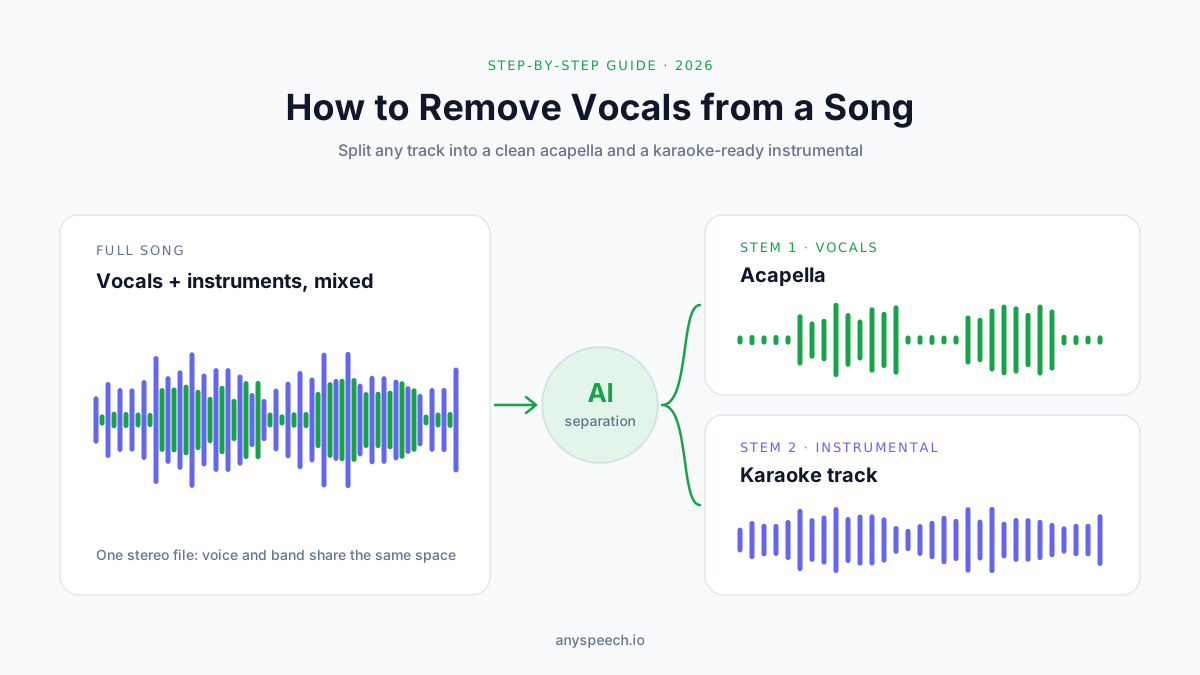
Enlever la voix consiste à découper une chanson finalisée en couches distinctes, appelées pistes (ou stems), et à tout garder sauf la voix.
La plupart des outils vous donnent deux pistes :
- Voix (a cappella) : la voix principale et les harmonies, sans aucun instrument
- Instrumental (piste karaoké) : batterie, basse, guitares, claviers et tout le reste
Certains outils vont plus loin et séparent quatre ou six pistes : voix, batterie, basse, piano, guitare et « autres ». Pour supprimer la voix, deux pistes donnent généralement un résultat plus propre, car le modèle n'a qu'une seule décision à prendre.
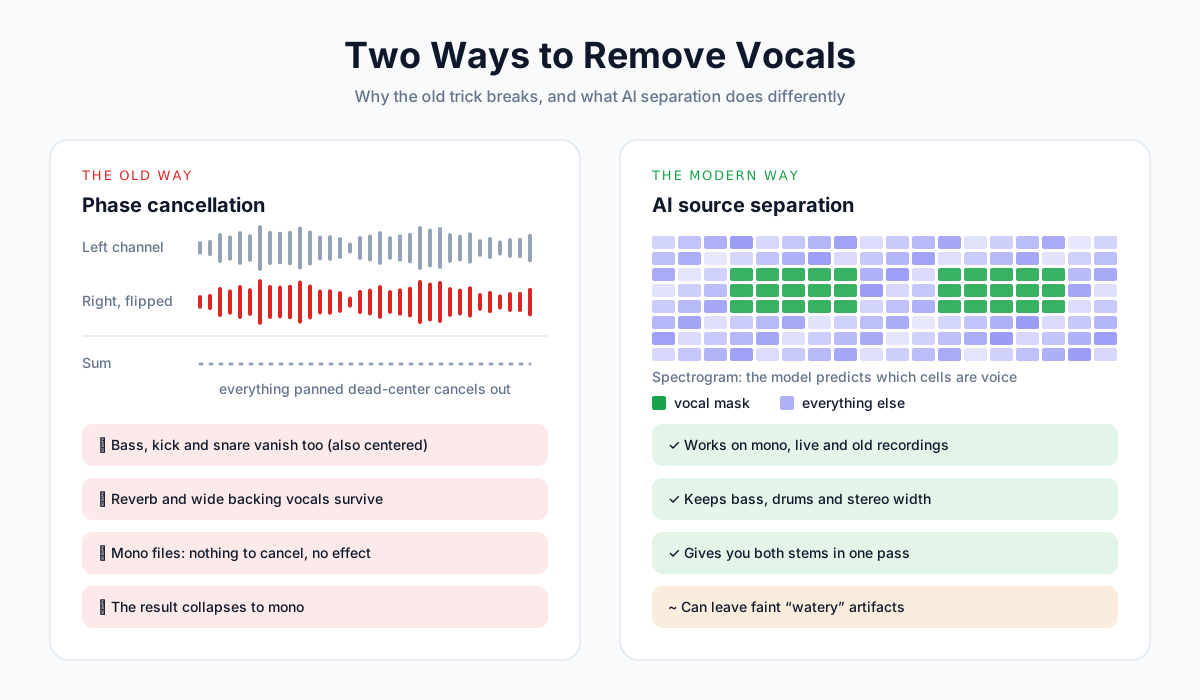
Méthode A : l'annulation de phase (la vieille astuce)
L'annulation de phase repose sur une habitude de mixage. La voix principale est presque toujours placée pile au centre du panoramique : elle est donc identique dans les canaux gauche et droit.
Comment ça marche
- Séparez la chanson stéréo en canaux gauche et droit.
- Inversez la forme d'onde de l'un des deux canaux.
- Additionnez de nouveau les deux canaux.
Tout ce qui est identique des deux côtés s'annule et laisse place au silence. La voix disparaît, en même temps que tout ce qui se trouve au centre.
Pourquoi le résultat déçoit souvent
C'est justement là que le bât blesse. La basse, la grosse caisse et la caisse claire sont elles aussi mixées au centre : elles disparaissent donc également.
Pendant ce temps, les éléments de la voix qui ne sont pas identiques des deux côtés survivent :
- La réverbération et le delay stéréo appliqués à la voix
- Les chœurs et les doublages placés à gauche et à droite
- Toute voix mixée légèrement en dehors du centre
Et si le fichier est en mono, les deux canaux sont déjà identiques. Les annuler supprime la chanson entière.
Méthode B : la séparation de sources par IA (la méthode moderne)
La séparation par IA ne se soucie pas de la position de la voix dans le panoramique. Elle s'appuie sur le son de la voix.
Comment ça marche
Une chanson peut être représentée sous forme de spectrogramme : une carte des fréquences jouées à chaque instant.
Un modèle de séparation a étudié des milliers de chansons dont les pistes voix et instrumentales étaient disponibles séparément. Il a appris à quoi ressemble une voix humaine sur cette carte.
Face à une nouvelle chanson, il prédit un « masque » des cellules qui appartiennent à la voix. Il applique ce masque pour produire l'a cappella, et son inverse pour produire l'instrumental.
Annulation de phase vs IA en un coup d'œil
| Annulation de phase | Séparation de sources par IA | |
|---|---|---|
| Fonctionne sur les fichiers mono | Non | Oui |
| Conserve la basse et la grosse caisse | Non | Oui |
| Gère la réverbération stéréo | Non | En grande partie |
| Gère les chœurs très écartés | Non | En grande partie |
| Résultat produit | Instrumental mono uniquement | Voix et instrumental en stéréo |
| Nécessite un logiciel spécifique | Non | Oui (outil en ligne, plugin ou application) |
| Résultat typique | Son creux, suppression partielle | Propre, avec parfois de légers artefacts |
Quelle est la qualité des vocal removers IA en 2026 ?
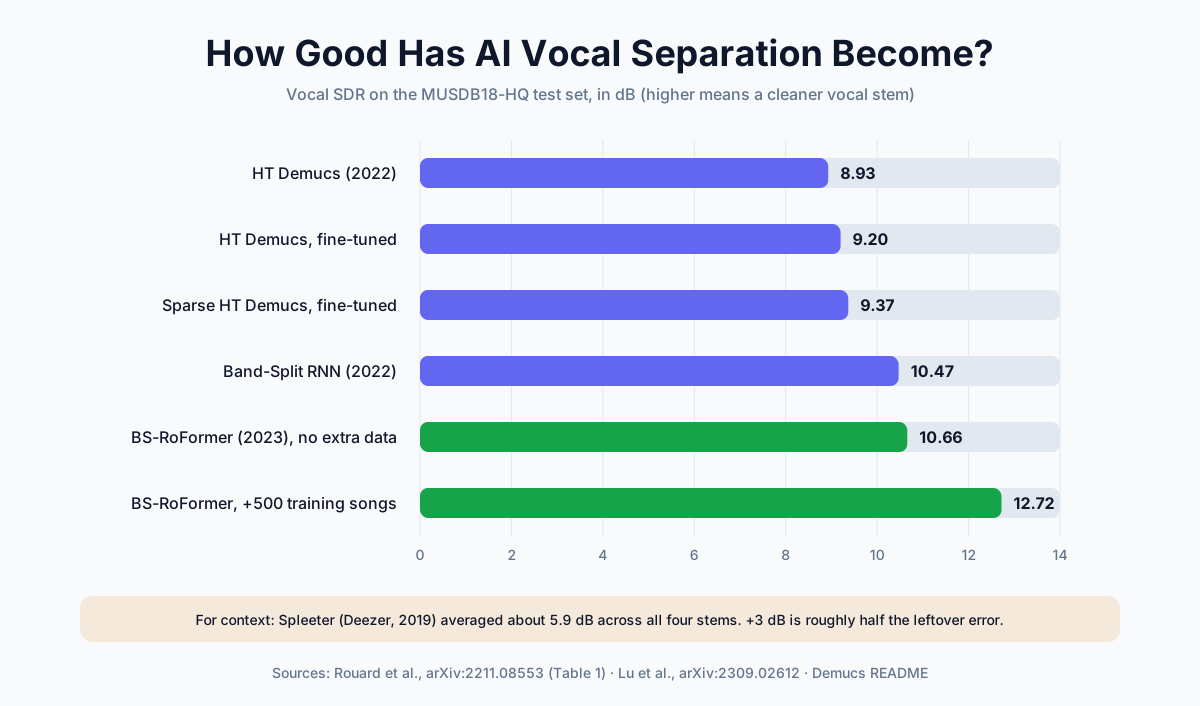
Les chercheurs mesurent la qualité de séparation avec le SDR (signal-to-distortion ratio, ou rapport signal/distorsion), exprimé en décibels, sur un jeu de test standard de 50 chansons appelé MUSDB18-HQ. Plus le chiffre est élevé, mieux c'est, et chaque gain de 3 dB divise à peu près par deux l'erreur résiduelle.
Voici comment la piste voix a progressé au fil des modèles les plus connus :
| Modèle | Publié par | Année | SDR voix | Source |
|---|---|---|---|---|
| Spleeter | Deezer | 2019 | ~5,9 dB (moyenne de toutes les pistes) | Comparatif du README de Demucs |
| Hybrid Transformer Demucs | Meta AI | 2022 | 8,93 dB | arXiv:2211.08553 |
| HT Demucs, affiné (fine-tuned) | Meta AI | 2022 | 9,20 dB | arXiv:2211.08553 |
| Band-Split RNN | Luo & Yu | 2022 | 10,47 dB | cité dans arXiv:2211.08553 |
| BS-RoFormer (sans données supplémentaires) | ByteDance | 2023 | 10,66 dB | arXiv:2309.02612 |
| BS-RoFormer (+500 chansons) | ByteDance | 2023 | 12,72 dB | arXiv:2309.02612 |
À retenir : en une seule année de recherche (de 2022 à 2023), les meilleurs scores publiés sur la voix sont passés d'environ 9–10,5 dB à 12,7 dB. Ce sont ces modèles, ou leurs proches cousins, qui font tourner aujourd'hui les outils gratuits et bon marché.
📝 À noter : les scores de benchmark sont des moyennes. Une chanson acoustique dépouillée se séparera mieux qu'un master rock dense et fortement compressé, quel que soit le modèle utilisé.
Méthode 1 : supprimer la voix d'une musique en ligne avec un vocal remover IA
Idéal pour : tous ceux qui veulent un instrumental propre en une minute environ, sur ordinateur ou sur téléphone.
C'est la méthode que nous recommandons d'essayer en premier. Rien à installer, pas besoin de GPU, et vous pouvez juger si le résultat vous suffit avant d'investir du temps dans autre chose.
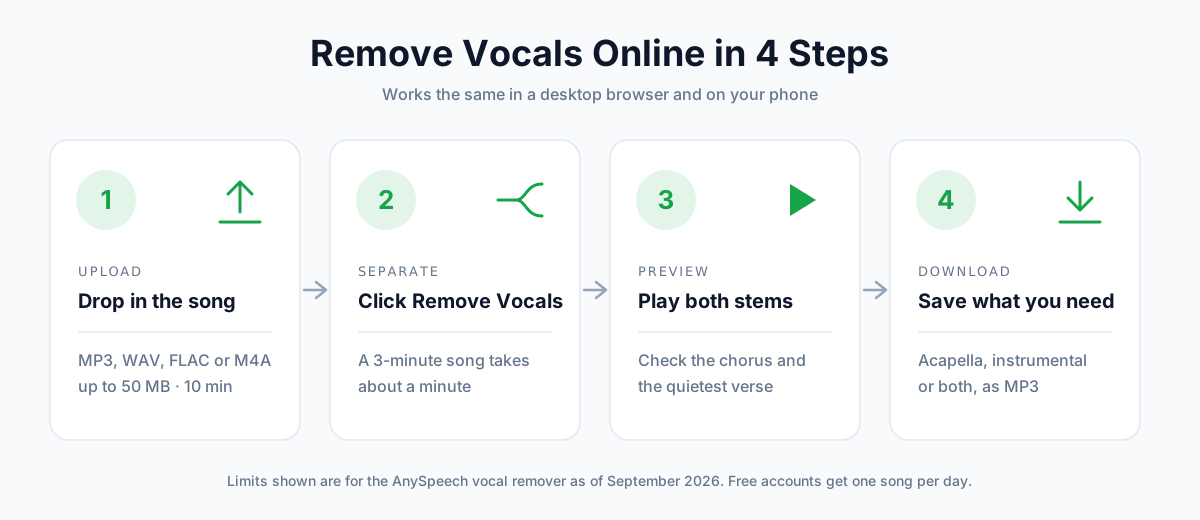
Étape 1 : préparez votre fichier audio
La qualité du résultat dépend de celle de la source. Avant d'importer votre fichier :
- Utilisez la meilleure source dont vous disposez. Un WAV ou un FLAC vaut mieux qu'un MP3. Un MP3 à 320 kbps vaut mieux qu'un MP3 à 128 kbps.
- Évitez les enregistrements d'écran et les audios réenregistrés. L'écho de la pièce et la coloration des haut-parleurs perturbent le modèle.
- Coupez les silences ou les longues intros si votre fichier approche la durée maximale.
Formats pris en charge et limites
| Paramètre | Vocal remover d'AnySpeech |
|---|---|
| Formats acceptés | MP3, WAV, FLAC, M4A (ainsi qu'OGG et AAC) |
| Taille max. du fichier | 50 Mo |
| Durée max. | 10 minutes par chanson |
| Résultat | Voix et instrumental, tous deux en MP3 |
| Offre gratuite | 1 chanson par jour avec un compte gratuit |
| Utilisation payante | 500 crédits par minute d'audio |
Les fichiers vidéo ne sont pas acceptés directement. Exportez d'abord la piste audio en MP3.
Étape 2 : importez le fichier et lancez la séparation
- Ouvrez le vocal remover IA.
- Faites glisser votre fichier dans la zone d'import, ou touchez Upload a File (Importer un fichier) sur mobile.
- Cliquez sur Remove Vocals (Supprimer la voix).
Une chanson typique de trois minutes est traitée en une minute environ. Pour les morceaux plus longs, le temps augmente à peu près proportionnellement.
Étape 3 : écoutez les deux pistes
Ne téléchargez pas tout de suite. Lancez les deux pistes sur la page et écoutez les deux passages où les problèmes apparaissent en premier :
Où écouter
- Le refrain le plus fort. C'est dans les passages denses que de légères traces de voix se cachent dans l'instrumental.
- Le couplet le plus calme. Les passages dépouillés révèlent le moindre artefact « aquatique » dans l'instrumental.
Si les deux sont propres, c'est terminé. Sinon, passez directement à la section de dépannage.
Étape 4 : téléchargez ce dont vous avez besoin
Téléchargez l'instrumental pour le karaoké ou l'entraînement, l'a cappella pour un remix ou un travail sur les paroles, ou les deux. Les comptes gratuits ont droit au téléchargement complet des deux pistes, pas à un extrait de 30 secondes.
Autres vocal removers en ligne populaires
La plupart des outils en ligne reposent sur des familles de modèles similaires. Les différences concrètes portent sur les limites gratuites, la durée maximale des fichiers et le nombre de pistes proposées.
| Outil | Offre gratuite (en septembre 2026) | Pistes | Remarques |
|---|---|---|---|
| AnySpeech | 1 chanson/jour, jusqu'à 10 min | 2 | Le même compte donne aussi accès à l'isolation vocale, à la transcription et à la synthèse vocale |
| LALAL.AI | Minutes gratuites limitées | Plusieurs types de pistes | Très bonne qualité ; packs payants à la minute |
| Moises | 5 imports/mois, 5 min chacun | 2–6 (payant) | Existe aussi en applis iOS et Android |
| BandLab Splitter | Gratuit, fichiers jusqu'à 15 min | 4 | Nécessite un compte BandLab |
| VocalRemover.org | Gratuit avec publicités | 2 | Séparations ponctuelles rapides |
Les offres gratuites changent souvent : vérifiez la page de tarifs de chaque outil avant de compter sur une limite. Pour un comparatif plus large, consultez notre sélection des meilleurs outils d'isolation audio.
Méthode 2 : enlever la voix dans Audacity (gratuit)
Idéal pour : ceux qui éditent déjà de l'audio dans Audacity et veulent une méthode gratuite, hors ligne.
Audacity est la méthode la plus recherchée pour y parvenir, et aussi la plus mal comprise. Il existe trois approches différentes, et la plupart des anciens tutoriels ne présentent que la moins efficace.
Option A : le plugin IA Music Separation (recommandé)
Intel publie gratuitement une série de plugins IA OpenVINO pour Audacity. L'un d'eux, Music Separation, fait tourner un modèle Demucs v4 en local sur votre ordinateur.
Vous obtenez des pistes de qualité IA sans rien envoyer en ligne.
Comment l'installer
- Rendez-vous sur la page de téléchargement officielle d'Audacity et repérez la section OpenVINO AI plugins.
- Téléchargez la version qui correspond à votre version d'Audacity et à votre système d'exploitation.
- Lancez l'installateur, puis redémarrez Audacity.
- Ouvrez Effect › Plugin Manager (Effets › Gestionnaire de plugins) et vérifiez que les effets OpenVINO sont activés.
📝 À noter : le plugin est conçu pour des versions précises d'Audacity. S'il n'apparaît pas après l'installation, consultez les notes de compatibilité sur la page de téléchargement. Il arrive qu'une toute nouvelle version d'Audacity ne reçoive sa version du plugin qu'un peu plus tard.
Comment séparer la voix
- Ouvrez votre chanson dans Audacity (File › Open).
- Sélectionnez toute la piste avec Ctrl+A (ou Cmd+A sur Mac).
- Allez dans Effect › OpenVINO AI Effects › OpenVINO Music Separation.
- Réglez Separation Mode (mode de séparation) sur (2 Stem) Instrumental, Vocals.
- Choisissez un périphérique. Prenez le GPU ou le NPU s'il est disponible, sinon le CPU.
- Cliquez sur Apply et patientez. Cela prend généralement une à trois minutes.
- Audacity ajoute une nouvelle piste pour chaque stem. Rendez muette ou supprimez la piste voix.
- Exportez l'instrumental avec File › Export Audio.
Mode 2 pistes vs 4 pistes
| Mode | Pistes produites | À utiliser quand |
|---|---|---|
| 2 pistes | Instrumental, voix | Vous voulez seulement enlever la voix. C'est plus propre et plus rapide. |
| 4 pistes | Batterie, basse, voix, autres | Vous voulez rééquilibrer les instruments ou créer un mix pour vous entraîner. |
Option B : l'effet Vocal Reduction and Isolation
C'est l'effet classique que décrivent la plupart des tutoriels Audacity. Il repose sur l'annulation du canal central, et non sur l'IA : attendez-vous donc aux limites évoquées plus haut.
Important : depuis Audacity 3.5, cet effet n'est plus inclus dans l'installation par défaut. Vous devez le télécharger depuis la page des plugins d'Audacity, puis l'installer via Tools › Nyquist Plugin Installer et l'activer dans le Plugin Manager.
Comment l'utiliser
- Sélectionnez toute la chanson.
- Allez dans Effect › Special › Vocal Reduction and Isolation.
- Réglez Action sur Remove Vocals.
- Ajustez les paramètres ci-dessous, cliquez sur Preview (aperçu), puis sur Apply.
Les paramètres expliqués
| Paramètre | Valeur par défaut | Rôle | Quand le modifier |
|---|---|---|---|
| Strength | 1,0 | L'intensité avec laquelle le son placé au centre est supprimé | Augmentez-le légèrement s'il reste de la voix ; baissez-le si le mix sonne creux |
| Low Cut for Vocals | 120 Hz | Les fréquences en dessous de ce seuil ne sont pas touchées | Il préserve la basse et la grosse caisse : ne le montez pas trop |
| High Cut for Vocals | 9 000 Hz | Les fréquences au-dessus de ce seuil ne sont pas touchées | Baissez-le pour garder l'éclat des cymbales et du charleston |
Option C : la méthode manuelle par inversion
Cette méthode fait la même chose à la main. Elle sert surtout à comprendre le principe, ou à dépanner sur une machine où vous ne pouvez pas installer de plugins.
- Cliquez sur le menu du nom de la piste et choisissez Split Stereo to Mono.
- Sélectionnez uniquement la piste du bas.
- Allez dans Effect › Special › Invert.
- Sélectionnez les deux pistes et choisissez Tracks › Mix › Mix and Render.
Vous obtenez une seule piste mono dont tout le contenu placé au centre a été annulé.
Les options d'Audacity comparées
| Plugin IA | Effet Vocal Reduction | Inversion manuelle | |
|---|---|---|---|
| Technologie | IA (Demucs v4) | Annulation du centre + bandes d'égalisation | Annulation de phase |
| Conserve la basse et la batterie | Oui | En partie | Non |
| Fonctionne sur les fichiers mono | Oui | Non | Non |
| Sortie stéréo | Oui | Oui | Non |
| Téléchargement supplémentaire | Oui | Oui (depuis la 3.5) | Non |
Méthode 3 : utiliser Ultimate Vocal Remover (application de bureau gratuite)
Idéal pour : les utilisateurs avancés qui veulent la meilleure qualité gratuite, un contrôle total sur les modèles et un traitement par lots illimité.
Ultimate Vocal Remover (UVR) est une application de bureau gratuite et open source pour Windows, macOS et Linux. Il s'agit d'une interface graphique pour de nombreux modèles de séparation, dont Demucs, MDX-Net et la famille plus récente des Roformer.
Ce qu'il vous faut
| Prérequis | Recommandation |
|---|---|
| Système d'exploitation | Windows 10/11, macOS ou Linux |
| GPU | Une carte NVIDIA accélère considérablement le traitement. Les Mac à puce Apple silicon sont pris en charge. |
| CPU seul | Ça fonctionne, mais une seule chanson peut prendre plusieurs minutes |
| Espace disque | Quelques Go, chaque modèle téléchargé venant s'y ajouter |
| Niveau requis | Être à l'aise avec le choix des modèles et des réglages |
Comment enlever la voix avec UVR
- Téléchargez UVR depuis son dépôt GitHub officiel et installez-le.
- Cliquez sur Select Input et choisissez votre chanson.
- Choisissez un dossier de sortie.
- Sélectionnez une Process Method (méthode de traitement, voir le tableau ci-dessous).
- Choisissez un modèle dans la liste déroulante. S'il n'est pas installé, récupérez-le via le centre de téléchargement.
- Cochez GPU Conversion si vous avez une carte graphique compatible.
- Choisissez les options de sortie, comme Instrumental Only ou Vocals Only, puis cliquez sur Start Processing.
Quelle famille de modèles choisir
| Process Method | Points forts | Contreparties |
|---|---|---|
| Modèles Roformer (par ex. BS-Roformer) | Parmi les séparations voix/instrumental les plus propres à l'heure actuelle | Plus gourmands ; lents sans GPU |
| MDX-Net | Voix propre, bon choix polyvalent | Peut laisser de légers artefacts sur les mix denses |
| Demucs v4 | Rendu naturel, capable de séparer plusieurs pistes | Parfois moins radical sur les chœurs |
| VR Architecture | Rapide ; inclut des modèles de suppression d'écho et de réverbération | Approche plus ancienne pour la séparation principale |
Une méthode en deux passes pour les chansons difficiles
Le plus gros atout d'UVR, c'est la possibilité d'enchaîner les modèles :
- Séparez la chanson avec un modèle de voix performant (Roformer ou MDX-Net).
- Passez un modèle de-reverb ou de-echo sur l'instrumental pour retirer la réverbération vocale résiduelle.
Ce n'est pas la même chose que relancer la même séparation deux fois, ce qui aggrave généralement les choses. Nous y revenons dans la section de dépannage.
Méthode 4 : utiliser le séparateur de pistes intégré à votre DAW
Idéal pour : les producteurs qui possèdent déjà Logic Pro, Ableton Live Suite ou FL Studio.
La séparation de pistes est devenue une fonction standard des DAW. Si vous payez déjà pour l'un d'eux, vous n'avez peut-être besoin d'aucun autre outil.
Les séparateurs de pistes des DAW comparés
| DAW | Nom de la fonction | Pistes | Prérequis |
|---|---|---|---|
| Logic Pro | Stem Splitter | Voix, batterie, basse, autres (les versions récentes ajoutent guitare et piano) | Logic Pro 11 ou ultérieur sur un Mac Apple silicon, ou Logic Pro pour iPad |
| Ableton Live | Separate Stems | Voix, batterie, basse, autres | Live 12.3 ou ultérieur, édition Suite uniquement |
| FL Studio | Extract stems from sample | Voix, batterie, basse, instruments | FL Studio 21.2 ou ultérieur, Producer Edition et au-delà |
Comment faire dans Logic Pro
- Faites glisser la chanson sur une piste audio.
- Sélectionnez la région.
- Faites un Contrôle-clic sur la région et choisissez Processing › Stem Splitter.
- Choisissez un préréglage ou cochez les pistes voulues, puis lancez la séparation.
- Rendez muette la piste voix et faites un bounce du reste.
Comment faire dans Ableton Live 12.3+
- Déposez la chanson sur une piste audio.
- Faites un clic droit sur le clip et choisissez Separate Stems to New Audio Tracks.
- Cochez les pistes voulues et choisissez High Quality (réservez High Speed aux aperçus rapides).
- Les pistes arrivent dans un groupe avec un code couleur. Désactivez la piste voix et exportez le reste.
Comment faire dans FL Studio
- Faites glisser la chanson dans la Playlist ou le Channel Rack.
- Faites un clic droit sur le clip audio dans la Playlist et choisissez Extract stems from sample. La première fois, FL Studio télécharge gratuitement le modèle.
- Sélectionnez batterie, basse, instruments et voix selon vos besoins. Chaque élément arrive sur sa propre piste.
- Coupez la voix et faites le rendu du reste.
💡 Astuce pro : les noms de menus changent d'une mise à jour à l'autre. Si vous ne trouvez pas l'option, cherchez « stem separation » dans l'aide de votre DAW. La démarche est presque identique partout.
Méthode 5 : enlever la voix sur iPhone ou Android
Idéal pour : les musiciens qui s'entraînent en déplacement, ou tous ceux qui n'ont pas d'ordinateur sous la main.
Option A : utiliser un outil dans le navigateur (sans application)
Les vocal removers en ligne fonctionnent dans Safari et Chrome sur mobile.
- Enregistrez la chanson dans l'app Fichiers (iPhone) ou dans le dossier Téléchargements (Android).
- Ouvrez le vocal remover dans votre navigateur.
- Touchez Upload a File et choisissez la chanson.
- Touchez Remove Vocals, puis écoutez ou téléchargez les pistes.
Option B : utiliser une application dédiée
| Application | Plateformes | Offre gratuite | Point fort |
|---|---|---|---|
| Moises | iOS, Android, web | 5 imports/mois, 5 min chacun | Changement de tonalité et de tempo, détection d'accords pour s'entraîner |
| BandLab | iOS, Android, web | Gratuit | Le séparateur alimente directement le studio mobile de BandLab |
| Logic Pro pour iPad | iPadOS | Abonnement | Le Stem Splitter complet, partout avec vous |
Option C : baisser la voix en streaming
Si vous voulez seulement chanter par-dessus, vous n'avez peut-être rien à séparer.
Apple Music Sing permet aux abonnés Apple Music de baisser le niveau de la voix sur les titres compatibles, en direct, avec les paroles qui défilent en temps réel. Impossible de télécharger l'instrumental, mais pour un karaoké à la maison, c'est instantané et entièrement couvert par les licences.
Bonus : obtenir une a cappella à partir d'un instrumental officiel
Parfois, vous voulez l'inverse : la voix sans la musique.
Si vous avez à la fois la chanson complète et son instrumental officiel, il existe une astuce bien pratique.
Comment ça marche
Le mix complet, c'est « instrumental + voix ». Soustrayez l'instrumental, et il ne reste que la voix.
- Chargez les deux fichiers dans Audacity, l'un au-dessus de l'autre.
- Inversez l'instrumental (Effect › Special › Invert).
- Alignez précisément les deux pistes au début.
- Écoutez ou exportez le mix. Il ne reste que la voix.
Quand ça ne marche pas
| Problème | Pourquoi |
|---|---|
| La musique reste audible | Les deux fichiers proviennent de masters différents ou n'ont pas le même volume sonore |
| Étrange effet de flanger | Les pistes sont décalées de quelques échantillons |
| Ça ne fonctionne pas du tout | L'un des fichiers est un MP3 avec perte, ce qui modifie la forme d'onde |
Quand l'astuce échoue, un vocal remover IA vous donnera une a cappella plus propre à partir de la seule chanson complète.
Comment corriger un mauvais résultat de suppression de la voix
Même les meilleurs modèles trébuchent sur certaines chansons. La bonne nouvelle : la plupart des problèmes ont une cause claire et une solution rapide.
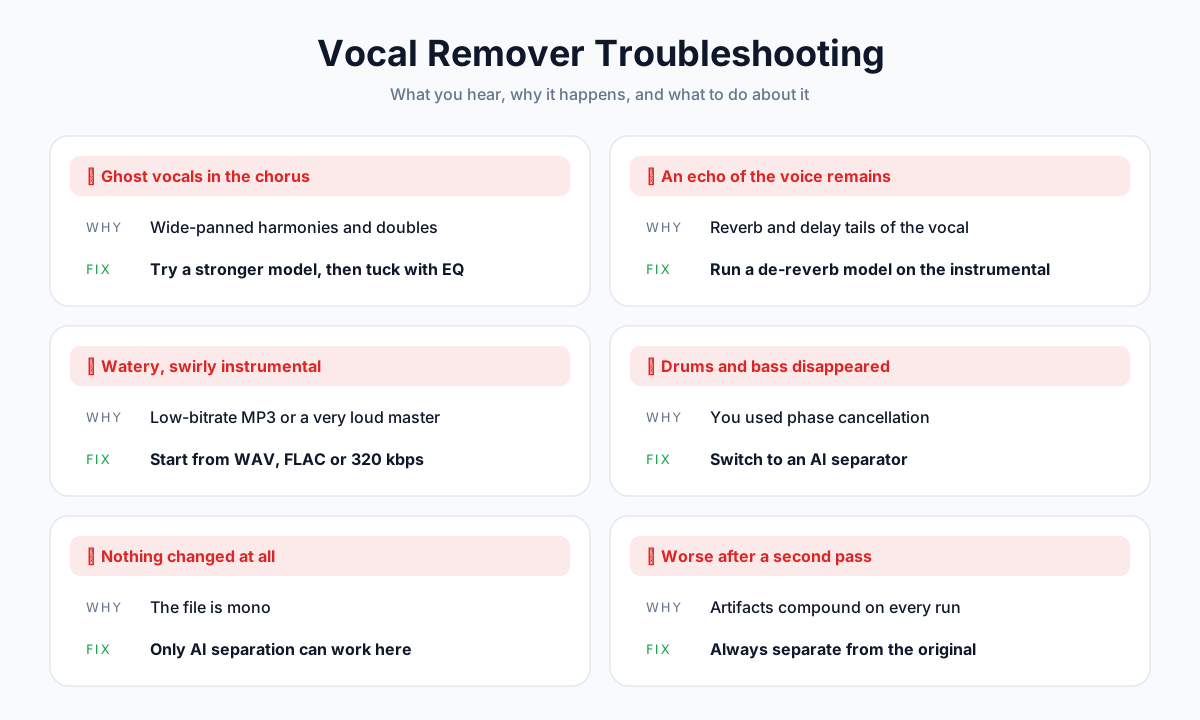
Problème 1 : des voix fantômes dans le refrain
Ce que vous entendez : de légères harmonies ou des voix doublées dans les passages les plus forts.
Pourquoi : les chœurs sont souvent très écartés dans le panoramique et fortement traités : pour le modèle, ils ressemblent donc davantage à des instruments.
Comment corriger :
- Essayez un autre modèle. Les modèles basés sur Roformer sont particulièrement doués pour repérer les couches de chœurs.
- Appliquez une légère coupe d'égalisation autour de 1–4 kHz, uniquement pendant le refrain.
- Acceptez une légère trace pour le karaoké. Un chanteur en live la couvrira complètement.
Problème 2 : un écho de la voix persiste
Ce que vous entendez : une traîne diffuse après chaque phrase chantée.
Pourquoi : la réverbération et le delay étalent la voix dans le temps et dans l'espace stéréo, si bien qu'une partie est classée comme « pièce » plutôt que comme « voix ».
Comment corriger :
- Passez un modèle de suppression de réverbération ou d'écho sur l'instrumental (UVR en propose plusieurs).
- Pour les courts silences, un noise gate ou une automation de volume soignée fonctionne aussi.
Problème 3 : l'instrumental a un « effet aquatique »
Ce que vous entendez : un son tourbillonnant, comme sous l'eau, sur les cymbales, les nappes ou les guitares.
Pourquoi : le modèle hésite dans les zones où la voix et les instruments partagent les mêmes fréquences. Les MP3 à faible débit aggravent le problème, car la compression a déjà brouillé ces détails.
Comment corriger :
- Relancez la séparation à partir d'un fichier WAV, FLAC ou MP3 à 320 kbps.
- Utilisez le mode 2 pistes plutôt que 4 ou 6 pistes.
- Essayez une autre famille de modèles.
Pourquoi la qualité de la source compte autant
| Fichier source | Résultat attendu |
|---|---|
| WAV / FLAC (sans perte) | Séparation la plus propre |
| MP3 320 kbps / AAC 256 kbps | Très proche du sans perte |
| MP3 128 kbps | Artefacts audibles sur les cymbales et la réverbération |
| Enregistrement d'écran, réenregistrement depuis des haut-parleurs | Médiocre ; l'acoustique de la pièce perturbe le modèle |
Problème 4 : la batterie et la basse ont disparu
Pourquoi : vous avez utilisé l'annulation de phase, qui supprime tout ce qui est placé au centre.
Solution : passez à l'une des méthodes IA présentées plus haut.
Problème 5 : rien n'a changé
Pourquoi : le fichier est en mono (fréquent avec les vieux enregistrements et certains rips YouTube). Il n'existe aucune différence stéréo sur laquelle l'annulation puisse s'appuyer.
Solution : seule la séparation par IA fonctionne sur les fichiers mono.
Problème 6 : c'est pire après une deuxième passe
Pourquoi : chaque séparation ajoute de minuscules artefacts. Renvoyer un instrumental dans le même modèle les accumule.
Solution : séparez toujours à partir de la chanson d'origine. Si un nettoyage supplémentaire est nécessaire, utilisez un modèle d'un autre type, comme un modèle de suppression de réverbération, plutôt que de répéter le même.
Que faire des pistes séparées ?
Une fois que vous disposez de pistes propres, de nombreux projets deviennent possibles.
Utilisations de l'instrumental
- Karaoké : chantez sur l'arrangement original plutôt que sur une version MIDI au rabais.
- Pratique instrumentale : jouez avec le groupe au complet, moins la partie que vous apprenez.
- Enregistrement de reprises : travaillez votre propre prise de voix sur la vraie bande d'accompagnement.
- Musique de fond pour des projets privés : diaporamas, vidéos de famille ou exposés en classe que vous ne publierez pas.
Utilisations de l'a cappella
- Remix et mashups : la matière première des DJ et des producteurs (lisez les points juridiques ci-dessous avant de publier quoi que ce soit).
- Étude vocale : entendez le phrasé, les respirations et les harmonies noyés dans le mix complet.
- Transcription des paroles : une voix isolée est bien plus facile à transcrire. Importez l'a cappella dans un outil de transcription audio pour obtenir un premier jet horodaté des paroles.
Pas une chanson ? Utilisez plutôt un isolateur de voix
Si votre audio est un podcast, une interview ou une vidéo avec du bruit de fond plutôt que de la musique, un vocal remover n'est pas le bon outil. Un isolateur de voix est conçu pour la parole : il supprime le ronflement électrique, la circulation et l'ambiance de la pièce, et non les instruments.
Et si vous voulez simplement des appels plus clairs, votre téléphone intègre peut-être déjà cette fonction. Voici comment activer l'isolation vocale sur iPhone, Mac et Android.
Est-il légal d'enlever la voix d'une chanson ?
Enlever la voix d'une chanson que vous possédez, pour un usage personnel, ne pose généralement pas de problème. Publier ou vendre le résultat, en revanche, n'est généralement pas permis sans autorisation.
Le fait de séparer un fichier pose rarement problème. Ce qui compte, c'est ce que vous faites des pistes ensuite.
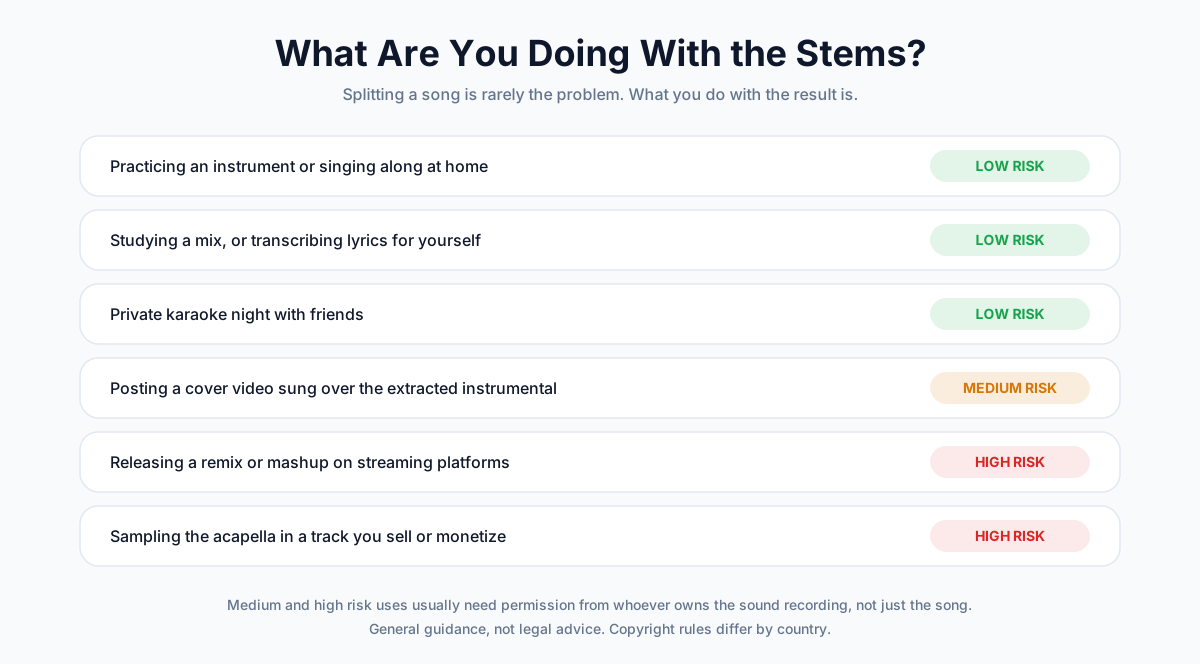
Pourquoi les pistes sont un terrain glissant
Une chanson publiée est couverte par deux droits distincts :
- La composition : la mélodie et les paroles, qui appartiennent aux auteurs-compositeurs et aux éditeurs.
- L'enregistrement sonore : l'interprétation précise qui a été enregistrée, qui appartient généralement à la maison de disques.
Un instrumental extrait fait toujours partie de l'enregistrement sonore d'origine. Ainsi, même si vous disposez d'une licence pour reprendre une chanson, cette licence n'inclut généralement pas l'utilisation de l'enregistrement du label.
Les usages par niveau de risque
| Ce que vous faites | Risque | Pourquoi |
|---|---|---|
| S'entraîner ou chanter par-dessus à la maison | Faible | Usage privé, non commercial |
| Étudier un mix ou transcrire des paroles pour soi | Faible | Usage privé, non commercial |
| Karaoké privé entre amis | Faible | Aucune diffusion publique |
| Publier une vidéo de reprise sur l'instrumental extrait | Moyen | Les plateformes peuvent la revendiquer, la rendre muette ou la supprimer |
| Sortir un remix ou un mashup sur les plateformes de streaming | Élevé | Nécessite l'autorisation du titulaire des droits sur l'enregistrement |
| Sampler l'a cappella dans un morceau que vous vendez ou monétisez | Élevé | Nécessite de libérer les droits de l'enregistrement et de la composition |
📝 À noter : il s'agit d'informations générales, qui ne constituent pas un avis juridique. Les règles du droit d'auteur varient d'un pays à l'autre. Si vous prévoyez de publier ou de monétiser un projet fondé sur l'enregistrement d'un autre artiste, consultez un avocat spécialisé dans la musique ou faites d'abord libérer les droits du sample.
Les alternatives sûres pour les projets publics
- Achetez la licence d'un instrumental officiel ou d'une version karaoké.
- Utilisez des bandes d'accompagnement libres de droits.
- Enregistrez votre propre arrangement de la chanson, et obtenez la licence de la composition pour une reprise.
Foire aux questions
Peut-on enlever la voix d'une chanson gratuitement ?
Oui. Parmi les options gratuites : Audacity avec le plugin OpenVINO Music Separation d'Intel, l'application de bureau Ultimate Vocal Remover et les outils en ligne dotés d'une offre gratuite. Le vocal remover d'AnySpeech offre aux comptes gratuits une chanson par jour, jusqu'à 10 minutes et 50 Mo, avec les deux pistes téléchargeables en intégralité.
Quelle est la meilleure façon d'enlever la voix d'une chanson ?
Pour la plupart des gens, un vocal remover IA en ligne offre le meilleur équilibre entre qualité et effort : on importe, on attend environ une minute, on télécharge. Les producteurs qui possèdent Logic Pro, Ableton Live Suite ou FL Studio peuvent utiliser le séparateur de pistes intégré. Les utilisateurs avancés en quête d'un contrôle maximal devraient essayer Ultimate Vocal Remover avec un modèle Roformer.
Comment enlever la voix d'une chanson dans Audacity ?
Installez les plugins IA OpenVINO gratuits d'Intel, sélectionnez la chanson et choisissez Effect › OpenVINO AI Effects › OpenVINO Music Separation en mode 2 pistes. L'ancien effet Vocal Reduction and Isolation fonctionne toujours, mais il repose sur l'annulation du canal central et, depuis Audacity 3.5, il se télécharge séparément au lieu d'être intégré.
Pourquoi est-ce que j'entends encore la voix après être passé par un vocal remover ?
Il s'agit généralement de chœurs, de voix doublées ou de queues de réverbération. Ces éléments sont très écartés dans le panoramique ou étalés dans le temps, ce qui les rend plus difficiles à classer. Essayez un autre modèle, partez d'un fichier sans perte et passez un modèle de suppression de réverbération sur l'instrumental. Avec les méthodes d'annulation de phase, des résidus de voix sont inévitables, et passer à l'IA règle la plupart des cas.
Peut-on enlever la voix d'une chanson en mono ?
Uniquement avec la séparation par IA. L'annulation de phase a besoin d'une différence entre les canaux gauche et droit, et un fichier mono n'en présente aucune : l'annulation ne fait donc rien, ou efface la chanson entière. Les modèles d'IA s'appuient sur le son de la voix, et non sur sa position stéréo, si bien que les enregistrements mono se séparent sans problème.
Enlever la voix dégrade-t-il la qualité audio ?
Légèrement. Même les meilleurs modèles laissent de légers artefacts, surtout audibles sur les cymbales, la réverbération et les nappes tenues. Partir d'un WAV, d'un FLAC ou d'un MP3 à 320 kbps limite le problème. Les masters denses et fortement compressés présentent plus d'artefacts que les chansons dépouillées ou acoustiques.
Comment récupérer uniquement la voix (a cappella) d'une chanson ?
Utilisez les mêmes outils et téléchargez la piste voix au lieu de l'instrumental. Toutes les méthodes de ce guide produisent les deux. Si vous avez déjà l'instrumental officiel, vous pouvez aussi l'inverser et le superposer à la chanson complète pour annuler la musique, mais seulement si les deux fichiers proviennent du même master.
Peut-on enlever la voix d'une chanson sur iPhone ?
Oui. Ouvrez un vocal remover en ligne dans Safari et importez la chanson depuis l'app Fichiers, ou installez une application comme Moises ou BandLab. Si vous voulez seulement chanter par-dessus, Apple Music Sing peut baisser la voix sur les titres compatibles sans créer de fichier.
Peut-on enlever la voix d'une vidéo YouTube ?
Uniquement si vous détenez les droits sur l'audio. Téléchargez ou exportez légalement la piste audio (par exemple vos propres vidéos depuis YouTube Studio), enregistrez-la en MP3 ou en WAV, puis passez-la dans un vocal remover. La plupart des vocal removers en ligne acceptent des fichiers audio plutôt que des liens ou des fichiers vidéo.
Combien de temps faut-il pour enlever la voix d'une chanson ?
Avec un outil IA en ligne, une chanson de trois minutes prend environ une minute. Le plugin IA d'Audacity demande généralement une à trois minutes sur un ordinateur récent. Ultimate Vocal Remover termine en quelques secondes avec un GPU NVIDIA puissant, mais peut prendre plusieurs minutes sur CPU seul.
En résumé
Enlever la voix d'une chanson relevait autrefois du tour de passe-passe qui ne marchait qu'à moitié. La séparation par IA en a fait une tâche fiable d'une minute.
Voici le parcours le plus simple :
- Commencez en ligne. Importez une chanson dans un vocal remover IA et écoutez le refrain.
- Passez en local si nécessaire. Utilisez le plugin IA d'Audacity ou Ultimate Vocal Remover pour travailler hors ligne ou traiter de gros volumes.
- Utilisez votre DAW si vous produisez déjà dans Logic, Ableton ou FL Studio.
- Fournissez un audio de qualité. Une source sans perte règle plus de problèmes qu'un changement d'outil.
- Restez dans le cadre privé, sauf si vous avez l'autorisation pour l'enregistrement.
Prêt à essayer ? Importez une chanson dans le vocal remover IA gratuit et récupérez l'a cappella et l'instrumental en une minute environ. Sans carte bancaire.
Si vous travaillez sur la voix au-delà de la musique, découvrez notre guide pour transcrire un audio en texte, ou comparez les options dans notre sélection des meilleurs outils d'isolation audio.
Auteur

Catégories
Plus d'articles

Les 10 meilleurs outils de synthèse vocale en 2026 (testés et classés)
Nous avons testé plus de 30 outils TTS et sélectionné les 10 meilleurs. Comparez la qualité vocale, les tarifs, les langues et les fonctionnalités côte à côte. Inclut des options gratuites et le clonage vocal par IA.

Comment Utiliser l'IA Synthèse Vocale : Guide Complet pour Débutants (2025)
Apprenez à utiliser les outils de synthèse vocale IA étape par étape. Découvrez les options gratuites, comparez la qualité des voix et obtenez des conseils pratiques pour créer des voix off naturelles.

Comment activer l'isolation vocale : guide étape par étape pour chaque appareil (2026)
Apprends à activer l'isolation vocale sur iPhone, iPad, Mac et Android. Instructions étape par étape pour FaceTime, les appels téléphoniques, et astuces pour les outils d'isolation audio par IA.