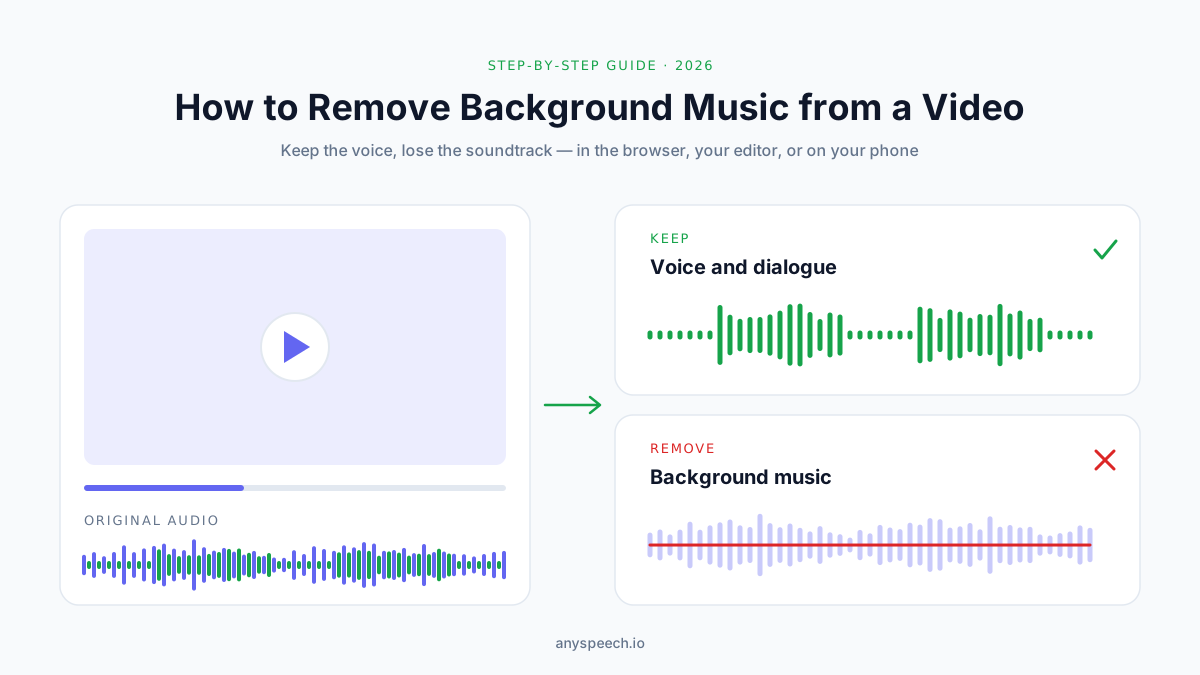
วิธีลบเพลงพื้นหลังออกจากวิดีโอ เก็บแค่เสียงพูด (7 วิธี, 2026)
ลบเพลงพื้นหลังออกจากวิดีโอ เก็บแค่เสียงพูด 7 วิธี: AI ออนไลน์, CapCut, YouTube Erase song, Resolve, Premiere, iPhone, Audacity
คุณอัดบทสัมภาษณ์ คลิปสอน หรือวล็อกออกมาได้ดีมาก แล้วก็เพิ่งสังเกตเห็นว่ามีเสียงเพลงติดมา
อาจเป็นเพลงติดลิขสิทธิ์ที่เปิดคลอตอนคุณพูด อาจเป็นเพลงที่ดังจนกลบบทพูด หรือคุณอาจต้องการแทร็กเสียงพูดสะอาดๆ ไว้แปลภาษา ทำซับไตเติล หรือตัดต่อใหม่
เมื่อไม่นานมานี้ คำตอบตรงๆ คือ "ทำไม่ได้" เพราะเสียงเพลงกับเสียงพูดถูกรวมอยู่ในแทร็กเสียงเดียวกัน และไม่มีฟิลเตอร์ตัวไหนแยกมันออกจากกันได้
AI เปลี่ยนเรื่องนี้ไปแล้ว ทุกวันนี้คุณลบเพลงพื้นหลังออกจากวิดีโอโดยเก็บเสียงพูดไว้ได้ ส่วนใหญ่ใช้เวลาไม่กี่นาที และบางครั้งไม่ต้องติดตั้งอะไรเลย
แต่มีข้อควรรู้ที่คู่มือส่วนใหญ่ข้ามไป: เครื่องมือแต่ละตัวลบสิ่งที่ต่างกัน บางตัวเก็บเอฟเฟกต์เสียงไว้ บางตัวลบทิ้งไปด้วย และบางตัวใช้ได้เฉพาะบน YouTube
คู่มือนี้รวม 7 วิธีลบเสียงเพลงในคลิป และช่วยให้คุณเลือกวิธีที่เหมาะกับวิดีโอของคุณ
สิ่งที่คุณจะได้เรียนรู้:
- เป้าหมายสี่แบบที่ซ่อนอยู่ในคำว่า "ลบเพลงพื้นหลัง" และเครื่องมือที่เหมาะกับแต่ละแบบ
- ขั้นตอน แยกเสียง → ทำความสะอาด → ใส่กลับ ที่แทบทุกวิธีต้องใช้
- ขั้นตอนทีละข้อสำหรับ CapCut, YouTube Studio, DaVinci Resolve, Premiere Pro, After Effects, Final Cut Pro, iPhone และ Audacity
- คำสั่ง FFmpeg ที่คัดลอกไปวางได้เลย สำหรับสลับแทร็กเสียงของวิดีโอ
- วิธีแก้เสียงพูดที่ฟังเหมือนหุ่นยนต์ เอฟเฟกต์เสียงที่หายไป และปัญหาลิปซิงก์ไม่ตรง
- การลบเพลงช่วย (และไม่ช่วย) เรื่องลิขสิทธิ์ได้แค่ไหน
คำตอบสั้นๆ: วิธีลบเพลงพื้นหลังออกจากวิดีโอโดยเก็บเสียงพูดไว้ ให้ส่งออกเสียงจากวิดีโอ นำไปเข้าเครื่องมือแยกเสียงพูดด้วย AI เพื่อลบเพลงออก แล้วใช้แทร็กที่สะอาดแทนเสียงเดิมในโปรแกรมตัดต่อ ถ้าวิดีโออยู่บน YouTube แล้วและโดนเคลมลิขสิทธิ์ ให้ใช้ Erase song ใน YouTube Studio แทน ถ้าอยากเก็บเอฟเฟกต์เสียงไว้ด้วย ให้ใช้ตัวแยกบทพูด/เพลง/เอฟเฟกต์ เช่น Dialogue Separator ใน DaVinci Resolve Studio
ก่อนอื่น คุณอยากเก็บอะไรไว้กันแน่?
"ลบเพลงพื้นหลัง" อาจหมายถึงสี่อย่างที่ต่างกันมาก ถ้าตอบข้อนี้ให้ชัดตั้งแต่แรก คุณจะไม่ต้องเสียเวลากับเครื่องมือที่ลบมากเกินไปหรือน้อยเกินไป
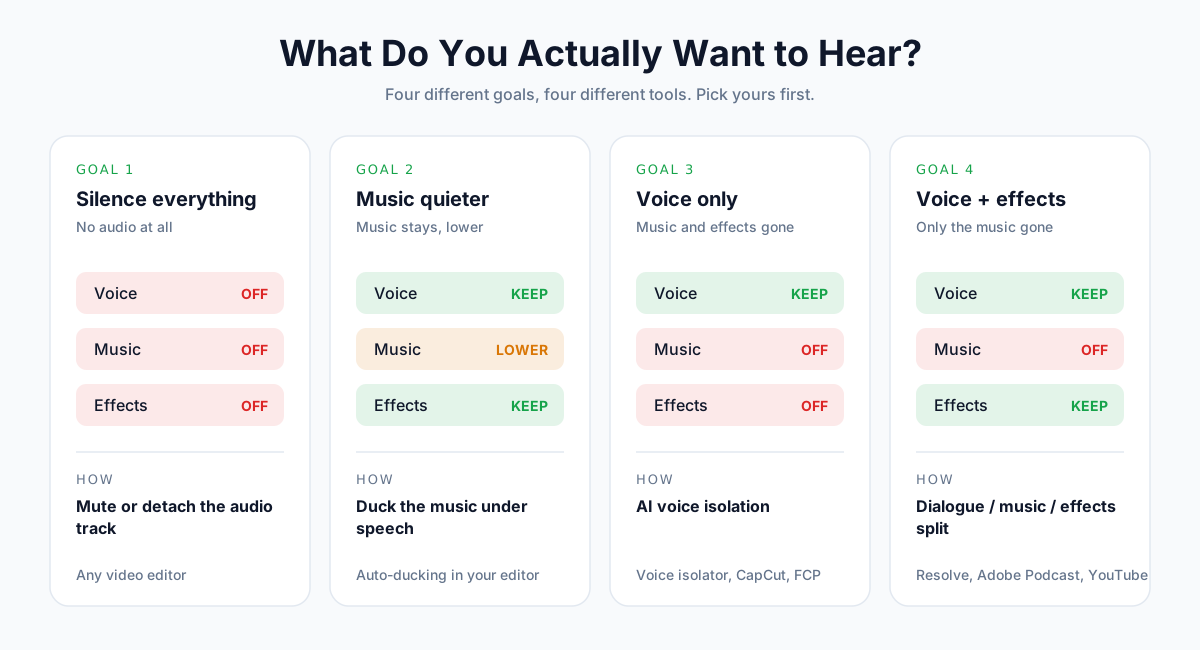
เป้าหมายที่ 1: ปิดเสียงทั้งหมด
ถ้าคุณไม่ต้องการเสียงเดิมเลย ก็ไม่จำเป็นต้องใช้ AI แค่ปิดเสียงคลิปหรือแยกเสียงออกจากคลิป (detach audio) ในโปรแกรมตัดต่อตัวไหนก็ได้ แล้วใส่เพลงประกอบใหม่หรือเสียงบรรยายใหม่
เป้าหมายที่ 2: ทำให้เพลงเบาลง
ถ้าเพลงไม่มีปัญหาแต่ดังเกินไป ducking (ลดเสียงเพลงอัตโนมัติ) เร็วกว่าและได้ผลเนียนกว่าการลบ โปรแกรมตัดต่อจะลดระดับเสียงเพลงลงเองทุกครั้งที่มีคนพูด
เป้าหมายที่ 3: เก็บแค่เสียงพูด
นี่คือสิ่งที่คนต้องการมากที่สุด คือบทพูดยังอยู่ ส่วนอย่างอื่นหายไป เครื่องมือแยกเสียงพูดด้วย AI จัดการงานนี้ได้ดี แต่ควรรู้ไว้ว่าเสียงฝีเท้า เสียงปรบมือ และเสียงบรรยากาศในห้องมักหายไปพร้อมกับเพลงด้วย
เป้าหมายที่ 4: เก็บเสียงพูดและเอฟเฟกต์เสียงไว้
นี่คืองานที่ยากที่สุด คุณต้องใช้เครื่องมือที่แยกเสียงออกเป็นสามส่วน คือ บทพูด เพลง และเอฟเฟกต์เสียง และมีเครื่องมือไม่กี่ตัวที่ทำได้ดี
เครื่องมือแต่ละประเภทเก็บอะไรไว้บ้าง?
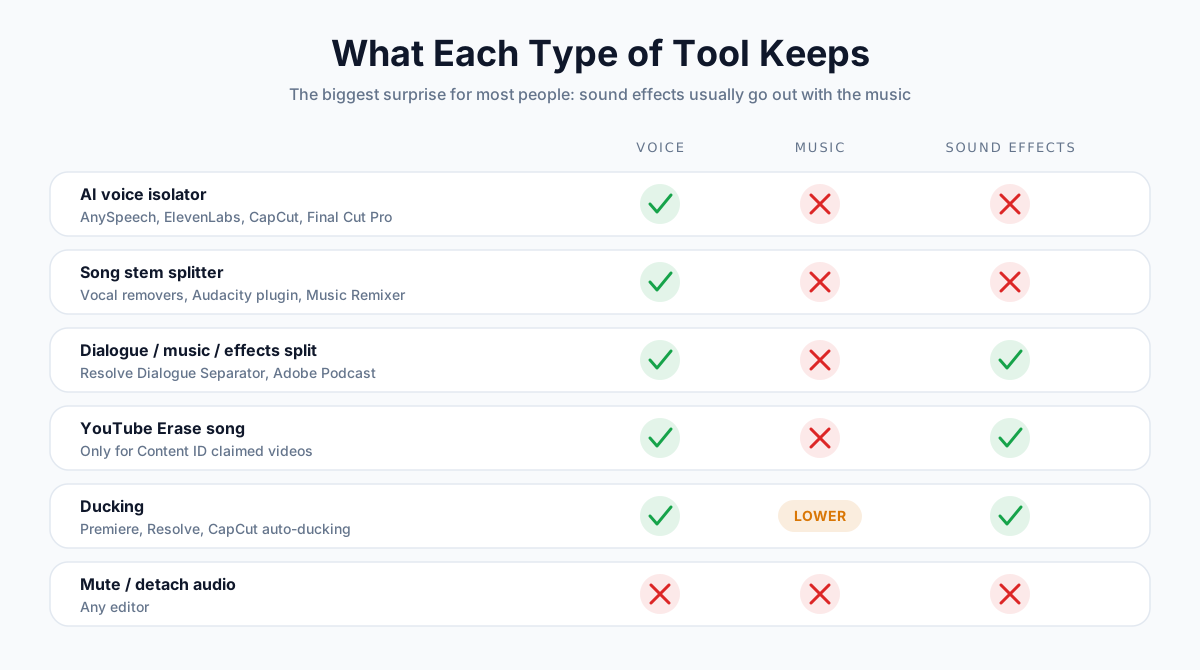
| ประเภทเครื่องมือ | เสียงพูด | เพลง | เอฟเฟกต์เสียง | ตัวอย่าง |
|---|---|---|---|---|
| เครื่องมือแยกเสียงพูดด้วย AI | เก็บไว้ | ลบออก | ลบออก | AnySpeech Voice Isolator, ElevenLabs, CapCut, Final Cut Pro |
| ตัวแยกสเต็มเพลง | เก็บไว้ | ลบออก | ส่วนใหญ่ลบออก | เครื่องมือลบเสียงร้อง, ปลั๊กอิน AI ของ Audacity, Resolve Music Remixer |
| ตัวแยกบทพูด/เพลง/เอฟเฟกต์ | เก็บไว้ | ลบออก | เก็บไว้ | Resolve Dialogue Separator, Adobe Podcast, AudioShake |
| Erase song ของ YouTube | เก็บไว้ | ลบเฉพาะเพลงที่ถูกเคลม | เก็บไว้ | YouTube Studio (เฉพาะวิดีโอที่โดนเคลม) |
| Ducking | เก็บไว้ | ลดระดับลง | เก็บไว้ | Premiere Pro, Resolve, CapCut |
| ปิดเสียง / แยกเสียงออก | ลบออก | ลบออก | ลบออก | โปรแกรมตัดต่อทุกตัว |
💡 เคล็ดลับ: ถ้าตัดสินใจไม่ได้ระหว่างเป้าหมายที่ 3 กับ 4 ให้ลองเป้าหมายที่ 3 ก่อนกับคลิปทดสอบยาว 30 วินาที วิดีโอแนวคนพูดหน้ากล้องจำนวนมากแทบไม่มีเอฟเฟกต์เสียงที่สำคัญ และเครื่องมือแยกเสียงพูดให้เสียงพูดที่สะอาดที่สุด
ทำไมการลบเพลงออกจากวิดีโอถึงยาก
คุณไม่จำเป็นต้องรู้ทฤษฎีก็ได้ผลลัพธ์ แต่ข้อนี้อธิบายได้ว่าทำไมบางคลิปออกมาสมบูรณ์แบบ ส่วนบางคลิปไม่ใช่
เพลงกับเสียงพูดอยู่ในย่านความถี่เดียวกัน
พลังงานของเสียงพูดส่วนใหญ่อยู่ระหว่างประมาณ 100 Hz ถึง 4 kHz ซึ่งเป็นย่านเดียวกับเสียงร้อง กีตาร์ เปียโน และซินธ์ การใช้ EQ ตัดแบบง่ายๆ เพื่อลบเพลง จึงลบเสียงพูดไปด้วย
แทร็กที่มิกซ์แล้ว "ย้อนกลับ" ไม่ได้
เมื่อเพลงกับบทพูดถูกมิกซ์รวมเป็นแทร็กเสียงเดียวแล้ว ก็ไม่มีเลเยอร์ที่ซ่อนอยู่ให้ปิดได้ โมเดล AI ทำได้แค่ประเมินว่าส่วนไหนของเสียงเป็นเสียงพูด โดยอาศัยรูปแบบที่เรียนรู้จากไฟล์เสียงสำหรับฝึกจำนวนมหาศาล
อะไรทำให้คลิปแยกง่ายหรือแยกยาก
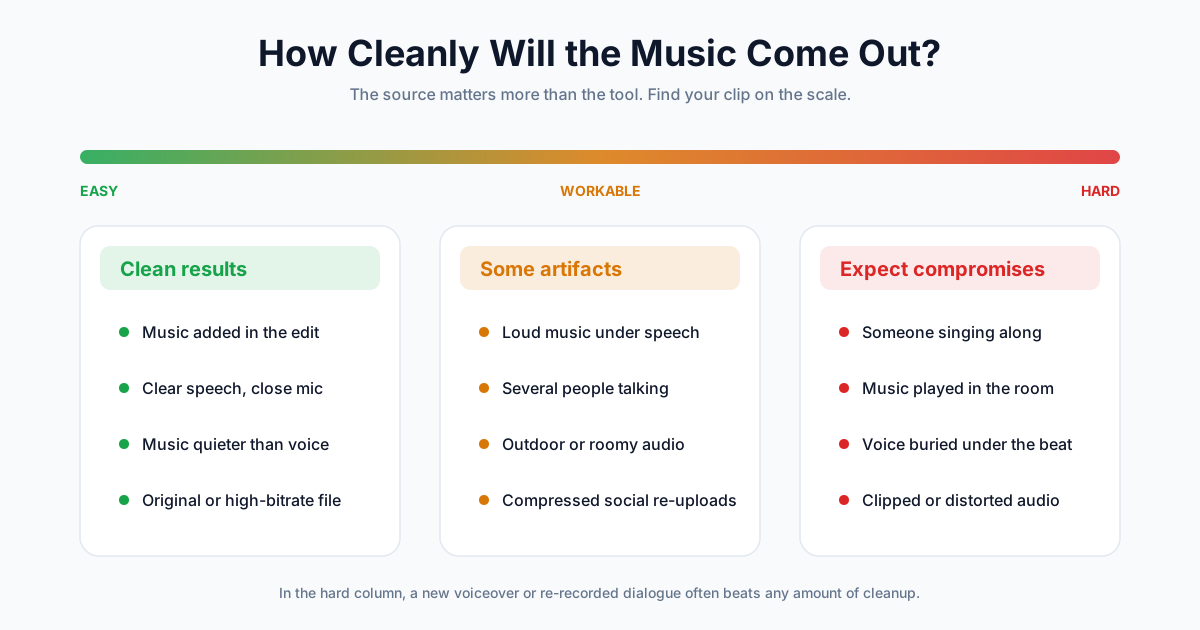
| สถานการณ์ | ผลลัพธ์ที่คาดได้ | เหตุผล |
|---|---|---|
| เพลงใส่ตอนตัดต่อ เสียงพูดชัด | ยอดเยี่ยม | เสียงพูดกับเพลงถูกบันทึกแยกกันมาตั้งแต่แรก |
| เพลงเบากว่าเสียงพูด | ดีมาก | โมเดลมีสัญญาณเสียงพูดที่ชัดให้ทำงานด้วย |
| เพลงดังคลอใต้เสียงพูด | ดี มีอาร์ติแฟกต์บ้าง | ความถี่ที่ทับกันทำให้ต้องแลกอะไรบางอย่าง |
| หลายคนพูดทับเสียงเพลง | ดี | เสียงพูดยังอยู่ แต่ช่วงที่พูดแทรกกันจะแยกยากกว่า |
| เพลงเปิดอยู่ในห้องตอนอัด | พอใช้ | เสียงก้องในห้องทำให้เพลงผสมเข้าไปในเสียงพูดเลย |
| มีคนร้องเพลงตาม | แย่ | การร้องเพลงก็คือเสียงคน จึงถูกเก็บไว้พร้อมบทพูด |
| คลิปบิตเรตต่ำที่ดาวน์โหลดจากโซเชียลแล้วอัปซ้ำ | พอใช้ | การบีบอัดทำให้รายละเอียดเลือนไปแล้ว |
ขั้นตอนไป-กลับที่เป็นหัวใจของแทบทุกวิธี
เครื่องมือเสียง AI หลายตัว รวมถึงของเราด้วย ทำงานกับไฟล์เสียง ไม่ใช่ไฟล์วิดีโอ แทบทุกวิธีจึงใช้สี่ขั้นตอนเดียวกัน
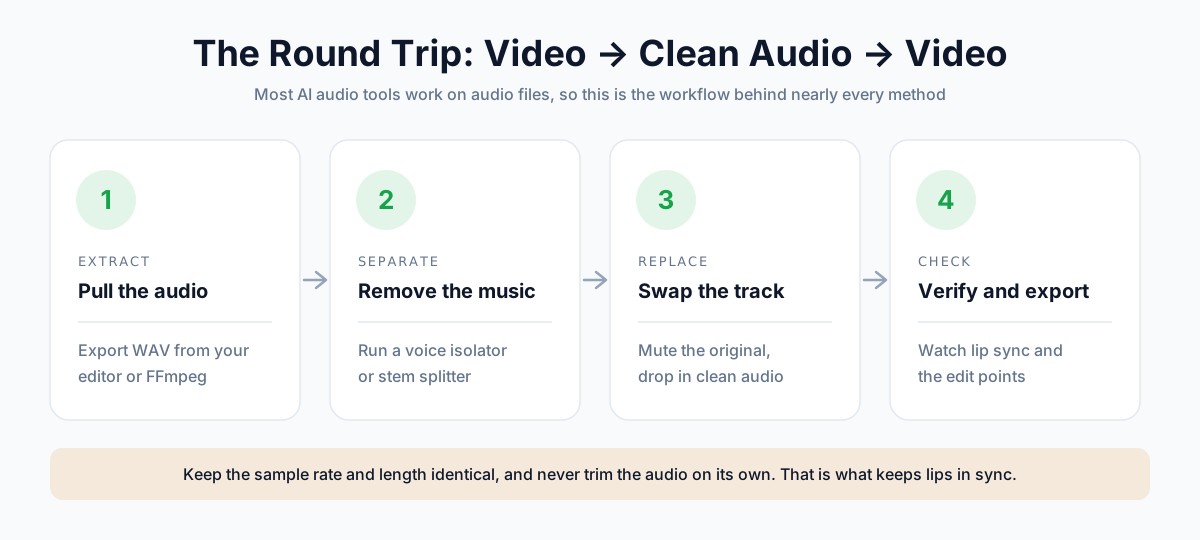
ขั้นตอนที่ 1: แยกเสียงออกมา
ส่งออกแทร็กเสียงเป็น WAV (ดีที่สุด) หรือ MP3 บิตเรตสูง ทำได้ในโปรแกรมตัดต่อวิดีโอทุกตัว หรือจะใช้ FFmpeg ก็ได้ (คำสั่งอยู่ด้านล่าง)
ขั้นตอนที่ 2: ลบเพลงออก
นำไฟล์เสียงเข้าเครื่องมือแยกเสียงพูดหรือตัวแยกบทพูด
ขั้นตอนที่ 3: ใส่แทนแทร็กเดิม
ปิดเสียงหรือลบเสียงเดิมในโปรแกรมตัดต่อ แล้วนำเข้าไฟล์ที่สะอาด และวางให้เริ่มตรงจุดเริ่มต้นของไทม์ไลน์พอดี
ขั้นตอนที่ 4: ตรวจแล้วส่งออก
ดูช่วงที่มีบทพูดสักไม่กี่วินาทีทั้งตอนต้น ตอนกลาง และตอนท้าย ถ้าปากตรงกับเสียงทุกจุด ก็ส่งออกได้เลย
📝 หมายเหตุ: อย่าตัดแต่งไฟล์เสียงที่สะอาดแยกเดี่ยวๆ ตราบใดที่มันเริ่มที่ศูนย์ ความยาวเท่าเดิม และ sample rate เท่ากับต้นฉบับ เสียงจะตรงกับภาพเสมอ
วิธีที่ 1: ใช้เครื่องมือแยกเสียงพูดด้วย AI แบบออนไลน์
เหมาะสำหรับ: ทุกคนที่อยากได้เสียงพูดสะอาดที่สุดเท่าที่ทำได้ โดยไม่ต้องหัดใช้โปรแกรมตัดต่อวิดีโอ
วิธีทำด้วย AnySpeech
- แยกเสียงออกจากวิดีโอ เป็น WAV หรือ MP3 (ดูหัวข้อ FFmpeg หรือใช้ฟีเจอร์ส่งออกในโปรแกรมตัดต่อ)
- เปิดเครื่องมือแยกเสียงพูดด้วย AI แล้วอัปโหลดไฟล์เสียง
- คลิก Isolate Voice (แยกเสียงพูด) ไฟล์ส่วนใหญ่เสร็จในเวลาไม่ถึงหนึ่งนาที
- ฟังตัวอย่างผลลัพธ์ แล้วดาวน์โหลดแทร็กเสียงพูดที่สะอาด
- ใส่เสียงใหม่แทนเสียงเดิม ในโปรแกรมตัดต่อหรือด้วย FFmpeg
ข้อจำกัดของเครื่องมือแยกเสียงพูดตามแผน
| แผน | ขนาดไฟล์สูงสุด | ความยาวสูงสุดต่อไฟล์ |
|---|---|---|
| Basic / แพ็กเครดิต | 20 MB | 10 นาที |
| Standard | 50 MB | 30 นาที |
| Professional | 100 MB | 60 นาที |
| Premium | 200 MB | 60 นาที |
| Max | 500 MB | 60 นาที |
การแยกเสียงพูดใช้ 1,000 เครดิตต่อความยาวเสียงหนึ่งนาที และใช้ได้ในแผนเสียเงิน รูปแบบไฟล์ที่รับคือ MP3, WAV, OGG, AAC และ FLAC
ทางเลือกฟรีสำหรับคลิปที่เพลงเด่น
ถ้าคลิปของคุณเป็นแค่คนพูดทับเพลงหนึ่งเพลง เครื่องมือลบเสียงร้องแบบฟรีก็ใช้ได้เหมือนกัน มันแยกเสียงออกเป็นแทร็ก "เสียงร้อง" กับแทร็ก "ดนตรีล้วน" และแทร็กเสียงร้องก็คือบทพูดของคุณ
บัญชีฟรีใช้ได้วันละหนึ่งไฟล์ ยาวไม่เกิน 10 นาทีและ 50 MB แต่เครื่องมือนี้ถูกปรับมาสำหรับเพลง ถ้าเป็นบทพูดที่มีเสียงรบกวนเยอะ เครื่องมือแยกเสียงพูดจะให้เสียงที่สะอาดกว่า
เครื่องมือออนไลน์อื่นๆ ที่รับไฟล์วิดีโอโดยตรง
บริการออนไลน์บางตัวให้อัปโหลดไฟล์วิดีโอได้เลย จึงข้ามขั้นตอนแยกเสียงไปได้
| เครื่องมือ | รับไฟล์วิดีโอ | เก็บเอฟเฟกต์เสียง | หมายเหตุ |
|---|---|---|---|
| Adobe Podcast Enhance Speech | ได้ (MP4, MOV) | ได้บางส่วน (มีแถบปรับเสียงพื้นหลังแยก) | แผนฟรีมีขีดจำกัดรายวัน |
| ElevenLabs Voice Isolator | ได้ | ไม่ได้ | สูงสุด 500 MB / 1 ชั่วโมงต่อไฟล์ |
| LALAL.AI | ได้ | ไม่ได้ (เสียงพูดกับทุกอย่างที่เหลือ) | ปรับระดับการตัดเสียงรบกวนได้ |
| AnySpeech Voice Isolator | รับเฉพาะไฟล์เสียง | ไม่ได้ | บัญชีเดียวกันใช้ได้ทั้งการถอดเสียง การพากย์เสียง และ TTS |
ขีดจำกัดเหล่านี้เปลี่ยนบ่อย จึงควรเช็กหน้าราคาของแต่ละเครื่องมือก่อนจะยึดตัวเลขใดๆ
วิธีที่ 2: ลบเพลงพื้นหลังใน CapCut
เหมาะสำหรับ: ครีเอเตอร์คลิปสั้นที่ตัดต่อใน CapCut อยู่แล้ว
CapCut มีฟีเจอร์เสียง AI หลายตัว ข้อดีคือวิดีโอไม่ต้องออกจากโปรแกรมตัดต่อ แต่ฟีเจอร์แยกเสียงส่วนใหญ่ต้องใช้ CapCut Pro จึงจะส่งออกได้
บน CapCut เดสก์ท็อป
- นำเข้าวิดีโอแล้วลากลงไทม์ไลน์
- เลือกคลิป แล้วเปิดแผง Audio ทางขวา
- มองหา Isolate voice (บางเวอร์ชันใช้ชื่อ Vocal isolation) ในส่วน Basic
- เลือก Keep voice (เก็บเสียงพูด) เพื่อลบเพลงและเสียงพื้นหลัง
- เล่นคลิปเพื่อเช็กผล แล้วส่งออก
แยกเสียงเป็นสเต็ม
CapCut บางเวอร์ชันมี Separate audio ด้วย ซึ่งแยกแทร็กเป็นส่วนๆ เช่น เสียงร้องกับเครื่องดนตรี ให้เก็บเสียงร้องไว้แล้วลบส่วนที่เหลือ ถ้าอยากควบคุมได้มากกว่าปุ่มเปิด-ปิดปุ่มเดียว
บน CapCut มือถือ
- เปิดโปรเจกต์แล้วแตะคลิปวิดีโอ
- แตะ Audio (หรือแตะ Extract audio ก่อน ถ้าตัวเลือกเป็นสีเทากดไม่ได้)
- มองหา Isolate voice หรือ Vocal isolation แล้วเปิดใช้งาน
- ดูตัวอย่างแล้วส่งออก
📝 หมายเหตุ: CapCut มักเปลี่ยนชื่อและย้ายตำแหน่งฟีเจอร์เหล่านี้ทุกครั้งที่อัปเดต ถ้าหาไม่เจอ ให้ค้นคำว่า "isolate voice" ในเมนูช่วยเหลือของแอป
วิธีที่ 3: ใช้ "Erase Song" ใน YouTube Studio
เหมาะสำหรับ: วิดีโอที่อยู่บน YouTube แล้วและโดนเคลมลิขสิทธิ์เพลง
YouTube มีเครื่องมือ AI ในตัวที่ลบเฉพาะเพลงที่ถูกเคลม คุณไม่ต้องอัปโหลดใหม่ และยังเก็บยอดวิว คอมเมนต์ และ URL เดิมไว้ได้
วิธีลบเพลงด้วย Erase Song
- ไปที่ YouTube Studio › Content แล้วกรองด้วย Claims
- ในคอลัมน์ Restrictions ให้ชี้เมาส์ที่การเคลม แล้วคลิก See details
- ในส่วนเนื้อหาที่ถูกใช้ หาการเคลมนั้นแล้วคลิก Take action
- เลือก Erase song
- เลือกว่าจะลบเฉพาะเพลง (AI เก็บเสียงพูดและเสียงอื่นๆ ไว้) หรือ Mute all sound (ปิดเสียงทั้งหมด) ในช่วงที่ถูกเคลม โดยปรับเวลาเริ่มและเวลาจบได้
- กดดำเนินการต่อแล้วบันทึก ถ้าใช้แอป YouTube Studio บนมือถือ ให้เปิด Restrictions ของวิดีโอ แตะ Review issues แล้วแตะการเคลมนั้น
เปรียบเทียบตัวเลือกของ Erase Song
| ตัวเลือก | ผลที่เกิดขึ้น | เหมาะเมื่อ |
|---|---|---|
| Erase song (เฉพาะเพลง) | AI ลบเพลงที่ถูกเคลม แต่เก็บเสียงพูดและเสียงอื่นๆ ไว้ | มีคนพูดทับเสียงเพลง |
| Mute all sound | เสียงทั้งหมดในช่วงที่ถูกเคลมจะเงียบ | ช่วงนั้นไม่มีบทพูดสำคัญ |
| Trim out segment | ตัดช่วงที่ถูกเคลมออกจากวิดีโอ | ไม่ต้องการช่วงนั้นเลย |
| Replace song | เปลี่ยนเป็นเพลงจากคลังเสียงของ YouTube | ยังอยากมีเพลง แค่ไม่ใช่เพลงนั้น |
ข้อจำกัดที่ควรรู้
- ใช้ได้เฉพาะวิดีโอที่โดนเคลมผ่าน Content ID ไม่ใช่วิดีโอไหนก็ได้
- ถ้า AI ลบเพลงได้ไม่สะอาดพอจะปลดการเคลม YouTube อาจให้คุณปิดเสียงช่วงนั้นแทน
- คุณจะไม่ได้ไฟล์เสียงสะอาดไว้ใช้ที่อื่น
- การแก้ไขอาจใช้เวลาประมวลผลสักพัก และโดยทั่วไปย้อนกลับไม่ได้เมื่อบันทึกแล้ว
วิธีที่ 4: ลบเพลงใน DaVinci Resolve
เหมาะสำหรับ: คนตัดต่อที่อยากควบคุมได้ระดับมืออาชีพ และอยากเก็บเอฟเฟกต์เสียงไว้
เครื่องมือเสียง AI ของ DaVinci Resolve จัดว่าเก่งที่สุดกลุ่มหนึ่งในบรรดาโปรแกรมตัดต่อ ฟีเจอร์หลักอยู่ใน DaVinci Resolve Studio ซึ่งเป็นเวอร์ชันเสียเงิน (ไลเซนส์ซื้อขาดราคา $295 ณ เวลาที่เขียน)
สรุปฟีเจอร์เสียง AI ใน Resolve
| ฟีเจอร์ | แยกอะไรออกจากกัน | เก็บเอฟเฟกต์เสียง | เหมาะสำหรับ |
|---|---|---|---|
| Voice Isolation | เสียงพูดกับทุกอย่างที่เหลือ | ไม่ได้ | ได้บทพูดสะอาดอย่างรวดเร็ว |
| Music Remixer | เสียงร้อง กลอง เบส อื่นๆ | ได้บางส่วน (เอฟเฟกต์ไปอยู่ใน "อื่นๆ") | ปรับสมดุลคลิปที่เพลงเด่น |
| Dialogue Separator (เวอร์ชันใหม่) | เสียงพูด เสียงพื้นหลัง เสียงบรรยากาศ | ได้ | ลบเพลงแต่ยังเก็บบรรยากาศไว้ |
วิธีใช้ Voice Isolation
- เลือกคลิปในหน้า Edit หรือ Cut
- เปิด Inspector แล้วไปที่แท็บ Audio
- เปิด Voice Isolation แล้วปรับปริมาณ
- เล่นฟัง ถ้าเสียงพูดเริ่มฟังดูผ่านการปรุงแต่งเกินไป ให้ลดปริมาณลง
วิธีใช้ Music Remixer
- เลือกคลิปแล้วเปิด Inspector › Audio
- เปิด Music Remixer
- ลดสเต็มที่ไม่ใช่เสียงพูด (กลอง เบส อื่นๆ) ลงจนเป็นศูนย์
- ถ้าเอฟเฟกต์เสียงหายไป ให้ค่อยๆ เพิ่ม "อื่นๆ" ขึ้นจนกว่ามันจะกลับมา
วิธีใช้ Dialogue Separator
- เปิดหน้า Fairlight หรือหาเอฟเฟกต์นี้ใน Inspector ถ้าเวอร์ชันของคุณแสดงไว้ตรงนั้น
- ใส่ Dialogue Separator ให้แทร็กบทพูด
- คง Voice ไว้ที่ระดับสูง ลด Background ลงเพื่อลบเพลง แล้วปรับ Ambience ตามชอบ
💡 เคล็ดลับ: ฟีเจอร์ของ Resolve และตำแหน่งเมนูมักเปลี่ยนเมื่อขึ้นเวอร์ชันใหญ่ ก่อนซื้อควรเช็กรายการฟีเจอร์ของ Studio สำหรับเวอร์ชันที่คุณจะใช้
วิธีที่ 5: ลบเพลงใน Premiere Pro หรือ After Effects
เหมาะสำหรับ: ผู้ใช้ Adobe ที่อยากทำทุกอย่างใน Creative Cloud
Premiere Pro: ทำอะไรได้และทำอะไรไม่ได้
Premiere Pro ยังไม่มีปุ่ม "ลบเพลง" แบบคลิกเดียว แต่มีสองฟีเจอร์ที่พาคุณไปได้เกือบถึงเป้าหมาย
ตัวเลือก A: Enhance Speech
- เลือกคลิปบทพูด
- เปิดแผง Essential Sound แล้วติดแท็กคลิปเป็น Dialogue
- คลิก Enhance ใต้ Enhance Speech แล้วปรับ Mix Amount
Enhance Speech ถูกออกแบบมาเพื่อทำความสะอาดเสียงพูด มันลดเสียงรบกวนพื้นหลังและเพลงได้บางส่วน แต่ไม่ใช่เครื่องมือลบเพลงโดยเฉพาะ เพลงที่ดังมักยังเหลืออยู่
ตัวเลือก B: ทำ Ducking เพลงแทน
ถ้าเพลงอยู่ในแทร็กของตัวเองอยู่แล้ว คุณไม่จำเป็นต้องลบมันเลย:
- ติดแท็กคลิปเพลงเป็น Music ใน Essential Sound
- เปิด Ducking แล้วตั้ง Duck against เป็น Dialogue
- คลิก Generate Keyframes
ตัวเลือก C: ส่งไปทำความสะอาดด้วยเครื่องมือ AI แล้วนำกลับมา
ถ้าเพลงผสมอยู่ในแทร็กบทพูด ให้ส่งออกเสียง ทำความสะอาดด้วย Adobe Podcast หรือเครื่องมือแยกเสียงพูดตัวอื่น แล้วนำเข้าไฟล์ที่สะอาดกลับมาแทนเสียงเดิม
After Effects: ใช้วิธีอ้อม
After Effects ไม่มีฟีเจอร์ลบเพลงในตัว ทางเลือกที่ใช้ได้จริงคือ:
- ย้ายงานไปทำใน Premiere Pro ผ่าน Dynamic Link แล้วใช้ตัวเลือกด้านบน
- ส่งออกเสียง ทำความสะอาดด้วยเครื่องมือแยกเสียงพูดออนไลน์ แล้วนำเข้าไฟล์ที่สะอาดมาแทนเลเยอร์เสียงเดิม
เปรียบเทียบตัวเลือกของ Adobe
| ตัวเลือก | ลบเพลงที่ผสมอยู่ได้ | เก็บเอฟเฟกต์เสียง | ค่าใช้จ่ายเพิ่ม |
|---|---|---|---|
| Enhance Speech (Premiere) | ได้บางส่วน | ไม่ได้ | รวมอยู่แล้ว |
| Ducking (Premiere) | ไม่ได้ แค่ลดเสียงลง | ได้ | รวมอยู่แล้ว |
| Adobe Podcast Enhance Speech | ได้ | ได้บางส่วน | มีแผนฟรี เสียเงินถ้าใช้มากขึ้น |
| ส่งไปเครื่องมือแยกเสียงพูดแล้วนำกลับมา | ได้ | ไม่ได้ | ขึ้นอยู่กับเครื่องมือ |
วิธีที่ 6: ลบเพลงบน Mac และ iPhone (Final Cut Pro, iMovie, Photos)
เหมาะสำหรับ: ผู้ใช้ Apple ที่ไม่อยากลงโปรแกรมเพิ่ม
Final Cut Pro: Voice Isolation
Final Cut Pro มี Voice Isolation มาให้ (ตั้งแต่เวอร์ชัน 10.6.2):
- เลือกคลิปในไทม์ไลน์
- เปิด Audio inspector
- ติ๊ก Voice Isolation แล้วลากแถบเลื่อน
ฟีเจอร์นี้ให้ความสำคัญกับเสียงคนก่อน และลดเสียงเพลงกับเสียงพื้นหลังลง ถ้าตั้งค่าสูงๆ เพลงจะเบาลงมาก แต่ก็ไม่ใช่การแยกเพลงกับเอฟเฟกต์ออกจากกันแบบสะอาด
iMovie บน Mac: Reduce Background Noise
- เลือกคลิปแล้วคลิกปุ่ม Noise Reduction and Equalizer เหนือหน้าจอแสดงผล
- ติ๊ก Reduce background noise แล้วเพิ่มแถบเลื่อน
ฟีเจอร์นี้เน้นเสียงรบกวนที่คงที่ เช่น เสียงฮัมและเสียงลม ช่วยได้นิดหน่อยกับเพลงเบาๆ แต่ไม่ได้ออกแบบมาเพื่อลบเพลง
iPhone: Audio Mix ในแอป Photos
วิดีโอที่ถ่ายด้วย Spatial Audio บน iPhone 16 ขึ้นไป (รวมถึง iPhone 17 และ iPhone Air) ใช้ Audio Mix ได้:
- เปิดวิดีโอในแอป Photos แล้วแตะ Edit
- แตะปุ่ม Audio Mix
- เลือก Studio เพื่อลดเสียงพื้นหลังและเสียงก้อง หรือ In-Frame เพื่อลดเสียงจากแหล่งที่อยู่นอกเฟรม
- ลากแถบเลื่อนเพื่อปรับความแรงของเอฟเฟกต์
ใช้ได้เฉพาะวิดีโอที่คุณถ่ายเองด้วย Spatial Audio ใช้กับคลิปที่ดาวน์โหลดหรือนำเข้ามาไม่ได้
เปรียบเทียบตัวเลือกของ Apple
| เครื่องมือ | แพลตฟอร์ม | ลบเพลงได้ดีแค่ไหน | ค่าใช้จ่าย |
|---|---|---|---|
| Final Cut Pro Voice Isolation | Mac | ดี | แอปเสียเงิน |
| การลดเสียงรบกวนของ iMovie | Mac | อ่อน | ฟรี |
| Photos Audio Mix | iPhone 16 ขึ้นไป | ดี สำหรับวิดีโอ Spatial Audio ที่ถ่ายเอง | ฟรี |
| เครื่องมือแยกเสียงพูดบนเบราว์เซอร์ | ทุกอุปกรณ์ | ดีมาก | แผนเสียเงิน |
วิธีที่ 7: ลบเพลงพื้นหลังด้วย Audacity (ฟรี)
เหมาะสำหรับ: คนที่อยากได้วิธีฟรีทั้งหมดแบบออฟไลน์ และไม่ติดที่จะทำเพิ่มอีกไม่กี่ขั้นตอน
Audacity ตัดต่อหรือส่งออกวิดีโอไม่ได้ แต่ทำความสะอาดเสียงได้ แล้วคุณค่อยนำเสียงนั้นกลับไปใส่ในวิดีโอด้วยโปรแกรมตัดต่อหรือ FFmpeg
สิ่งที่ต้องมี
| องค์ประกอบ | ใช้ทำอะไร |
|---|---|
| Audacity | โปรแกรมตัดต่อเสียงฟรีสำหรับ Windows, macOS และ Linux |
| FFmpeg library สำหรับ Audacity | ทำให้ Audacity นำเข้าเสียงจาก MP4, MOV และไฟล์วิดีโออื่นๆ ได้ |
| ปลั๊กอิน AI OpenVINO ของ Intel | เพิ่ม Music Separation โมเดล AI ที่แยกเสียงร้องออกจากดนตรี |
| โปรแกรมตัดต่อวิดีโอหรือ FFmpeg | ใช้ใส่เสียงที่สะอาดกลับเข้าไปในวิดีโอ |
ทำทีละขั้นตอน
- ติดตั้ง FFmpeg สำหรับ Audacity ผ่านหน้าการตั้งค่าของ Audacity (ส่วน Libraries) ถ้าโปรแกรมตรวจไม่พบ
- นำเข้าวิดีโอ ด้วย File › Import › Audio Audacity จะโหลดเฉพาะแทร็กเสียง
- เลือกทั้งแทร็ก
- ไปที่ Effect › OpenVINO AI Effects › OpenVINO Music Separation
- ตั้ง Separation Mode เป็น (2 Stem) Instrumental, Vocals แล้วคลิก Apply
- ลบหรือปิดเสียงแทร็ก Instrumental แทร็ก Vocals คือบทพูดของคุณ
- ส่งออกเป็น WAV ด้วย File › Export Audio
- ใช้ไฟล์ WAV แทนเสียงเดิมของวิดีโอ ในโปรแกรมตัดต่อหรือด้วย FFmpeg
📝 หมายเหตุ: โมเดล Music Separation ถูกฝึกด้วยเพลง เอฟเฟกต์เสียงจึงมักไปตกอยู่ในแทร็ก "instrumental" นอกจากนี้ปลั๊กอิน OpenVINO สร้างมาสำหรับ Audacity บางเวอร์ชันเท่านั้น ถ้าเอฟเฟกต์ไม่ขึ้น ให้ดูหมายเหตุเรื่องความเข้ากันได้ในหน้าดาวน์โหลดของ Audacity
ถ้าอยากดูวิธีใช้ปลั๊กอินนี้แบบละเอียด อ่านคู่มือวิธีลบเสียงร้องออกจากเพลงของเรา
วิธีแยกเสียงออกและใส่เสียงกลับด้วย FFmpeg
FFmpeg เป็นเครื่องมือบรรทัดคำสั่งฟรีที่จัดการขั้นตอนไป-กลับได้ในไม่กี่วินาที โดยไม่ต้องเข้ารหัสวิดีโอใหม่
แยกเสียงออกมาเป็น WAV
ffmpeg -i input.mp4 -vn -ac 2 -ar 48000 audio.wavใส่เสียงที่สะอาดกลับเข้าไป
ffmpeg -i input.mp4 -i clean.wav -map 0:v -map 1:a -c:v copy -c:a aac -b:a 192k -shortest output.mp4แต่ละตัวเลือกทำอะไร
| ตัวเลือก | ความหมาย |
|---|---|
-vn | ตัดสตรีมวิดีโอทิ้ง เก็บแค่เสียง |
-ac 2 -ar 48000 | เสียงสเตอริโอที่ 48 kHz ซึ่งเป็น sample rate มาตรฐานของวิดีโอ |
-map 0:v | ใช้ภาพจากอินพุตแรก (วิดีโอต้นฉบับของคุณ) |
-map 1:a | ใช้เสียงจากอินพุตที่สอง (ไฟล์เสียงที่สะอาด) |
-c:v copy | คัดลอกวิดีโอโดยไม่เข้ารหัสใหม่ คุณภาพจึงเหมือนเดิมทุกประการ |
-c:a aac -b:a 192k | เข้ารหัสเสียงใหม่เป็น AAC ซึ่งเป็นรูปแบบที่ไฟล์ MP4 ต้องการ |
-shortest | หยุดเมื่อสตรีมที่สั้นกว่าจบ |
💡 เคล็ดลับ: ถ้าวิดีโอต้นฉบับใช้เสียง 44.1 kHz ให้เปลี่ยน -ar 48000 เป็น -ar 44100 เพื่อให้แทร็กที่สะอาดตรงกันพอดี
เมื่อลบเพลงออกได้ไม่หมด
บางครั้งไม่มีเครื่องมือไหนให้ผลดีพอจะเผยแพร่ได้ ซึ่งส่วนใหญ่เป็นปัญหาที่ไฟล์ต้นทาง ไม่ใช่ที่โปรแกรม
สัญญาณว่าคุณถึงขีดจำกัดแล้ว
- เสียงพูดฟังเป็นเสียงโลหะหรือเหมือน "อยู่ใต้น้ำ" ทุกครั้งที่ตั้งค่าให้ลบเพลงได้
- มีคนร้องหรือฮัมตามเพลง
- เพลงเปิดอยู่ในห้องตอนอัด จึงก้องอยู่ในเสียงพูดเลย
ทางเลือกที่ดีกว่า
| สถานการณ์ | ลองวิธีนี้แทน |
|---|---|
| ช่วงที่มีเพลงสั้นๆ | ลบเฉพาะช่วงนั้นแล้วใส่ครอสเฟด หรือกลบด้วยภาพแทรก (cutaway) |
| วิดีโอคนพูดหน้ากล้องของคุณเอง | อัดเสียงบรรยายใหม่ทับภาพเดิม |
| การบรรยายที่มีสคริปต์ | สร้างเสียงบรรยายใหม่ด้วยAI แปลงข้อความเป็นเสียง |
| คอนเทนต์ที่จะทำเป็นภาษาอื่น | ใช้การพากย์เสียงด้วย AI ซึ่งสร้างเสียงพูดขึ้นใหม่ในภาษาปลายทาง |
| ต้องการแค่คำพูด ไม่ใช่ไฟล์เสียง | ถอดเสียงพูดเป็นข้อความ แล้วใช้คำบรรยายแทน |
วิธีแก้ปัญหาที่พบบ่อย
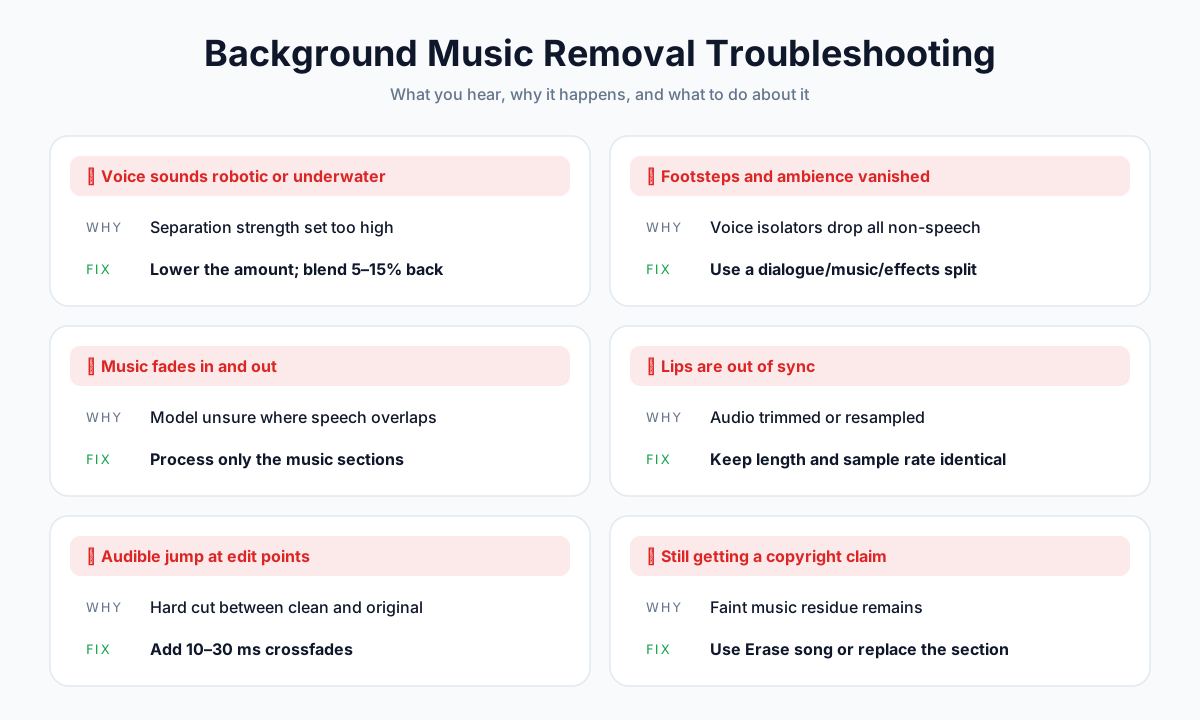
เสียงพูดฟังเหมือนหุ่นยนต์หรืออยู่ใต้น้ำ
สาเหตุ: การแยกเสียงแรงเกินไป บางส่วนของเสียงพูดจึงถูกลบไปพร้อมกับเพลง
วิธีแก้:
- ลดค่าความแรงหรือปริมาณลง
- ผสมเสียงต้นฉบับกลับเข้าไปข้างใต้ประมาณ 5–15% เพลงจางๆ ที่หลงเหลือช่วยกลบอาร์ติแฟกต์ได้ดีเกินคาด
เสียงฝีเท้า เสียงหัวเราะ และเสียงบรรยากาศหายไป
สาเหตุ: เครื่องมือแยกเสียงพูดและตัวแยกสเต็มเพลงมองทุกเสียงที่ไม่ใช่เสียงพูดเป็นเสียงรบกวน
วิธีแก้: ใช้ตัวแยกบทพูด/เพลง/เอฟเฟกต์ (เป้าหมายที่ 4) หรือใส่ room tone และเอฟเฟกต์เสียงจากคลังเสียงเพิ่มเข้าไป
เสียงเพลงดังๆ เบาๆ เป็นช่วงๆ
สาเหตุ: โมเดลมั่นใจน้อยลงในช่วงที่เสียงพูดกับเพลงซ้อนทับกัน
วิธีแก้: ประมวลผลเฉพาะช่วงที่มีเพลง และปล่อยช่วงที่ไม่มีเพลงไว้ตามเดิม
ปากไม่ตรงกับเสียง
สาเหตุ: ไฟล์เสียงที่สะอาดถูกตัดแต่ง ถูกแปลง sample rate หรือวางผิดจุดเริ่มต้น
วิธีแก้: ให้ความยาวและ sample rate ของไฟล์ที่สะอาดเท่ากับต้นฉบับทุกประการ และวางให้เริ่มที่ศูนย์
เช็กลิสต์ลิปซิงก์
| สิ่งที่ต้องเช็ก | ดูอะไร |
|---|---|
| จุดเริ่มต้น | เสียงที่สะอาดเริ่มที่ 0:00 บนไทม์ไลน์พอดี |
| ความยาว | ยาวเท่าต้นฉบับ ตรงกันถึงระดับเฟรม |
| Sample rate | ตรงกับต้นฉบับ (วิดีโอส่วนใหญ่ใช้ 48 kHz) |
| เฟรมเรต | ไม่เปลี่ยนตอนส่งออกวิดีโอสุดท้าย |
ได้ยินเสียงสะดุดตรงจุดตัดต่อ
สาเหตุ: มีการตัดชนกันตรงๆ ระหว่างเสียงที่ทำความสะอาดแล้วกับเสียงต้นฉบับ
วิธีแก้: ใส่ครอสเฟดสั้นๆ ประมาณ 10–30 ms ทุกจุดที่เปลี่ยนช่วง
วิดีโอยังโดนเคลมลิขสิทธิ์อยู่
สาเหตุ: เสียงเพลงจางๆ ที่หลงเหลืออาจยังตรงกับ Content ID
วิธีแก้: บน YouTube ให้ใช้ Erase song ส่วนแพลตฟอร์มอื่น ให้ตัดช่วงที่มีปัญหาออก หรือเปลี่ยนเสียงใหม่ทั้งช่วง
ลบเพลงออกแล้วแก้ปัญหาลิขสิทธิ์ได้ไหม?
การลบเพลงที่ติดลิขสิทธิ์อาจช่วยปลดการเคลมเพลงได้ แต่ไม่ได้ทำให้คุณมีสิทธิ์ใดๆ ในส่วนอื่นของวิดีโอ
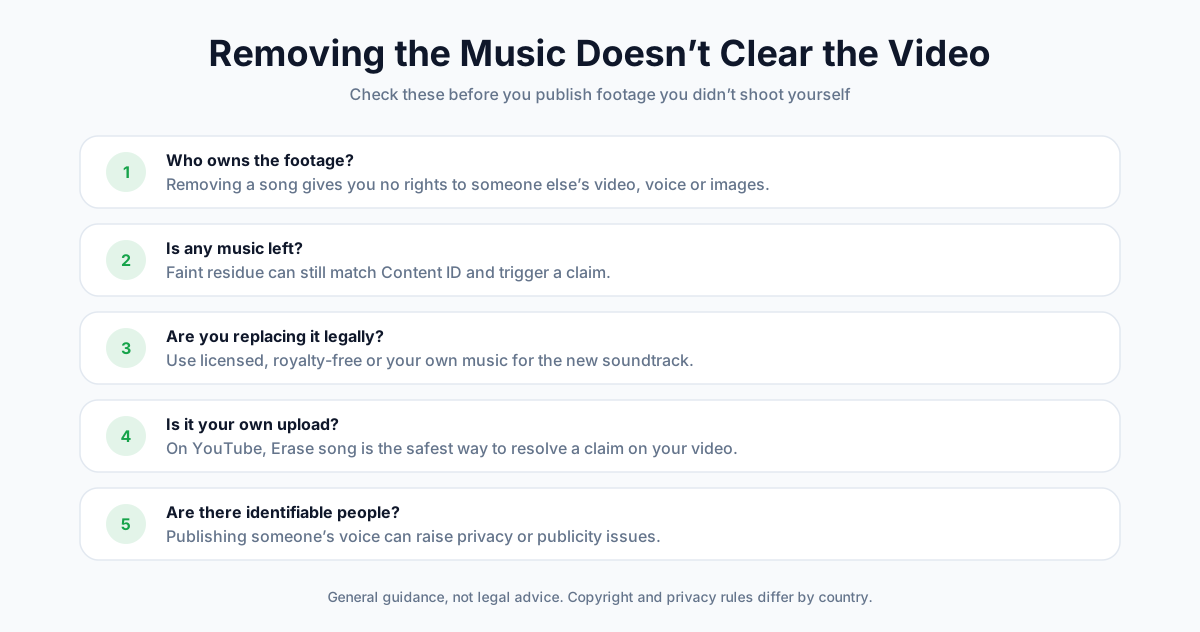
อะไรเปลี่ยนและอะไรไม่เปลี่ยน
| กรณี | การลบเพลงช่วยไหม? |
|---|---|
| วิดีโอของคุณเองที่มีเพลงโดนเคลม | ช่วย Erase song หรือการอัปโหลดเวอร์ชันที่สะอาดใหม่มักปลดการเคลมเพลงได้ |
| วิดีโอของคนอื่นที่คุณอยากโพสต์ซ้ำ | ไม่ช่วย ฟุตเทจ เสียงพูด และภาพยังเป็นของเจ้าของเดิม |
| คลิปจากภาพยนตร์หรือรายการทีวี | ไม่ช่วย การลบเพลงประกอบไม่ได้ทำให้คลิปนั้นนำมาใช้ซ้ำได้ |
| วิดีโอของคุณเองที่อยากใส่เพลงใหม่ | ช่วย ตราบใดที่เพลงใหม่มีไลเซนส์หรือปลอดค่าลิขสิทธิ์ |
📝 หมายเหตุ: นี่เป็นแนวทางทั่วไป ไม่ใช่คำแนะนำทางกฎหมาย กฎเรื่องลิขสิทธิ์และความเป็นส่วนตัวแตกต่างกันไปในแต่ละประเทศและแต่ละแพลตฟอร์ม
คำถามที่พบบ่อย
ลบเพลงพื้นหลังออกจากวิดีโอแต่เก็บเสียงพูดไว้ได้ไหม?
ได้ เครื่องมือแยกเสียงพูดด้วย AI แยกเสียงพูดออกจากเพลง แล้วให้แทร็กเสียงพูดที่สะอาดกลับมา ให้ส่งออกเสียงจากวิดีโอ นำไปเข้าเครื่องมือแยกเสียงพูดของ AnySpeech, Adobe Podcast หรือ Voice Isolation ของ DaVinci Resolve แล้วใช้แทนเสียงเดิม ผลจะดีที่สุดเมื่อเสียงพูดดังกว่าเพลง
ลบเพลงพื้นหลังออกจากวิดีโอฟรีได้อย่างไร?
ใช้ Audacity คู่กับปลั๊กอิน OpenVINO Music Separation ของ Intel ที่แจกฟรี เพื่อแยกเสียงเป็นเสียงร้องกับดนตรีล้วน แล้วใส่แทร็กเสียงร้องกลับด้วยโปรแกรมตัดต่อฟรีหรือ FFmpeg Adobe Podcast ก็มีแผนฟรีเช่นกัน ส่วนคลิปสั้นๆ เครื่องมือลบเสียงร้องฟรีของ AnySpeech ให้บัญชีฟรีใช้ได้วันละหนึ่งไฟล์ ยาวไม่เกิน 10 นาที
ลบเพลงพื้นหลังแต่เก็บเอฟเฟกต์เสียงไว้ทำอย่างไร?
คุณต้องใช้ตัวแยกบทพูด/เพลง/เอฟเฟกต์ ไม่ใช่เครื่องมือแยกเสียงพูด Dialogue Separator ใน DaVinci Resolve Studio, การปรับเสียงพื้นหลังแยกของ Adobe Podcast และเครื่องมือระดับมืออาชีพอย่าง AudioShake เก็บเสียงบรรยากาศและเอฟเฟกต์ไว้ได้ในขณะที่ลบเพลงออก ส่วนเครื่องมือแยกเสียงพูดจะลบเอฟเฟกต์ไปพร้อมกับเพลง
ลบเพลงติดลิขสิทธิ์ออกจากวิดีโอ YouTube โดยไม่ต้องลบวิดีโอได้อย่างไร?
ใน YouTube Studio เปิดวิดีโอนั้น คลิก See details ที่การเคลมลิขสิทธิ์ เลือก Take action แล้วเลือก Erase song จากนั้นเลือกว่าจะลบเฉพาะเพลง ซึ่ง AI จะเก็บเสียงพูดและเสียงอื่นๆ ไว้ หรือจะปิดเสียงทั้งหมดในช่วงที่ถูกเคลม วิดีโอจะยังคง URL ยอดวิว และคอมเมนต์เดิมไว้
ลบเพลงพื้นหลังใน CapCut ทำอย่างไร?
เลือกคลิป เปิดแผง Audio แล้วเปิด Isolate voice (หรือ Vocal isolation) โดยเลือกเก็บเสียงพูดไว้ ในบางเวอร์ชัน Separate audio จะแยกแทร็กเป็นเสียงร้องกับเครื่องดนตรี ฟีเจอร์ AI เหล่านี้ส่วนใหญ่ต้องใช้ CapCut Pro จึงจะส่งออกได้
Premiere Pro ลบเพลงพื้นหลังได้ไหม?
ไม่ได้โดยตรง Enhance Speech ของ Premiere Pro ทำความสะอาดบทพูดและลดเพลงพื้นหลังได้บางส่วน ส่วน auto-ducking จะลดเสียงเพลงลงเมื่อมีคนพูด ถ้าต้องการลบเพลงที่ผสมอยู่ในบทพูดออกทั้งหมด ให้ส่งออกเสียง ทำความสะอาดด้วยเครื่องมือแยกเสียงพูดด้วย AI แล้วนำเข้ากลับมา
ลบเพลงพื้นหลังใน After Effects ทำอย่างไร?
After Effects ไม่มีฟีเจอร์ลบเพลง ให้ย้ายงานไปทำใน Premiere Pro ผ่าน Dynamic Link หรือส่งออกเสียง ทำความสะอาดด้วยเครื่องมือแยกเสียงพูดออนไลน์ แล้วใช้ไฟล์ที่สะอาดแทนเลเยอร์เสียงเดิม
ลบเพลงพื้นหลังออกจากวิดีโอบน iPhone ได้ไหม?
บน iPhone 16 ขึ้นไป ให้เปิดวิดีโอที่ถ่ายด้วย Spatial Audio ในแอป Photos แตะ Edit แล้วแตะ Audio Mix และเลือก Studio เพื่อลดเสียงพื้นหลัง ส่วนวิดีโออื่นๆ ให้ใช้ฟีเจอร์แยกเสียงของ CapCut หรือส่งออกเสียงแล้วใช้เครื่องมือแยกเสียงพูดบนเบราว์เซอร์
ทำไมลบเพลงแล้วเสียงพูดฟังเหมือนหุ่นยนต์?
การแยกเสียงแรงเกินไป โมเดลจึงลบส่วนของเสียงพูดที่ทับกับเพลงไปด้วย ให้ลดความแรงลง เริ่มจากไฟล์ต้นทางที่คุณภาพดีที่สุด และผสมเสียงต้นฉบับกลับเข้าไปเล็กน้อย (5–15%) เพื่อกลบอาร์ติแฟกต์
ลบเพลงออกแล้วจะหยุดการเคลมลิขสิทธิ์ได้ไหม?
ส่วนใหญ่ได้ สำหรับการเคลมเพลงในวิดีโอของคุณเอง Erase song ของ YouTube จะปลดการเคลมเมื่อลบเพลงได้สำเร็จ แต่เสียงเพลงจางๆ ที่หลงเหลืออาจยังถูกตรวจจับได้ และการลบเพลงไม่เคยทำให้คุณมีสิทธิ์ในฟุตเทจของคนอื่น
สรุปส่งท้าย
การลบเพลงพื้นหลังออกจากวิดีโอไม่ใช่งานเฉพาะของวิศวกรเสียงอีกต่อไป เคล็ดลับอยู่ที่การเลือกเครื่องมือให้ตรงกับสิ่งที่คุณอยากเก็บไว้
สรุปสั้นๆ ได้ดังนี้:
- กำหนดเป้าหมาย ปิดเสียง ทำ ducking เก็บแค่เสียงพูด หรือเก็บเสียงพูดพร้อมเอฟเฟกต์
- เก็บแค่เสียงพูด? ส่งออกเสียง นำเข้าเครื่องมือแยกเสียงพูด แล้วใส่กลับเข้าไป
- อยู่บน YouTube แล้วและโดนเคลม? ใช้ Erase song
- ต้องการเอฟเฟกต์เสียงด้วย? ใช้ Dialogue Separator ของ Resolve Studio หรือ Adobe Podcast
- ดูแลให้เสียงตรงกับภาพ ความยาวเท่าเดิม sample rate เท่าเดิม และเริ่มที่ศูนย์
พร้อมลองแล้วหรือยัง? อัปโหลดไฟล์เสียงเข้าเครื่องมือแยกเสียงพูดด้วย AI แล้วรับแทร็กบทพูดที่สะอาดกลับมาภายในไม่กี่วินาที
ถ้าคุณทำงานกับเพลงมากกว่าวิดีโอ อ่านคู่มือวิธีลบเสียงร้องออกจากเพลง หรือเปรียบเทียบตัวเลือกอื่นๆ ในบทความรวมเครื่องมือแยกเสียงที่ดีที่สุดของเรา
ผู้เขียน

หมวดหมู่
บทความเพิ่มเติม
การแปลงข้อความเป็นเสียงพูดเพื่อการเข้าถึง: คู่มือสำหรับผู้มีภาวะดิสเล็กเซีย สมาธิสั้น และสายตาเลือนราง (2026)
เทคโนโลยีแปลงข้อความเป็นเสียงพูดช่วยผู้มีภาวะดิสเล็กเซีย สมาธิสั้น และสายตาเลือนรางได้อย่างไร — ช่วยใคร งานวิจัยบอกอะไร ควรมองหาอะไรในเครื่องมือ และจะเริ่ม 'อ่านด้วยหู' ฟรีได้อย่างไร

วิธีใช้ Text to Speech บน TikTok: คู่มือฉบับสมบูรณ์ (2026)
เรียนรู้วิธีใช้ TikTok text to speech ทีละขั้นตอนบน iPhone และ Android เสียงทั้งหมดอธิบายครบ แก้ปัญหาที่พบบ่อย พร้อมทางเลือก AI ที่ดีกว่าสำหรับเสียงพากย์คุณภาพระดับมืออาชีพ

วิธีเปิด Voice Isolation: คู่มือทีละขั้นตอนสำหรับทุกอุปกรณ์ (2026)
เรียนรู้วิธีเปิด voice isolation บน iPhone, iPad, Mac และ Android คำแนะนำทีละขั้นตอนสำหรับ FaceTime โทรศัพท์ และเคล็ดลับสำหรับเครื่องมือแยกเสียง AI