
วิธีใช้ Text to Speech บน TikTok: คู่มือฉบับสมบูรณ์ (2026)
เรียนรู้วิธีใช้ TikTok text to speech ทีละขั้นตอนบน iPhone และ Android เสียงทั้งหมดอธิบายครบ แก้ปัญหาที่พบบ่อย พร้อมทางเลือก AI ที่ดีกว่าสำหรับเสียงพากย์คุณภาพระดับมืออาชีพ
ฟีเจอร์ text to speech ของ TikTok ได้เปลี่ยนวิธีที่ครีเอเตอร์สร้างวิดีโอไปอย่างสิ้นเชิง
ไม่ต้องใช้ไมโครโฟน ไม่ต้องอัดเสียง แค่พิมพ์ข้อความ แตะปุ่ม แล้วเสียง AI จะอ่านออกมาบนคลิปของคุณ
แต่คู่มือส่วนใหญ่แสดงแค่พื้นฐาน พวกเขาข้ามเรื่องดี ๆ ไป เช่น เสียงไหนฟังดูเป็นธรรมชาติจริง ๆ วิธีแก้บั๊กที่น่ารำคาญ และจะทำอย่างไรเมื่อเสียงในตัวของ TikTok ไม่เพียงพอ
คู่มือนี้ครอบคลุมทุกเรื่อง
คุณจะได้เรียนรู้วิธีใช้ TikTok text to speech ทีละขั้นตอน ได้รับข้อมูลรายละเอียดของเสียงทุกตัวที่มีให้ใช้ และค้นพบวิธียกระดับเสียงพากย์ของคุณด้วยเครื่องมือ AI ภายนอกที่เหนือกว่าตัวเลือกเริ่มต้นของ TikTok อย่างมาก
มาเริ่มกันเลย
TikTok Text to Speech คืออะไร?
TikTok text to speech (TTS) เป็นฟีเจอร์ในตัวที่แปลงข้อความบนหน้าจอเป็นเสียงพูดโดยใช้เสียง AI
คุณพิมพ์คำบรรยาย เลือกข้อความ แล้ว TikTok จะสร้างเสียงพากย์ที่เล่นระหว่างวิดีโอของคุณ ฟีเจอร์นี้มีให้ใช้ตั้งแต่ปี 2020 และกลายเป็นหนึ่งในฟีเจอร์ตัดต่อที่ใช้มากที่สุดบนแพลตฟอร์มอย่างรวดเร็ว
การศึกษาของมหาวิทยาลัย British Columbia พบว่าวิดีโอที่ใช้เสียงพากย์จาก AI มีอัตราการมีส่วนร่วมสูงขึ้น 24% นั่นไม่ใช่ตัวเลขเล็กน้อยเลย
ฟีเจอร์นี้ได้ผลเพราะแก้ปัญหาจริง: ไม่ใช่ทุกคนอยากอัดเสียงตัวเอง ไม่ว่าจะเป็นเรื่องความเป็นส่วนตัว ความไม่มั่นใจในสำเนียง หรือแค่ความสะดวก TTS ช่วยขจัดอุปสรรคระหว่างการมีไอเดียกับการเผยแพร่วิดีโอ
ทำไมครีเอเตอร์ถึงชอบใช้ TTS บน TikTok
นี่คือเหตุผลว่าทำไม text to speech ถึงกลายเป็นสิ่งจำเป็นสำหรับครีเอเตอร์ TikTok:
- ไม่ต้องอัดเสียง พิมพ์แล้วไปเลย ไม่ต้องใช้ไมโครโฟน ไม่ต้องหาห้องเงียบ ไม่ต้องอัดซ้ำ
- การเข้าถึง TTS ทำให้เนื้อหาเข้าถึงผู้ชมที่หูหนวกและมีปัญหาทางการได้ยินซึ่งพึ่งพาทั้งคำบรรยายและสัญญาณเสียง
- ตลกสุด ๆ การออกเสียงผิดของ AI กลายเป็นแนวของตัวเอง ครีเอเตอร์บางคนตั้งใจสะกดคำแปลก ๆ เพื่อให้ได้ผลลัพธ์ที่ตลก
- จังหวะสม่ำเสมอ AI อ่านด้วยความเร็วคงที่ ซึ่งทำให้จังหวะวิดีโอกระชับ โดยเฉพาะสำหรับทูทอเรียลและรายการ
- ความเป็นนิรนาม บัญชีเล่าเรื่อง (อ่าน Reddit, สารภาพ, ให้คำแนะนำ) ใช้ TTS เพื่อแชร์เนื้อหาโดยไม่เปิดเผยตัวตน
- เวลาดูสูงขึ้น วิดีโอที่มีเสียงพากย์มักจะดึงดูดความสนใจได้นานกว่าคลิปที่มีแค่ข้อความ ซึ่งช่วยเรื่องอัลกอริทึม
วิธีเพิ่ม Text to Speech บน TikTok (ทีละขั้นตอน)
ขั้นตอนแทบจะเหมือนกันบน iPhone และ Android โดยมีความแตกต่างทางภาพเล็กน้อย นี่คือขั้นตอนที่แน่นอน
บน iPhone
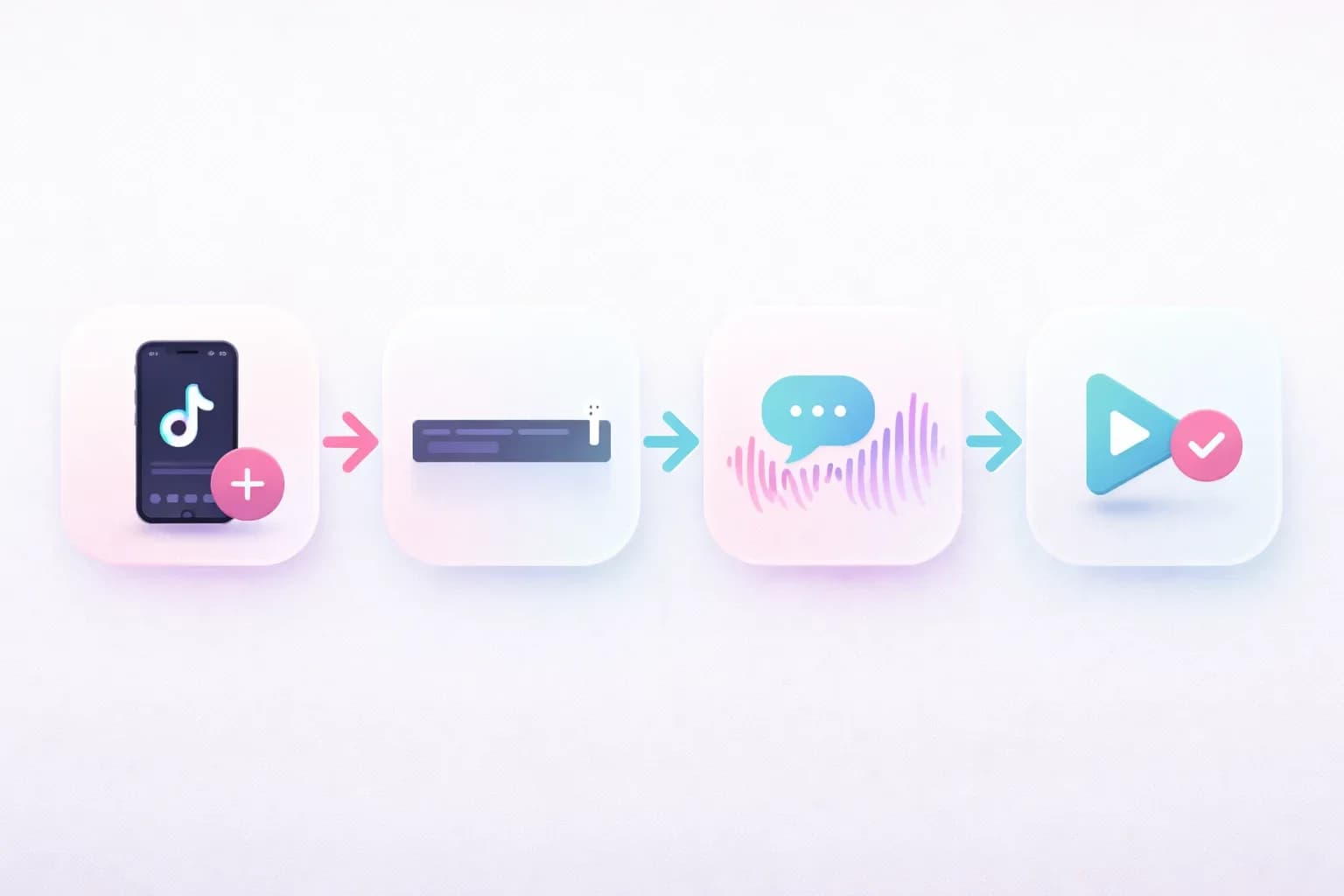
- เปิด TikTok แล้วแตะปุ่ม + เพื่อสร้างวิดีโอใหม่
- อัดหรืออัปโหลด คลิปของคุณ
- แตะ Text ที่ด้านล่างของหน้าจอตัดต่อ
- พิมพ์คำบรรยาย แล้วแตะ Done
- แตะกล่องข้อความ ที่คุณเพิ่งสร้างเพื่อเปิดเมนู
- เลือก Text-to-Speech จากตัวเลือก
- เลือกเสียง จากรายการที่มี ฟังตัวอย่าง
- แตะ Done แล้วปรับจังหวะข้อความบนไทม์ไลน์หากจำเป็น
บน Android
- เปิด TikTok แล้วแตะ + เพื่อเริ่มสร้าง
- อัดหรืออัปโหลด วิดีโอของคุณ
- แตะ Text แล้ว พิมพ์คำบรรยาย
- แตะ Done จากนั้น แตะกล่องข้อความ บนหน้าจอ
- เลือก Text-to-Speech
- เลือกเสียง แล้วฟังตัวอย่างผลลัพธ์
- ปรับจังหวะบนไทม์ไลน์คลิปหากจำเป็น
- แตะ Next แล้วเผยแพร่
เคล็ดลับสำหรับผลลัพธ์ TTS ที่ดีขึ้น
เครื่องหมายวรรคตอนสำคัญกว่าที่คุณคิด จุลภาคสร้างการหยุดสั้น ๆ จุดสร้างการหยุดนานขึ้น เครื่องหมายคำถามเปลี่ยนน้ำเสียง ใช้มันอย่างตั้งใจเพื่อควบคุมว่าเสียงจะออกมาอย่างไร
ใช้ประโยคสั้น ๆ ย่อหน้ายาว ๆ ฟังดูแบน ๆ เมื่อ AI อ่าน แบ่งข้อความเป็นชิ้นละ 5-10 คำเพื่อจังหวะที่เป็นธรรมชาติมากขึ้น
ใช้ตัวพิมพ์ใหญ่เพื่อเน้น คำที่เป็นตัวพิมพ์ใหญ่ทั้งหมดบางครั้งจะได้รับการเน้นมากขึ้นเล็กน้อยในการเล่น TTS (ผลลัพธ์แตกต่างกันตามเสียง)
ทดสอบก่อนโพสต์ ฟังตัวอย่างเสียงพากย์ทั้งหมดเสมอ บางคำถูกออกเสียงผิด โดยเฉพาะชื่อ คำสแลง และตัวเลข
อธิบายเสียง Text to Speech ของ TikTok ทุกเสียง
TikTok มีเสียง AI ให้เลือกหลายเสียงที่หมุนเวียนกัน รายการเสียงที่แน่นอนจะแตกต่างกันตามภูมิภาคและได้รับการอัปเดตเป็นระยะ แต่นี่คือเสียงที่มีอยู่ในตลาดส่วนใหญ่ในปัจจุบัน:
| ชื่อเสียง | สไตล์ | เหมาะสำหรับ | หมายเหตุ |
|---|---|---|---|
| Jessie (หญิง 1) | อบอุ่น สนทนา | เนื้อหาทั่วไป เล่าเรื่อง | เสียง "TikTok" ดั้งเดิม |
| Joey (ชาย 1) | เป็นมิตร สบาย ๆ | ทูทอเรียล รายการ | ฟังง่ายและลื่นไหล |
| Eddie (ชาย 2) | ทุ้ม สงบ | บรรยาย วิจารณ์ | ดีสำหรับเนื้อหาจริงจัง |
| Chris (ชาย 3) | สดใส มีพลัง | ตลก ความบันเทิง | การนำเสนอที่มีพลังงานสูง |
| Alex (หญิง 2) | สดใส ชัดเจน | รีวิวสินค้า เคล็ดลับ | ออกเสียงชัดเจน |
| Narrator | ดราม่า เล่าเรื่อง | เนื้อหาเรื่องเล่า สรุป | ให้ความรู้สึกแบบภาพยนตร์ |
| Rocket | มีชีวิตชีวา สนุก | เนื้อหาเด็ก อารมณ์ขัน | การนำเสนอที่เกินจริง |
| Ghostface | น่ากลัว บิดเบือน | สยองขวัญ ฮาโลวีน | ตามฤดูกาล ไม่มีตลอดเวลา |
| Singing Voice | เพลง | เทรนด์ ทรานซิชัน | มีจำกัด |
เรื่องราวเบื้องหลัง "เสียง Siri" ที่โด่งดัง
ถ้าคุณอยู่บน TikTok มาสักพัก คุณคงจำเสียงผู้หญิงดั้งเดิมได้ มันฟังดูคล้าย Siri มาก สะอาด เป็นหุ่นยนต์เล็กน้อย แต่ดึงดูดอย่างประหลาด
เสียงนั้นเป็นของ Bev Standing นักพากย์ชาวแคนาดา เธออัดเสียงเหล่านั้นสำหรับโปรเจกต์อื่นและไม่เคยอนุญาตให้ TikTok ใช้
นี่คือสิ่งที่เกิดขึ้นต่อมา
ในปี 2021 Standing ฟ้อง ByteDance TikTok เงียบ ๆ เปลี่ยนเสียงของเธอด้วยเสียงใหม่ที่พากย์โดย Kat Callaghan เสียง "Jessie" ใหม่อบอุ่นและเป็นการสนทนามากขึ้น แต่ครีเอเตอร์บางคนยังคงคิดถึงเสียงเดิม
นี่เป็นเหตุผลหลักอย่างหนึ่งที่ครีเอเตอร์มองหาทางเลือกอื่น เสียง TikTok ที่คุณชื่นชอบอาจหายไปในชั่วข้ามคืน และคุณไม่สามารถควบคุมมันได้เลย
เสียงตัวละครและเสียงตามฤดูกาล
TikTok บางครั้งเพิ่มเสียงตัวละครแบบจำกัดเวลา (เช่น Ghostface ช่วงฮาโลวีน) และเสียงทดลอง สิ่งเหล่านี้สนุกแต่ไม่น่าเชื่อถือ มันปรากฏขึ้นโดยไม่มีการแจ้งเตือนและหายไปเร็วพอ ๆ กัน
บางเสียงถูกจำกัดตามภูมิภาคด้วย เสียงที่มีในสหรัฐอเมริกาอาจไม่ปรากฏสำหรับผู้ใช้ในยุโรปหรือเอเชีย
ทำไมเสียงในตัวของ TikTok ถึงรู้สึกจำกัด
มาพูดตรง ๆ เกี่ยวกับข้อเสีย:
- มีเสียงภาษาอังกฤษประมาณ 10 เสียง แค่นั้น ถ้าไม่มีเสียงไหนเหมาะกับแบรนด์ของคุณ คุณก็ติดอยู่ตรงนั้น
- ไม่มีการควบคุมความเร็วหรือระดับเสียง คุณได้สิ่งที่ได้ ไม่สามารถปรับได้
- ไม่มีการควบคุมอารมณ์ ทุกบรรทัดฟังดูเหมือนกัน ดีใจ เศร้า ประชด ออกมาเป็นโทนเดียวราบเรียบหมด
- ใช้ได้เฉพาะมือถือ คุณไม่สามารถใช้ TikTok TTS บนเดสก์ท็อปหรือ PC ได้เลย
- ไม่มีการโคลนเสียง คุณไม่สามารถสร้างเสียงที่กำหนดเองให้ฟังเหมือนคุณ
- เสียงหายไป ดังที่สถานการณ์ของ Bev Standing แสดงให้เห็น เสียงที่คุณสร้างแบรนด์ขึ้นมาอาจหายวับไป
แล้วคุณจะทำอย่างไรเมื่อต้องการมากกว่านี้?
เครื่องมือ Text to Speech ที่ดีที่สุดสำหรับครีเอเตอร์ TikTok
ถ้าเสียงในตัวของ TikTok ไม่เพียงพอ นี่คือทางเลือกที่ดีที่สุด ทั้งหมดช่วยให้คุณสร้างเสียงแยกต่างหากแล้วนำเข้าไปในวิดีโอ TikTok ของคุณ
| เครื่องมือ | เสียง | ภาษา | โคลนเสียง | ควบคุมอารมณ์ | แผนฟรี | ราคาเริ่มต้น |
|---|---|---|---|---|---|---|
| AnySpeech | 200+ | 100+ | ใช่ | ใช่ | ไม่จำกัด (Basic) | $9.99/เดือน |
| ElevenLabs | 100+ | 32 | ใช่ | จำกัด | 10K ตัวอักษร/เดือน | $5/เดือน |
| CapCut | 20+ | 10+ | ไม่ | ไม่ | ใช่ | ฟรี |
| TTSMaker | 100+ | 50+ | ไม่ | ไม่ | ใช่ (ฟรี) | ฟรี |
| TikTok ในตัว | ~10 | 10+ | ไม่ | ไม่ | ใช่ | ฟรี |
ทำไม AnySpeech ถึงโดดเด่นสำหรับครีเอเตอร์ TikTok
ความแตกต่างที่ใหญ่ที่สุด? ความยืดหยุ่น
TikTok ให้คุณ 10 เสียง AnySpeech ให้คุณ 200+ เสียง ใน 100+ ภาษา ตั้งแต่โทนสนทนาที่อบอุ่นไปจนถึงสไตล์บรรยายที่ดราม่า
และคุณไม่ได้ติดอยู่กับโทรศัพท์ สร้างเสียงพากย์บนแล็ปท็อป แท็บเล็ต หรืออุปกรณ์ใดก็ได้ที่มีเบราว์เซอร์ แค่นี้ก็เปลี่ยนเกมไปแล้วถ้าคุณตัดต่อบนเดสก์ท็อป
แต่นี่คือสิ่งที่เจ๋งจริง ๆ
AnySpeech ให้คุณ โคลนเสียงของตัวเอง จากคลิปเสียง 10 วินาที เมื่อโคลนแล้ว คุณสามารถสร้างเสียงพูดไม่จำกัดที่ฟังเหมือนคุณ พร้อมอารมณ์ที่ปรับได้ ดีใจ สงบ ตื่นเต้น จริงจัง คุณเลือกการนำเสนอสำหรับแต่ละบรรทัด
สำหรับครีเอเตอร์ที่สร้างแบรนด์ส่วนตัว นี่หมายถึงเสียงที่สม่ำเสมอในทุกวิดีโอ ไม่ต้องหวังว่า TikTok จะไม่ลบเสียง AI ที่คุณชื่นชอบอีกต่อไป
แผนฟรี ให้คุณใช้เสียง Basic ไม่จำกัดโดยไม่ต้องสมัครสมาชิก เมื่อต้องการคุณภาพระดับพรีเมียม แผนเริ่มต้นที่ $9.99/เดือน
วิธีเพิ่มเสียงพากย์ AI ลง TikTok (เสียงจากภายนอก)
สร้างเสียงพากย์นอก TikTok แล้วหรือยัง? นี่คือวิธีนำเข้าไปในวิดีโอของคุณ
วิธีที่ 1: นำเข้าโดยตรงใน TikTok
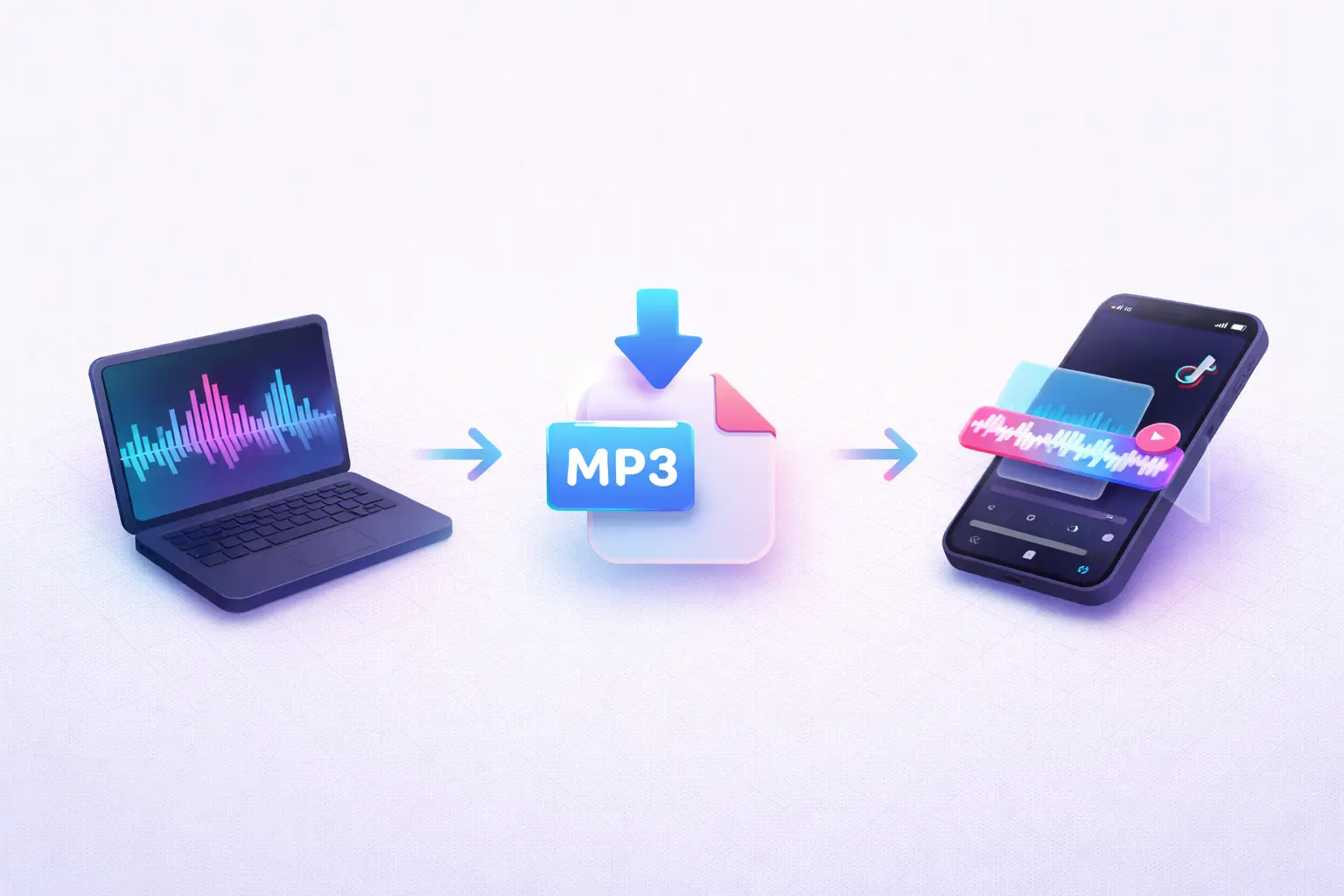
- สร้างเสียงพากย์ บน AnySpeech หรือเครื่องมือ TTS ใด ๆ
- ดาวน์โหลด MP3 ลงโทรศัพท์ของคุณ
- เปิด TikTok แล้วแตะ + เพื่อสร้างวิดีโอ
- อัดหรืออัปโหลด คลิปของคุณ
- แตะ Add Sound ด้านบน จากนั้น My Sound
- เลือกไฟล์ MP3 ที่คุณดาวน์โหลด
- ปรับจังหวะ บนไทม์ไลน์ให้เสียงพากย์ตรงกับภาพ
- เพิ่มคำบรรยาย เอฟเฟกต์ แล้วเผยแพร่
วิธีที่ 2: ใช้ CapCut เพื่อควบคุมมากขึ้น
CapCut (สร้างโดย ByteDance บริษัทเดียวกับ TikTok) ให้คุณใช้ตัวตัดต่อไทม์ไลน์แบบเต็ม ซึ่งทำให้การซิงค์ง่ายขึ้นมาก
- สร้างและดาวน์โหลด เสียงพากย์ MP3 ของคุณ
- เปิด CapCut แล้วสร้างโปรเจกต์ใหม่
- นำเข้าคลิปวิดีโอ ของคุณ
- แตะ Audio > Sound > From Device แล้วเลือก MP3
- ตัด แยก และปรับ เสียงบนไทม์ไลน์หลายแทร็ก
- เพิ่มคำบรรยายโดยใช้ฟีเจอร์คำบรรยายอัตโนมัติของ CapCut
- ส่งออก วิดีโอสุดท้าย
- อัปโหลดไป TikTok จากม้วนกล้องของคุณ
วิธีที่ 2 ใช้ขั้นตอนเพิ่มอีกนิด แต่ให้คุณควบคุมจังหวะ ระดับเสียง และการซ้อนเสียงได้ดีกว่ามาก
7 วิธีสร้างสรรค์ในการใช้ TTS บน TikTok
ต้องการแรงบันดาลใจ? นี่คือวิธีที่ครีเอเตอร์ชั้นนำใช้ text to speech:
1. บรรยายเรื่อง Reddit คลาสสิก หยิบเธรด Reddit ที่น่าสนใจ แบ่งเป็นตอน ๆ แล้วให้ TTS บรรยายขณะที่คุณแสดงฟุตเทจเกมเพลย์หรือคลิปบรรยากาศ ช่องทั้งหมดถูกสร้างขึ้นจากรูปแบบนี้
2. รีวิวสินค้าโดยไม่ต้องเปิดหน้า พิมพ์ความเห็นตรงไปตรงมาเกี่ยวกับสินค้า ใช้ TTS สำหรับเสียงพากย์ แล้วแสดงช็อตใกล้ชิดของสิ่งของ สะอาด นิรนาม และมีประสิทธิภาพ
3. เนื้อหาเรียนภาษา ใช้ TTS ในภาษาต่าง ๆ เพื่อสอนการออกเสียง AnySpeech รองรับ 100+ ภาษา ซึ่งเปิดโอกาสสำหรับเนื้อหาภาษาคู่ใดก็ได้
4. ชาเลนจ์ "AI กับมนุษย์" อัดเสียงตัวเองพูดอะไรสักอย่าง จากนั้นสร้างบรรทัดเดียวกันด้วย AI ให้ผู้ชมเดาว่าอันไหนเป็นอันไหน สิ่งเหล่านี้ได้รับการมีส่วนร่วมสูงมาก
5. ตัวอย่างหนังสือเสียง อ่านข้อความที่น่าติดตามจากหนังสือด้วยเสียง AI ที่ดราม่า ลิงก์ไปยังหนังสือเสียงฉบับเต็มในไบโอ เหมาะสำหรับอินฟลูเอนเซอร์ด้านหนังสือ
6. ตลกออกเสียงผิดตั้งใจ สะกดคำแปลก ๆ เพื่อทำให้ AI พูดตลก ฟังดูเหมือนเรื่องงี่เง่า แต่เป็นหนึ่งในรูปแบบตลกที่น่าเชื่อถือที่สุดของ TikTok
7. ซีรีส์เสียงแบรนด์ที่สม่ำเสมอ โคลนเสียงของคุณครั้งเดียว จากนั้นใช้ในทุกวิดีโอในซีรีส์ ผู้ชมจะเชื่อมโยงเสียงนั้นกับเนื้อหาของคุณ แม้ในวันที่คุณไม่อยากอัดเสียง
TikTok Text to Speech ใช้ไม่ได้? นี่คือวิธีแก้ไข
บั๊ก TTS เกิดขึ้นบ่อยน่าหงุดหงิด นี่คือปัญหาที่พบบ่อยที่สุดและวิธีแก้ไข:
| ปัญหา | สาเหตุที่น่าจะเป็น | วิธีแก้ |
|---|---|---|
| ตัวเลือก TTS ไม่ปรากฏ | เวอร์ชันแอปเก่า | อัปเดต TikTok เป็นเวอร์ชันล่าสุด |
| เสียงไม่เปลี่ยนหลังเลือก | ข้อความไม่ได้ถูกเลือกอย่างถูกต้อง | ลบกล่องข้อความแล้วสร้างใหม่ |
| มีเสียงเดียวเท่านั้น | ข้อจำกัดตามภูมิภาค | เปลี่ยนภูมิภาคบัญชีในการตั้งค่า หรือใช้เครื่องมือ TTS ภายนอก |
| TTS เสียงต่างจากตัวอย่าง | บั๊กที่ทราบของ TikTok | ใช้ TTS ใหม่หรือติดตั้งแอปใหม่ |
| ฟีเจอร์หายไปทั้งหมด | การทดสอบ A/B หรือแฟล็กบัญชี | ล้างแคช ออกจากระบบ/เข้าใหม่ หรือใช้เครื่องมือภายนอก |
| ใช้ TTS บน PC ไม่ได้ | ไม่รองรับบนเดสก์ท็อป | ใช้เครื่องมือบนเว็บเช่น AnySpeech แทน |
| เสียงที่ต้องการหายไป | TikTok ลบออก | เสียงนั้นน่าจะถูกยกเลิก ใช้เครื่องมือภายนอกที่มีเสียงถาวร |
ทางเลือกสุดท้าย: ถ้าไม่มีอะไรได้ผล ให้สร้างเสียงพากย์บนเครื่องมือภายนอกแล้วนำเข้าไฟล์เสียง วิธีนี้ข้ามบั๊ก TTS ของ TikTok ทั้งหมดและให้คุณภาพเสียงที่ดีกว่าอยู่แล้ว
คำถามที่พบบ่อย
ฉันจะเปิด text to speech บน TikTok ได้อย่างไร?
สร้างวิดีโอ เพิ่มข้อความซ้อน แตะกล่องข้อความ แล้วเลือก "Text-to-Speech" จากเมนูป๊อปอัป เลือกเสียงแล้วแตะ Done เสียง AI จะเล่นบนวิดีโอของคุณทุกที่ที่ข้อความนั้นปรากฏบนไทม์ไลน์
ฉันสามารถใช้ TikTok text to speech บน PC หรือเดสก์ท็อปได้ไหม?
ไม่ได้ TTS ในตัวของ TikTok มีเฉพาะในแอปมือถือเท่านั้น ถ้าคุณสร้างเนื้อหาบนคอมพิวเตอร์ ใช้เครื่องมือบนเว็บเช่น AnySpeech เพื่อสร้างเสียงพากย์ ดาวน์โหลด MP3 แล้วนำเข้าไปในโปรแกรมตัดต่อวิดีโอของคุณ
ทำไม TikTok ถึงเปลี่ยนเสียง text to speech?
ในปี 2021 นักพากย์ Bev Standing ฟ้อง ByteDance ที่ใช้เสียงของเธอโดยไม่ได้รับอนุญาต TikTok เปลี่ยนเสียงของเธอด้วยเสียงใหม่ที่พากย์โดย Kat Callaghan นี่คือเหตุผลว่าทำไม "เสียง TikTok ดั้งเดิม" ฟังดูต่างไปในตอนนี้
ฉันจะได้เสียง Siri บน TikTok ได้อย่างไร?
เสียงที่คนเรียกว่า "เสียง Siri" คือเสียง TikTok TTS ดั้งเดิม (ของ Bev Standing) มันถูกเปลี่ยนไปแล้ว ตัวเลือกที่ใกล้เคียงที่สุดในปัจจุบันคือเสียง "Jessie" ในตัวเลือกเสียงของ TikTok สำหรับโทนที่คล้าย Siri มากขึ้น ลองสร้างเสียงด้วยเครื่องมือ TTS ภายนอกที่มีเสียงหลากหลายกว่า
TikTok text to speech ฟรีไหม?
ใช่ ฟรีทั้งหมด เป็นฟีเจอร์ในตัวที่มีให้ผู้ใช้ TikTok ทุกคนโดยไม่มีค่าใช้จ่าย อย่างไรก็ตาม คุณถูกจำกัดเสียงที่ TikTok มีให้ เครื่องมือภายนอกก็มีแผนฟรีเช่นกัน เสียง Basic ของ AnySpeech ฟรีและไม่จำกัด
TikTok TTS รองรับภาษาอะไรบ้าง?
TikTok รองรับ TTS ในประมาณ 10-15 ภาษา รวมถึงภาษาอังกฤษ สเปน ฝรั่งเศส เยอรมัน โปรตุเกส ญี่ปุ่น เกาหลี และอินโดนีเซีย รายการที่แน่นอนแตกต่างกันตามภูมิภาค ถ้าคุณต้องการภาษาเพิ่มเติม เครื่องมือภายนอกเช่น AnySpeech รองรับ 100+ ภาษา
ฉันสามารถใช้เสียงของตัวเองบน TikTok โดยไม่ต้องอัดทุกครั้งได้ไหม?
ไม่สามารถทำได้ด้วยฟีเจอร์ในตัวของ TikTok แต่คุณสามารถ โคลนเสียงของคุณ โดยใช้เครื่องมือ AI เช่น AnySpeech อัปโหลดคลิป 10 วินาที แล้วสร้างเสียงพูดไม่จำกัดด้วยเสียงของคุณ จากนั้นนำเข้าเสียงไปใน TikTok
ฉันจะเพิ่มเสียงพากย์ใน TikTok โดยไม่ต้องอัดเสียงได้อย่างไร?
มีสองตัวเลือก: (1) ใช้ฟีเจอร์ text to speech ในตัวของ TikTok (2) สร้างเสียงพากย์ด้วยเครื่องมือ AI ภายนอก ดาวน์โหลด MP3 แล้วเพิ่มลงในวิดีโอ TikTok เป็นไฟล์เสียง วิธีที่ 2 ให้คุณภาพที่ดีกว่าและตัวเลือกเสียงมากกว่า
เครื่องมือ text to speech ที่ดีที่สุดสำหรับ TikTok คืออะไร?
สำหรับครีเอเตอร์ส่วนใหญ่ AnySpeech มีการผสมผสานที่ดีที่สุดของคุณภาพ ความหลากหลาย และราคา มีเสียง 200+ เสียง 100+ ภาษา การโคลนเสียง และแผนฟรี ทั้งหมดเข้าถึงได้จากอุปกรณ์ใดก็ได้ ลองดู เครื่องมือ TikTok TTS ของเราเลย
ฉันสามารถใช้เสียงพากย์จาก AI บน TikTok เชิงพาณิชย์ได้ไหม?
ได้ TikTok ไม่ได้ห้ามเสียงพากย์ AI ในวิดีโอ รวมถึงเนื้อหาที่สร้างรายได้และดีลกับแบรนด์ เครื่องมือ TTS ภายนอกส่วนใหญ่ (รวมถึง AnySpeech) อนุญาตให้ใช้เชิงพาณิชย์ ควรตรวจสอบเงื่อนไขของเครื่องมือนั้น ๆ เสมอเพื่อความปลอดภัย
เริ่มสร้างวิดีโอ TikTok ที่ดีขึ้นวันนี้
TikTok text to speech เป็นจุดเริ่มต้นที่ดี ฟรี เร็ว และใช้งานได้
แต่เมื่อคุณเติบโตเกิน 10 เสียงในตัว และคุณจะเติบโตเกินแน่นอน เวิร์กโฟลว์ก็ง่าย สร้างเสียงที่ดีกว่าด้วยเครื่องมือภายนอก ดาวน์โหลด MP3 แล้วนำเข้าไปในวิดีโอของคุณ
ไม่ต้องยอมรับเสียงที่ไม่เหมาะกับเนื้อหาของคุณอีกต่อไป ไม่ต้องกังวลว่า TikTok จะลบเสียงที่คุณชอบในชั่วข้ามคืน
ลองเครื่องมือ TikTok text to speech ฟรี ไม่ต้องสมัครบัญชี แล้วฟังความแตกต่างด้วยตัวเอง
ผู้เขียน

หมวดหมู่
บทความเพิ่มเติม
10 เครื่องมือแยกเสียงที่ดีที่สุดในปี 2026 (ทดสอบจริงทุกตัว)
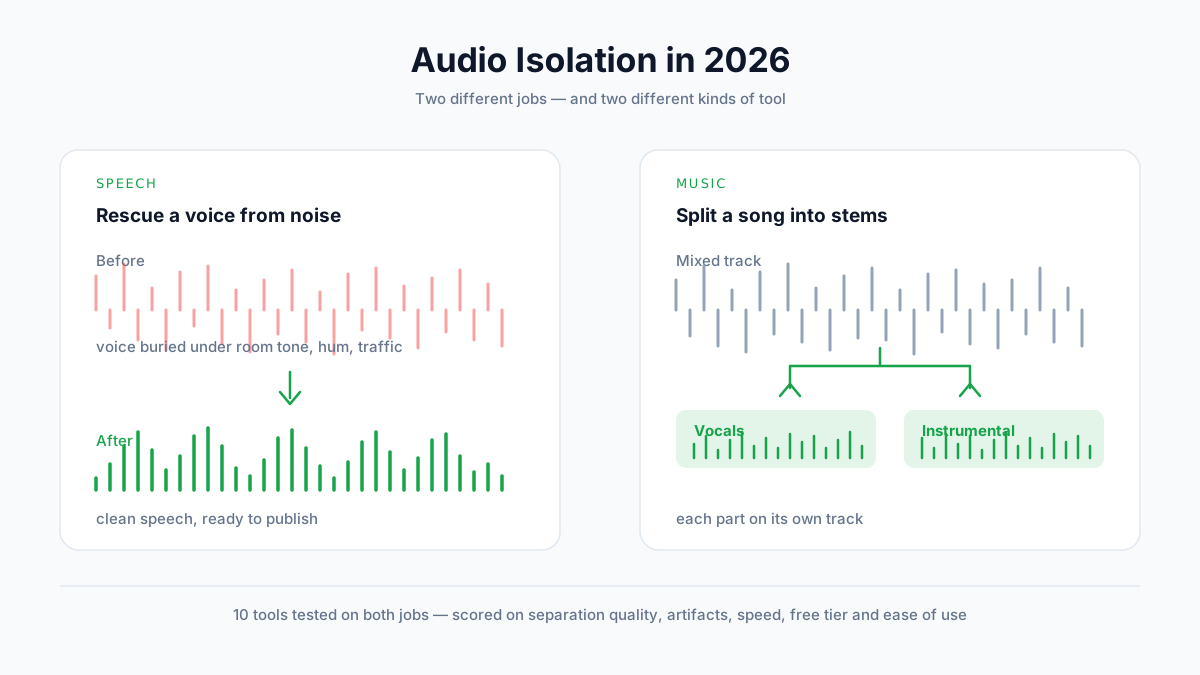
เราทดสอบเครื่องมือแยกเสียง 10 ตัวกับทั้งเสียงพูดและเพลง เปรียบเทียบคุณภาพการแยก สิ่งแปลกปลอมในเสียง ราคา และแผนฟรี พร้อมชี้ว่างานของคุณต้องใช้เครื่องมือประเภทไหนกันแน่

วิธีเปิด Voice Isolation: คู่มือทีละขั้นตอนสำหรับทุกอุปกรณ์ (2026)
เรียนรู้วิธีเปิด voice isolation บน iPhone, iPad, Mac และ Android คำแนะนำทีละขั้นตอนสำหรับ FaceTime โทรศัพท์ และเคล็ดลับสำหรับเครื่องมือแยกเสียง AI
วิธีถอดเสียงเป็นข้อความ (Transcribe Audio to Text): คู่มือฉบับสมบูรณ์แบบทีละขั้นตอน (2026)
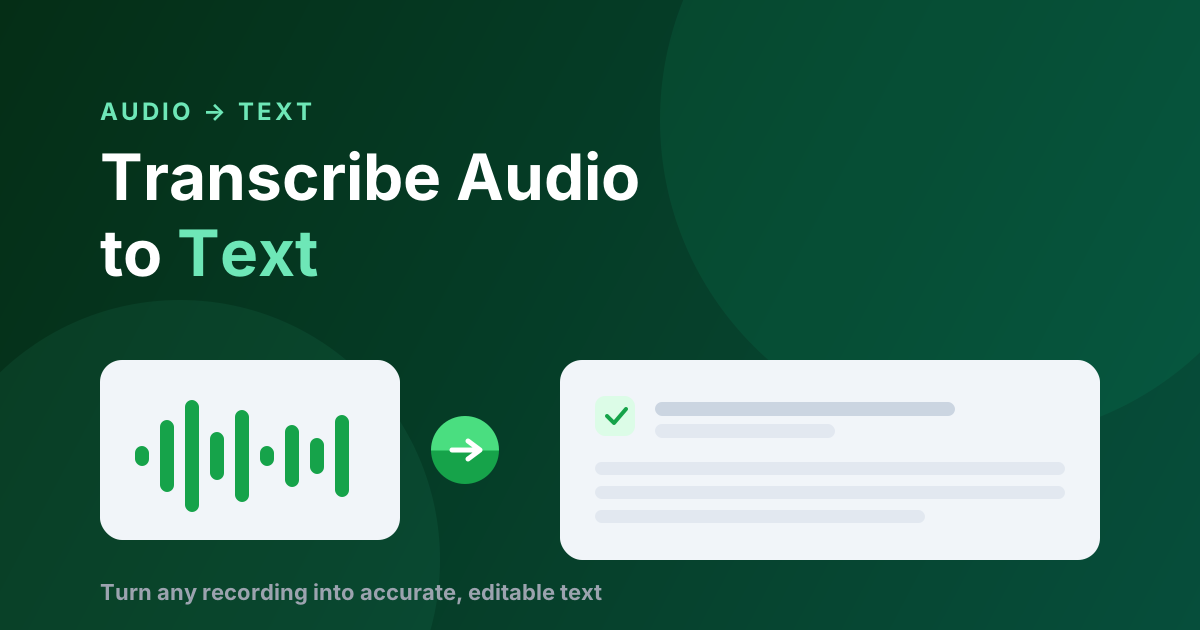
เรียนรู้วิธีถอดเสียงหรือวิดีโอให้เป็นข้อความอย่างรวดเร็ว พร้อมขั้นตอนแบบละเอียด เช็กลิสต์ความแม่นยำ 7 ข้อ รูปแบบไฟล์ที่รองรับ และเพลย์บุ๊กสำหรับการประชุม สัมภาษณ์ และทำซับไตเติล