曲からボーカルを除去する方法:カラオケ音源・インストを作る簡単な5つのやり方(2026年版)
AIボーカルリムーバー、Audacity、UVR、DAW、スマホを使って曲からボーカルを除去する方法を手順つきで解説。うまく消えないときの対処法や、法律面の基本もまとめました。
数年前まで、曲からボーカルを除去するといえば、片方のチャンネルの位相を反転させて、あとは運に任せるしかありませんでした。
たいていの場合、残るのはスカスカのモノラル音源。歌声は奥のほうでまだ響いていて、ベースラインは消えている、という有様です。
その小技はもう過去のものです。現在のAI音源分離モデルは、数千曲ものマルチトラック音源で学習しています。完成したミックスから歌声をきれいに抜き出せるので、カラオケ、練習用トラック、リミックス、ラフなデモ制作にも十分使えます。
ただし、いまはやり方が十数通りもあり、その品質はまちまちです。
このガイドでは、ブラウザで1分で終わるツールから無料のデスクトップソフトまで、実際に使える5つの方法を紹介します。あわせて、公開されているベンチマークから見た品質、よくある失敗の直し方、そして法律上どこまでが許されるのかも解説します。
この記事でわかること:
- 何もインストールせずにボーカルを除去する最速の方法
- Audacityで無料でボーカル除去する方法(多くの解説記事が見落としているAIプラグインも含めて)
- Ultimate Vocal Removerのようなデスクトップアプリを導入する価値があるのはどんなときか
- Logic Pro、Ableton Live、FL Studioに標準搭載されたステム分離機能の使い方
- ボーカルの消え残り、エコーの残り、「水っぽい」インストの直し方
- 分離した音源を、法律上何に使えて何に使えないのか
結論から言うと: 曲からボーカルを除去するには、音声ファイルをAIのボーカルリムーバーにアップロードし、モデルに2つのステムへ分離させてから、インストをダウンロードします。3分の曲なら約1分で終わります。無料でオフラインで作業したい場合は、IntelのOpenVINO Music SeparationプラグインをAudacityに入れて使うか、Ultimate Vocal Removerのデスクトップアプリを使いましょう。
どの方法を選ぶべき?
以下のどの方法でもインスト(カラオケ音源)は作れます。違いは、速さ、コスト、導入の手間、そしてどこまで細かく調整できるかです。
手順に入る前に、まず要点をまとめておきます。
5つの方法の早見表
| 方法 | コスト | 導入の手間 | 速さ(3分の曲) | 品質 | おすすめの人 |
|---|---|---|---|---|---|
| 1. オンラインのAIボーカルリムーバー | 1日1曲無料、以降は有料 | 不要 | 約1分 | 高い | ほとんどの人、スマホ、単発の作業 |
| 2. Audacity+AIプラグイン | 無料 | 中程度 | 1〜3分 | 高い | すでにAudacityを使っている人、オフライン作業 |
| 3. Ultimate Vocal Remover | 無料 | 中〜高 | 数秒(GPU)〜数分(CPU) | 非常に高い、調整可能 | 上級者、一括処理 |
| 4. DAWのステム分離機能 | DAWに付属 | 持っていれば低い | 約1分 | 高い | Logic、Ableton、FLをすでに使っている制作者 |
| 5. スマホアプリ | 基本無料+課金 | アプリのインストール | 約1分 | 高い | スマホで練習するミュージシャン |
手早く決めるには
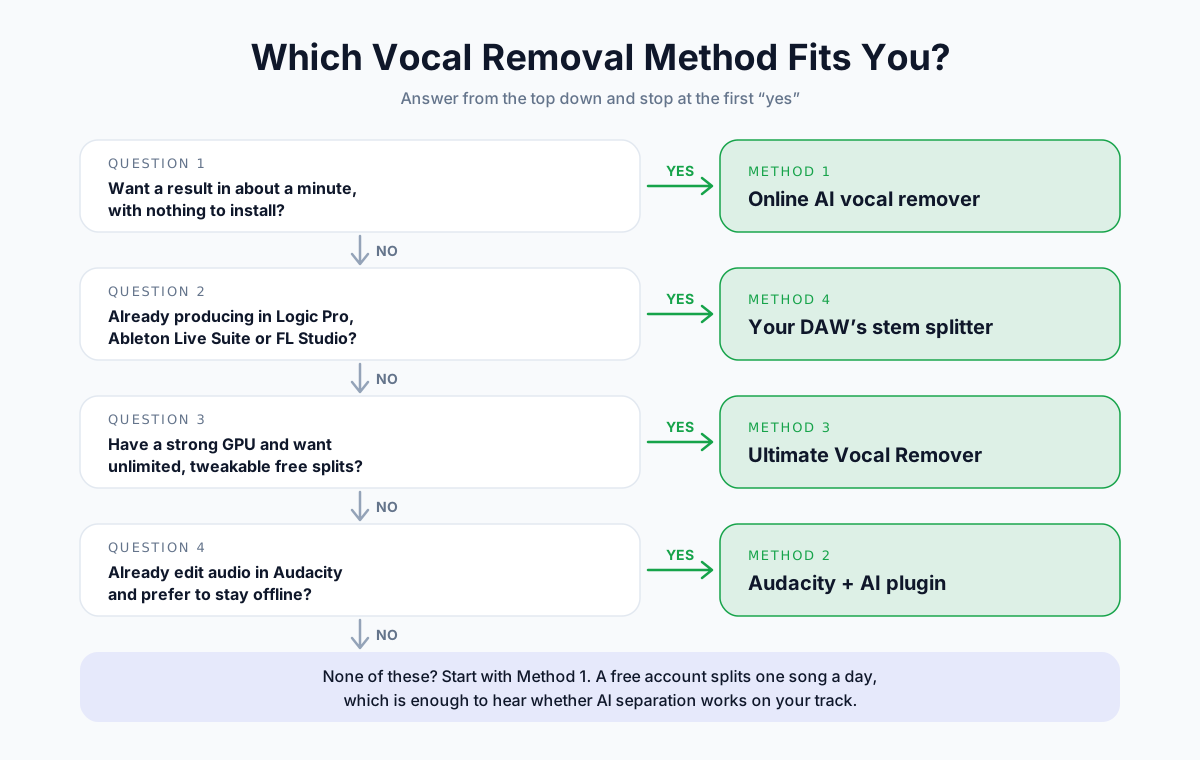
どこから始めればいいか迷ったら、下のフローに沿って選んでください。ほとんどの人は最初の質問で答えが出ます。
💡 プロのコツ: 分離を始める前に、公式のインスト音源がないか探してみましょう。インストを収録しているアルバムは多く、人気曲のカラオケ版も広くライセンス提供されています。公式のインストは、抽出したものより必ず高品質です。
始める前に:ボーカル除去の仕組み
結果を出すだけなら、理屈を知る必要はありません。ただ、仕組みを知っておくとよくある失敗を避けられますし、仕上がりがおかしいときにその原因もわかります。
「ボーカルを除去する」とはどういうことか
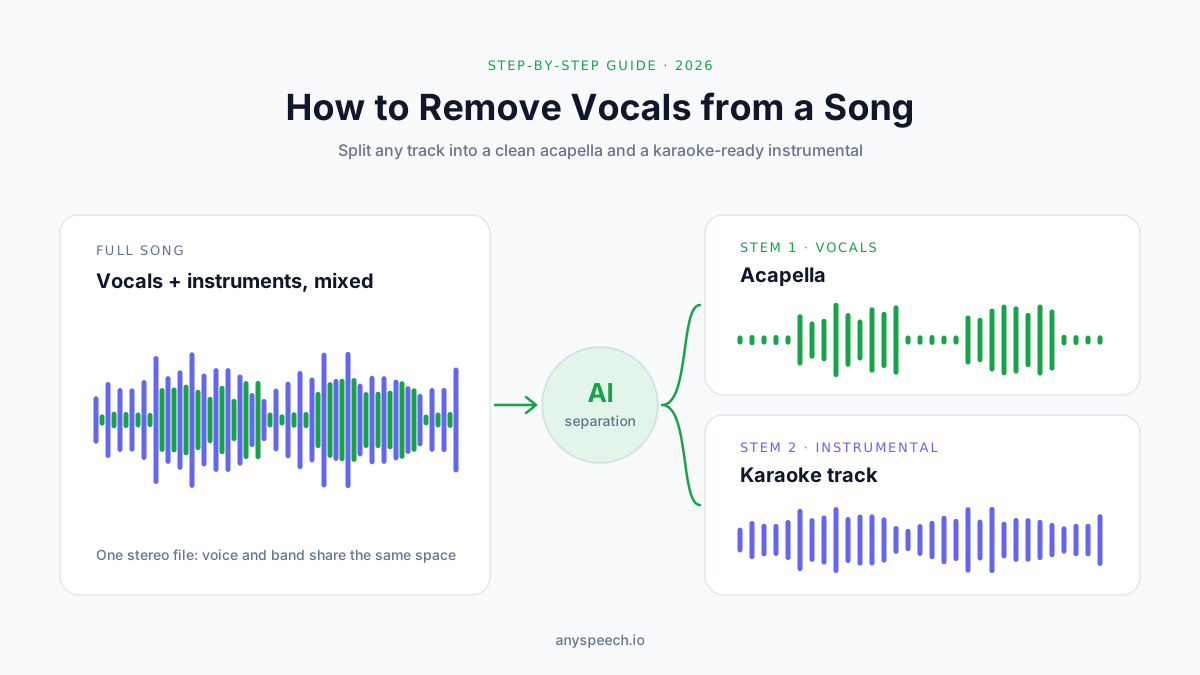
ボーカルを除去するとは、完成した楽曲を「ステム」と呼ばれる個別のレイヤーに分け、声以外のすべてを残すことです。
ほとんどのツールは2つのステムを出力します。
- ボーカル(アカペラ): 楽器を含まない、リードボーカルとハーモニー
- インスト(カラオケ音源): ドラム、ベース、ギター、キーボードなど、声以外のすべて
ツールによっては、ボーカル、ドラム、ベース、ピアノ、ギター、「その他」のように4つや6つのステムに分けられるものもあります。ボーカル除去が目的なら、2ステムのほうがたいていクリーンに仕上がります。モデルが下す判断が1つだけで済むからです。
方法A:位相キャンセル(昔ながらの小技)
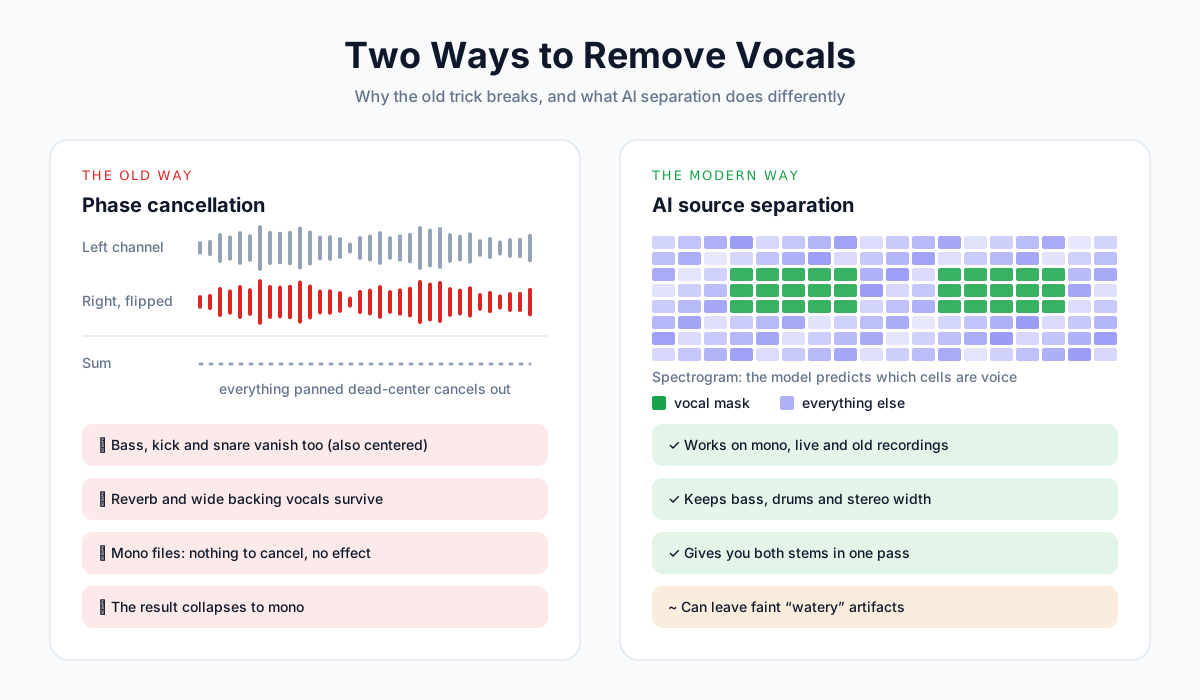
位相キャンセルは、ミキシングの慣習を利用した手法です。リードボーカルはほぼ必ずセンターに定位させるため、左右のチャンネルでまったく同じ信号になっています。
仕組み
- ステレオの曲を左右のチャンネルに分ける。
- 片方のチャンネルの波形を反転(インバート)する。
- 2つのチャンネルを足し合わせる。
左右で同一の成分は打ち消し合って無音になります。ボーカルは消えますが、センターにある他の音も一緒に消えてしまいます。
たいてい期待外れに終わる理由
問題はまさにその点です。ベース、キック、スネアもセンターにミックスされているので、これらも消えてしまいます。
一方で、ボーカルのうち左右で同一でない部分は残ります。
- 声にかかったステレオのリバーブやディレイ
- 左右に振られたバッキングボーカルやダブリング
- わずかにセンターからずれてミックスされたボーカル
さらに、ファイルがモノラルなら左右のチャンネルは最初から同一です。打ち消すと、曲がまるごと消えてしまいます。
方法B:AI音源分離(現代のやり方)
AI音源分離は、声がどこに定位しているかを気にしません。手がかりにするのは、声がどう聞こえるかです。
仕組み
曲はスペクトログラム、つまり各瞬間にどの周波数が鳴っているかを示すマップとして描くことができます。
分離モデルは、ボーカルトラックとインストトラックが別々に用意された数千曲を学習しています。その過程で、人の声がこのマップ上でどう見えるかを覚えています。
新しい曲を渡されると、モデルは声に属する部分を示す「マスク」を予測します。そのマスクを適用してアカペラを作り、マスクを反転させたものを適用してインストを作ります。
位相キャンセルとAIの比較
| 位相キャンセル | AI音源分離 | |
|---|---|---|
| モノラルファイルに使えるか | いいえ | はい |
| ベースとキックが残るか | いいえ | はい |
| ステレオのリバーブに対応できるか | いいえ | おおむね可 |
| 左右に広がったバッキングボーカルに対応できるか | いいえ | おおむね可 |
| 出力 | モノラルのインストのみ | ステレオのボーカルとインスト |
| 専用ソフトが必要か | いいえ | はい(オンラインツール、プラグイン、アプリ) |
| よくある仕上がり | スカスカで、消え方も不完全 | クリーン、ときどきかすかなアーティファクト |
2026年のAIボーカルリムーバーの実力は?
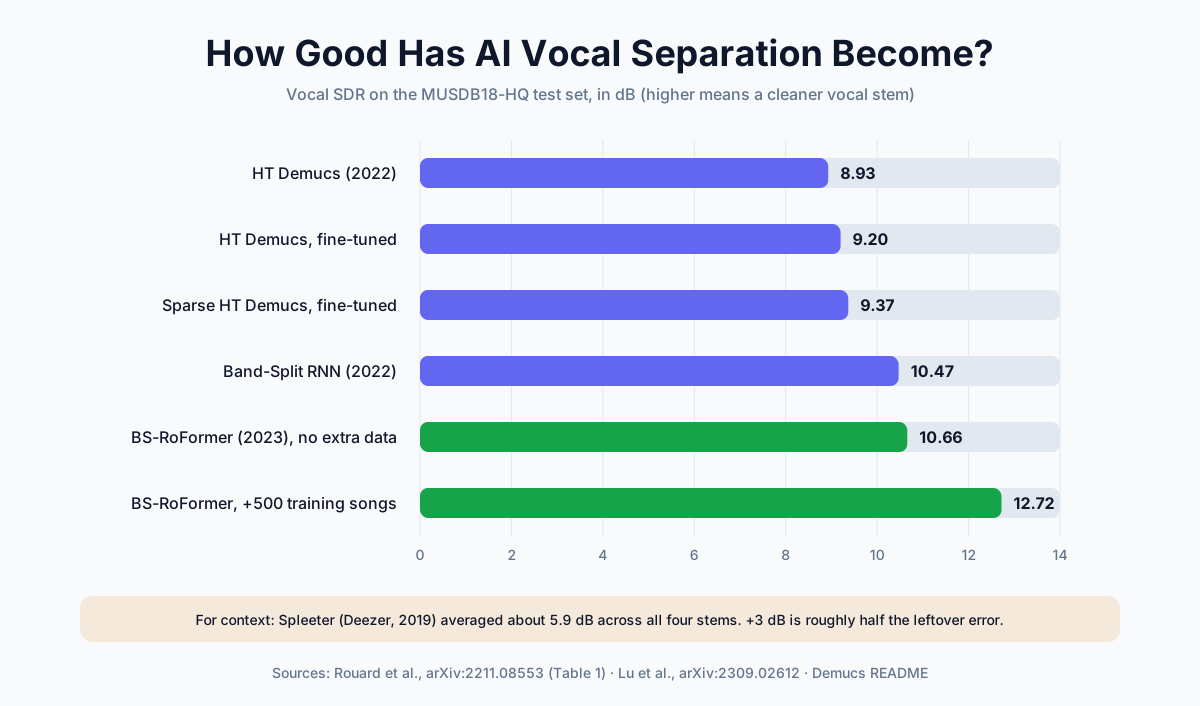
研究者は分離品質をSDR(信号対歪み比) という指標で、デシベル単位で測ります。使われるのはMUSDB18-HQと呼ばれる50曲の標準テストセットです。数値が高いほど良く、3dB上がるごとに残る誤差はおよそ半分になります。
有名なモデルでボーカルステムの品質がどう向上してきたかを見てみましょう。
| モデル | 開発元 | 年 | ボーカルSDR | 出典 |
|---|---|---|---|---|
| Spleeter | Deezer | 2019 | 約5.9dB(全ステムの平均) | DemucsのREADMEの比較表 |
| Hybrid Transformer Demucs | Meta AI | 2022 | 8.93dB | arXiv:2211.08553 |
| HT Demucs(ファインチューニング版) | Meta AI | 2022 | 9.20dB | arXiv:2211.08553 |
| Band-Split RNN | Luo & Yu | 2022 | 10.47dB | arXiv:2211.08553での報告値 |
| BS-RoFormer(追加データなし) | ByteDance | 2023 | 10.66dB | arXiv:2309.02612 |
| BS-RoFormer(+500曲) | ByteDance | 2023 | 12.72dB | arXiv:2309.02612 |
ポイント: わずか1年の研究(2022年から2023年)で、公開されたボーカルの最高スコアは約9〜10.5dBから12.7dBまで上がりました。現在の無料・低価格のツールで動いているのは、こうしたモデルやその近縁のモデルです。
📝 注意: ベンチマークのスコアは平均値です。どのモデルを使っても、音数の少ないアコースティック曲のほうが、音が詰まって強く音圧を上げたロックのマスター音源よりきれいに分離できます。
方法1:AIボーカルリムーバーを使ってオンラインでボーカルを除去する
おすすめの人: PCでもスマホでも、1分ほどでクリーンなインストが欲しい人。
まず試してほしいのがこの方法です。インストールは不要、GPUもいりません。他の方法に時間をかける前に、仕上がりが十分かどうかを耳で確かめられます。
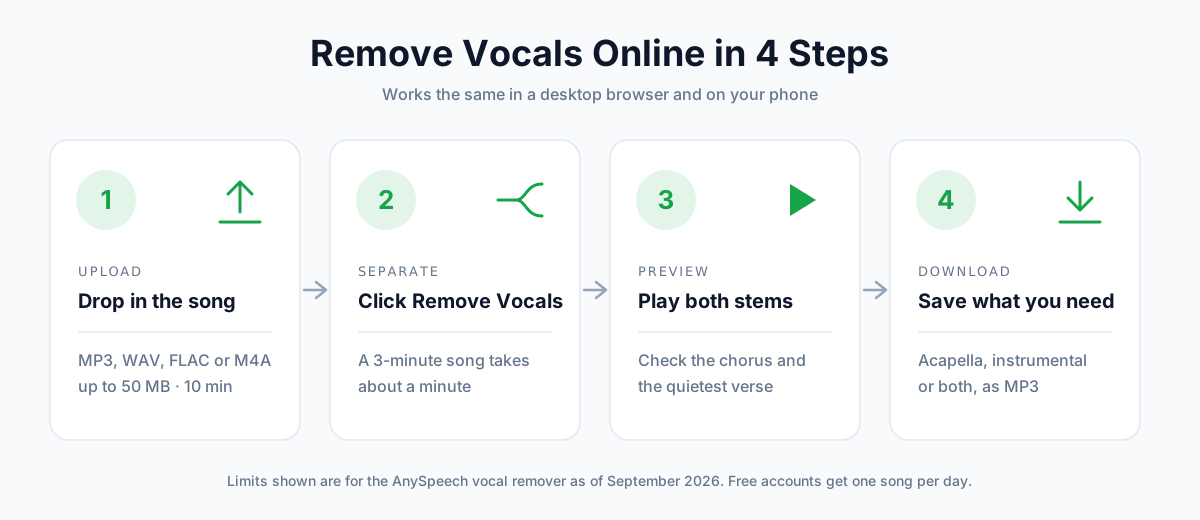
ステップ1:音声ファイルを用意する
入力の質が、そのまま出力の質になります。アップロードする前に次の点を確認しましょう。
- 手元にある一番良い音源を使う。 MP3よりWAVやFLAC。同じMP3でも128kbpsより320kbps。
- 画面録画や、スピーカーから録り直した音声は避ける。 部屋の反響やスピーカーの音色がモデルを混乱させます。
- ファイルが長さの上限に近いなら、無音部分や長いイントロをカットする。
対応形式と制限
| 項目 | AnySpeechのボーカルリムーバー |
|---|---|
| 対応形式 | MP3、WAV、FLAC、M4A(OGG、AACにも対応) |
| 最大ファイルサイズ | 50MB |
| 最大の長さ | 1曲あたり10分 |
| 出力 | ボーカルとインスト(どちらもMP3) |
| 無料枠 | 無料アカウントで1日1曲 |
| 有料利用 | 音声1分あたり500クレジット |
動画ファイルは直接アップロードできません。先に音声トラックをMP3として書き出してください。
ステップ2:アップロードして分離を開始する
- AIボーカルリムーバーを開きます。
- ファイルをアップロードエリアにドラッグします。スマホの場合は Upload a File(ファイルをアップロード)をタップします。
- Remove Vocals(ボーカルを除去)をクリックします。
一般的な3分の曲なら、約1分で完了します。長い曲は、おおむね長さに比例して時間がかかります。
ステップ3:両方のステムをプレビューする
すぐにダウンロードせず、ページ上で両方のトラックを再生してみてください。問題が最初に表れやすいのは次の2か所です。
聴くべきポイント
- 一番音の大きいサビ。 音が密集した部分は、インストにボーカルのかすかな残りが隠れやすい場所です。
- 一番静かなAメロ。 音数の少ない部分では、インストの「水っぽい」アーティファクトがはっきり聞こえます。
どちらもクリーンなら完了です。そうでなければ、トラブルシューティングの節に進んでください。
ステップ4:必要なものをダウンロードする
カラオケや練習にはインストを、リミックスや歌詞の作業にはアカペラを、あるいは両方をダウンロードしましょう。無料アカウントでも、30秒のプレビューではなく、両方のステムをフル尺でダウンロードできます。
その他の人気オンラインボーカルリムーバー
オンラインツールの多くは、似た系統のモデルを使っています。実際の違いは、無料枠、ファイルの長さの上限、得られるステムの数です。
| ツール | 無料枠(2026年9月時点) | ステム数 | 備考 |
|---|---|---|---|
| AnySpeech | 1日1曲、最大10分 | 2 | 同じアカウントで音声分離、文字起こし、TTSも利用可能 |
| LALAL.AI | 無料の分数に制限あり | 複数のステムタイプ | 品質が高い。有料は分単位のパック |
| Moises | 月5回まで、1ファイル5分 | 2〜6(有料) | iOS・Androidアプリもあり |
| BandLab Splitter | 無料、15分までのファイル | 4 | BandLabアカウントが必要 |
| VocalRemover.org | 無料(広告あり) | 2 | 単発の手早い分離向け |
無料枠は頻繁に変わるので、上限を当てにする前に各ツールの料金ページを確認してください。より幅広い比較は、音声分離ツールおすすめ10選の記事をご覧ください。
方法2:Audacityでボーカルを除去する(無料)
おすすめの人: すでにAudacityで音声編集をしていて、無料でオフラインの作業環境がほしい人。
Audacityはこの目的で最もよく検索されている方法ですが、最も誤解されている方法でもあります。やり方は3種類あり、古いチュートリアルの多くは一番弱い方法しか紹介していません。
オプションA:AIのMusic Separationプラグイン(推奨)
Intelは、無料の OpenVINO AI plugins for Audacity を公開しています。そのうちの Music Separation は、Demucs v4モデルをお使いのPC上でローカルに実行します。
何もアップロードせずに、AI品質のステムが得られます。
インストール方法
- Audacityの公式ダウンロードページを開き、OpenVINO AI plugins のセクションを探します。
- お使いのAudacityのバージョンとOSに合ったビルドをダウンロードします。
- インストーラーを実行し、Audacityを再起動します。
- Effect › Plugin Manager を開き、OpenVINOのエフェクトが有効になっていることを確認します。
📝 注意: このプラグインは特定のAudacityバージョン向けにビルドされています。インストール後に表示されない場合は、ダウンロードページの互換性に関する注意書きを確認してください。Audacityの新バージョンが出た直後は、対応するプラグインのビルドが少し遅れて公開されることがあります。
ボーカルを分離する手順
- Audacityで曲を開きます(File › Open)。
- Ctrl+A(Macでは Cmd+A)でトラック全体を選択します。
- Effect › OpenVINO AI Effects › OpenVINO Music Separation を開きます。
- Separation Mode を (2 Stem) Instrumental, Vocals に設定します。
- デバイスを選びます。GPUやNPUがあればそれを、なければCPUを選択します。
- Apply をクリックして待ちます。通常は1〜3分かかります。
- Audacityがステムごとに新しいトラックを追加します。ボーカルトラックをミュートするか削除します。
- File › Export Audio でインストを書き出します。
2ステムモードと4ステムモード
| モード | 出力トラック | 使う場面 |
|---|---|---|
| 2ステム | インスト、ボーカル | ボーカルを除去したいだけのとき。よりクリーンで速い。 |
| 4ステム | ドラム、ベース、ボーカル、その他 | 楽器のバランスを調整したいときや、練習用のミックスを作りたいとき。 |
オプションB:Vocal Reduction and Isolationエフェクト
多くのAudacityチュートリアルで紹介されている定番のエフェクトです。AIではなくセンターチャンネルのキャンセルに基づいているため、前述した限界があります。
重要: Audacity 3.5以降、このエフェクトは標準インストールに含まれなくなりました。Audacityのプラグインページからダウンロードし、Tools › Nyquist Plugin Installer でインストールしたうえで、Plugin Managerで有効にする必要があります。
使い方
- 曲全体を選択します。
- Effect › Special › Vocal Reduction and Isolation を開きます。
- Action を Remove Vocals に設定します。
- 下の表を参考に設定を調整し、Preview で確認してから Apply をクリックします。
設定項目の解説
| 設定 | デフォルト | 役割 | 変更するタイミング |
|---|---|---|---|
| Strength | 1.0 | センターの音をどれだけ強く除去するか | ボーカルが残るなら少し上げる。ミックスがスカスカに聞こえるなら下げる |
| Low Cut for Vocals | 120Hz | これより低い周波数には手を加えない | ベースとキックを残すための設定なので、大きく上げないこと |
| High Cut for Vocals | 9,000Hz | これより高い周波数には手を加えない | シンバルやハイハットの明るさを残したいなら下げる |
オプションC:手動で位相を反転する方法
同じ処理を手作業で行う方法です。主に仕組みを理解するため、あるいはプラグインをインストールできないPCで役立ちます。
- トラック名のメニューをクリックし、Split Stereo to Mono を選びます。
- 下側のトラックだけを選択します。
- Effect › Special › Invert を開きます。
- 両方のトラックを選択し、Tracks › Mix › Mix and Render を選びます。
センターの成分が打ち消された、1本のモノラルトラックができあがります。
Audacityの3つの方法の比較
| AIプラグイン | Vocal Reductionエフェクト | 手動の位相反転 | |
|---|---|---|---|
| 技術 | AI(Demucs v4) | センターキャンセル+EQ帯域 | 位相キャンセル |
| ベースとドラムが残るか | はい | 一部 | いいえ |
| モノラルファイルに使えるか | はい | いいえ | いいえ |
| ステレオで出力できるか | はい | はい | いいえ |
| 追加ダウンロードが必要か | はい | はい(3.5以降) | いいえ |
方法3:Ultimate Vocal Removerを使う(無料のデスクトップアプリ)
おすすめの人: 無料で最高の品質を求め、モデルを細かく選び、無制限に一括処理したい上級者。
Ultimate Vocal Remover(UVR) は、Windows、macOS、Linuxで使える無料のオープンソースのデスクトップアプリです。Demucs、MDX-Net、新しいRoformer系など、多数の分離モデルを扱うためのGUIフロントエンドです。
必要な環境
| 要件 | 推奨 |
|---|---|
| OS | Windows 10/11、macOS、Linux |
| GPU | NVIDIAのグラフィックカードがあれば処理が劇的に速くなります。Apple Silicon搭載Macにも対応しています。 |
| CPUのみ | 動作はしますが、1曲に数分かかることがあります |
| ディスク容量 | 数GB。ダウンロードするモデルごとに容量が増えます |
| 必要なスキル | モデルや設定を自分で選ぶことに抵抗がない |
UVRでボーカルを除去する手順
- UVRを公式GitHubリポジトリからダウンロードし、インストールします。
- Select Input をクリックし、曲を選びます。
- 出力先のフォルダを選びます。
- Process Method を選びます(下の表を参照)。
- ドロップダウンからモデルを選びます。インストールされていない場合は、ダウンロードセンターから取得します。
- 対応するグラフィックカードがあれば、GPU Conversion にチェックを入れます。
- Instrumental Only や Vocals Only などの出力オプションを選び、Start Processing をクリックします。
どのモデル系統を選ぶか
| 処理方式 | 強み | 弱み |
|---|---|---|
| Roformer系モデル(例:BS-Roformer) | 現時点で最もクリーンにボーカルとインストを分けられる部類 | 処理が重く、GPUがないと遅い |
| MDX-Net | ボーカルがクリーンで、万能に使える | 音が密集したミックスでは、わずかにアーティファクトが残ることがある |
| Demucs v4 | 自然な音で、マルチステムにも対応 | バッキングボーカルの除去がやや甘いことがある |
| VR Architecture | 高速。エコー除去・残響除去モデルもある | メインの分離に使うには古い方式 |
手ごわい曲には2段階のワークフロー
UVRの最大の強みは、モデルを組み合わせて使えることです。
- 強力なボーカルモデル(RoformerまたはMDX-Net)で曲を分離します。
- インストに残響除去またはエコー除去のモデルをかけ、残ったボーカルのリバーブを取り除きます。
これは同じ分離を2回かけるのとは違います。同じ分離を繰り返すと、たいていは悪化します。詳しくはトラブルシューティングで説明します。
方法4:DAWに内蔵されたステム分離機能を使う
おすすめの人: すでにLogic Pro、Ableton Live Suite、FL Studioを持っている音楽制作者。
ステム分離は、いまやDAWの標準機能になっています。これらのどれかにすでにお金を払っているなら、別のツールはまったく必要ないかもしれません。
DAWのステム分離機能の比較
| DAW | 機能名 | ステム | 必要な環境 |
|---|---|---|---|
| Logic Pro | Stem Splitter | ボーカル、ドラム、ベース、その他(新しいバージョンではギターとピアノも) | Apple Silicon搭載MacでLogic Pro 11以降、またはLogic Pro for iPad |
| Ableton Live | Separate Stems | ボーカル、ドラム、ベース、その他 | Live 12.3以降、Suiteエディションのみ |
| FL Studio | Extract stems from sample | ボーカル、ドラム、ベース、楽器 | FL Studio 21.2以降、Producer Edition以上 |
Logic Proでの手順
- 曲をオーディオトラックにドラッグします。
- リージョンを選択します。
- リージョンをControlキーを押しながらクリックし、Processing › Stem Splitter を選びます。
- プリセットを選ぶか、必要なステムにチェックを入れて分離を実行します。
- ボーカルトラックをミュートし、残りをバウンスします。
Ableton Live 12.3以降での手順
- 曲をオーディオトラックにドロップします。
- クリップを右クリックし、Separate Stems to New Audio Tracks を選びます。
- 必要なステムにチェックを入れ、High Quality を選びます(High Speedは手早く試聴したいときだけに使いましょう)。
- ステムは色分けされたグループにまとめて配置されます。ボーカルトラックを無効にして、残りを書き出します。
FL Studioでの手順
- 曲をPlaylistまたはChannel Rackにドラッグします。
- Playlist上のオーディオクリップを右クリックし、Extract stems from sample を選びます。初回は、FL Studioがモデルを無料でダウンロードします。
- 必要に応じてドラム、ベース、楽器、ボーカルを選択します。それぞれが個別のトラックに配置されます。
- ボーカルをミュートし、残りをレンダリングします。
💡 プロのコツ: メニュー名はアップデートのたびに変わることがあります。項目が見つからないときは、DAWのヘルプで「stem separation」と検索してください。ワークフローはどのDAWでもほぼ同じです。
方法5:iPhoneやAndroidでボーカルを除去する
おすすめの人: 外出先で練習したいミュージシャンや、近くにPCがない人。
オプションA:ブラウザのツールを使う(アプリ不要)
Webベースのボーカルリムーバーは、スマホのSafariやChromeでも使えます。
- 曲をファイルアプリ(iPhone)またはダウンロードフォルダ(Android)に保存します。
- ブラウザでボーカルリムーバーを開きます。
- Upload a File をタップし、曲を選びます。
- Remove Vocals をタップしたら、ステムを再生するかダウンロードします。
オプションB:専用アプリを使う
| アプリ | 対応プラットフォーム | 無料枠 | 特長 |
|---|---|---|---|
| Moises | iOS、Android、Web | 月5回まで、1ファイル5分 | 練習に役立つピッチ・テンポ変更とコード検出 |
| BandLab | iOS、Android、Web | 無料 | 分離した音源をそのままBandLabのモバイルスタジオで使える |
| Logic Pro for iPad | iPadOS | サブスクリプション | 外出先でもStem Splitterをフル活用 |
オプションC:ストリーミング再生中にボーカルの音量を下げる
一緒に歌いたいだけなら、分離する必要すらないかもしれません。
Apple Music Sing を使えば、Apple Musicの登録者は対応曲のボーカル音量を再生中にその場で下げ、リアルタイムの歌詞を見ながら歌えます。インストをダウンロードすることはできませんが、自宅でカラオケをするなら、すぐに使えて権利面の心配もありません。
おまけ:公式インストからアカペラを取り出す
逆に、音楽抜きでボーカルだけが欲しいこともあります。
フルバージョンの曲と公式インストの両方が手元にあるなら、うまい方法があります。
仕組み
フルミックスは「インスト+ボーカル」です。そこからインストを差し引けば、ボーカルだけが残ります。
- 2つのファイルをAudacityに読み込み、上下に並べます。
- インストの位相を反転します(Effect › Special › Invert)。
- 2つのトラックの頭を正確に揃えます。
- ミックスを再生するか書き出します。ボーカルだけが残ります。
うまくいかないとき
| 症状 | 原因 |
|---|---|
| 音楽がまだ聞こえる | 2つのファイルのマスター音源が異なるか、音量(ラウドネス)が異なる |
| フランジャーのような変な音になる | トラックが数サンプルずれている |
| まったく効果がない | どちらかのファイルが非可逆圧縮のMP3で、波形が変わっている |
この方法でうまくいかない場合は、AIボーカルリムーバーを使えば、フルバージョンの曲だけからよりクリーンなアカペラを得られます。
ボーカル除去がうまくいかないときの対処法
最高のモデルでも、曲によってはつまずくことがあります。幸い、ほとんどの問題には明確な原因と手早い解決策があります。
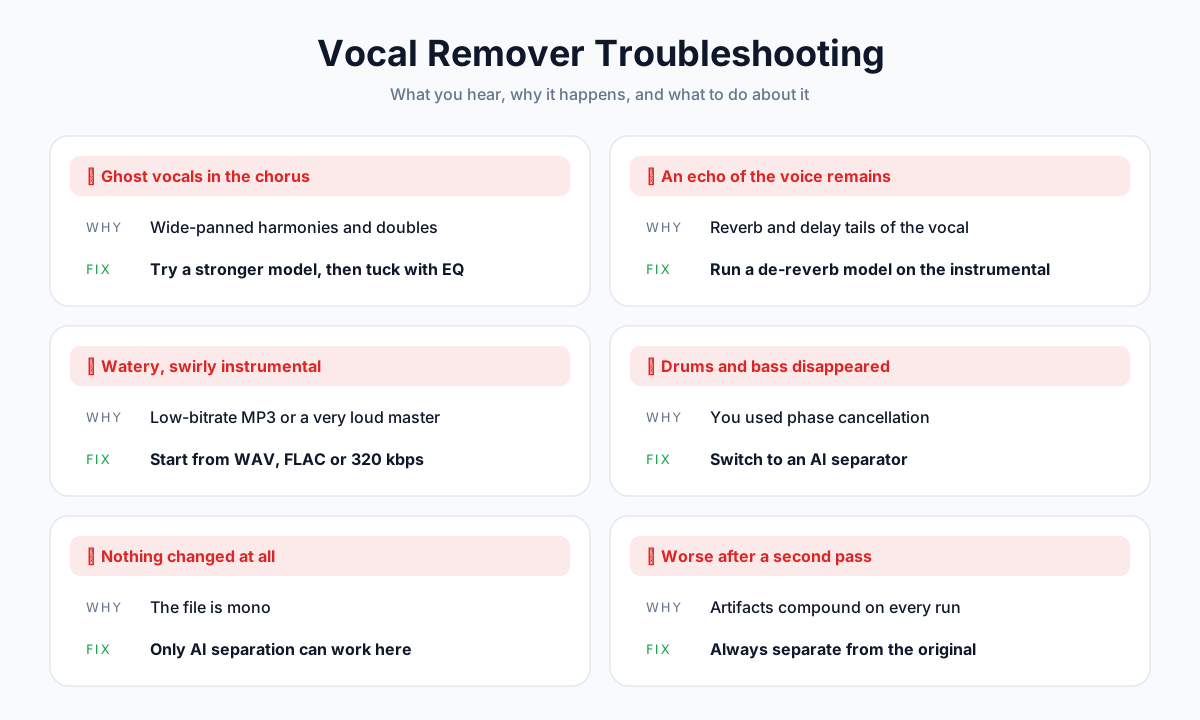
問題1:サビでボーカルがうっすら残る
症状: 一番音の大きい部分で、ハーモニーやダブリングされたボーカルがかすかに聞こえる。
原因: バッキングボーカルは左右に広く振られ、エフェクトも強くかかっていることが多いため、モデルからは楽器のように見えてしまいます。
対処法:
- 別のモデルを試す。Roformer系のモデルは、特にバッキングボーカルの層を拾うのが得意です。
- サビの部分だけ、1〜4kHzあたりをEQで軽くカットする。
- カラオケ用途なら、かすかな残りは許容する。生で歌えば完全にかき消されます。
問題2:声のエコーが残る
症状: ボーカルのフレーズが終わるたびに、ぼんやりとした残響が尾を引く。
原因: リバーブやディレイは、ボーカルを時間方向とステレオ空間に広げます。そのため一部が「声」ではなく「部屋の響き」として分類されてしまいます。
対処法:
- インストに残響除去またはエコー除去のモデルをかける(UVRには複数用意されています)。
- 短い隙間なら、ノイズゲートや丁寧なボリュームオートメーションでも対処できます。
問題3:インストが「水っぽく」聞こえる
症状: シンバル、パッド、ギターが、水中にいるようにシュワシュワと揺らいで聞こえる。
原因: 声と楽器が同じ周波数帯を共有している部分では、モデルの判断が不確かになります。低ビットレートのMP3では、圧縮の時点でディテールがすでにつぶれているため、さらに悪化します。
対処法:
- WAV、FLAC、または320kbpsのファイルからやり直す。
- 4ステムや6ステムではなく、2ステムモードを使う。
- 別の系統のモデルを試す。
元の音源の品質がこれほど重要な理由
| 元のファイル | 期待できる結果 |
|---|---|
| WAV / FLAC(ロスレス) | 最もクリーンに分離できる |
| MP3 320kbps / AAC 256kbps | ロスレスにかなり近い |
| MP3 128kbps | シンバルやリバーブに目立つアーティファクトが出る |
| 画面録画、スピーカーから録り直した音声 | 仕上がりは悪い。部屋の響きがモデルを混乱させる |
問題4:ドラムとベースが消えてしまった
原因: 位相キャンセルを使ったため、センターに定位した音がすべて消えています。
対処法: 上で紹介したいずれかのAIの方法に切り替えてください。
問題5:まったく変化がない
原因: ファイルがモノラルです(古い録音や、一部のYouTubeから抜き出した音源によくあります)。打ち消しに使えるステレオの差がありません。
対処法: モノラルファイルに使えるのはAI音源分離だけです。
問題6:2回目の処理で悪化した
原因: 分離のたびに、ごく小さなアーティファクトが加わります。インストを同じモデルにもう一度通すと、それが積み重なります。
対処法: 必ず元の曲から分離してください。さらにクリーンアップが必要なら、同じモデルを繰り返すのではなく、残響除去のような別の種類のモデルを使いましょう。
分離したステムで何ができる?
クリーンなステムが手に入れば、さまざまなプロジェクトに使えます。
インストの使い道
- カラオケ: 安っぽいMIDI版ではなく、原曲のアレンジに合わせて歌えます。
- 楽器の練習: 自分が練習しているパートを抜いたフルバンドの演奏に合わせて弾けます。
- カバーの録音: 本物のバッキングトラックに合わせて、自分のボーカルテイクを練習できます。
- 個人的なプロジェクトのBGM: 公開しないスライドショー、家族のビデオ、授業での発表などに。
アカペラの使い道
- リミックスやマッシュアップ: DJや音楽制作者にとっての素材になります(何かをリリースする前に、後述する法律面の注意をお読みください)。
- ボーカルの研究: フルミックスでは埋もれてしまうフレージング、ブレス、ハーモニーを聴き取れます。
- 歌詞の文字起こし: 分離したボーカルなら、ずっと文字起こししやすくなります。アカペラを音声認識ツールにアップロードすれば、タイムスタンプ付きの歌詞の下書きが得られます。
楽曲ではない?それならボイスアイソレーターを
音声が音楽ではなく、背景ノイズの入ったポッドキャスト、インタビュー、動画なら、ボーカルリムーバーは適したツールではありません。ボイスアイソレーターは話し声向けに調整されており、楽器ではなく、ハム音、交通騒音、部屋の暗騒音を取り除きます。
通話の声をクリアにしたいだけなら、スマホに最初からその機能が入っているかもしれません。iPhone、Mac、Androidでボイスアイソレーションをオンにする方法を解説しています。
曲からボーカルを除去するのは合法?
自分が所有する曲からボーカルを除去して個人的に使うことは、一般的には問題ありません。ただし、その結果を公開したり販売したりすることは、許諾がない限り、通常は認められません。
ファイルを分離する行為そのものが問題になることはまれです。重要なのは、分離したステムをその後どう使うかです。
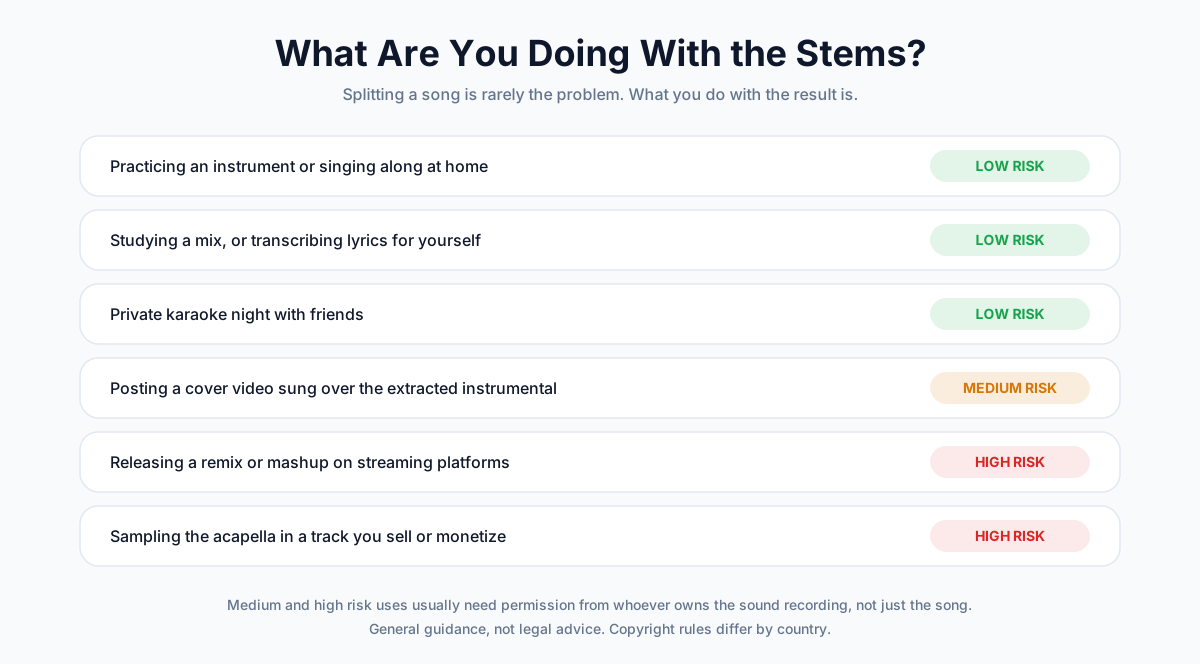
ステムの扱いが難しい理由
リリースされた楽曲には、2つの別々の権利があります。
- 楽曲(作品): メロディーと歌詞。作詞作曲者と音楽出版社が権利を持ちます。
- 録音物(原盤): 実際に録音された演奏そのもの。通常はレコード会社が権利を持ちます。
抽出したインストも、元の録音物の一部であることに変わりはありません。そのため、曲をカバーするためのライセンスを持っていても、通常そのライセンスにはレコード会社の録音物を使う権利は含まれていません。
使い方別のリスクレベル
| 使い方 | リスク | 理由 |
|---|---|---|
| 自宅での練習や、一緒に歌うこと | 低 | 私的で非営利の利用 |
| 自分のためにミックスを研究したり、歌詞を書き起こしたりすること | 低 | 私的で非営利の利用 |
| 友人との私的なカラオケ | 低 | 公に配布していない |
| 抽出したインストに合わせたカバー動画を投稿すること | 中 | プラットフォームによって申し立て、ミュート、削除の対象になることがある |
| リミックスやマッシュアップを配信サービスでリリースすること | 高 | 録音物の権利者の許諾が必要 |
| 販売・収益化する曲でアカペラをサンプリングすること | 高 | 録音物と楽曲(作品)の両方の許諾が必要 |
📝 注意: これは一般的な情報であり、法的助言ではありません。著作権のルールは国によって異なります。他のアーティストの録音物をもとにした作品をリリースしたり収益化したりする予定がある場合は、音楽に詳しい弁護士に相談するか、事前にサンプルの権利処理を行ってください。
公開するプロジェクト向けの安全な代替手段
- 公式のインストやカラオケ版のライセンスを取得する。
- ロイヤリティフリーのバッキングトラックを使う。
- 曲を自分でアレンジして録音し、楽曲(作品)についてはカバーとしてライセンスを取得する。
よくある質問
曲からボーカルを無料で除去できますか?
はい。無料の選択肢としては、IntelのOpenVINO Music SeparationプラグインをAudacityで使う方法、Ultimate Vocal Removerのデスクトップアプリ、そして無料枠のあるオンラインツールがあります。AnySpeechのボーカルリムーバーでは、無料アカウントで1日1曲(最大10分・50MB)を分離でき、両方のステムをフル尺でダウンロードできます。
曲からボーカルを除去する一番良い方法は?
ほとんどの人にとっては、オンラインのAIボーカルリムーバーが品質と手間のバランスで最適です。アップロードして約1分待ち、ダウンロードするだけです。Logic Pro、Ableton Live Suite、FL Studioを持っている音楽制作者は、内蔵のステム分離機能を使えます。とことん細かく調整したい上級者は、Ultimate Vocal RemoverでRoformerモデルを試してみてください。
Audacityで曲からボーカルを除去するには?
Intelの無料のOpenVINO AIプラグインをインストールし、曲を選択してから、Effect › OpenVINO AI Effects › OpenVINO Music Separationを2ステムモードで実行します。従来のVocal Reduction and Isolationエフェクトも引き続き使えますが、センターチャンネルのキャンセルを利用するもので、Audacity 3.5以降は内蔵エフェクトではなく別途ダウンロードが必要です。
ボーカルリムーバーを使ったのに、まだボーカルが聞こえるのはなぜ?
原因の多くは、バッキングボーカル、ダブリングされたパート、リバーブの残響です。これらは左右に広く振られていたり、時間方向ににじんでいたりするため、分類が難しくなります。別のモデルを試す、ロスレスのファイルから始める、インストに残響除去モデルをかける、といった方法を試してください。位相キャンセルの方法ではボーカルが残るのは当然で、AIに切り替えればほとんどの場合は解決します。
モノラルの曲からボーカルを除去できますか?
AI音源分離を使う場合に限り可能です。位相キャンセルには左右のチャンネルの差が必要ですが、モノラルファイルにはその差がありません。そのため、キャンセルしても何も変わらないか、曲全体が消えてしまいます。AIモデルは声のステレオ上の位置ではなく音そのものを手がかりにするので、モノラル録音も問題なく分離できます。
ボーカルを除去すると音質は落ちますか?
わずかに落ちます。最高のモデルでもかすかなアーティファクトは残り、特にシンバル、リバーブ、持続するパッドで聞こえやすくなります。WAV、FLAC、または320kbpsのMP3から始めれば、劣化を最小限に抑えられます。音が密集して強く音圧を上げたマスター音源は、音数の少ない曲やアコースティック曲よりもアーティファクトが目立ちます。
曲からボーカルだけ(アカペラ)を取り出すには?
同じツールを使い、インストの代わりにボーカルステムをダウンロードします。このガイドで紹介したどの方法でも、両方が出力されます。公式インストがすでに手元にある場合は、それを位相反転してフルバージョンの曲と重ね、音楽を打ち消す方法もあります。ただし、両方のファイルが同じマスター音源から作られている場合に限ります。
iPhoneで曲からボーカルを除去できますか?
はい。Safariでブラウザベースのボーカルリムーバーを開いてファイルアプリから曲をアップロードするか、MoisesやBandLabなどのアプリをインストールしてください。一緒に歌いたいだけなら、Apple Music Singを使えば、ファイルを作らずに対応曲のボーカル音量を下げられます。
YouTube動画からボーカルを除去できますか?
その音声の権利を持っている場合に限ります。音声トラックを合法的にダウンロードまたは書き出し(たとえばYouTube Studioから自分のアップロード動画を取得するなど)、MP3またはWAVとして保存してから、ボーカルリムーバーにかけてください。オンラインのボーカルリムーバーの多くは、動画のリンクや動画ファイルではなく、音声ファイルを受け付けます。
曲からボーカルを除去するのにかかる時間は?
オンラインのAIツールなら、3分の曲で約1分です。AudacityのAIプラグインは、最近のPCで通常1〜3分かかります。Ultimate Vocal Removerは、高性能なNVIDIA GPUなら数秒で終わりますが、CPUだけだと数分かかることがあります。
まとめ
曲からボーカルを除去するのは、かつては半分しかうまくいかない宴会芸のようなものでした。AI音源分離によって、1分で確実に終わる作業になりました。
一番シンプルな進め方は次のとおりです。
- まずはオンラインで。 AIボーカルリムーバーに1曲アップロードし、サビを聴いてみましょう。
- 必要ならローカルへ。 オフライン作業や大量処理には、AudacityのAIプラグインかUltimate Vocal Removerを使いましょう。
- DAWを活用する。 Logic、Ableton、FL Studioですでに制作しているなら、それを使いましょう。
- 良い音源を使う。 ツールを乗り換えるより、ロスレスの音源を使うほうが多くの問題を解決します。
- 個人利用にとどめる。 録音物の許諾を得ている場合は別です。
さっそく試してみませんか?無料のAIボーカルリムーバーに曲をアップロードすれば、約1分でアカペラとインストの両方が手に入ります。クレジットカードは不要です。
音楽以外の音声も扱うなら、音声をテキストに文字起こしする方法のガイドもご覧ください。ツールを比較したい場合は、音声分離ツールおすすめ10選もあわせてどうぞ。
著者

カテゴリー
他の記事

AIで自分の声をクローンする方法(2026年版・手順&おすすめツール)
AIで自分の声をクローンする方法を約30秒で習得。ボイスクローニングの手順、高品質に仕上げるコツ、感情の付け方、多言語対応、そして守るべき倫理まで解説します。

TikTokでテキスト読み上げを使う方法:完全ガイド(2026年版)
iPhoneとAndroidでTikTokのテキスト読み上げ機能をステップごとに解説。全ボイスの詳細、トラブルシューティング、さらにプロ品質のナレーションを実現するAI代替ツールもご紹介します。
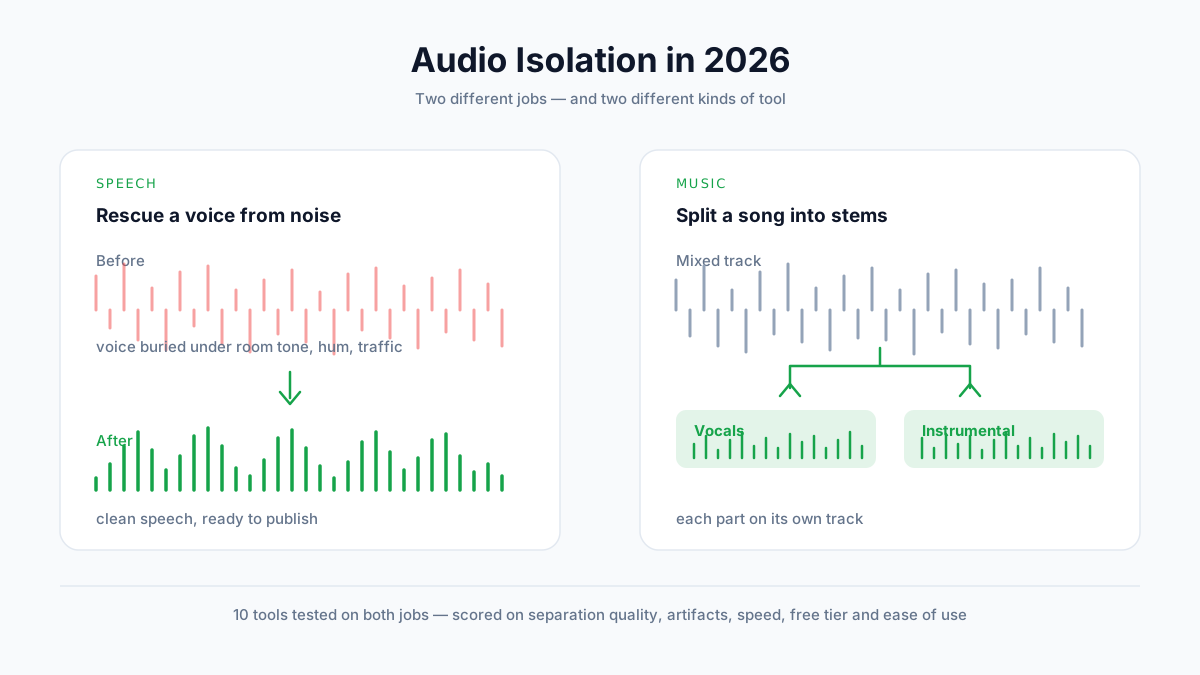
2026年 音声分離ツールおすすめ10選(10製品を実際にテスト)
音声分離ツール10製品を、スピーチと音楽の両方でテストしました。分離品質、ノイズ(アーティファクト)、料金、無料プランを比較し、あなたの作業にはどちらのタイプが必要なのかを解説します。