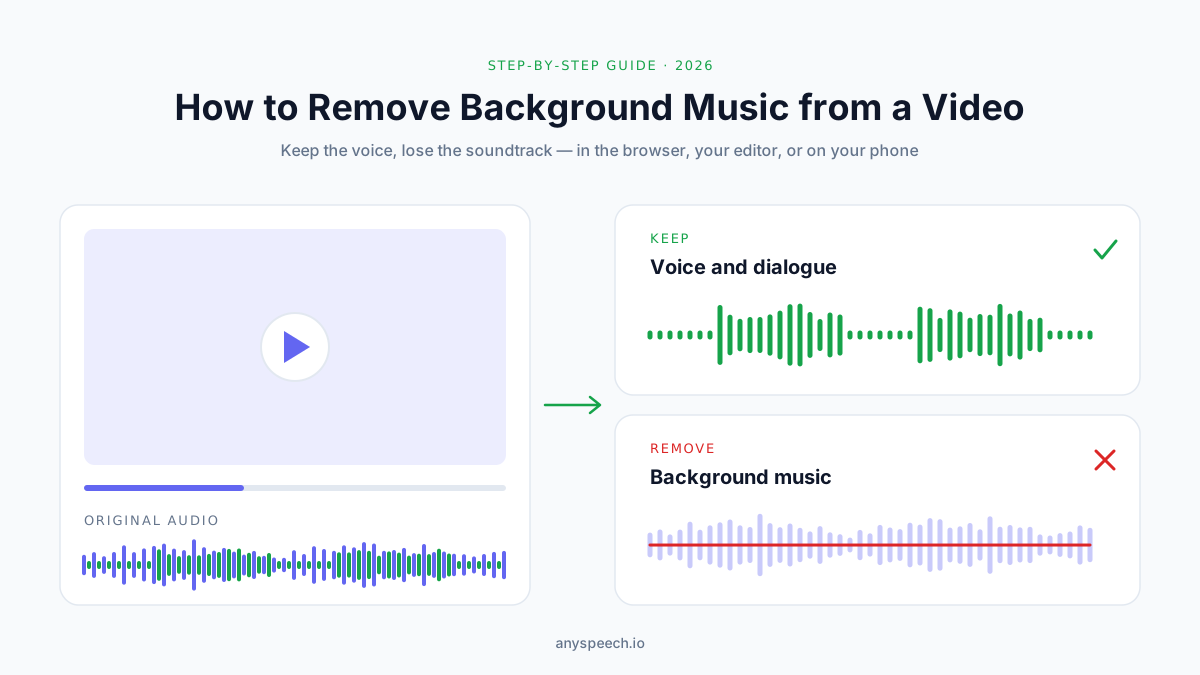
動画からBGMを消す方法:声だけ残す7つのやり方(2026年版)
動画のBGMを削除して声だけ残す7つの方法を解説。オンラインのAIツール、CapCut、YouTubeのErase song、DaVinci Resolve、Premiere Pro、iPhone、Audacityの手順つき。
インタビューやチュートリアル、Vlogをうまく撮れた。ところが、あとで見返すとBGMが気になる。
著作権のある曲が話し声の後ろで流れているのかもしれません。音楽が大きすぎてセリフが聞き取れないのかもしれません。あるいは、翻訳や字幕付け、再編集のためにクリーンな声のトラックが必要なのかもしれません。
少し前まで、正直な答えは「無理です」でした。音楽と話し声は同じ音声トラックに混ざってしまっていて、どんなフィルターでも切り離せなかったからです。
それを変えたのがAIです。いまでは動画からBGMを消して声だけ残すことが、数分で、ときには何もインストールせずにできます。
ただし、多くの解説記事が触れていない落とし穴があります。ツールによって、消えるものが違うのです。 効果音を残すツールもあれば、一緒に消してしまうツールもあり、YouTube上でしか使えないものもあります。
このガイドでは7つの方法を紹介し、あなたの動画に合ったやり方を選べるようにします。
この記事でわかること:
- 「BGMを消したい」の裏にある4つの目的と、それぞれに合ったツール
- ほぼすべての方法で使う「抽出 → 除去 → 差し替え」のワークフロー
- CapCut、YouTube Studio、DaVinci Resolve、Premiere Pro、After Effects、Final Cut Pro、iPhone、Audacityでの具体的な手順
- 動画の音声トラックを差し替える、コピペで使えるFFmpegコマンド
- 声がロボットのようになる、効果音が消える、口の動きとずれる、といった問題の直し方
- BGMを消すことで著作権の問題がどこまで解決するのか(しないのか)
結論から言うと: 動画からBGMを消して声だけ残すには、動画の音声を書き出し、AIのボイスアイソレーターで音楽を取り除いてから、動画編集ソフトで元の音声をクリーンなトラックに差し替えます。すでにYouTubeに投稿済みで著作権の申し立てを受けている場合は、代わりにYouTube Studioの Erase song(曲を消去)を使いましょう。効果音も残したい場合は、DaVinci Resolve StudioのDialogue Separatorのような、ダイアログ・音楽・効果音を分けられるツールを使います。
まず確認:本当に残したいものは何?
「BGMを消す」には、まったく異なる4つの意味があります。最初にここをはっきりさせておけば、消しすぎたり、消し足りなかったりするツールを選ばずに済みます。
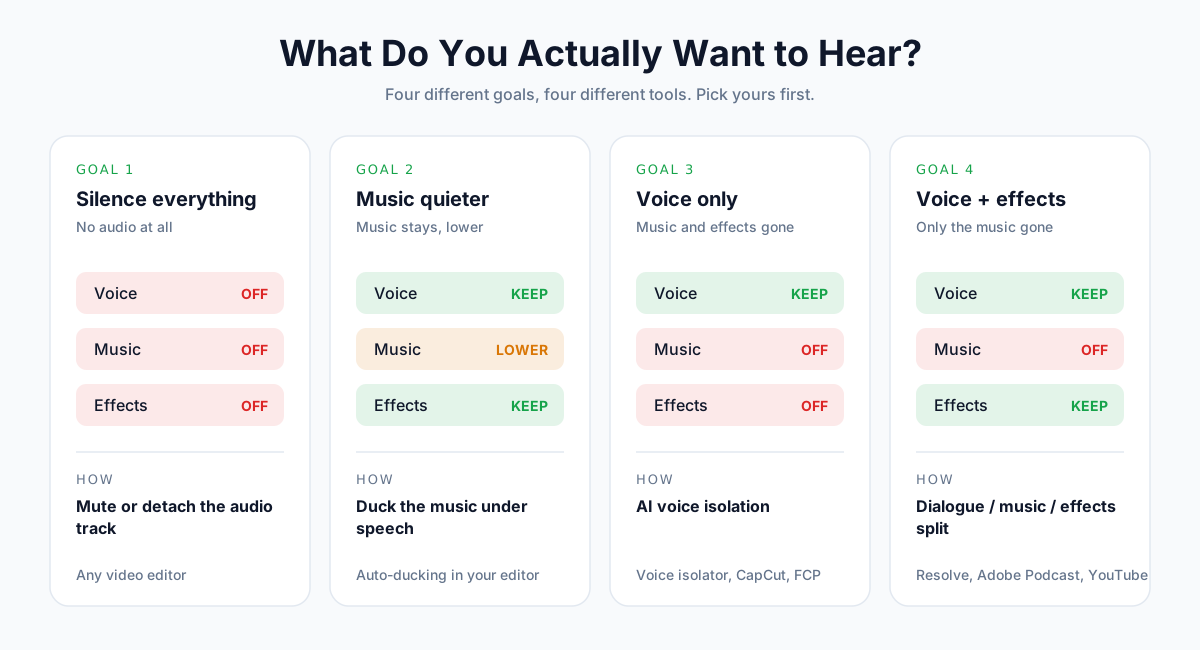
目的1:音をすべて消す
元の音声がまったく必要ないなら、AIは不要です。どの動画編集ソフトでもクリップをミュートするか音声を切り離し、新しいBGMやナレーションを入れれば完了です。
目的2:音楽の音量を下げる
音楽自体は問題なく、ただ大きすぎるだけなら、除去するよりダッキングのほうが速くてきれいに仕上がります。誰かが話しているあいだ、編集ソフトが自動で音楽の音量を下げてくれます。
目的3:声だけを残す
最も多いのがこのケースです。セリフは残し、それ以外はすべて消したい。これはAIボイスアイソレーターが得意とする作業です。ただし、足音や拍手、部屋の環境音も、たいていは音楽と一緒に消えてしまう点は覚えておいてください。
目的4:声と効果音を残す
これが一番難しい作業です。音声をダイアログ、音楽、効果音の3つに分けられるツールが必要で、これをうまくこなせるツールはごく一部しかありません。
ツールの種類ごとに何が残る?
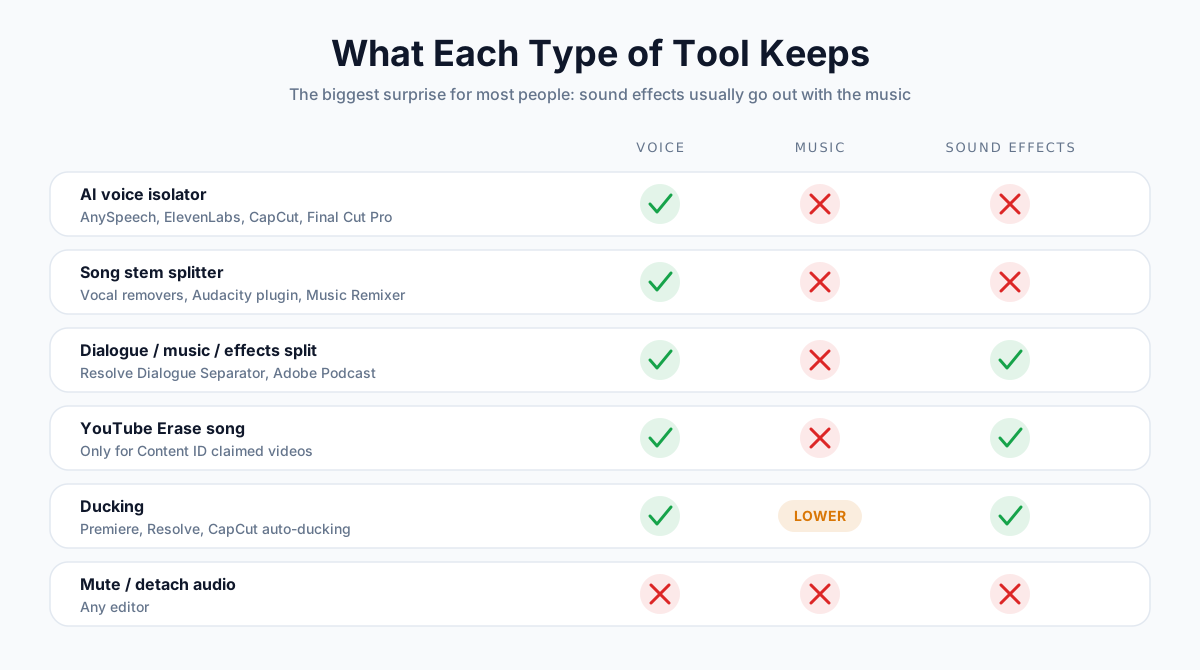
| ツールの種類 | 声 | 音楽 | 効果音 | 例 |
|---|---|---|---|---|
| AIボイスアイソレーター | 残る | 消える | 消える | AnySpeechのボイスアイソレーター、ElevenLabs、CapCut、Final Cut Pro |
| 楽曲用のステム分離ツール | 残る | 消える | たいてい消える | ボーカルリムーバー、AudacityのAIプラグイン、ResolveのMusic Remixer |
| ダイアログ・音楽・効果音の分離ツール | 残る | 消える | 残る | ResolveのDialogue Separator、Adobe Podcast、AudioShake |
| YouTubeのErase song | 残る | 申し立てを受けた曲が消える | 残る | YouTube Studio(申し立てを受けた動画のみ) |
| ダッキング | 残る | 小さくなる | 残る | Premiere Pro、Resolve、CapCut |
| ミュート/音声の切り離し | 消える | 消える | 消える | すべての編集ソフト |
💡 プロのコツ: 目的3と目的4で迷ったら、まず30秒のテストクリップで目的3を試してみましょう。人が話しているだけの動画には意味のある効果音がほとんどないことが多く、ボイスアイソレーターのほうが最もクリーンな声に仕上がります。
動画からBGMを消すのが難しい理由
結果を出すだけなら、理屈を知る必要はありません。ただ、きれいに消えるクリップとそうでないクリップがある理由はこれでわかります。
音楽と話し声は同じ周波数帯にある
話し声のエネルギーはおおむね100Hz〜4kHzに集中していますが、ここはボーカル、ギター、ピアノ、シンセが鳴っている帯域でもあります。 単純なEQで音楽をカットすると、声も一緒に削れてしまいます。
ミックスされた音声に「元に戻す」はない
音楽とセリフがいったん1本の音声トラックにミックスされると、オフにできる隠れたレイヤーは存在しません。AIモデルは、膨大な学習用音声から覚えたパターンをもとに、音のどの部分が声に属するかを推定しています。
消しやすいクリップ、消しにくいクリップ
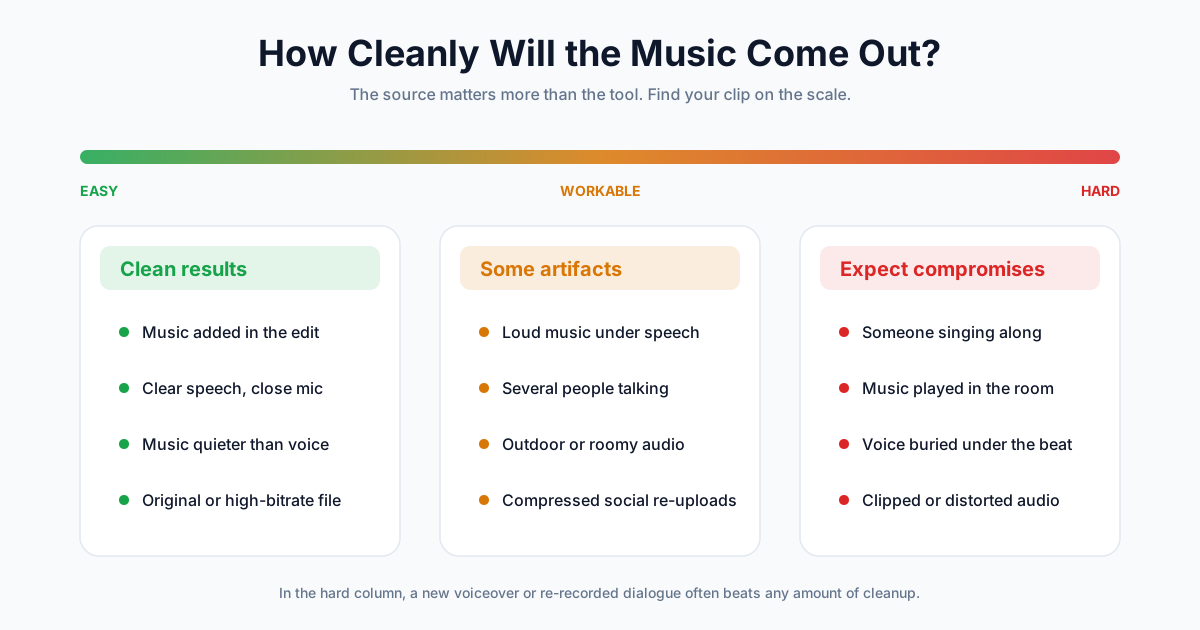
| 状況 | 期待できる結果 | 理由 |
|---|---|---|
| 編集で音楽を入れていて、声がはっきりしている | 非常にきれい | 声と音楽が別々に録音されている |
| 音楽が声より小さい | とても良い | モデルが声の信号をしっかり捉えられる |
| 話し声の下で音楽が大きく鳴っている | 良いが、アーティファクトが出る | 周波数が重なっていて、どこかで妥協が必要になる |
| 音楽に重ねて複数人が話している | 良い | 声は残るが、声同士の重なりは扱いにくい |
| 録音中に部屋で音楽が流れていた | まずまず | 部屋の反響で、音楽が声そのものに溶け込んでいる |
| 音楽に合わせて誰かが歌っている | 悪い | 歌声も声なので、セリフと一緒に残る |
| SNSから保存した低ビットレートの再アップロード動画 | まずまず | 圧縮の時点でディテールがすでにつぶれている |
ほとんどの方法に共通する「往復」ワークフロー
私たちのツールも含め、AI音声ツールの多くは動画ではなく音声ファイルを扱います。そのため、ほとんどの方法は同じ4つのステップをたどります。
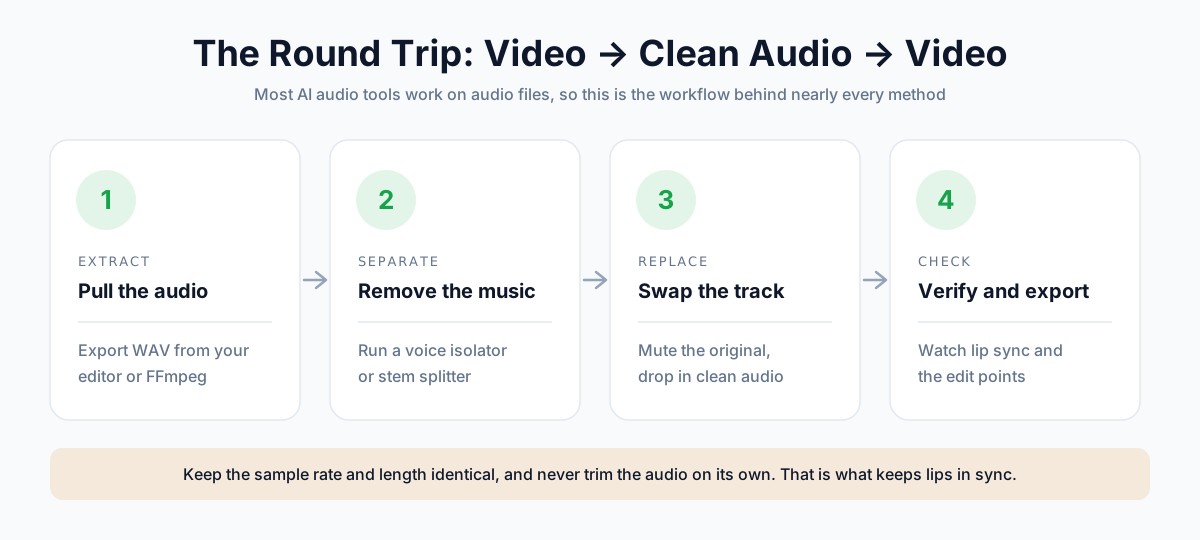
ステップ1:音声を抽出する
音声トラックをWAV(最適)か、高ビットレートのMP3で書き出します。どの動画編集ソフトでもできますし、FFmpegを使う方法もあります(コマンドは後述)。
ステップ2:音楽を除去する
音声をボイスアイソレーターか、ダイアログ分離ツールにかけます。
ステップ3:元のトラックを差し替える
編集ソフトで元の音声をミュートまたは削除し、クリーンなファイルを読み込んで、タイムラインの一番先頭に揃えます。
ステップ4:確認して書き出す
冒頭、中盤、終盤のセリフがある部分を数秒ずつ見て確認します。どこでも口の動きと合っていれば、書き出して完了です。
📝 注意: クリーンな音声だけを単独でトリミングしないでください。先頭がゼロから始まり、長さとサンプルレートが元の音声と同じであれば、同期がずれることはありません。
方法1:オンラインのAIボイスアイソレーターを使う
おすすめの人: 動画編集ソフトの使い方を覚えずに、できるだけクリーンな声を手に入れたい人。
AnySpeechでの手順
- 動画から音声を抽出し、WAVかMP3にします(FFmpegの節を参照するか、編集ソフトの書き出し機能を使います)。
- AIボイスアイソレーターを開き、音声ファイルをアップロードします。
- Isolate Voice(音声を分離)をクリックします。ほとんどのファイルは1分もかからずに終わります。
- 結果をプレビューし、クリーンな声のトラックをダウンロードします。
- 動画編集ソフトかFFmpegで音声を差し替えます。
プラン別のボイスアイソレーターの上限
| プラン | 最大ファイルサイズ | 1ファイルあたりの最大の長さ |
|---|---|---|
| Basic/クレジットパック | 20MB | 10分 |
| Standard | 50MB | 30分 |
| Professional | 100MB | 60分 |
| Premium | 200MB | 60分 |
| Max | 500MB | 60分 |
音声分離は音声1分あたり1,000クレジットで、有料プランで利用できます。対応形式はMP3、WAV、OGG、AAC、FLACです。
音楽が多いクリップ向けの無料の代替手段
曲に重ねて誰かが話しているだけのクリップなら、無料のボーカルリムーバーも使えます。音声を「ボーカル」と「インスト」の2つのトラックに分けるので、ボーカルのトラックがそのままセリフになります。
無料アカウントでは1日1ファイル、最大10分・50MBまで処理できます。楽曲向けに調整されているため、ノイズの多いセリフにはボイスアイソレーターのほうがクリーンな声に仕上がります。
動画ファイルを直接アップロードできるオンラインツール
オンラインサービスの中には、動画ファイルそのものをアップロードできるものもあり、抽出の手間を省けます。
| ツール | 動画に対応 | 効果音が残るか | 備考 |
|---|---|---|---|
| Adobe Podcast Enhance Speech | 対応(MP4、MOV) | 一部(背景音用の別スライダーあり) | 1日あたりの上限付きの無料枠あり |
| ElevenLabs Voice Isolator | 対応 | いいえ | 1ファイル最大500MB/1時間 |
| LALAL.AI | 対応 | いいえ(声とそれ以外に分離) | ノイズ除去の強さを調整できる |
| AnySpeech Voice Isolator | 音声のみ | いいえ | 同じアカウントで文字起こし、吹き替え、TTSも利用可能 |
上限は頻繁に変わるので、数値を当てにする前に各ツールの料金ページを確認してください。
方法2:CapCutで動画のBGMを消す
おすすめの人: すでにCapCutでショート動画を編集しているクリエイター。
CapCutにはAI音声機能がいくつかあります。動画を編集ソフトの外に出さずに済むので便利ですが、分離系の機能で書き出すには、基本的にCapCut Proが必要です。
CapCutデスクトップ版の場合
- 動画を読み込み、タイムラインにドラッグします。
- クリップを選択し、右側の Audio(オーディオ)パネルを開きます。
- Basic(基本)の中にある Isolate voice(音声を分離)を探します(Vocal isolation という名前の場合もあります)。
- Keep voice(声を残す)を選び、音楽と背景音を取り除きます。
- クリップを再生して結果を確認し、書き出します。
音声をステムに分ける
CapCutのバージョンによっては Separate audio(音声を分離)もあり、ボーカルと楽器などのパートにトラックを分けられます。オン・オフの切り替えだけでは物足りないときは、ボーカルを残して残りを削除しましょう。
CapCutモバイル版の場合
- プロジェクトを開き、動画クリップをタップします。
- Audio(オーディオ)をタップします(項目がグレーアウトしている場合は、先に Extract audio(音声を抽出)をタップ)。
- Isolate voice または Vocal isolation を探してオンにします。
- プレビューして書き出します。
📝 注意: CapCutはアップデートのたびに、これらの機能の名前や場所を変えています。見つからない場合は、CapCutのアプリ内ヘルプで「isolate voice」と検索してください。
方法3:YouTube Studioの「Erase song」を使う
おすすめの人: YouTubeに投稿済みの動画が、音楽の著作権の申し立てを受けた人。
YouTubeには、申し立てを受けた曲だけを取り除くAIツールが組み込まれています。再アップロードは不要で、再生回数、コメント、URLもそのまま残ります。
曲を消去する手順
- YouTube Studio › Content(コンテンツ)を開き、Claims(申し立て)で絞り込みます。
- Restrictions(制限)列で申し立てにカーソルを合わせ、See details(詳細を確認)をクリックします。
- 使用されているコンテンツの下で該当する申し立てを探し、Take action(対応を選択)をクリックします。
- Erase song(曲を消去)を選びます。
- 曲だけを取り除く(AIが話し声やその他の音を残す)か、申し立てを受けた区間の Mute all sound(すべての音をミュート)にするかを選びます。開始時間と終了時間は調整できます。
- 続行して保存します。YouTube Studioのモバイルアプリでは、動画の Restrictions を開き、Review issues(問題を確認)をタップしてから申し立てをタップします。
Erase songのオプション比較
| オプション | 何が起こるか | 向いているケース |
|---|---|---|
| Erase song(曲のみ) | AIが申し立てを受けた音楽を取り除き、話し声やその他の音は残す | 音楽に重ねて誰かが話している |
| Mute all sound | 申し立てを受けた区間の音声がすべて無音になる | その区間に重要なセリフがない |
| Trim out segment | 申し立てを受けた区間が動画からカットされる | その区間がまったく必要ない |
| Replace song | YouTubeのオーディオライブラリの曲に差し替える | 音楽は入れたいが、その曲でなくてもよい |
知っておきたい制限
- Content IDの申し立てを受けた動画でしか使えず、好きな動画に使えるわけではありません。
- AIによる除去が申し立ての解除に十分なほどきれいでない場合、代わりにその区間をミュートするよう求められることがあります。
- 他の場所で使えるクリーンな音声ファイルは手に入りません。
- 編集の処理には時間がかかることがあり、一度保存すると基本的に元に戻せません。
方法4:DaVinci Resolveで音楽を除去する
おすすめの人: プロレベルの細かな調整をしたい人や、効果音を残したい編集者。
DaVinci ResolveのAI音声ツールは、編集ソフトに内蔵されたものの中でもトップクラスの性能です。主要な機能は有料版の DaVinci Resolve Studio に含まれています(執筆時点で$295の買い切りライセンス)。
ResolveのAI音声機能の早見表
| 機能 | 分離できるもの | 効果音が残るか | おすすめの用途 |
|---|---|---|---|
| Voice Isolation | 声とそれ以外 | いいえ | クリーンなセリフを手早く |
| Music Remixer | 声、ドラム、ベース、その他 | 一部(効果音は「その他」に入る) | 音楽の多いクリップのバランス調整 |
| Dialogue Separator(新しいバージョン) | 声、背景音、環境音 | はい | 空気感を残したまま音楽を除去 |
Voice Isolationの使い方
- Edit(エディット)ページまたは Cut(カット)ページでクリップを選択します。
- Inspector(インスペクタ)を開き、Audio(オーディオ)タブに移動します。
- Voice Isolation を有効にし、量を調整します。
- 再生してみて、声が加工っぽく聞こえ始めたら量を下げます。
Music Remixerの使い方
- クリップを選択し、Inspector › Audio を開きます。
- Music Remixer を有効にします。
- 声以外のステム(ドラム、ベース、その他)をゼロまで下げます。
- 効果音が消えてしまったら、戻ってくるまで「その他」を少しだけ上げます。
Dialogue Separatorの使い方
- Fairlight ページを開きます。バージョンによってはインスペクタ内にエフェクトが表示されるので、そちらから探します。
- ダイアログトラックに Dialogue Separator を追加します。
- Voice(声)は上げたまま、Background(背景音)を下げて音楽を取り除き、Ambience(環境音)はお好みで調整します。
💡 プロのコツ: Resolveの機能とその場所は、メジャーバージョンごとに変わります。購入前に、お使いのバージョンのStudio機能一覧を確認してください。
方法5:Premiere ProやAfter Effectsで音楽を除去する
おすすめの人: Creative Cloudの中で作業を完結させたいAdobeユーザー。
Premiere Pro:できること、できないこと
Premiere Proには、まだワンクリックで「音楽を除去」できるボタンはありません。ただ、ほぼ目的を達成できる機能が2つあります。
オプションA:Enhance Speech
- セリフのクリップを選択します。
- Essential Sound(エッセンシャルサウンド)パネルを開き、クリップを Dialogue(会話)としてタグ付けします。
- Enhance Speechの下にある Enhance(強調)をクリックし、Mix Amount(ミックス量)を調整します。
Enhance Speechは声をクリーンにするための機能です。背景ノイズや一部の音楽は軽減されますが、音楽除去専用の機能ではありません。大きな音楽は残ってしまうことがよくあります。
オプションB:音楽を除去せずにダッキングする
音楽が別のトラックに入っているなら、除去する必要はまったくありません。
- Essential Soundで音楽クリップを Music(ミュージック)としてタグ付けします。
- Ducking(ダッキング)を有効にし、Duck against(ダッキングの対象)をDialogueに設定します。
- Generate Keyframes(キーフレームを生成)をクリックします。
オプションC:AIツールと往復させる
セリフのトラックに音楽が焼き込まれている場合は、音声を書き出してAdobe Podcastや他のボイスアイソレーターでクリーンにし、そのファイルを読み込み直して元の音声と差し替えます。
After Effects:回避策を使う
After Effectsには音楽を除去する機能は内蔵されていません。現実的な選択肢は次のとおりです。
- Dynamic Linkで編集をPremiere Proに移し、上記の方法を使う。
- 音声を書き出し、オンラインのボイスアイソレーターでクリーンにしてから、そのファイルを読み込んで元のオーディオレイヤーと差し替える。
Adobeの選択肢の比較
| 方法 | 焼き込まれた音楽を除去できるか | 効果音が残るか | 追加費用 |
|---|---|---|---|
| Enhance Speech(Premiere) | 一部 | いいえ | 込み |
| ダッキング(Premiere) | いいえ、小さくするだけ | はい | 込み |
| Adobe Podcast Enhance Speech | はい | 一部 | 無料枠あり、それ以上は有料 |
| ボイスアイソレーターとの往復 | はい | いいえ | ツールによる |
方法6:MacやiPhoneで音楽を除去する(Final Cut Pro、iMovie、写真)
おすすめの人: 追加のソフトを入れたくないAppleユーザー。
Final Cut Pro:Voice Isolation
Final Cut Proには Voice Isolation(音声を分離)が搭載されています(バージョン10.6.2以降)。
- タイムラインでクリップを選択します。
- Audio inspector(オーディオインスペクタ)を開きます。
- Voice Isolation にチェックを入れ、スライダーをドラッグします。
人の声を優先し、音楽や背景音を抑える機能です。強めに設定すると音楽はかなり小さくなりますが、音楽と効果音をきれいに分けられるわけではありません。
Mac版iMovie:Reduce Background Noise
- クリップを選択し、ビューアの上にある Noise Reduction and Equalizer(ノイズリダクションとイコライザ)ボタンをクリックします。
- Reduce background noise(背景ノイズを軽減)にチェックを入れ、スライダーを上げます。
これはハム音や風の音のような定常的なノイズ向けの機能です。小さな音楽なら少しは効きますが、曲を消すための機能ではありません。
iPhone:写真アプリのAudio Mix
iPhone 16以降のモデル(iPhone 17やiPhone Airを含む)で空間オーディオで撮影した動画には、Audio Mix(オーディオミックス)を使えます。
- Photos(写真)で動画を開き、Edit(編集)をタップします。
- Audio Mix ボタンをタップします。
- 背景音や残響を抑えるなら Studio(スタジオ)を、画面外の音源からの音を抑えるなら In-Frame(フレーム内)を選びます。
- 強さのスライダーをドラッグして、効果の度合いを調整します。
使えるのは自分で撮影した空間オーディオの動画だけで、ダウンロードしたクリップや読み込んだクリップには使えません。
Appleの選択肢の比較
| ツール | プラットフォーム | 音楽をうまく除去できるか | 費用 |
|---|---|---|---|
| Final Cut ProのVoice Isolation | Mac | 良い | 有料アプリ |
| iMovieのノイズリダクション | Mac | 弱い | 無料 |
| 写真アプリのAudio Mix | iPhone 16以降 | 自分で撮った空間オーディオの動画なら良い | 無料 |
| ブラウザのボイスアイソレーター | あらゆるデバイス | とても良い | 有料プラン |
方法7:AudacityでBGMを除去する(無料)
おすすめの人: 完全に無料でオフラインの方法を使いたく、多少手順が増えても構わない人。
Audacityでは動画を編集したり書き出したりはできません。ただし音声をクリーンにすることはできるので、そのあと動画編集ソフトかFFmpegで動画に戻します。
必要なもの
| 構成要素 | 用途 |
|---|---|
| Audacity | Windows、macOS、Linuxで使える無料の音声編集ソフト |
| Audacity用のFFmpegライブラリ | MP4、MOVなどの動画ファイルから音声を読み込めるようにする |
| IntelのOpenVINO AIプラグイン | ボーカルと音楽を分けるAIモデル Music Separation を追加する |
| 動画編集ソフトまたはFFmpeg | クリーンな音声を動画に戻す |
手順
- FFmpegが検出されない場合は、Audacityの環境設定(Libraries セクション)からAudacity用のFFmpegをインストールします。
- File › Import › Audio で動画を読み込みます。Audacityには音声トラックだけが読み込まれます。
- トラック全体を選択します。
- Effect › OpenVINO AI Effects › OpenVINO Music Separation を開きます。
- Separation Mode を (2 Stem) Instrumental, Vocals に設定し、Apply をクリックします。
- Instrumental トラックを削除またはミュートします。Vocals トラックがセリフになります。
- File › Export Audio でWAVとして書き出します。
- 動画編集ソフトかFFmpegで、動画の音声をこのWAVファイルに差し替えます。
📝 注意: Music Separationモデルは楽曲で学習しているため、効果音はたいてい「Instrumental」側のトラックに入ります。OpenVINOプラグインは特定のAudacityバージョン向けにビルドされています。エフェクトが表示されない場合は、Audacityのダウンロードページにある互換性に関する注意書きを確認してください。
このプラグインについて詳しくは、曲からボーカルを除去する方法のガイドをご覧ください。
FFmpegで音声を抽出・差し替える方法
FFmpegは無料のコマンドラインツールで、動画を再エンコードせずに、この往復作業を数秒で済ませられます。
音声をWAVとして抽出する
ffmpeg -i input.mp4 -vn -ac 2 -ar 48000 audio.wavクリーンな音声を戻す
ffmpeg -i input.mp4 -i clean.wav -map 0:v -map 1:a -c:v copy -c:a aac -b:a 192k -shortest output.mp4各オプションの意味
| オプション | 意味 |
|---|---|
-vn | 映像ストリームを捨て、音声だけを残す |
-ac 2 -ar 48000 | 48kHzのステレオ音声にする(動画の標準的なサンプルレート) |
-map 0:v | 1つ目の入力(元の動画)から映像を取る |
-map 1:a | 2つ目の入力(クリーンな音声ファイル)から音声を取る |
-c:v copy | 映像を再エンコードせずにコピーするので、画質はまったく変わらない |
-c:a aac -b:a 192k | 新しい音声を、MP4で標準的なAACでエンコードする |
-shortest | 短いほうのストリームが終わった時点で止める |
💡 プロのコツ: 元の動画の音声が44.1kHzの場合は、クリーンなトラックと正確に揃うように -ar 48000 を -ar 44100 に変更してください。
BGMを完全に消せないとき
どのツールを使っても、公開できる品質にならないことがあります。その原因はたいていソフトではなく、元の素材にあります。
限界に達しているサイン
- 音楽が消える設定にすると、どう調整しても声が金属的になったり「水中」のようにこもったりする
- 誰かが曲に合わせて歌ったり、ハミングしたりしている
- 部屋で音楽が流れていたため、声そのものに音楽の反響が入り込んでいる
より良い代替手段
| 状況 | 代わりに試すこと |
|---|---|
| 音楽が入っている部分が短い | その部分だけを取り除いてクロスフェードするか、インサートカットで隠す |
| 自分が話している動画 | 元の映像に合わせてナレーションを録り直す |
| 台本のあるナレーション | AI音声読み上げで新しいナレーションを生成する |
| 他の言語向けに展開するコンテンツ | 新しい言語で音声を作り直すAI吹き替えを使う |
| 必要なのは音声ではなく言葉 | 音声を文字起こしして字幕を使う |
よくある問題の直し方
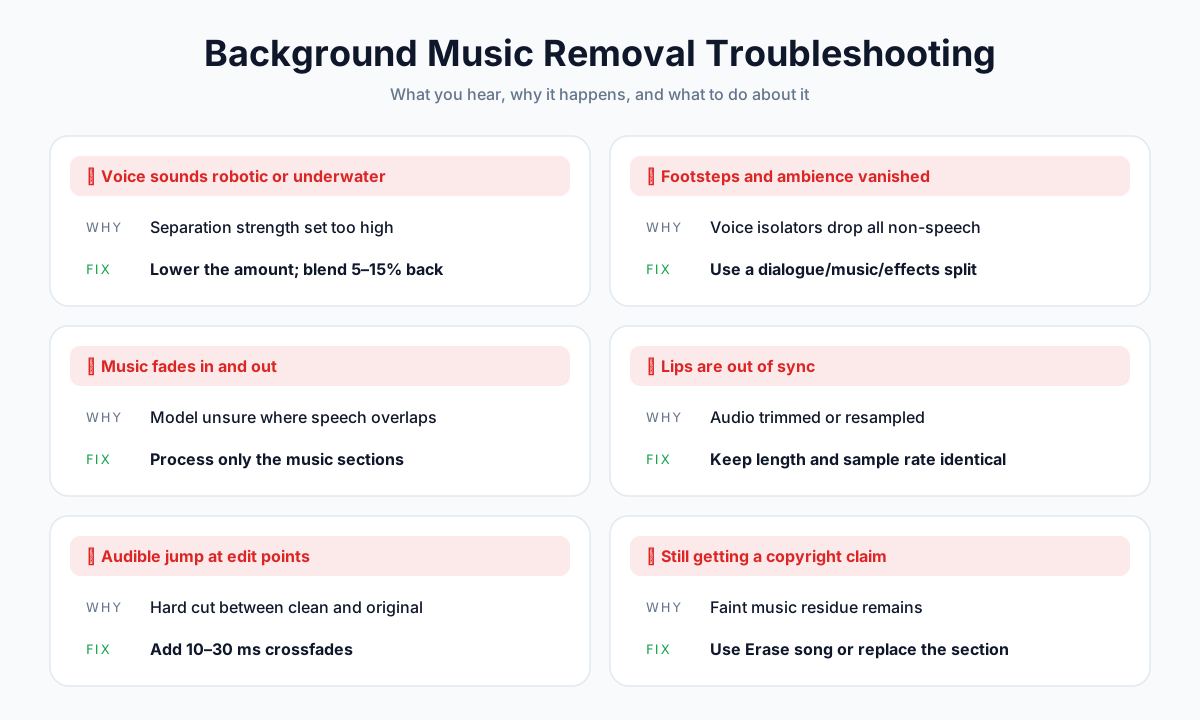
声がロボットのよう、または水中のように聞こえる
原因: 分離が強すぎて、音楽と一緒に声の一部まで削られています。
対処法:
- 強さや量の設定を下げる。
- 元の音声を5〜15%ほど下に混ぜ戻す。わずかに音楽が残っているほうが、アーティファクトは驚くほど目立たなくなります。
足音、笑い声、環境音が消えた
原因: ボイスアイソレーターや楽曲用のステム分離ツールは、話し声以外の音をすべてノイズとして扱います。
対処法: ダイアログ・音楽・効果音の分離ツールを使う(目的4)か、ライブラリからルームトーンや効果音を重ねます。
音楽が出たり消えたりする
原因: 話し声と音楽が重なっている部分では、モデルの判断が不確かになります。
対処法: 音楽が入っている区間だけを処理し、音楽のない区間には手を加えないようにします。
口の動きとずれている
原因: クリーンな音声がトリミングされた、リサンプリングされた、または間違った開始位置に置かれています。
対処法: クリーンなファイルの長さとサンプルレートを元の音声とまったく同じに保ち、ゼロの位置に揃えます。
同期チェックリスト
| チェック項目 | 確認するポイント |
|---|---|
| 開始位置 | クリーンな音声がタイムラインのちょうど0:00から始まっている |
| 長さ | 元の音声とフレーム単位で同じ長さ |
| サンプルレート | 元の音声と一致している(動画ならたいてい48kHz) |
| フレームレート | 最終的な動画を書き出すときに変わっていない |
編集点で音が飛ぶ
原因: クリーンにした音声と元の音声のあいだが、ハードカットでつながっています。
対処法: すべてのつなぎ目に、10〜30ms程度の短いクロスフェードを入れます。
それでも著作権の申し立てを受ける
原因: かすかに残った音楽が、まだContent IDに一致することがあります。
対処法: YouTubeなら Erase song を使いましょう。それ以外のプラットフォームでは、該当する区間を丸ごと削除するか差し替えます。
BGMを消せば著作権の問題は解決する?
著作権のある曲を取り除けば音楽の申し立ては解決することがありますが、動画のそれ以外の部分についての権利が得られるわけではありません。
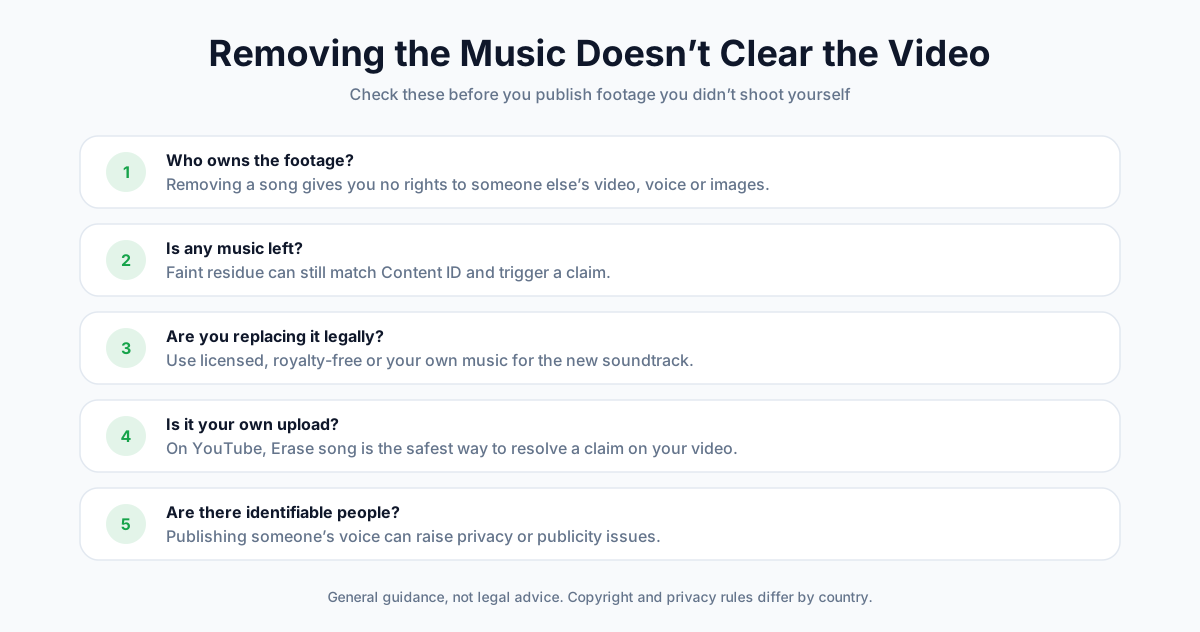
変わること、変わらないこと
| ケース | BGMを消すことは役に立つか |
|---|---|
| 曲の申し立てを受けた自分の動画 | はい。Erase songやクリーンな状態での再アップロードで、たいてい音楽の申し立ては解決する |
| 転載したい他人の動画 | いいえ。映像、声、画像は引き続きその人のもの |
| 映画やテレビ番組のクリップ | いいえ。サウンドトラックを消しても、クリップを再利用できるようにはならない |
| BGMを付け直したい自分の動画 | はい。新しい音楽がライセンス済みかロイヤリティフリーであれば |
📝 注意: これは一般的な情報であり、法的助言ではありません。著作権やプライバシーのルールは、国やプラットフォームによって異なります。
よくある質問
動画からBGMを消して、声だけ残すことはできますか?
はい。AIボイスアイソレーターは話し声を音楽から分離し、クリーンな声のトラックを出力します。動画の音声を書き出し、AnySpeechのボイスアイソレーター、Adobe Podcast、DaVinci ResolveのVoice Isolationなどのツールにかけてから、元の音声と差し替えてください。声が音楽より大きいほど、きれいに仕上がります。
動画のBGMを無料で消すには?
AudacityにIntelの無料プラグインOpenVINO Music Separationを入れて音声をボーカルとインストに分け、無料の編集ソフトかFFmpegでボーカルを動画に戻します。Adobe Podcastにも無料枠があります。短いクリップなら、AnySpeechの無料のボーカルリムーバーで、無料アカウントでも1日1ファイル(最大10分)を処理できます。
BGMは消して、効果音は残すには?
ボイスアイソレーターではなく、ダイアログ・音楽・効果音の分離ツールが必要です。DaVinci Resolve StudioのDialogue Separator、背景音を個別に調整できるAdobe Podcast、AudioShakeのようなプロ向けツールなら、音楽を取り除きつつ環境音や効果音を残せます。ボイスアイソレーターでは、効果音も音楽と一緒に消えてしまいます。
YouTube動画を削除せずに、著作権のある音楽だけを消すには?
YouTube Studioで動画を開き、著作権の申し立ての See details をクリックして、Take action、Erase song の順に選びます。曲だけを取り除く(AIが話し声やその他の音を残す)か、申し立てを受けた区間の音をすべてミュートするかを選べます。動画のURL、再生回数、コメントはそのまま残ります。
CapCutでBGMを消すには?
クリップを選択してAudioパネルを開き、Isolate voice(または Vocal isolation)をオンにして、声を残す設定を選びます。バージョンによっては、Separate audio でトラックをボーカルと楽器に分けることもできます。これらのAI機能で書き出すには、基本的にCapCut Proが必要です。
Premiere ProでBGMを消せますか?
直接はできません。Premiere Proの Enhance Speech はセリフをクリーンにして一部の背景音楽を軽減し、自動ダッキングは話し声の下で音楽を小さくします。セリフに焼き込まれた音楽を完全に取り除くには、音声を書き出してAIボイスアイソレーターでクリーンにし、読み込み直してください。
After EffectsでBGMを消すには?
After Effectsには音楽を除去する機能がありません。Dynamic Linkで編集をPremiere Proに移すか、音声を書き出してオンラインのボイスアイソレーターでクリーンにし、元のオーディオレイヤーをそのファイルに差し替えてください。
iPhoneで動画のBGMを消せますか?
iPhone 16以降のモデルなら、空間オーディオで撮影した動画を写真アプリで開き、Edit、Audio Mix の順にタップして、Studio を選べば背景音を抑えられます。それ以外の動画には、CapCutの音声分離を使うか、音声を書き出してブラウザのボイスアイソレーターを使ってください。
BGMを消したら声がロボットのようになったのはなぜ?
分離が強すぎて、音楽と重なっていた声の一部までモデルが取り除いてしまったためです。強さを下げ、できるだけ高品質な素材から始め、元の音声をわずかに(5〜15%)混ぜ戻してアーティファクトを目立たなくしましょう。
BGMを消せば著作権の申し立ては解除されますか?
自分の動画に対する音楽の申し立てなら、多くの場合は解除されます。YouTubeのErase songは、除去がうまくいけば申し立てを解除します。ただし、かすかに残った音楽がまだ一致と判定されることはありますし、BGMを消しても他人の映像を使う権利が得られることはありません。
まとめ
動画からBGMを消すのは、もはや音響エンジニアだけの仕事ではありません。コツは、残したいものに合ったツールを選ぶことです。
要点をまとめると、次のとおりです。
- 目的を決める。 ミュートするか、ダッキングするか、声だけ残すか、声と効果音を残すか。
- 声だけでいい? 音声を書き出し、ボイスアイソレーターにかけて、動画に戻しましょう。
- YouTubeに投稿済みで申し立てを受けた? Erase songを使いましょう。
- 効果音も必要? Resolve StudioのDialogue SeparatorかAdobe Podcastを使いましょう。
- 同期を守る。 長さもサンプルレートも同じにして、ゼロの位置に揃えましょう。
さっそく試してみませんか?AIボイスアイソレーターに音声をアップロードすれば、数秒でクリーンなセリフのトラックが手に入ります。
動画ではなく楽曲を扱うなら、曲からボーカルを除去する方法のガイドをご覧ください。さらに多くの選択肢を比較したい場合は、音声分離ツールおすすめ10選もあわせてどうぞ。
著者

カテゴリー
他の記事

Macでテキスト読み上げを使う方法:完全ガイド(2026年版)
Mac標準機能、ショートカット、AI音声を使ったMacのテキスト読み上げ方法を解説。音声入力によるMacの音声テキスト変換もステップ付きで紹介。
AIで自分の声をクローンする方法(2026年版・手順&おすすめツール)
AIで自分の声をクローンする方法を約30秒で習得。ボイスクローニングの手順、高品質に仕上げるコツ、感情の付け方、多言語対応、そして守るべき倫理まで解説します。

テキストを音声に変換する方法:完全ガイド(2026年版)
AIボイスを使って数分でテキストを音声に変換する方法を解説。無料ツールの使い方、ステップバイステップガイド、音声品質のコツ、コンテンツクリエイター・教育者・マーケター向けの活用事例を網羅。