
2026年版テキスト読み上げ完全ガイド:スマホ・PC・動画ツール、プラットフォーム別の使い方
iPhone、Android、Googleドキュメント、TikTok、Discordなど、あらゆるデバイス・プラットフォームでテキスト読み上げを使う方法をステップバイステップで解説。最良の結果を得るためのヒントも満載。
夜21時、40ページのレポートを開いたとき、すでに目が疲れている。あるいは運転中に、会議の前に読み終えるはずだった記事を忘れていたことに気づく。または新しい言語を学んでいて、ただ読むだけでなく言葉を聞きたいと思う。
テキスト読み上げ(TTS)は、まさにそういう瞬間のために作られた技術です。
実は、テキスト読み上げの存在を知っている人は多いのに、きちんと設定したことがある人はほとんどいません。この機能はアクセシビリティ設定の奥深くに埋もれていて、デバイスごとに手順が違い、TikTokやDiscordのようなプラットフォームにはそれぞれ独自の使い方があります。
このガイドでは、スマホの内蔵TTSを2分以内に有効にする方法から、動画制作への活用、公共の場でフル音量で通知を読み上げ始めたときの止め方まで、すべてを網羅しています。
さっそく始めましょう。
テキスト読み上げとは?(AIなの?)
テキスト読み上げ(TTS)は、書かれたテキストを音声に変換する技術です。テキストを入力すると、音声が返ってきます。
ただし、すべてのTTSが同じというわけではありません。10年前にスマホに内蔵されていたものは、買い物リストを読み上げるロボットのように聞こえました。現代のAI搭載テキスト読み上げは違います——句読点を理解し、自然に間を取り、文の途中でトーンを調整し、本物の人間に本当に近い声を出せます。
従来のTTS vs AI搭載TTS
| 機能 | 従来のTTS | AI搭載TTS |
|---|---|---|
| 音声品質 | ロボット的、単調 | 自然で表現豊か |
| 感情の幅 | 平坦、変化なし | 内容に応じて調整 |
| 発音 | 固有名詞を間違えることが多い | 文脈を理解している |
| 言語サポート | 10〜20言語 | 60〜100言語以上 |
| カスタマイズ | 速度のみ | 声・速度・スタイル・トーン |
| コスト | 無料(内蔵) | 無料プラン+有料プラン |
つまり、現代のテキスト読み上げはAIです。スマホの音声アシスタントを使っていても、専用のオンラインツールを使っていても、裏でニューラルネットワークが重い処理をしています。
知っておくと便利: デバイス内蔵のTTS(iPhoneのスピーチ機能など)は既存のコンテンツを読み上げるのに便利です。音声ファイルを作成する必要がある場合——動画・ポッドキャスト・プレゼンのために——声・品質・出力形式をより細かく制御できるAnySpeechのような専用ツールが適しています。
AIの声がどのように機能するか、適切なものをどう選ぶかについては、AIテキスト読み上げの使い方ガイドをご覧ください。
スマホでテキスト読み上げを使う方法
スマホはほぼ何でも読み上げてくれます——記事、メール、PDF、自分のメモまで。iPhoneとAndroid両方での有効化方法を説明します。
iPhoneのテキスト読み上げ
Appleはこの機能を「スピーチ」と呼び、アクセシビリティ設定の中にあります。有効にする方法:
- 設定を開く
- アクセシビリティをタップ
- スピーチをタップ
- 選択項目の読み上げをオン——これで任意のテキストを選択して「読み上げ」をタップできます
- (任意)画面の読み上げをオン——画面上のすべてを読み上げます
オンにしたら、スマホのどこかでテキストを選択すると、ポップアップメニューに「読み上げ」オプションが表示されます。
プロのヒント: 「画面の読み上げ」を有効にすると、画面の上から2本指で下にスワイプするだけで画面全体を即座に読み上げます。何も選択する必要はありません。長い記事やメールに最適です。
声と速度の調整: スピーチに戻り、声をタップして異なるアクセントやスタイルを選択。読み上げ速度をタップしてゆっくりまたは速くします。勉強や学習にTTSを使う場合、0.8倍速は定着率を高めます。通勤中の聞き流しなら、数日後には1.3倍速が意外と快適に感じるようになります。
AndroidのTTS
Androidのセットアップはスマホのブランドによって多少異なりますが、基本的な手順は:
- 設定を開く
- ユーザー補助に進む
- テキスト読み上げの出力をタップ(機種によっては「TTS出力」)
- 好みのTTSエンジンを選択(Googleのものがデフォルトでインストールされています)
- 再生ボタンをタップしてサンプルを確認
コンテンツを読み上げるためにTTSを実際に使うには、選択して読み上げも有効にする必要があります:
- ユーザー補助で選択して読み上げを見つける
- オンにする
- 小さなフローティングアイコンが表示されます——それをタップして、画面上の任意のテキストをタップすると読み上げられます
Samsungの注意: Samsungデバイスでは、ユーザー補助のTalkbackを探してください。フル画面読み上げ機能が使えます。標準のAndroidとは異なる動作をします——画面をタッチして移動し、ダブルタップで選択します。
パソコンでテキスト読み上げを使う方法
WindowsのTTS
Windowsにはナレーターという内蔵スクリーンリーダーがあります。選択したコンテンツだけでなく、メニューやボタンを含む画面全体を読み上げます。
起動方法:
- Win + Ctrl + Enterを押す(最速の方法)
- または設定 > アクセシビリティ > ナレーターに進んでオンにする
Windows 11は最近のアップデートでより自然な声を追加しました。設定 > アクセシビリティ > ナレーター > 音声の選択で、お使いの言語で何が利用できるかを確認できます。
コンテンツ向けのより良い選択肢: コンピューター全体をナビゲートするためではなく、ただ文書やウェブ記事を読みたいだけなら——ナレーターは大げさすぎるかもしれません。代わりにMicrosoft Edgeのイマーシブ リーダーを試してください。任意のウェブページを開いてアドレスバーの本のアイコンをクリックし、音声で読み上げるを押すだけ。クリーンで集中力を高める環境で、ナレーターよりずっと良い声を使います。
MacのTTS
MacのTTS機能はスピーチと呼ばれています(iPhoneと同じ名前):
- システム設定に進む(古いmacOSではシステム環境設定)
- アクセシビリティをクリック
- スピーチを選択
- 選択した項目を読み上げるにチェック
Mac上の任意のテキストを選択してOption + Escを押すと読み上げられます。画面を読み上げるを有効にして画面全体を一度に読み上げることもできます。
ChromeにTTSは内蔵されているの?
Chrome自体には読み上げ機能は内蔵されていません。ただし、2つの良い選択肢があります:
選択肢1——OSを使う: 上記のWindows/Macのショートカットは、Chrome内でも含めどこでも使えます。
選択肢2——拡張機能をインストールする: 拡張機能で速度・ハイライト・声の選択をより細かく制御できます。
| 拡張機能 | 最適な用途 | 対応ブラウザ |
|---|---|---|
| Read Aloud | 日常的な読み上げ、簡単な設定 | Chrome、Firefox、Edge |
| イマーシブ リーダー | 長文記事、集中モード | Edge(内蔵) |
| Natural Reader | PDFや文書のアップロード | Chrome |
「テキスト読み上げのGoogle拡張機能はあるの?」への答え: はい——Read Aloudが最も人気で、無料でよく機能します。一度インストールすれば完了です。
動画制作でテキスト読み上げを使う方法
これまで以上に多くの動画クリエイターがAIナレーションに切り替えています——それには理由があります。マイクのセットアップなし、言い間違いのための撮り直しなし、月曜日の収録と金曜日の収録の間のばらつきなし。

最も人気のある動画ツールでのTTSの使い方をご紹介します。
CapCutのTTS
CapCutには優れた内蔵TTS機能があります。流れは:
- 新しいプロジェクトを作成し、動画やクリップを追加
- 下のツールバーのテキストをタップ
- スクリプトを入力
- テキストレイヤーをタップしてテキスト読み上げをタップ
- 言語とスタイルで声を選んで適用をタップ
CapCutの声ライブラリは20言語以上をカバーし、言語ごとに複数のスタイルがあります。SNSコンテンツとしての品質は悪くありませんが、長いナレーションでは表現が物足りなく感じるかもしれません。
TikTokのTTS
TikTokには、ほぼ独自の音声審美性となった人気の内蔵TTSがあります:
- クリップを録画またはアップロード
- テキストアイコンをタップして書きたいことを入力
- テキストレイヤーを長押ししてテキスト読み上げを選択
- 利用可能なオプションから声を選ぶ
TikTokのTTSの声は特徴的です——リアルに聞こえようとするのではなく、意図的にスタイライズされています。キャプションや短いナレーションに向いています。
YouTubeの動画のTTS
YouTubeには内蔵のTTS機能がありません。ほとんどのクリエイターが使うワークフロー:
- スクリプトをドキュメントに書く
- AIボイスツールを使って音声を生成する
- 音声ファイルをビデオエディターにインポートする
- 動画映像と同期させる
複数の動画にわたって一貫したトーンが欲しいチャンネル品質のナレーションには、AnySpeechで声を一つ選んですべての動画に使えます——毎回同じアクセント、同じテンポ、同じ雰囲気。
CanvaのTTS
CanvaにはビデオエディターにTTSが内蔵されています:
- ビデオプロジェクトを開くか作成する
- 左サイドバーの素材をクリック
- テキスト読み上げを検索
- スクリプトを入力して声を選ぶパネルが開く
- 生成された音声がタイムラインにクリップとして表示される
Canvaの声はAI生成で、プレゼンテーションや説明動画に向いています。専用ツールと比べて声の選択は限られていますが、すでにCanvaでデザインをしているなら作業が速いです。
Premiere ProのTTS
Premiere ProにはネイティブのTTSがありません。プロのワークフローは:
- 専用のTTSツールを使ってナレーション音声を生成する
- WAVまたはMP3としてエクスポートする
- Premiereにインポートして音声トラックに追加する
プロのヒント: 特定の映像の長さに合ったナレーションが必要な場合は、先に音声を生成してから映像をそれに合わせてカット——逆ではありません。音声のタイミングを再調整するよりも動画カットを調整する方がずっと簡単です。
| 動画ツール | 内蔵TTS | 声の数 | 音声エクスポート | 最適な用途 |
|---|---|---|---|---|
| CapCut | ✅ あり | 20以上 | エクスポートに含む | 短尺、SNS |
| TikTok | ✅ あり | 10以上 | なし(アプリ内のみ) | TikTokコンテンツのみ |
| Canva | ✅ あり | 15以上 | MP3 | プレゼン、解説動画 |
| DaVinci Resolve | ❌ なし | — | — | プロフェッショナル編集 |
| Premiere Pro | ❌ なし | — | — | プロフェッショナル編集 |
YouTubeシリーズにより良い音声品質が欲しいですか? 全エピソードで一貫した声でAIナレーションを生成——200以上の声、70以上の言語、MP3またはWAVとしてダウンロード可能。
GoogleドキュメントのTTS使い方
よく見かける質問:Googleドキュメントにテキスト読み上げは内蔵されている?
正直な答え:完全にはそうではありません。Googleドキュメントは2024年にAI音声生成機能を追加しました(Labsで)が、ほとんどのユーザーには「このドキュメントを読んでください」というシンプルなボタンがありません。実際に機能する3つの方法をご紹介します:
方法1:Chrome拡張機能(最も簡単)
Chrome ウェブストアからRead Aloudをインストール。インストール後:
- Googleドキュメントを開く
- ブラウザツールバーのRead Aloudアイコンをクリック
- カーソルがある場所から読み上げを開始する
拡張機能のメニューから速度と声を調整できます。これが最も信頼性の高い方法で、セットアップに約90秒かかります。
方法2:OSのアクセシビリティ機能
スピーチ(Mac)またはナレーター(Windows)をすでに有効にしていれば、Googleドキュメントでも動作します:
- Mac: テキストを選択 → Option + Esc
- Windows: ナレーターがドキュメントを読み上げます(ナビゲーションは少し不便かもしれません)
- Chromebook: 設定 > ユーザー補助でChromeVoxを有効にして完全なドキュメント読み上げ
方法3:エクスポートして専用ツールを使う
高品質な音声が欲しい長いドキュメントの場合:
- ドキュメントからテキストをコピー
- AnySpeechの無料TTSツールに貼り付け——サインアップ不要
- 声と言語を選ぶ
- MP3としてダウンロード
この方法は、読みながら聞くだけでなく、実際の音声ファイルが欲しいときに最適です。無料ツールは1回あたり最大5,000文字まで対応——ほとんどのドキュメントには十分です。
アクセシビリティのためにGoogleドキュメントでTTSを使う方法: アクセシビリティ上の理由(難読症、視覚障害)でTTSが必要な場合、ChromebookのChromoVoxが最も機能豊富なオプションです。Windowsでは、長いドキュメントには「段落ごとに読む」モードのナレーターが最もスムーズです。
DiscordとTwitchのTTS
DiscordのTTS設定
Discordにはデバイスの音声エンジンを使うネイティブTTS機能があります:
- Discordを開いてユーザー設定に移動(歯車アイコン)
- アクセシビリティをクリック
- テキスト読み上げの下で、Discordがメッセージを読み上げるタイミングを選択:
- すべてのチャンネル — すべてのメッセージを読み上げ
- 現在選択中のチャンネルのみ — アクティブなチャンネルのみ
- なし — 無効化
チャンネルの他のメンバーに聞こえるTTSメッセージを送るには:
/tts メッセージをここに/ttsに続けてスペースとメッセージを入力します。チャンネルの全員が読み上げを聞きます(TTSが有効な場合)。注:サーバー管理者はこの権限を無効にできます。
TwitchとライブストリームのTTS
Twitchにはネイティブのビルトインはありませんが、配信者はドネーションアラートを通じて使っています:
- StreamlabsとStreamElementsはどちらもドネーション・サブスクリプションアラートのTTSをサポート
- 視聴者は設定した閾値以上の金額を寄付することでTTSメッセージをトリガーできます
- 声・速度・フィルタリングする言葉を設定できます
プロのヒント: DiscordのビルトインTTSはデバイスのデフォルト音声を使用し、会話の途中でロボット的に聞こえることがあります。ストリームアラートやDiscordボット用のカスタム音声が欲しい場合は、AIボイスジェネレーターで事前に音声クリップを生成してサウンドボードからトリガーする——ずっとクリーンな結果が得られます。
PDFと書籍のTTS
PDFをTTSで読み上げる
多くの人が気づいていないよりも選択肢があります:
Adobe Acrobat Reader(無料版):
- AcrobatでPDFを開く
- 表示 > 読み上げに移動
- 読み上げを有効にするをクリック
- 表示 > 読み上げ > このページのみを読み上げまたは文書全体を読む
Microsoft Edge(意外と良い): EdgeでPDFを開くとツールバーにイマーシブ リーダーアイコンが表示されます。テキストをクリーンに抽出し、Edgeの自然な声の一つで読み上げます。ほとんどの読書向け用途でAcrobatより優れています。
スキャンされたPDFの場合: PDFが本物のテキストではなくスキャン画像の場合、上記のいずれも機能しません。まずOCRツール(Adobe内蔵のOCR、または無料のオンラインオプション)でテキストを抽出してから、そのテキストにTTSを使う必要があります。
書籍とKindleのTTS
Kindleデバイス: 多くのKindle電子書籍リーダーにTTS機能がありますが、Amazonは新しいモデルでは制限しています。デバイスの設定を確認してください——TTSがサポートされていれば、読書中に「音声」オプションが表示されます。
スマホのKindleアプリ: スマホの内蔵の「選択項目の読み上げ」または「選択して読み上げ」を使います(上のスマホのセクションを参照)。Kindleアプリは他のアプリと同様のアプリです——OS レベルのTTSがその上で動作します。
本を音声に変換する: 書いたものの高品質な音声バージョンが欲しい場合(個人文書・長文記事・電子書籍)、テキストをコピーして専用の音声ツールを使います。これで任意のデバイスでオフラインで好きな速度で聞ける適切な音声ファイルが得られます。
あらゆる文書を音声に変換: AnySpeechのTTSツールは有料プランでは1回あたり最大50,000文字まで対応——章全体に十分です。声を選んで生成し、MP3として保存。
あらゆるデバイスでTTSをオフにする方法
TTSが誤って起動することがあります——特にTalkBackやVoiceOverは、有効化されるとデバイス全体のナビゲーションを乗っ取ります。各プラットフォームでの無効化方法:
iPhoneのTTSをオフにする
- 設定 > アクセシビリティ > スピーチに移動
- 選択項目の読み上げおよび/または画面の読み上げをオフにする
VoiceOverが誤ってオンになった場合(ナビゲーションの仕方が完全に変わります):
- サイドボタンをトリプルクリックして即座にオフにする
- または:設定 > アクセシビリティ > VoiceOver → オフにする
トリプルクリックのショートカットは覚える価値があります——VoiceOverが通常のナビゲーションを混乱させているときに機能します。
AndroidのTTSをオフにする
標準TTS:設定 > ユーザー補助 > 選択して読み上げ → オフにする
TalkBackが有効になった場合(フルスクリーンリーダーモード):
- 電源ボタンをトリプルプレス(ほとんどのデバイスで)してオフにする
- または:設定 > ユーザー補助 > TalkBack → オフにする
Samsungでは、TalkBackの代わりにTalkbackを探してください——同じ機能、異なる名前。
WindowsのTTSをオフにする
ナレーターの場合:
- キーボードショートカット:Win + Ctrl + Enter(起動と同じキー)
- または:設定 > アクセシビリティ > ナレーター → オフにする
EdgeのイマーシブリーダーはEdgeの場合: イマーシブリーダーパネルを閉じるだけ——オフにすべき持続的なものはありません。
MacのTTSをオフにする
- システム設定 > アクセシビリティ > スピーチ
- 選択した項目を読み上げるおよび/または画面を読み上げるのチェックを外す
または、設定に入ることなく再生を即座に止めるにはOption + Escを押すだけ。
ChromebookのTTSをオフにする
- 設定 > ユーザー補助
- ChromeVoxを見つけてオフにする
または:Ctrl + Alt + ZでChromoVoxを素早くオン/オフ切り替え。
メモ: TTSをオフにしても削除はされません——後で再度有効にしたい場合はすべてそのままあります。上記の設定パスで元に戻れます。
2026年のベストAIテキスト読み上げツール
デバイスの内蔵TTSは既存のコンテンツを読むには十分です。でも、高品質な音声を作成したい場合——ナレーション・ポッドキャスト・eラーニング、または他の人と共有するもの——専用ツールが必要です。
チェックポイント:
- 音声の自然さ — 人間らしく聞こえるか、それとも読み上げ機械のように聞こえるか?
- 言語サポート — 複数の言語で作業するなら、これは重要
- 無料プラン — 支払い前にテストできるか?
- 音声エクスポート — WAV/MP3をダウンロードできるか、それともアプリ内再生に制限されているか?
- 文字数制限 — 一度にどれだけのテキストを生成できるか?
AnySpeechはこれらすべてをカバーしています。無料のBasic音声は40以上の言語で使え、サインアップ不要で、登録ユーザーには一日の文字数制限がありません。AdvancedとProの音声は、スマホやブラウザに内蔵されているものよりも、明らかに表現力豊かで自然に聞こえます。
🎁 無料で始めましょう
AnySpeechの無料プランには:
- 無制限のBasic音声生成(最初の10回の使用はサインアップ不要)
- 40以上の言語
- MP3ダウンロード
- クレジットカード不要
ボイスクローニング——AIが実際の声のサンプルから学習するもの——は別の機能です。AnySpeechのボイスクローニングは10〜30秒のクリップを使用して、あなたのように聞こえる音声を、感情制御付きで生成します。
あなたがおそらく考えていなかった6つのTTS活用法
ほとんどの人はオーディオブックやアクセシビリティにTTSを使います。でも、あまり話題にならない本当に役立つ使い方があります:
📧 メールや文書の校正 — 自分が書いたものを黙読するとき、脳はミスを見る前に修正してしまいます。声に出して読まれるのを聞くと、読んでいたら見逃した不自然な言い回しや抜けている言葉が明らかになります。次の重要なメールを送る前に試してみてください。
🍳 スマホを触らずに料理 — レシピの音声を生成して、手が小麦粉だらけのときにスピーカーで聞く。ひじで画面をスクロールしようとするよりずっとよい。
🏋️ トレーニング指示 — トレーニングプランを音声に変換。スマホに入れてジムでイヤホンで聞く——セット中に画面をチェックする必要なし。
🧘 自分だけのガイド瞑想の録音 — パーソナライズしたスクリプトを書いて、穏やかな声で音声を生成し、ちゃんとした瞑想トラックとして使う。瞑想アプリを買うよりずっと安い。
🎮 ゲームダイアログのプロトタイピング — ゲームを作っていてNPCのプレースホルダーボイスラインが必要なら、プロの声優に依頼する前にTTSでテンポと雰囲気を確認できます。「これは良くない」という瞬間を大幅に節約できます。
📱 自分のウェブサイトやアプリのアクセシビリティテスト — ウェブ向けのものを作っているなら、スクリーンリーダーを通して自分のプロダクトを聞くことで、壊れたナビゲーションと欠けているalt属性を素早く見つけられます。毎回目を開かされます。
これらすべてのクリエイティブな使い方をAIボイスジェネレーターでさらに探求してください——無料ツールでこれらすべてが使えます。
より良いTTS結果のための7つのプロのヒント
内蔵機能を使っていても専用ツールを使っていても、これらの習慣は顕著な違いを生みます。
-
句読点を意図的に使う — コンマで短い間を作る。ピリオドで長い間を。省略記号で考える間を。重要なポイントの前に間を取りたい場合は、文法的に必要でなくてもコンマを追加します。
-
数字と略語を言葉で書く — 「Dr.」は「ドクター」または単に「ディーアール」と読まれるかもしれません——エンジン次第です。確実にするために「ドクター」と書きます。数字も同様:「1,500」は変に聞こえることがあります;「千五百」の方が通常クリーンです。
-
長い文を短く分割する — AIの音声は40語の文よりも20語の文をうまく処理します。生成したパッセージが急いで聞こえたり単調なら、分割してください。短い文は自然により良いペースも生み出します。
-
決める前に複数の声を試す — 最初に試した声が最良であることはほとんどありません。実際に人が聞くコンテンツのために、実際のスクリプトで3〜4の選択肢を5分間試してみてください。違いはよく顕著です。
-
配布前に出力を聞く — すべてのTTSツールには間違いやすい発音があります。固有名詞・専門用語・会社名。共有前の30秒のリスニングで問題の90%を捕らえられます。
-
生成後に速度を調整する — ほとんどのツールとデバイスで異なる速度で再生できます。語学学習には0.75倍速が役立ちます。個人的な聞き流しでは、慣れてくると1.25〜1.5倍速に落ち着く人が多いです。
-
声のスタイルをコンテンツに合わせる — 明るく活発な声はマーケティング文に合います。穏やかで落ち着いた声は瞑想スクリプトに合います。明確でニュートラルな声は説明に合います。理論的には当たり前に聞こえますが、実際には多くの人がすべてにデフォルトの声を使っています。
よくある質問
テキスト読み上げとは何ですか?
テキスト読み上げは、合成音声を使って書かれたテキストを声に出して読むソフトウェアです。テキスト——文・文書・ウェブページ——を入力すると、音声に変換されます。もともとアクセシビリティ目的で開発されたものが、今では動画ナレーションから語学学習まであらゆることに使われています。
テキスト読み上げはAIですか?
はい、現代のテキスト読み上げはAI搭載です。古いシステムは繋ぎ合わせた事前録音の音素セグメントを使用していました(これがロボット的に聞こえた理由です)。今日のシステムは何時間もの人間の音声で訓練されたニューラルネットワークを使用しており、適切な間・強調・トーンで自然な音声を生成できます。
テキスト読み上げは無料ですか?
スマホやパソコンの内蔵TTSは完全無料です。AnySpeechのような専用AIツールは無料プランを提供しています——クレジットカードなし、サインアップなしで音声を生成できます。より高い自然さとより多くの言語を持つプレミアムAI音声は通常有料プランが必要ですが、ほとんどのツールは購入前に試せます。
AnySpeechで無料始めましょう — 最初の使用はサインアップ不要。
テキスト読み上げはどのように機能しますか?
現代のAI TTSはおおよそ3つのステップで機能します:まず、システムがテキストを分析します——文の構造・句読点・文脈を識別します(名詞としての「present」と動詞としての「present」が正しい発音になるように)。次に、ニューラルモデルがこの分析を音響的特徴に変換します——基本的に音声がどのように聞こえるべきかの設計図です。第三に、その設計図が音声にレンダリングされます。プロセス全体は数秒かかります。
最もおすすめの無料テキスト読み上げツールは何ですか?
音声ファイルの作成——ナレーション・ポッドキャスト・プレゼンテーション——にはAnySpeechの無料プランが良い出発点です。40以上の言語を含み、基本的な使用にはサインアップ不要で、ダウンロードできる本物の音声ファイルを出力します。ただウェブコンテンツを読む場合は、デバイスの内蔵オプション(iPhoneのスピーチ機能・EdgeのイマーシブリーダーやAndroidの選択して読み上げ)で十分で、無料です。
テキスト読み上げの音声を商用目的で使えますか?
デバイスの内蔵TTSはコンテンツ作成向けには設計されていません。商用利用——例えばTTSナレーション入りの動画を公開する——には商用ライセンスのあるツールが必要です。AnySpeechの有料プランは商用利用を明示的に許可しています。
GoogleにはTTSの無料ツールがありますか?
GoogleのAndroid OSには「選択して読み上げ」が使う無料で個人利用向けの良いTTSエンジンが含まれています。ダウンロード可能な音声ファイルを作成するには、Googleにはシンプルな一般消費者向けツールはありません。Google Cloudには開発者向けの無料使用枠付きのTTS APIを提供していますが、技術的な設定が必要です。ほとんどの人には専用ツールの方が簡単です。
テキスト読み上げを活用する準備はできていますか?
テキスト読み上げは、ニッチなアクセシビリティ機能から、ほとんどの人が日常生活で役立てられるツールへと進化しました——通勤中に読書の山を崩すことも、ナレーションのワークフローを構築することも、Googleドキュメントを読む代わりに聞くことも含めて。
デバイスのセットアップには2分かかります。時間とともに積み重なる変化は大きいです。
今すぐ始める3つの方法:
- 無料TTSツールを試す — サインアップ不要、即座に動作
- 200以上のAI音声を見る — コンテンツに合ったものを見つける
- 自分の声をクローンする — あなたに似た音声を生成する
ここで取り上げていない特定のプラットフォームについてご質問がありますか?support@anyspeech.io までご連絡ください。ガイドに追加します。
著者

カテゴリー
他の記事

AIポッドギャストの作り方:1つのアイデアから2人対談の番組へ(2026年版)
AIポッドキャストの作り方を数分で習得。トピックや台本を入力するだけで、AIボイスによる自然な2人対談に。マイクも編集も不要のステップバイステップガイド。
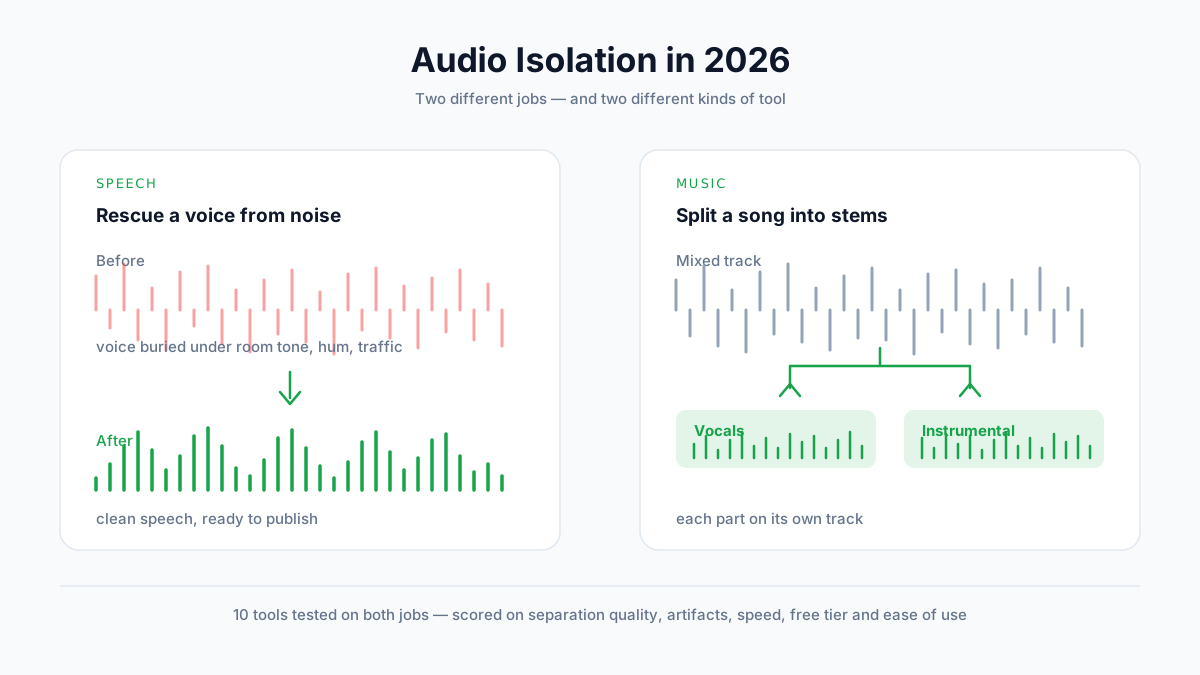
2026年 音声分離ツールおすすめ10選(10製品を実際にテスト)
音声分離ツール10製品を、スピーチと音楽の両方でテストしました。分離品質、ノイズ(アーティファクト)、料金、無料プランを比較し、あなたの作業にはどちらのタイプが必要なのかを解説します。

TikTokでテキスト読み上げを使う方法:完全ガイド(2026年版)
iPhoneとAndroidでTikTokのテキスト読み上げ機能をステップごとに解説。全ボイスの詳細、トラブルシューティング、さらにプロ品質のナレーションを実現するAI代替ツールもご紹介します。