
Comment activer l'isolation vocale : guide étape par étape pour chaque appareil (2026)
Apprends à activer l'isolation vocale sur iPhone, iPad, Mac et Android. Instructions étape par étape pour FaceTime, les appels téléphoniques, et astuces pour les outils d'isolation audio par IA.
Tu es en plein appel FaceTime avec ton patron. Le voisin commence à tondre la pelouse. Ton chien décide que c'est le moment idéal pour aboyer sur absolument rien. Et ton patron dit : « Désolé, je ne t'entends pas. »
Ça te parle ? C'est exactement pour ça qu'Apple a intégré l'isolation vocale dans les iPhones, iPads et Macs. C'est une fonctionnalité native qui filtre le bruit de fond pendant les appels pour que seule ta voix passe clairement.
Le problème ? La plupart des gens ne savent même pas qu'elle existe. Et même s'ils le savent, trouver le réglage n'est pas vraiment évident.
Dans ce guide, je vais te montrer comment activer l'isolation vocale sur chaque appareil Apple, couvrir les alternatives Android, et t'expliquer quoi faire quand tu as besoin d'isolation audio pour des fichiers enregistrés — pas seulement les appels en direct.
Navigation rapide : Va directement à ton appareil — iPhone | iPad | Mac | Android/Samsung | Audio enregistré
Qu'est-ce que l'isolation vocale ?
L'isolation vocale est un mode microphone intégré aux appareils Apple. Elle utilise l'apprentissage automatique sur l'appareil pour identifier ta voix et supprimer tout le reste — le trafic, le vent, les gens qui parlent à côté, le bruit de chantier, tu vois le genre.
Pense à ça comme un filtre intelligent pour ton micro. Au lieu de capter tout ce qui t'entoure, ton appareil se concentre sur ta voix et atténue fortement les sons ambiants.
C'est différent de la réduction de bruit classique de tes écouteurs. La réduction de bruit t'aide toi à mieux entendre. L'isolation vocale aide l'autre personne à mieux t'entendre. Grande différence.
Un bref historique de l'isolation vocale
| Année | Version iOS | Ce qui a changé |
|---|---|---|
| 2021 | iOS 15 | Isolation vocale introduite pour FaceTime uniquement |
| 2023 | iOS 16.4 | Étendue aux appels téléphoniques classiques |
| 2024 | iOS 18 | Ajout du Mode Micro Automatique (commutation pilotée par IA) |
Chaque mise à jour a rendu la fonctionnalité plus utile. Et pourtant, elle reste cachée dans un endroit où la plupart des gens ne regardent jamais.
Isolation vocale vs Large spectre vs Mode standard
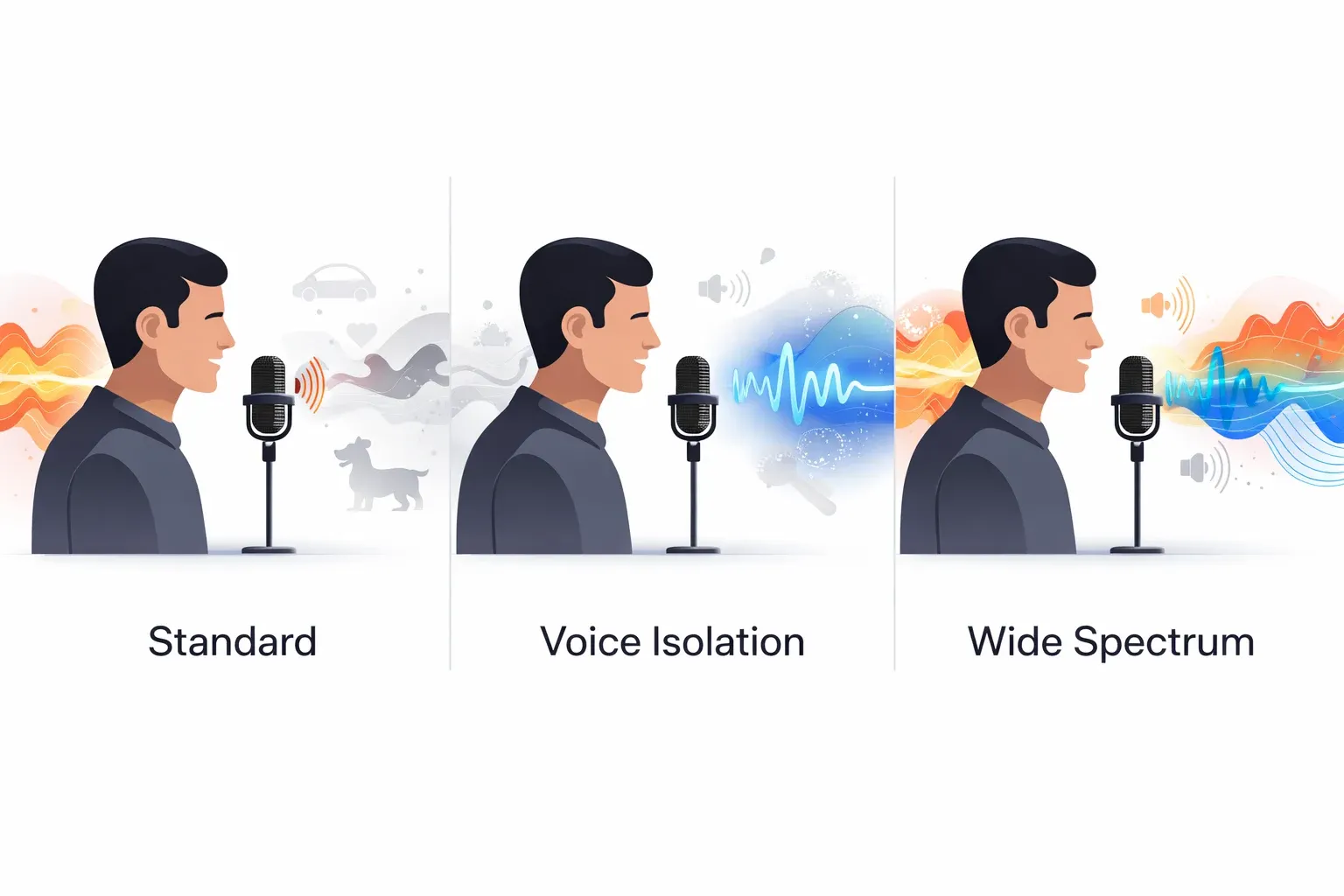
Avant d'activer l'isolation vocale, il est utile de connaître tes options. Apple te propose trois modes microphone (quatre si tu es sur iOS 18) :
| Mode micro | Ce qu'il fait | Idéal pour | Niveau de bruit |
|---|---|---|---|
| Standard | Mode par défaut, pas de traitement spécial | Pièces calmes, appels normaux | 🟡 Un peu de bruit passe |
| Isolation vocale | Bloque le bruit de fond, se concentre sur ta voix | Environnements bruyants, appels en extérieur | 🟢 Bruit de fond minimal |
| Large spectre | Capte TOUS les sons autour de toi à parts égales | Musique, conversations de groupe | 🔴 Tout le son ambiant inclus |
| Automatique (iOS 18+) | L'IA change de mode selon ton environnement | Confort « régler et oublier » | 🟢 S'adapte en temps réel |
Voici un moyen simple de décider :
Are you in a noisy environment?
├── YES → Use Voice Isolation
└── NO
    ├── Do you want others to hear ambient sound?
    │   ├── YES → Use Wide Spectrum
    │   └── NO → Use Standard
    └── Not sure? → Use Automatic (iOS 18+)
Quand utiliser l'isolation vocale : Tu es dans un café, tu marches dans une rue animée, tu travailles de chez toi avec des enfants qui courent partout, ou n'importe où avec du bruit imprévisible.
Quand NE PAS l'utiliser : Tu joues de la musique pour quelqu'un pendant l'appel, ou tu veux que l'autre personne entende ce qui t'entoure.
Comment activer l'isolation vocale sur iPhone
Voici ce que la plupart des gens ratent : tu ne peux pas activer l'isolation vocale depuis les Réglages. Tu dois être en appel d'abord. L'option n'apparaît que pendant un appel actif.
Pour les appels FaceTime
Step 1 → Start or join a FaceTime call
Step 2 → Open Control Center
         • iPhone X or later: swipe down from top-right corner
         • iPhone SE / older: swipe up from bottom
Step 3 → Tap "Mic Mode" at the top
Step 4 → Select "Voice Isolation" ✓
C'est tout. Tu verras une coche à côté de Isolation vocale, et l'autre personne devrait immédiatement remarquer un son plus clair.
💡 Astuce pro : Ton iPhone mémorise ton choix de mode micro. Une fois que tu as sélectionné Isolation vocale, ça reste actif pour les prochains appels FaceTime jusqu'à ce que tu changes.
Pour les appels téléphoniques classiques
Ça fonctionne à partir d'iOS 16.4 et versions ultérieures :
- Lance ou réponds à un appel téléphonique
- Ouvre le Centre de contrôle pendant l'appel
- Touche Mode Micro
- Choisis Isolation vocale
Mêmes étapes que FaceTime. La clé, c'est de penser à ouvrir le Centre de contrôle pendant l'appel.
⚠️ Erreur courante : Essayer de trouver l'isolation vocale dans les Réglages avant de passer un appel. Elle n'y sera pas. Tu dois être en appel actif d'abord.
Pour les applications tierces
L'isolation vocale fonctionne aussi avec de nombreuses applications populaires. Voici l'état de compatibilité :
| App | Support de l'isolation vocale | Notes |
|---|---|---|
| FaceTime | ✅ Support complet | Fonctionne depuis iOS 15 |
| Téléphone (cellulaire) | ✅ Support complet | Nécessite iOS 16.4+ |
| ✅ Fonctionne | Appels voix et vidéo | |
| Zoom | ✅ Fonctionne | Réunions et appels |
| Microsoft Teams | ✅ Fonctionne | A aussi sa propre suppression de bruit |
| Messenger | ✅ Fonctionne | Appels voix/vidéo Meta |
| LINE | ✅ Fonctionne | Appels voix et vidéo |
| Telegram | ✅ Fonctionne | Appels vocaux |
| Discord | ⚠️ Partiel | Le Mode Micro peut ne pas s'afficher dans toutes les versions |
| Skype | ⚠️ Partiel | Teste pendant un appel |
Les étapes sont identiques — lance un appel dans l'app, ouvre le Centre de contrôle, touche Mode Micro, sélectionne Isolation vocale.
Cependant, toutes les apps ne le supportent pas. Si tu ne vois pas l'option Mode Micro pendant un appel, c'est que cette app n'a pas intégré l'API d'isolation audio d'Apple.
Comment activer l'isolation vocale sur iPad
Le processus sur iPad est quasiment identique à celui de l'iPhone. Les iPads avec les puces compatibles utilisent la même technologie d'isolation vocale.
Step 1 → Start a FaceTime call or supported video call
Step 2 → Swipe down from the top-right corner to open Control Center
Step 3 → Tap "Mic Mode"
Step 4 → Select "Voice Isolation" ✓
Modèles d'iPad compatibles
| Gamme iPad | Modèles compatibles | Puce |
|---|---|---|
| iPad | 8e génération (2020) et ultérieur | A12+ |
| iPad Air | 3e génération (2019) et ultérieur | A12+ |
| iPad mini | 5e génération (2019) et ultérieur | A12+ |
| iPad Pro | Tous les modèles avec Face ID | A12X+ |
Si ton iPad ne figure pas dans cette liste, tu ne verras pas l'option Mode Micro. C'est peut-être le moment d'upgrader — ou continue à lire pour découvrir les alternatives d'isolateur audio par IA qui fonctionnent sur n'importe quel appareil.
Comment activer l'isolation vocale sur Mac
Les Macs ont reçu l'isolation vocale à partir de macOS Monterey (macOS 12). La fonctionnalité fonctionne sur tout Mac avec Apple Silicon (puce M1 ou ultérieure) ou un Mac Intel avec une puce de sécurité T2.
Étape par étape pour macOS
Step 1 → Start a FaceTime call, Zoom meeting, or any supported video call
Step 2 → Click the Control Center icon in the menu bar
         (looks like two toggle switches, top-right of screen)
Step 3 → Click "Mic Mode"
Step 4 → Select "Voice Isolation" ✓
Quels Macs supportent l'isolation vocale ?
| Type de Mac | Année minimum | Puce requise |
|---|---|---|
| MacBook Air | 2018 | T2 ou Apple Silicon |
| MacBook Pro | 2018 | T2 ou Apple Silicon |
| Mac mini | 2018 | T2 ou Apple Silicon |
| iMac | 2020 | T2 ou Apple Silicon |
| Mac Studio | Tous les modèles | Apple Silicon |
| Mac Pro | 2019 | T2 ou Apple Silicon |
La règle simple : si ton Mac a une puce T2 ou Apple Silicon, c'est bon. S'il est plus ancien que 2018, c'est probablement raté.
💡 Utilisateurs Mac : L'isolation vocale fonctionne aussi avec les microphones externes, pas seulement le micro intégré. Si tu utilises un micro USB pour tes appels, l'isolation vocale applique quand même son traitement.
Comment activer l'isolation vocale sur Android et Samsung
Soyons honnêtes : Android n'a pas de fonctionnalité universelle « isolation vocale » comme Apple. Mais il existe de bonnes alternatives selon ton téléphone.
Alternatives d'isolation vocale sur Android en un coup d'œil
| Marque | Nom de la fonctionnalité | Où la trouver | Qualité |
|---|---|---|---|
| Samsung | Noise Cancellation | Paramètres > Sons > Son d'appel | ⭐⭐⭐⭐ |
| Google Pixel | Clear Calling | Paramètres > Son > Clear Calling | ⭐⭐⭐⭐ |
| OnePlus/OPPO | Clear Voice | Paramètres de l'app Téléphone | ⭐⭐⭐ |
| Vivo | Voice Isolation | Paramètres du composeur | ⭐⭐⭐ |
| Xiaomi | AI Call Noise Cancellation | Paramètres de l'app Téléphone | ⭐⭐⭐ |
| Autre Android | Apps tierces (Krisp) | App Store | ⭐⭐⭐⭐ |
Téléphones Samsung Galaxy
Samsung appelle ça Noise Cancellation (pas « isolation vocale ») :
- Ouvre Paramètres > Sons et vibrations
- Touche Son d'appel ou Qualité et effets sonores
- Active la Réduction de bruit ou le Son doux pour les appels
Sur les Samsung plus récents (série S24 et ultérieur), cherche Réduction du bruit d'appel dans les paramètres de l'app Téléphone.
Téléphones Google Pixel
Google Pixel a Clear Calling :
- Ouvre Paramètres > Son et vibration
- Fais défiler jusqu'à Clear Calling
- Active-le
Clear Calling utilise l'IA pour filtrer le bruit de fond pendant les appels téléphoniques. Ça fonctionne vraiment bien d'après mon expérience — pas tout à fait au niveau de l'isolation vocale d'Apple, mais pas loin.
Autres téléphones Android
- OnePlus/OPPO : Cherche « Réduction de bruit » ou « Clear Voice » dans les paramètres du téléphone
- Vivo : Vérifie « Voice Isolation » dans les paramètres du composeur
- Xiaomi : « AI Call Noise Cancellation » dans l'app téléphone
Si ton téléphone n'a pas d'option intégrée, des apps comme Krisp peuvent fournir une suppression de bruit par IA pour les appels.
Comment désactiver l'isolation vocale
Parfois, tu veux que les sons ambiants passent. Peut-être que tu partages de la musique, ou tu es en groupe et tu veux que tout le monde soit entendu.
Sur iPhone/iPad
- Ouvre le Centre de contrôle pendant un appel
- Touche Mode Micro
- Sélectionne Standard (ou Large spectre si tu veux plus de son ambiant)
Sur Mac
- Clique sur le Centre de contrôle dans la barre de menu pendant un appel
- Clique sur Mode Micro
- Choisis Standard
Quand faut-il la désactiver ?
| Scénario | Mode recommandé |
|---|---|
| Jouer de la musique pour quelqu'un pendant un appel | Large spectre |
| Appel de groupe avec plusieurs interlocuteurs | Standard ou Large spectre |
| La voix sonne trop traitée/robotique | Standard |
| Enregistrer un podcast et vouloir l'ambiance de la pièce | Standard |
| Montrer un son ambiant à quelqu'un (pluie, etc.) | Large spectre |
Quels appareils supportent l'isolation vocale ?
Tableau de référence rapide pour ne pas avoir à deviner :
Compatibilité iPhone
| Modèle | Isolation vocale | iOS minimum |
|---|---|---|
| iPhone 16 / 16 Pro / 16 Pro Max | ✅ | iOS 18 |
| iPhone 15 / 15 Pro / 15 Pro Max | ✅ | iOS 17 |
| iPhone 14 / 14 Pro / 14 Pro Max | ✅ | iOS 16 |
| iPhone 13 / 13 Pro / 13 mini | ✅ | iOS 15 |
| iPhone 12 / 12 Pro / 12 mini | ✅ | iOS 15 |
| iPhone 11 / 11 Pro / 11 Pro Max | ✅ | iOS 15 |
| iPhone XR / XS / XS Max | ✅ | iOS 15 |
| iPhone SE (2e gén., 2020) | ✅ | iOS 15 |
| iPhone SE (3e gén., 2022) | ✅ | iOS 15 |
| iPhone X | ❌ | — |
| iPhone 8 / 8 Plus ou plus ancien | ❌ | — |
Compatibilité iPad & Mac
| Appareil | Isolation vocale | OS minimum |
|---|---|---|
| iPad (8e gén.+, 2020+) | ✅ | iPadOS 15 |
| iPad Air (3e gén.+, 2019+) | ✅ | iPadOS 15 |
| iPad mini (5e gén.+, 2019+) | ✅ | iPadOS 15 |
| iPad Pro (modèles Face ID) | ✅ | iPadOS 15 |
| MacBook Air / Pro (2018+) | ✅ | macOS Monterey |
| iMac (2020+) | ✅ | macOS Monterey |
| Mac mini (2018+) | ✅ | macOS Monterey |
| Mac Studio (tous) | ✅ | macOS Monterey |
Le schéma : Si ton appareil Apple a le Neural Engine (puce A12 Bionic ou ultérieure pour les iPhones/iPads, T2 ou Apple Silicon pour les Macs), l'isolation vocale est disponible.
Dépannage : l'isolation vocale ne fonctionne pas ?
Si tu n'arrives pas à trouver ou utiliser l'isolation vocale, parcours cette checklist :
Organigramme de dépannage rapide
Voice Isolation not working?
│
├── Can you see "Mic Mode" in Control Center?
│   ├── NO → Are you currently on a call?
│   │       ├── NO → Start a call first, then check again
│   │       └── YES → Check device compatibility (see table above)
│   │
│   └── YES → Can you select "Voice Isolation"?
│           ├── NO → Update to iOS 15+ (FaceTime) or iOS 16.4+ (phone calls)
│           └── YES but it's not working well?
│                   → Try tips below ↓
Vérifie ta version d'OS
L'isolation vocale nécessite iOS 15+ pour FaceTime, iOS 16.4+ pour les appels téléphoniques. Va dans Réglages > Général > Mise à jour logicielle et assure-toi d'être à jour.
Pour Mac, tu as besoin de macOS Monterey ou ultérieur.
Tu dois être en appel
Ça piège quasiment tout le monde. L'option Mode Micro n'apparaît que pendant un appel actif. Tu ne peux pas la configurer à l'avance depuis les Réglages.
Lance un appel d'abord, puis ouvre le Centre de contrôle.
Vérifie la compatibilité de l'appareil
Si tu as un iPhone 8, iPhone X ou plus ancien — l'isolation vocale n'est pas disponible sur ton appareil. Le Neural Engine nécessaire pour l'isolation audio en temps réel n'est pas présent dans ces anciennes puces.
Redémarre l'application
Si le Mode Micro ne s'affiche pas pendant un appel FaceTime ou une app tierce :
- Termine l'appel
- Force la fermeture de l'app
- Redémarre l'app et relance l'appel
Réinitialiser tous les réglages (dernier recours)
Si rien ne marche :
- Va dans Réglages > Général > Transférer ou réinitialiser l'iPhone
- Touche Réinitialiser > Réinitialiser tous les réglages
Ça ne supprimera pas tes données, mais ça réinitialise les réglages système qui pourraient interférer.
Isolation audio pour les fichiers enregistrés : aller au-delà des appels en direct
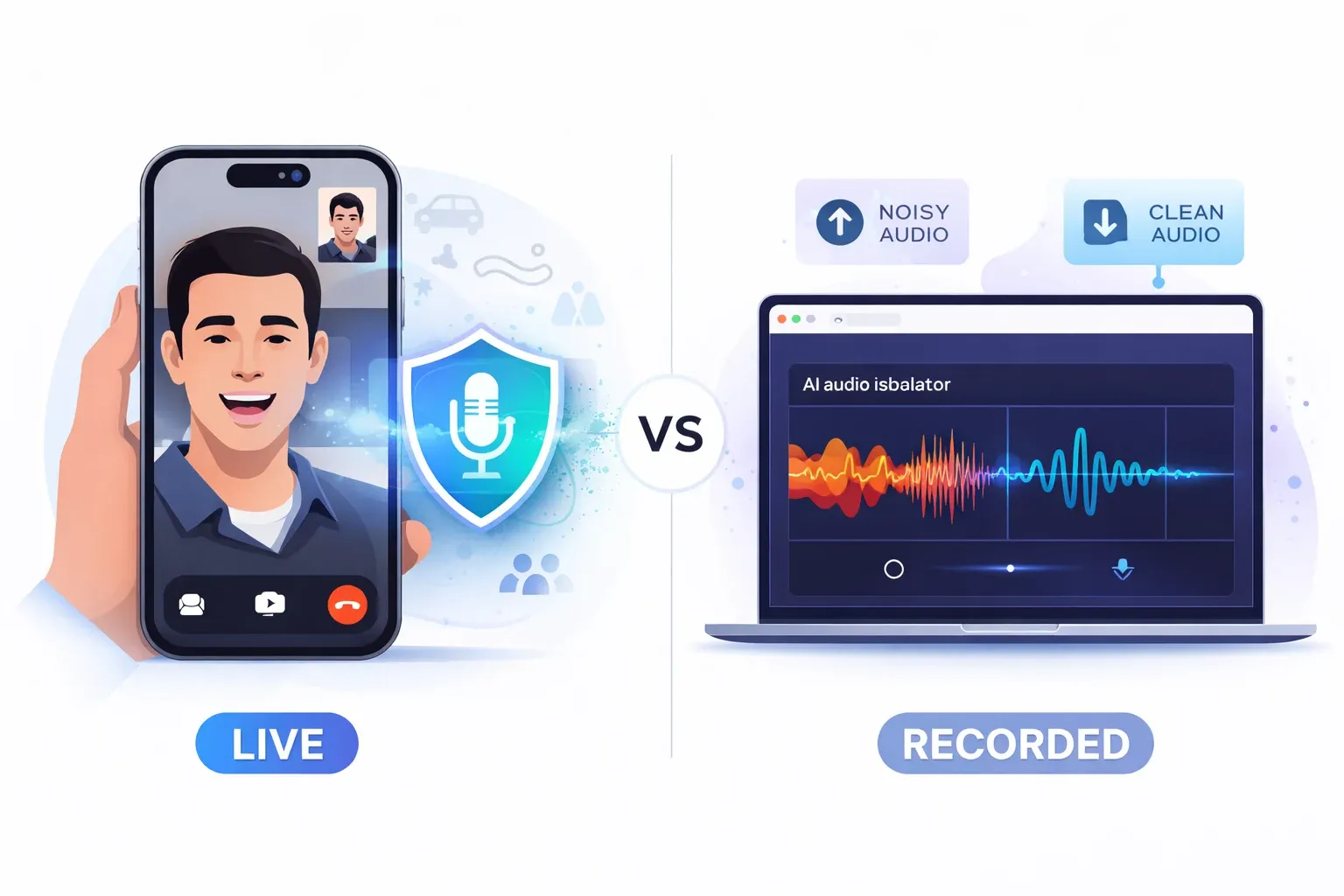
Voici quelque chose qu'aucun autre guide ne mentionne : l'isolation vocale d'Apple ne fonctionne que pour les appels en direct. C'est un traitement en temps réel qui se fait pendant FaceTime, les appels téléphoniques et les apps compatibles.
Mais que faire si tu as un enregistrement déjà plein de bruit de fond ? Une interview de podcast avec la circulation en arrière-plan ? Une vidéo où le vent soufflait en rafales ? Un mémo vocal enregistré dans un café bruyant ?
C'est là que les outils d'isolation audio par IA entrent en jeu.
Qu'est-ce qu'un isolateur audio ?
Un isolateur audio (ou isolateur vocal) est un outil qui sépare la parole du bruit de fond dans des fichiers audio existants. Contrairement à l'isolation vocale intégrée d'Apple qui ne fonctionne que sur les appels en direct, un isolateur audio traite les fichiers que tu as déjà enregistrés.
Appels en direct vs Audio enregistré : de quel outil as-tu besoin ?
| Apple Voice Isolation | AI Audio Isolator | |
|---|---|---|
| Fonctionne sur | Appels en direct uniquement | Fichiers audio enregistrés |
| Traitement | Temps réel | Après l'enregistrement |
| Appareils | Apple uniquement (iPhone, iPad, Mac) | Tout appareil avec un navigateur |
| Sortie fichier | Pas de fichier — affecte l'audio de l'appel | Fichier audio propre à télécharger |
| Cas d'usage | FaceTime, appels téléphoniques, Zoom | Podcasts, vidéos, mémos vocaux |
| Coût | Gratuit (intégré) | Offre gratuite ou forfaits payants |
| Contrôle qualité | Automatique | Tu peux prévisualiser et ajuster |
Quand tu as besoin d'un isolateur audio
- Montage de podcast — Tu as enregistré une interview dans un café et la machine à expresso a ruiné la moitié de tes prises
- Production vidéo — Des séquences en extérieur où le bruit du vent étouffe les dialogues
- Mémos vocaux — Des enregistrements de réunions où la ventilation ou le bruit de la rue rend la parole difficile à entendre
- Production musicale — Isoler les voix d'un morceau mixé
- Création de contenu — Nettoyer des voix off qui avaient du bruit de fond pendant l'enregistrement
Comment fonctionne l'isolation audio par IA
Les isolateurs audio par IA modernes utilisent des modèles d'apprentissage profond entraînés sur des milliers d'heures d'audio. Voici un aperçu simplifié du processus :
Your noisy audio file
        │
        ▼
┌──────────────────────┐
│   AI Deep Learning   │
│      Model           │
│                      │
│  Analyzes frequency  │
│  patterns to detect  │
│  human speech vs     │
│  background noise    │
└──────┬───────────────┘
       │
  ┌────┴────┐
  ▼         ▼
Voice    Background
Track      Track
(clean)  (separated)
  │
  ▼
Download
clean audio
Les résultats sont vraiment impressionnants. Un enregistrement qui sonne comme quelqu'un parlant à côté d'une autoroute peut être nettoyé pour sonner comme s'il avait été enregistré en studio.
Essaie l'isolateur vocal AnySpeech
Si tu as besoin d'isolation audio pour des fichiers enregistrés, l'isolateur vocal d'AnySpeech fait exactement ça. Télécharge ton fichier audio bruyant, et notre IA sépare la voix du bruit de fond.
Ce qu'il supporte :
| Fonctionnalité | Détails |
|---|---|
| Formats de fichier | MP3, WAV, M4A, et plus |
| Durée audio | Jusqu'à plusieurs minutes |
| Langues | Toutes — l'IA détecte les schémas de parole, pas les mots spécifiques |
| Sortie | Piste vocale propre + fond sonore séparé |
| Plateforme | Web — fonctionne sur tout appareil |
| Tarif | Offre gratuite disponible |
Pas de logiciel à installer. Télécharge, traite, récupère. C'est aussi simple que ça.
💡 Quand utiliser quoi : Apple Voice Isolation = appels en direct. AnySpeech Voice Isolator = nettoyage d'audio enregistré. Ils résolvent des problèmes différents, et ensemble ils couvrent pratiquement toutes les situations d'isolation audio que tu rencontreras.
Astuces pour obtenir les meilleurs résultats d'isolation vocale
Que tu utilises la fonctionnalité intégrée d'Apple ou un isolateur audio par IA, ces astuces t'aideront à obtenir un son plus propre.
Pour les appels en direct
| Astuce | Pourquoi ça aide |
|---|---|
| Tiens ton téléphone près de toi | Donne au micro un signal vocal plus fort à isoler |
| Utilise des AirPods ou un casque | Le micro est plus près de ta bouche = meilleure isolation |
| Tourne-toi dos aux sources de bruit | Moins de bruit frappant directement le micro |
| Mets à jour iOS/macOS | Apple améliore les algorithmes d'isolation vocale à chaque mise à jour |
| Ferme les apps inutilisées | Libère de la puissance de traitement pour le Neural Engine |
💡 Astuce pro : Les AirPods Pro et AirPods Max ont leur propre traitement anti-bruit supplémentaire, qui se cumule avec l'isolation vocale pour des résultats encore meilleurs. C'est la meilleure combinaison pour les appels dans des environnements bruyants.
Pour l'audio enregistré
Même le meilleur isolateur audio par IA fonctionne mieux avec un matériau source correct. Si tu sais que tu devras nettoyer de l'audio plus tard :
| Conseil d'enregistrement | Impact sur l'isolation audio |
|---|---|
| Rapproche-toi du micro | ⭐⭐⭐⭐⭐ Plus grande amélioration |
| Utilise un microphone directionnel | ⭐⭐⭐⭐ Réduit le bruit hors axe |
| Ferme les fenêtres, éteins les ventilateurs | ⭐⭐⭐ Moins de bruit à supprimer |
| Enregistre l'ambiance de la pièce (quelques secondes de silence) | ⭐⭐ Aide certains outils IA à construire un profil de bruit |
| Utilise un filtre anti-pop | ⭐⭐ Réduit les plosives qui peuvent perturber l'IA |
Isolation vocale vs Réduction de bruit : quelle différence ?
Les gens confondent constamment les deux, alors clarifions :
                    Voice Isolation          Noise Cancellation
                    ───────────────          ──────────────────
Direction:          Outgoing (your mic) →    ← Incoming (your ears)

Who benefits:       The OTHER person         YOU
                    hears you better         hear others better

When active:        During calls only        Anytime (with headphones)

Device needed:      iPhone XR+, iPad, Mac    AirPods Pro, Max, etc.

What it filters: YOUR background noise THEIR background noise| Fonctionnalité | Isolation vocale | Réduction de bruit |
|---|---|---|
| Qui en bénéficie | La personne qui t'écoute | Toi (celui qui porte le casque) |
| Comment ça fonctionne | Filtre la sortie de ton micro | Annule le son entrant dans le casque |
| Quand c'est actif | Pendant les appels uniquement | À tout moment (avec un casque compatible) |
| Appareil requis | iPhone XR+, iPad, Mac | AirPods Pro, AirPods Max, etc. |
| Résultat | Les autres t'entendent clairement | Tu entends les autres clairement |
Meilleure combinaison : Active l'isolation vocale pour ton micro ET utilise un casque à réduction de bruit. Maintenant les deux côtés de l'appel sonnent parfaitement.
Meilleurs outils d'isolation audio en 2026
Si tu as besoin d'aller au-delà de l'isolation vocale intégrée d'Apple, voici tes meilleures options d'isolation audio sur différentes plateformes . Nous avons testé celles-ci et six autres en face-à-face dans notre guide des meilleurs outils d'isolation audio, avec des notes pour le nettoyage de la voix et la séparation musicale.
| Outil | Type | Plateforme | Idéal pour | Prix |
|---|---|---|---|---|
| AnySpeech Voice Isolator | Isolateur audio IA | Web (tout appareil) | Nettoyer les fichiers audio enregistrés | Offre gratuite disponible |
| Apple Voice Isolation | Mode micro intégré | iPhone, iPad, Mac | Appels en direct | Gratuit |
| Krisp | Suppression de bruit IA | Windows, Mac | Suppression de bruit en réunion | Gratuit / 8$/mois |
| NVIDIA Broadcast | Audio/vidéo IA | Windows (GPU RTX) | Streaming et gaming | Gratuit |
| Adobe Podcast | Améliorateur audio IA | Web | Nettoyage audio de podcast | Gratuit |
| Samsung Noise Reduction | Intégré | Téléphones Samsung | Appels téléphoniques | Gratuit |
| Google Clear Calling | Intégré | Téléphones Pixel | Appels téléphoniques | Gratuit |
| Descript | Éditeur audio IA | Windows, Mac | Édition audio/vidéo complète | 24$/mois |
Comment choisir le bon outil
What do you need?
│
├── Clean voice on LIVE CALLS?
│   ├── Apple device? → Use built-in Voice Isolation (free)
│   ├── Samsung? → Use Noise Cancellation (free)
│   ├── Pixel? → Use Clear Calling (free)
│   └── Other? → Try Krisp app
│
└── Clean voice on RECORDED AUDIO?
    ├── Quick one-off cleanup? → AnySpeech Voice Isolator (web, free)
    ├── Full podcast editing? → Descript or Adobe Podcast
    └── Streaming/gaming? → NVIDIA Broadcast
Pour la plupart des gens, l'isolation vocale intégrée d'Apple gère parfaitement les appels en direct. Quand tu as besoin de nettoyer des enregistrements existants, un isolateur vocal IA dédié comme AnySpeech comble le manque.
Questions fréquemment posées
L'isolation vocale fonctionne-t-elle avec les AirPods ?
Oui. L'isolation vocale fonctionne avec les AirPods, AirPods Pro, AirPods Max et tous les autres écouteurs. La fonctionnalité utilise le traitement de ton appareil, pas les écouteurs eux-mêmes. Les AirPods Pro et Max ajoutent leur propre traitement audio par-dessus, ce qui rend le résultat encore meilleur.
Puis-je utiliser l'isolation vocale sur WhatsApp ?
Oui, tant que tu es sur un iPhone avec iOS 15 ou ultérieur. Lance un appel WhatsApp, ouvre le Centre de contrôle, touche Mode Micro, et sélectionne Isolation vocale. Ça fonctionne comme pour FaceTime.
L'isolation vocale fonctionne-t-elle sur iPhone 11 ?
Oui ! L'iPhone 11, 11 Pro et 11 Pro Max supportent tous l'isolation vocale. Tout iPhone avec une puce A12 Bionic ou plus récente (iPhone XR et ultérieur) la supporte.
Quelle est la différence entre isolation vocale et réduction de bruit ?
L'isolation vocale filtre ton microphone pour que les autres t'entendent clairement. La réduction de bruit bloque le son entrant pour que tu puisses mieux entendre. Elles fonctionnent dans des directions opposées mais se complètent bien.
L'isolation vocale consomme-t-elle plus de batterie ?
Légèrement. L'isolation vocale utilise le Neural Engine pour un traitement en temps réel, ce qui nécessite un peu plus d'énergie. En pratique, l'impact est minimal — tu ne le remarqueras probablement pas pendant des appels de durée normale.
Puis-je utiliser l'isolation vocale pour enregistrer de l'audio ?
Non. L'isolation vocale d'Apple ne fonctionne que pendant les appels en direct (FaceTime, appels téléphoniques, appels d'apps tierces). Pour isoler la voix dans des fichiers audio enregistrés, tu as besoin d'un outil d'isolation audio séparé comme AnySpeech Voice Isolator.
L'isolation vocale est-elle disponible sur Android ?
Android n'a pas exactement la fonctionnalité « isolation vocale » d'Apple. Cependant, Samsung a la Réduction de bruit, Google Pixel a Clear Calling, et d'autres fabricants ont des fonctionnalités similaires. Pour l'isolation audio sur Android, les outils d'isolation vocale par IA en ligne fonctionnent sur tout appareil avec un navigateur.
L'isolation vocale fonctionne-t-elle sur FaceTime avec des utilisateurs Mac ?
Oui. L'isolation vocale est un réglage par appareil. Si tu l'actives sur ton iPhone, ta voix sonne clairement pour tout le monde dans l'appel — qu'ils soient sur Mac, iPad, iPhone ou même un navigateur web.
Puis-je activer l'isolation vocale avant un appel ?
Non. L'option Mode Micro n'apparaît que pendant un appel actif. Tu dois démarrer ou rejoindre un appel d'abord, puis ouvrir le Centre de contrôle pour y accéder. La bonne nouvelle, c'est que ton appareil mémorise ton choix pour les prochains appels.
En quoi l'isolation audio par IA est-elle différente de l'isolation vocale d'Apple ?
L'isolation vocale d'Apple est en temps réel et ne fonctionne que pendant les appels en direct sur les appareils Apple. Les outils d'isolation audio par IA (comme AnySpeech Voice Isolator) traitent des fichiers déjà enregistrés. Ils utilisent l'apprentissage profond pour séparer la parole du bruit de fond dans l'audio téléchargé. Des cas d'usage différents, mais tous deux précieux.
Pour conclure
L'isolation vocale est une de ces fonctionnalités qui semblent magiques une fois qu'on commence à l'utiliser. Fini de s'excuser pour le bruit de fond pendant les appels. Fini de chercher une pièce calme à chaque fois que ton téléphone sonne.
Voici la version rapide :
| Appareil | Comment activer l'isolation vocale |
|---|---|
| iPhone/iPad | Lance un appel → Centre de contrôle → Mode Micro → Isolation vocale |
| Mac | Lance un appel → Centre de contrôle dans la barre de menu → Mode Micro → Isolation vocale |
| Samsung | Paramètres → Sons → Son d'appel → Réduction de bruit |
| Google Pixel | Paramètres → Son → Clear Calling → Activer |
| Audio enregistré | Télécharge sur un isolateur audio IA → Récupère le fichier propre |
Et rappelle-toi — l'isolation vocale gère les appels en direct, mais pour nettoyer de l'audio que tu as déjà enregistré, un isolateur audio IA comme AnySpeech Voice Isolator est la solution idéale.
Si tu as trouvé ce guide utile, tu pourrais aussi vouloir jeter un œil à notre outil gratuit de synthèse vocale ou explorer la génération vocale par IA pour créer des voix off à partir de zéro.
Des questions ? Écris-nous à support@anyspeech.io.
Dernière mise à jour : mars 2026
Auteur

Catégories
Plus d'articles
Comment cloner sa voix avec l'IA en 2026 (guide pas à pas + meilleurs outils)
Clonez votre voix avec l'IA en 30 secondes environ. Guide pas à pas du clonage vocal : meilleure qualité, ajout d'émotion, clonage dans d'autres langues — et les questions d'éthique.
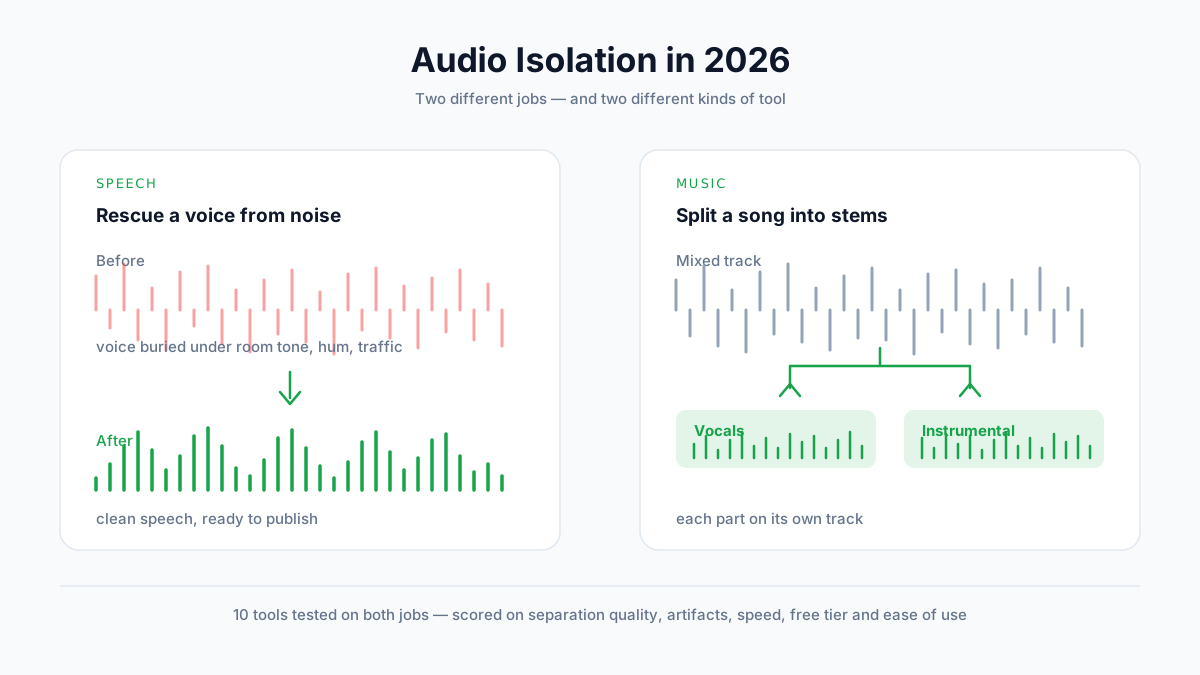
Les meilleurs outils d'isolation audio en 2026 (10 outils testés)
Nous avons testé 10 outils d'isolation audio sur de la voix et de la musique. Comparez la qualité de séparation, les artefacts, les tarifs et les plans gratuits — et découvrez quelle catégorie d'outil correspond vraiment à votre besoin.

Convertir du Texte en Audio : Le Guide Complet pour Convertir du Texte en Voix (2026)
Apprenez à convertir du texte en audio en quelques minutes grâce aux voix IA. Outils gratuits, guide pas à pas, conseils sur la qualité vocale et meilleurs cas d'usage pour créateurs de contenu, enseignants et professionnels du marketing.