Cómo Doblar un Vídeo de YouTube a Otro Idioma (2026)
Dobla un vídeo de YouTube a otros idiomas: doblaje automático o tu propio doblaje con IA, cómo añadir audio multilingüe en Studio, costes y revisión final.
La mayor parte del mundo no ve YouTube en inglés. Si tus vídeos solo hablan un idioma, la mayoría de tus posibles espectadores pasa de largo.
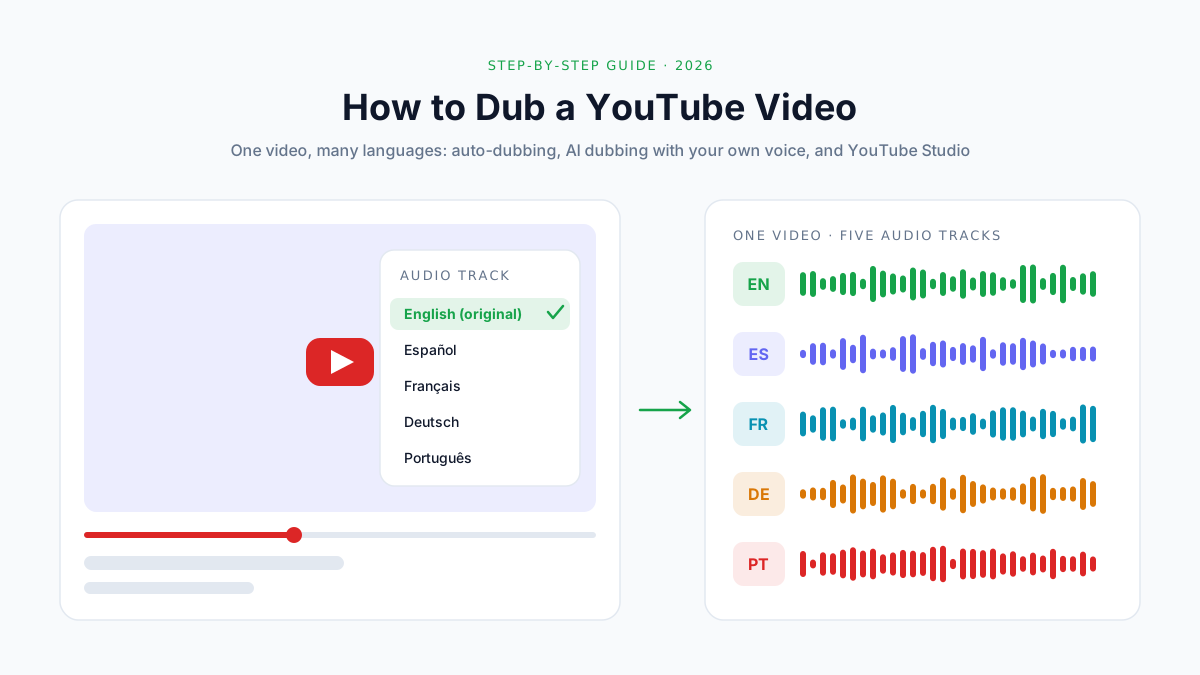
El doblaje lo soluciona. Y desde que YouTube abrió el audio multilingüe a millones de creadores en septiembre de 2025, ya no necesitas un segundo canal para hacerlo. Un mismo vídeo puede llevar varias pistas de audio, y cada espectador oye la que corresponde a su idioma.
Según YouTube, los canales que suben pistas dobladas ya obtienen más del 25 % de su tiempo de visualización de espectadores que ven el vídeo en un idioma distinto del original.
Esta guía te enseña a doblar un vídeo de YouTube paso a paso: desde elegir el método hasta publicar la pista doblada y comprobar que funciona.
Lo que vas a aprender:
- Las tres formas de doblar un vídeo de YouTube, y cuál encaja con tu canal
- Cómo funciona el doblaje automático gratuito de YouTube, y dónde se queda corto
- Cómo doblar un vídeo con IA y conservar tu propia voz en cada idioma
- Cómo añadir una pista de audio doblada en YouTube Studio
- Qué requisitos debe cumplir el archivo del doblaje antes de subirlo
- Cuánto cuesta doblar y cómo saber si está funcionando
Respuesta rápida: para doblar un vídeo de YouTube, crea una pista de audio traducida y súbela en YouTube Studio → Languages → Add language → Dub (idiomas → añadir idioma → doblaje). Puedes dejar que el doblaje automático gratuito de YouTube genere la pista (solo en combinaciones con el inglés) o doblar tú mismo el vídeo con una herramienta de doblaje con IA que conserve tu voz y, después, subir el archivo de solo audio. Los espectadores cambian de pista en Settings → Audio track (configuración → pista de audio).
¿Qué Opción de Doblaje Te Conviene?
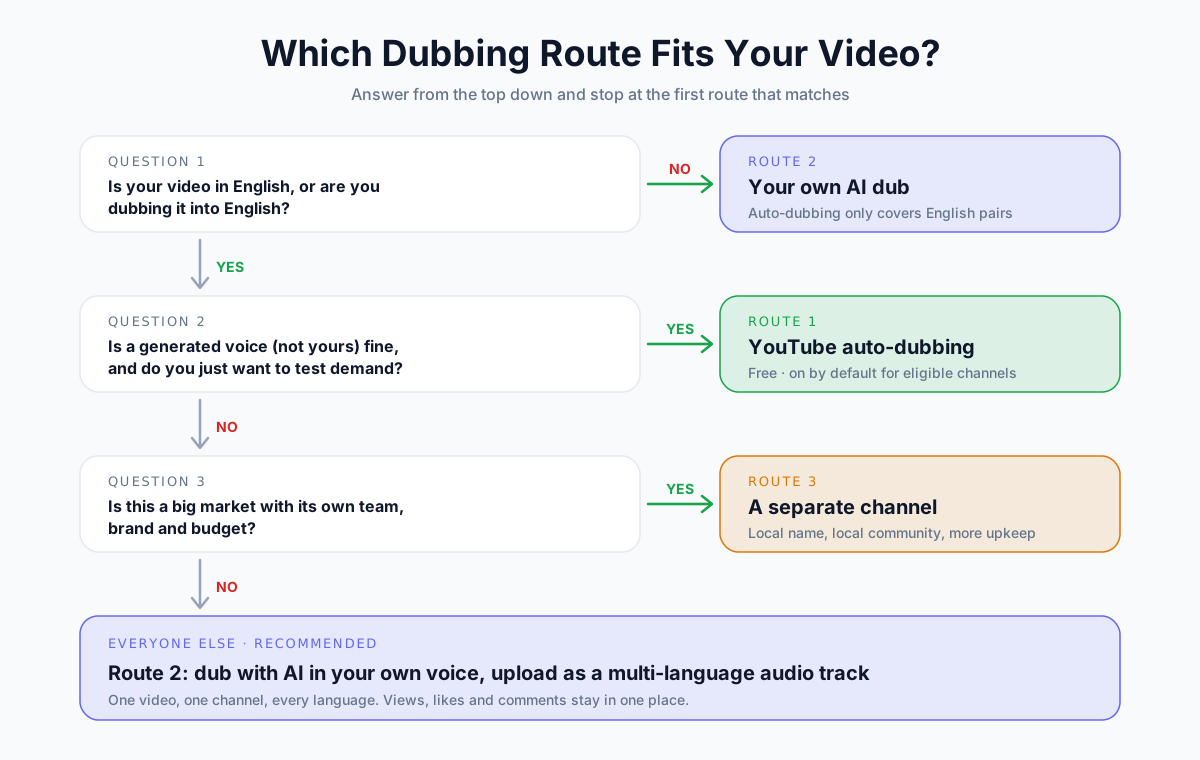
Hay tres formas de llevar tu vídeo a espectadores que hablan otro idioma. Se diferencian en el coste, en el control que te dan y en hasta qué punto el resultado suena a ti.
Las 3 opciones comparadas
| Doblaje automático de YouTube | Tu propio doblaje con IA (audio multilingüe) | Un canal distinto por idioma | |
|---|---|---|---|
| Coste | Gratis | De pago, por minuto | De pago, por minuto, más el mantenimiento del canal |
| De quién es la voz | Una voz generada | Tu propia voz, clonada | Tu propia voz o la de un actor de doblaje |
| Combinaciones de idiomas | Solo desde o hacia el inglés | Cualquier combinación compatible | Cualquiera |
| Control sobre el guion | Revisar, publicar o eliminar | Total: revisas y rehaces cualquier pista | Total |
| Dónde cuentan las visualizaciones | En el vídeo original | En el vídeo original | En otro vídeo |
| Esfuerzo de preparación | Casi ninguno | Unos 15–30 minutos por vídeo | Alto: canal nuevo, subidas, comunidad |
| Ideal para | Comprobar la demanda gratis | Hacer crecer un solo canal en varios idiomas | Grandes marcas que construyen audiencias locales |
Para la mayoría de los creadores, la respuesta es sencilla:
- Empieza con el doblaje automático si tu vídeo está en inglés (o lo quieres doblar al inglés) y quieres comprobar la demanda sin gastar nada.
- Sube tu propio doblaje con IA cuando quieras tu propia voz, una combinación de idiomas que YouTube no cubre o más control sobre la calidad.
- Abre canales independientes solo cuando un mercado sea lo bastante grande como para justificar su propio equipo, sus miniaturas y su comunidad.
Cómo Funciona el Doblaje en YouTube
Antes de empezar, conviene entender qué hace realmente YouTube con una pista doblada.
¿Qué es el audio multilingüe?
El audio multilingüe es una función de YouTube que asocia varias pistas de audio, una por idioma, a un mismo vídeo. La imagen, el título, los comentarios y el número de visualizaciones no cambian. Solo cambia la banda sonora, según quién lo esté viendo.
YouTube la probó por primera vez con MrBeast y un pequeño grupo de creadores en 2023. El 10 de septiembre de 2025 anunció que la función empezaba a llegar a millones de creadores.
Qué ven los espectadores
Los espectadores no tienen que hacer nada. YouTube elige la pista según su idioma preferido, que deduce a partir de su historial de reproducciones.
Si quieren otra pista, abren Settings (icono del engranaje) → Audio track en el reproductor y eligen un idioma. El audio original siempre aparece en esa lista, así que nadie tiene que conformarse con un doblaje que no quiere.
Qué dicen las cifras
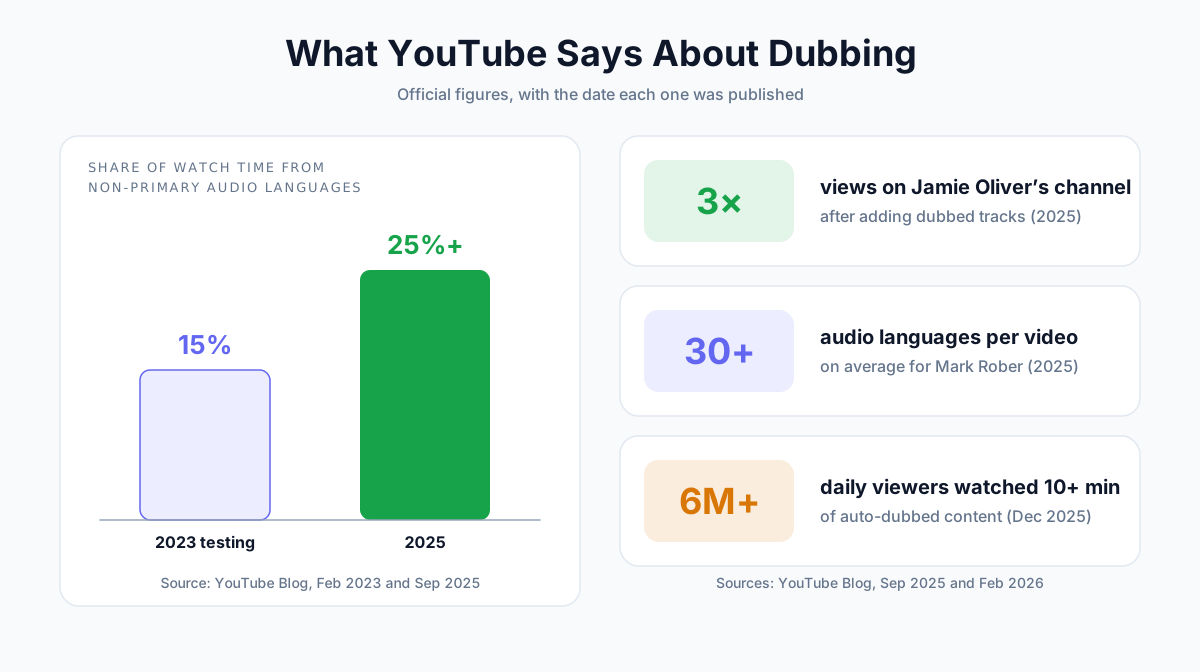
YouTube ha compartido un puñado de cifras oficiales. Aquí las tienes con sus fechas, porque las más antiguas se citan mucho sin contexto.
| Año | Qué informó YouTube | Fuente |
|---|---|---|
| 2023 | Los creadores que probaban el audio multilingüe obtuvieron más del 15 % de su tiempo de visualización de idiomas distintos del principal | Blog de YouTube, feb. 2023 |
| 2025 | Esa proporción superó el 25 % en los canales que suben doblajes | Blog de YouTube, sept. 2025 |
| 2025 | Las visualizaciones del canal de Jamie Oliver se triplicaron después de añadir pistas dobladas | Blog de YouTube, sept. 2025 |
| 2025 | Mark Rober tiene de media más de 30 idiomas de audio por vídeo | Blog de YouTube, sept. 2025 |
| 2025 | Más de 6 millones de espectadores al día vieron al menos 10 minutos de contenido doblado automáticamente (diciembre) | Blog de YouTube, feb. 2026 |
📝 Nota: son cifras del propio YouTube, procedentes de canales que se tomaron el doblaje en serio. Un solo vídeo doblado en un canal pequeño no va a triplicar tus visualizaciones. Las mejoras llegan cuando doblas de forma constante, algo que tratamos más abajo, en la sección sobre cómo medir los resultados.
¿Quién puede subir un doblaje?
Para subir tu propia pista doblada, tu canal necesita tener acceso a las funciones avanzadas de YouTube. Para eso necesitas el número de teléfono verificado y, además, suficiente historial en el canal o haber verificado tu identidad con un documento o un vídeo.
Compruébalo en YouTube Studio → Settings → Channel → Feature eligibility (configuración → canal → requisitos de las funciones). Si "Advanced features" (funciones avanzadas) aparece activado, ya puedes empezar.
Método 1: Usar el Doblaje Automático de YouTube (Gratis)
El doblaje automático de YouTube es una función gratuita que traduce lo que se dice en un vídeo y genera una pista doblada con una voz sintética. Se lanzó en diciembre de 2024 para un grupo limitado de canales y se abrió a todo el mundo en febrero de 2026.
Qué idiomas admite
El doblaje automático solo funciona entre el inglés y otro idioma. A fecha de septiembre de 2026, la Ayuda de YouTube recoge los siguientes:
| Dirección | Idiomas | Total |
|---|---|---|
| Del inglés a | Alemán*, árabe, bengalí, coreano, español*, francés*, hebreo, hindi*, indonesio*, italiano*, japonés, malayalam, neerlandés, panyabí, polaco, portugués*, ruso, tamil, telugu, ucraniano | 20 |
| Al inglés desde | Todos los anteriores, más chino (simplificado y tradicional), persa, rumano, suajili, tailandés, turco, urdu y vietnamita | 29 |
*Compatible con Expressive Speech (voz expresiva), que intenta trasladar el tono y la emoción de quien habla.
Las combinaciones sin inglés, como del español al francés o del japonés al coreano, no están disponibles.
Cómo activarlo, revisarlo o eliminarlo
El doblaje automático viene activado de forma predeterminada en los canales que cumplen los requisitos. Se controla desde dos sitios:
- Para cambiar la opción predeterminada: en la app YouTube Studio, ve a Settings → Content → Automatic dubbing (configuración → contenido → doblaje automático). Elige activado, desactivado o Publish manually (publicar manualmente): los doblajes se crean, pero esperan a que los apruebes.
- Para revisar un vídeo concreto: en el ordenador, abre Languages, pasa el cursor por encima de un idioma y, en el menú de opciones, elige Publish (publicar), Unpublish (retirar la publicación) o Delete (eliminar) para ese doblaje.
Los vídeos doblados muestran la etiqueta "auto-dubbed" (doblado automáticamente) en la descripción, para que los espectadores sepan que la voz no es la tuya.
Dónde se queda corto el doblaje automático
El doblaje automático es una forma estupenda de hacer pruebas gratis. Pero tiene limitaciones reales:
- Solo combinaciones con el inglés. Nada de español a francés ni de japonés a coreano.
- No es tu voz. Usa una voz generada. Expressive Speech imita el tono y la emoción en 8 idiomas, pero sigue sin ser tú.
- Vídeos que se quedan fuera. YouTube no dobla vídeos de más de 120 minutos, vídeos solo de música, vídeos en los que se habla muy rápido o cuyo idioma no logra detectar, ni vídeos con contenido protegido por derechos de autor.
- Sin sincronización labial (por ahora). La sincronización labial es un experimento disponible solo para algunos canales.
- Errores que no puedes corregir. YouTube cita como problemas habituales las pronunciaciones erróneas, los nombres, las expresiones idiomáticas, la jerga y el ruido de fondo. Puedes revisar la transcripción, pero no reescribir el doblaje frase a frase.
Si alguno de estos puntos te afecta, usa el método 2.
Método 2: Doblar el Vídeo con IA y Subir Tu Propia Pista de Audio
Es el método que más control te da. Creas tú mismo el doblaje, lo revisas y lo subes como pista de audio multilingüe.
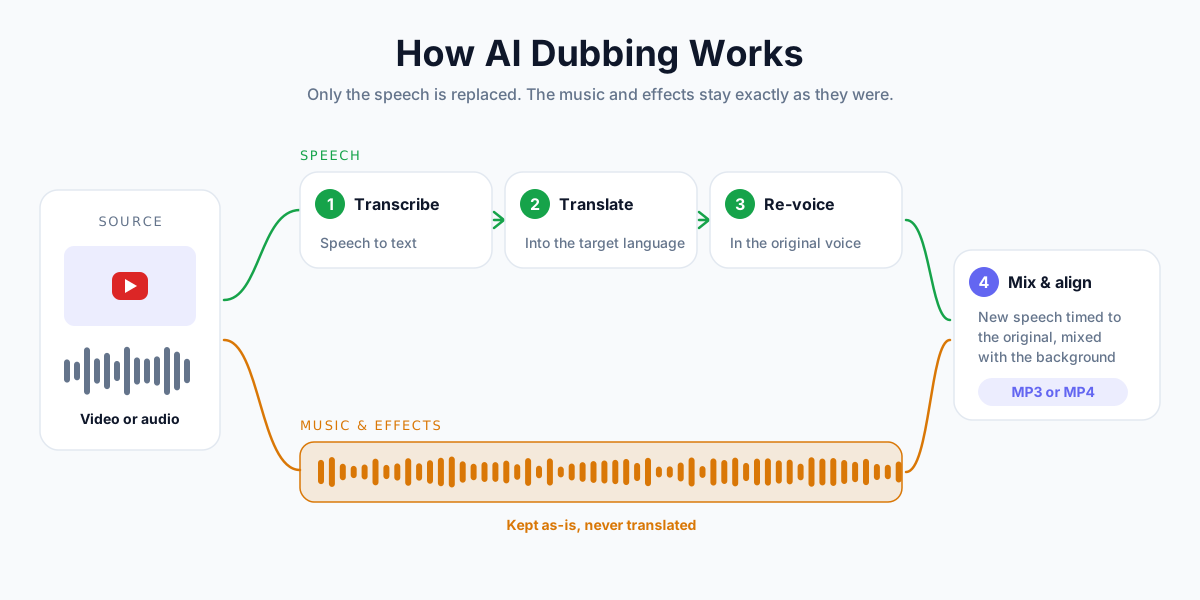
La mayoría de las herramientas de doblaje con IA siguen el mismo proceso en cuatro fases:
En los pasos siguientes usaremos el Doblaje con IA de AnySpeech. El flujo de trabajo es parecido en otras herramientas.
Paso 1: prepara el material original
Un buen doblaje empieza con un buen audio original. La IA tiene que oír cada palabra antes de poder traducirla.
- Usa el montaje final. Dobla después de editar, no antes. Cualquier corte que hagas más tarde descuadra los tiempos.
- Limpia antes el audio. Si hay viento, zumbidos o música fuerte bajo la voz, pásalo por un aislador de voz antes de doblar.
- Comprueba la duración. AnySpeech dobla hasta 15 minutos por archivo (hasta 2 GB). Para vídeos más largos, consulta más abajo la sección sobre vídeos de más de 15 minutos.
💡 Consejo pro: sube un archivo de audio (MP3, WAV o M4A exportado desde tu editor) en lugar del vídeo completo. Recibirás un MP3 de solo audio, que es justo lo que YouTube pide para una pista doblada. Así te ahorras el paso 4.
Paso 2: dóblalo con IA
- Abre Doblaje con IA.
- Elige Subir archivo y arrastra tu audio o vídeo, o elige Pegar enlace y pega la URL de tu propio vídeo público de YouTube.
- Deja el selector De en detección automática.
- Elige el idioma de destino en el selector A.
- La barra de herramientas muestra el coste antes de empezar. Pulsa Doblar.
- Espera unos minutos. Puedes salir de la página en cuanto empiece el doblaje.
- Pulsa Descargar. Si subiste audio, recibes un MP3; si subiste vídeo, un MP4.
AnySpeech conserva la voz del hablante original en el nuevo idioma, así que tu pista en español o en alemán sigue sonando a ti.
Actualmente dobla a 16 idiomas: inglés, español, francés, alemán, italiano, portugués, chino, japonés, coreano, ruso, árabe, hindi, neerlandés, polaco, turco e indonesio.
Paso 3: revisa el doblaje
No publiques nunca un doblaje que no hayas escuchado. Como mínimo, reproduce el primer minuto, un fragmento del medio y el último minuto, y comprueba:
- Los nombres, las marcas y los términos de producto
- Las cifras, los precios y las unidades
- Que la música de fondo y los efectos de sonido sigan ahí
- Que el doblaje termine cuando termina el vídeo
Tienes la lista completa más abajo, en la lista de comprobación de calidad del doblaje. Si una frase sale muy mal, corrige el original (audio más nítido, menos voces solapadas) y vuelve a doblar.
Paso 4: consigue un archivo de solo audio
YouTube pide un archivo de solo audio que tenga aproximadamente la misma duración que el vídeo. Si en el paso 2 doblaste un archivo de audio, ya lo tienes. Pasa directamente al paso 5.
Si doblaste el vídeo y recibiste un MP4, extrae su audio. La forma más rápida es FFmpeg, una herramienta gratuita de línea de comandos:
# Copy the audio track out of the dubbed MP4 without re-encoding
ffmpeg -i my-video-es.mp4 -vn -c:a copy my-video-es.m4a

# Or convert it to MP3
ffmpeg -i my-video-es.mp4 -vn -q:a 2 my-video-es.mp3
La mayoría de los editores de vídeo pueden hacer lo mismo con una opción del tipo "exportar solo audio".
| Comprobación | Por qué importa |
|---|---|
| Solo audio, sin vídeo | Studio espera un archivo de audio al subir un doblaje |
| Misma duración que el vídeo | YouTube pide "aproximadamente la misma duración"; una pista más corta termina antes de tiempo |
| Se conservan la música y los efectos | Mantiene el ambiente del vídeo y evita sorpresas con los derechos de autor (lo explicamos más abajo) |
| Formato habitual | MP3, WAV y M4A/AAC son los más usados; YouTube no publica una lista oficial |
Paso 5: sube el doblaje en YouTube Studio
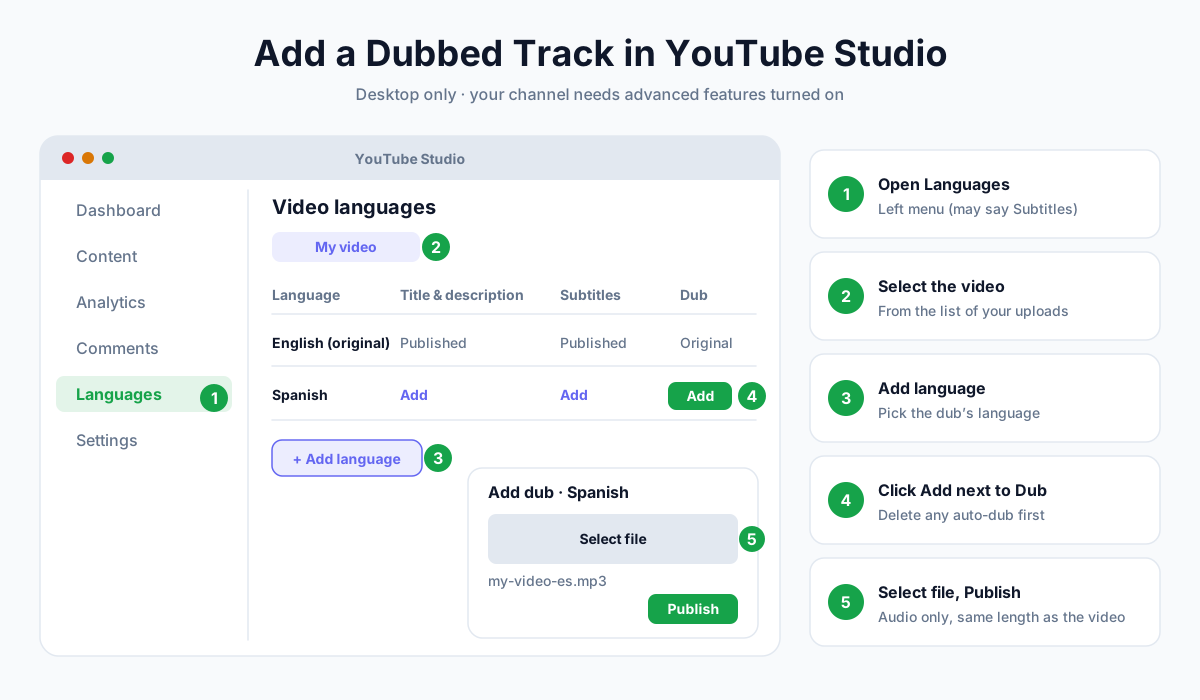
- Abre YouTube Studio en un ordenador.
- En el menú de la izquierda, haz clic en Languages (idiomas). (En algunas cuentas quizá siga apareciendo como Subtitles, es decir, subtítulos).
- Selecciona el vídeo.
- Haz clic en Add language (añadir idioma) y elige el idioma del doblaje.
- Junto a Dub (doblaje), haz clic en Add (añadir).
- Haz clic en Select file (seleccionar archivo) y elige tu archivo de audio.
- Haz clic en Publish (publicar).
La pista se publica en ese mismo vídeo. Los espectadores cuyo idioma preferido coincida la oirán automáticamente.
📝 Nota: si YouTube ya ha doblado automáticamente el vídeo a ese idioma, primero tienes que eliminar el doblaje automático. Si no, no aparecerá la opción de añadir el tuyo. Para sustituir una pista más adelante, elimínala en Audio dentro de ese idioma y sube el archivo nuevo.
Paso 6: traduce el título, la descripción y la miniatura
El doblaje hace que los espectadores se queden. Pero lo que les lleva a hacer clic son los metadatos traducidos.
En la misma pantalla de Languages, junto a Title & description (título y descripción), haz clic en Add e introduce las versiones traducidas. Según YouTube, así los espectadores podrán encontrar los vídeos cuando busquen con el título y la descripción traducidos.
También puedes subir una miniatura localizada para cada idioma. Y si además quieres subtítulos, genera una transcripción de tu doblaje con vídeo a texto y súbela como archivo de subtítulos. Nuestra guía sobre cómo obtener la transcripción de un vídeo de YouTube explica los formatos.
Vídeos de más de 15 minutos
AnySpeech dobla hasta 15 minutos por archivo. Para un vídeo más largo:
- Divide el audio en partes de 15 minutos o menos, cortando en pausas naturales (con tu editor o con FFmpeg).
- Dobla cada parte al mismo idioma de destino.
- Vuelve a unir las partes dobladas en orden y comprueba que la duración total coincide con la del original.
Si cortas en las pausas y no a mitad de frase, la traducción de cada parte sigue sonando natural.
Lo Que el Doblaje Automático No Puede Hacer: Cobertura de Idiomas
El principal motivo para doblar un vídeo por tu cuenta son las combinaciones de idiomas. El doblaje automático de YouTube gira en torno al inglés. Las audiencias reales, no.
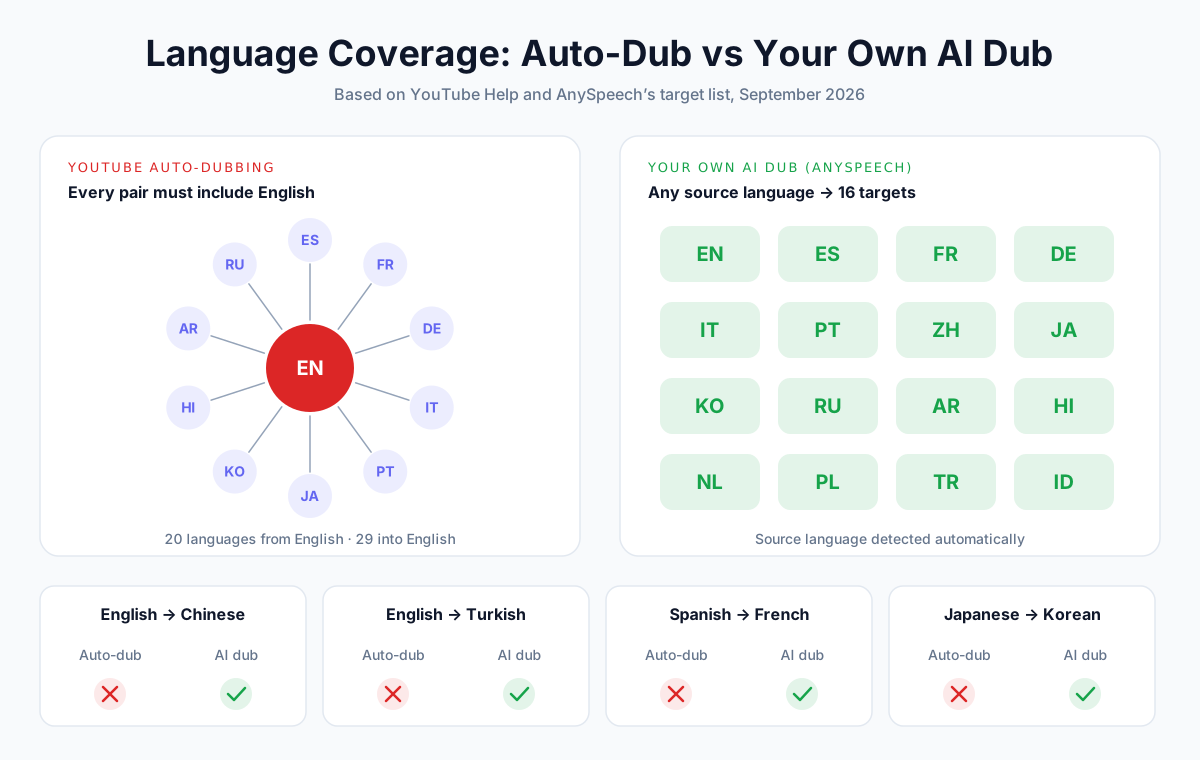
Algunos ejemplos, según la lista publicada por YouTube a fecha de septiembre de 2026:
| Quieres doblar… | Doblaje automático de YouTube | Tu propio doblaje con IA |
|---|---|---|
| Inglés → español | Sí | Sí |
| Inglés → chino | No (el chino solo se admite hacia el inglés) | Sí |
| Inglés → turco | No (el turco solo se admite hacia el inglés) | Sí |
| Español → francés | No (no interviene el inglés) | Sí |
| Alemán → italiano | No | Sí |
| Japonés → coreano | No | Sí |
| Portugués → inglés | Sí | Sí |
Si tu canal está en español, alemán, francés u otro idioma que no sea el inglés, el doblaje automático solo puede llevarte al inglés. Todos los demás idiomas tendrás que doblarlos por tu cuenta.
Método 3: Abrir un Canal Distinto para Cada Idioma
Antes de que existiera el audio multilingüe, los grandes creadores tenían un canal por idioma: "MrBeast en Español", etc. Algunos siguen haciéndolo.
El propio MrBeast explicó así su paso al audio multilingüe: "Tener un montón de canales distintos es, sinceramente, muchísimo más trabajo".
| Un vídeo, muchas pistas de audio | Un canal por idioma | |
|---|---|---|
| Visualizaciones, "me gusta" y comentarios | Se suman en un solo vídeo | Se reparten entre canales |
| Suscriptores | Crece un único canal | Cada canal empieza desde cero |
| Mantenimiento | Una sola subida, con pistas adicionales | Subidas, miniaturas y publicaciones de comunidad por separado |
| Marca local | Limitada: un solo nombre de canal | Total: nombre local, comunidad local |
| Estadísticas | Visualizaciones y tiempo de visualización por idioma de audio | Paneles separados |
| Ideal para | La mayoría de los creadores | Grandes marcas con equipos locales |
Las propias recomendaciones de YouTube apuntan en la otra dirección: elige uno o dos idiomas y dobla todo el catálogo que puedas en tu canal principal.
Lista de Comprobación de Calidad del Doblaje
El doblaje con IA es rápido, pero no perfecto. Una revisión de dos minutos antes de publicar detecta la mayoría de los problemas.
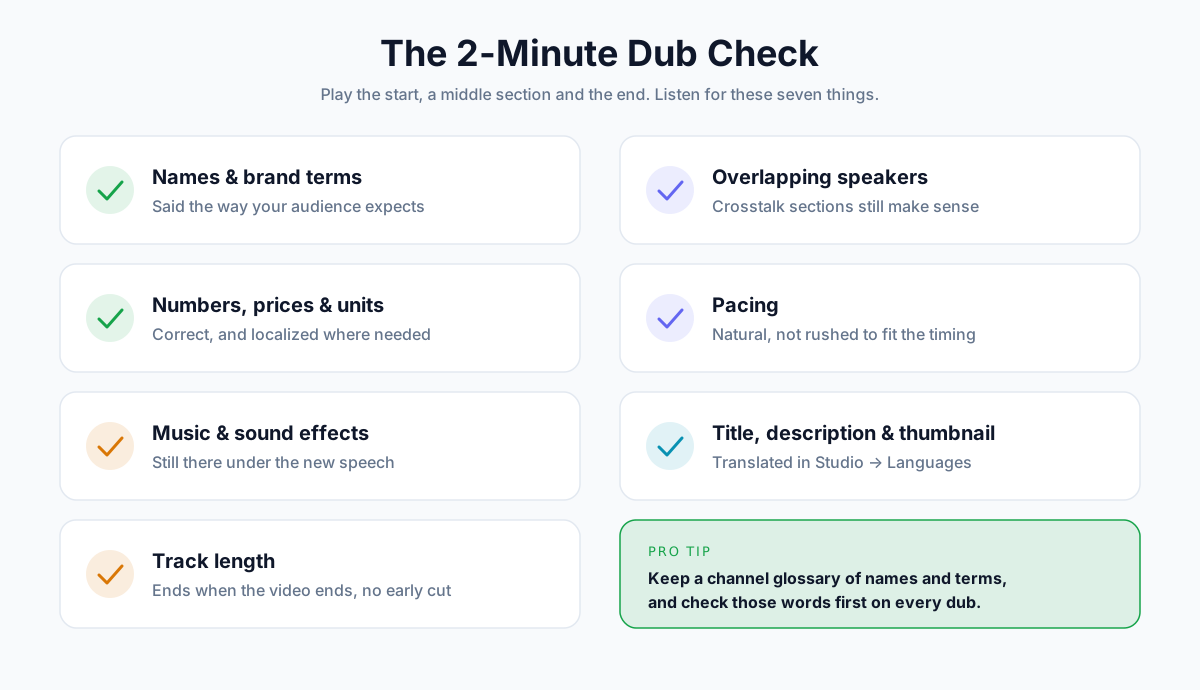
Antes de publicar
- Los nombres y las marcas se pronuncian correctamente
- Las cifras, los precios y las unidades son correctos y están adaptados al idioma
- La música de fondo y los efectos de sonido siguen ahí
- La duración de la pista coincide con la del vídeo (no termina antes de tiempo ni deja silencio al final)
- Los fragmentos con voces solapadas se entienden
- El ritmo suena natural, sin prisas
- El título, la descripción y la miniatura traducidos ya se han añadido
Problemas habituales y cómo solucionarlos
| Lo que oyes | Causa probable | Solución |
|---|---|---|
| Un nombre o una marca mal pronunciados | Palabra poco común, sin contexto | Pronúncialo con claridad en el original; añádelo a un glosario para tu editor |
| Frases atropelladas o cortadas | La traducción es más larga que la frase original | Deja pequeñas pausas al grabar; vuelve a doblar ese fragmento |
| Dos voces se mezclan | Personas hablando a la vez | Evita las voces solapadas en próximas grabaciones; vuelve a doblar a partir de un audio limpio |
| Faltan palabras en las partes con ruido | Ruido de fondo o música fuerte | Limpia el original con un aislador de voz y vuelve a doblar |
| La pista se corta antes de que termine el vídeo | Un vídeo largo se cortó al llegar a un límite | Divídelo en partes de 15 minutos o menos, dobla cada una y únelas |
| Expresiones idiomáticas traducidas literalmente | Las expresiones no sobreviven a una traducción palabra por palabra | La próxima vez, reformula las expresiones en el guion original |
💡 Consejo pro: ten un glosario sencillo para tu canal: nombres, términos de producto y coletillas, y cómo deben pronunciarse. Revisa esas palabras antes que nada en cada doblaje.
Por qué es importante conservar la música
La página de ayuda de YouTube advierte de que una pista de audio secundaria cuyo contenido protegido por derechos de autor sea distinto del original puede retirarse.
En la práctica, eso significa que tu doblaje debe conservar la misma música de fondo y los mismos efectos que el original, y sustituir solo la voz. Las herramientas de doblaje con IA que separan la voz del fondo, como AnySpeech, lo hacen automáticamente. Aun así, compruébalo al escuchar el doblaje en el paso 3.
¿A Qué Idiomas Deberías Doblar Primero?
No dobles a todos los idiomas a la vez. YouTube recomienda centrarse en uno o dos. Usa tus propios datos para elegirlos:
| Señal | Dónde encontrarla | Qué te dice |
|---|---|---|
| Principales ubicaciones geográficas | Studio → Analytics → Audience (estadísticas → audiencia) | Dónde te ven ya |
| Uso de subtítulos | Analytics → Advanced mode → Subtitles/CC (estadísticas → modo avanzado → subtítulos) | Espectadores que necesitan otro idioma |
| Comentarios en otros idiomas | Tu pestaña de comentarios | Demanda que la gente te pide directamente |
| Canales similares | Competidores con pistas dobladas | Idiomas que funcionan en tu nicho |
Después, empieza por doblar tus vídeos atemporales (evergreen) con mejor rendimiento, no los más recientes. Los vídeos atemporales siguen recibiendo tráfico de búsqueda, así que el doblaje sigue dando frutos con el tiempo.
¿Cuánto Cuesta Doblar un Vídeo de YouTube?
| Opción | Coste | ¿Con tu voz? | Plazo de entrega |
|---|---|---|---|
| Doblaje automático de YouTube | Gratis | No | Automático |
| Doblaje con IA (AnySpeech) | 12,000 créditos por minuto de material original | Sí | Minutos |
| Estudio de doblaje con actores | Presupuesto por minuto y por idioma | No (actor de doblaje) | De días a semanas |
Esto es lo que cuesta en la práctica el doblaje con IA de AnySpeech en cada plan mensual, según los precios actuales:
| Plan | Precio / mes | Créditos | Minutos doblados | Coste por minuto doblado |
|---|---|---|---|---|
| Basic | $9.99 | 50,000 | ~4 | ~$2.40 |
| Standard | $19.90 | 100,000 | ~8 | ~$2.39 |
| Professional | $49.90 | 350,000 | ~29 | ~$1.71 |
| Premium | $99.00 | 800,000 | ~66 | ~$1.49 |
| Max | $199.00 | 2,000,000 | ~166 | ~$1.19 |
Los planes anuales son un 20 % más baratos, lo que deja el plan Max en unos $0.96 por minuto doblado. Los minutos se redondean al alza en cada archivo. El doblaje con IA es una función de pago, y también puedes usarla con paquetes de créditos. Consulta los precios para ver los detalles actualizados.
Así, doblar un vídeo de 10 minutos a un idioma cuesta 120,000 créditos. Doblarlo a dos idiomas cuesta 240,000.
Cómo Saber Si el Doblaje Está Funcionando
YouTube Analytics desglosa las visualizaciones y el tiempo de visualización por idioma de audio. Revísalo a las 2–4 semanas de publicar:
- Visualizaciones por pista de audio. ¿La gente elige el doblaje?
- Duración media de las visualizaciones por pista. Compárala con la del original. Si el tiempo de visualización del doblaje es mucho menor, suele ser un problema de calidad, no de demanda.
- Nuevas ubicaciones geográficas. ¿Llegan espectadores de países donde se habla el nuevo idioma?
Una red de creadores, air.io, contó que, en uno de sus canales, los doblajes hechos solo con IA retenían a los espectadores mucho menos tiempo que los doblajes profesionales de los mismos vídeos. Trata tus primeros doblajes como una prueba y deja que las cifras de retención te digan si toca mejorar la calidad o doblar a mayor escala.
¿Puedes Doblar el Vídeo de YouTube de Otra Persona?
Solo con permiso. Doblar un vídeo crea una nueva versión de la obra de otra persona, y subirla sin permiso del titular puede infringir sus derechos de autor.
Dobla tus propios vídeos, los de clientes que te lo hayan encargado o vídeos cuya licencia lo permita. Si doblas para un cliente, pide el permiso por escrito.
📝 Nota: esto es orientación general y no constituye asesoramiento legal. Las normas varían según el país.
Preguntas Frecuentes
¿Puedo doblar un vídeo de YouTube gratis?
Sí, si está en inglés o si lo vas a doblar al inglés. El doblaje automático de YouTube es gratuito y viene activado de forma predeterminada en los canales que cumplen los requisitos. Usa una voz generada, no la tuya, y solo admite combinaciones con el inglés. Para usar tu propia voz u otras combinaciones de idiomas, necesitarás una herramienta de doblaje con IA de pago.
¿Cómo añado una pista de audio en otro idioma a un vídeo de YouTube?
En YouTube Studio, desde un ordenador, ve a Languages, selecciona el vídeo, haz clic en Add language y, después, en Add junto a Dub. Selecciona tu archivo de audio y haz clic en Publish. El archivo debe ser solo de audio y tener aproximadamente la misma duración que el vídeo.
¿Por qué no veo la opción de añadir un doblaje?
Normalmente, por uno de estos dos motivos. Puede que tu canal no tenga activadas las funciones avanzadas, que exigen verificar el teléfono y, además, tener historial en el canal o verificar tu identidad. O puede que YouTube ya haya doblado automáticamente el vídeo a ese idioma; en ese caso, tienes que eliminar el doblaje automático antes de subir el tuyo.
¿Puedo doblar YouTube Shorts?
Sí. La página de ayuda de YouTube indica que se pueden añadir pistas de audio multilingüe tanto a un vídeo como a un Short. Los pasos en YouTube Studio son los mismos.
¿Doblar un vídeo perjudica las visualizaciones o el SEO del original?
No. Todas las pistas de audio están en el mismo vídeo, así que las visualizaciones, los "me gusta" y los comentarios se suman en un solo sitio. Con el título y la descripción traducidos, el vídeo también puede aparecer en las búsquedas en el nuevo idioma.
¿Pueden los espectadores volver al audio original?
Sí. Los espectadores pueden elegir cualquier pista, incluida la original, en Settings → Audio track del reproductor. Si el idioma preferido de un espectador ya coincide con el original, YouTube reproduce el original.
¿Cuánto tarda el doblaje con IA?
Unos minutos en el caso de un vídeo corto. AnySpeech muestra el progreso en tiempo real y puedes salir de la página en cuanto empieza el doblaje. Revisar el resultado lleva unos minutos más.
¿Puedo conservar mi propia voz en otros idiomas?
Sí, con una herramienta de doblaje con IA que conserve la voz. AnySpeech vuelve a locutar el diálogo traducido con la voz del hablante original, así que tu pista en español, alemán o japonés sigue sonando a ti. En cambio, el doblaje automático de YouTube usa una voz generada.
¿Qué formato de audio acepta YouTube para una pista doblada?
YouTube pide un archivo compatible de solo audio con aproximadamente la misma duración que el vídeo, pero no publica una lista oficial de formatos. MP3, WAV y M4A (AAC) son las opciones más habituales.
¿Cuánto cuesta doblar un vídeo de YouTube de 10 minutos?
Con el doblaje automático de YouTube, nada. Con el doblaje con IA de AnySpeech, 120,000 créditos por idioma, que equivalen aproximadamente a entre $10 y $24 según tu plan. Los estudios de doblaje con actores suelen presupuestar por minuto y por idioma, con plazos de entrega de días, no de minutos.
Empieza a Doblar Tu Canal
Antes, doblar suponía un segundo canal, un estudio y semanas de trabajo. Ahora basta con un vídeo, unas cuantas pistas de audio adicionales y una tarde.
Empieza poco a poco. Elige un idioma que señalen tus estadísticas. Dobla tus tres mejores vídeos atemporales, añade los títulos traducidos y vigila las cifras durante un mes.
¿Listo para probarlo? Dobla tu primer vídeo con el Doblaje con IA de AnySpeech y conserva tu propia voz en todos los idiomas.
Autor

Categorías
Más Publicaciones

Cómo usar texto a voz en Mac: Guía completa (2026)
Aprende a usar texto a voz en Mac con herramientas integradas, atajos y voces con IA. Además, cómo hacer voz a texto con Dictado, paso a paso.
Cómo Clonar tu Voz con IA en 2026 (Paso a Paso + Mejores Herramientas)
Aprende a clonar tu voz con IA en unos 30 segundos. Guía paso a paso de la clonación de voz: cómo lograr la mejor calidad, añadir emoción, clonar en otros idiomas y la ética detrás.
Cómo Crear un Canal de YouTube sin Mostrar la Cara con Voz de IA (2026)
Crea un canal de YouTube sin mostrar la cara con voz de IA: nichos, guiones, voces y costes, más las normas de YouTube de 2026 sobre IA, avisos y monetización.