
Generador de Transcripciones de YouTube Gratis
Pega un enlace de YouTube y obtén en segundos una transcripción limpia y con marcas de tiempo — lista para leer, copiar o exportar como TXT, SRT y VTT.
Por qué una transcripción de YouTube te ahorra horas
Cada minuto se suben a YouTube más de 500 horas de vídeo. Nadie tiene tiempo de verlo todo — y casi nunca hace falta.
Hablamos a unas 150 palabras por minuto, pero leemos a 250 o más. La transcripción de un vídeo de YouTube te permite repasar una clase de 20 minutos en unos ocho, saltar directamente a la parte que necesitas y copiar la frase exacta en lugar de ir adelante y atrás en el reproductor. Un generador de transcripciones de YouTube gratis convierte ese texto en un paso de un clic en vez de una tarea pesada.
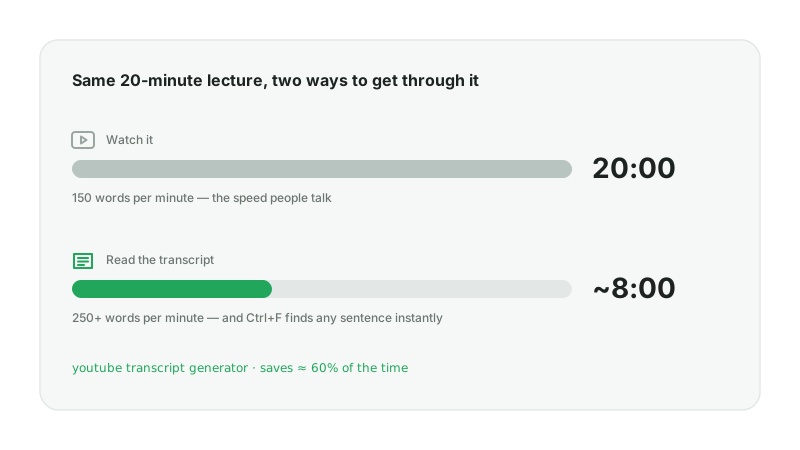
Adónde se va realmente el tiempo
Buscar.
Recuerdas una cita, pero no el minuto. Con una transcripción, Ctrl+F la encuentra en un segundo.
Tomar notas.
Pausar cada diez segundos para escribir lo que se dijo convierte un vídeo de 30 minutos en un trabajo de 90.
Reutilizar.
Artículos de blog, notas del episodio, subtítulos y traducciones parten siempre del texto — nunca del archivo de vídeo.
Lo que te da una transcripción y el vídeo no puede
- Un registro de cada frase en el que puedes buscar y citar
- Marcas de tiempo para citar o saltar al momento exacto
- Un archivo que puedes editar, traducir, resumir o convertir en subtítulos
¿Qué es un generador de transcripciones de YouTube?
Un generador de transcripciones de YouTube es una herramienta que toma el enlace de un vídeo, lee su pista de subtítulos y devuelve las palabras habladas como un archivo de texto — normalmente con marcas de tiempo — sin que tengas que descargar ni ver el vídeo.
La mayoría de los vídeos de YouTube ya incluyen una pista de subtítulos. Algunos los suben los creadores a mano; el resto los genera YouTube automáticamente con reconocimiento de voz. Un generador de transcripciones de YouTube lee esa pista, la limpia y te la entrega en un formato que de verdad puedes usar.
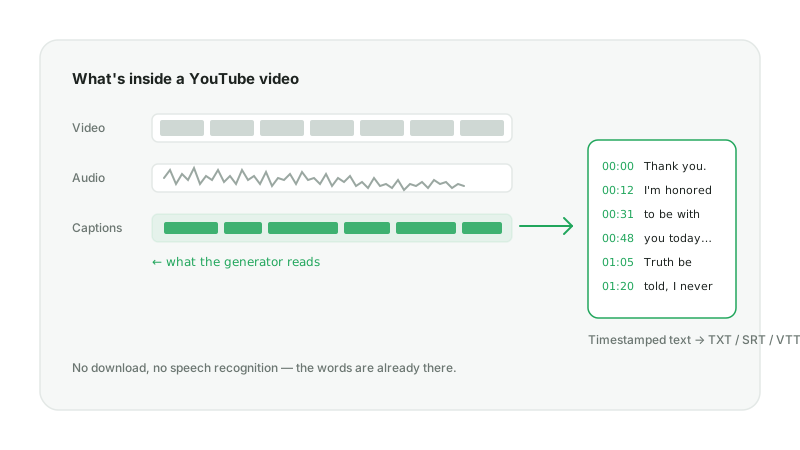
Subtítulos y transcripción: ¿en qué se diferencian?
Los subtítulos son fragmentos sincronizados que se muestran sobre la imagen, unas pocas palabras cada vez. Una transcripción es el mismo texto organizado para leerlo: frases completas, párrafos y marcas de tiempo opcionales al inicio de cada línea. Esta herramienta genera ambas cosas — una transcripción limpia para leer y un archivo SRT/VTT si necesitas recuperar la sincronización de los subtítulos.
Subtítulos del creador y subtítulos automáticos
Cuando un vídeo tiene subtítulos subidos por el creador, AnySpeech los usa primero — casi siempre son más precisos que los automáticos. Si solo existen subtítulos automáticos, recibes esos, y puedes pasar el texto por nuestra limpieza con IA para corregir la puntuación y las mayúsculas.
Cómo generar la transcripción de un vídeo de YouTube en 3 pasos
Todo el proceso lleva menos de un minuto para un vídeo típico de 15 minutos. Una cuenta gratuita te da tres transcripciones al día; no hace falta tarjeta.
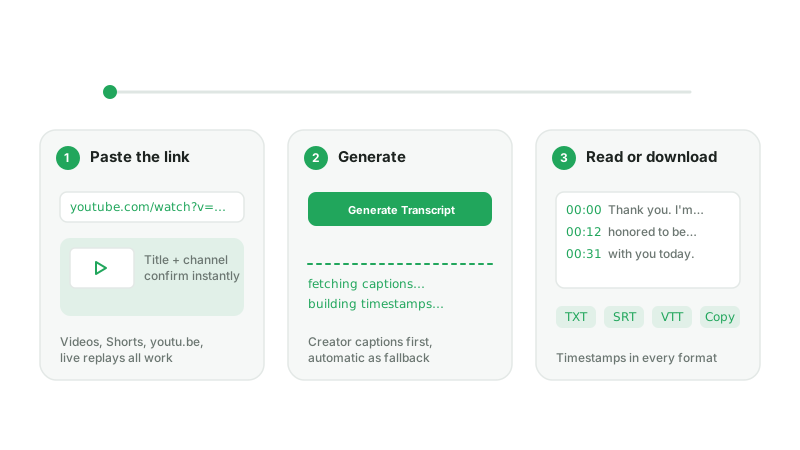
Paso 1 — Pega el enlace de YouTube
Copia la URL desde la barra de direcciones del navegador o desde el botón Compartir y pégala en el cuadro de arriba. Funcionan los vídeos normales, los Shorts, las repeticiones de directos y los enlaces cortos de youtu.be. Una tarjeta de vista previa muestra el título y el canal para que confirmes que es el vídeo correcto.
Paso 2 — Haz clic en «Generar transcripción»
AnySpeech obtiene la mejor pista de subtítulos disponible — primero la del creador, después la automática — y la reconstruye como texto legible con marcas de tiempo. La mayoría de los vídeos están listos en 10–40 segundos; los muy largos pueden tardar un par de minutos.
Consejo
¿Pegas un enlace a un momento concreto (&t=5m30s)? Ignoramos esa marca y devolvemos la transcripción completa, así nunca pierdes el contexto.
Paso 3 — Lee, copia o descarga
El resultado se abre en un visor de transcripciones con una marca de tiempo junto a cada línea. Copia todo el texto o descárgalo como TXT simple, TXT con marcas de tiempo, SRT o VTT para editores de subtítulos.
Ten en cuenta
Unos pocos vídeos no tienen ninguna pista de subtítulos — los recién subidos, los vídeos musicales y cualquiera en el que el creador haya desactivado los subtítulos. Para esos, pasa a la sección sobre cómo subir el vídeo en su lugar.
Qué puedes hacer con la transcripción de un vídeo de YouTube
Una vez que un generador de transcripciones de YouTube ha puesto las palabras en un archivo de texto, el vídeo se convierte en materia prima para casi cualquier cosa.
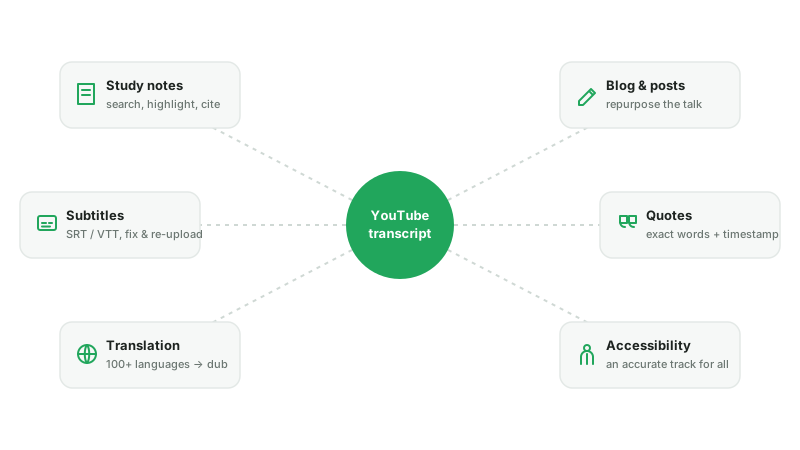
Estudio e investigación
Convierte clases y entrevistas en apuntes en los que puedes buscar y subrayar. Cita a los ponentes con exactitud, con una marca de tiempo para tu referencia.
Reutilización de contenido
Redacta un artículo de blog o un boletín a partir de una charla. Extrae las tres frases más potentes para tus redes sociales. Escribe las notas de un episodio de pódcast en minutos.
Subtítulos y accesibilidad
Descarga el SRT o VTT, corrige cualquier error y vuelve a subirlo a YouTube o a tu editor de vídeo. Los espectadores sordos o con problemas de audición obtienen una pista precisa; el resto, una en la que se puede buscar.
Traducción y localización
Convierte la transcripción en texto, tradúcela a cualquiera de los 100+ idiomas dentro de AnySpeech y usa el guion traducido para una versión doblada o un artículo localizado. Si solo quieres las palabras sin marcas de tiempo, nuestro conversor de YouTube a texto te ofrece una vista limpia en párrafos.
«Mostrar transcripción» de YouTube frente a un generador de transcripciones de YouTube
YouTube tiene un panel de transcripción escondido bajo el botón «…más» debajo del vídeo. Sirve para echar un vistazo rápido; no está pensado para sacar el texto fuera.
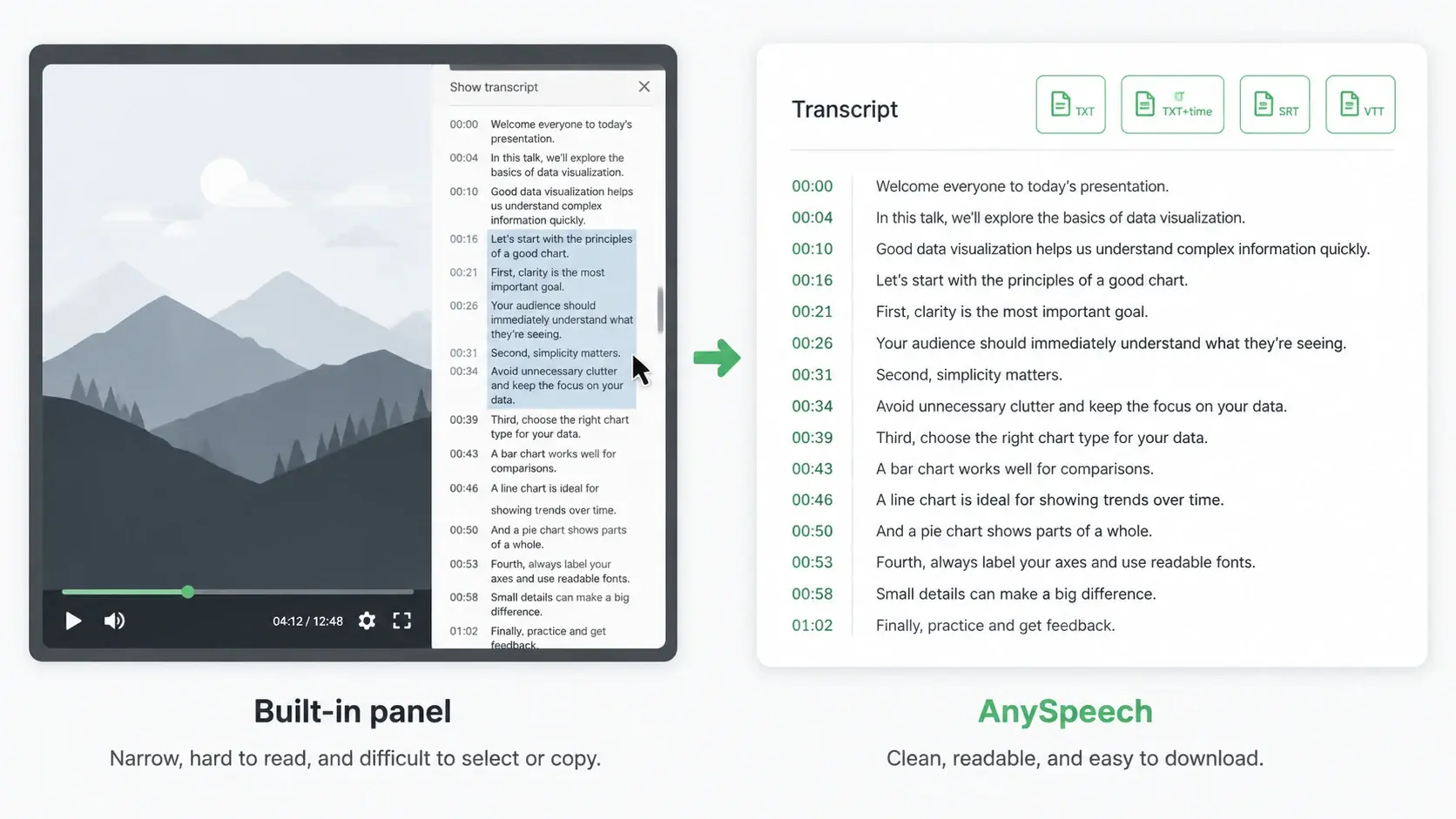
| Función | «Mostrar transcripción» de YouTube | Generador de transcripciones de YouTube de AnySpeech |
|---|---|---|
| Copiar el texto completo | Seleccionar y arrastrar a mano, línea por línea | Un clic |
| Descargar como archivo | No | TXT, TXT + marcas de tiempo, SRT, VTT |
| Marcas de tiempo | Sí, pero ligadas al panel | Sí, en todos los formatos |
| Funciona en el móvil | A duras penas | Sí |
| Vídeos sin subtítulos | Nada | Sube el vídeo para transcribirlo con IA |
| Traducir la transcripción | Solo al idioma de la página | 100+ idiomas |
| Convertirla en audio | No | Doblaje con IA, pódcast, texto a voz |
Cuándo basta con el panel integrado: cuando quieres ojear una frase mientras el vídeo está abierto.
Cuándo necesitas un generador: cuando quieres el texto como archivo, en el móvil o para cualquier cosa más allá de leerlo.
¿Sin subtítulos? Transcribe el audio en su lugar
Aproximadamente uno de cada tres enlaces que la gente pega no tiene pista de subtítulos — música, subidas antiguas en idiomas menos comunes o subtítulos que el creador desactivó — y ningún generador de transcripciones de YouTube puede leer subtítulos que no existen. En vez de dejarte en un callejón sin salida, AnySpeech te ofrece transcribir el audio del vídeo con reconocimiento de voz con IA en esta misma página, para que aun así consigas la transcripción del vídeo de YouTube.
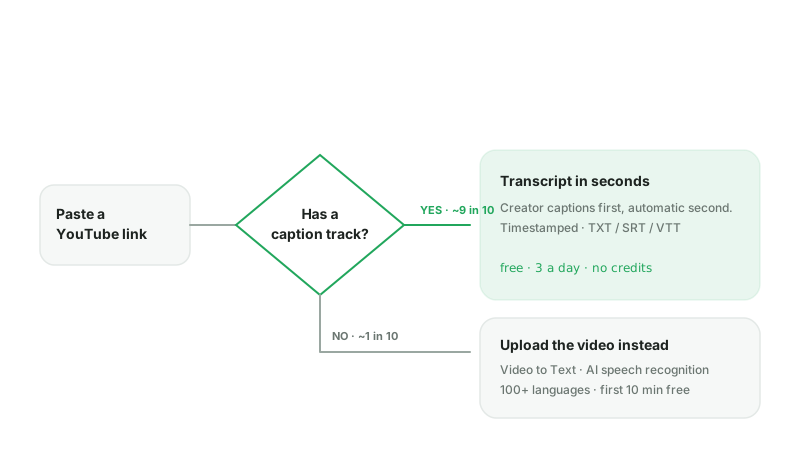
Cómo funciona la alternativa
- 1La herramienta te avisa de que el vídeo no tiene subtítulos y muestra su duración y el coste en créditos.
- 2Con un plan de pago, haz clic en «Transcribir el audio con IA» y confirma el cargo en el cuadro de diálogo — no se ejecuta nada hasta que lo hagas.
- 3Obtenemos la pista de audio, la transcribimos en 100+ idiomas con marcas de tiempo y abrimos la misma página de resultados con traducción y exportación.
- 4¿Prefieres subir el archivo tú mismo? Vídeo a texto acepta MP4, MOV, MKV, WebM y más, con los primeros 10 minutos gratis.
Cuánto cuesta
La transcripción de audio cuesta 500 créditos por minuto en cualquier plan de pago (unos 0,10 $ por minuto en el plan Basic), la misma tarifa que al subir un archivo, y los créditos se devuelven íntegramente si falla. Las cuentas gratuitas pueden seguir leyendo los subtítulos de cualquier vídeo que los tenga. Nuestra guía sobre cómo transcribir audio a texto repasa las comprobaciones de precisión que conviene hacer después.
Vídeo a textoDe la transcripción a la voz: qué hacer después
El texto es solo la mitad del camino. Como AnySpeech es una plataforma de voz, la transcripción puede volver directamente al audio.
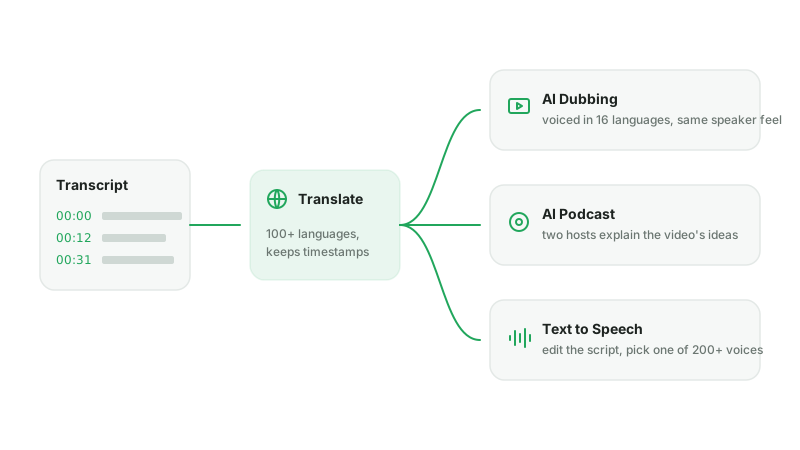
Traduce y luego dobla
Traduce la transcripción al español, alemán, japonés o cualquiera de los 16 idiomas de doblaje, y deja que el doblaje con IA produzca una versión narrada que conserva el tono del hablante original.
Convierte una clase en un pódcast
Pega la transcripción en el Generador de Podcasts IA y obtén una conversación entre dos presentadores que explica las ideas del vídeo en tu propio idioma.
Vuelve a narrar un guion
Edita la transcripción, elige entre 200+ voces y genera una locución nueva con texto a voz — muy útil cuando quieres reutilizar un guion sin el audio original.