
Cómo Activar el Aislamiento de Voz: Guía Paso a Paso para Cada Dispositivo (2026)
Aprende cómo activar el aislamiento de voz en iPhone, iPad, Mac y Android. Instrucciones paso a paso para FaceTime, llamadas telefónicas y consejos sobre herramientas de aislamiento de audio con IA.
Estás en una llamada de FaceTime con tu jefe. El vecino empieza a cortar el césped. Tu perro decide que este es el momento perfecto para ladrarle a absolutamente nada. Y tu jefe dice: "Perdona, no te escucho."
¿Te suena? Exactamente por eso Apple integró el aislamiento de voz en los iPhones, iPads y Macs. Es una función incorporada que filtra el ruido de fondo durante las llamadas para que solo tu voz se escuche con claridad.
¿El problema? La mayoría de la gente ni siquiera sabe que existe. Y aunque lo sepan, encontrar la configuración no es precisamente obvio.
En esta guía, te voy a explicar cómo activar el aislamiento de voz en cada dispositivo Apple, cubrir las alternativas para Android y mostrarte qué hacer cuando necesitas aislamiento de audio para archivos grabados — no solo para llamadas en vivo.
Navegación rápida: Salta a tu dispositivo — iPhone | iPad | Mac | Android/Samsung | Audio grabado
¿Qué es el aislamiento de voz?
El aislamiento de voz es un modo de micrófono integrado en los dispositivos Apple. Usa aprendizaje automático en el dispositivo para identificar tu voz y suprimir todo lo demás — tráfico, viento, gente hablando cerca, ruido de construcción, lo que sea.
Piensa en ello como un filtro inteligente para tu micrófono. En lugar de captar todo a tu alrededor, tu dispositivo se enfoca en tu voz y reduce drásticamente los sonidos de fondo.
Es diferente a la cancelación de ruido normal de tus auriculares. La cancelación de ruido te ayuda a ti a escuchar mejor. El aislamiento de voz ayuda a la otra persona a escucharte mejor. Gran diferencia.
Una breve historia del aislamiento de voz
| Año | Versión de iOS | Qué cambió |
|---|---|---|
| 2021 | iOS 15 | Aislamiento de voz introducido solo para FaceTime |
| 2023 | iOS 16.4 | Expandido a llamadas telefónicas normales |
| 2024 | iOS 18 | Se añadió el Modo de Micrófono Automático (cambio con IA) |
Cada actualización ha hecho la función más útil. Y aun así, sigue escondida en un lugar donde la mayoría nunca mira.
Aislamiento de Voz vs Wide Spectrum vs Modo Estándar
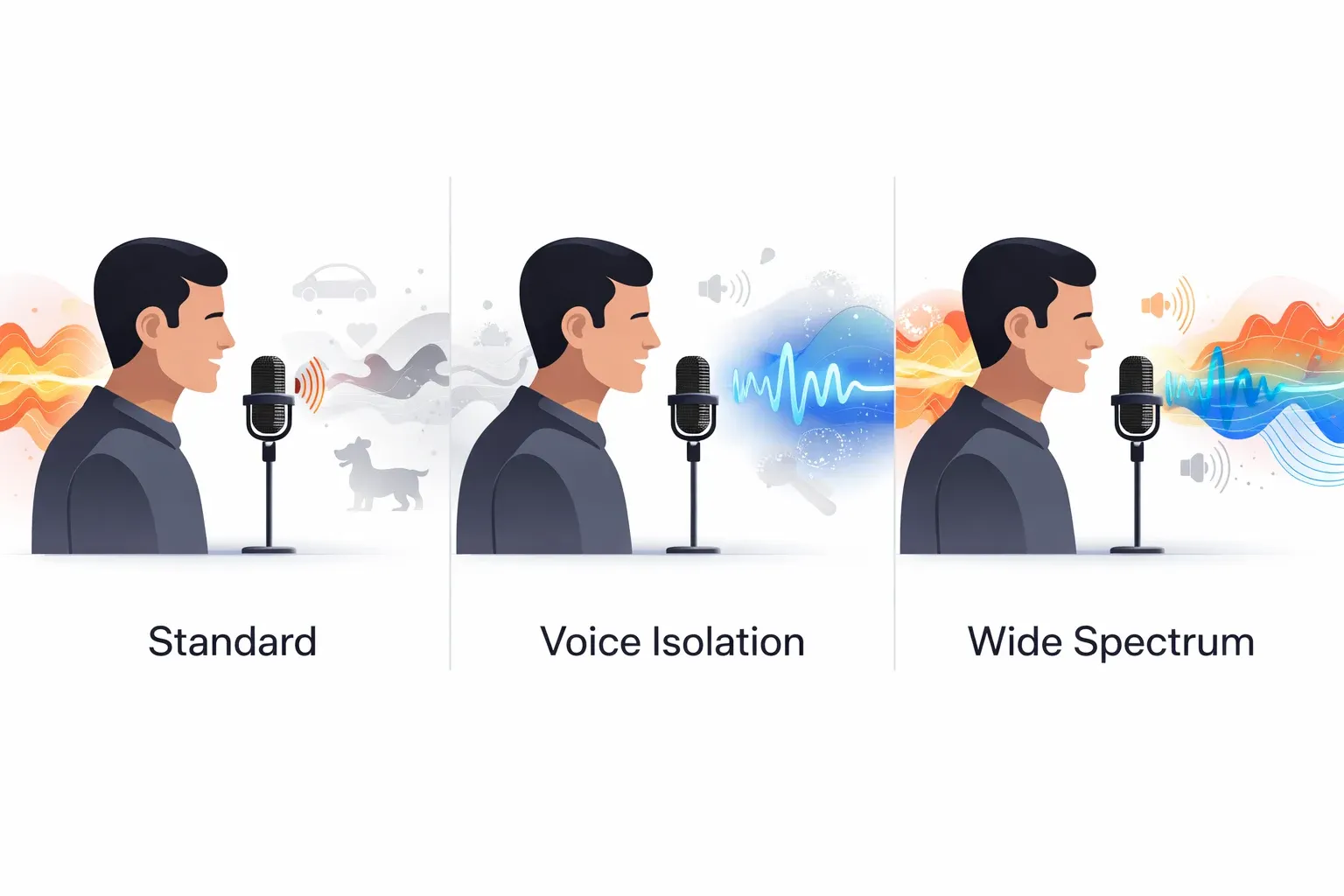
Antes de activar el aislamiento de voz, conviene que conozcas tus opciones. Apple te da tres modos de micrófono (cuatro si tienes iOS 18):
| Modo de Mic | Qué hace | Ideal para | Nivel de ruido |
|---|---|---|---|
| Standard | Modo predeterminado, sin procesamiento especial | Habitaciones silenciosas, llamadas normales | 🟡 Algo de ruido pasa |
| Voice Isolation | Bloquea el ruido de fondo, se enfoca en tu voz | Entornos ruidosos, llamadas al aire libre | 🟢 Mínimo ruido de fondo |
| Wide Spectrum | Capta TODOS los sonidos a tu alrededor por igual | Música, conversaciones grupales | 🔴 Todo el sonido ambiental incluido |
| Automatic (iOS 18+) | La IA cambia de modo según tu entorno | Comodidad sin complicaciones | 🟢 Se adapta en tiempo real |
Aquí tienes una forma sencilla de decidir:
Are you in a noisy environment?
├── YES → Use Voice Isolation
└── NO
    ├── Do you want others to hear ambient sound?
    │   ├── YES → Use Wide Spectrum
    │   └── NO → Use Standard
    └── Not sure? → Use Automatic (iOS 18+)
Cuándo usar el aislamiento de voz: Estás en una cafetería, caminando por una calle concurrida, trabajando desde casa con niños corriendo por todos lados, o en cualquier lugar con ruido impredecible.
Cuándo NO usarlo: Estás reproduciendo música para alguien en la llamada, o quieres que la otra persona escuche tu entorno.
Cómo activar el aislamiento de voz en iPhone
Esto es lo que la mayoría no sabe: no puedes activar el aislamiento de voz desde Ajustes. Tienes que estar en una llamada primero. La opción solo aparece durante una llamada activa.
Para llamadas de FaceTime
Step 1 → Start or join a FaceTime call
Step 2 → Open Control Center
         • iPhone X or later: swipe down from top-right corner
         • iPhone SE / older: swipe up from bottom
Step 3 → Tap "Mic Mode" at the top
Step 4 → Select "Voice Isolation" ✓
Eso es todo. Verás una marca de verificación junto a Voice Isolation, y la otra persona debería notar inmediatamente un audio más claro.
💡 Consejo Pro: Tu iPhone recuerda tu elección de modo de micrófono. Una vez que eliges Voice Isolation, se queda seleccionado para futuras llamadas de FaceTime hasta que lo cambies.
Para llamadas telefónicas normales
Esto funciona en iOS 16.4 y posteriores:
- Haz o contesta una llamada telefónica
- Abre el Centro de Control mientras estás en la llamada
- Toca Mic Mode
- Elige Voice Isolation
Los mismos pasos que en FaceTime. La clave es recordar abrir el Centro de Control durante la llamada.
⚠️ Error común: Intentar buscar el aislamiento de voz en Ajustes antes de hacer una llamada. No estará ahí. Primero tienes que estar en una llamada activa.
Para apps de terceros
El aislamiento de voz también funciona con muchas apps populares. Aquí tienes el estado de compatibilidad:
| App | Soporte de Voice Isolation | Notas |
|---|---|---|
| FaceTime | ✅ Soporte completo | Funciona desde iOS 15 |
| Phone (celular) | ✅ Soporte completo | Requiere iOS 16.4+ |
| ✅ Funciona | Llamadas de voz y video | |
| Zoom | ✅ Funciona | Reuniones y llamadas |
| Microsoft Teams | ✅ Funciona | Tiene su propia supresión de ruido también |
| Messenger | ✅ Funciona | Llamadas de voz/video de Meta |
| LINE | ✅ Funciona | Llamadas de voz y video |
| Telegram | ✅ Funciona | Llamadas de voz |
| Discord | ⚠️ Parcial | Puede no mostrar Mic Mode en todas las versiones |
| Skype | ⚠️ Parcial | Prueba durante una llamada |
Los pasos son idénticos — inicia una llamada en la app, abre el Centro de Control, toca Mic Mode, elige Voice Isolation.
Sin embargo, no todas las apps lo soportan. Si no ves la opción Mic Mode durante una llamada, esa app no ha integrado la API de aislamiento de audio de Apple.
Cómo activar el aislamiento de voz en iPad
El proceso en iPad es casi idéntico al del iPhone. Los iPads con chips compatibles usan la misma tecnología de aislamiento de voz.
Step 1 → Start a FaceTime call or supported video call
Step 2 → Swipe down from the top-right corner to open Control Center
Step 3 → Tap "Mic Mode"
Step 4 → Select "Voice Isolation" ✓
Modelos de iPad compatibles
| Serie de iPad | Modelos compatibles | Chip |
|---|---|---|
| iPad | 8.ª generación (2020) y posteriores | A12+ |
| iPad Air | 3.ª generación (2019) y posteriores | A12+ |
| iPad mini | 5.ª generación (2019) y posteriores | A12+ |
| iPad Pro | Todos los modelos con Face ID | A12X+ |
Si tu iPad no está en esta lista, no verás la opción Mic Mode. Es hora de un upgrade — o sigue leyendo para conocer alternativas de aislamiento de audio con IA que funcionan en cualquier dispositivo.
Cómo activar el aislamiento de voz en Mac
Los Macs obtuvieron el aislamiento de voz a partir de macOS Monterey (macOS 12). La función funciona en cualquier Mac con Apple Silicon (chip M1 o posterior) o un Mac Intel con chip de seguridad T2.
Paso a paso para macOS
Step 1 → Start a FaceTime call, Zoom meeting, or any supported video call
Step 2 → Click the Control Center icon in the menu bar
         (looks like two toggle switches, top-right of screen)
Step 3 → Click "Mic Mode"
Step 4 → Select "Voice Isolation" ✓
¿Qué Macs soportan el aislamiento de voz?
| Tipo de Mac | Año mínimo | Chip requerido |
|---|---|---|
| MacBook Air | 2018 | T2 o Apple Silicon |
| MacBook Pro | 2018 | T2 o Apple Silicon |
| Mac mini | 2018 | T2 o Apple Silicon |
| iMac | 2020 | T2 o Apple Silicon |
| Mac Studio | Todos los modelos | Apple Silicon |
| Mac Pro | 2019 | T2 o Apple Silicon |
La regla general: si tu Mac tiene un chip T2 o Apple Silicon, estás listo. Si es anterior a 2018, probablemente no tengas suerte.
💡 Usuarios de Mac: El aislamiento de voz también funciona con micrófonos externos, no solo con el micrófono integrado. Si usas un micrófono USB para llamadas, el aislamiento de voz sigue aplicando su procesamiento.
Cómo activar el aislamiento de voz en Android y Samsung
La verdad honesta es esta: Android no tiene una función universal de "aislamiento de voz" como Apple. Pero hay alternativas sólidas dependiendo de tu teléfono.
Alternativas de aislamiento de voz en Android de un vistazo
| Marca | Nombre de la función | Dónde encontrarla | Calidad |
|---|---|---|---|
| Samsung | Noise Cancellation | Ajustes > Sonidos > Sonido de llamada | ⭐⭐⭐⭐ |
| Google Pixel | Clear Calling | Ajustes > Sonido > Clear Calling | ⭐⭐⭐⭐ |
| OnePlus/OPPO | Clear Voice | Ajustes de la app de teléfono | ⭐⭐⭐ |
| Vivo | Voice Isolation | Ajustes del marcador | ⭐⭐⭐ |
| Xiaomi | AI Call Noise Cancellation | Ajustes de la app de teléfono | ⭐⭐⭐ |
| Otros Android | Apps de terceros (Krisp) | App Store | ⭐⭐⭐⭐ |
Teléfonos Samsung Galaxy
Samsung llama a la suya Noise Cancellation (no "voice isolation"):
- Abre Ajustes > Sonidos y vibración
- Toca Sonido de llamada o Calidad de sonido y efectos
- Activa Reducción de ruido o Sonido suave para llamadas
En los teléfonos Samsung más nuevos (serie S24 en adelante), busca Reducción de ruido en llamadas en los ajustes de la app de teléfono.
Teléfonos Google Pixel
Google Pixel tiene Clear Calling:
- Abre Ajustes > Sonido y vibración
- Desplázate hasta Clear Calling
- Actívalo
Clear Calling usa IA para filtrar el ruido de fondo en llamadas telefónicas. Funciona muy bien en mi experiencia — no es exactamente como el aislamiento de voz de Apple, pero se acerca mucho.
Otros teléfonos Android
- OnePlus/OPPO: Busca "Reducción de ruido" o "Clear Voice" en los ajustes del teléfono
- Vivo: Revisa "Voice Isolation" en los ajustes del marcador
- Xiaomi: "AI Call Noise Cancellation" en la app de teléfono
Si tu teléfono no tiene una opción integrada, apps como Krisp pueden proporcionar supresión de ruido con IA para llamadas.
Cómo desactivar el aislamiento de voz
A veces quieres que los sonidos de fondo se escuchen. Tal vez estás compartiendo música, o estás en un grupo y quieres que se escuche a todos.
En iPhone/iPad
- Abre el Centro de Control durante una llamada
- Toca Mic Mode
- Selecciona Standard (o Wide Spectrum si quieres sonido ambiental extra)
En Mac
- Haz clic en Centro de Control en la barra de menú durante una llamada
- Haz clic en Mic Mode
- Elige Standard
¿Cuándo deberías desactivarlo?
| Escenario | Modo recomendado |
|---|---|
| Reproducir música para alguien en una llamada | Wide Spectrum |
| Llamada grupal con múltiples interlocutores | Standard o Wide Spectrum |
| La voz suena demasiado procesada/robótica | Standard |
| Grabando un podcast y quieres el tono de la habitación | Standard |
| Mostrando un sonido ambiental a alguien (lluvia, etc.) | Wide Spectrum |
¿Qué dispositivos soportan el aislamiento de voz?
Tabla de referencia rápida para que no tengas que adivinar:
Compatibilidad de iPhone
| Modelo | Voice Isolation | iOS mínimo |
|---|---|---|
| iPhone 16 / 16 Pro / 16 Pro Max | ✅ | iOS 18 |
| iPhone 15 / 15 Pro / 15 Pro Max | ✅ | iOS 17 |
| iPhone 14 / 14 Pro / 14 Pro Max | ✅ | iOS 16 |
| iPhone 13 / 13 Pro / 13 mini | ✅ | iOS 15 |
| iPhone 12 / 12 Pro / 12 mini | ✅ | iOS 15 |
| iPhone 11 / 11 Pro / 11 Pro Max | ✅ | iOS 15 |
| iPhone XR / XS / XS Max | ✅ | iOS 15 |
| iPhone SE (2.ª gen, 2020) | ✅ | iOS 15 |
| iPhone SE (3.ª gen, 2022) | ✅ | iOS 15 |
| iPhone X | ❌ | — |
| iPhone 8 / 8 Plus o anterior | ❌ | — |
Compatibilidad de iPad y Mac
| Dispositivo | Voice Isolation | SO mínimo |
|---|---|---|
| iPad (8.ª gen+, 2020+) | ✅ | iPadOS 15 |
| iPad Air (3.ª gen+, 2019+) | ✅ | iPadOS 15 |
| iPad mini (5.ª gen+, 2019+) | ✅ | iPadOS 15 |
| iPad Pro (modelos con Face ID) | ✅ | iPadOS 15 |
| MacBook Air / Pro (2018+) | ✅ | macOS Monterey |
| iMac (2020+) | ✅ | macOS Monterey |
| Mac mini (2018+) | ✅ | macOS Monterey |
| Mac Studio (todos) | ✅ | macOS Monterey |
El patrón: Si tu dispositivo Apple tiene el Neural Engine (chip A12 Bionic o posterior para iPhones/iPads, T2 o Apple Silicon para Macs), el aislamiento de voz está disponible.
Solución de problemas: ¿El aislamiento de voz no funciona?
Si no puedes encontrar o usar el aislamiento de voz, revisa esta lista:
Diagrama de solución rápida
Voice Isolation not working?
│
├── Can you see "Mic Mode" in Control Center?
│   ├── NO → Are you currently on a call?
│   │       ├── NO → Start a call first, then check again
│   │       └── YES → Check device compatibility (see table above)
│   │
│   └── YES → Can you select "Voice Isolation"?
│           ├── NO → Update to iOS 15+ (FaceTime) or iOS 16.4+ (phone calls)
│           └── YES but it's not working well?
│                   → Try tips below ↓
Verifica tu versión del SO
El aislamiento de voz necesita iOS 15+ para FaceTime, iOS 16.4+ para llamadas telefónicas. Ve a Ajustes > General > Actualización de software y asegúrate de estar al día.
Para Mac, necesitas macOS Monterey o posterior.
Tienes que estar en una llamada
Esto confunde a casi todos. La opción Mic Mode solo aparece durante una llamada activa. No puedes configurarla de antemano desde Ajustes.
Inicia una llamada primero, luego abre el Centro de Control.
Verifica la compatibilidad del dispositivo
Si tienes un iPhone 8, iPhone X o anterior — el aislamiento de voz no está disponible en tu dispositivo. El Neural Engine necesario para el aislamiento de audio en tiempo real no está presente en esos chips más antiguos.
Reinicia la app
Si Mic Mode no aparece durante una llamada de FaceTime o de una app de terceros:
- Termina la llamada
- Fuerza el cierre de la app
- Reinicia la app e intenta la llamada de nuevo
Restablecer todos los ajustes (último recurso)
Si nada funciona:
- Ve a Ajustes > General > Transferir o restablecer iPhone
- Toca Restablecer > Restablecer todos los ajustes
Esto no borrará tus datos, pero restablece las configuraciones del sistema que podrían estar interfiriendo.
Aislamiento de audio para archivos grabados: Más allá de las llamadas en vivo
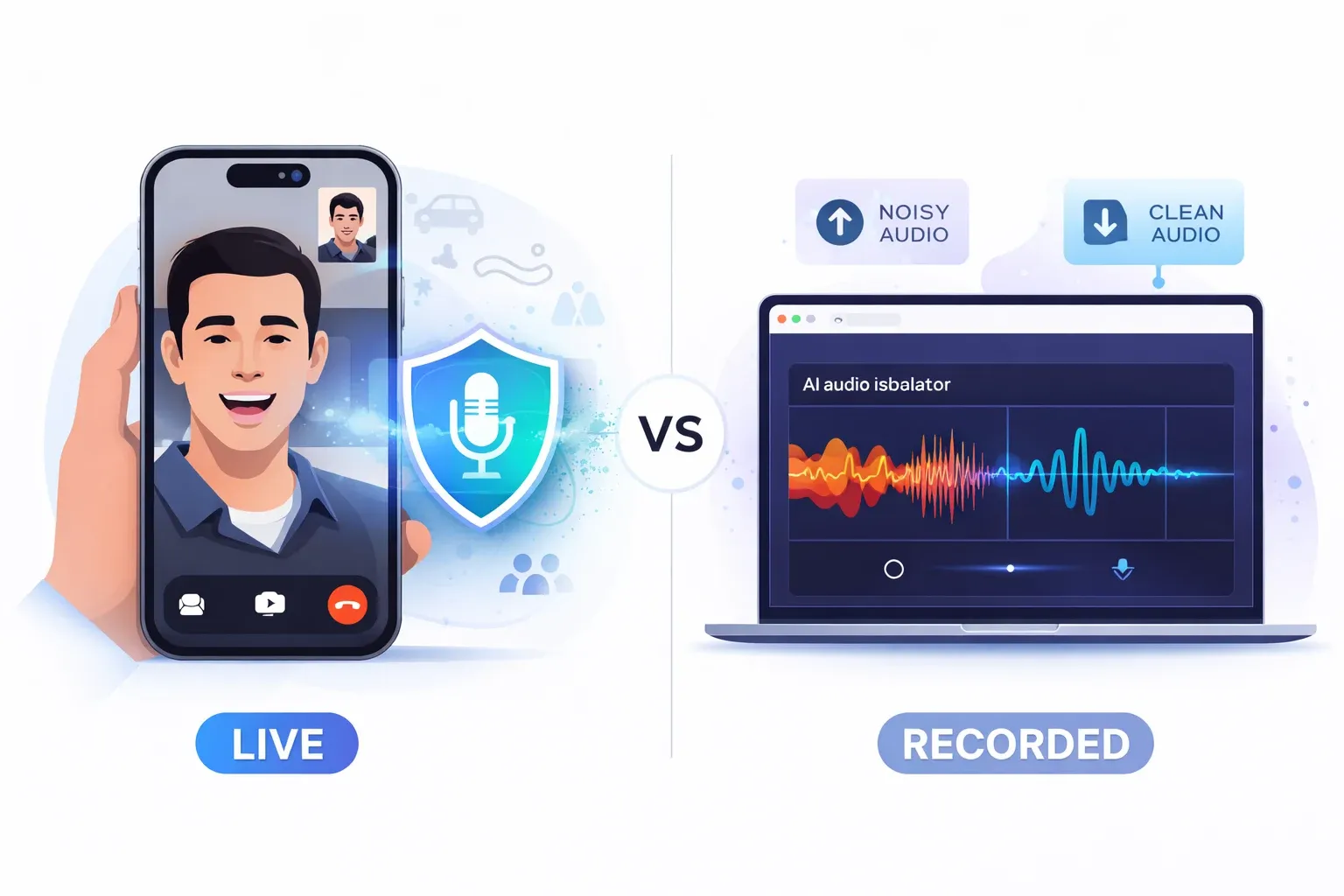
Aquí hay algo que ninguna otra guía menciona: el aislamiento de voz de Apple solo funciona para llamadas en vivo. Es procesamiento en tiempo real que ocurre durante FaceTime, llamadas telefónicas y apps compatibles.
Pero, ¿qué pasa si tienes una grabación que ya está llena de ruido de fondo? ¿Una entrevista de podcast con tráfico de fondo? ¿Un video donde el viento aullaba? ¿Una nota de voz grabada en una cafetería ruidosa?
Ahí es donde entran las herramientas de aislamiento de audio con IA.
¿Qué es un aislador de audio?
Un aislador de audio (o aislador de voz) es una herramienta que separa el habla del ruido de fondo en archivos de audio existentes. A diferencia del aislamiento de voz integrado de Apple que solo funciona en llamadas en vivo, un aislador de audio procesa archivos que ya has grabado.
Llamadas en vivo vs Audio grabado: ¿Qué herramienta necesitas?
| Apple Voice Isolation | AI Audio Isolator | |
|---|---|---|
| Funciona en | Solo llamadas en vivo | Archivos de audio grabados |
| Procesamiento | Tiempo real | Después de la grabación |
| Dispositivos | Solo Apple (iPhone, iPad, Mac) | Cualquier dispositivo con navegador |
| Archivo de salida | Sin archivo — afecta el audio de la llamada | Descarga de archivo de audio limpio |
| Caso de uso | FaceTime, llamadas, Zoom | Podcasts, videos, notas de voz |
| Costo | Gratis (integrado) | Nivel gratuito o planes de pago |
| Control de calidad | Automático | Puedes previsualizar y ajustar |
Cuándo necesitas un aislador de audio
- Edición de podcasts — Grabaste una entrevista en una cafetería y la máquina de espresso arruinó la mitad de tus tomas
- Producción de video — Metraje exterior con ruido de viento ahogando los diálogos
- Notas de voz — Grabaciones de reuniones donde el aire acondicionado o el ruido de la calle dificultan escuchar el habla
- Producción musical — Aislar vocales de una pista mezclada
- Creación de contenido — Limpiar locuciones que tenían ruido de fondo durante la grabación
Cómo funciona el aislamiento de audio con IA
Los aisladores de audio con IA modernos usan modelos de aprendizaje profundo entrenados con miles de horas de audio. Aquí tienes una vista simplificada del proceso:
Your noisy audio file
        │
        ▼
┌──────────────────────┐
│   AI Deep Learning   │
│      Model           │
│                      │
│  Analyzes frequency  │
│  patterns to detect  │
│  human speech vs     │
│  background noise    │
└──────┬───────────────┘
       │
  ┌────┴────┐
  ▼         ▼
Voice    Background
Track      Track
(clean)  (separated)
  │
  ▼
Download
clean audio
Los resultados son genuinamente impresionantes. Una grabación que suena como alguien hablando al lado de una autopista puede limpiarse para sonar como si se hubiera grabado en un estudio.
Prueba AnySpeech Voice Isolator
Si necesitas aislamiento de audio para archivos grabados, AnySpeech Voice Isolator hace exactamente esto. Sube tu archivo de audio ruidoso, y nuestra IA separa la voz del ruido de fondo.
Lo que soporta:
| Característica | Detalles |
|---|---|
| Formatos de archivo | MP3, WAV, M4A y más |
| Duración del audio | Hasta varios minutos |
| Idiomas | Cualquiera — la IA detecta patrones de habla, no palabras específicas |
| Salida | Pista de voz limpia + fondo separado |
| Plataforma | Basado en web — funciona en cualquier dispositivo |
| Precio | Nivel gratuito disponible |
Sin software que instalar. Sube, procesa, descarga. Así de simple.
💡 Cuándo usar qué: Apple Voice Isolation = llamadas en vivo. AnySpeech Voice Isolator = limpiar audio grabado. Resuelven problemas diferentes, y juntos cubren prácticamente todas las situaciones de aislamiento de audio que te puedas encontrar.
Consejos para obtener los mejores resultados de aislamiento de voz
Ya sea que uses la función integrada de Apple o un aislador de audio con IA, estos consejos te ayudan a conseguir un audio más limpio.
Para llamadas en vivo
| Consejo | Por qué ayuda |
|---|---|
| Sostén el teléfono cerca | Le da al micrófono una señal de voz más fuerte para aislar |
| Usa AirPods o auriculares | El micrófono está más cerca de tu boca = mejor aislamiento |
| Oriéntate lejos de las fuentes de ruido | Menos ruido impactando directamente en el micrófono |
| Actualiza iOS/macOS | Apple mejora los algoritmos de aislamiento de voz con cada actualización |
| Cierra apps que no uses | Libera capacidad de procesamiento para el Neural Engine |
💡 Consejo Pro: Los AirPods Pro y AirPods Max tienen su propio procesamiento de ruido adicional, que se suma al aislamiento de voz para resultados aún mejores. Es la mejor combinación para llamadas en entornos ruidosos.
Para audio grabado
Incluso el mejor aislador de audio con IA funciona mejor con material fuente decente. Si sabes que necesitarás limpiar el audio después:
| Consejo de grabación | Impacto en el aislamiento de audio |
|---|---|
| Acércate al micrófono | ⭐⭐⭐⭐⭐ La mayor mejora |
| Usa un micrófono direccional | ⭐⭐⭐⭐ Reduce el ruido fuera de eje |
| Cierra ventanas, apaga ventiladores | ⭐⭐⭐ Menos ruido que eliminar |
| Graba tono de habitación (unos segundos de silencio) | ⭐⭐ Ayuda a algunas herramientas de IA a crear un perfil de ruido |
| Usa un filtro antipop | ⭐⭐ Reduce las plosivas que pueden confundir a la IA |
Aislamiento de voz vs Cancelación de ruido: ¿Cuál es la diferencia?
La gente confunde estos constantemente, así que déjame aclararlo:
                    Voice Isolation          Noise Cancellation
                    ───────────────          ──────────────────
Direction:          Outgoing (your mic) →    ← Incoming (your ears)

Who benefits:       The OTHER person         YOU
                    hears you better         hear others better

When active:        During calls only        Anytime (with headphones)

Device needed:      iPhone XR+, iPad, Mac    AirPods Pro, Max, etc.

What it filters: YOUR background noise THEIR background noise| Característica | Voice Isolation | Noise Cancellation |
|---|---|---|
| Quién se beneficia | La persona que te escucha | Tú (quien lo lleva puesto) |
| Cómo funciona | Filtra la salida de tu micrófono | Cancela el sonido entrante en los auriculares |
| Cuándo está activo | Solo durante llamadas | En cualquier momento (con auriculares compatibles) |
| Dispositivo requerido | iPhone XR+, iPad, Mac | AirPods Pro, AirPods Max, etc. |
| Resultado | Los demás te escuchan claramente | Tú escuchas a los demás claramente |
Mejor combinación: Activa el aislamiento de voz para tu micrófono Y usa auriculares con cancelación de ruido. Ahora ambos lados de la llamada suenan cristalinos.
Mejores herramientas de aislamiento de audio en 2026
Si necesitas ir más allá del aislamiento de voz integrado de Apple, aquí tienes tus mejores opciones de aislamiento de audio en diferentes plataformas. Probamos estas y seis más cara a cara en nuestra guía de las mejores herramientas de aislamiento de audio, con puntuaciones tanto para la limpieza de voz como para la separación musical.
| Herramienta | Tipo | Plataforma | Ideal para | Precio |
|---|---|---|---|---|
| AnySpeech Voice Isolator | Aislador de audio con IA | Web (cualquier dispositivo) | Limpiar archivos de audio grabados | Nivel gratuito disponible |
| Apple Voice Isolation | Modo de mic integrado | iPhone, iPad, Mac | Llamadas en vivo | Gratis |
| Krisp | Supresión de ruido con IA | Windows, Mac | Supresión de ruido en reuniones | Gratis / $8/mes |
| NVIDIA Broadcast | Audio/video con IA | Windows (GPU RTX) | Streaming y gaming | Gratis |
| Adobe Podcast | Mejorador de audio con IA | Web | Limpieza de audio de podcasts | Gratis |
| Samsung Noise Reduction | Integrado | Teléfonos Samsung | Llamadas telefónicas | Gratis |
| Google Clear Calling | Integrado | Teléfonos Pixel | Llamadas telefónicas | Gratis |
| Descript | Editor de audio con IA | Windows, Mac | Edición completa de audio/video | $24/mes |
Cómo elegir la herramienta adecuada
What do you need?
│
├── Clean voice on LIVE CALLS?
│   ├── Apple device? → Use built-in Voice Isolation (free)
│   ├── Samsung? → Use Noise Cancellation (free)
│   ├── Pixel? → Use Clear Calling (free)
│   └── Other? → Try Krisp app
│
└── Clean voice on RECORDED AUDIO?
    ├── Quick one-off cleanup? → AnySpeech Voice Isolator (web, free)
    ├── Full podcast editing? → Descript or Adobe Podcast
    └── Streaming/gaming? → NVIDIA Broadcast
Para la mayoría de las personas, el aislamiento de voz integrado de Apple maneja las llamadas en vivo perfectamente. Cuando necesitas limpiar grabaciones existentes, un aislador de voz con IA dedicado como AnySpeech llena ese vacío.
Preguntas frecuentes
¿El aislamiento de voz funciona con AirPods?
Sí. El aislamiento de voz funciona con AirPods, AirPods Pro, AirPods Max y cualquier otro auricular. La función usa el procesamiento de tu dispositivo, no el de los auriculares. Los AirPods Pro y Max añaden su propio procesamiento de audio encima, haciéndolo aún mejor.
¿Puedo usar el aislamiento de voz en WhatsApp?
Sí, siempre que estés en un iPhone con iOS 15 o posterior. Inicia una llamada de WhatsApp, abre el Centro de Control, toca Mic Mode y selecciona Voice Isolation. Funciona igual que en FaceTime.
¿El aislamiento de voz funciona en iPhone 11?
¡Sí! El iPhone 11, 11 Pro y 11 Pro Max soportan el aislamiento de voz. Cualquier iPhone con chip A12 Bionic o más nuevo (iPhone XR en adelante) lo soporta.
¿Cuál es la diferencia entre aislamiento de voz y cancelación de ruido?
El aislamiento de voz filtra tu micrófono para que los demás te escuchen con claridad. La cancelación de ruido bloquea el sonido entrante para que tú puedas escuchar mejor. Funcionan en direcciones opuestas pero combinan muy bien juntos.
¿El aislamiento de voz gasta más batería?
Un poco. El aislamiento de voz usa el Neural Engine para procesamiento en tiempo real, lo que requiere algo de energía extra. En la práctica, el impacto es mínimo — probablemente no lo notarás durante llamadas de duración normal.
¿Puedo usar el aislamiento de voz para grabar audio?
No. El aislamiento de voz de Apple solo funciona durante llamadas en vivo (FaceTime, llamadas telefónicas, llamadas de apps de terceros). Para aislar la voz en archivos de audio grabados, necesitas una herramienta de aislamiento de audio separada como AnySpeech Voice Isolator.
¿El aislamiento de voz está disponible en Android?
Android no tiene la función exacta de "aislamiento de voz" de Apple. Sin embargo, Samsung tiene Noise Reduction, Google Pixel tiene Clear Calling, y otros fabricantes tienen funciones similares. Para aislamiento de audio en Android, las herramientas de aislamiento de voz con IA basadas en web funcionan en cualquier dispositivo con navegador.
¿El aislamiento de voz funciona en FaceTime con usuarios de Mac?
Sí. El aislamiento de voz es una configuración por dispositivo. Si lo activas en tu iPhone, tu voz suena clara para todos en la llamada — ya sea que estén en un Mac, iPad, iPhone o incluso en un navegador web.
¿Puedo activar el aislamiento de voz antes de una llamada?
No. La opción Mic Mode solo aparece durante una llamada activa. Necesitas iniciar o unirte a una llamada primero, luego abrir el Centro de Control para acceder a ella. La buena noticia es que tu dispositivo recuerda tu elección para futuras llamadas.
¿En qué se diferencia el aislamiento de audio con IA del aislamiento de voz de Apple?
El aislamiento de voz de Apple es en tiempo real y solo funciona durante llamadas en vivo en dispositivos Apple. Las herramientas de aislamiento de audio con IA (como AnySpeech Voice Isolator) procesan archivos ya grabados. Usan aprendizaje profundo para separar el habla del ruido de fondo en audio subido. Casos de uso diferentes, pero ambos valiosos.
Para terminar
El aislamiento de voz es una de esas funciones que se sienten como magia una vez que empiezas a usarla. No más disculpas por el ruido de fondo en las llamadas. No más caminar a una habitación silenciosa cada vez que suena tu teléfono.
Aquí tienes la versión rápida:
| Dispositivo | Cómo activar el aislamiento de voz |
|---|---|
| iPhone/iPad | Inicia una llamada → Centro de Control → Mic Mode → Voice Isolation |
| Mac | Inicia una llamada → Centro de Control en la barra de menú → Mic Mode → Voice Isolation |
| Samsung | Ajustes → Sonidos → Sonido de llamada → Reducción de ruido |
| Google Pixel | Ajustes → Sonido → Clear Calling → Activar |
| Audio grabado | Sube a un aislador de audio con IA → Descarga el archivo limpio |
Y recuerda — el aislamiento de voz maneja las llamadas en vivo, pero para limpiar audio que ya grabaste, un aislador de audio con IA como AnySpeech Voice Isolator es el camino a seguir.
Si esta guía te fue útil, también podrías querer echar un vistazo a nuestra herramienta gratuita de texto a voz o explorar la generación de voz con IA para crear locuciones desde cero.
¿Tienes preguntas? Escríbenos a support@anyspeech.io.
Última actualización: marzo 2026
Autor

Categorías
Más Publicaciones

Convertir Texto en Audio: La Guía Completa para Convertir Texto en Voz (2026)
Aprende a convertir texto a audio en minutos usando voces de IA. Herramientas gratuitas, guía paso a paso, consejos de calidad de voz y los mejores casos de uso para creadores de contenido, educadores y profesionales del marketing.

Las 10 Mejores Herramientas de Texto a Voz en 2026 (Probadas y Clasificadas)
Probamos más de 30 herramientas de TTS y seleccionamos las 10 mejores. Compara calidad de voz, precios, idiomas y funciones lado a lado. Incluye opciones gratuitas y clonación de voz con IA.

Cómo usar texto a voz en Mac: Guía completa (2026)
Aprende a usar texto a voz en Mac con herramientas integradas, atajos y voces con IA. Además, cómo hacer voz a texto con Dictado, paso a paso.