
Conversor de YouTube a texto
Pega un enlace de YouTube y obtén las palabras habladas como texto limpio y listo para copiar — sin descargar nada ni teclear.
Qué obtienes al convertir un vídeo de YouTube a texto
Convertir YouTube a texto significa transformar las palabras que se dicen en un vídeo de YouTube en texto plano y legible que puedes copiar, buscar y editar — sin descargar el vídeo ni teclear una sola línea.
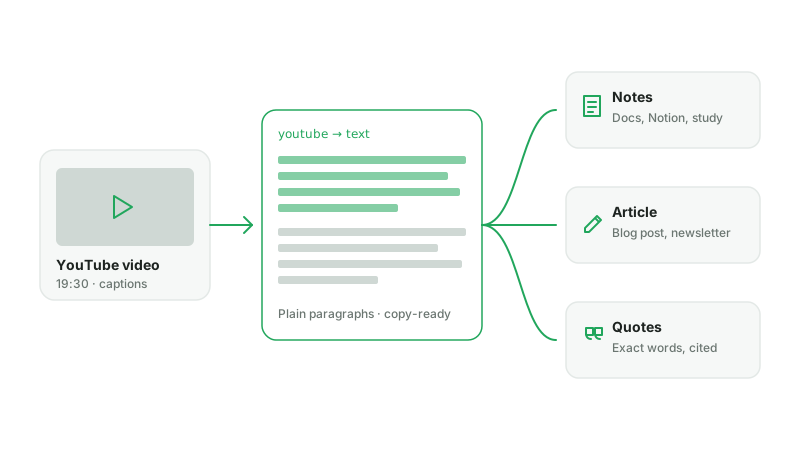
La mayoría de quienes buscan «YouTube a texto» no quieren subtítulos. Quieren las palabras: un párrafo para pegar en sus notas, una cita para citarla, el esquema de una charla para convertirlo en artículo. Eso es lo que te da esta página — las marcas de tiempo del generador de transcripciones están a un clic si las necesitas, pero aquí lo predeterminado es texto limpio.
Texto plano frente a transcripción
Una transcripción mantiene cada línea ligada a un código de tiempo, lo que es perfecto para subtítulos y para moverse por un vídeo. El texto plano elimina los códigos de tiempo y une las líneas en párrafos, que es lo que quieres para leer, copiar y pegar. El conversor de YouTube a texto se abre en la vista de texto; cambia a Marcas de tiempo cuando necesites recuperar los códigos de tiempo.
De dónde salen las palabras
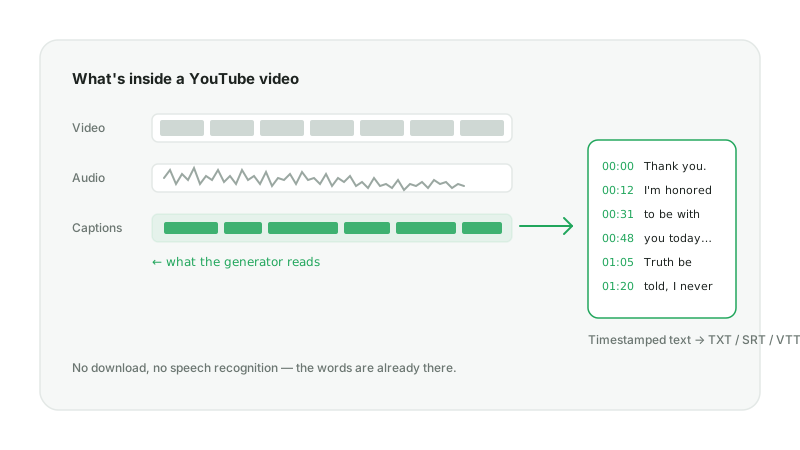
El conversor lee la pista de subtítulos que YouTube ya publica para el vídeo — primero los subtítulos subidos por el creador, después los automáticos. No se descarga nada ni se ejecuta reconocimiento de voz, y por eso el resultado es gratis y llega en segundos.
Cómo convertir un vídeo de YouTube a texto en 3 pasos
Menos de un minuto para un vídeo típico. Una cuenta gratuita te da tres conversiones al día; los planes de pago tienen una cuota mensual.
Paso 1 — Pega el enlace de YouTube
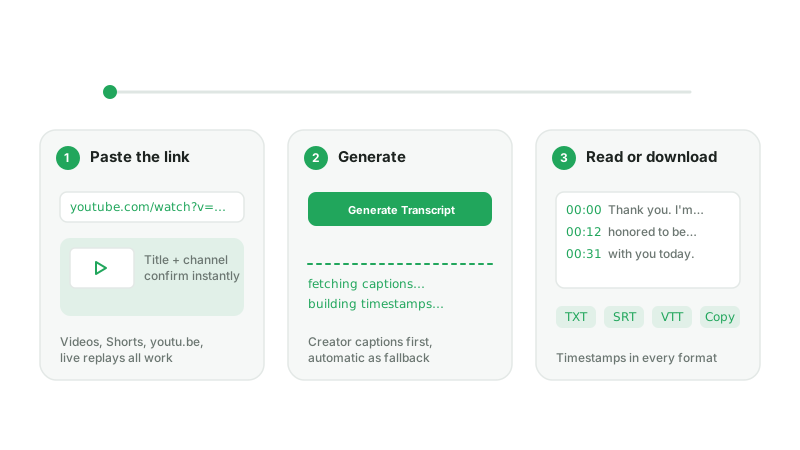
Copia la URL desde la barra de direcciones o desde el botón Compartir y pégala arriba. Funcionan los vídeos normales, los Shorts, las repeticiones de directos y los enlaces de youtu.be; una vista previa muestra el título para que confirmes que es el vídeo correcto.
Paso 2 — Haz clic en «Generar transcripción»
AnySpeech lee la pista de subtítulos del vídeo y la reconstruye en párrafos. La mayoría de los vídeos están listos en 10–40 segundos.
Paso 3 — Copia o descarga el texto
El resultado se abre como texto plano. Usa Copiar para llevarte todo, Descargar para un archivo TXT, o cambia a la vista Marcas de tiempo para SRT y VTT. Traducir convierte el texto a cualquiera de 10 idiomas sin salir de la página.
Qué hacer con el texto
Una vez que el vídeo de YouTube es texto, se comporta como cualquier otro documento.
Apuntes y estudio
Pega una clase o un tutorial en Notion, Google Docs u Obsidian, subraya lo importante y búscalo más tarde — más rápido que volver a verlo.
Convierte un vídeo en un artículo
Empieza un artículo de blog, un boletín o un resumen a partir de las palabras del propio ponente en lugar de una página en blanco, y luego recorta.
Extrae citas exactas
Cita un pódcast, una entrevista o una ponencia palabra por palabra. Pasa a la vista Marcas de tiempo para anotar el momento exacto como referencia.
Léelo en tu idioma
Traduce el texto al inglés, japonés, alemán y más directamente en la página de resultados, o envíalo al doblaje con IA para escuchar el vídeo con una nueva voz.
Qué vídeos e idiomas funcionan
Cualquier vídeo público con pista de subtítulos: subidas normales, Shorts y directos ya finalizados, en más de 100 idiomas de subtítulos y de hasta 3 horas de duración. Los vídeos privados, solo para miembros, con restricción de edad o bloqueados por región no exponen sus subtítulos, y las listas de reproducción o los canales hay que pegarlos vídeo a vídeo.
Vídeos sin subtítulos
Aproximadamente uno de cada tres vídeos no tiene pista de subtítulos — música, subidas antiguas en idiomas menos comunes o subtítulos que el creador desactivó. Para esos, los planes de pago pueden transcribir el audio con reconocimiento de voz con IA en esta misma página, a 500 créditos por minuto y con el coste a la vista antes de confirmar. También puedes usar Vídeo a texto para subir el archivo tú mismo, con los primeros 10 minutos gratis.
YouTube a texto frente al generador de transcripciones de YouTube
Son el mismo motor con una primera pantalla distinta. Elige según lo que vayas a hacer con el resultado.
| Quieres… | YouTube a texto | Generador de transcripciones |
|---|---|---|
| Copiar las palabras en notas o en un documento | Sí — se abre en párrafos | Sí, tras cambiar a Texto |
| Saltar a un momento del vídeo | Cambia a Marcas de tiempo | Sí — haz clic en cualquier código de tiempo |
| Crear subtítulos (SRT / VTT) | Cambia a Marcas de tiempo | Sí — un clic |
| Citar con la hora exacta | Cambia a Marcas de tiempo | Sí |
Si tu objetivo son los subtítulos o los códigos de tiempo, empieza mejor en el generador de transcripciones de YouTube. En cualquier caso, la página de resultados tiene ambas vistas y las mismas descargas.