วิธีพากย์เสียงวิดีโอ YouTube เป็นภาษาอื่น (2026)
พากย์วิดีโอ YouTube เป็นภาษาอื่น: พากย์อัตโนมัติหรือพากย์เองด้วย AI เพิ่มแทร็กเสียงหลายภาษาใน Studio ราคา และเช็กลิสต์
คนส่วนใหญ่ในโลกไม่ได้ดู YouTube เป็นภาษาอังกฤษ ถ้าวิดีโอของคุณพูดอยู่ภาษาเดียว ผู้ชมที่คุณอาจได้มา ส่วนใหญ่ก็จะเลื่อนผ่านไปเฉยๆ
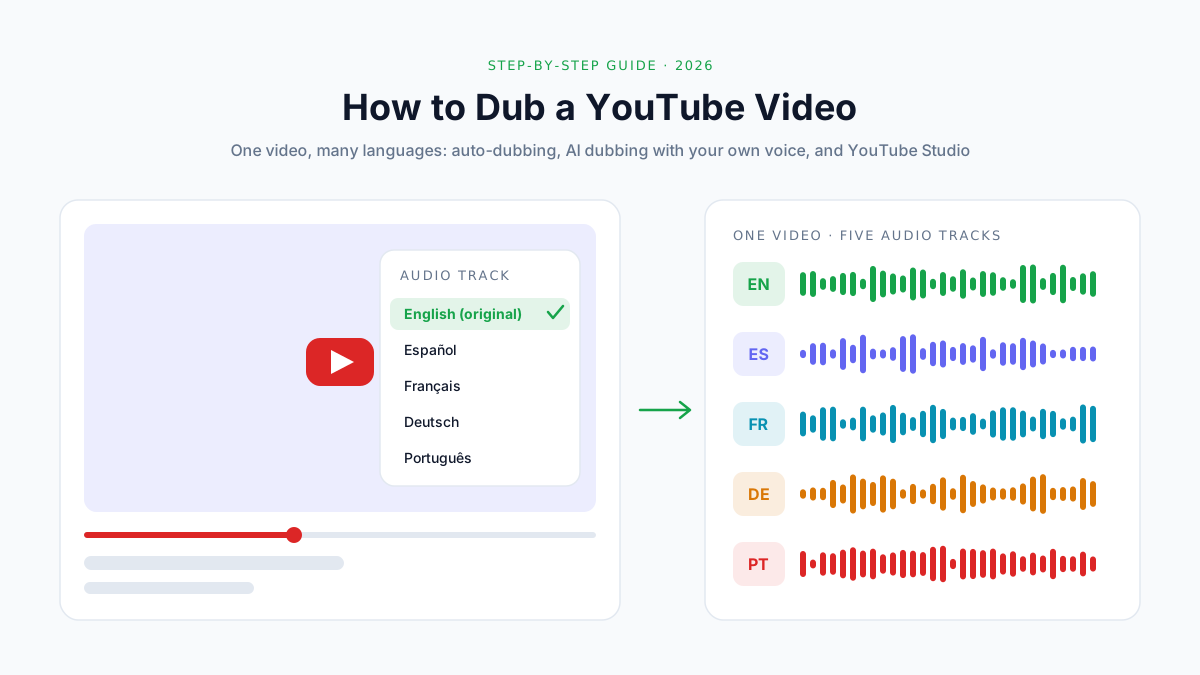
การพากย์เสียงช่วยแก้ปัญหานี้ได้ และตั้งแต่ YouTube เปิดฟีเจอร์ เสียงหลายภาษา (multi-language audio) ให้ครีเอเตอร์หลายล้านคนใช้เมื่อเดือนกันยายน 2025 คุณก็ไม่ต้องเปิดช่องที่สองอีกต่อไป วิดีโอเดียวมีแทร็กเสียงได้หลายแทร็ก และผู้ชมแต่ละคนจะได้ยินแทร็กที่ตรงกับภาษาของตัวเอง
YouTube เผยว่า ตอนนี้ช่องที่อัปโหลดแทร็กเสียงพากย์ได้ เวลาในการรับชมมากกว่า 25% จากผู้ชมที่ดูด้วยภาษาอื่นซึ่งไม่ใช่ภาษาต้นฉบับของวิดีโอ
คู่มือนี้พาคุณพากย์เสียงวิดีโอ YouTube ทีละขั้นตอน ตั้งแต่เลือกวิธี ไปจนถึงเผยแพร่แทร็กเสียงพากย์และเช็กว่าได้ผลจริง
สิ่งที่คุณจะได้เรียนรู้:
- สามวิธีพากย์เสียงวิดีโอ YouTube และวิธีไหนเหมาะกับช่องของคุณ
- การพากย์เสียงอัตโนมัติแบบฟรีของ YouTube ทำงานอย่างไร และมีข้อจำกัดตรงไหน
- วิธีพากย์วิดีโอด้วย AI โดยยังเป็นเสียงของคุณเองในทุกภาษา
- วิธีเพิ่มแทร็กเสียงพากย์ใน YouTube Studio
- ไฟล์เสียงพากย์ต้องเป็นแบบไหนก่อนอัปโหลด
- การพากย์เสียงมีค่าใช้จ่ายเท่าไร และจะรู้ได้อย่างไรว่าได้ผล
คำตอบสั้นๆ: วิธีพากย์เสียงวิดีโอ YouTube คือสร้างแทร็กเสียงที่แปลเป็นภาษาอื่นแล้ว และอัปโหลดใน YouTube Studio → Languages → Add language → Dub (ภาษา → เพิ่มภาษา → เสียงพากย์) คุณจะให้ระบบพากย์เสียงอัตโนมัติแบบฟรีของ YouTube สร้างแทร็กให้ก็ได้ (เฉพาะคู่ภาษาที่มีภาษาอังกฤษ) หรือจะพากย์วิดีโอเองด้วยเครื่องมือพากย์เสียงด้วย AIที่คงเสียงของคุณไว้ แล้วอัปโหลดไฟล์ที่มีแต่เสียงก็ได้ ผู้ชมสลับแทร็กได้ที่ Settings → Audio track (การตั้งค่า → แทร็กเสียง)
ควรพากย์เสียงด้วยวิธีไหนดี?
มีสามวิธีที่จะพาวิดีโอของคุณไปถึงผู้ชมที่พูดภาษาอื่น แต่ละวิธีต่างกันที่ค่าใช้จ่าย ระดับการควบคุม และเสียงที่ได้เหมือนคุณแค่ไหน
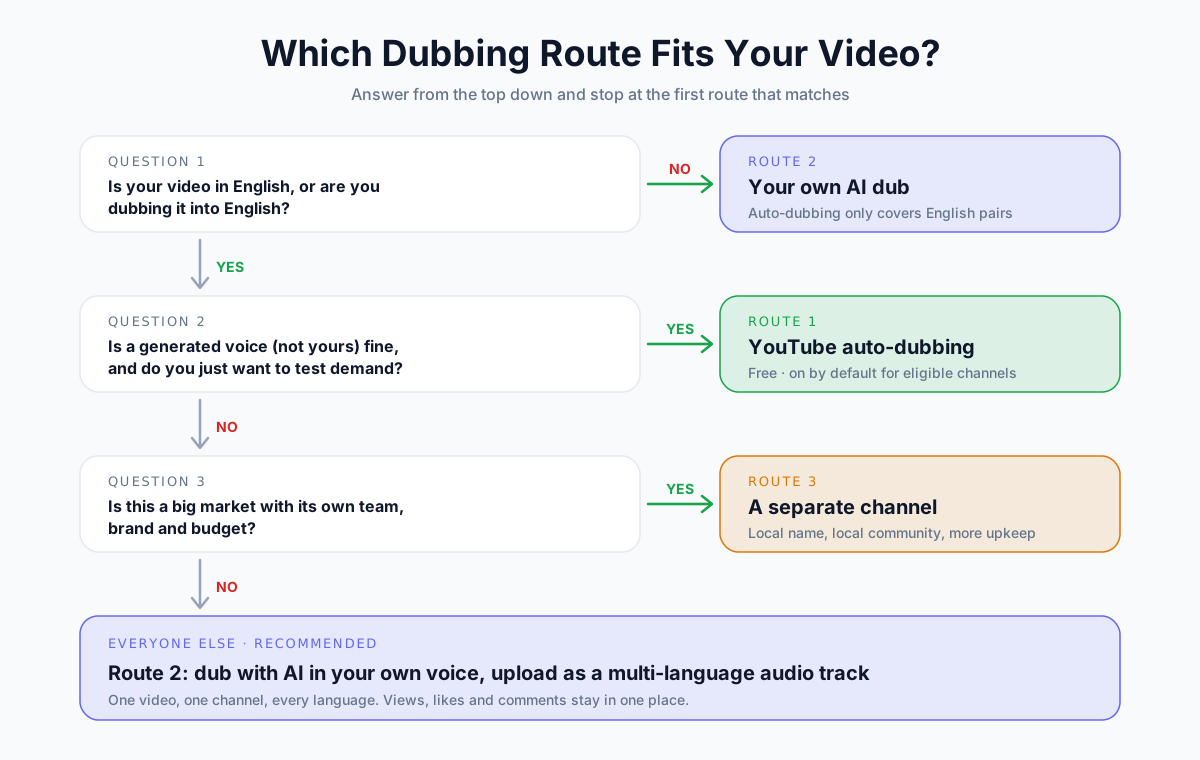
เปรียบเทียบ 3 วิธี
| พากย์อัตโนมัติของ YouTube | พากย์เองด้วย AI (เสียงหลายภาษา) | ช่องแยกตามภาษา | |
|---|---|---|---|
| ค่าใช้จ่าย | ฟรี | เสียเงิน คิดตามนาที | เสียเงิน คิดตามนาที บวกค่าดูแลช่อง |
| เสียงของใคร | เสียงที่ระบบสร้างขึ้น | เสียงของคุณเองที่โคลนมา | เสียงของคุณเองหรือนักพากย์ |
| คู่ภาษา | จากหรือเป็นภาษาอังกฤษเท่านั้น | คู่ภาษาใดก็ได้ที่รองรับ | ได้ทุกคู่ |
| การควบคุมบท | ตรวจ เผยแพร่ หรือลบ | เต็มที่: ตรวจและทำแทร็กไหนใหม่ก็ได้ | เต็มที่ |
| ยอดวิวนับที่ | วิดีโอต้นฉบับ | วิดีโอต้นฉบับ | วิดีโอแยกต่างหาก |
| ความยุ่งยากในการตั้งค่า | แทบไม่มี | ประมาณ 15–30 นาทีต่อวิดีโอ | สูง: ช่องใหม่ อัปโหลดแยก ดูแลคอมมูนิตี้ |
| เหมาะสำหรับ | ทดสอบความสนใจของผู้ชมแบบฟรี | ขยายช่องเดียวให้โตในหลายภาษา | แบรนด์ใหญ่ที่สร้างฐานผู้ชมในแต่ละประเทศ |
สำหรับครีเอเตอร์ส่วนใหญ่ คำตอบง่ายมาก:
- เริ่มจากการพากย์อัตโนมัติ ถ้าวิดีโอของคุณเป็นภาษาอังกฤษ (หรือจะพากย์เป็นภาษาอังกฤษ) และอยากทดสอบว่ามีคนสนใจไหมโดยไม่ต้องเสียเงินเลย
- อัปโหลดเสียงพากย์ AI ของคุณเอง เมื่ออยากใช้เสียงตัวเอง ต้องการคู่ภาษาที่ YouTube ไม่รองรับ หรืออยากควบคุมคุณภาพได้มากขึ้น
- ค่อยเปิดช่องแยก เมื่อตลาดนั้นใหญ่พอจะคุ้มกับการมีทีม ภาพปก และคอมมูนิตี้เป็นของตัวเอง
การพากย์เสียงบน YouTube ทำงานอย่างไร
ก่อนเริ่ม ลองทำความเข้าใจว่า YouTube จัดการกับแทร็กเสียงพากย์อย่างไร
เสียงหลายภาษาคืออะไร?
เสียงหลายภาษาคือฟีเจอร์ของ YouTube ที่ให้วิดีโอเดียวมีแทร็กเสียงได้หลายแทร็ก แทร็กละหนึ่งภาษา ภาพ ชื่อวิดีโอ คอมเมนต์ และยอดวิวยังเหมือนเดิม มีแค่เสียงที่เปลี่ยนไปตามคนที่กำลังดู
YouTube เริ่มทดสอบฟีเจอร์นี้กับ MrBeast และครีเอเตอร์กลุ่มเล็กๆ ในปี 2023 และเมื่อวันที่ 10 กันยายน 2025 ก็ประกาศว่าจะทยอยเปิดให้ครีเอเตอร์หลายล้านคนใช้
ผู้ชมจะเห็นอะไร
ผู้ชมไม่ต้องทำอะไรเลย YouTube จะเลือกแทร็กให้ตามภาษาที่ผู้ชมใช้เป็นหลัก ซึ่งระบบดูจากประวัติการรับชม
ถ้าอยากฟังแทร็กอื่น ผู้ชมเปิด Settings → Audio track (ไอคอนรูปเฟือง → แทร็กเสียง) ในตัวเล่นแล้วเลือกภาษา เสียงต้นฉบับอยู่ในรายการนั้นเสมอ จึงไม่มีใครต้องติดอยู่กับเสียงพากย์ที่ไม่อยากฟัง
ตัวเลขบอกอะไร
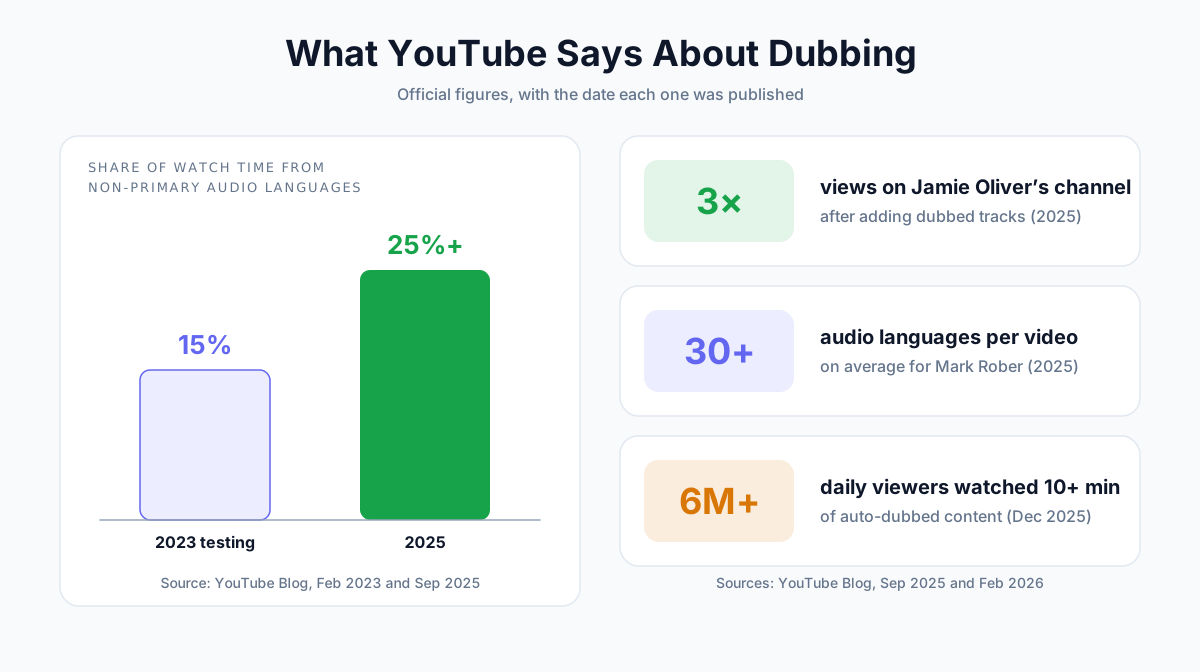
YouTube เปิดเผยตัวเลขอย่างเป็นทางการไว้ไม่กี่ตัว เรารวบรวมไว้ด้านล่างพร้อมวันที่ เพราะตัวเลขเก่าๆ มักถูกยกมาอ้างโดยไม่บอกบริบท
| ปี | สิ่งที่ YouTube รายงาน | แหล่งที่มา |
|---|---|---|
| 2023 | ครีเอเตอร์ที่ทดสอบเสียงหลายภาษาได้เวลาในการรับชมกว่า 15% จากภาษาที่ไม่ใช่ภาษาหลัก | YouTube Blog, ก.พ. 2023 |
| 2025 | สัดส่วนนี้เพิ่มเป็นมากกว่า 25% สำหรับช่องที่อัปโหลดเสียงพากย์ | YouTube Blog, ก.ย. 2025 |
| 2025 | ช่องของ Jamie Oliver มียอดวิวเพิ่มขึ้นสามเท่าหลังเพิ่มแทร็กเสียงพากย์ | YouTube Blog, ก.ย. 2025 |
| 2025 | Mark Rober มีเสียงพากย์เฉลี่ยมากกว่า 30 ภาษาต่อวิดีโอ | YouTube Blog, ก.ย. 2025 |
| 2025 | ผู้ชมมากกว่า 6 ล้านคนต่อวันดูคอนเทนต์ที่พากย์อัตโนมัติอย่างน้อย 10 นาที (เดือนธันวาคม) | YouTube Blog, ก.พ. 2026 |
📝 หมายเหตุ: ตัวเลขเหล่านี้เป็นของ YouTube เอง และมาจากช่องที่จริงจังกับการพากย์เสียง การพากย์วิดีโอคลิปเดียวในช่องเล็กๆ ไม่ได้ทำให้ยอดวิวเพิ่มขึ้นสามเท่า ผลลัพธ์มาจากการพากย์อย่างสม่ำเสมอ ซึ่งเราจะพูดถึงในหัวข้อการวัดผลด้านล่าง
ใครอัปโหลดเสียงพากย์ได้บ้าง?
ถ้าจะอัปโหลดแทร็กเสียงพากย์ของคุณเอง ช่องของคุณต้องใช้ advanced features (ฟีเจอร์ขั้นสูง) ของ YouTube ได้ นั่นคือคุณยืนยันเบอร์โทรศัพท์แล้ว และช่องมีประวัติการใช้งานมากพอ หรือคุณยืนยันตัวตนด้วยบัตรประจำตัวหรือด้วยวิดีโอแล้ว
เช็กได้ที่ YouTube Studio → Settings → Channel → Feature eligibility (การตั้งค่า → ช่อง → สิทธิ์ใช้ฟีเจอร์) ถ้า "Advanced features" เปิดใช้งานอยู่ ก็พร้อมแล้ว
วิธีที่ 1: ใช้การพากย์เสียงอัตโนมัติของ YouTube (ฟรี)
การพากย์เสียงอัตโนมัติของ YouTube คือฟีเจอร์ฟรีที่แปลเสียงพูดในวิดีโอ แล้วสร้างแทร็กเสียงพากย์ด้วยเสียงสังเคราะห์ ฟีเจอร์นี้เปิดตัวในเดือนธันวาคม 2024 สำหรับช่องกลุ่มจำกัด และเปิดให้ทุกคนใช้ในเดือนกุมภาพันธ์ 2026
รองรับภาษาอะไรบ้าง
การพากย์อัตโนมัติใช้ได้เฉพาะระหว่างภาษาอังกฤษกับภาษาอื่นเท่านั้น ณ เดือนกันยายน 2026 ศูนย์ช่วยเหลือ YouTube ระบุภาษาไว้ดังนี้:
| ทิศทาง | ภาษา | จำนวน |
|---|---|---|
| จากภาษาอังกฤษเป็น | อาหรับ เบงกาลี ดัตช์ ฝรั่งเศส* เยอรมัน* ฮีบรู ฮินดี* อินโดนีเซีย* อิตาลี* ญี่ปุ่น เกาหลี มาลายาลัม โปแลนด์ โปรตุเกส* ปัญจาบี รัสเซีย สเปน* ทมิฬ เตลูกู และยูเครน | 20 |
| เป็นภาษาอังกฤษจาก | ทุกภาษาข้างต้น และเพิ่มจีน (ตัวย่อและตัวเต็ม) เปอร์เซีย โรมาเนีย สวาฮีลี ไทย ตุรกี อูรดู และเวียดนาม | 29 |
*รองรับ Expressive Speech ซึ่งพยายามถ่ายทอดน้ำเสียงและอารมณ์ของผู้พูดไปด้วย
คู่ภาษาใดก็ตามที่ไม่มีภาษาอังกฤษ เช่น สเปนเป็นฝรั่งเศส หรือญี่ปุ่นเป็นเกาหลี จะใช้ไม่ได้
วิธีเปิดใช้ ตรวจทาน หรือลบการพากย์อัตโนมัติ
การพากย์อัตโนมัติเปิดไว้เป็นค่าเริ่มต้นสำหรับช่องที่มีสิทธิ์ คุณควบคุมได้สองที่:
- เปลี่ยนค่าเริ่มต้น: ในแอป YouTube Studio ไปที่ Settings → Content → Automatic dubbing (การตั้งค่า → เนื้อหา → การพากย์เสียงอัตโนมัติ) แล้วเลือกเปิด ปิด หรือ Publish manually (เผยแพร่ด้วยตนเอง) ซึ่งระบบจะสร้างเสียงพากย์ไว้แต่รอให้คุณอนุมัติก่อน
- ตรวจทีละวิดีโอ: บนคอมพิวเตอร์ ให้เปิด Languages ชี้เมาส์ที่ภาษาที่ต้องการ แล้วใช้เมนูตัวเลือกเพื่อ Publish (เผยแพร่) Unpublish (ยกเลิกการเผยแพร่) หรือ Delete (ลบ) เสียงพากย์นั้น
วิดีโอที่พากย์แล้วจะมีป้าย "auto-dubbed" (พากย์เสียงอัตโนมัติ) ในคำอธิบาย ผู้ชมจึงรู้ว่านั่นไม่ใช่เสียงของคุณ
จุดอ่อนของการพากย์อัตโนมัติ
การพากย์อัตโนมัติเป็นวิธีทดสอบฟรีที่ดีมาก แต่ก็มีข้อจำกัดชัดเจน:
- ได้เฉพาะคู่ภาษาที่มีภาษาอังกฤษ สเปนเป็นฝรั่งเศสไม่ได้ ญี่ปุ่นเป็นเกาหลีก็ไม่ได้
- ไม่ใช่เสียงของคุณ ระบบใช้เสียงที่สร้างขึ้น Expressive Speech เลียนแบบน้ำเสียงและอารมณ์ได้ใน 8 ภาษา แต่ก็ยังไม่ใช่คุณอยู่ดี
- บางวิดีโอจะถูกข้าม YouTube ไม่พากย์วิดีโอที่ยาวเกิน 120 นาที วิดีโอที่มีแต่เพลง วิดีโอที่พูดเร็วหรือตรวจจับภาษาไม่ได้ หรือวิดีโอที่มีเนื้อหาติดลิขสิทธิ์
- ยังไม่มีลิปซิงก์ ลิปซิงก์ยังเป็นการทดลองที่เปิดให้เฉพาะบางช่องเท่านั้น
- จุดผิดที่คุณแก้เองไม่ได้ YouTube ระบุว่าปัญหาที่พบบ่อยคือการออกเสียงผิด ชื่อเฉพาะ สำนวน ศัพท์เทคนิค และเสียงรบกวนพื้นหลัง คุณตรวจบทถอดเสียงได้ แต่แก้เสียงพากย์ทีละประโยคไม่ได้
ถ้าข้อไหนเป็นปัญหาสำหรับคุณ ให้ใช้วิธีที่ 2
วิธีที่ 2: พากย์วิดีโอด้วย AI แล้วอัปโหลดแทร็กเสียงของคุณเอง
วิธีนี้ให้คุณควบคุมได้มากที่สุด คุณสร้างเสียงพากย์เอง ตรวจเอง แล้วอัปโหลดเป็นแทร็กเสียงหลายภาษา
เครื่องมือพากย์เสียงด้วย AI ส่วนใหญ่ทำงานเป็นสี่ขั้นตอนเหมือนกัน:
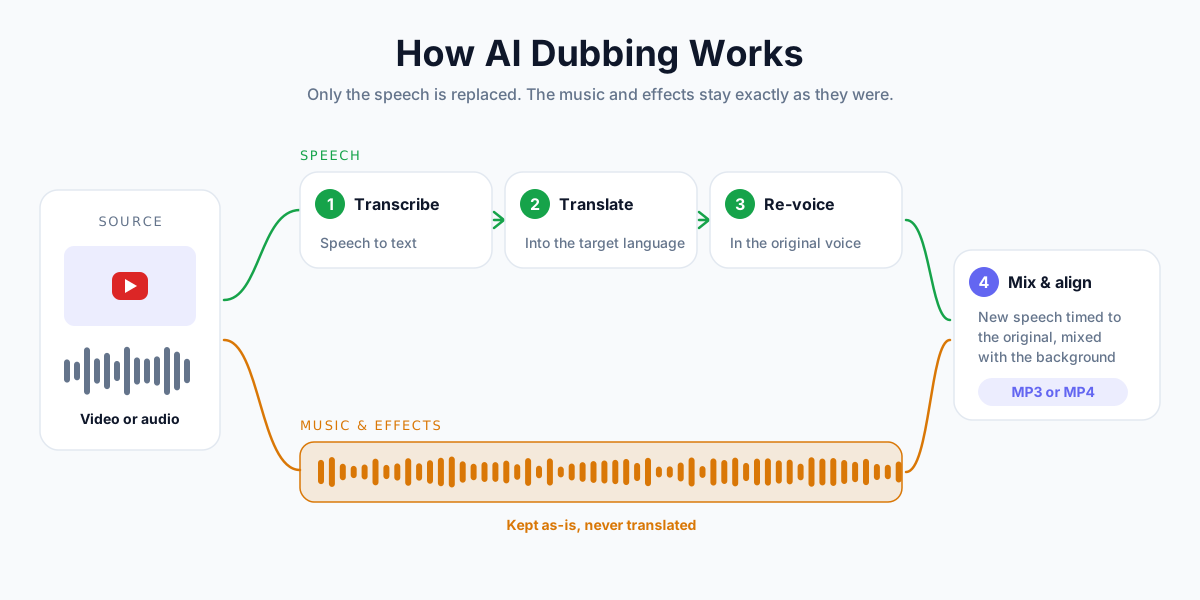
ขั้นตอนด้านล่างเราใช้ AI พากย์เสียงของ AnySpeech เป็นตัวอย่าง ส่วนเครื่องมืออื่นก็ทำคล้ายๆ กัน
ขั้นตอนที่ 1: เตรียมไฟล์ต้นฉบับ
เสียงพากย์ที่ดีเริ่มจากเสียงต้นฉบับที่ดี AI ต้องได้ยินทุกคำก่อนจึงจะแปลได้
- ใช้เวอร์ชันที่ตัดต่อเสร็จแล้ว พากย์หลังตัดต่อ ไม่ใช่ก่อน ถ้าตัดอะไรเพิ่มทีหลัง จังหวะเวลาจะเพี้ยนทันที
- ทำความสะอาดเสียงก่อน ถ้ามีเสียงลม เสียงฮัม หรือเพลงดังอยู่ใต้เสียงพูด ให้นำไปผ่านตัวแยกเสียงก่อนพากย์
- เช็กความยาว AnySpeech พากย์ได้สูงสุด 15 นาทีต่อไฟล์ (ขนาดไม่เกิน 2 GB) ถ้าวิดีโอยาวกว่านั้น ดูหัวข้อวิดีโอที่ยาวเกิน 15 นาทีด้านล่าง
💡 เคล็ดลับ: อัปโหลด ไฟล์เสียง (MP3, WAV หรือ M4A ที่ส่งออกจากโปรแกรมตัดต่อ) แทนการอัปโหลดวิดีโอทั้งไฟล์ คุณจะได้ไฟล์ MP3 ที่มีแต่เสียงกลับมา ซึ่งตรงกับที่ YouTube ต้องการสำหรับแทร็กเสียงพากย์พอดี และข้ามขั้นตอนที่ 4 ไปได้เลย
ขั้นตอนที่ 2: พากย์ด้วย AI
- เปิด AI พากย์เสียง
- เลือก อัปโหลดไฟล์ แล้วลากไฟล์เสียงหรือวิดีโอมาวาง หรือเลือก วางลิงก์ แล้ววาง URL ของวิดีโอ YouTube สาธารณะของคุณเอง
- ปล่อยช่อง จาก ไว้ที่ตรวจจับอัตโนมัติ
- เลือกภาษาปลายทางในช่อง เป็น
- แถบเครื่องมือจะแสดงค่าใช้จ่ายก่อนเริ่ม จากนั้นกด พากย์
- รอสักสองสามนาที เมื่อเริ่มพากย์แล้วคุณออกจากหน้านี้ได้
- กด ดาวน์โหลด ถ้าต้นฉบับเป็นไฟล์เสียงจะได้ MP3 ถ้าเป็นวิดีโอจะได้ MP4
AnySpeech คงเสียงของผู้พูดต้นฉบับไว้ในภาษาใหม่ แทร็กภาษาสเปนหรือเยอรมันของคุณจึงยังฟังเป็นเสียงคุณ
ตอนนี้พากย์ได้ 16 ภาษา ได้แก่ อังกฤษ สเปน ฝรั่งเศส เยอรมัน อิตาลี โปรตุเกส จีน ญี่ปุ่น เกาหลี รัสเซีย อาหรับ ฮินดี ดัตช์ โปแลนด์ ตุรกี และอินโดนีเซีย
ขั้นตอนที่ 3: ตรวจเสียงพากย์
อย่าเผยแพร่เสียงพากย์ที่คุณยังไม่ได้ฟัง อย่างน้อยที่สุดให้เปิดฟังนาทีแรก ช่วงกลาง และนาทีสุดท้าย แล้วเช็กเรื่องต่อไปนี้:
- ชื่อคน แบรนด์ และศัพท์เกี่ยวกับสินค้า
- ตัวเลข ราคา และหน่วย
- เพลงพื้นหลังและเอฟเฟกต์เสียงยังอยู่ครบไหม
- เสียงพากย์จบพร้อมวิดีโอหรือเปล่า
รายการทั้งหมดอยู่ในเช็กลิสต์ตรวจคุณภาพเสียงพากย์ด้านล่าง ถ้าประโยคไหนผิดเพี้ยนมาก ให้แก้ที่ต้นฉบับ (เสียงชัดขึ้น พูดทับกันน้อยลง) แล้วพากย์ใหม่
ขั้นตอนที่ 4: เตรียมไฟล์ที่มีแต่เสียง
YouTube กำหนดให้ใช้ ไฟล์ที่มีแต่เสียง และมี ความยาวใกล้เคียงกับวิดีโอ ถ้าคุณพากย์จากไฟล์เสียงในขั้นตอนที่ 2 คุณก็มีไฟล์นี้อยู่แล้ว ข้ามไปขั้นตอนที่ 5 ได้เลย
ถ้าคุณพากย์จากวิดีโอและได้ไฟล์ MP4 กลับมา ให้แยกเสียงออกมา วิธีที่เร็วที่สุดคือใช้ FFmpeg ซึ่งเป็นเครื่องมือบรรทัดคำสั่งที่ใช้ฟรี:
# Copy the audio track out of the dubbed MP4 without re-encoding
ffmpeg -i my-video-es.mp4 -vn -c:a copy my-video-es.m4a

# Or convert it to MP3
ffmpeg -i my-video-es.mp4 -vn -q:a 2 my-video-es.mp3
โปรแกรมตัดต่อวิดีโอส่วนใหญ่ก็ทำแบบเดียวกันได้ ด้วยตัวเลือก "ส่งออกเฉพาะเสียง"
| สิ่งที่ต้องเช็ก | ทำไมถึงสำคัญ |
|---|---|
| มีแต่เสียง ไม่มีภาพ | การอัปโหลดเสียงพากย์ใน Studio ต้องใช้ไฟล์เสียง |
| ยาวเท่ากับวิดีโอ | YouTube ขอให้ "ยาวใกล้เคียงกัน" แทร็กที่สั้นกว่าจะจบก่อนวิดีโอ |
| เก็บเพลงและเอฟเฟกต์ไว้ | รักษาบรรยากาศของวิดีโอ และเลี่ยงปัญหาลิขสิทธิ์ที่ไม่คาดคิด (ดูด้านล่าง) |
| รูปแบบไฟล์ทั่วไป | MP3, WAV และ M4A/AAC ใช้กันแพร่หลาย แต่ YouTube ไม่ได้ประกาศรายการอย่างเป็นทางการ |
ขั้นตอนที่ 5: อัปโหลดเสียงพากย์ใน YouTube Studio
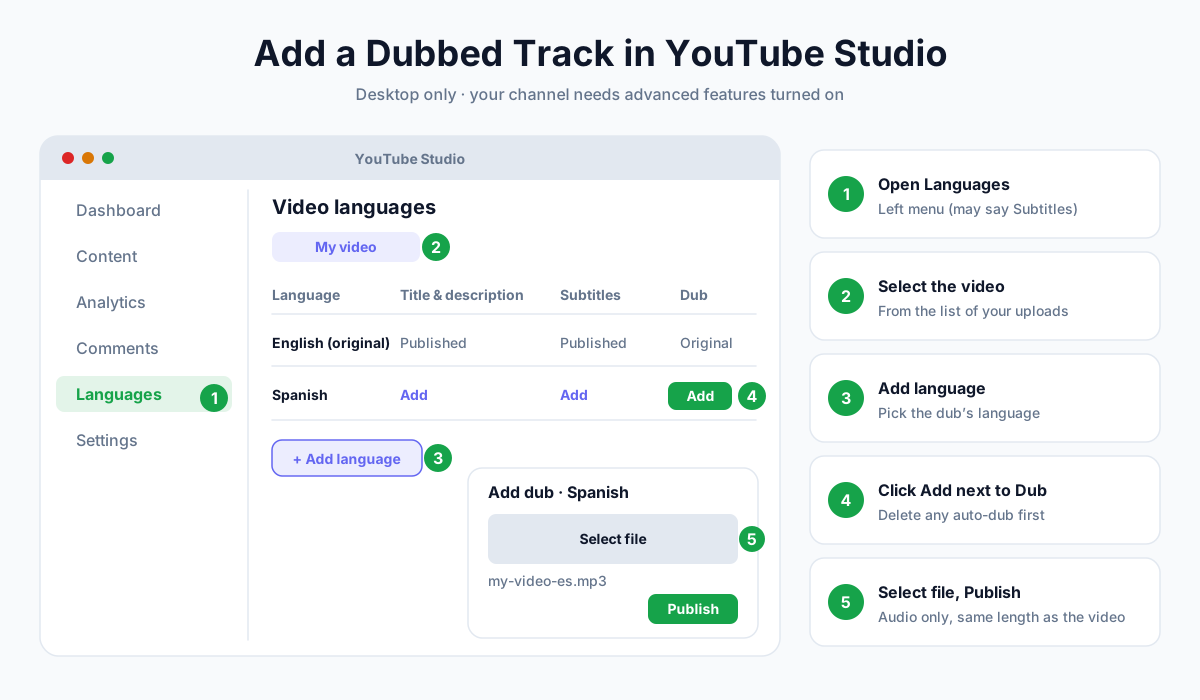
- เปิด YouTube Studio บนคอมพิวเตอร์
- คลิก Languages ในเมนูด้านซ้าย บางบัญชีอาจยังใช้ชื่อเดิมว่า Subtitles (คำบรรยาย)
- เลือกวิดีโอ
- คลิก Add language แล้วเลือกภาษาของเสียงพากย์
- คลิก Add (เพิ่ม) ข้าง Dub
- คลิก Select file (เลือกไฟล์) แล้วเลือกไฟล์เสียงของคุณ
- คลิก Publish
แทร็กใหม่จะเผยแพร่บนวิดีโอเดิม ผู้ชมที่ใช้ภาษานั้นเป็นภาษาหลักจะได้ยินแทร็กนี้โดยอัตโนมัติ
📝 หมายเหตุ: ถ้า YouTube พากย์วิดีโอเป็นภาษานั้นโดยอัตโนมัติไปแล้ว คุณต้องลบเสียงพากย์อัตโนมัติก่อน ไม่อย่างนั้นตัวเลือกให้เพิ่มเสียงพากย์ของคุณเองจะไม่ขึ้นมา ถ้าภายหลังอยากเปลี่ยนแทร็ก ให้ลบแทร็กเดิมที่ Audio (เสียง) ของภาษานั้น แล้วอัปโหลดไฟล์ใหม่
ขั้นตอนที่ 6: แปลชื่อวิดีโอ คำอธิบาย และภาพปก
เสียงพากย์ทำให้ผู้ชมดูต่อ แต่ข้อมูลวิดีโอที่แปลแล้วคือสิ่งที่ทำให้เขาคลิกเข้ามาตั้งแต่แรก
ในหน้า Languages เดียวกัน คลิก Add ข้าง Title & description (ชื่อและคำอธิบาย) แล้วใส่ฉบับแปล YouTube ระบุว่าหลังจากนั้น ผู้ชมจะค้นเจอวิดีโอได้เมื่อค้นหาด้วยชื่อและคำอธิบายที่แปลแล้ว
คุณยังอัปโหลด ภาพปกฉบับแปล แยกตามภาษาได้ ส่วนถ้าอยากมีซับไตเติลด้วย ให้ใช้เครื่องมือแปลงวิดีโอเป็นข้อความสร้างบทถอดเสียงจากเสียงพากย์ แล้วอัปโหลดเป็นไฟล์คำบรรยาย คู่มือการดึงบทถอดเสียงจากวิดีโอ YouTubeของเราอธิบายเรื่องรูปแบบไฟล์ไว้แล้ว
วิดีโอที่ยาวเกิน 15 นาที
AnySpeech พากย์ได้สูงสุด 15 นาทีต่อไฟล์ ถ้าวิดีโอยาวกว่านั้น:
- แบ่งเสียงเป็นส่วนๆ ส่วนละไม่เกิน 15 นาที โดยตัดตรงช่วงที่หยุดพูดตามธรรมชาติ (ในโปรแกรมตัดต่อหรือด้วย FFmpeg)
- พากย์แต่ละส่วนเป็นภาษาปลายทางเดียวกัน
- นำส่วนที่พากย์แล้วมาต่อกันตามลำดับ แล้วเช็กว่าความยาวรวมเท่ากับต้นฉบับ
การตัดตรงช่วงที่หยุดพูด ไม่ใช่กลางประโยค ช่วยให้คำแปลของแต่ละส่วนเป็นธรรมชาติ
สิ่งที่การพากย์อัตโนมัติทำไม่ได้: คู่ภาษาที่รองรับ
เหตุผลใหญ่ที่สุดที่ควรพากย์วิดีโอเองคือเรื่องคู่ภาษา การพากย์อัตโนมัติของ YouTube ถูกออกแบบโดยมีภาษาอังกฤษเป็นศูนย์กลาง แต่ผู้ชมตัวจริงไม่ได้พูดภาษาอังกฤษกันหมด
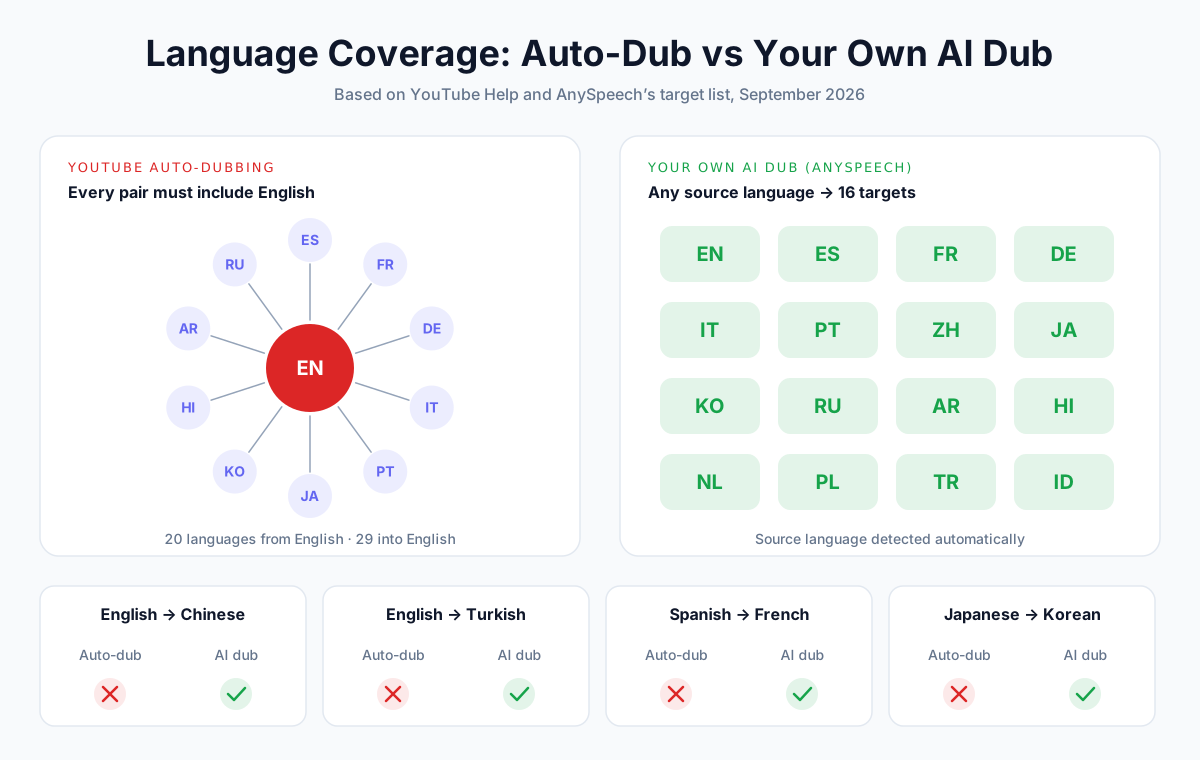
ตัวอย่างบางส่วน อ้างอิงจากรายการที่ YouTube เผยแพร่ ณ เดือนกันยายน 2026:
| คุณอยากพากย์… | พากย์อัตโนมัติของ YouTube | พากย์เองด้วย AI |
|---|---|---|
| อังกฤษ → สเปน | ได้ | ได้ |
| อังกฤษ → จีน | ไม่ได้ (จีนรองรับเฉพาะการพากย์เป็นภาษาอังกฤษ) | ได้ |
| อังกฤษ → ตุรกี | ไม่ได้ (ตุรกีรองรับเฉพาะการพากย์เป็นภาษาอังกฤษ) | ได้ |
| สเปน → ฝรั่งเศส | ไม่ได้ (ไม่มีภาษาอังกฤษ) | ได้ |
| เยอรมัน → อิตาลี | ไม่ได้ | ได้ |
| ญี่ปุ่น → เกาหลี | ไม่ได้ | ได้ |
| โปรตุเกส → อังกฤษ | ได้ | ได้ |
ถ้าช่องของคุณเป็นภาษาสเปน เยอรมัน ฝรั่งเศส หรือภาษาอื่นที่ไม่ใช่อังกฤษ การพากย์อัตโนมัติจะพาคุณไปได้แค่ภาษาอังกฤษ ภาษาอื่นทั้งหมดคุณต้องพากย์เอง
วิธีที่ 3: เปิดช่องแยกสำหรับแต่ละภาษา
ก่อนจะมีฟีเจอร์เสียงหลายภาษา ครีเอเตอร์รายใหญ่ทำช่องแยกหนึ่งช่องต่อหนึ่งภาษา เช่น "MrBeast en Español" เป็นต้น และบางคนก็ยังทำแบบนั้นอยู่
MrBeast เองเคยอธิบายเหตุผลที่เปลี่ยนมาใช้เสียงหลายภาษาว่า "พูดกันตรงๆ การมีช่องแยกกันหลายช่องมันงานเยอะกว่ากันมาก"
| วิดีโอเดียว หลายแทร็กเสียง | หนึ่งช่องต่อหนึ่งภาษา | |
|---|---|---|
| ยอดวิว ไลก์ คอมเมนต์ | รวมอยู่ในวิดีโอเดียว | กระจายไปตามช่องต่างๆ |
| ผู้ติดตาม | โตอยู่ในช่องเดียว | ทุกช่องเริ่มจากศูนย์ |
| การดูแล | อัปโหลดครั้งเดียว แล้วเพิ่มแทร็กเสียง | อัปโหลด ภาพปก และโพสต์คอมมูนิตี้แยกกัน |
| การสร้างแบรนด์ในแต่ละตลาด | จำกัด: ใช้ชื่อช่องเดียว | เต็มที่: ชื่อช่องและคอมมูนิตี้ของแต่ละตลาด |
| ข้อมูลวิเคราะห์ | ยอดวิวและเวลาในการรับชมแยกตามภาษาของเสียง | แดชบอร์ดแยกกัน |
| เหมาะสำหรับ | ครีเอเตอร์ส่วนใหญ่ | แบรนด์ใหญ่ที่มีทีมในแต่ละประเทศ |
คำแนะนำแนวปฏิบัติที่ดีของ YouTube เองก็ชี้ไปทางตรงข้าม คือเลือกสักหนึ่งหรือสองภาษา แล้วพากย์วิดีโอในช่องหลักให้ได้มากที่สุด
เช็กลิสต์ตรวจคุณภาพเสียงพากย์
การพากย์เสียงด้วย AI รวดเร็ว แต่ไม่ได้สมบูรณ์แบบ การเช็กสักสองนาทีก่อนเผยแพร่ช่วยจับปัญหาได้เกือบทั้งหมด
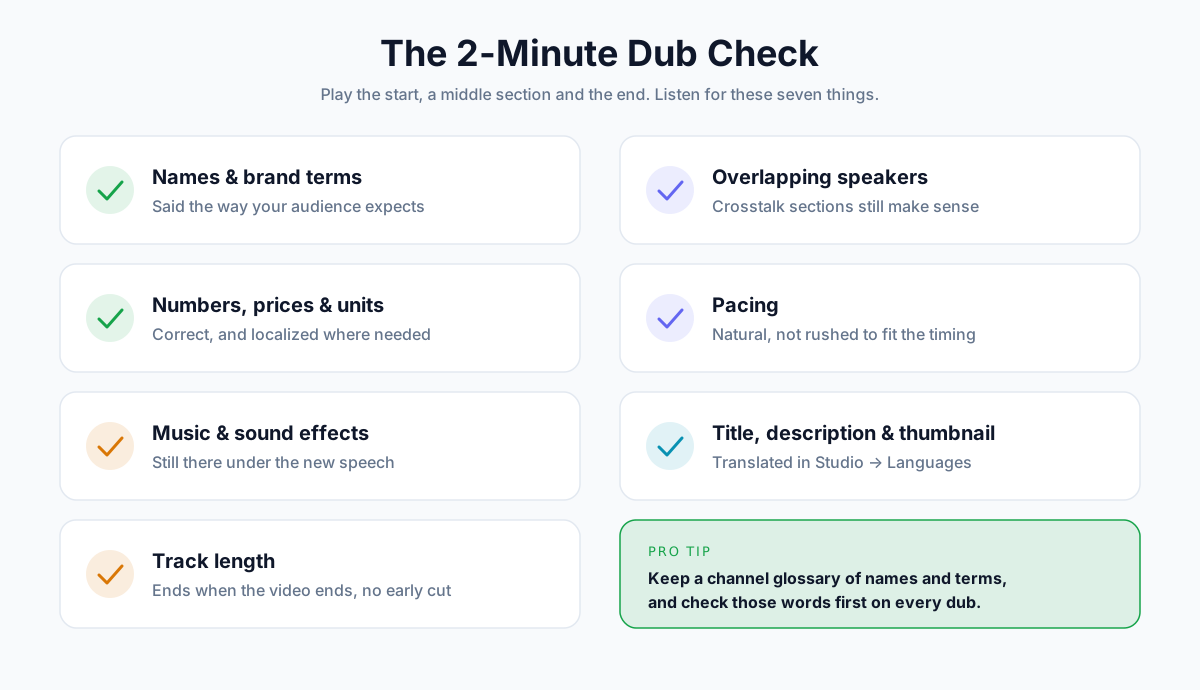
ก่อนเผยแพร่
- ชื่อคนและแบรนด์ ออกเสียงถูกต้อง
- ตัวเลข ราคา และหน่วย ถูกต้องและปรับให้เข้ากับภาษาปลายทางแล้ว
- เพลงพื้นหลังและเอฟเฟกต์เสียง ยังอยู่ครบ
- ความยาวแทร็ก ตรงกับวิดีโอ (ไม่จบก่อน และไม่มีช่วงเงียบตอนท้าย)
- ช่วงที่คนพูดทับกัน ยังฟังรู้เรื่อง
- จังหวะการพูด เป็นธรรมชาติ ไม่รีบร้อน
- ชื่อ คำอธิบาย และภาพปกที่แปลแล้ว ใส่ไว้ครบ
ปัญหาที่พบบ่อยและวิธีแก้
| ปัญหาที่ได้ยิน | สาเหตุที่น่าจะเป็น | วิธีแก้ |
|---|---|---|
| ออกเสียงชื่อคนหรือแบรนด์ผิด | เป็นคำที่ไม่ค่อยพบ และไม่มีบริบท | พูดให้ชัดในต้นฉบับ และเพิ่มลงในรายการคำศัพท์สำหรับคนตัดต่อของคุณ |
| พูดเร็วเกินไปหรือคำขาดหาย | คำแปลยาวกว่าประโยคต้นฉบับ | เว้นช่วงหยุดสั้นๆ ตอนอัดเสียง และพากย์ช่วงนั้นใหม่ |
| เสียงสองคนปนกัน | มีคนพูดทับกัน | เลี่ยงการพูดทับกันในการอัดครั้งต่อไป และพากย์ใหม่จากเสียงที่สะอาด |
| คำหายในช่วงที่มีเสียงรบกวน | เสียงรบกวนพื้นหลังหรือเพลงดัง | ใช้ตัวแยกเสียงทำความสะอาดต้นฉบับ แล้วพากย์ใหม่ |
| แทร็กหยุดก่อนวิดีโอจบ | วิดีโอยาวถูกตัดตามขีดจำกัด | แบ่งเป็นส่วนละไม่เกิน 15 นาที พากย์ทีละส่วน แล้วนำมาต่อกัน |
| สำนวนถูกแปลตรงตัว | สำนวนแปลคำต่อคำแล้วความหมายหาย | ครั้งหน้าให้เรียบเรียงสำนวนใหม่ตั้งแต่ในบทต้นฉบับ |
💡 เคล็ดลับ: ทำรายการคำศัพท์ง่ายๆ ไว้สำหรับช่องของคุณ ทั้งชื่อคน ศัพท์เกี่ยวกับสินค้า และวลีติดปาก พร้อมจดว่าควรออกเสียงอย่างไร แล้วเช็กคำเหล่านี้ก่อนทุกครั้งที่พากย์
ทำไมต้องเก็บเพลงไว้
หน้าช่วยเหลือของ YouTube เตือนไว้ว่า แทร็กเสียงรองที่มีเนื้อหาติดลิขสิทธิ์ต่างจากแทร็กต้นฉบับอาจถูกนำออก
ในทางปฏิบัติ หมายความว่าเสียงพากย์ของคุณควรมีเพลงพื้นหลังและเอฟเฟกต์เสียงเหมือนต้นฉบับ โดยเปลี่ยนแค่เสียงพูด เครื่องมือพากย์เสียงด้วย AI ที่แยกเสียงพูดออกจากเสียงพื้นหลัง รวมถึง AnySpeech ทำส่วนนี้ให้อัตโนมัติ แต่ก็ควรตั้งใจฟังเรื่องนี้ในขั้นตอนที่ 3 อยู่ดี
ควรพากย์เป็นภาษาไหนก่อน?
อย่าพากย์ทุกภาษาในคราวเดียว YouTube แนะนำให้โฟกัสแค่หนึ่งหรือสองภาษา ใช้ข้อมูลของช่องคุณเองช่วยเลือก:
| สัญญาณ | ดูได้ที่ไหน | บอกอะไรคุณ |
|---|---|---|
| ประเทศที่มีผู้ชมมากที่สุด | Studio → Analytics → Audience (ข้อมูลวิเคราะห์ → ผู้ชม) | ผู้ชมของคุณอยู่ที่ไหนบ้างอยู่แล้ว |
| การใช้คำบรรยาย | Analytics → Advanced mode → Subtitles/CC (ข้อมูลวิเคราะห์ → โหมดขั้นสูง → คำบรรยาย) | ผู้ชมที่ต้องการภาษาอื่น |
| คอมเมนต์ภาษาอื่น | แท็บคอมเมนต์ของคุณ | ความต้องการที่ผู้ชมเอ่ยปากขอ |
| ช่องที่คล้ายกัน | คู่แข่งที่มีแทร็กเสียงพากย์ | ภาษาที่ได้ผลในกลุ่มเนื้อหาของคุณ |
จากนั้นให้พากย์วิดีโอที่เนื้อหาไม่ตกยุค (evergreen) และทำผลงานได้ดีที่สุดก่อน ไม่ใช่วิดีโอล่าสุด วิดีโอแบบนี้มีคนค้นเจออยู่เรื่อยๆ เสียงพากย์จึงให้ผลตอบแทนไปได้อีกนาน
พากย์เสียงวิดีโอ YouTube มีค่าใช้จ่ายเท่าไร?
| ตัวเลือก | ค่าใช้จ่าย | ใช้เสียงคุณไหม? | ระยะเวลา |
|---|---|---|---|
| พากย์อัตโนมัติของ YouTube | ฟรี | ไม่ | อัตโนมัติ |
| พากย์เสียงด้วย AI (AnySpeech) | 12,000 เครดิตต่อนาทีของต้นฉบับ | ใช่ | ไม่กี่นาที |
| สตูดิโอพากย์เสียงโดยคน | เสนอราคาต่อนาทีและต่อภาษา | ไม่ (ใช้นักพากย์) | หลายวันถึงหลายสัปดาห์ |
ถ้าคิดตามราคาปัจจุบัน AI พากย์เสียงของ AnySpeech ในแต่ละแผนรายเดือนจะตกประมาณนี้:
| แผน | ราคา / เดือน | เครดิต | นาทีที่พากย์ได้ | ค่าใช้จ่ายต่อนาทีที่พากย์ |
|---|---|---|---|---|
| Basic | $9.99 | 50,000 | ~4 | ~$2.40 |
| Standard | $19.90 | 100,000 | ~8 | ~$2.39 |
| Professional | $49.90 | 350,000 | ~29 | ~$1.71 |
| Premium | $99.00 | 800,000 | ~66 | ~$1.49 |
| Max | $199.00 | 2,000,000 | ~166 | ~$1.19 |
แผนรายปีถูกกว่า 20% ทำให้แผน Max เหลือประมาณ $0.96 ต่อนาทีที่พากย์ จำนวนนาทีจะปัดเศษขึ้นแยกตามไฟล์ AI พากย์เสียงเป็นฟีเจอร์สำหรับผู้ใช้แบบเสียเงิน และใช้แพ็กเครดิตได้ด้วย ดูรายละเอียดล่าสุดได้ที่หน้าราคา
ดังนั้นวิดีโอยาว 10 นาทีที่พากย์เป็นหนึ่งภาษาจะใช้ 120,000 เครดิต ถ้าพากย์เป็นสองภาษาจะใช้ 240,000 เครดิต
จะรู้ได้อย่างไรว่าการพากย์เสียงได้ผล
YouTube Analytics แยกยอดวิวและเวลาในการรับชม ตามภาษาของเสียง ให้เช็กหลังเผยแพร่ 2–4 สัปดาห์:
- ยอดวิวตามแทร็กเสียง มีคนเลือกฟังเสียงพากย์ไหม?
- ระยะเวลาเข้าชมเฉลี่ยของแต่ละแทร็ก ลองเทียบกับต้นฉบับ ถ้าแทร็กเสียงพากย์มีเวลารับชมสั้นกว่ามาก มักแปลว่ามีปัญหาด้านคุณภาพ ไม่ใช่ไม่มีคนต้องการ
- ประเทศใหม่ๆ มีผู้ชมเข้ามาจากประเทศที่พูดภาษาใหม่นั้นไหม?
air.io ซึ่งเป็นเครือข่ายครีเอเตอร์ รายงานว่าในช่องหนึ่ง เสียงพากย์ที่ทำด้วย AI ล้วนๆ ดึงผู้ชมให้ดูต่อได้สั้นกว่าเสียงพากย์โดยมืออาชีพของวิดีโอเดียวกันอย่างเห็นได้ชัด ให้ถือว่าเสียงพากย์ชุดแรกเป็นการทดสอบ แล้วปล่อยให้ตัวเลขการรักษาผู้ชมบอกคุณว่าควรปรับคุณภาพหรือขยายเพิ่ม
พากย์เสียงวิดีโอ YouTube ของคนอื่นได้ไหม?
ได้เฉพาะเมื่อได้รับอนุญาต การพากย์วิดีโอคือการสร้างผลงานของคนอื่นขึ้นมาอีกเวอร์ชันหนึ่ง และการอัปโหลดโดยไม่ได้รับอนุญาตจากเจ้าของอาจละเมิดลิขสิทธิ์ของเขาได้
ให้พากย์เฉพาะวิดีโอของคุณเอง วิดีโอของลูกค้าที่ขอให้คุณพากย์ หรือวิดีโอที่สัญญาอนุญาตเปิดให้ทำได้ ถ้าคุณพากย์ให้ลูกค้า ควรขออนุญาตเป็นลายลักษณ์อักษร
📝 หมายเหตุ: นี่เป็นแนวทางทั่วไป ไม่ใช่คำแนะนำทางกฎหมาย กฎเกณฑ์แตกต่างกันไปในแต่ละประเทศ
คำถามที่พบบ่อย
พากย์เสียงวิดีโอ YouTube ฟรีได้ไหม?
ได้ ถ้าวิดีโอเป็นภาษาอังกฤษหรือจะพากย์เป็นภาษาอังกฤษ การพากย์เสียงอัตโนมัติของ YouTube ใช้ฟรีและเปิดไว้เป็นค่าเริ่มต้นสำหรับช่องที่มีสิทธิ์ แต่ใช้เสียงที่ระบบสร้างขึ้น ไม่ใช่เสียงของคุณ และรองรับเฉพาะคู่ภาษาที่มีภาษาอังกฤษ ถ้าอยากใช้เสียงตัวเองหรือคู่ภาษาอื่น คุณต้องใช้เครื่องมือพากย์เสียงด้วย AI แบบเสียเงิน
เพิ่มแทร็กเสียงภาษาอื่นให้วิดีโอ YouTube ทำอย่างไร?
ใน YouTube Studio บนคอมพิวเตอร์ ไปที่ Languages เลือกวิดีโอ คลิก Add language แล้วคลิก Add ข้าง Dub จากนั้นเลือกไฟล์เสียงแล้วคลิก Publish ไฟล์ต้องมีแต่เสียงและยาวใกล้เคียงกับวิดีโอ
ทำไมไม่เห็นตัวเลือกเพิ่มเสียงพากย์?
มักเกิดจากหนึ่งในสองสาเหตุนี้ ช่องของคุณอาจยังไม่ได้เปิดใช้ฟีเจอร์ขั้นสูง ซึ่งต้องยืนยันเบอร์โทรศัพท์ และมีประวัติช่องหรือยืนยันตัวตนด้วยบัตรประจำตัว หรือ YouTube พากย์วิดีโอเป็นภาษานั้นโดยอัตโนมัติไปแล้ว ในกรณีนี้คุณต้องลบเสียงพากย์อัตโนมัติก่อนอัปโหลดของคุณเอง
พากย์เสียง YouTube Shorts ได้ไหม?
ได้ หน้าช่วยเหลือของ YouTube ระบุว่าเพิ่มแทร็กเสียงหลายภาษาได้ทั้งในวิดีโอทั่วไปและ Shorts ขั้นตอนใน YouTube Studio ก็เหมือนกัน
การพากย์เสียงจะทำให้ยอดวิวหรือ SEO ของวิดีโอต้นฉบับแย่ลงไหม?
ไม่ แทร็กเสียงทั้งหมดอยู่ในวิดีโอเดียวกัน ยอดวิว ไลก์ และคอมเมนต์จึงรวมอยู่ที่เดียว และถ้ามีชื่อกับคำอธิบายที่แปลแล้ว วิดีโอก็จะขึ้นในผลการค้นหาภาษาใหม่ได้ด้วย
ผู้ชมสลับกลับไปฟังเสียงต้นฉบับได้ไหม?
ได้ ผู้ชมเลือกแทร็กไหนก็ได้ รวมถึงต้นฉบับ ที่ Settings → Audio track ในตัวเล่น ถ้าภาษาหลักของผู้ชมตรงกับภาษาต้นฉบับอยู่แล้ว YouTube ก็จะเล่นเสียงต้นฉบับ
การพากย์เสียงด้วย AI ใช้เวลานานแค่ไหน?
วิดีโอสั้นใช้เวลาไม่กี่นาที AnySpeech แสดงความคืบหน้าแบบเรียลไทม์ และเมื่อเริ่มพากย์แล้วคุณออกจากหน้านี้ได้ ส่วนการตรวจผลลัพธ์ใช้เวลาเพิ่มอีกไม่กี่นาที
ใช้เสียงของตัวเองในภาษาอื่นได้ไหม?
ได้ ถ้าใช้เครื่องมือพากย์เสียงด้วย AI ที่คงเสียงเดิมไว้ AnySpeech ลงเสียงคำแปลใหม่ด้วยเสียงของผู้พูดต้นฉบับ แทร็กภาษาสเปน เยอรมัน หรือญี่ปุ่นของคุณจึงยังฟังเป็นเสียงคุณ ส่วนการพากย์อัตโนมัติของ YouTube ใช้เสียงที่ระบบสร้างขึ้นแทน
YouTube รับไฟล์เสียงพากย์รูปแบบไหน?
YouTube ขอไฟล์ที่มีแต่เสียงในรูปแบบที่รองรับ และยาวใกล้เคียงกับวิดีโอ แต่ไม่ได้ประกาศรายการรูปแบบไฟล์อย่างเป็นทางการ ตัวเลือกที่ใช้กันทั่วไปคือ MP3, WAV และ M4A (AAC)
พากย์เสียงวิดีโอ YouTube ยาว 10 นาทีมีค่าใช้จ่ายเท่าไร?
ถ้าใช้การพากย์อัตโนมัติของ YouTube ก็ไม่เสียเลย ถ้าใช้ AI พากย์เสียงของ AnySpeech จะใช้ 120,000 เครดิตต่อภาษา หรือประมาณ $10 ถึง $24 ขึ้นอยู่กับแผนของคุณ ส่วนสตูดิโอพากย์เสียงโดยคนมักเสนอราคาต่อนาทีและต่อภาษา และใช้เวลาเป็นวัน ไม่ใช่เป็นนาที
เริ่มพากย์เสียงให้ช่องของคุณ
เมื่อก่อนการพากย์เสียงหมายถึงต้องมีช่องที่สอง สตูดิโอ และงานหลายสัปดาห์ ตอนนี้เหลือแค่วิดีโอเดียว แทร็กเสียงเพิ่มอีกไม่กี่แทร็ก และเวลาสักหนึ่งบ่าย
เริ่มจากเล็กๆ ก่อน เลือกหนึ่งภาษาที่ข้อมูลวิเคราะห์ของคุณชี้ไป พากย์วิดีโอ evergreen ที่ดีที่สุดของคุณสามคลิป ใส่ชื่อที่แปลแล้ว แล้วติดตามตัวเลขสักหนึ่งเดือน
พร้อมลองแล้วหรือยัง? พากย์วิดีโอแรกของคุณด้วย AI พากย์เสียงของ AnySpeech แล้วใช้เสียงของคุณเองได้ในทุกภาษา
ผู้เขียน

หมวดหมู่
บทความเพิ่มเติม
วิธีลบเพลงพื้นหลังออกจากวิดีโอ เก็บแค่เสียงพูด (7 วิธี, 2026)
ลบเพลงพื้นหลังออกจากวิดีโอ เก็บแค่เสียงพูด 7 วิธี: AI ออนไลน์, CapCut, YouTube Erase song, Resolve, Premiere, iPhone, Audacity
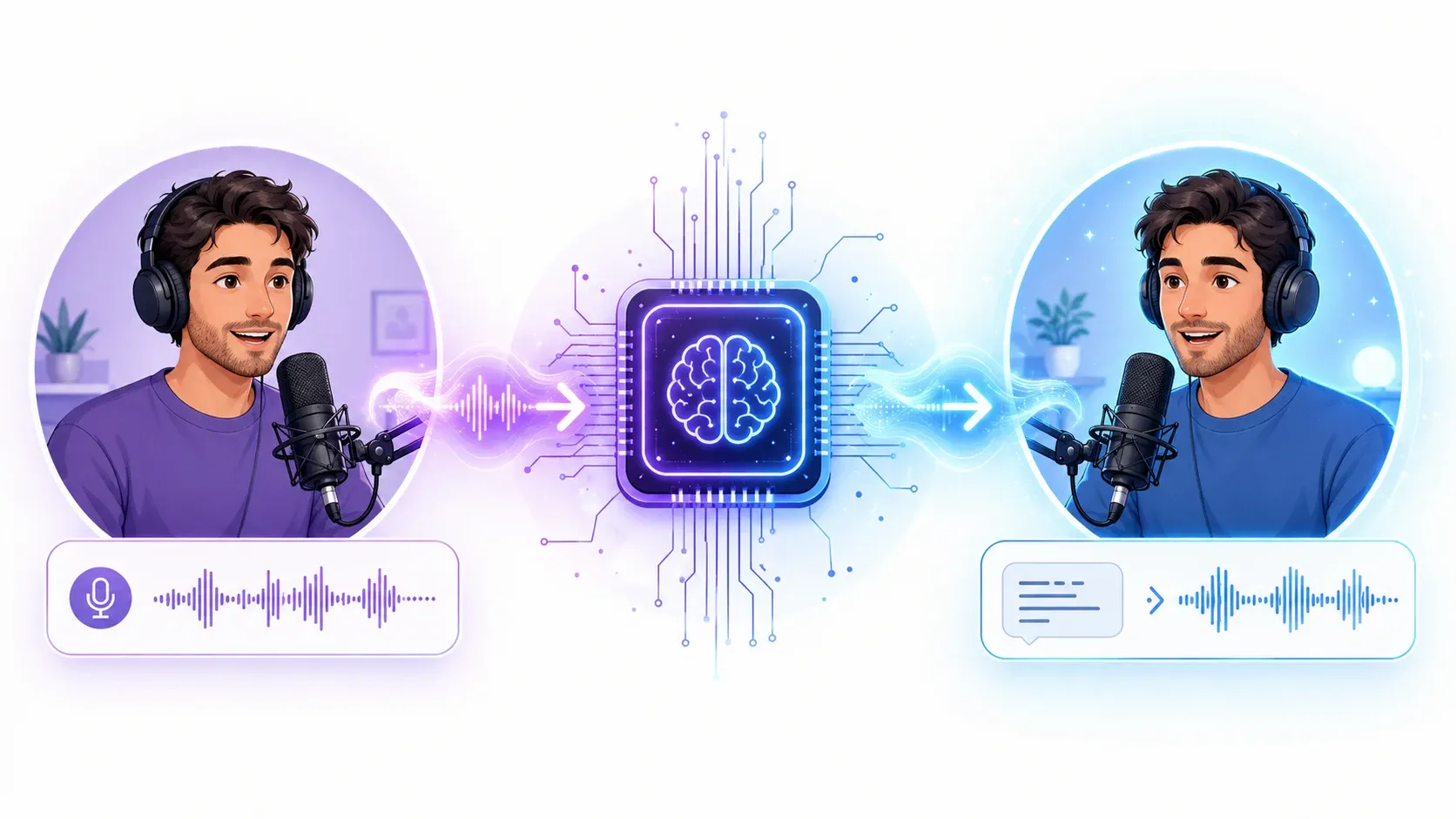
วิธีโคลนเสียงด้วย AI ในปี 2026 (ทีละขั้นตอน + เครื่องมือที่ดีที่สุด)
เรียนรู้วิธีโคลนเสียงด้วย AI ในเวลาประมาณ 30 วินาที คู่มือทีละขั้นตอนสำหรับการโคลนเสียง การได้คุณภาพดีที่สุด การใส่อารมณ์ การโคลนเป็นภาษาอื่น พร้อมเรื่องจริยธรรม
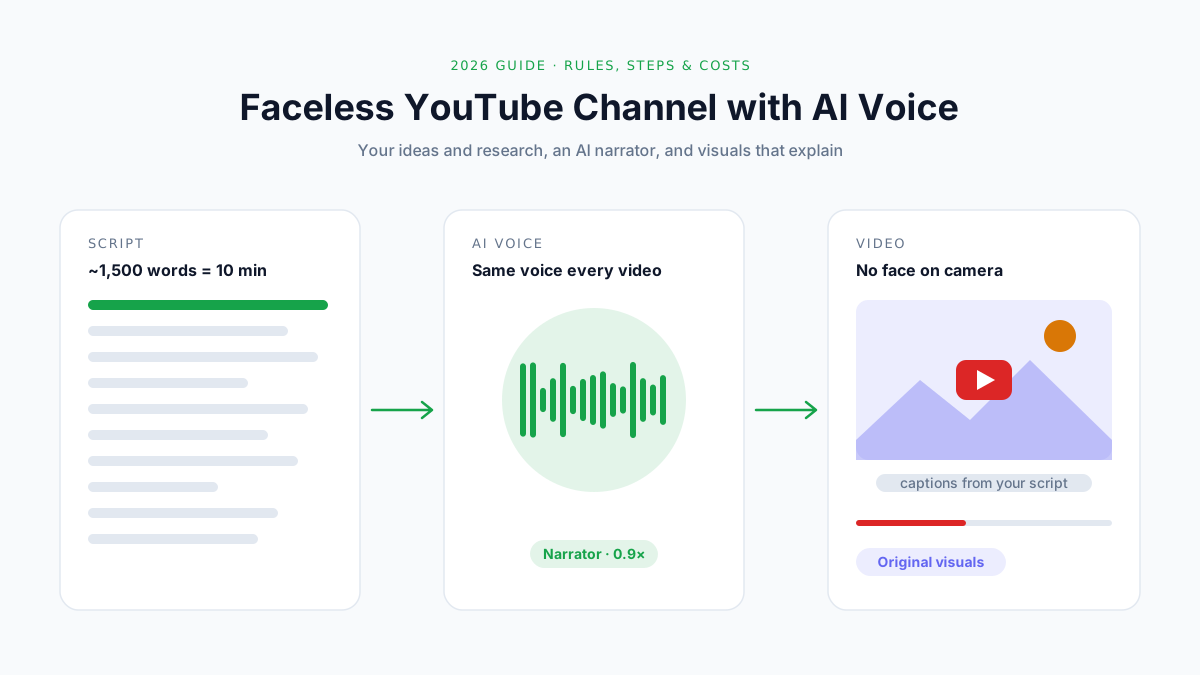
วิธีเริ่มช่อง YouTube แบบไม่เปิดหน้าด้วยเสียง AI (2026)
เริ่มช่อง YouTube แบบไม่เปิดหน้าด้วยเสียง AI: แนวช่อง สคริปต์ เสียง ต้นทุน และกฎปี 2026 เรื่อง AI การเปิดเผย และรายได้