2026年 音声分離ツールおすすめ10選(10製品を実際にテスト)
音声分離ツール10製品を、スピーチと音楽の両方でテストしました。分離品質、ノイズ(アーティファクト)、料金、無料プランを比較し、あなたの作業にはどちらのタイプが必要なのかを解説します。
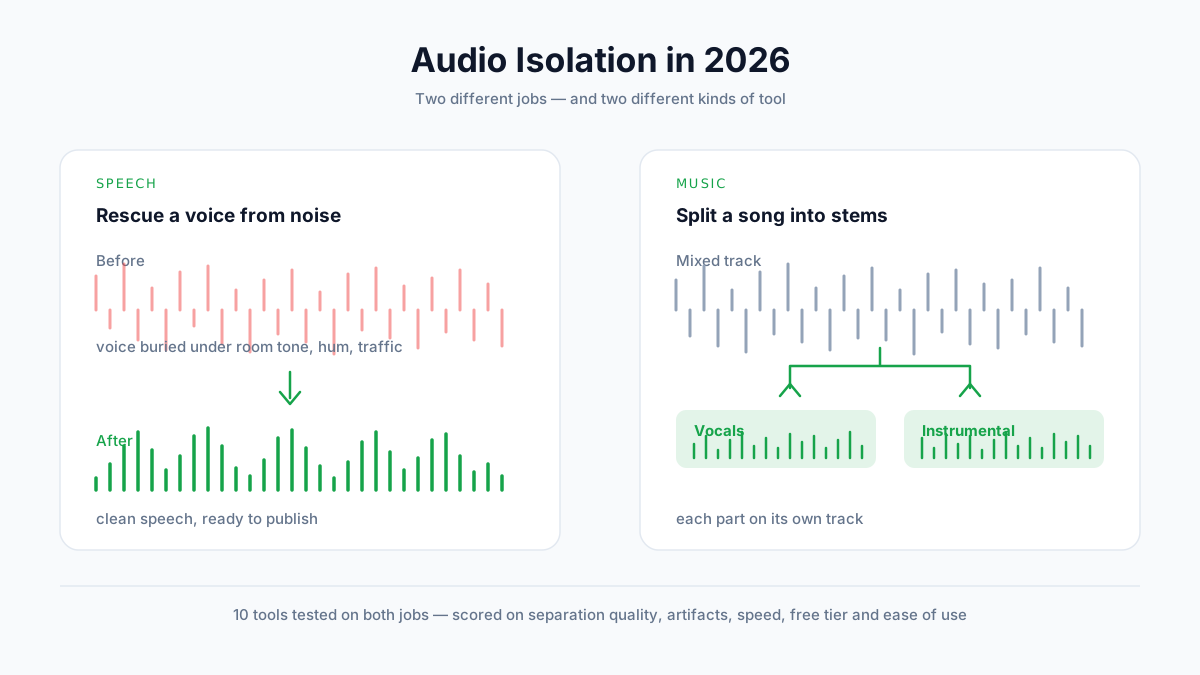
音声分離ツールを探している人の多くは、結局間違ったツールにたどり着きます。
質の悪い製品を選んでしまうからではありません。「音声分離」という言葉がまったく別の2つの作業を指しており、片方が得意なツールはもう片方が苦手だからです。
私たちは3週間かけて、同じ6つの素材 — スピーチ録音3本と楽曲3曲 — を10のツールに通し、固定の評価基準ですべての結果を採点しました。
この記事でわかること:
- あなたが実際にやろうとしているのは2つの作業のどちらなのか(これですべてが決まります)
- 10ツールが両方の作業でどう採点されたか(配点も公開しています)
- 各価格帯で実際に何が手に入るのか
- ツールを乗り換えるより効果が大きい、4つのワークフロー習慣
クイック比較:10ツールの概要
| ツール | おすすめの用途 | タイプ | 無料プラン | 有料開始価格 | 最大長 | 評価 |
|---|---|---|---|---|---|---|
| AnySpeech | 両方の作業を1か所で | Web | 1曲/日+TTSドラフト無料 | $9.99/月 | 10分(音楽) | 92 / 88 |
| LALAL.AI | 最もクリーンな分離 | Web | 10分のプレビュー | 従量課金 | 長尺可 | 74 / 94 |
| Moises | 練習するミュージシャン | Web+アプリ | 月ごとに制限あり | 約$5.99/月 | 長尺可 | 71 / 90 |
| Ultimate Vocal Remover | GPUがあるなら無料で | デスクトップ | 完全無料 | 無料 | 無制限 | 62 / 91 |
| iZotope RX | 精密な修復作業 | デスクトップ | 体験版のみ | $99以上の買い切り | 無制限 | 90 / 79 |
| Adobe Podcast Enhance | 話し声の救出 | Web | 太っ腹な無料枠 | Creative Cloudに付属 | 1時間/ファイル | 89 / — |
| Krisp | 通話や会議 | デスクトップアプリ | 1日ごとに制限あり | 約$8/月 | リアルタイム | 85 / — |
| NVIDIA Broadcast | RTX搭載の配信者 | デスクトップ | 無料(RTX限定) | 無料 | リアルタイム | 83 / — |
| Descript Studio Sound | 編集しながら整音 | Web+デスクトップ | 制限付き | 約$16/月 | プロジェクト単位 | 81 / — |
| VocalRemover.org | 単発の無料分離 | Web | 無料(広告あり) | 無料 | 短めのファイル | 58 / 76 |
スコアが2つあるのは、作業が2種類あるからです(音声分離(スピーチ) / ステム分離(音楽))。ダッシュは、そのツールがその作業をそもそも想定していないという意味です — 欠点ではなく、役に立つ情報です。
まず、あなたはどちらの作業をしていますか?
この節を飛ばす比較記事がほとんどで、それが「AIの音声分離は使い物にならない」という結論が生まれる理由です。
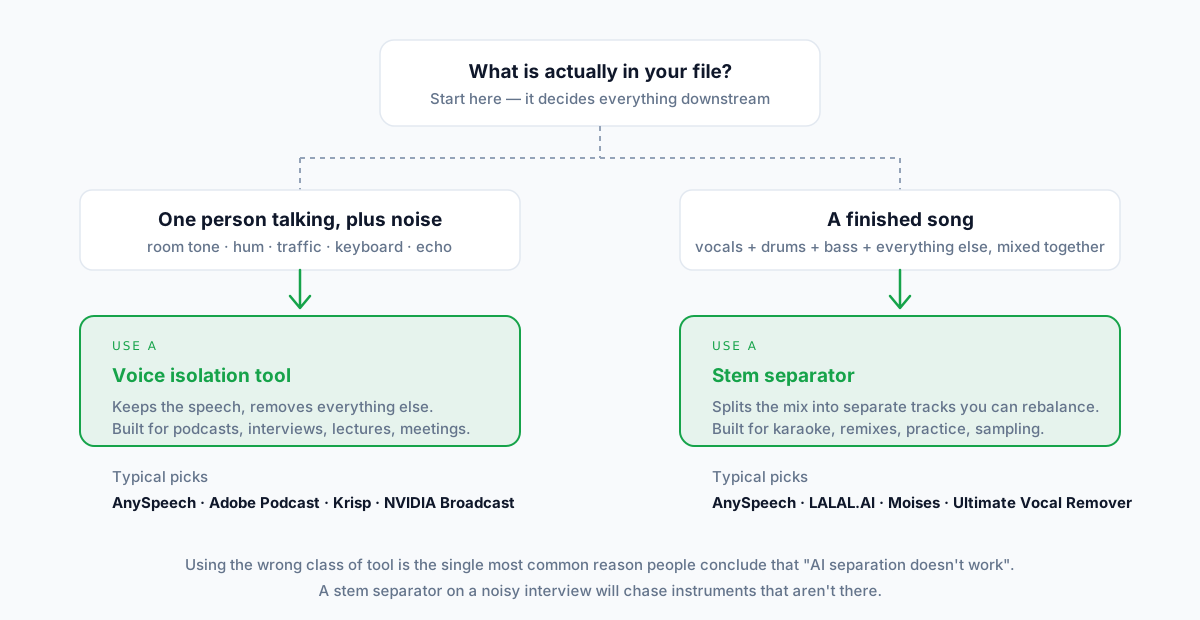
音声分離(スピーチ) — ノイズから声を救い出す
話しているのは1人。その後ろにあるのは、部屋の暗騒音、エアコン、車の走行音、キーボードの打鍵音、あるいは響きすぎる部屋の残響です。
残したいのは声だけで、それ以外はすべて消したい。
ポッドキャスターやインタビュアー、講座の制作者、そしてZoomの録画を何とか使える状態にしたい人が必要としているのはこれです。モデルは人の話し声を認識し、それ以外はすべて不要なものとして扱うように訓練されています。
ステム分離 — 楽曲をパートごとに分ける
手元にあるのは、完成してミックスされた楽曲です。ボーカル、ドラム、ベース、ギター — すべてが1つのステレオファイルにまとめられています。
これを個別のトラックに戻したい。
カラオケ、リミックス、耳コピの練習、サンプリング、カラオケ音源の作成などがこれにあたります。モデルは楽器の種類を認識して切り分けるように訓練されています。
音声分離とは?
音声分離とは、AIの音源分離モデルを使って、ミックスされた録音から特定の要素だけを取り出すことです。背景ノイズの中から声を引き上げる場合と、楽曲を楽器ごとのステムに分ける場合の2種類があります。現代のモデルは、以前のツールのように位相を打ち消すのではなく、それぞれの音源がどう聞こえるかを学習することでこれを実現しています。
タイプを間違えるとうまくいかない理由
ノイズの多いインタビューにステム分離をかけると、そもそも存在しない楽器を探しにいき、その過程であなたの声を奇妙な形に削り取ってしまいます。
楽曲に音声分離(スピーチ)をかけると、すべての楽器をノイズとみなし、守ろうとしているボーカルまで壊してしまうことがよくあります。
💡 目安: 消したい音を出しているのが機械や部屋なら、音声分離(スピーチ)です。演奏者が出している音なら、ステム分離です。
音楽系ポッドキャストを制作している場合など、両方が必要なら、サブスクリプションを2つ払うより、両方できるプラットフォームを選ぶべきです。以下で私たち自身のボイスアイソレーターとボーカルリムーバーを挙げているのはそのためですが、専門ツールが上回る場面では正直にそう書きます。
テスト方法について
比較記事のスコアは、どう出したのかが見えなければ意味がありません。私たちのやり方はこうです。
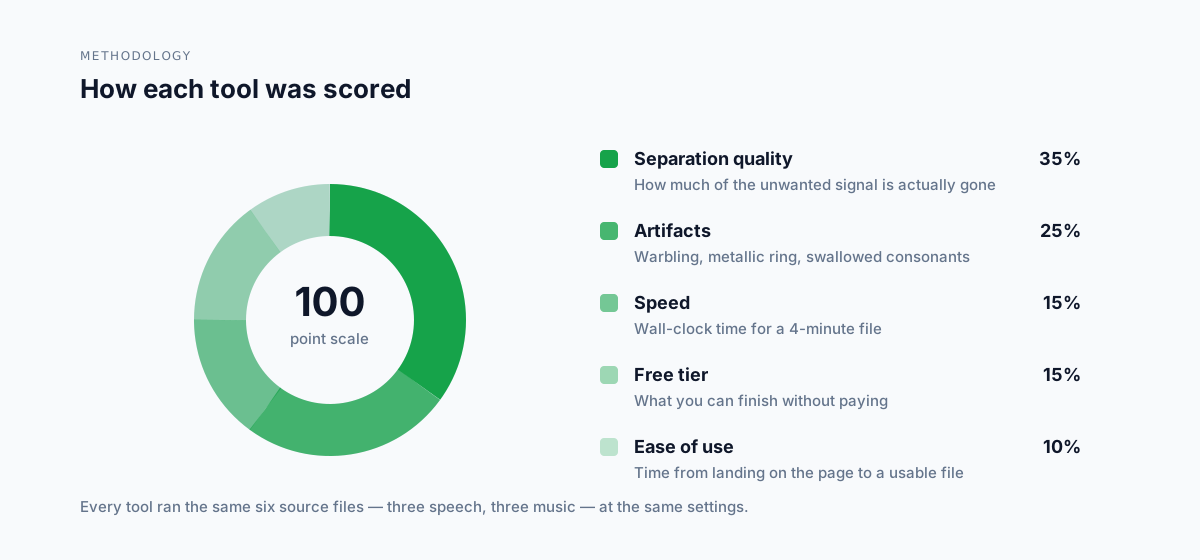
配点
| 評価基準 | 配点 | 測定内容 |
|---|---|---|
| 分離品質 | 35% | 不要な音がどれだけ本当に消えているか |
| アーティファクト | 25% | ワブリング、金属的な響き、子音の欠落 |
| 速度 | 15% | 4分のファイルを処理する実時間 |
| 無料プラン | 15% | 支払わずにどこまで完了できるか |
| 使いやすさ | 10% | ページを開いてから使えるファイルを得るまでの時間 |
分離品質とアーティファクトで合計60%を占めるのは、この2つだけが後から取り返せない要素だからです。
テスト素材
スピーチ3本:音響処理のない部屋での2マイク収録インタビュー、空調のうなりが入ったスマホ録音の講義、車の走行音がある街頭インタビュー。
音楽3曲:音数の多いポップスのミックス、音数の少ないアコースティック録音、重いサブベースが入ったヒップホップトラック。
すべてのツールに同じ6ファイルを、デフォルト設定のまま通しました。各ファイルは2回処理して良いほうを採用しています。たまたま失敗する回はどのプラットフォームでも起こるからです。
採点しなかったもの
音楽のステムについては、声の「自然さ」を採点していません。これは好みの問題であり、数値化している記事は当てずっぽうです。
カスタマーサポートも採点していません。3週間では正直に評価できるだけの期間がないからです。
2026年 音声分離ツールおすすめ10選
1. AnySpeech — 両方の作業をするなら最適
| 評価 | スピーチ92 / 音楽88 |
| タイプ | Web |
| 無料プラン | ステム分離が1日1曲、加えてTTSのドラフト作成が無料 |
| 有料開始価格 | $9.99/月 |
| 制限 | 1曲あたり10分・50MBまで |
| おすすめの用途 | 話し声と音楽の両方を扱うクリエイター |
優れている点
AnySpeechは、ここで挙げた中で両方の作業で85点を超えた唯一のツールです。1つのモデルにすべてをやらせるのではなく、別々のパイプラインを走らせているためです。
音声分離(スピーチ)は音声の分数に応じた課金、ステム分離は一律500クレジット/分です。無料アカウントでも1日1曲は無料で、カード登録も不要です。
エンジニアではなくクリエイターであれば、プラットフォーム全体の広さも効いてきます。同じサブスクリプションでテキスト読み上げ、文字起こし、吹き替え、ポッドキャスト生成まで使えます。
物足りない点
デスクトップアプリもDAWプラグインもないため、Pro ToolsやLogicの中で作業するエンジニアには向きません。
音楽ファイルの10分という上限があるので、DJセット全体や長時間のライブ録音は扱えません。
クリック除去やスペクトル編集といった純粋な精密修復作業では、iZotope RXのような専用デスクトップスイートはそもそも別次元のツールです。
料金
無料プランは1日1曲まで。有料プランは$9.99/月からで、商用利用権が含まれます。
結論
話し声と音楽の両方を扱う仕事なら、サブスクリプションを2本払うのをやめる最も安い方法です。どちらか一方しかやらないなら、専門ツールのほうが向いているかもしれません — 続きをお読みください。
2. LALAL.AI — ステム品質No.1
| 評価 | スピーチ74 / 音楽94 |
| タイプ | Web |
| 無料プラン | 約10分のプレビュー |
| 有料開始価格 | 分単位のパック購入 |
| おすすめの用途 | とにかくクリーンな分離を求めるミュージシャン |
優れている点
LALAL.AIは、音数の多いポップスのミックスで、テストしたどのツールよりもクリーンなインストゥルメンタルを出力しました。伴奏に残るボーカルの残り(ゴースト)が明らかに少ないのです。
複数ステムへの分離にも対応しているので、「ボーカルとそれ以外」で妥協せず、ドラムとベースを別々に取り出せます。
物足りない点
分単位の課金は明朗ではあるものの、定期的に処理するとあっという間に積み上がります。
スピーチファイルでは明らかに専門外で、スコアは74。音声分離の専門ツールから大きく離されています。
料金
サブスクリプションではなく分数パック制。たまに分離する人には向きますが、毎日使うと高くつきます。
結論
ステム品質の基準点となる存在です。やるのが音楽の分離だけで、コストより品質が優先なら、まずここから。
3. Moises — 練習するミュージシャンに最適
| 評価 | スピーチ71 / 音楽90 |
| タイプ | Web+モバイルアプリ |
| 無料プラン | 月ごとの分離回数に制限あり |
| 有料開始価格 | 約$5.99/月 |
| おすすめの用途 | パートの習得、キーやテンポの変更 |
優れている点
Moisesは分離のまわりを、ミュージシャンが次に欲しくなる機能で固めています。ピッチシフト、テンポ変更、コード検出、メトロノームなどです。
モバイルアプリの出来が本当に良く、机を離れて練習するときにこれが効いてきます。
物足りない点
セットリスト全体を分離しようとすると、無料プランの上限にすぐ届きます。
LALAL.AIと同じく、話し声の整音を想定して作られてはいません。
料金
サブスクリプション制で、他社より安め。たまに使う分には無料プランでも実用になります。
結論
分離そのものが目的ではなく、練習やリハーサルという目的への手段である場合に、最良の選択です。
4. Ultimate Vocal Remover — 無料の最適解
| 評価 | スピーチ62 / 音楽91 |
| タイプ | デスクトップ、オープンソース |
| 無料プラン | 完全無料 |
| 有料開始価格 | — |
| おすすめの用途 | それなりのGPUを持つ技術寄りのユーザー |
優れている点
UVRは無料でオープンソースでありながら、音楽では最良の有料ツールと数点差のところにつけています。これは驚くべきことです。
ローカルで動くため、アップロード上限も分数メーターもなく、ファイルが自分のマシンから出ることもありません。
物足りない点
自分でインストールし、モデルを選び、設定を詰める必要があります。GPUが非力なマシンでは、4分の曲に何分もかかることがあります。
学習コストが参加費のようなもので、スピーチではここで挙げた中で最低の62点です。
料金
永久に無料。かかるのはセットアップの時間とハードウェア代です。
結論
ローカルツールに抵抗がなく、ハードウェアも持っているなら、UVRがあると有料のステム分離ツールを正当化しづらくなります。90秒で結果が欲しい人には向きません。
5. iZotope RX — 修復作業に最適
| 評価 | スピーチ90 / 音楽79 |
| タイプ | デスクトップスイート |
| 無料プラン | 体験版のみ |
| 有料開始価格 | $99以上の買い切り(セールが頻繁) |
| おすすめの用途 | ポストプロダクションのプロ |
優れている点
RXは本来、分離ツールというより「分離もできる修復スイート」です。スペクトル編集を使えば、自動モデルでは絶対に拾えない咳払い1回やドアの音を塗りつぶして消せます。
セリフのポストプロダクションで業界標準になっているのには理由があります。
物足りない点
価格も学習コストも、これを仕事にしている人を前提にしています。
デスクトップアプリケーションなので、ブラウザで完結するワークフローもスマホ対応もありません。
料金
エディションごとに段階のある買い切りで、値引きも頻繁です。サブスクリプションではないため、数年単位で見ると最初の印象より安くつきます。
結論
週1回のポッドキャストには過剰です。音声修復が仕事なら、なくてはならない存在です。
6. Adobe Podcast Enhance — 無料のスピーチ整音として最適
| 評価 | スピーチ89 / — |
| タイプ | Web |
| 無料プラン | 太っ腹 |
| 有料開始価格 | Creative Cloudに付属 |
| おすすめの用途 | ひどい話し声の録音を素早く救出する |
優れている点
粗い録音を放り込むと、音響処理された部屋で録ったかのような音になって返ってきます。スマホ録音の講義では、今回のテストで最も印象的な結果でした。
この品質でこの無料枠は、かなり異例の太っ腹さです。
物足りない点
主張が強く、「同社が考える良い声」が出てくるだけで、調整項目はほとんどありません。やりすぎた場合、使わないという以外の選択肢がありません。
音楽の分離はまったくできません。
料金
無料プラン、またはすでにCreative Cloudを契約していれば付属します。
結論
傷んだ話し声の録音なら、まずこれを試すべきです。ただし元ファイルは残しておいてください。この効果は万人受けするものではありません。
7. Krisp — リアルタイム通話に最適
| 評価 | スピーチ85 / — |
| タイプ | デスクトップアプリ(仮想マイク) |
| 無料プラン | 1日の利用分数に制限あり |
| 有料開始価格 | 約$8/月 |
| おすすめの用途 | 会議、商談、リモートワーク |
優れている点
Krispは仮想マイクとしてリアルタイムに動くので、通話の後ではなく通話中に声をきれいにします。この用途でKrispを上回るものは、このリストにありません。
相手側のノイズも抑えてくれます。
物足りない点
リアルタイム処理はファイル処理とは別の問題で、オフラインのファイルではバッチ処理系のツールに水をあけられます。
会議が立て込む日には、無料枠の分数はすぐ尽きます。
料金
サブスクリプション制で、1日あたりの無料枠が少しあります。
結論
制作用ではなく通話用に買うツールです。通話用としては非常に優秀です。
8. NVIDIA Broadcast — 無料のリアルタイム処理として最適
| 評価 | スピーチ83 / — |
| タイプ | デスクトップ(RTX GPU限定) |
| 無料プラン | 無料 |
| 有料開始価格 | — |
| おすすめの用途 | すでにRTXカードを持っている配信者 |
優れている点
無料で高速、しかも効果のあるリアルタイムのノイズ除去に加え、実際に機能する残響除去も備えています。
すでにハードウェアを持っているなら、追加で買うものはありません。
物足りない点
NVIDIAのRTXカードが必須です。カードがなければ使えず、大半のノートPCとすべてのMacが対象外になります。
Windows専用で、ファイルの整音よりライブ用途に向いています。
料金
無料。コストはもともと必要だったGPU代だけです。
結論
RTXを使う配信者には当然の選択。それ以外の人にはまったく関係のないツールです。
9. Descript Studio Sound — 編集しながら使うなら最適
| 評価 | スピーチ81 / — |
| タイプ | Web+デスクトップ |
| 無料プラン | 制限付き |
| 有料開始価格 | 約$16/月 |
| おすすめの用途 | 文字起こしベースで編集するポッドキャスター |
優れている点
Studio Soundは、フル機能のエディター内にあるトグルです。エピソードを編集するのと同じ場所で音をきれいにできるので、書き出して読み込み直す往復が丸ごとなくなります。
文字起こしを編集して音声を編集するやり方は、今でも確実に速い作業方法です。
物足りない点
単体の整音ツールとして見ると中位です。買っているのはエディターであり、整音はそのおまけです。
ノイズ除去のためだけにDescriptのサブスクリプションを払うのは、ほとんど意味がありません。
料金
サブスクリプション制で、編集スイートとしての価格設定です。
結論
もともとエディターが欲しいなら文句なし。整音だけが目的なら見合いません。
10. VocalRemover.org — 単発利用に最適
| 評価 | スピーチ58 / 音楽76 |
| タイプ | Web |
| 無料プラン | 無料、広告あり |
| 有料開始価格 | — |
| おすすめの用途 | アカウントなしで、今すぐ1曲だけ分離したいとき |
優れている点
登録もインストールも支払いも不要。ファイルを渡せば分離結果が返ってきます。1回限りのカラオケ音源なら、これで十分です。
物足りない点
品質は上位勢に大きく水をあけられており、音数の多い曲ではボーカルの残りが聞こえます。
広告があり、有料ツールよりファイルの長さ制限も短めです。
料金
無料。
結論
使い捨ての用途なら問題ありません。ワークフローの土台にするのはやめましょう。
テスト結果:実際のスコア
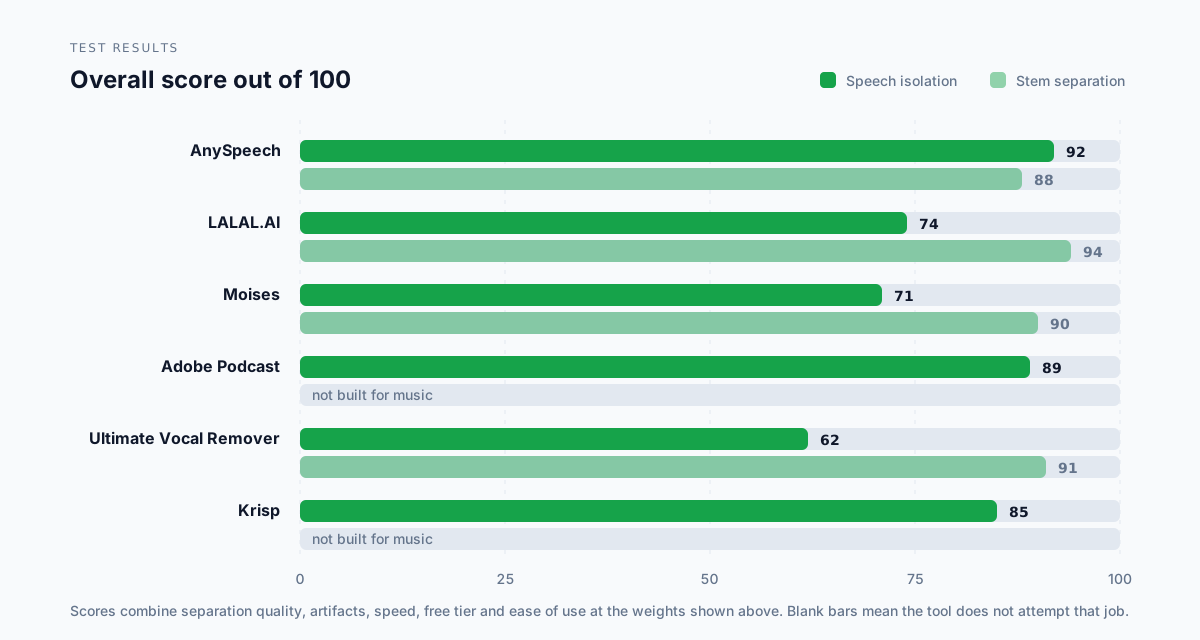
音声分離(スピーチ)の結果
| ツール | 未処理の部屋 | スマホ+空調のうなり | 街頭の車の音 | 平均 |
|---|---|---|---|---|
| AnySpeech | 93 | 92 | 90 | 92 |
| iZotope RX | 91 | 90 | 88 | 90 |
| Adobe Podcast | 92 | 94 | 80 | 89 |
| Krisp | 87 | 86 | 82 | 85 |
| NVIDIA Broadcast | 85 | 84 | 79 | 83 |
| Descript | 83 | 82 | 77 | 81 |
どのツールにとっても、最も手強かったのは車の走行音でした。声そのものの周波数帯に重なる広帯域ノイズは、現在のモデルがうまく扱える限界にあたります。
ステム分離の結果
| ツール | 音数の多いポップス | 音数の少ないアコースティック | ヒップホップ | 平均 |
|---|---|---|---|---|
| LALAL.AI | 95 | 94 | 93 | 94 |
| Ultimate Vocal Remover | 92 | 91 | 90 | 91 |
| Moises | 91 | 90 | 89 | 90 |
| AnySpeech | 89 | 89 | 86 | 88 |
| iZotope RX | 80 | 82 | 75 | 79 |
| VocalRemover.org | 75 | 79 | 74 | 76 |
上位4つの差は、宣伝から受ける印象より小さいものです。音数の少ないアコースティックの曲では、4つともブラインドテストで優劣を判断するのが難しいほど良好でした。
あなたの状況にはどのツールが合う?
ポッドキャスターに
イチ押し:Adobe Podcast Enhance。 無料枠の広さと、傷んだ録音での仕上がりの良さから。 次点:AnySpeech。 文字起こし、吹き替え、BGMの処理まで同じ場所で済ませたい場合に。
ミュージシャンに
イチ押し:LALAL.AI。 ステム品質そのもので選ぶなら。手軽さより無料であることが大事ならUltimate Vocal Remover。 次点:Moises。 練習のために分離するなら。
動画編集者に
イチ押し:AnySpeech。 動画の仕事はたいてい、セリフの整音と音楽の処理の両方が必要になるからです。 次点:iZotope RX。 修復作業が日常業務に入ってきたら。
会議・通話に
イチ押し:Krisp。 リアルタイムは別問題であり、その領域を押さえています。 次点:NVIDIA Broadcast。 RTXカードがあれば無料です。
予算ゼロなら
イチ押し: 音楽はUltimate Vocal Remover、スピーチはAdobe Podcast Enhance。 次点:AnySpeechの1日1曲の無料枠。何もインストールしたくない場合に。
いくらかかる?:無料と有料
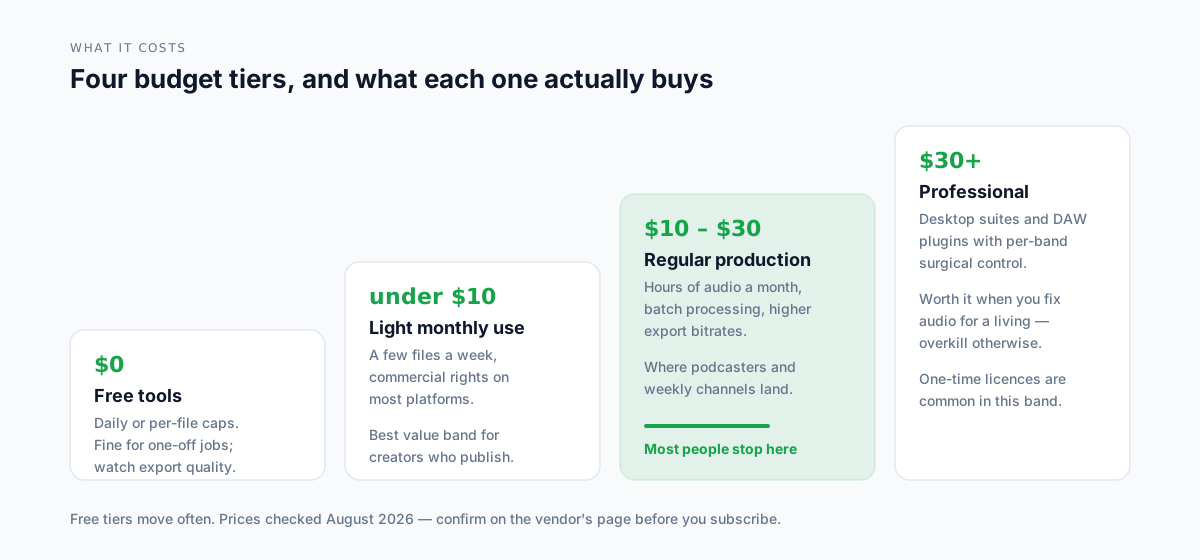
| 予算 | 得られるもの | この価格帯のツール |
|---|---|---|
| $0 | 1日ごと・ファイルごとの上限あり。ハードウェアがあればローカルツールも | UVR、Adobe Podcast、NVIDIA Broadcast、VocalRemover.org |
| $10/月未満 | 商用利用権付きで、日常的な軽い利用 | AnySpeech、Moises、Krisp |
| $10〜30/月 | 数時間分の音声、バッチ処理、より高品質な書き出し | Descript、AnySpeechの上位プラン |
| $30以上 | 精密なコントロール、買い切りライセンス、DAW連携 | iZotope RX |
正直な感想を書くと、この表の一番上にある無料枠は、2026年としては異例なほど強力です。今回のスピーチテストで高得点だったうち2つは、無料のツールから出ています。
お金を払って手に入るのは、利便性と処理量とライセンスの明快さであって、必ずしも分離品質ではありません。うちの料金プランとクレジット消費量も、この2番目の価格帯に入ります。
📝 注意: 無料であることは、商用利用が許諾されていることを自動的には意味しません。収益化する動画に出力を使う前に、各ツールの規約を確認してください。
最もクリーンに分離するには
ツールを乗り換えるより、入力を整えるほうが効きます。以下の4つの習慣は、どんなツールの乗り換えよりも私たちのスコアを動かしました。
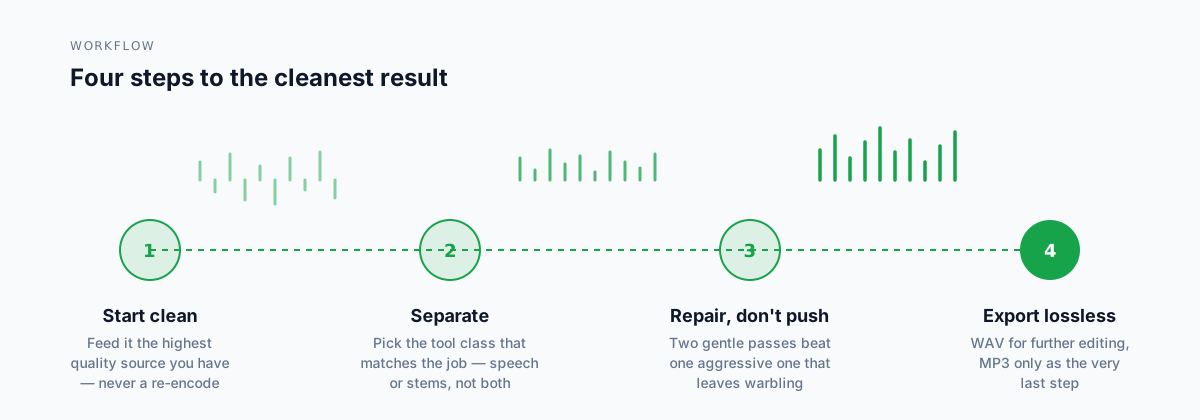
手持ちで最良の素材から始める
再エンコードしたコピーではなく、元の録音をモデルに渡してください。圧縮を1回通るたびに、音源を区別するためにモデルが必要とするディテールが失われます。
YouTubeを2回通った128kbpsのMP3は、どのツールを使ってもきれいには分離できません。
作業に合ったタイプのツールを選ぶ
記事の冒頭で挙げた判断ですが、他のどの要素よりも結果を左右するので、繰り返す価値があります。
スピーチにはスピーチ用のツール。音楽にはステム分離ツール。
控えめに、2回に分けて処理する
強めに1回かけるとワブリング(音のゆらつき)が残ります。控えめに2回かければ、たいていは残りません。
強度のスライダーがあるツールなら、まず半分あたりから始めて、必要なときだけ上げてください。
最後の最後まで可逆形式で書き出す
編集中はすべてWAVのままにしておきます。MP3への変換は、もう誰もそのファイルに触れない最終段階で1回だけ行いましょう。
📖 あわせて読みたい: 文字起こしのために音声をきれいにしているなら、ボイスアイソレーションをオンにする方法のガイドで、ここで挙げたツールより手前で動く端末側の機能を解説しています。音声を直すのではなく作りたい場合は、実際にテストしたテキスト読み上げツールのランキングもどうぞ。
よくある質問
最も優れた無料の音声分離ツールは?
音楽ならUltimate Vocal Removerです。オープンソースでありながら、ステムのテストで91点と、最良の有料ツールと3点差でした。スピーチならAdobe Podcast Enhanceが無料枠で89点。AnySpeechも無料アカウントに1日1回のステム分離を、カード登録なしで提供しています。
音声分離とステム分離の違いは?
音声分離は通常、背景ノイズから声を引き上げ、話し声を残してそれ以外を捨てることを指します。ステム分離は、完成した楽曲をボーカル、ドラム、ベース、その他といった楽器トラックに分けることです。学習データもモデルもツールも別物です。
AIは録音から背景ノイズを完全に除去できますか?
完全にはできません。今回のテストでは、街頭の車の音や人混みのざわめきなど、声の周波数帯に重なる広帯域ノイズですべてのツールが点を落としました。最良のものでもそのファイルでは80点前後で、定常的なうなりの90点以上とは差があります。空調のような一定のノイズはほぼ解決済みですが、予測できないノイズはまだです。
ポッドキャストの音声にはどのツールが最適ですか?
無料枠での純粋な救出作業ならAdobe Podcast Enhance、同じサブスクリプションで文字起こしや吹き替えも必要ならAnySpeechのボイスアイソレーターです。録音後ではなく収録中にリアルタイムで整音したいなら、Krispのほうが適しています。
楽曲からボーカルを取り除くにはどのツールが最適ですか?
最高スコアはLALAL.AIの94点、無料のUltimate Vocal Removerが91点です。AnySpeechのボーカルリムーバーは88点で、無料アカウントに1日1曲を提供しています(1ファイルあたり10分・50MBまで)。
音声分離ツールは動画ファイルでも使えますか?
多くのWebツールは一般的な動画形式を受け付け、音声トラックを自動的に取り出します。対応していない場合は、先に音声を抽出し、整音したものをエディターで映像に戻してください。映像には手を加えないこと — 再エンコードしても得るものはありません。
Ultimate Vocal Removerは無料で安全ですか?
どちらもその通りです。オープンソースで、完全に自分のマシン上で動くため、何もアップロードされません。実質的なコストはセットアップです。モデルは自分で選んでダウンロードする必要があり、GPUが非力だと処理は遅くなります。
分離した音声を商用利用できますか?
ツールのライセンスと、録音物の著作権は別の問題です。有料プランはツールの出力を使う商用の権利を与えてくれるかもしれませんが、あなたが権利を持たない楽曲について何かを認めるものではありません。商用楽曲を分離しても、そのステムがあなたのものになるわけではありません。
まとめ
この記事から1つだけ持ち帰るなら、これです。ツールを選ぶ前に、自分がどちらの作業をしているのかを決めること。 この選択1つが、上位製品どうしの差よりも大きく結果を左右します。
音楽だけの作業なら、品質はLALAL.AI、コストパフォーマンスはUltimate Vocal Removerがリードしています。この2つは私たち自身のツールより優先しておすすめします — 94点と91点に対して、私たちは88点でした。
スピーチだけの作業なら、Adobe Podcast Enhanceは無料枠としては驚異的で、リアルタイム通話はKrispの独壇場です。
AnySpeechが存在意義を持つのは、その重なり合う部分です。両方の作業で85点を超えた唯一のツールであり、それが1つのサブスクリプションに収まり、1日1曲の無料枠で試せます。仕事が両方の世界にまたがるなら、その価値があります。またがらないなら、専門ツールを買ってください。
どれを選ぶにせよ、デモ音源ではなく、あなた自身の一番ひどいファイルで試してください。このリストのツールはどれも、きれいな素材ならよく聞こえます。
両方の作業を1か所で試してみませんか?音声録音をきれいにする、あるいは楽曲をステムに分ける — 無料で始められ、クレジットカードは不要です。
最終更新:2026年8月。10ツールはすべて、2026年7月から8月にかけて同じ6つの素材でテストしました。料金と無料枠の上限は、2026年8月時点で各社の公開料金ページと照合しています。契約前に最新の規約をご確認ください。
著者

カテゴリー
他の記事

AIポッドギャストの作り方:1つのアイデアから2人対談の番組へ(2026年版)
AIポッドキャストの作り方を数分で習得。トピックや台本を入力するだけで、AIボイスによる自然な2人対談に。マイクも編集も不要のステップバイステップガイド。
音声をテキストに文字起こしする方法:完全ステップバイガイド(2026年版)
音声や動画を素早くテキスト化する方法を解説。誰でも使える手順、精度を高める7項目チェックリスト、対応フォーマット、会議・インタビュー・字幕別の活用プレイブックまで網羅。

2026年版テキスト読み上げ完全ガイド:スマホ・PC・動画ツール、プラットフォーム別の使い方
iPhone、Android、Googleドキュメント、TikTok、Discordなど、あらゆるデバイス・プラットフォームでテキスト読み上げを使う方法をステップバイステップで解説。最良の結果を得るためのヒントも満載。