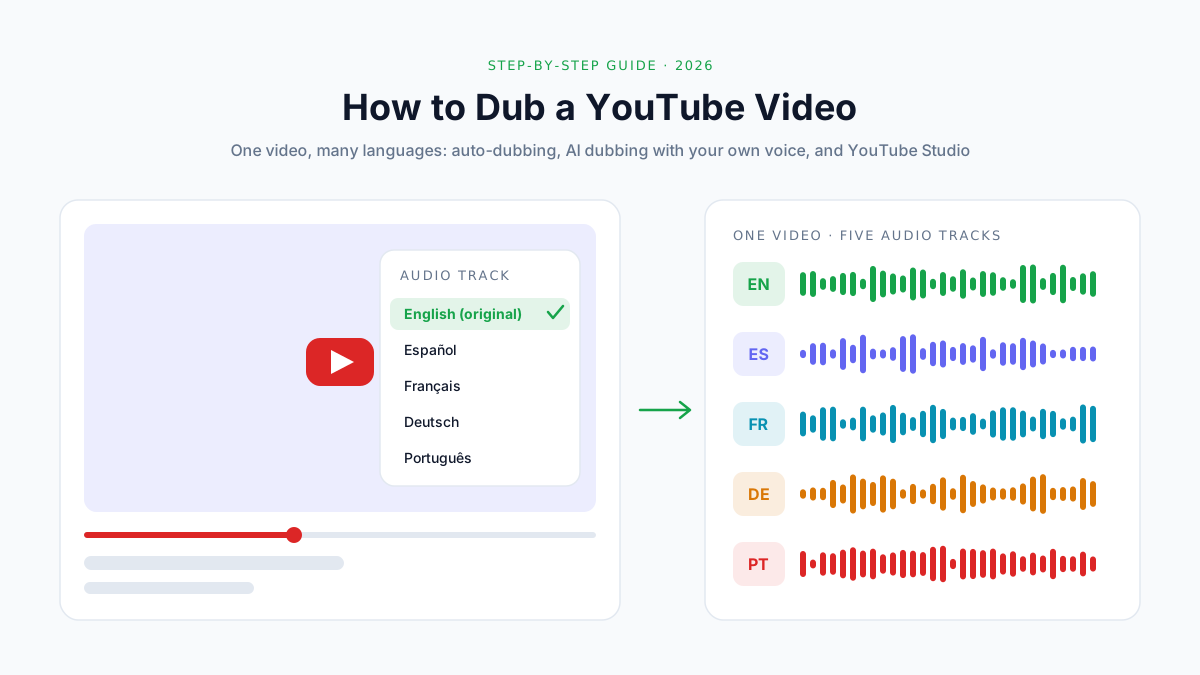
YouTube動画を吹き替えする方法:別の言語の音声を追加する手順(2026年版)
YouTube動画を別の言語に吹き替える方法を解説。YouTubeの自動吹き替えとAIで自作する吹き替えの違い、YouTube Studioで多言語音声トラックを追加する手順、費用、品質チェックリストまで。
世界のYouTube視聴者の多くは、英語以外の言語で動画を見ています。動画が1つの言語にしか対応していなければ、見てくれたかもしれない人の大半は、そのままスクロールして通り過ぎてしまいます。
それを解決するのが吹き替えです。しかも2025年9月にYouTubeが多言語音声を数百万人のクリエイターに開放してからは、そのために2つ目のチャンネルを作る必要もなくなりました。1本の動画に複数の音声トラックを付けられ、視聴者はそれぞれ自分の言語に合ったトラックを聞くことができます。
YouTubeの発表によると、吹き替えトラックをアップロードしているチャンネルでは、いまや総再生時間の25%以上を、動画の元の言語以外で視聴している人が占めています。
このガイドでは、方法の選び方から、吹き替えトラックの公開、うまく機能しているかの確認まで、YouTube動画を吹き替える手順をステップごとに紹介します。
この記事でわかること:
- YouTube動画を吹き替える3つの方法と、自分のチャンネルに合った選び方
- YouTubeの無料の自動吹き替えのしくみと、その弱点
- AIで動画を吹き替えて、どの言語でも自分の声を保つ方法
- YouTube Studioで吹き替えの音声トラックを追加する方法
- アップロード前に吹き替えファイルが満たすべき条件
- 吹き替えにかかる費用と、効果が出ているかの見極め方
結論から言うと: YouTube動画を吹き替えるには、翻訳した音声トラックを作成し、YouTube Studio → Languages → Add language → Dub(言語 → 言語を追加 → 吹き替え)からアップロードします。トラックはYouTubeの無料の自動吹き替えに生成させることもできます(英語が関わる言語ペアのみ)。自分の声を保てるAIの吹き替えツールで吹き替えを自作し、音声のみのファイルをアップロードする方法もあります。視聴者は Settings → Audio track(設定 → 音声トラック)でトラックを切り替えます。
どの吹き替え方法を選ぶべき?
別の言語を話す視聴者に動画を届ける方法は3つあります。違うのは、費用、どこまで自分でコントロールできるか、そして仕上がりがどれだけ自分らしく聞こえるかです。
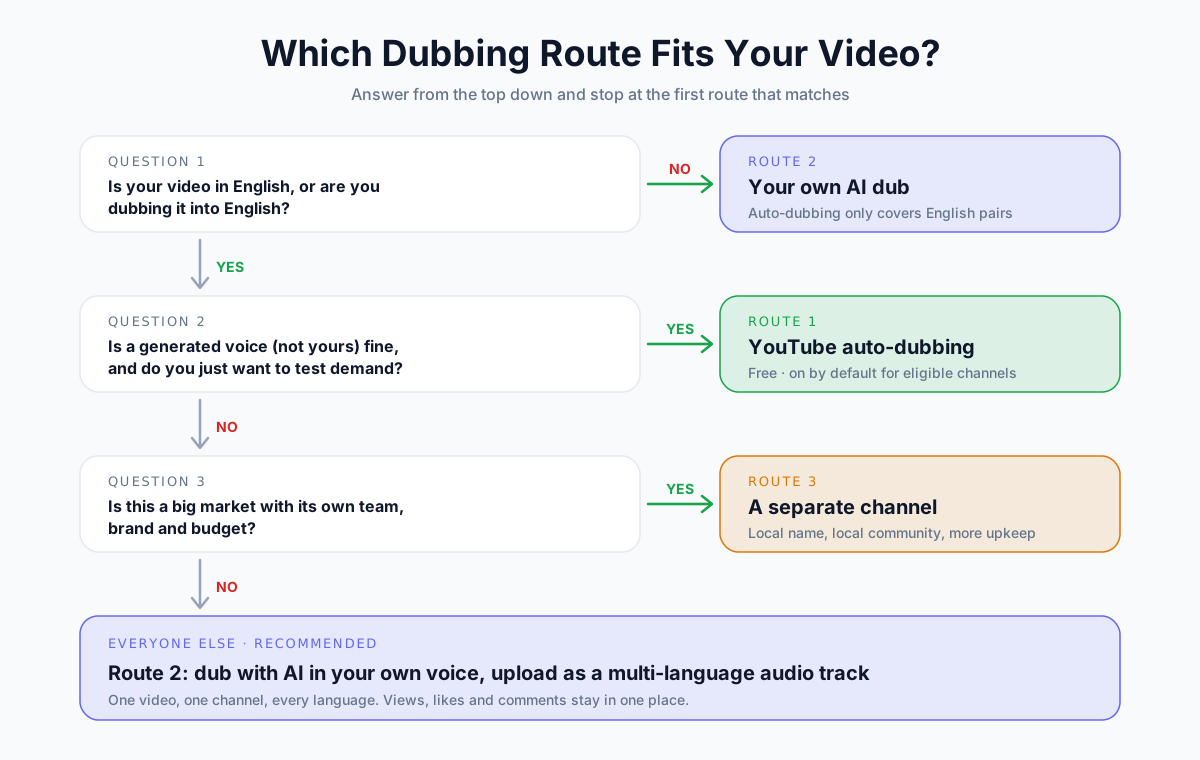
3つの方法の比較
| YouTubeの自動吹き替え | AIで自作した吹き替え(多言語音声) | 言語ごとの別チャンネル | |
|---|---|---|---|
| 費用 | 無料 | 有料(分単位) | 有料(分単位)+チャンネルの運営コスト |
| 誰の声か | 生成された音声 | クローンした自分の声 | 自分の声または声優 |
| 言語ペア | 英語から、または英語へのみ | 対応している任意のペア | 任意 |
| 台本のコントロール | 確認、公開、削除 | 完全(どのトラックも確認・作り直しが可能) | 完全 |
| 再生回数のカウント先 | 元の動画 | 元の動画 | 別の動画 |
| 準備の手間 | ほぼなし | 1本あたり約15〜30分 | 大きい(新しいチャンネル、アップロード、コミュニティ運営) |
| 向いているケース | 需要を無料で試す | 1つのチャンネルを複数の言語で伸ばす | 現地の視聴者層を育てる大手ブランド |
ほとんどのクリエイターにとって、答えはシンプルです。
- まずは自動吹き替えを試す。 動画が英語の場合(または英語に吹き替える場合)で、費用をかけずに需要を確かめたいときに。
- AIで自作した吹き替えをアップロードする。 自分の声を使いたいとき、YouTubeが対応していない言語ペアが必要なとき、品質をもっと細かくコントロールしたいときに。
- 別チャンネルは、市場が十分に大きいときだけ。 その市場のためだけにチームやサムネイル、コミュニティを用意する価値がある場合に限りましょう。
YouTubeの吹き替えのしくみ
始める前に、YouTubeが吹き替えトラックを実際にどう扱うのかを知っておくと役に立ちます。
多言語音声とは?
多言語音声とは、1本の動画に言語ごとの音声トラックを複数付けられるYouTubeの機能です。 映像、タイトル、コメント、再生回数はそのままで、誰が見ているかに応じて音声だけが切り替わります。
YouTubeは2023年、MrBeastをはじめとする少数のクリエイターとこの機能のテストを始めました。そして2025年9月10日、数百万人のクリエイターへの提供を開始すると発表しました。
視聴者からはどう見える?
視聴者は何もする必要がありません。YouTubeが視聴履歴から各視聴者の優先言語を判断し、それに合ったトラックを選びます。
別のトラックで聞きたい場合は、プレーヤーの Settings(歯車アイコン)→ Audio track を開いて言語を選びます。元の音声は必ずこの一覧に含まれるので、聞きたくない吹き替えを押し付けられることはありません。
数字で見る効果
YouTubeはいくつかの公式な数字を公表しています。古い数字は文脈抜きで引用されがちなので、ここでは日付とあわせて紹介します。
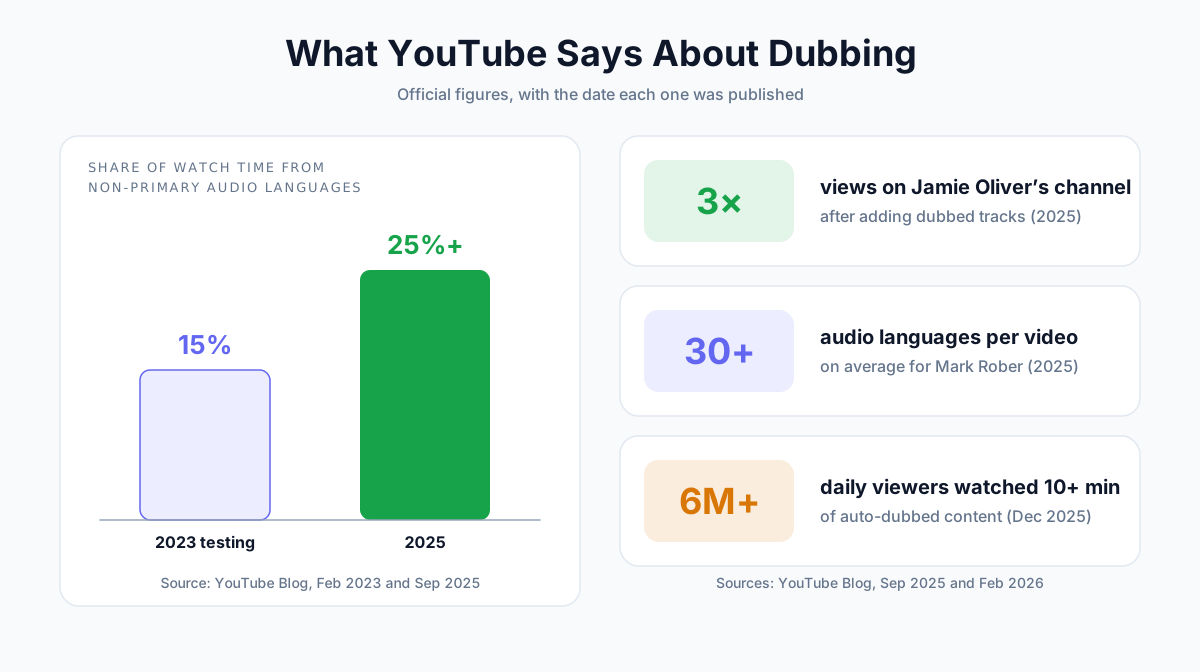
| 年 | YouTubeが報告した内容 | 出典 |
|---|---|---|
| 2023 | 多言語音声をテストしたクリエイターは、総再生時間の15%以上を主要言語以外での視聴から得た | YouTube公式ブログ(2023年2月) |
| 2025 | 吹き替えをアップロードしているチャンネルでは、その割合が25%超に上昇 | YouTube公式ブログ(2025年9月) |
| 2025 | Jamie Oliverのチャンネルは、吹き替えトラックを追加したあと再生回数が3倍に | YouTube公式ブログ(2025年9月) |
| 2025 | Mark Roberは、動画1本あたり平均30を超える音声言語を用意している | YouTube公式ブログ(2025年9月) |
| 2025 | 1日600万人以上が、自動吹き替えのコンテンツを10分以上視聴(12月) | YouTube公式ブログ(2026年2月) |
📝 注意: これらは、吹き替えに本腰を入れて取り組んだチャンネルについてのYouTube自身のデータです。小さなチャンネルが動画を1本吹き替えただけで、再生回数が3倍になるわけではありません。効果は吹き替えを続けることで生まれます。その測り方は、後述の効果測定のセクションで解説します。
吹き替えをアップロードできるのは誰?
自分で作った吹き替えトラックをアップロードするには、チャンネルでYouTubeの高度な機能が使える必要があります。具体的には、電話番号の確認が済んでいて、さらにチャンネルに十分な利用履歴があるか、本人確認書類または動画による確認を済ませている状態です。
これは YouTube Studio → Settings → Channel → Feature eligibility(設定 → チャンネル → 機能の利用資格)で確認できます。「Advanced features」(高度な機能)がオンになっていれば準備完了です。
方法1:YouTubeの自動吹き替えを使う(無料)
YouTubeの自動吹き替えは、動画の話し声を翻訳し、合成音声で吹き替えトラックを生成する無料の機能です。 2024年12月に一部のチャンネル向けに始まり、2026年2月から誰でも使えるようになりました。
対応言語
自動吹き替えが使えるのは、英語と他の言語のあいだだけです。2026年9月時点で、YouTubeヘルプに掲載されている対応言語は次のとおりです。
| 方向 | 言語 | 数 |
|---|---|---|
| 英語から次の言語へ | アラビア語、ベンガル語、オランダ語、フランス語*、ドイツ語*、ヘブライ語、ヒンディー語*、インドネシア語*、イタリア語*、日本語、韓国語、マラヤーラム語、ポーランド語、ポルトガル語*、パンジャブ語、ロシア語、スペイン語*、タミル語、テルグ語、ウクライナ語 | 20 |
| 次の言語から英語へ | 上記すべてに加え、中国語(簡体字・繁体字)、ペルシャ語、ルーマニア語、スワヒリ語、タイ語、トルコ語、ウルドゥー語、ベトナム語 | 29 |
*印の言語は Expressive Speech(表現力豊かな音声)に対応しています。話し手の口調や感情まで再現しようとする機能です。
スペイン語からフランス語、日本語から韓国語のように、英語が関わらない組み合わせには対応していません。
オン・オフの切り替え、確認、削除の方法
対象となるチャンネルでは、自動吹き替えはデフォルトでオンになっています。設定する場所は2つあります。
- デフォルトを変更するには: YouTube Studioアプリで Settings → Content → Automatic dubbing(設定 → コンテンツ → 自動吹き替え)を開きます。オン、オフ、または Publish manually(手動で公開。吹き替えは作成されますが、あなたが承認するまで公開されません)から選びます。
- 動画ごとに確認するには: パソコンで Languages(言語)を開き、言語にカーソルを合わせて、オプションメニューから吹き替えの Publish(公開)、Unpublish(非公開にする)、Delete(削除)を選びます。
自動吹き替えされた動画の説明欄には「auto-dubbed」(自動吹き替え)というラベルが表示されるので、視聴者はそれがあなたの声ではないとわかります。
自動吹き替えの弱点
自動吹き替えは、無料で試すにはうってつけです。ただし、はっきりとした制限があります。
- 英語が関わる言語ペアのみ。 スペイン語からフランス語、日本語から韓国語といった吹き替えはできません。
- あなたの声ではない。 生成された音声が使われます。Expressive Speechは8つの言語で口調や感情を再現しますが、それでもあなた自身の声ではありません。
- 対象外になる動画がある。 120分を超える動画、音楽だけの動画、早口の動画や言語を判別できない動画、著作権で保護されたコンテンツを含む動画は、YouTubeが吹き替えを行いません。
- リップシンクには(まだ)非対応。 リップシンクは、一部のチャンネルだけが使える試験運用の機能です。
- 自分では直せない誤り。 YouTubeは、発音の誤り、人名、慣用句、専門用語、背景ノイズをよくある問題として挙げています。文字起こしは確認できても、吹き替えを1行ずつ書き直すことはできません。
どれか1つでも気になるなら、方法2を使いましょう。
方法2:AIで動画を吹き替えて、自分の音声トラックをアップロードする
最も細かくコントロールできるのがこの方法です。吹き替えを自分で作成して確認し、多言語音声トラックとしてアップロードします。
AIの吹き替えツールの多くは、同じ4段階の流れで処理を進めます。
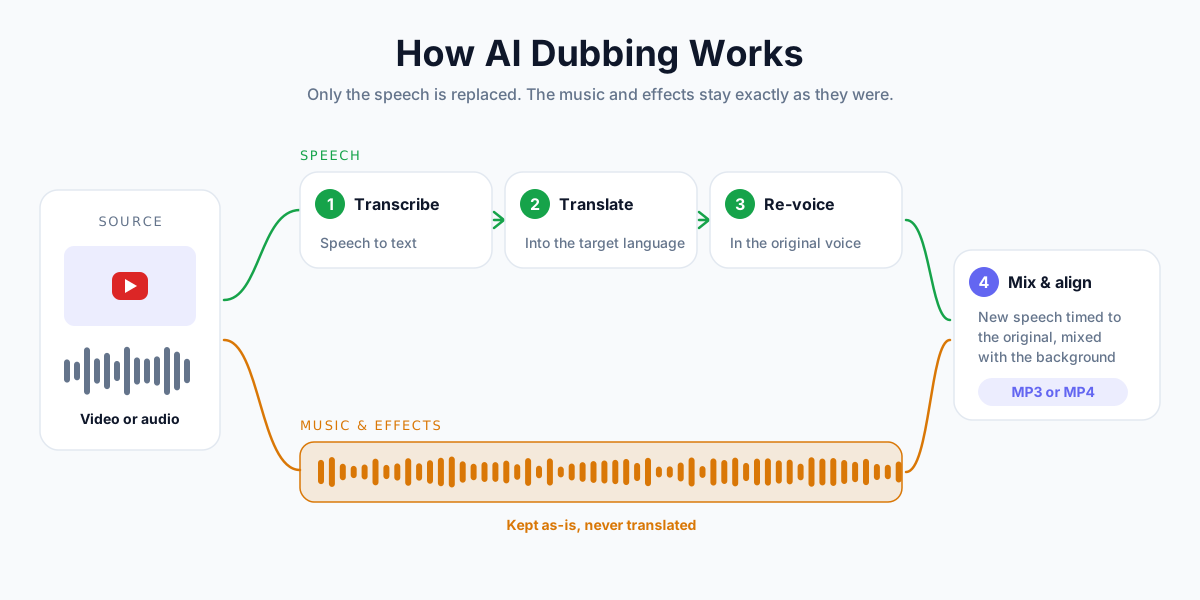
以下の手順ではAnySpeechのAI 吹き替えを使います。他のツールでも流れはほぼ同じです。
ステップ1:元の素材を準備する
良い吹き替えは、良い元音声から生まれます。AIは、すべての言葉を聞き取れなければ翻訳できません。
- 完成版を使う。 吹き替えは編集が終わってから行いましょう。あとからカットを加えると、タイミングがずれてしまいます。
- 先に音声をクリーンにする。 話し声の下に風の音、ハム音、大きな音楽が入っている場合は、吹き替えの前にボイスアイソレーターにかけましょう。
- 長さを確認する。 AnySpeechで吹き替えられるのは、1ファイルあたり最長15分(最大2GB)です。それより長い動画については、後述の「15分を超える動画の場合」を参照してください。
💡 プロのコツ: 動画全体ではなく、音声ファイル(編集ソフトから書き出したMP3、WAV、M4A)をアップロードしましょう。音声のみのMP3が返ってきますが、これはまさにYouTubeが吹き替えトラックに求める形式です。ステップ4を丸ごと省けます。
ステップ2:AIで吹き替える
- AI 吹き替えを開きます。
- ファイルをアップロードを選んで音声や動画をドロップするか、リンクを貼り付けを選んで、自分のチャンネルで公開しているYouTube動画のURLを貼り付けます。
- 元の言語は自動検出のままにしておきます。
- 変換先で吹き替えたい言語を選びます。
- 開始する前に、ツールバーに費用が表示されます。吹き替えボタンを押します。
- 数分待ちます。吹き替えが始まったら、ページを離れても大丈夫です。
- ダウンロードを押します。元が音声ならMP3、動画ならMP4で受け取れます。
AnySpeechは新しい言語でも元の話者の声を保つので、スペイン語やドイツ語のトラックでも、ちゃんとあなたの声に聞こえます。
現在は、英語、スペイン語、フランス語、ドイツ語、イタリア語、ポルトガル語、中国語、日本語、韓国語、ロシア語、アラビア語、ヒンディー語、オランダ語、ポーランド語、トルコ語、インドネシア語の16言語に吹き替えできます。
ステップ3:吹き替えを確認する
聞いていない吹き替えは、絶対に公開しないでください。少なくとも最初の1分、中盤の一部、最後の1分を再生して、次の点を確認しましょう。
- 人名、ブランド名、製品用語
- 数字、価格、単位
- BGMや効果音が残っているか
- 吹き替えが動画と同時に終わるか
すべての確認項目は、後述の吹き替えの品質チェックリストにまとめています。明らかにおかしいセリフがあれば、元の素材を直して(音声をよりクリアにする、声の重なりを減らす)もう一度吹き替えましょう。
ステップ4:音声のみのファイルを用意する
YouTubeが求めているのは、動画とほぼ同じ長さの音声のみのファイルです。ステップ2で音声ファイルを吹き替えた場合は、すでに手元にあるので、ステップ5に進んでください。
動画を吹き替えてMP4を受け取った場合は、そこから音声を抽出します。いちばん手早いのは、無料のコマンドラインツールFFmpegを使う方法です。
# Copy the audio track out of the dubbed MP4 without re-encoding
ffmpeg -i my-video-es.mp4 -vn -c:a copy my-video-es.m4a

# Or convert it to MP3
ffmpeg -i my-video-es.mp4 -vn -q:a 2 my-video-es.mp3
ほとんどの動画編集ソフトでも、「音声のみ書き出し」のようなオプションで同じことができます。
| 確認項目 | 重要な理由 |
|---|---|
| 映像なしの音声のみ | Studioの吹き替えアップロードは、音声ファイルを前提としている |
| 動画と同じ長さ | YouTubeは「ほぼ同じ長さ」を求めている。トラックが短いと、動画より先に音声が終わってしまう |
| BGMと効果音を残す | 動画の雰囲気を保てるうえ、思わぬ著作権トラブルも防げる(後述) |
| 一般的な形式 | MP3、WAV、M4A/AACが広く使われている。YouTubeは公式の対応形式一覧を公開していない |
ステップ5:YouTube Studioで吹き替えをアップロードする
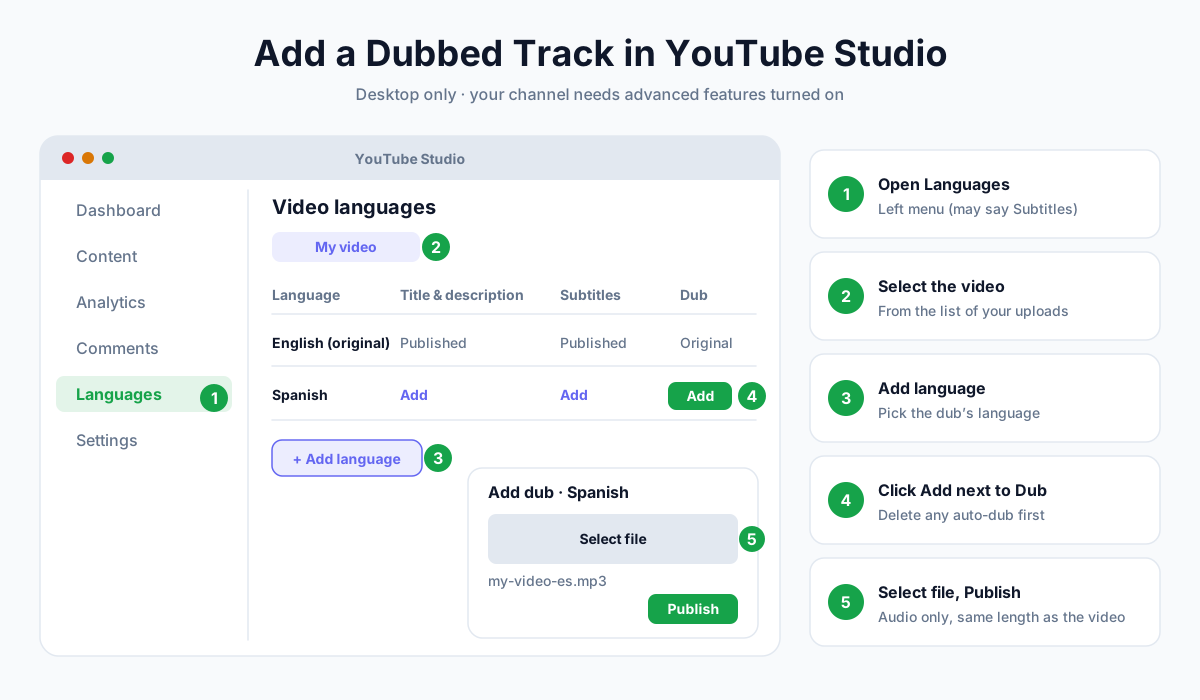
- パソコンでYouTube Studioを開きます。
- 左メニューの Languages(言語)をクリックします。(アカウントによっては、まだ Subtitles(字幕)という名前になっている場合があります。)
- 動画を選択します。
- Add language(言語を追加)をクリックし、吹き替えの言語を選びます。
- Dub(吹き替え)の横にある Add(追加)をクリックします。
- Select file(ファイルを選択)をクリックし、音声ファイルを選びます。
- Publish(公開)をクリックします。
トラックは同じ動画上で公開されます。優先言語が一致する視聴者には、このトラックが自動的に再生されます。
📝 注意: YouTubeがすでにその言語で動画を自動吹き替えしている場合は、先に自動吹き替えを削除する必要があります。そうしないと、自分の吹き替えを追加するオプションが表示されません。あとでトラックを差し替えるときは、その言語の Audio(音声)からトラックを削除し、新しいファイルをアップロードします。
ステップ6:タイトル、説明、サムネイルを翻訳する
吹き替えは視聴者を引き留めてくれますが、そもそもクリックしてもらえるかどうかは、翻訳したメタデータにかかっています。
同じ Languages の画面で、Title & description(タイトルと説明)の横にある Add をクリックし、翻訳版を入力します。YouTubeによると、こうしておけば、視聴者が翻訳後のタイトルや説明の言葉で検索したときにも動画が見つかるようになります。
言語ごとにローカライズしたサムネイルをアップロードすることもできます。字幕も付けたい場合は、動画の文字起こしで吹き替えの文字起こしを作成し、字幕ファイルとしてアップロードしましょう。形式については、YouTube動画の文字起こしを取得する方法のガイドで解説しています。
15分を超える動画の場合
AnySpeechで吹き替えられるのは、1ファイルあたり最長15分です。それより長い動画は、次の手順で吹き替えます。
- 編集ソフトかFFmpegを使い、話が途切れる自然な間で、音声を15分以下のパートに分割します。
- 各パートを同じ言語に吹き替えます。
- 吹き替えたパートを順番どおりにつなぎ直し、合計の長さが元の動画と一致しているか確認します。
文の途中ではなく話の間で区切ると、各パートの翻訳が自然になります。
自動吹き替えではできないこと:対応言語の範囲
動画を自分で吹き替える最大の理由は、言語ペアにあります。YouTubeの自動吹き替えは英語を軸に作られていますが、実際の視聴者はそうではありません。
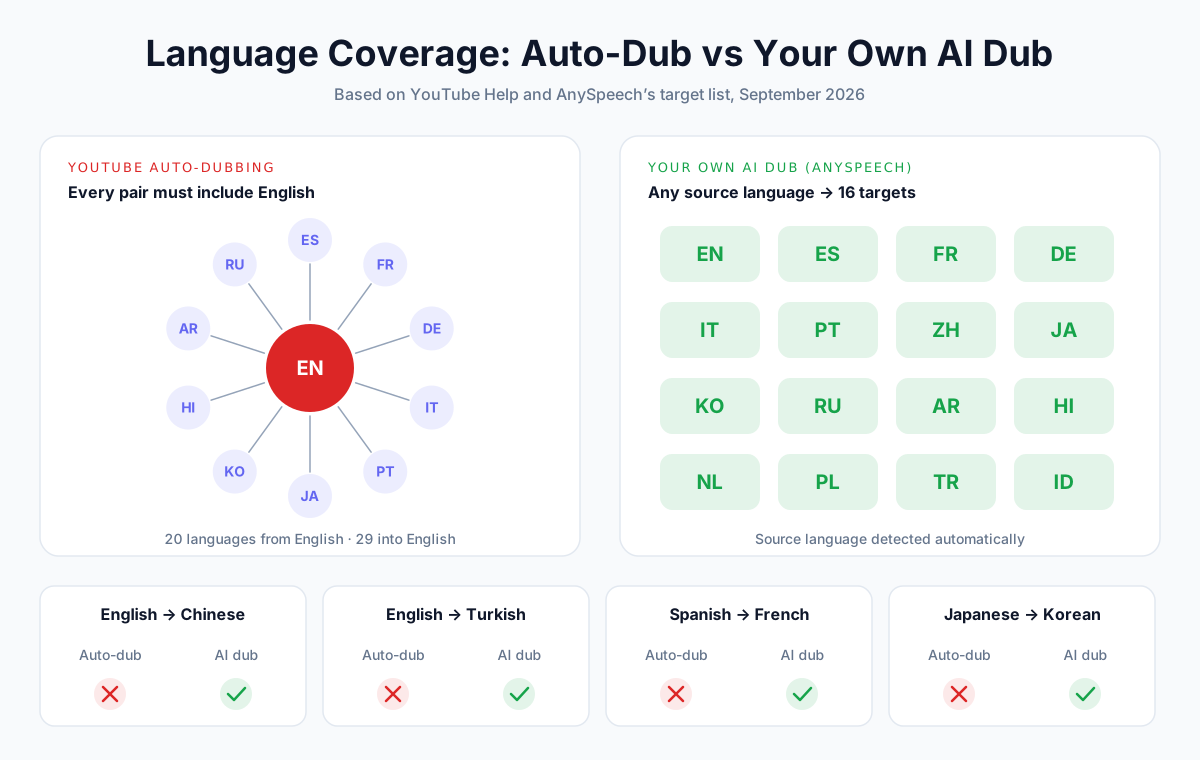
2026年9月時点でYouTubeが公開している一覧をもとにした、いくつかの例です。
| 吹き替えたい組み合わせ | YouTubeの自動吹き替え | AIで自作した吹き替え |
|---|---|---|
| 英語 → スペイン語 | 可 | 可 |
| 英語 → 中国語 | 不可(中国語は英語への吹き替えのみ対応) | 可 |
| 英語 → トルコ語 | 不可(トルコ語は英語への吹き替えのみ対応) | 可 |
| スペイン語 → フランス語 | 不可(英語が関わらない) | 可 |
| ドイツ語 → イタリア語 | 不可 | 可 |
| 日本語 → 韓国語 | 不可 | 可 |
| ポルトガル語 → 英語 | 可 | 可 |
チャンネルがスペイン語、ドイツ語、フランス語など英語以外の言語なら、自動吹き替えで展開できるのは英語だけです。それ以外の言語は、すべて自分で吹き替える必要があります。
方法3:言語ごとに別チャンネルを立ち上げる
多言語音声が登場する前は、大物クリエイターは「MrBeast en Español」のように、言語ごとにチャンネルを運営していました。いまもそうしているクリエイターもいます。
MrBeast本人は、多言語音声に切り替えた理由を「正直なところ、チャンネルをいくつも持つと、とにかく手間が段違いに増えるんです」と語っています。
| 1本の動画に複数の音声トラック | 言語ごとに1チャンネル | |
|---|---|---|
| 再生回数、高評価、コメント | 1本の動画に集約される | チャンネルごとに分散する |
| チャンネル登録者 | 1つのチャンネルが伸びる | 各チャンネルがゼロからのスタート |
| 運営の手間 | アップロードは1回、トラックを追加するだけ | アップロード、サムネイル、コミュニティ投稿がそれぞれ必要 |
| 現地向けのブランディング | 限定的(チャンネル名は1つ) | 自由(現地向けの名前、現地のコミュニティ) |
| アナリティクス | 音声言語別の再生回数と総再生時間 | ダッシュボードが別々 |
| 向いている人 | ほとんどのクリエイター | 現地チームを持つ大手ブランド |
YouTube自身が勧めるベストプラクティスは、別チャンネルとは逆の考え方です。言語を1つか2つに絞り、メインチャンネルの既存動画をできるだけ多く吹き替える、というものです。
吹き替えの品質チェックリスト
AIによる吹き替えは速いものの、完璧ではありません。公開前に2分ほど確認するだけで、ほとんどの問題は見つけられます。
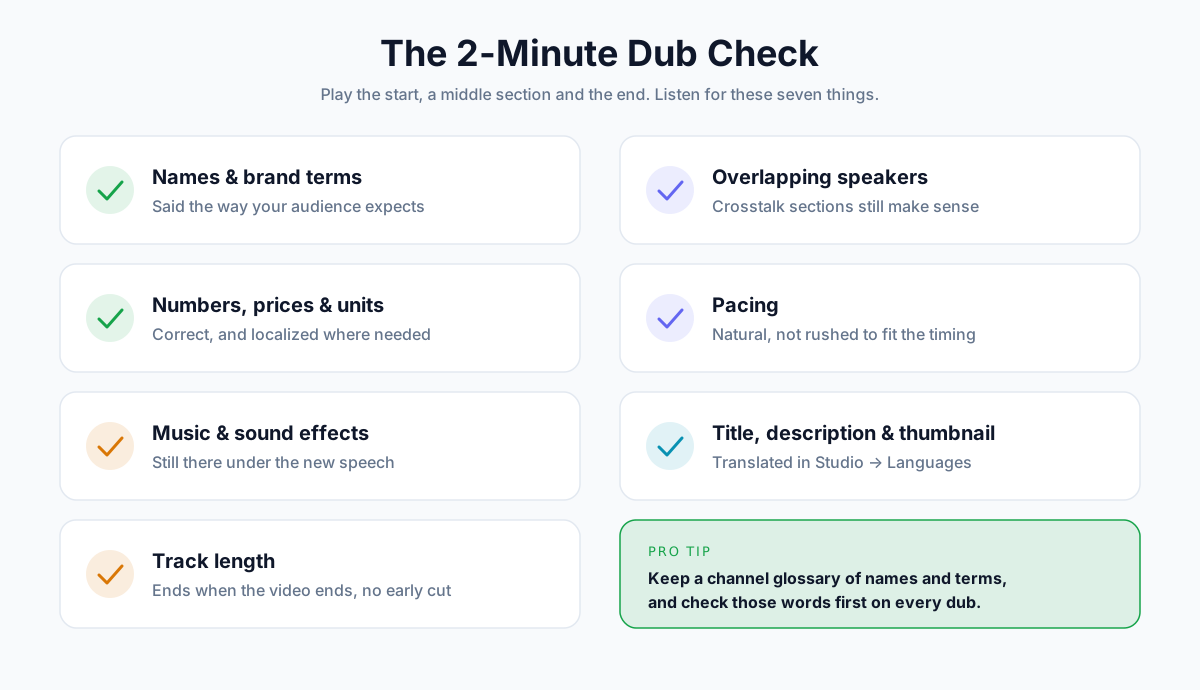
公開前に確認すること
- 人名やブランド名が正しく発音されている
- 数字、価格、単位が正しく、現地の表記に合わせてある
- BGMや効果音が残っている
- トラックの長さが動画と一致している(途中で終わらない、最後に無音が続かない)
- 声が重なる部分も聞き取れる
- テンポが自然で、早口になっていない
- 翻訳したタイトル、説明、サムネイルを追加済み
よくある問題と対処法
| 聞こえる問題 | 考えられる原因 | 対処法 |
|---|---|---|
| 人名やブランド名の発音がおかしい | 珍しい単語で、文脈が足りない | 元の音声ではっきり発音する。編集担当者向けの用語集に加える |
| セリフが早口になる、途中で切れる | 翻訳が元のセリフより長い | 収録時に短い間を空けておく。その部分を吹き替え直す |
| 2人の話者の声が混ざる | 複数の人が同時に話している | 今後の収録では声が重ならないようにする。クリーンな音声から吹き替え直す |
| ノイズの多い部分で言葉が抜ける | 背景ノイズや大きな音楽 | ボイスアイソレーターで元の音声をクリーンにしてから、もう一度吹き替える |
| 動画が終わる前にトラックが止まる | 長い動画が上限で切られた | 15分以下のパートに分けてそれぞれ吹き替え、つなぎ合わせる |
| 慣用句が直訳されている | 慣用句は逐語訳では伝わらない | 次回からは元の台本で慣用句を言い換えておく |
💡 プロのコツ: チャンネル用のシンプルな用語集を作っておきましょう。人名、製品用語、決まり文句と、それぞれの正しい読み方をまとめておきます。吹き替えのたびに、まずその言葉から確認しましょう。
BGMを残すことが大切な理由
YouTubeのヘルプページでは、追加の音声トラックに含まれる著作権保護コンテンツが元の音声と異なる場合、そのトラックは削除されることがあると注意を促しています。
つまり実際には、吹き替えでは話し声だけを差し替え、BGMや効果音は元の動画と同じものを残すべきだということです。AnySpeechをはじめ、声と背景音を分離するAIの吹き替えツールなら、これを自動で行います。それでも、ステップ3で念のため耳で確認しておきましょう。
最初に吹き替えるべき言語は?
いきなりすべての言語に吹き替えるのはやめましょう。YouTubeは1つか2つの言語に絞ることを勧めています。どの言語にするかは、自分のチャンネルのデータをもとに選びます。
| 手がかり | 確認する場所 | わかること |
|---|---|---|
| 上位の地域 | Studio → Analytics → Audience(アナリティクス → 視聴者) | すでにどこで見られているか |
| 字幕の利用状況 | Analytics → Advanced mode → Subtitles/CC(アナリティクス → 詳細モード → 字幕/CC) | 別の言語を必要としている視聴者 |
| 他の言語で書かれたコメント | コメント欄 | 視聴者から実際に寄せられている要望 |
| 似たチャンネル | 吹き替えトラックを用意している競合チャンネル | 自分のジャンルで手応えのある言語 |
そのうえで、最新の動画ではなく、成績が良く、長く見られ続ける定番の動画から吹き替えましょう。定番の動画には検索からの流入が途切れずに入ってくるので、吹き替えも長く効果を発揮します。
YouTube動画の吹き替えにかかる費用は?
| 選択肢 | 費用 | 自分の声? | 所要時間 |
|---|---|---|---|
| YouTubeの自動吹き替え | 無料 | いいえ | 自動 |
| AIによる吹き替え(AnySpeech) | 元の素材1分あたり12,000クレジット | はい | 数分 |
| 人間による吹き替えスタジオ | 1分あたり・1言語あたりで見積もり | いいえ(声優) | 数日〜数週間 |
現在の料金をもとに、AnySpeechのAI 吹き替えを月額プランごとに換算すると次のとおりです。
| プラン | 月額料金 | クレジット | 吹き替えできる分数 | 吹き替え1分あたりの費用 |
|---|---|---|---|---|
| Basic | $9.99 | 50,000 | 約4分 | 約$2.40 |
| Standard | $19.90 | 100,000 | 約8分 | 約$2.39 |
| Professional | $49.90 | 350,000 | 約29分 | 約$1.71 |
| Premium | $99.00 | 800,000 | 約66分 | 約$1.49 |
| Max | $199.00 | 2,000,000 | 約166分 | 約$1.19 |
年額プランは20%安くなるため、Maxプランなら吹き替え1分あたり約$0.96まで下がります。分数はファイルごとに切り上げで計算されます。AI 吹き替えは有料機能で、クレジットパックでも利用できます。最新の詳細は料金ページをご覧ください。
つまり、10分の動画を1つの言語に吹き替えると120,000クレジット、2つの言語なら240,000クレジットです。
吹き替えの効果を確かめる方法
YouTubeアナリティクスでは、再生回数と総再生時間を音声言語別に確認できます。公開から2〜4週間後にチェックしましょう。
- 音声トラック別の再生回数。 視聴者は吹き替えを選んでいますか?
- トラック別の平均視聴時間。 元の音声と比べてみましょう。吹き替えの視聴時間がかなり短い場合、たいていは需要ではなく品質の問題です。
- 新しい地域。 新しい言語を話す国から視聴者が来ていますか?
クリエイターネットワークのair.ioの報告によると、あるチャンネルでは、AIだけで作った吹き替えの視聴時間が、同じ動画をプロが吹き替えた版よりはるかに短かったそうです。最初の吹き替えはテストと位置づけ、視聴維持率の数字を見て、品質を上げるべきか、規模を広げるべきかを判断しましょう。
他人のYouTube動画を吹き替えてもいい?
許可がある場合に限ります。動画を吹き替えることは他人の作品の新しいバージョンを作ることにあたり、権利者の許可なくアップロードすると著作権の侵害になる可能性があります。
吹き替えるのは、自分の動画、クライアントから依頼された動画、ライセンスで許可されている動画にしましょう。クライアントのために吹き替える場合は、許可を書面でもらってください。
📝 注意: これは一般的な情報であり、法的助言ではありません。ルールは国によって異なります。
よくある質問
YouTube動画を無料で吹き替えることはできますか?
動画が英語の場合、または英語に吹き替える場合はできます。YouTubeの自動吹き替えは無料で、対象のチャンネルではデフォルトでオンになっています。ただし、使われるのはあなたの声ではなく生成された音声で、対応するのは英語が関わる言語ペアだけです。自分の声を使いたい場合や、それ以外の言語ペアが必要な場合は、AIで吹き替えができる有料ツールが必要です。
YouTube動画に別の言語の音声トラックを追加するには?
パソコンでYouTube Studioを開き、Languages に移動して動画を選択し、Add language をクリックしてから、Dub の横にある Add をクリックします。音声ファイルを選択して Publish をクリックします。ファイルは音声のみで、動画とほぼ同じ長さである必要があります。
吹き替えを追加するオプションが表示されないのはなぜ?
たいていは次の2つのどちらかが原因です。1つは、チャンネルで高度な機能が有効になっていないこと。有効にするには、電話番号の確認に加えて、チャンネルの利用履歴か本人確認が必要です。もう1つは、YouTubeがすでにその言語で動画を自動吹き替えしていること。この場合は、自動吹き替えを削除してから自分の吹き替えをアップロードする必要があります。
YouTubeショートも吹き替えできますか?
はい。YouTubeのヘルプページによると、多言語音声トラックは通常の動画にもショート動画にも追加できます。YouTube Studioでの手順も同じです。
吹き替えると、元の動画の再生回数やSEOに悪影響はありますか?
ありません。すべての音声トラックは同じ動画に付くので、再生回数、高評価、コメントは1か所に集まります。タイトルと説明を翻訳しておけば、新しい言語での検索結果にも動画が表示されるようになります。
視聴者は元の音声に戻せますか?
はい。視聴者はプレーヤーの Settings → Audio track から、元の音声を含む好きなトラックを選べます。視聴者の優先言語が元の言語と同じなら、YouTubeは元の音声を再生します。
AIによる吹き替えにはどれくらい時間がかかりますか?
短い動画なら数分です。AnySpeechでは進捗がリアルタイムで表示され、吹き替えが始まればページを離れても大丈夫です。結果の確認には、さらに数分かかります。
他の言語でも自分の声のままにできますか?
はい。声を保てるAIの吹き替えツールを使えば可能です。AnySpeechは翻訳したセリフを元の話者の声で読み上げ直すので、スペイン語、ドイツ語、日本語のトラックでも、あなたの声のまま聞こえます。一方、YouTubeの自動吹き替えでは生成された音声が使われます。
吹き替えトラックとしてYouTubeが受け付ける音声形式は?
YouTubeは、動画とほぼ同じ長さの、対応している音声のみのファイルを求めていますが、公式の対応形式一覧は公開していません。一般的に使われるのはMP3、WAV、M4A(AAC)です。
10分のYouTube動画を吹き替える費用はいくらですか?
YouTubeの自動吹き替えなら無料です。AnySpeechのAI 吹き替えなら1言語あたり120,000クレジットで、プランによって約$10〜$24です。人間による吹き替えスタジオは、ふつう1分あたり・1言語あたりで見積もりを出し、納期も数分ではなく数日単位になります。
チャンネルの吹き替えを始めよう
かつて吹き替えといえば、2つ目のチャンネル、スタジオ、そして数週間の作業が必要でした。いまは1本の動画に音声トラックをいくつか足すだけで、半日もあれば終わります。
まずは小さく始めましょう。アナリティクスが示す言語を1つ選び、成績の良い定番の動画を3本吹き替えて、翻訳したタイトルを付け、1か月間数字を追ってみてください。
さっそく試してみませんか?AnySpeechのAI 吹き替えで最初の1本を作って、どの言語でも自分の声で届けましょう。
著者

カテゴリー
他の記事
アクセシビリティのためのテキスト読み上げ:ディスレクシア・ADHD・弱視のための活用ガイド(2026年版)
テキスト読み上げがディスレクシア・ADHD・弱視にどう役立つかを解説。対象となる人、研究が示すこと、ツール選びのポイント、そして無料で「耳で読む」を始める方法まで。

テキストを音声に変換する方法:完全ガイド(2026年版)
AIボイスを使って数分でテキストを音声に変換する方法を解説。無料ツールの使い方、ステップバイステップガイド、音声品質のコツ、コンテンツクリエイター・教育者・マーケター向けの活用事例を網羅。
YouTube動画の文字起こしを取得する方法:字幕をテキスト化する6つのやり方(2026年版)
YouTube動画の文字起こし(字幕テキスト)を取得する6つの方法を解説。PCの「Show transcript」、スマホ、TXT・SRTで書き出せる無料ツール、YouTube Studio、字幕のない動画、コードまで。