Come Doppiare un Video YouTube in un'Altra Lingua (2026)
Come doppiare un video YouTube in altre lingue: doppiaggio automatico o doppiaggio IA con la tua voce, traccia audio multilingue in Studio, costi e checklist.
La maggior parte del pubblico mondiale non guarda YouTube in inglese. Se i tuoi video parlano una sola lingua, gran parte dei potenziali spettatori passa oltre.
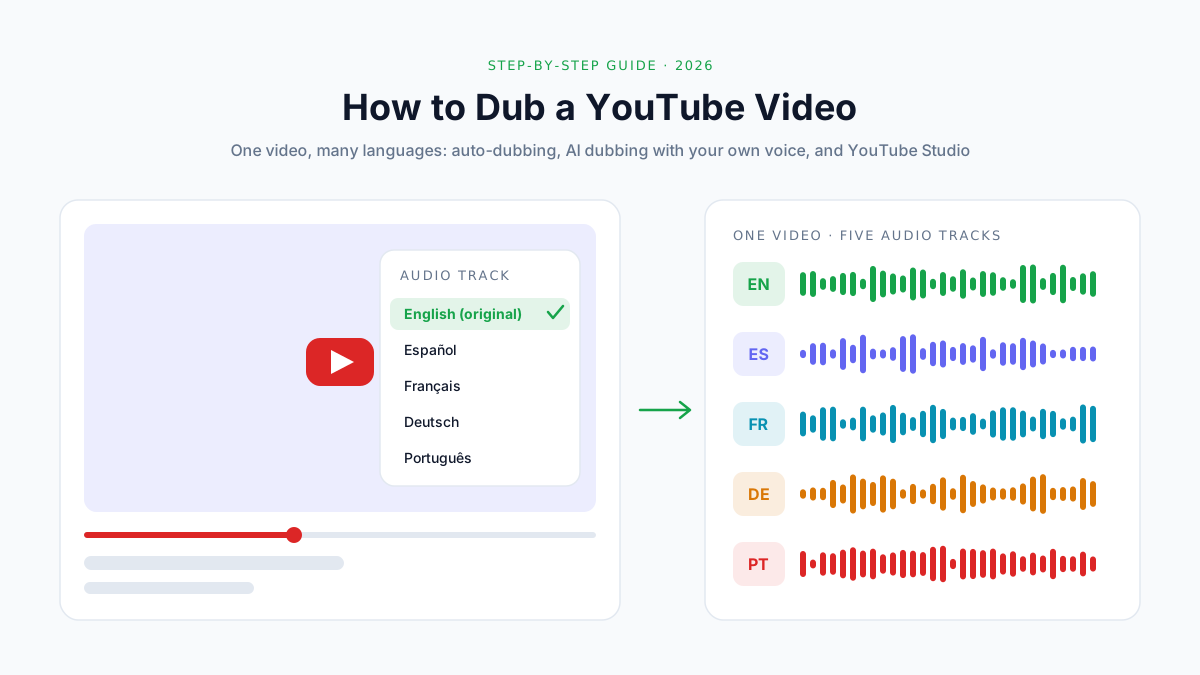
Il doppiaggio risolve il problema. E da quando, a settembre 2025, YouTube ha aperto l'audio multilingue a milioni di creator, non ti serve più un secondo canale per farlo. Un solo video può avere più tracce audio, e ogni spettatore sente quella nella sua lingua.
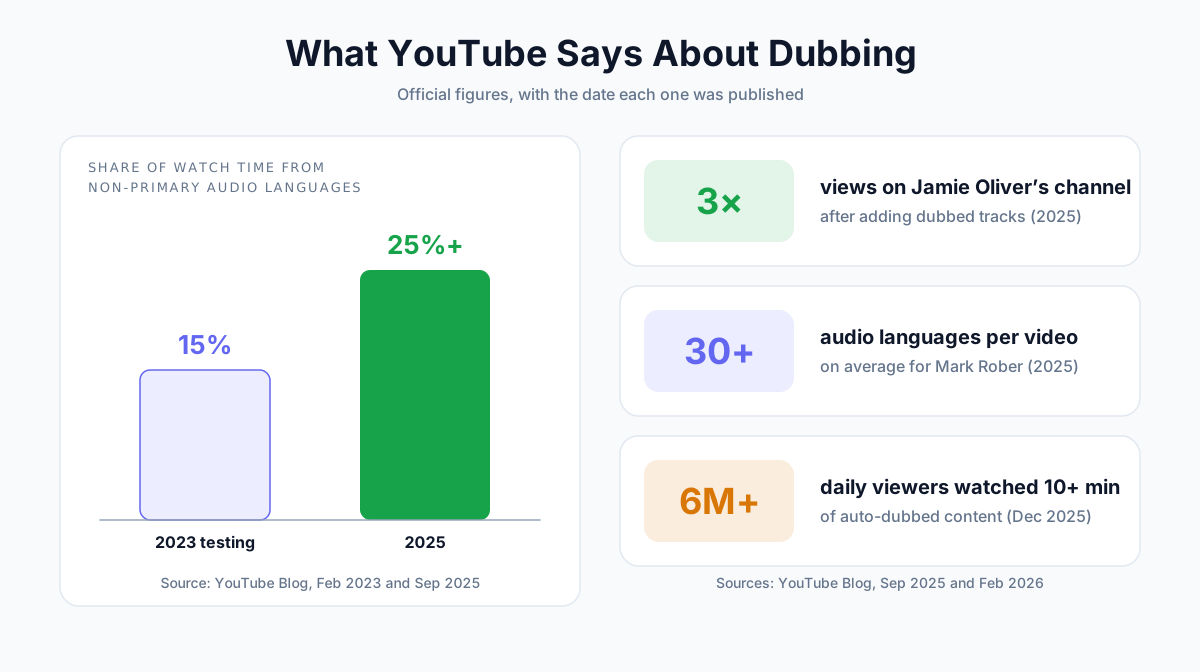
Secondo YouTube, i canali che caricano tracce doppiate ricavano ormai più del 25% del tempo di visualizzazione da spettatori che guardano in una lingua diversa da quella originale del video.
In questa guida vediamo passo per passo come doppiare un video YouTube: dalla scelta del metodo alla pubblicazione della traccia doppiata, fino a verificare che funzioni.
Cosa imparerai:
- I tre modi per doppiare un video YouTube, e quale fa al caso del tuo canale
- Come funziona il doppiaggio automatico gratuito di YouTube, e dove mostra i suoi limiti
- Come doppiare un video con l'IA mantenendo la tua voce in ogni lingua
- Come aggiungere una traccia audio doppiata in YouTube Studio
- Come deve essere il file del doppiaggio prima di caricarlo
- Quanto costa il doppiaggio e come capire se sta funzionando
Risposta rapida: per doppiare un video YouTube, crea una traccia audio tradotta e caricala da YouTube Studio → Languages → Add language → Dub (Lingue → Aggiungi lingua → Doppiaggio). Puoi lasciare che sia il doppiaggio automatico gratuito di YouTube a generare la traccia (solo per coppie di lingue che includono l'inglese), oppure doppiare tu il video con uno strumento di doppiaggio IA che mantiene la tua voce, e poi caricare il file solo audio. Gli spettatori cambiano traccia da Settings → Audio track (Impostazioni → Traccia audio).
Quale Metodo di Doppiaggio Scegliere?
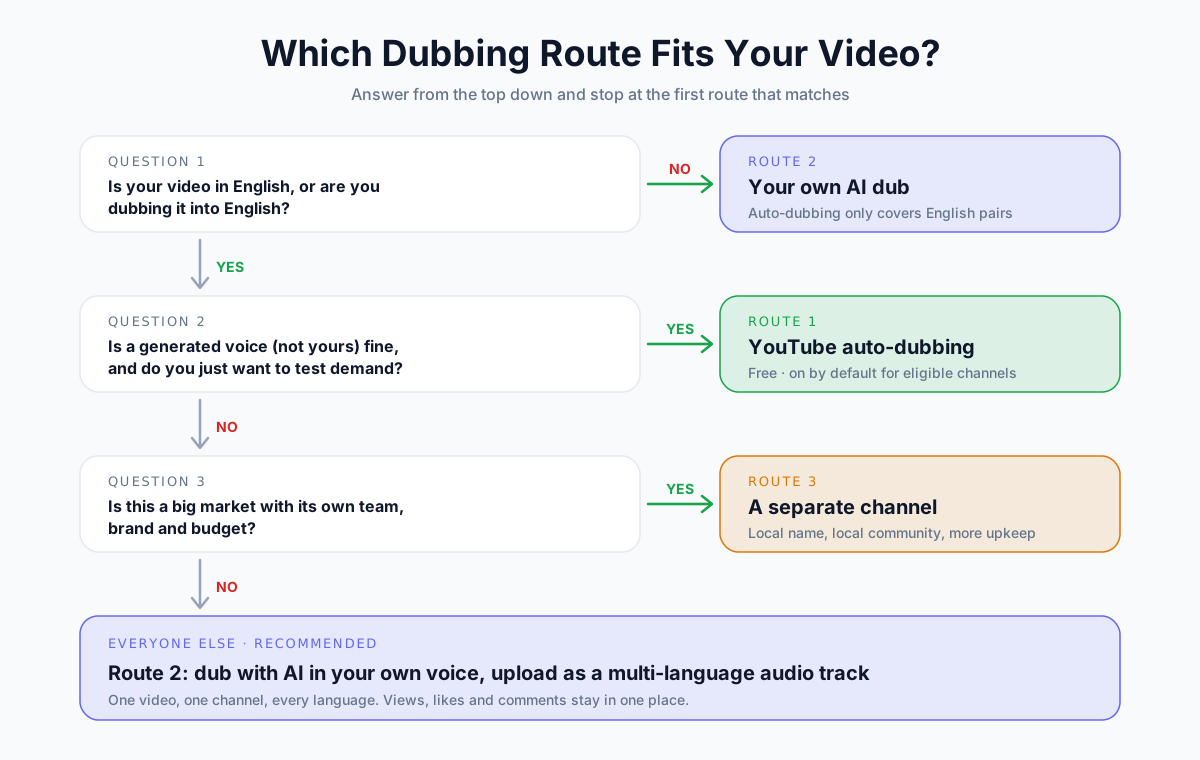
Ci sono tre modi per portare il tuo video davanti a chi parla un'altra lingua. Si differenziano per costo, controllo e per quanto il risultato ti somiglia.
I 3 metodi a confronto
| Doppiaggio automatico di YouTube | Il tuo doppiaggio IA (audio multilingue) | Un canale separato per ogni lingua | |
|---|---|---|---|
| Costo | Gratuito | A pagamento, al minuto | A pagamento, al minuto, più la gestione del canale |
| Di chi è la voce | Una voce generata | La tua voce, clonata | La tua voce o quella di un doppiatore |
| Coppie di lingue | Solo verso o dall'inglese | Qualsiasi coppia supportata | Qualsiasi |
| Controllo sul testo | Puoi rivedere, pubblicare o eliminare | Completo: controlli e rifai qualsiasi traccia | Completo |
| Dove si contano le visualizzazioni | Sul video originale | Sul video originale | Su un video separato |
| Impegno richiesto | Quasi nessuno | Circa 15–30 minuti a video | Alto: nuovo canale, caricamenti, community |
| Ideale per | Testare la domanda gratis | Far crescere un solo canale in più lingue | Grandi brand che vogliono un pubblico locale |
Per la maggior parte dei creator, la risposta è semplice:
- Inizia con il doppiaggio automatico se il tuo video è in inglese (o va doppiato in inglese) e vuoi testare la domanda a costo zero.
- Carica il tuo doppiaggio IA quando vuoi la tua voce, una coppia di lingue che YouTube non copre o più controllo sulla qualità.
- Apri canali separati solo quando un mercato è abbastanza grande da giustificare un team, miniature e una community dedicati.
Come Funziona il Doppiaggio su YouTube
Prima di iniziare, conviene capire cosa fa esattamente YouTube con una traccia doppiata.
Che cos'è l'audio multilingue?
L'audio multilingue è una funzione di YouTube che associa a un singolo video più tracce audio, una per lingua. Immagini, titolo, commenti e numero di visualizzazioni restano gli stessi. Cambia solo l'audio, a seconda di chi sta guardando.
YouTube l'ha testata per la prima volta nel 2023 con MrBeast e un piccolo gruppo di creator. Il 10 settembre 2025 ha annunciato che la funzione era in arrivo per milioni di creator.
Cosa vedono gli spettatori
Gli spettatori non devono fare nulla. YouTube sceglie la traccia in base alla loro lingua preferita, che ricava dalla cronologia delle visualizzazioni.
Se vogliono un'altra traccia, aprono Settings → Audio track (Impostazioni → Traccia audio) dall'icona a ingranaggio del player e scelgono una lingua. L'audio originale è sempre nell'elenco, quindi nessuno resta bloccato con un doppiaggio che non vuole.
Cosa dicono i numeri
YouTube ha condiviso una manciata di dati ufficiali. Eccoli con le relative date, perché quelli più vecchi vengono citati spesso fuori contesto.
| Anno | Cosa ha comunicato YouTube | Fonte |
|---|---|---|
| 2023 | I creator che testavano l'audio multilingue ricavavano oltre il 15% del tempo di visualizzazione da lingue diverse da quella principale | Blog di YouTube, feb 2023 |
| 2025 | Per i canali che caricano doppiaggi, la quota è salita a più del 25% | Blog di YouTube, set 2025 |
| 2025 | Il canale di Jamie Oliver ha visto triplicare le visualizzazioni dopo aver aggiunto le tracce doppiate | Blog di YouTube, set 2025 |
| 2025 | Mark Rober ha in media più di 30 lingue audio per video | Blog di YouTube, set 2025 |
| 2025 | Più di 6 milioni di spettatori al giorno hanno guardato almeno 10 minuti di contenuti doppiati automaticamente (dicembre) | Blog di YouTube, feb 2026 |
📝 Nota: sono dati di YouTube, relativi a canali che hanno preso sul serio il doppiaggio. Un singolo video doppiato su un canale piccolo non triplicherà le tue visualizzazioni. I risultati arrivano doppiando con costanza, come vedremo più avanti nella sezione dedicata alla misurazione.
Chi può caricare un doppiaggio?
Per caricare una tua traccia doppiata, il canale deve avere accesso alle funzionalità avanzate di YouTube. Significa che hai verificato il numero di telefono e che il canale ha già uno storico sufficiente, oppure che hai completato la verifica con un documento d'identità o con un video.
Puoi controllarlo in YouTube Studio → Settings → Channel → Feature eligibility (Impostazioni → Canale → Idoneità alle funzionalità). Se la voce "Advanced features" (Funzionalità avanzate) è attiva, sei pronto.
Metodo 1: Usare il Doppiaggio Automatico di YouTube (Gratis)
Il doppiaggio automatico di YouTube è una funzione gratuita che traduce il parlato di un video e genera una traccia doppiata con una voce sintetica. È stato lanciato a dicembre 2024 per un gruppo ristretto di canali e aperto a tutti a febbraio 2026.
Quali lingue supporta
Il doppiaggio automatico funziona solo tra l'inglese e un'altra lingua. A settembre 2026, la Guida di YouTube elenca:
| Direzione | Lingue | Numero |
|---|---|---|
| Dall'inglese verso | Arabo, bengalese, coreano, ebraico, francese*, giapponese, hindi*, indonesiano*, italiano*, malayalam, olandese, polacco, portoghese*, punjabi, russo, spagnolo*, tamil, tedesco*, telugu, ucraino | 20 |
| Verso l'inglese da | Tutte le lingue qui sopra, più cinese (semplificato e tradizionale), persiano, rumeno, swahili, thailandese, turco, urdu, vietnamita | 29 |
*Supporta Expressive Speech, che cerca di riprodurre il tono e le emozioni di chi parla.
Qualsiasi combinazione che non includa l'inglese, per esempio dallo spagnolo al francese o dal giapponese al coreano, non è supportata.
Come attivarlo, rivederlo o rimuoverlo
Per i canali idonei il doppiaggio automatico è attivo di default. Puoi gestirlo in due punti:
- Per cambiare l'impostazione predefinita: nell'app YouTube Studio, vai su Settings → Content → Automatic dubbing (Impostazioni → Contenuti → Doppiaggio automatico). Scegli tra attivo, disattivato o Publish manually (Pubblica manualmente): in quest'ultimo caso i doppiaggi vengono creati, ma restano in attesa della tua approvazione.
- Per rivedere un singolo video: da computer, apri Languages (Lingue), passa il mouse sopra una lingua e, dal menu delle opzioni del doppiaggio, scegli Publish (Pubblica), Unpublish (Annulla pubblicazione) o Delete (Elimina).
Nella descrizione dei video doppiati compare l'etichetta "auto-dubbed" (doppiato automaticamente), così gli spettatori sanno che la voce non è la tua.
I limiti del doppiaggio automatico
Il doppiaggio automatico è un ottimo test gratuito. Ma ha limiti concreti:
- Solo coppie con l'inglese. Niente doppiaggio dallo spagnolo al francese, né dal giapponese al coreano.
- Non è la tua voce. Usa una voce generata. Expressive Speech riproduce tono ed emozioni in 8 lingue, ma non sei comunque tu.
- Video esclusi. YouTube non doppia i video più lunghi di 120 minuti, i video di sola musica, quelli con parlato troppo veloce o lingua non riconoscibile, né quelli con contenuti protetti da copyright.
- Niente sincronizzazione labiale (per ora). La sincronizzazione labiale è un esperimento riservato ad alcuni canali selezionati.
- Errori che non puoi correggere. Tra i problemi più comuni YouTube elenca pronunce sbagliate, nomi, modi di dire, gergo tecnico e rumore di fondo. Puoi rivedere la trascrizione, ma non puoi riscrivere il doppiaggio battuta per battuta.
Se anche uno solo di questi limiti ti pesa, passa al Metodo 2.
Metodo 2: Doppiare il Video con l'IA e Caricare la Tua Traccia Audio
È il metodo che ti dà più controllo. Crei tu il doppiaggio, lo verifichi e poi lo carichi come traccia audio multilingue.
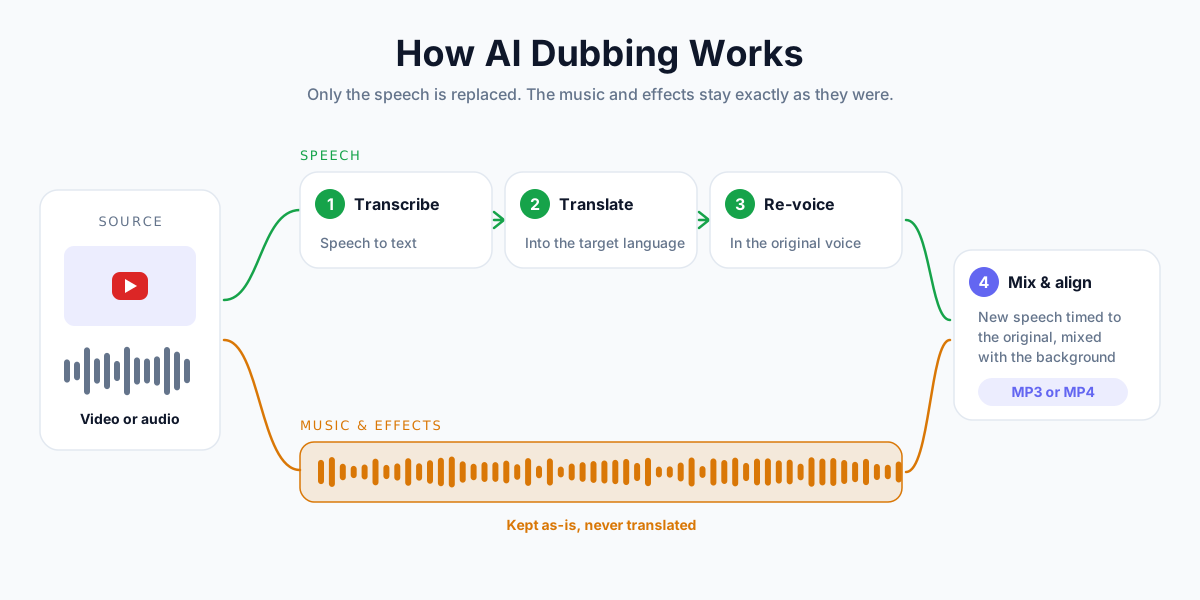
La maggior parte degli strumenti di doppiaggio IA segue lo stesso processo in quattro fasi:
Nei passaggi che seguono usiamo il Doppiaggio IA di AnySpeech. Con altri strumenti il procedimento è simile.
Passaggio 1: prepara la sorgente
Un buon doppiaggio parte da un buon audio sorgente. L'IA deve sentire ogni parola prima di poterla tradurre.
- Usa il montaggio definitivo. Doppia dopo aver montato il video, non prima. Ogni taglio fatto dopo sfasa i tempi.
- Prima ripulisci l'audio. Se sotto il parlato ci sono vento, ronzii o musica alta, passalo in un isolatore vocale prima del doppiaggio.
- Controlla la durata. AnySpeech doppia fino a 15 minuti per file (fino a 2 GB). Se il video dura di più, trovi più avanti la sezione sui video più lunghi di 15 minuti.
💡 Consiglio: carica un file audio (MP3, WAV o M4A esportato dal tuo programma di montaggio) invece del video completo. Riceverai un MP3 solo audio, che è esattamente ciò che YouTube vuole per una traccia doppiata. Così ti risparmi il Passaggio 4.
Passaggio 2: doppialo con l'IA
- Apri il Doppiaggio IA.
- Scegli Carica file e trascina l'audio o il video, oppure scegli Incolla link e incolla l'URL di un tuo video YouTube pubblico.
- Lascia il campo Da sul rilevamento automatico.
- Scegli la lingua di destinazione nel campo A.
- Prima di iniziare, la barra degli strumenti ti mostra il costo. Premi Doppia.
- Aspetta qualche minuto. Una volta avviato il doppiaggio puoi lasciare la pagina.
- Premi Scarica. Se hai caricato un audio ricevi un MP3, se hai caricato un video ricevi un MP4.
AnySpeech mantiene la voce originale di chi parla anche nella nuova lingua, quindi la tua traccia in spagnolo o in tedesco ha ancora la tua voce.
Al momento doppia in 16 lingue: inglese, spagnolo, francese, tedesco, italiano, portoghese, cinese, giapponese, coreano, russo, arabo, hindi, olandese, polacco, turco e indonesiano.
Passaggio 3: controlla il doppiaggio
Non pubblicare mai un doppiaggio che non hai ascoltato. Come minimo, riproduci il primo minuto, un passaggio centrale e l'ultimo minuto, e verifica:
- Nomi, brand e termini di prodotto
- Numeri, prezzi e unità di misura
- Che la musica di sottofondo e gli effetti sonori ci siano ancora
- Che il doppiaggio finisca insieme al video
L'elenco completo è nella checklist di qualità per il doppiaggio più avanti. Se una battuta è sbagliata di grosso, correggi la sorgente (audio più chiaro, meno voci sovrapposte) e doppia di nuovo.
Passaggio 4: ottieni un file solo audio
YouTube richiede un file solo audio che abbia più o meno la stessa durata del video. Se nel Passaggio 2 hai doppiato un file audio, ce l'hai già: passa direttamente al Passaggio 5.
Se hai doppiato il video e hai ricevuto un MP4, estrai l'audio. Il modo più rapido è FFmpeg, uno strumento gratuito a riga di comando:
# Copy the audio track out of the dubbed MP4 without re-encoding
ffmpeg -i my-video-es.mp4 -vn -c:a copy my-video-es.m4a

# Or convert it to MP3
ffmpeg -i my-video-es.mp4 -vn -q:a 2 my-video-es.mp3
La maggior parte dei programmi di montaggio fa la stessa cosa con un'opzione del tipo "esporta solo audio".
| Controllo | Perché è importante |
|---|---|
| Solo audio, niente video | Per il doppiaggio, Studio si aspetta di ricevere un file audio |
| Stessa durata del video | YouTube chiede "più o meno la stessa durata"; una traccia più corta finisce prima del video |
| Musica ed effetti conservati | Mantiene l'atmosfera del video ed evita sorprese con il copyright (vedi più avanti) |
| Formato comune | MP3, WAV e M4A/AAC sono i più usati; YouTube non pubblica un elenco ufficiale |
Passaggio 5: carica il doppiaggio in YouTube Studio
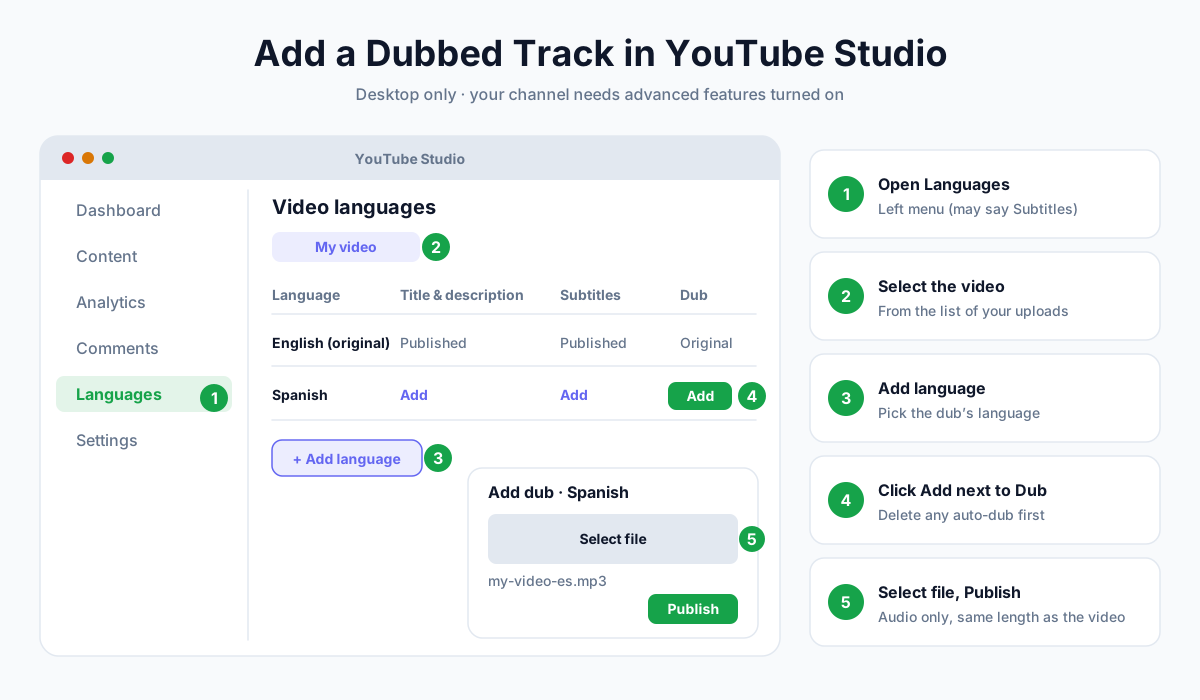
- Apri YouTube Studio da computer.
- Nel menu a sinistra, clicca su Languages (Lingue). (Su alcuni account la voce potrebbe chiamarsi ancora Subtitles, cioè Sottotitoli.)
- Seleziona il video.
- Clicca su Add language (Aggiungi lingua) e scegli la lingua del doppiaggio.
- Accanto a Dub (Doppiaggio), clicca su Add (Aggiungi).
- Clicca su Select file (Seleziona file) e scegli il tuo file audio.
- Clicca su Publish (Pubblica).
La traccia viene pubblicata sullo stesso video. Gli spettatori con quella lingua preferita la sentiranno in automatico.
📝 Nota: se YouTube ha già doppiato automaticamente il video in quella lingua, devi prima eliminare il doppiaggio automatico. Altrimenti l'opzione per aggiungere il tuo non compare. Per sostituire una traccia in un secondo momento, eliminala sotto Audio per quella lingua e carica il nuovo file.
Passaggio 6: traduci titolo, descrizione e miniatura
Il doppiaggio fa restare gli spettatori. Sono i metadati tradotti, però, a farli cliccare.
Nella stessa schermata Languages, accanto a Title & description (Titolo e descrizione), clicca su Add e inserisci le versioni tradotte. Secondo YouTube, a quel punto il video può essere trovato da chi cerca usando il titolo e la descrizione tradotti.
Puoi anche caricare una miniatura localizzata per ogni lingua. E se vuoi anche i sottotitoli, genera una trascrizione del doppiaggio con Video in testo e caricala come file di sottotitoli. La nostra guida su come ottenere la trascrizione di un video YouTube spiega i vari formati.
Video più lunghi di 15 minuti
AnySpeech doppia fino a 15 minuti per file. Per un video più lungo:
- Dividi l'audio in corrispondenza delle pause naturali, in parti da 15 minuti o meno (nel programma di montaggio o con FFmpeg).
- Doppia ogni parte nella stessa lingua di destinazione.
- Riunisci le parti doppiate nell'ordine giusto e controlla che la durata totale corrisponda a quella dell'originale.
Tagliare nelle pause, e non a metà frase, mantiene naturale la traduzione di ogni parte.
Cosa Non Fa il Doppiaggio Automatico: Copertura Linguistica
Il motivo principale per doppiare un video in autonomia sono le coppie di lingue. Il doppiaggio automatico di YouTube ruota attorno all'inglese. Il pubblico reale no.
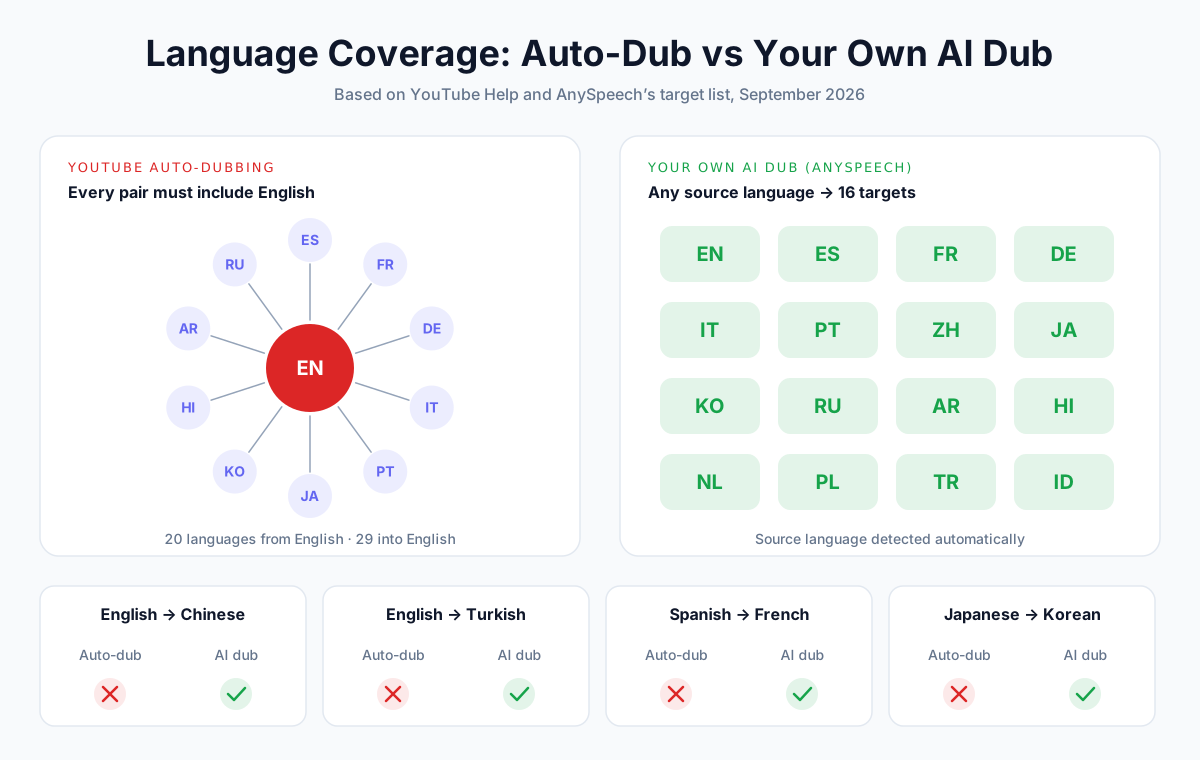
Qualche esempio, in base all'elenco pubblicato da YouTube a settembre 2026:
| Vuoi doppiare… | Doppiaggio automatico di YouTube | Il tuo doppiaggio IA |
|---|---|---|
| Inglese → spagnolo | Sì | Sì |
| Inglese → cinese | No (il cinese è supportato solo verso l'inglese) | Sì |
| Inglese → turco | No (il turco è supportato solo verso l'inglese) | Sì |
| Spagnolo → francese | No (nessuna delle due è l'inglese) | Sì |
| Tedesco → italiano | No | Sì |
| Giapponese → coreano | No | Sì |
| Portoghese → inglese | Sì | Sì |
Se il tuo canale è in spagnolo, tedesco, francese o in un'altra lingua diversa dall'inglese, il doppiaggio automatico può portarti solo verso l'inglese. Tutte le altre lingue devi doppiarle da te.
Metodo 3: Aprire un Canale Separato per Ogni Lingua
Prima che esistesse l'audio multilingue, i grandi creator gestivano un canale per ogni lingua: "MrBeast en Español" e così via. Alcuni lo fanno ancora.
Lo stesso MrBeast ha spiegato così il passaggio all'audio multilingue: "Avere tanti canali diversi, onestamente, è solo un sacco di lavoro in più."
| Un video, tante tracce audio | Un canale per ogni lingua | |
|---|---|---|
| Visualizzazioni, Mi piace, commenti | Sommati su un solo video | Divisi tra i canali |
| Iscritti | Cresce un solo canale | Ogni canale parte da zero |
| Gestione | Un caricamento, più tracce | Caricamenti, miniature e post della community separati |
| Branding locale | Limitato: un solo nome del canale | Completo: nome locale, community locale |
| Analytics | Visualizzazioni e tempo di visualizzazione per lingua dell'audio | Dashboard separate |
| Ideale per | La maggior parte dei creator | Grandi brand con team locali |
Gli stessi consigli di YouTube vanno nella direzione opposta: scegli una o due lingue e, sul canale principale, doppia quanti più video del tuo catalogo riesci.
La Checklist di Qualità per il Doppiaggio
Il doppiaggio IA è veloce, ma non è perfetto. Un controllo di due minuti prima di pubblicare intercetta la maggior parte dei problemi.
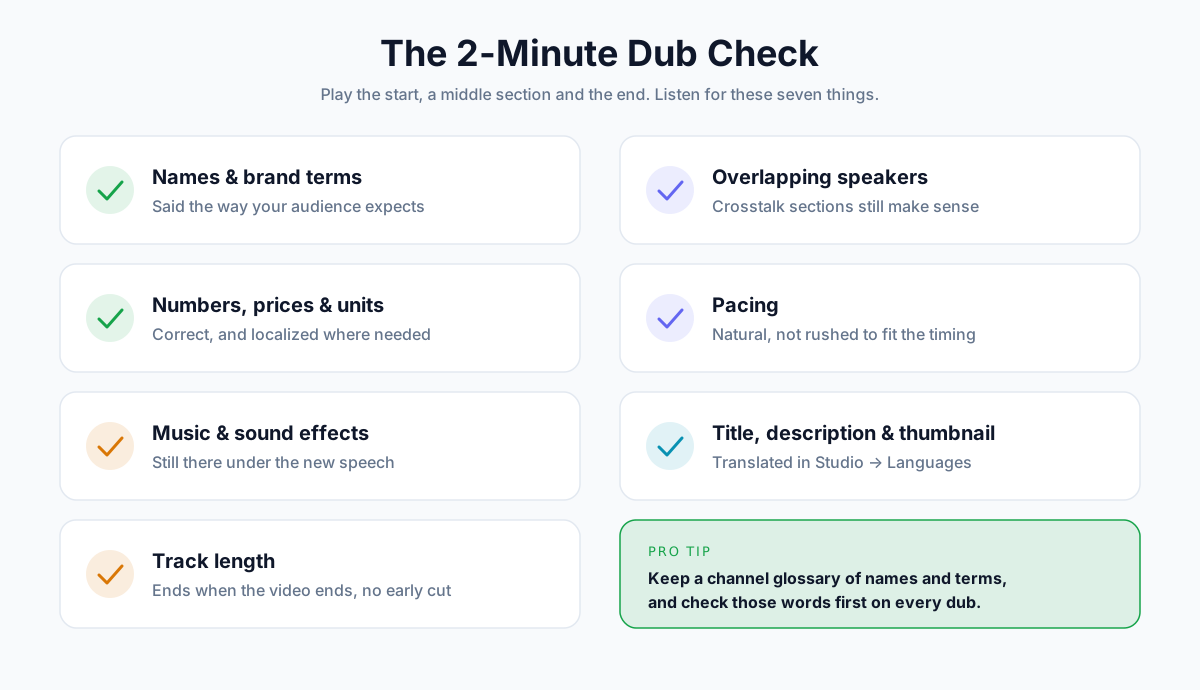
Prima di pubblicare
- Nomi e brand pronunciati correttamente
- Numeri, prezzi e unità di misura corretti e localizzati
- Musica di sottofondo ed effetti sonori ancora presenti
- Durata della traccia uguale a quella del video (niente finale anticipato, niente silenzio alla fine)
- Parti con voci sovrapposte comprensibili
- Ritmo naturale, non affrettato
- Titolo, descrizione e miniatura tradotti aggiunti
Problemi comuni e soluzioni
| Cosa senti | Causa probabile | Soluzione |
|---|---|---|
| Un nome o un brand è pronunciato male | Parola rara, senza contesto | Pronuncialo chiaramente nell'originale; aggiungilo a un glossario per il tuo montatore |
| Battute affrettate o tagliate | La traduzione è più lunga della battuta originale | Lascia brevi pause quando registri; ridoppia la sezione |
| Due voci si confondono | Persone che si parlano sopra | Evita le voci sovrapposte nelle prossime registrazioni; ridoppia partendo da un audio pulito |
| Parole mancanti nelle parti rumorose | Rumore di fondo o musica alta | Pulisci la sorgente con un isolatore vocale, poi doppia di nuovo |
| La traccia si ferma prima della fine del video | Un video lungo è stato troncato perché superava un limite | Dividilo in parti da 15 minuti o meno, doppia ciascuna parte e riuniscile |
| Modi di dire tradotti alla lettera | I modi di dire non sopravvivono alla traduzione parola per parola | La prossima volta riformula i modi di dire nel copione originale |
💡 Consiglio: tieni un semplice glossario per il tuo canale: nomi, termini di prodotto e tormentoni, con la loro pronuncia corretta. In ogni doppiaggio, controlla per prime quelle parole.
Perché conta mantenere la musica
La pagina di assistenza di YouTube avverte che una traccia audio secondaria con contenuti protetti da copyright diversi da quelli dell'originale può essere rimossa.
In pratica, il tuo doppiaggio deve mantenere la stessa musica di sottofondo e gli stessi effetti dell'originale, sostituendo solo il parlato. Gli strumenti di doppiaggio IA che separano la voce dallo sfondo, AnySpeech compreso, lo fanno in automatico. Verificalo comunque quando ascolti il doppiaggio nel Passaggio 3.
Da Quali Lingue Cominciare a Doppiare?
Non doppiare subito in tutte le lingue. YouTube consiglia di concentrarsi su una o due. Per sceglierle, usa i tuoi dati:
| Segnale | Dove trovarlo | Cosa ti dice |
|---|---|---|
| Aree geografiche principali | Studio → Analytics → Audience (Pubblico) | Dove le persone ti guardano già |
| Uso dei sottotitoli | Analytics → Advanced mode (Modalità avanzata) → Subtitles/CC | Spettatori che hanno bisogno di un'altra lingua |
| Commenti in altre lingue | La scheda dei commenti | Richieste esplicite del pubblico |
| Canali simili | Concorrenti con tracce doppiate | Lingue che funzionano nella tua nicchia |
Poi doppia per primi i tuoi video evergreen con i risultati migliori, non gli ultimi usciti. I video evergreen continuano a ricevere traffico dalla ricerca, quindi il doppiaggio continua a ripagarti nel tempo.
Quanto Costa Doppiare un Video YouTube?
| Opzione | Costo | La tua voce? | Tempi |
|---|---|---|---|
| Doppiaggio automatico di YouTube | Gratuito | No | Automatico |
| Doppiaggio IA (AnySpeech) | 12.000 crediti per minuto di contenuto originale | Sì | Minuti |
| Studio di doppiaggio con doppiatori | Preventivo al minuto e per lingua | No (voce di un doppiatore) | Da giorni a settimane |
Ecco quanto costa il doppiaggio IA di AnySpeech con ciascun piano mensile, in base ai prezzi attuali:
| Piano | Prezzo / mese | Crediti | Minuti doppiati | Costo per minuto doppiato |
|---|---|---|---|---|
| Basic | $9.99 | 50.000 | ~4 | ~$2.40 |
| Standard | $19.90 | 100.000 | ~8 | ~$2.39 |
| Professional | $49.90 | 350.000 | ~29 | ~$1.71 |
| Premium | $99.00 | 800.000 | ~66 | ~$1.49 |
| Max | $199.00 | 2.000.000 | ~166 | ~$1.19 |
I piani annuali costano il 20% in meno, e così il piano Max scende a circa $0.96 per minuto doppiato. I minuti vengono arrotondati per eccesso file per file. Il doppiaggio IA è una funzione a pagamento, utilizzabile anche con i pacchetti di crediti. Per i dettagli aggiornati, consulta i prezzi.
Quindi un video di 10 minuti doppiato in una lingua costa 120.000 crediti. Doppiarlo in due lingue ne costa 240.000.
Come Capire se il Doppiaggio Funziona
YouTube Analytics suddivide visualizzazioni e tempo di visualizzazione per lingua dell'audio. Controlla i dati 2–4 settimane dopo la pubblicazione:
- Visualizzazioni per traccia audio. Le persone scelgono il doppiaggio?
- Durata media di visualizzazione per traccia. Confrontala con quella dell'originale. Un tempo di visualizzazione molto più basso sul doppiaggio di solito indica un problema di qualità, non di domanda.
- Nuove aree geografiche. Arrivano spettatori dai paesi in cui si parla la nuova lingua?
Un network di creator, air.io, ha riportato che su uno dei suoi canali i doppiaggi fatti solo con l'IA trattenevano gli spettatori per molto meno tempo rispetto ai doppiaggi professionali degli stessi video. Considera i primi doppiaggi un test e lascia che siano i dati sulla fidelizzazione a dirti se migliorare la qualità o estendere il doppiaggio a più video.
Puoi Doppiare il Video YouTube di Qualcun Altro?
Solo con l'autorizzazione. Doppiare un video crea una nuova versione dell'opera di qualcun altro, e caricarla senza il permesso del titolare può violarne il copyright.
Doppia i tuoi video, quelli dei clienti che te lo hanno chiesto o i video la cui licenza lo consente. Se doppi per un cliente, fatti dare l'autorizzazione per iscritto.
📝 Nota: queste sono indicazioni generali e non costituiscono consulenza legale. Le norme cambiano da paese a paese.
Domande Frequenti
Posso doppiare un video YouTube gratis?
Sì, se è in inglese o se va doppiato in inglese. Il doppiaggio automatico di YouTube è gratuito e attivo di default per i canali idonei. Usa una voce generata, non la tua, e supporta solo coppie di lingue che includono l'inglese. Per avere la tua voce o altre coppie di lingue ti serve uno strumento di doppiaggio IA a pagamento.
Come si aggiunge una traccia audio in un'altra lingua a un video YouTube?
In YouTube Studio, da computer, vai su Languages (Lingue), seleziona il video, clicca su Add language (Aggiungi lingua) e poi su Add (Aggiungi) accanto a Dub (Doppiaggio). Seleziona il file audio e clicca su Publish (Pubblica). Il file deve essere solo audio e avere più o meno la stessa durata del video.
Perché non vedo l'opzione per aggiungere un doppiaggio?
Di solito per uno di due motivi. Il tuo canale potrebbe non avere attive le funzionalità avanzate, che richiedono la verifica del numero di telefono e uno storico del canale oppure la verifica dell'identità. Oppure YouTube ha già doppiato automaticamente il video in quella lingua: in quel caso devi eliminare il doppiaggio automatico prima di caricare il tuo.
Posso doppiare gli Shorts di YouTube?
Sì. Secondo la pagina di assistenza di YouTube, le tracce audio multilingue si possono aggiungere sia a un video sia a uno Short. In YouTube Studio i passaggi sono gli stessi.
Il doppiaggio penalizza le visualizzazioni o la SEO del video originale?
No. Tutte le tracce audio stanno sullo stesso video, quindi visualizzazioni, Mi piace e commenti si sommano in un unico posto. Con titoli e descrizioni tradotti, il video può anche comparire nelle ricerche nella nuova lingua.
Gli spettatori possono tornare all'audio originale?
Sì. Gli spettatori possono scegliere qualsiasi traccia, compresa quella originale, da Settings → Audio track (Impostazioni → Traccia audio) nel player. Se la lingua preferita di uno spettatore corrisponde già a quella originale, YouTube riproduce l'originale.
Quanto tempo richiede il doppiaggio IA?
Pochi minuti per un video breve. AnySpeech mostra l'avanzamento in tempo reale, e una volta avviato il doppiaggio puoi lasciare la pagina. Riascoltare il risultato richiede qualche minuto in più.
Posso mantenere la mia voce nelle altre lingue?
Sì, con uno strumento di doppiaggio IA che preserva la voce. AnySpeech ridoppia il parlato tradotto con la voce originale di chi parla, quindi la tua traccia in spagnolo, tedesco o giapponese ha ancora la tua voce. Il doppiaggio automatico di YouTube, invece, usa una voce generata.
Quale formato audio accetta YouTube per una traccia doppiata?
YouTube chiede un file solo audio in un formato supportato e con più o meno la stessa durata del video, ma non pubblica un elenco ufficiale dei formati. Le scelte più comuni sono MP3, WAV e M4A (AAC).
Quanto costa doppiare un video YouTube di 10 minuti?
Con il doppiaggio automatico di YouTube, niente. Con il doppiaggio IA di AnySpeech, 120.000 crediti per lingua, cioè più o meno tra $10 e $24 a seconda del piano. Gli studi di doppiaggio con doppiatori di solito fanno preventivi al minuto e per lingua, con tempi di consegna di giorni anziché di minuti.
Inizia a Doppiare il Tuo Canale
Un tempo doppiare significava un secondo canale, uno studio e settimane di lavoro. Oggi bastano un video, qualche traccia audio in più e un pomeriggio.
Inizia con poco. Scegli una lingua suggerita dai tuoi dati di Analytics. Doppia i tuoi tre migliori video evergreen, aggiungi i titoli tradotti e tieni d'occhio i numeri per un mese.
Pronto a provarlo? Doppia il tuo primo video con il Doppiaggio IA di AnySpeech e mantieni la tua voce in ogni lingua.
Autore

Categorie
Altri articoli
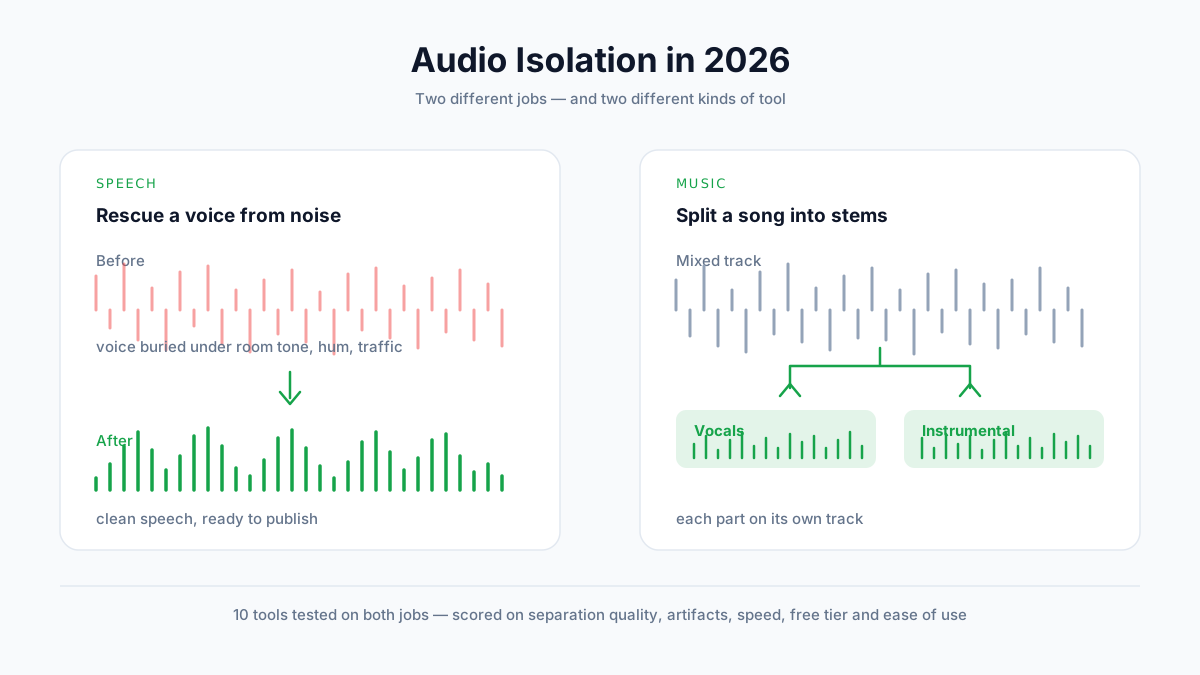
I Migliori Strumenti di Isolamento Audio nel 2026 (10 Strumenti Testati)
Abbiamo testato 10 strumenti di isolamento audio sia sul parlato che sulla musica. Confronta qualità della separazione, artefatti, prezzi e piani gratuiti — e scopri di quale tipo di strumento hai davvero bisogno.

I 10 Migliori Strumenti Text to Speech nel 2026 (Testati e Classificati)
Abbiamo testato oltre 30 strumenti TTS e selezionato i 10 migliori. Confronta qualità vocale, prezzi, lingue e funzionalità fianco a fianco. Include opzioni gratuite e clonazione vocale AI.
Come Aprire un Canale YouTube Senza Mostrare la Faccia con una Voce AI (2026)
Canale YouTube senza mostrare la faccia con la voce AI: nicchie, copioni, voci e costi, più le regole 2026 di YouTube su AI, dichiarazione e monetizzazione.