
Convertire video YouTube in testo
Incolla un link YouTube e ottieni le parole pronunciate come testo pulito, pronto da copiare — senza scaricare nulla, senza battere una riga.
Cosa ottieni quando converti YouTube in testo
Convertire YouTube in testo significa trasformare le parole pronunciate in un video YouTube in testo semplice e leggibile, che puoi copiare, cercare e modificare — senza scaricare il video e senza battere una sola riga a mano.
La maggior parte di chi cerca «YouTube in testo» non vuole i sottotitoli. Vuole le parole: un paragrafo da incollare negli appunti, una citazione da riportare, la scaletta di un intervento da trasformare in articolo. È esattamente ciò che ti dà questa pagina — i timestamp del generatore di trascrizioni sono a un clic di distanza se ti servono, ma qui il risultato predefinito è testo pulito.
Testo semplice o trascrizione
Una trascrizione tiene ogni riga legata a un timestamp, il che è perfetto per i sottotitoli e per spostarsi nel video. Il testo semplice elimina i timestamp e unisce le righe in paragrafi, che è ciò che vuoi per leggere, copiare e incollare. Il convertitore da YouTube in testo si apre nella vista Testo; passa a Timestamp ogni volta che ti servono di nuovo i codici temporali.
Da dove arrivano le parole
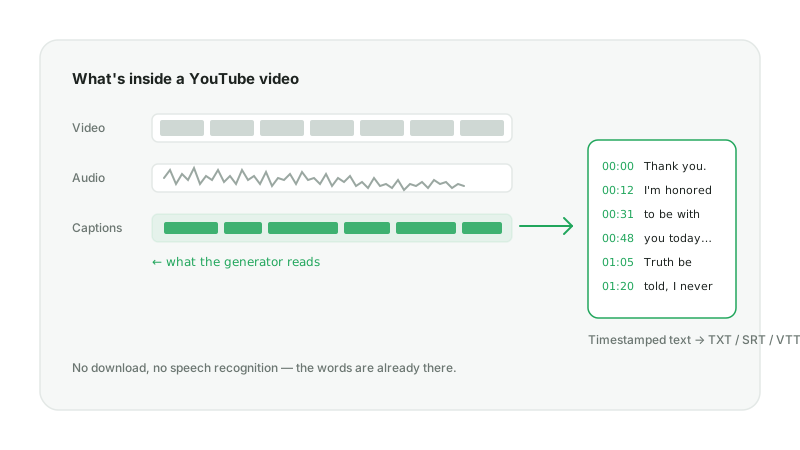
Il convertitore legge la traccia di sottotitoli che YouTube pubblica già per il video — prima i sottotitoli caricati dal creator, poi quelli automatici. Non viene scaricato nulla e non viene eseguito alcun riconoscimento vocale: ecco perché il risultato è gratis e arriva in pochi secondi.
Come convertire un video YouTube in testo in 3 passaggi
Meno di un minuto per un video tipico. Un account gratuito include tre conversioni al giorno; i piani a pagamento hanno una quota mensile.
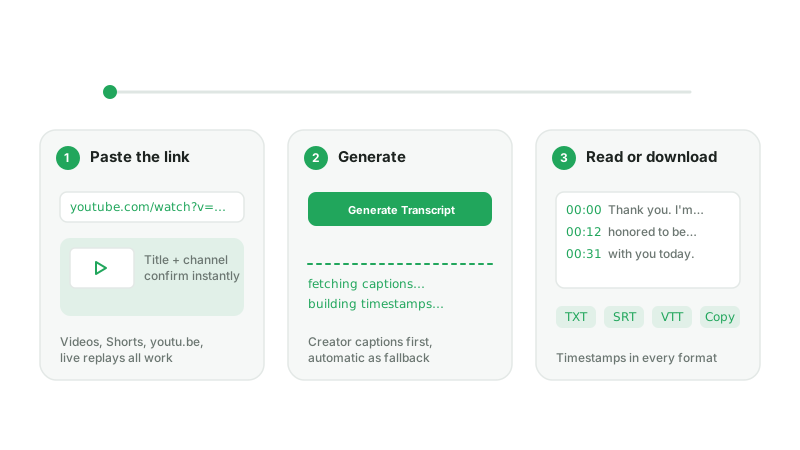
Passaggio 1 — Incolla il link YouTube
Copia l'URL dalla barra degli indirizzi o dal pulsante Condividi e incollalo qui sopra. Funzionano i video normali, gli Shorts, le repliche delle dirette e i link youtu.be; un'anteprima mostra il titolo, così sai che è quello giusto.
Passaggio 2 — Clicca «Genera trascrizione»
AnySpeech legge la traccia di sottotitoli del video e la ricostruisce in paragrafi. La maggior parte dei video è pronta in 10–40 secondi.
Passaggio 3 — Copia o scarica il testo
Il risultato si apre come testo semplice. Usa Copia per prendere tutto, Scarica per un file TXT, oppure passa alla vista Timestamp per SRT e VTT. Traduci trasforma il testo in una delle 10 lingue disponibili senza lasciare la pagina.
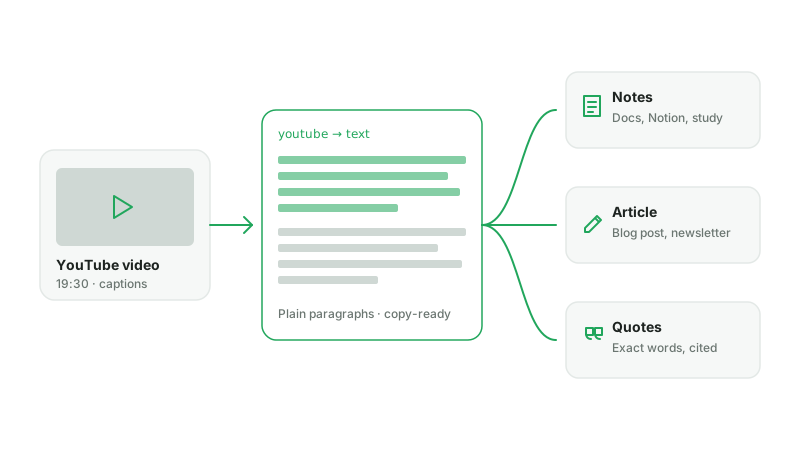
Cosa fare con il testo
Una volta che il video YouTube è diventato testo, si comporta come qualsiasi altro documento.
Appunti e studio
Incolla una lezione o un tutorial in Notion, Google Docs o Obsidian, evidenzia ciò che conta e cercalo in seguito — più veloce che riguardare il video.
Trasforma un video in un articolo
Inizia un post del blog, una newsletter o un riassunto dalle parole stesse di chi parla invece che da una pagina bianca, poi sfoltisci.
Estrai citazioni esatte
Cita un podcast, un'intervista o un keynote parola per parola. Passa alla vista Timestamp per annotare il momento esatto come riferimento.
Leggilo nella tua lingua
Traduci il testo in spagnolo, giapponese, tedesco e altre lingue direttamente nella pagina del risultato, oppure passalo al doppiaggio IA per ascoltare il video con una nuova voce.
Quali video e lingue funzionano
Qualsiasi video pubblico con una traccia di sottotitoli: caricamenti normali, Shorts e dirette concluse, in più di 100 lingue di sottotitoli, fino a 3 ore di durata. I video privati, riservati agli abbonati, con limiti di età o bloccati per regione non espongono i sottotitoli, e playlist e canali vanno incollati un video alla volta.
Video senza sottotitoli
Circa un video su tre non ha alcuna traccia di sottotitoli — musica, caricamenti datati in lingue meno diffuse o sottotitoli disattivati dal creator. Per questi, i piani a pagamento possono trascrivere l'audio con il riconoscimento vocale AI direttamente in questa pagina, a 500 crediti al minuto e con il costo mostrato prima della conferma. Puoi anche usare Video in testo per caricare il file tu stesso, con i primi 10 minuti gratis.
YouTube in testo o generatore di trascrizioni YouTube?
Sono lo stesso motore con una prima schermata diversa. Scegli in base a cosa vuoi fare con il risultato.
| Vuoi… | YouTube in testo | Generatore di trascrizioni |
|---|---|---|
| Copiare le parole in appunti o in un documento | Sì — si apre in paragrafi | Sì, dopo essere passato a Testo |
| Saltare a un momento del video | Passa a Timestamp | Sì — clicca qualsiasi timestamp |
| Creare sottotitoli (SRT / VTT) | Passa a Timestamp | Sì — un clic |
| Citare con un tempo esatto | Passa a Timestamp | Sì |
Se l'obiettivo sono i sottotitoli o i timestamp, parti invece dal generatore di trascrizioni YouTube. In ogni caso la pagina del risultato ha entrambe le viste e gli stessi download.