
Generatore di Trascrizioni YouTube Gratis
Incolla un link YouTube e ottieni in pochi secondi una trascrizione pulita e con timestamp — pronta da leggere, copiare o esportare in TXT, SRT e VTT.
Perché una trascrizione YouTube ti fa risparmiare ore
Ogni minuto vengono caricate su YouTube più di 500 ore di video. Nessuno ha il tempo di guardarle tutte — e raramente serve farlo.
Parliamo a circa 150 parole al minuto, ma leggiamo a 250 o più. La trascrizione di un video YouTube ti permette di coprire una lezione di 20 minuti in circa otto, saltare direttamente al punto che ti serve e copiare la frase esatta invece di andare avanti e indietro nel player. Un generatore di trascrizioni YouTube gratuito trasforma quel testo in un passaggio da un clic invece che in un lavoro noioso.
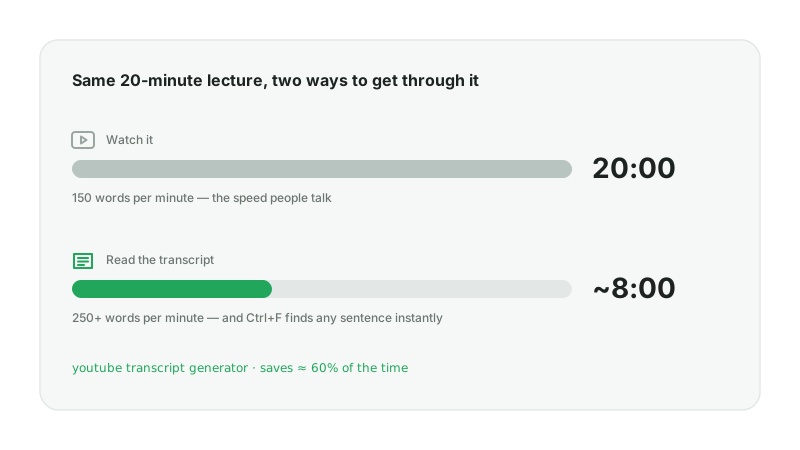
Dove finisce davvero il tempo
Cercare.
Ricordi una frase ma non il momento in cui viene detta. Con una trascrizione, Ctrl+F la trova in un secondo.
Prendere appunti.
Mettere in pausa ogni dieci secondi per scrivere ciò che è stato detto trasforma un video di 30 minuti in un lavoro da 90.
Riutilizzare.
Articoli, note dell'episodio, sottotitoli e traduzioni partono tutti dal testo — mai dal file video.
Cosa ti dà una trascrizione che il video non può darti
- Una registrazione di ogni frase, in cui cercare e da cui citare
- I timestamp, per citare o saltare al momento esatto
- Un file che puoi modificare, tradurre, riassumere o trasformare in sottotitoli
Che cos'è un generatore di trascrizioni YouTube?
Un generatore di trascrizioni YouTube è uno strumento che prende il link di un video, legge la sua traccia di sottotitoli e restituisce le parole pronunciate come file di testo — di solito con i timestamp — senza che tu debba scaricare o guardare il video.
La maggior parte dei video su YouTube ha già una traccia di sottotitoli. Alcune le caricano a mano i creator; le altre le genera YouTube in automatico con il riconoscimento vocale. Un generatore di trascrizioni YouTube legge quella traccia, la ripulisce e te la consegna in un formato che puoi davvero usare.
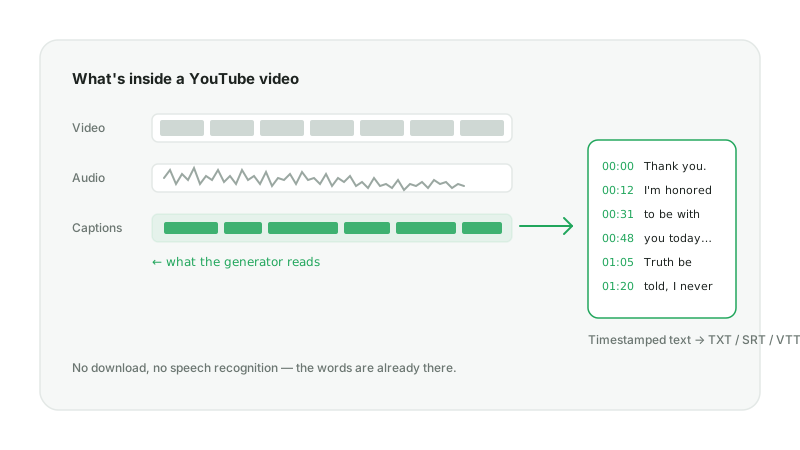
Sottotitoli e trascrizione: qual è la differenza?
I sottotitoli sono frammenti sincronizzati disegnati sopra l'immagine, poche parole alla volta. Una trascrizione è lo stesso testo organizzato per la lettura: frasi complete, paragrafi e, se vuoi, un timestamp all'inizio di ogni riga. Questo strumento produce entrambi — una trascrizione pulita da leggere e un file SRT/VTT se ti serve recuperare la sincronizzazione dei sottotitoli.
Sottotitoli del creator e sottotitoli automatici
Quando un video ha sottotitoli caricati dal creator, AnySpeech usa prima quelli — sono quasi sempre più accurati di quelli automatici. Se esistono solo i sottotitoli automatici, ricevi quelli, e puoi passare il testo nella nostra pulizia con AI per sistemare punteggiatura e maiuscole.
Come generare la trascrizione di un video YouTube in 3 passaggi
L'intero processo richiede meno di un minuto per un video tipico di 15 minuti. Un account gratuito include tre trascrizioni al giorno; non serve alcuna carta.
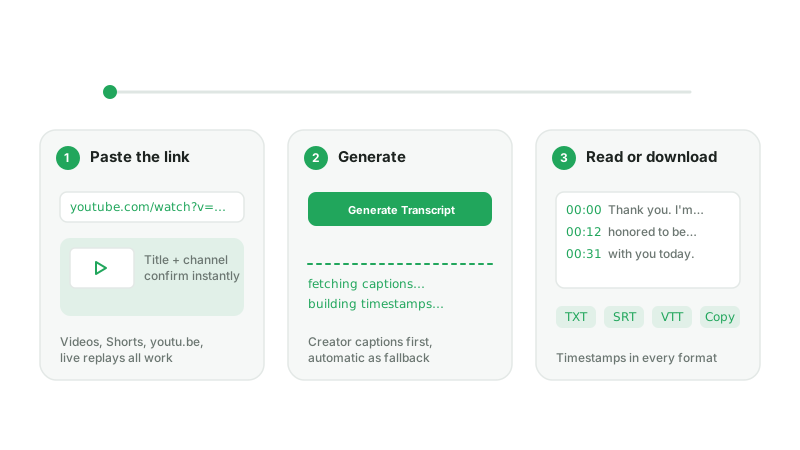
Passaggio 1 — Incolla il link YouTube
Copia l'URL dalla barra degli indirizzi del browser o dal pulsante Condividi e incollalo nel campo qui sopra. Funzionano i video normali, gli Shorts, le repliche delle dirette e i link brevi youtu.be. Una scheda di anteprima mostra titolo e canale, così puoi verificare che sia il video giusto.
Passaggio 2 — Clicca «Genera trascrizione»
AnySpeech recupera la migliore traccia di sottotitoli disponibile — prima quella del creator, poi quella automatica — e la ricostruisce in testo leggibile con timestamp. La maggior parte dei video è pronta in 10–40 secondi; quelli molto lunghi possono richiedere un paio di minuti.
Consiglio
Hai incollato un link a un momento preciso (&t=5m30s)? Ignoriamo il timestamp e restituiamo la trascrizione completa, così non perdi mai il contesto.
Passaggio 3 — Leggi, copia o scarica
Il risultato si apre in un visualizzatore con un timestamp accanto a ogni riga. Copia tutto il testo, oppure scaricalo come TXT semplice, TXT con timestamp, SRT o VTT per gli editor di sottotitoli.
Attenzione
Alcuni video non hanno alcuna traccia di sottotitoli — caricamenti appena pubblicati, video musicali e tutto ciò in cui il creator ha disattivato i sottotitoli. Per questi, vai alla sezione su come caricare il video.
Cosa puoi fare con la trascrizione di un video YouTube
Una volta che un generatore di trascrizioni YouTube ha messo le parole in un file di testo, il video diventa materia prima per quasi qualsiasi cosa.
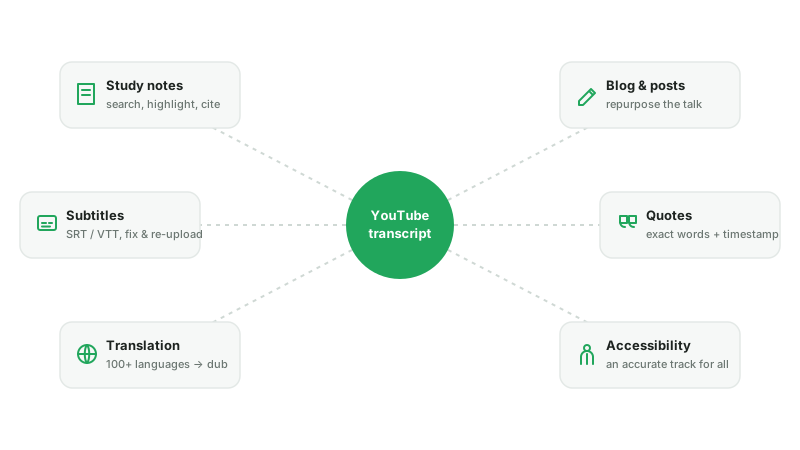
Studio e ricerca
Trasforma lezioni e interviste in appunti in cui cercare ed evidenziare. Cita chi parla con precisione, con un timestamp per il riferimento.
Riutilizzo dei contenuti
Scrivi la bozza di un articolo o di una newsletter partendo da un intervento. Estrai le tre frasi più forti per i post social. Prepara le note di un episodio podcast in pochi minuti.
Sottotitoli e accessibilità
Scarica l'SRT o il VTT, correggi eventuali errori e ricaricalo su YouTube o nel tuo editor video. Chi è sordo o ipoudente ottiene una traccia accurata; tutti gli altri un testo in cui cercare.
Traduzione e localizzazione
Converti la trascrizione in testo, traducila in una delle oltre 100 lingue dentro AnySpeech e usa il copione tradotto per una versione doppiata o un articolo localizzato. Se vuoi solo le parole senza timestamp, il nostro convertitore da YouTube a testo ti dà una vista pulita in paragrafi.
«Mostra trascrizione» di YouTube o un generatore di trascrizioni YouTube?
YouTube ha un pannello trascrizione nascosto sotto il pulsante «…altro» sotto il video. Va bene per una rapida occhiata; non è pensato per portare fuori il testo.
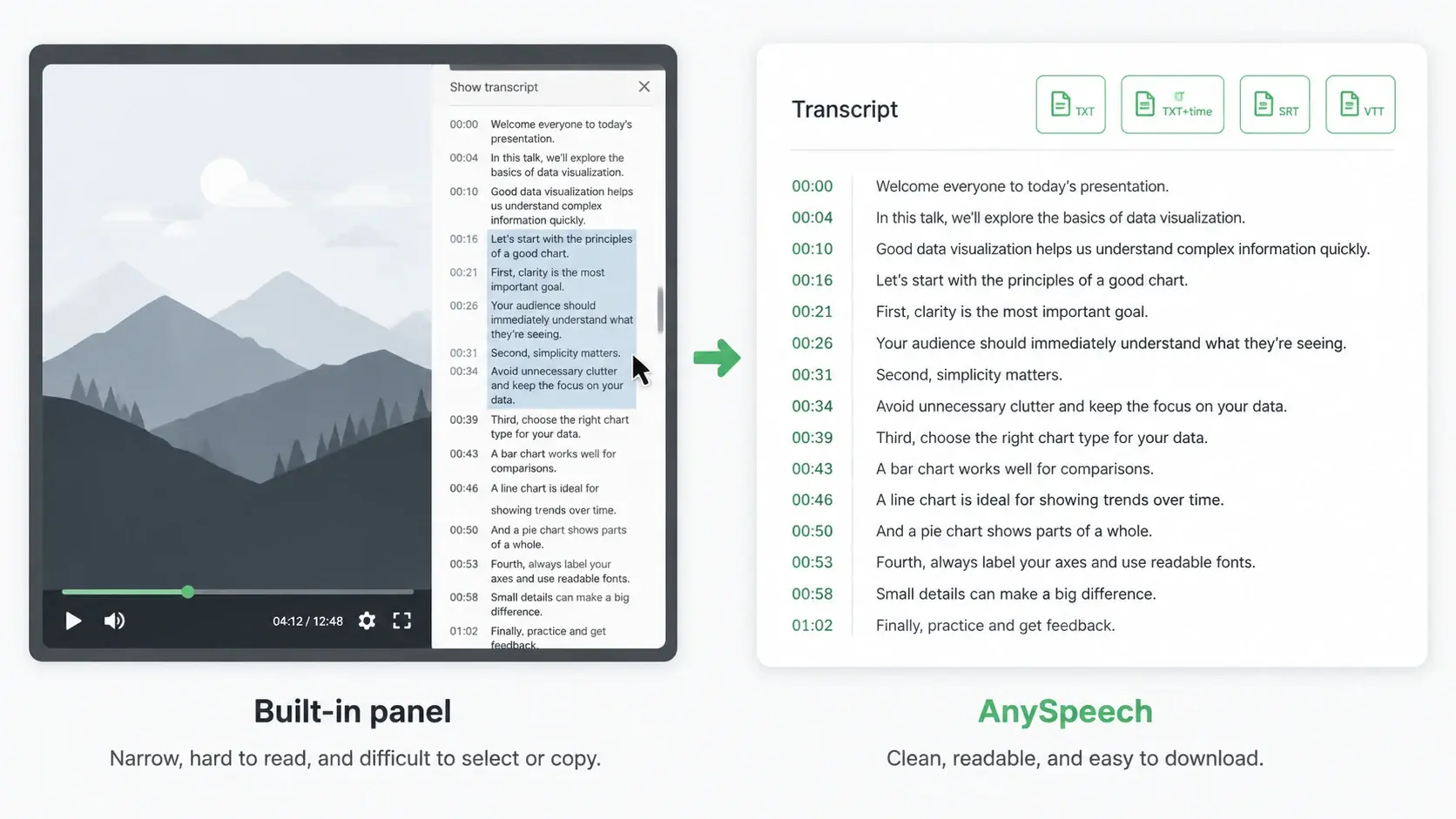
| Funzione | «Mostra trascrizione» di YouTube | Generatore di trascrizioni YouTube di AnySpeech |
|---|---|---|
| Copiare tutto il testo | Selezione manuale con il mouse, riga per riga | Un clic |
| Scaricare come file | No | TXT, TXT + timestamp, SRT, VTT |
| Timestamp | Sì, ma legati al pannello | Sì, in ogni formato |
| Funziona da smartphone | A malapena | Sì |
| Video senza sottotitoli | Niente | Carica il video per la trascrizione AI |
| Tradurre la trascrizione | Solo nella lingua della pagina | Oltre 100 lingue |
| Trasformarla in audio | No | Doppiaggio IA, podcast, text to speech |
Quando basta il pannello integrato: vuoi dare un'occhiata a una frase mentre il video è aperto.
Quando ti serve un generatore: vuoi il testo come file, sul telefono, o per qualsiasi cosa oltre la lettura.
Niente sottotitoli? Trascrivi l'audio
Circa un link su tre non ha alcuna traccia di sottotitoli — musica, caricamenti datati in lingue meno diffuse o sottotitoli disattivati dal creator — e nessun generatore di trascrizioni YouTube può leggere sottotitoli che non esistono. Invece di un vicolo cieco, AnySpeech ti propone di trascrivere l'audio del video con il riconoscimento vocale AI direttamente in questa pagina, così ottieni comunque la trascrizione del video YouTube.
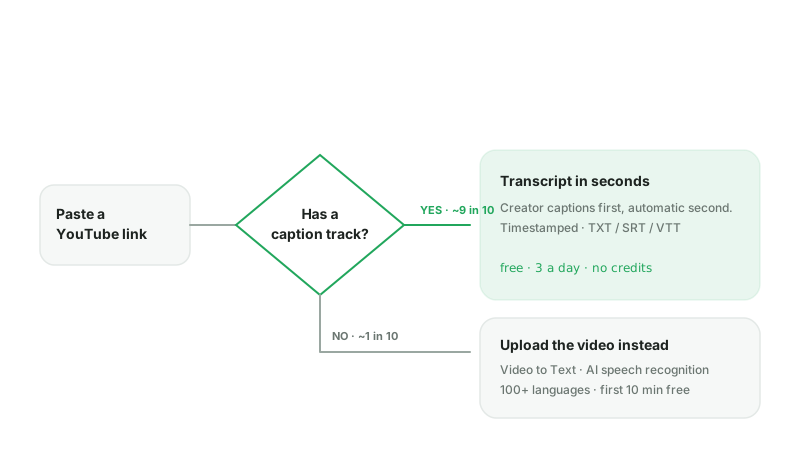
Come funziona il piano B
- 1Lo strumento ti avvisa che il video non ha sottotitoli e ne mostra la durata e il costo in crediti.
- 2Con un piano a pagamento, clicca «Trascrivi l'audio con l'AI» e conferma l'addebito nella finestra di dialogo — non parte nulla finché non lo fai.
- 3Recuperiamo la traccia audio, la trascriviamo in oltre 100 lingue con i timestamp e apriamo la stessa pagina del risultato con traduzione ed esportazione.
- 4Preferisci caricare il file tu stesso? Video in testo accetta MP4, MOV, MKV, WebM e altri, con i primi 10 minuti gratis.
Quanto costa
La trascrizione dell'audio costa 500 crediti al minuto con qualsiasi piano a pagamento — circa 0,10 $ al minuto con il piano Basic — la stessa tariffa del caricamento di un file, e i crediti vengono rimborsati per intero se non riesce. Gli account gratuiti possono comunque leggere i sottotitoli di qualsiasi video che li abbia. La nostra guida su come trascrivere l'audio in testo spiega i controlli di accuratezza che vale la pena fare dopo.
Video in testoDalla trascrizione alla voce: cosa fare dopo
Il testo è solo metà del percorso. Poiché AnySpeech è una piattaforma vocale, la trascrizione può tornare direttamente in audio.
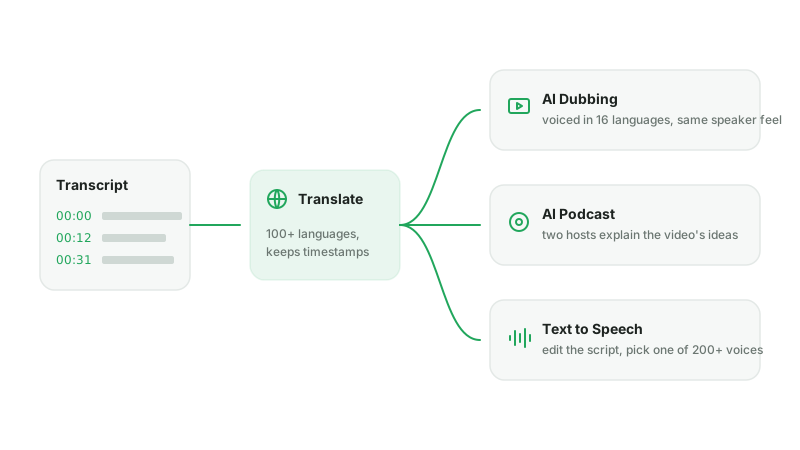
Traduci, poi doppia
Traduci la trascrizione in spagnolo, tedesco, giapponese o in una delle 16 lingue di doppiaggio, poi lascia che il doppiaggio IA produca una versione parlata che conserva il tono della voce originale.
Trasforma una lezione in un podcast
Incolla la trascrizione nel Generatore di Podcast IA e ottieni una conversazione a due conduttori che spiega le idee del video nella tua lingua.
Dai una nuova voce a un copione
Modifica la trascrizione, scegli una tra oltre 200 voci e genera un nuovo voiceover con il text to speech — utile quando vuoi riutilizzare un copione senza l'audio originale.