
Come usare la sintesi vocale nel 2026: La guida completa piattaforma per piattaforma
Scopri come usare la sintesi vocale su iPhone, Android, Google Documenti, TikTok, Discord e altro ancora. Guide passo dopo passo per ogni dispositivo e piattaforma, più consigli per ottenere i migliori risultati.
Sono le 21:00, apri un report di 40 pagine e gli occhi sono già stanchi. O stai guidando e ti rendi conto di non aver finito quell'articolo che dovevi leggere prima della riunione. O stai imparando una nuova lingua e vuoi sentire le parole, non solo leggerle.
La sintesi vocale è stata creata esattamente per questi momenti.
Ecco la realtà: la maggior parte delle persone sa che la sintesi vocale esiste, ma non l'ha mai configurata correttamente. La funzione è sepolta nelle impostazioni di accessibilità, i passaggi variano su ogni dispositivo, e piattaforme come TikTok o Discord hanno il loro modo peculiare di gestirla.
Questa guida copre tutto — dall'attivazione del TTS integrato sul telefono in meno di due minuti, al suo utilizzo per la creazione di video, fino a come spegnerlo quando inizia a leggere le notifiche ad alto volume in pubblico.
Cominciamo.
Che cos'è la sintesi vocale (ed è AI)?
La sintesi vocale (TTS, dall'inglese Text-to-Speech) è una tecnologia che converte il testo scritto in audio parlato. Fornisci delle parole, lei ti restituisce una voce.
Ma non tutte le sintesi vocali sono uguali. La versione integrata nel tuo telefono di dieci anni fa suonava come un robot che legge una lista della spesa. La moderna sintesi vocale basata sull'AI è diversa — comprende la punteggiatura, fa pause naturali, regola il tono a metà frase e può suonare genuinamente vicina a una persona reale.
TTS tradizionale vs. TTS basato sull'AI
| Caratteristica | TTS tradizionale | TTS basato sull'AI |
|---|---|---|
| Qualità della voce | Robotica, monotona | Naturale, espressiva |
| Gamma emotiva | Piatta, nessuna variazione | Si adatta al contenuto |
| Pronuncia | Spesso sbaglia i nomi | Consapevole del contesto |
| Supporto lingue | 10–20 lingue | 60–100+ lingue |
| Personalizzazione | Solo velocità | Voce, velocità, stile, tono |
| Costo | Gratuito (integrato) | Piano gratuito + piani a pagamento |
Quindi sì — la moderna sintesi vocale è AI. Che tu stia usando l'assistente vocale sul telefono o uno strumento online dedicato, c'è una rete neurale che fa il lavoro pesante.
Vale la pena sapere: Il TTS integrato nel dispositivo (come Voce su schermo di iPhone) è ottimo per leggere contenuti esistenti. Se hai bisogno di creare file audio — per un video, un podcast o una presentazione — vorrai uno strumento dedicato come AnySpeech, che ti dà più controllo su voce, qualità e formato di output.
Per uno sguardo più approfondito su come funzionano le voci AI e come sceglierne una giusta, consulta la nostra guida su come usare la sintesi vocale AI.
Come usare la sintesi vocale sul telefono
Il tuo telefono può leggerti quasi tutto — articoli, email, PDF, persino i tuoi appunti. Ecco come attivarla sia su iPhone che su Android.
Sintesi vocale su iPhone
Apple chiama questa funzione "Pronuncia" e si trova nelle impostazioni Accessibilità. Ecco come attivarla:
- Apri Impostazioni
- Tocca Accessibilità
- Tocca Contenuto parlato
- Attiva Pronuncia selezione — questo ti permette di evidenziare qualsiasi testo e toccare "Pronuncia"
- (Facoltativo) Attiva Pronuncia schermo — legge tutto quello che c'è sullo schermo
Una volta attivata, seleziona qualsiasi testo ovunque sul telefono e vedrai l'opzione "Pronuncia" nel menu a comparsa.
Consiglio pro: Con Pronuncia schermo attivata, puoi scorrere verso il basso dalla parte superiore dello schermo con due dita per far leggere ad alta voce l'intero schermo istantaneamente. Non è necessario selezionare nulla. Funziona benissimo per articoli lunghi ed email.
Regolare la voce e la velocità: Torna in Contenuto parlato, tocca Voci per scegliere tra diversi accenti e stili. Tocca Velocità di pronuncia per rallentare o accelerare. Se usi il TTS per studiare o imparare, la velocità 0,8x aiuta con la memorizzazione. Per ascoltare durante il tragitto, dopo qualche giorno la velocità 1,3x risulta sorprendentemente comoda.
Sintesi vocale su Android
La configurazione di Android varia leggermente a seconda del marchio del telefono, ma i passaggi fondamentali sono:
- Apri Impostazioni
- Vai su Accessibilità
- Tocca Output sintesi vocale (o "Output TTS" su alcuni dispositivi)
- Scegli il motore TTS preferito (quello di Google è installato per impostazione predefinita)
- Tocca il pulsante play per ascoltare un campione
Per usare effettivamente il TTS per leggere contenuti, devi anche abilitare Selezione per la lettura ad alta voce:
- In Accessibilità, trova Selezione per la lettura ad alta voce
- Attivala
- Apparirà una piccola icona flottante — toccala, poi tocca qualsiasi testo sullo schermo per sentirlo leggere ad alta voce
Nota Samsung: Sui dispositivi Samsung, cerca TalkBack in Accessibilità per le funzionalità complete di lettura dello schermo. Funziona diversamente da Android standard — navighi toccando lo schermo e tocchi due volte per selezionare.
Come usare la sintesi vocale sul computer
Sintesi vocale su Windows
Windows ha un lettore di schermo integrato chiamato Assistente vocale (Narrator). Legge l'intero schermo, inclusi menu e pulsanti, non solo il contenuto che selezioni.
Per attivarlo:
- Premi Win + Ctrl + Invio (il modo più veloce)
- Oppure vai su Impostazioni > Accessibilità > Assistente vocale e attivalo
Windows 11 ha aggiunto voci più naturali negli aggiornamenti recenti. Vai su Impostazioni > Accessibilità > Assistente vocale > Scegli una voce per vedere cosa è disponibile nella tua lingua.
Opzione migliore per i contenuti: Se vuoi solo leggere un documento o un articolo web — non navigare l'intero computer — l'Assistente vocale può essere eccessivo. Prova invece la Modalità di lettura immersiva in Microsoft Edge. Apri qualsiasi pagina web, clicca sull'icona del libro nella barra degli indirizzi, poi premi Leggi ad alta voce. Pulita, senza distrazioni e usa voci molto migliori dell'Assistente vocale.
Sintesi vocale su Mac
La funzione TTS del Mac si chiama Contenuto parlato (stesso nome di iPhone):
- Vai su Impostazioni di Sistema (o Preferenze di Sistema sui Mac più vecchi)
- Clicca su Accessibilità
- Seleziona Contenuto parlato
- Spunta Pronuncia selezione
Ora evidenzia qualsiasi testo sul Mac e premi Option + Esc per sentirlo leggere ad alta voce. Puoi anche abilitare Pronuncia schermo per leggere tutto sullo schermo in una volta.
Chrome ha la sintesi vocale integrata?
Chrome non ha una funzione di lettura ad alta voce integrata. Ma hai due buone opzioni:
Opzione 1 — Usa il sistema operativo: Le scorciatoie Windows/Mac sopra funzionano ovunque, anche dentro Chrome.
Opzione 2 — Installa un'estensione: Le estensioni ti danno più controllo su velocità, evidenziazione e selezione della voce.
| Estensione | Ideale per | Disponibile su |
|---|---|---|
| Read Aloud | Lettura quotidiana, configurazione semplice | Chrome, Firefox, Edge |
| Modalità di lettura immersiva | Articoli lunghi, modalità focus | Edge (integrata) |
| Natural Reader | Caricamento di PDF e documenti | Chrome |
Risposta rapida a "esiste un'estensione Google per la sintesi vocale?" Sì — Read Aloud è la più popolare, gratuita e funziona bene. Installala una volta e il gioco è fatto.
Come usare la sintesi vocale per la creazione di video
Sempre più creator video stanno passando ai doppiaggi AI — e ha senso. Nessuna configurazione del microfono, nessuna ripresa per una parola sbagliata, nessuna incoerenza tra la registrazione del lunedì e quella del venerdì.

Ecco come funziona il TTS negli strumenti video più popolari.
Sintesi vocale in CapCut
CapCut ha una solida funzione TTS integrata. Il flusso è:
- Crea un nuovo progetto e aggiungi il tuo video o clip
- Tocca Testo nella barra degli strumenti in basso
- Digita il tuo script
- Tocca il livello di testo, poi tocca Testo in voce
- Sfoglia le voci per lingua e stile, poi tocca Applica
La libreria voci di CapCut copre 20+ lingue con più stili per lingua. La qualità è discreta per i contenuti social, anche se noterai che è meno espressiva per narrazioni più lunghe.
Sintesi vocale su TikTok
TikTok ha un TTS integrato popolare che è diventato quasi un'estetica audio propria:
- Registra o carica la tua clip
- Tocca l'icona Testo e digita quello che vuoi
- Tieni premuto il livello di testo e seleziona Testo in audio
- Scegli una voce tra le opzioni disponibili
Le voci TTS di TikTok sono riconoscibili — sono volutamente stilizzate piuttosto che cercare di sembrare realistiche. Funzionano bene per didascalie e narrazioni brevi.
Sintesi vocale per i video YouTube
YouTube non ha una funzione TTS integrata. Il flusso di lavoro usato dai creator:
- Scrivi il tuo script in un documento
- Genera l'audio usando uno strumento di voce AI
- Importa il file audio nel tuo editor video
- Sincronizzalo con il tuo materiale video
Per doppiaggi di qualità da canale dove vuoi un tono coerente tra i video, AnySpeech ti permette di scegliere una voce e usarla per ogni video — stesso accento, stesso ritmo, stessa sensazione, ogni volta.
Sintesi vocale in Canva
Canva ha il TTS integrato nel suo editor video:
- Apri o crea un progetto video
- Clicca su Elementi nella barra laterale sinistra
- Cerca Testo in voce
- Si apre un pannello dove digiti il tuo script e scegli una voce
- L'audio generato appare come clip nella timeline
Le voci di Canva sono generate dall'AI e funzionano bene per presentazioni e video esplicativi. La selezione delle voci è più limitata rispetto agli strumenti dedicati, ma il flusso di lavoro è veloce se stai già progettando in Canva.
Sintesi vocale in Premiere Pro
Premiere Pro non ha TTS nativo. Il flusso di lavoro professionale è:
- Genera l'audio del doppiaggio usando uno strumento TTS dedicato
- Esporta come WAV o MP3
- Importa in Premiere e inseriscilo nella traccia audio
Consiglio pro: Se hai bisogno di un doppiaggio che corrisponda a una specifica durata di clip visiva, generalo prima e poi taglia i tuoi elementi visivi per farlo corrispondere — non il contrario. È molto più facile regolare i tagli video che ridefinire i tempi dell'audio.
| Strumento video | TTS integrato | N. voci | Esportazione audio | Ideale per |
|---|---|---|---|---|
| CapCut | ✅ Sì | 20+ | Incluso nell'esportazione | Formato breve, social |
| TikTok | ✅ Sì | 10+ | Nessuna (solo in-app) | Solo contenuti TikTok |
| Canva | ✅ Sì | 15+ | MP3 | Presentazioni, esplicativi |
| DaVinci Resolve | ❌ No | — | — | Montaggio professionale |
| Premiere Pro | ❌ No | — | — | Montaggio professionale |
Hai bisogno di una qualità vocale migliore per una serie YouTube? Genera doppiaggi AI con una voce coerente in tutti gli episodi — 200+ voci, 70+ lingue, scaricabili come MP3 o WAV.
Come usare la sintesi vocale in Google Documenti
Una domanda che vedo spesso: Google Documenti ha la sintesi vocale integrata?
La risposta onesta: non esattamente. Google Documenti ha aggiunto una funzione di generazione audio AI nel 2024 (in Labs), ma per la maggior parte degli utenti non c'è un semplice pulsante "leggimi questo documento". Ecco i tre metodi che funzionano davvero:
Metodo 1: Estensione Chrome (Il più semplice)
Installa Read Aloud dal Chrome Web Store. Una volta installato:
- Apri il tuo Google Doc
- Clicca sull'icona Read Aloud nella barra degli strumenti del browser
- Inizia a leggere da dove si trova il cursore
Puoi regolare velocità e voce dal menu dell'estensione. Questo è il metodo più affidabile e richiede circa 90 secondi per la configurazione.
Metodo 2: Accessibilità del sistema operativo
Se hai già abilitato Contenuto parlato (Mac) o Assistente vocale (Windows), funziona anche in Google Documenti:
- Mac: Seleziona il testo → Option + Esc
- Windows: L'Assistente vocale leggerà il documento (la navigazione può essere macchinosa)
- Chromebook: Abilita ChromeVox in Impostazioni > Accessibilità per la lettura completa del documento
Metodo 3: Esporta e usa uno strumento dedicato
Per documenti lunghi dove vuoi audio di alta qualità:
- Copia il testo dal documento
- Incollalo nello strumento TTS gratuito di AnySpeech — nessuna registrazione necessaria
- Scegli la voce e la lingua
- Scarica come MP3
Questo metodo è ideale quando vuoi un file audio vero e proprio, non solo ascoltare mentre leggi. Lo strumento gratuito gestisce fino a 5.000 caratteri per richiesta — abbastanza per la maggior parte dei documenti.
Come usare la sintesi vocale in Google Documenti per l'accessibilità: Se hai bisogno del TTS per motivi di accessibilità (dislessia, disabilità visiva), ChromeVox su Chromebook è l'opzione più completa. Su Windows, l'Assistente vocale con la modalità "leggi per paragrafo" è la più fluida per i documenti lunghi.
Sintesi vocale per Discord e Twitch
Configurare la sintesi vocale su Discord
Discord ha una funzione TTS nativa che usa il motore vocale del dispositivo:
- Apri Discord e vai su Impostazioni utente (icona ingranaggio)
- Clicca su Accessibilità
- Sotto Sintesi vocale, scegli quando Discord legge i messaggi:
- Per tutti i canali — legge ogni messaggio
- Solo per il canale selezionato — solo il canale attivo
- Mai — la disabilita
Per inviare un messaggio TTS che gli altri nel canale sentono:
/tts il tuo messaggio quiDigita /tts seguito da uno spazio e dal tuo messaggio. Tutti nel canale lo sentiranno leggere ad alta voce (se hanno il TTS abilitato). Nota: gli amministratori del server possono disabilitare questa autorizzazione.
Sintesi vocale su Twitch e live streaming
Twitch non ha TTS nativo, ma gli streamer lo usano tramite gli avvisi per le donazioni:
- Streamlabs e StreamElements supportano entrambi il TTS per gli avvisi di donazione/abbonamento
- Gli spettatori possono attivare un messaggio TTS donando sopra una soglia impostata
- Tu imposti la voce, la velocità e quali parole vengono filtrate
Consiglio pro: Il TTS integrato di Discord usa la voce predefinita del dispositivo, che può sembrare robotica a metà conversazione. Se vuoi voci personalizzate per gli avvisi in stream o i bot Discord, genera in anticipo clip audio con un generatore di voce AI e attivali tramite una soundboard — risultato molto più pulito.
Sintesi vocale per PDF e libri
Leggere PDF con la sintesi vocale
Hai più opzioni di quante la maggior parte delle persone realizzi:
Adobe Acrobat Reader (versione gratuita):
- Apri il PDF in Acrobat
- Vai su Visualizza > Leggi ad alta voce
- Clicca su Attiva Leggi ad alta voce
- Poi Visualizza > Leggi ad alta voce > Leggi solo questa pagina o l'intero documento
Microsoft Edge (sottovalutato): Apri qualsiasi PDF in Edge e vedrai un'icona Modalità di lettura immersiva nella barra degli strumenti. Estrae il testo in modo pulito e lo legge con una delle voci naturali di Edge. Meglio di Acrobat per la maggior parte dei casi d'uso incentrati sulla lettura.
Per i PDF scansionati: Se il PDF è un'immagine scansionata piuttosto che testo reale, nessuno dei metodi sopra funzionerà. Dovrai prima passarlo attraverso uno strumento OCR (l'OCR integrato di Adobe, o un'opzione gratuita online), poi usare il TTS sul testo estratto.
Sintesi vocale per libri e Kindle
Dispositivi Kindle: Molti e-reader Kindle hanno una funzione di sintesi vocale, anche se Amazon l'ha limitata sui modelli più recenti. Controlla Impostazioni sul tuo dispositivo — se il TTS è supportato, vedrai un'opzione "Audio" durante la lettura.
App Kindle sul telefono: Usa il sistema integrato del telefono Pronuncia selezione o Selezione per la lettura ad alta voce (vedi la sezione telefono sopra). L'app Kindle è solo un'app come le altre — il TTS a livello di sistema operativo funziona su di essa.
Convertire un libro in audio: Se vuoi una versione audio di alta qualità di qualcosa che hai scritto (un documento personale, un articolo lungo, un e-book), copia il testo e usa uno strumento vocale dedicato. In questo modo ottieni un file audio appropriato che puoi ascoltare su qualsiasi dispositivo, offline, alla velocità che vuoi.
Trasforma qualsiasi documento in audio: Lo strumento TTS di AnySpeech gestisce fino a 50.000 caratteri per richiesta sui piani a pagamento — abbastanza per capitoli interi. Scegli la voce, genera e salva come MP3.
Come disattivare la sintesi vocale su qualsiasi dispositivo
A volte il TTS si attiva accidentalmente — specialmente TalkBack o VoiceOver, che si impossessano dell'intera navigazione del dispositivo quando vengono attivati. Ecco come disabilitarlo su ogni piattaforma.
Disattivare la sintesi vocale su iPhone
- Vai su Impostazioni > Accessibilità > Contenuto parlato
- Disattiva Pronuncia selezione e/o Pronuncia schermo
Se VoiceOver si è attivato accidentalmente (cambia completamente come navighi):
- Triplo click sul tasto laterale per disattivarlo immediatamente
- Oppure: Impostazioni > Accessibilità > VoiceOver → disattiva
Il collegamento con il triplo click vale la pena memorizzarlo — funziona quando VoiceOver rende confusa la navigazione normale.
Disattivare la sintesi vocale su Android
Per il TTS standard: Impostazioni > Accessibilità > Selezione per la lettura ad alta voce → disattiva
Se TalkBack è stato attivato (modalità lettore di schermo completo):
- Premi tre volte il tasto di accensione (sulla maggior parte dei dispositivi) per disattivarlo
- Oppure: Impostazioni > Accessibilità > TalkBack → disattiva
Su Samsung, cerca TalkBack invece di TalkBack — stessa funzione, stesso nome.
Disattivare la sintesi vocale su Windows
Per l'Assistente vocale:
- Scorciatoia da tastiera: Win + Ctrl + Invio (stessa combinazione che lo accende)
- Oppure: Impostazioni > Accessibilità > Assistente vocale → disattiva
Per la Modalità di lettura immersiva in Edge: Basta chiudere il pannello — non c'è nulla di persistente da disattivare.
Disattivare la sintesi vocale su Mac
- Impostazioni di Sistema > Accessibilità > Contenuto parlato
- Deseleziona Pronuncia selezione e/o Pronuncia schermo
Oppure premi semplicemente Option + Esc per interrompere immediatamente la riproduzione senza entrare nelle impostazioni.
Disattivare la sintesi vocale su Chromebook
- Impostazioni > Accessibilità
- Trova ChromeVox e disattivalo
Oppure: Ctrl + Alt + Z per attivare/disattivare rapidamente ChromeVox.
Nota: Disattivare il TTS non lo elimina — tutto è ancora lì se vuoi riattivarlo in seguito. I percorsi delle impostazioni sopra ti ci riporteranno.
I migliori strumenti AI di sintesi vocale nel 2026
Il TTS integrato nel dispositivo va bene per leggere contenuti esistenti. Ma se vuoi creare audio di alta qualità — doppiaggi, podcast, e-learning, o qualsiasi cosa condividerai con altri — hai bisogno di uno strumento dedicato.
Ecco cosa cercare:
- Naturalezza della voce — suona come una persona o come una macchina che legge?
- Supporto linguistico — se lavori in più lingue, questo conta molto
- Piano gratuito — puoi testarlo senza pagare prima?
- Esportazione audio — puoi scaricare WAV/MP3, o è bloccato alla riproduzione in-app?
- Limiti di caratteri — quanto testo puoi generare in una volta?
AnySpeech copre tutti questi punti. La voce Basic gratuita funziona con 40+ lingue, non richiede registrazione e non ha limite di caratteri giornaliero per gli utenti registrati. Le voci Advanced e Pro sono notevolmente più espressive e naturali di qualsiasi cosa integrata in un telefono o browser.
🎁 Inizia gratis
Il piano gratuito di AnySpeech include:
- Generazione illimitata con voce Basic (nessuna registrazione necessaria per i primi 10 utilizzi)
- 40+ lingue
- Download MP3
- Nessuna carta di credito necessaria
Per la clonazione vocale — dove l'AI impara da un campione della tua vera voce — questa è una funzione separata. La clonazione vocale di AnySpeech usa un clip di 10–30 secondi per generare un parlato che suona come te, con il controllo delle emozioni integrato.
6 usi della sintesi vocale a cui probabilmente non hai pensato
La maggior parte delle persone usa il TTS per gli audiolibri e l'accessibilità. Ma ci sono alcune applicazioni genuinamente utili di cui non si parla molto:
📧 Correggere email e documenti — Quando leggi in silenzio quello che hai scritto, il cervello corregge automaticamente gli errori prima che tu li veda. Sentirlo leggere ad alta voce rivela frasi imbarazzanti e parole mancanti che ti saresti perso leggendo. Prova prima di inviare la tua prossima email importante.
🍳 Cucinare senza toccare il telefono — Genera l'audio per qualsiasi ricetta, poi ascoltalo su un altoparlante mentre le mani sono coperte di farina. Molto meglio che cercare di scorrere con il gomito.
🏋️ Istruzioni per l'allenamento — Trasforma il tuo piano di allenamento in audio. Caricalo sul telefono e ascoltalo con gli auricolari in palestra — nessun controllo dello schermo a metà serie.
🧘 Registrare le proprie meditazioni guidate — Scrivi uno script personalizzato, genera l'audio con una voce rilassante e usalo come una traccia di meditazione vera e propria. Molto più economico che comprare un'app di meditazione.
🎮 Prototipare i dialoghi di gioco — Se stai costruendo un gioco e hai bisogno di linee vocali segnaposto per gli NPC, il TTS ti permette di testare ritmo e sensazione prima di affidarti a doppiatori professionisti. Risparmia molti momenti del tipo "non suonava bene".
📱 Test di accessibilità per il tuo sito web o app — Se crei cose per il web, ascoltare il tuo prodotto attraverso uno screen reader è uno dei modi più veloci per trovare navigazione rotta e testo alternativo mancante. Illuminante ogni volta.
Esplora altri usi creativi con il nostro generatore di voce AI — lo strumento gratuito funziona per tutti questi casi.
7 consigli pro per risultati migliori con la sintesi vocale
Che tu stia usando una funzione integrata o uno strumento dedicato, queste abitudini fanno una differenza notevole.
-
Usa la punteggiatura deliberatamente — Le virgole creano pause brevi. I punti creano pause più lunghe. I puntini di sospensione creano pause riflessive. Se vuoi che la voce faccia una pausa prima di un punto importante, aggiungi una virgola anche dove la grammatica non lo richiede.
-
Scrivi per esteso numeri e abbreviazioni — "Dott." potrebbe essere letto come "Dottore" o solo "D-O-T-T" — dipende dal motore. Scrivi "Dottore" per essere sicuro. Lo stesso vale per i numeri: "1.500" può suonare strano; "millecinquecento" è solitamente più pulito.
-
Spezza le frasi lunghe in frasi più brevi — Le voci AI gestiscono meglio le frasi da 20 parole rispetto a quelle da 40. Se un passaggio generato suona affrettato o monotono, spezzalo. Le frasi brevi creano naturalmente anche un ritmo migliore.
-
Testa più voci prima di decidere — La prima voce che provi raramente è la migliore. Per i contenuti che le persone ascolteranno davvero, dedica 5 minuti ad ascoltare 3–4 opzioni con il tuo script reale. La differenza è spesso significativa.
-
Ascolta il risultato prima di distribuirlo — Ogni strumento TTS ha pronuncie che sbaglia. Nomi, termini tecnici, nomi di aziende. Un ascolto di 30 secondi prima di condividere cattura il 90% dei problemi.
-
Regola la velocità dopo la generazione — La maggior parte degli strumenti e dei dispositivi ti permette di riprodurre a velocità diverse. Per l'apprendimento delle lingue, 0,75x aiuta. Per l'ascolto personale, molte persone si stabilizzano su 1,25–1,5x una volta che ci si abituano.
-
Abbina lo stile della voce al contenuto — Una voce brillante ed energica funziona per il testo di marketing. Una voce calma e misurata funziona per gli script di meditazione. Una voce chiara e neutrale funziona per le istruzioni. Sembra ovvio in teoria; in pratica le persone usano spesso la voce predefinita per tutto.
Domande frequenti
Che cos'è la sintesi vocale?
La sintesi vocale è un software che legge ad alta voce il testo scritto usando una voce sintetizzata. Dai un testo — una frase, un documento, una pagina web — e lo converte in audio. Sviluppata originariamente per scopi di accessibilità, ora viene usata per tutto, dai doppiaggi video all'apprendimento delle lingue.
La sintesi vocale è AI?
Sì, la moderna sintesi vocale è basata sull'AI. I vecchi sistemi usavano segmenti di fonemi preregistrati uniti insieme (ecco perché suonavano robotici). I sistemi attuali usano reti neurali addestrate su ore di parlato umano, motivo per cui possono produrre voci naturali con pause, enfasi e tono appropriati.
La sintesi vocale è gratuita?
Il TTS integrato su telefoni e computer è completamente gratuito. Gli strumenti AI dedicati come AnySpeech offrono piani gratuiti — puoi generare voce senza carta di credito o registrazione. Le voci AI premium con maggiore naturalezza e più lingue richiedono tipicamente un piano a pagamento, ma la maggior parte degli strumenti ti permette di provare prima di acquistare.
Inizia gratis su AnySpeech — nessuna registrazione necessaria per i primi utilizzi.
Come funziona la sintesi vocale?
La moderna AI TTS funziona approssimativamente in tre passaggi: Prima, il sistema analizza il testo — identifica la struttura della frase, la punteggiatura e il contesto (così "presente" come sostantivo vs. come verbo ottiene la pronuncia giusta). Secondo, il modello neurale converte questa analisi in caratteristiche acustiche — fondamentalmente un piano di come dovrebbe suonare l'audio. Terzo, quel piano viene reso in audio. L'intero processo richiede secondi.
Qual è il miglior strumento gratuito di sintesi vocale?
Per creare file audio — doppiaggi, podcast, presentazioni — il piano gratuito di AnySpeech è un ottimo punto di partenza. Include 40+ lingue, nessuna registrazione necessaria per l'uso base e produce file audio reali che puoi scaricare. Per leggere semplicemente contenuti web, le opzioni integrate del dispositivo (iPhone Contenuto parlato, Edge Modalità di lettura immersiva, Android Selezione per la lettura ad alta voce) vanno bene e non costano nulla.
Posso usare l'audio di sintesi vocale per scopi commerciali?
Il TTS integrato del dispositivo non è realmente progettato per la creazione di contenuti. Per l'uso commerciale — come pubblicare un video con un doppiaggio TTS — hai bisogno di uno strumento con licenza commerciale. I piani a pagamento di AnySpeech consentono esplicitamente l'uso commerciale.
Google ha uno strumento gratuito di sintesi vocale?
Il sistema operativo Android di Google include un motore TTS gratuito e funzionante bene per la lettura personale (usato da Selezione per la lettura ad alta voce). Per creare file audio scaricabili, Google non ha uno strumento semplice rivolto ai consumatori. Google Cloud offre un'API di sintesi vocale rivolta agli sviluppatori con un livello di utilizzo gratuito, ma richiede configurazione tecnica. Per la maggior parte delle persone, uno strumento dedicato è più semplice.
Pronto a mettere al lavoro la sintesi vocale?
La sintesi vocale è passata da una funzione di accessibilità di nicchia a uno strumento che la maggior parte delle persone troverà utile nella vita quotidiana — che si tratti di smaltire la pila di lettura durante il tragitto, costruire un flusso di lavoro per i doppiaggi, o semplicemente ascoltare Google Documenti invece di leggerlo.
La configurazione del dispositivo richiede due minuti. La differenza che fa nel tempo si accumula.
Tre modi per iniziare subito:
- Prova il nostro strumento TTS gratuito — nessuna registrazione necessaria, funziona istantaneamente
- Sfoglia 200+ voci AI — trovane una adatta al tuo contenuto
- Clona la tua voce — genera un parlato che suona come te
Hai domande su una piattaforma specifica non trattata qui? Scrivici a support@anyspeech.io e la aggiungeremo alla guida.
Autore

Categorie
Altri articoli
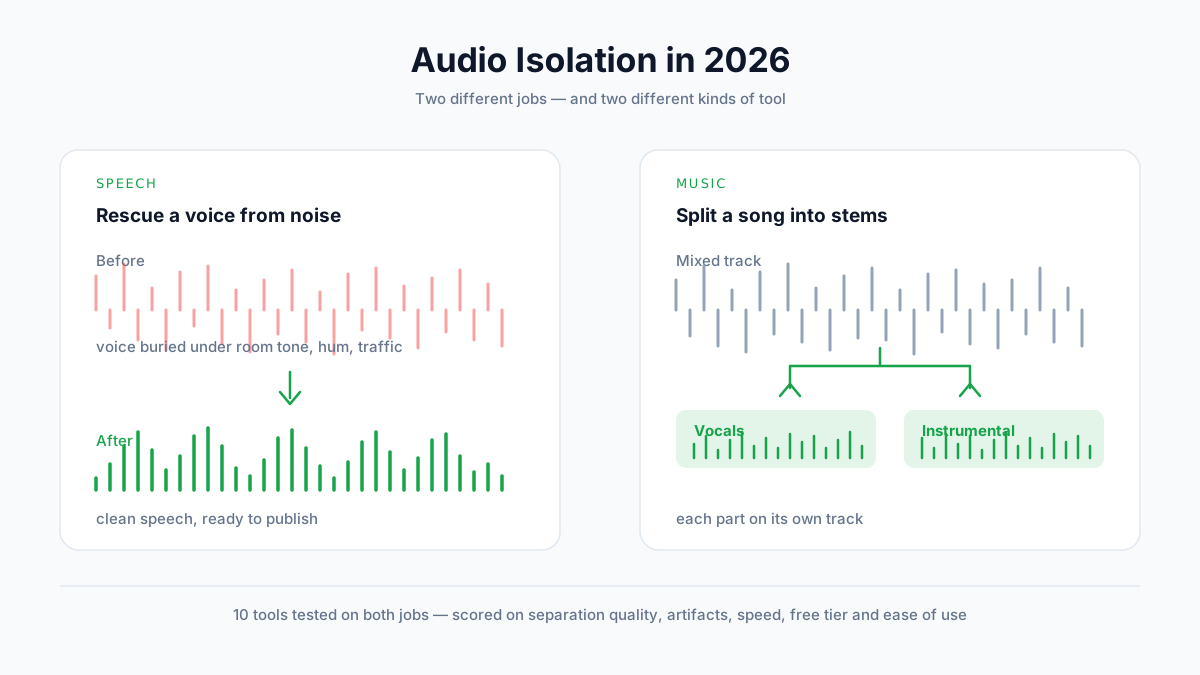
I Migliori Strumenti di Isolamento Audio nel 2026 (10 Strumenti Testati)
Abbiamo testato 10 strumenti di isolamento audio sia sul parlato che sulla musica. Confronta qualità della separazione, artefatti, prezzi e piani gratuiti — e scopri di quale tipo di strumento hai davvero bisogno.
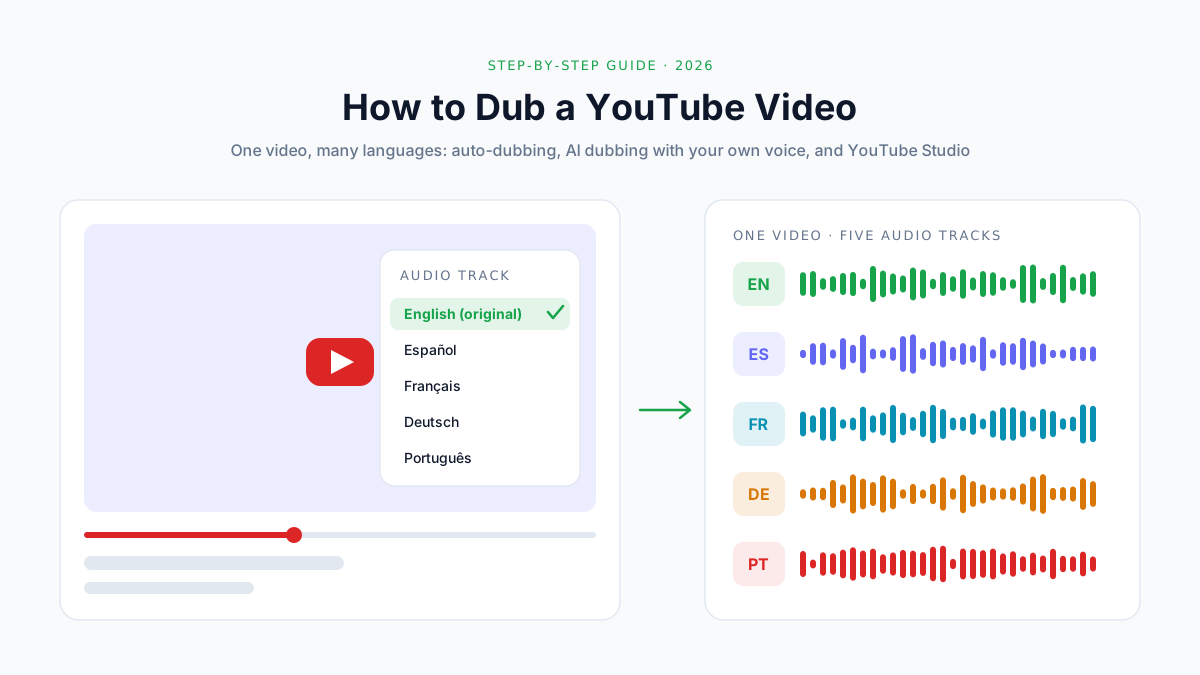
Come Doppiare un Video YouTube in un'Altra Lingua (2026)
Come doppiare un video YouTube in altre lingue: doppiaggio automatico o doppiaggio IA con la tua voce, traccia audio multilingue in Studio, costi e checklist.
Come Togliere la Voce da una Canzone: 5 Metodi Facili (2026)
Come rimuovere la voce da una canzone con un tool AI online, Audacity, UVR, la tua DAW o il telefono. Guide passo passo, soluzioni ai problemi e aspetti legali.