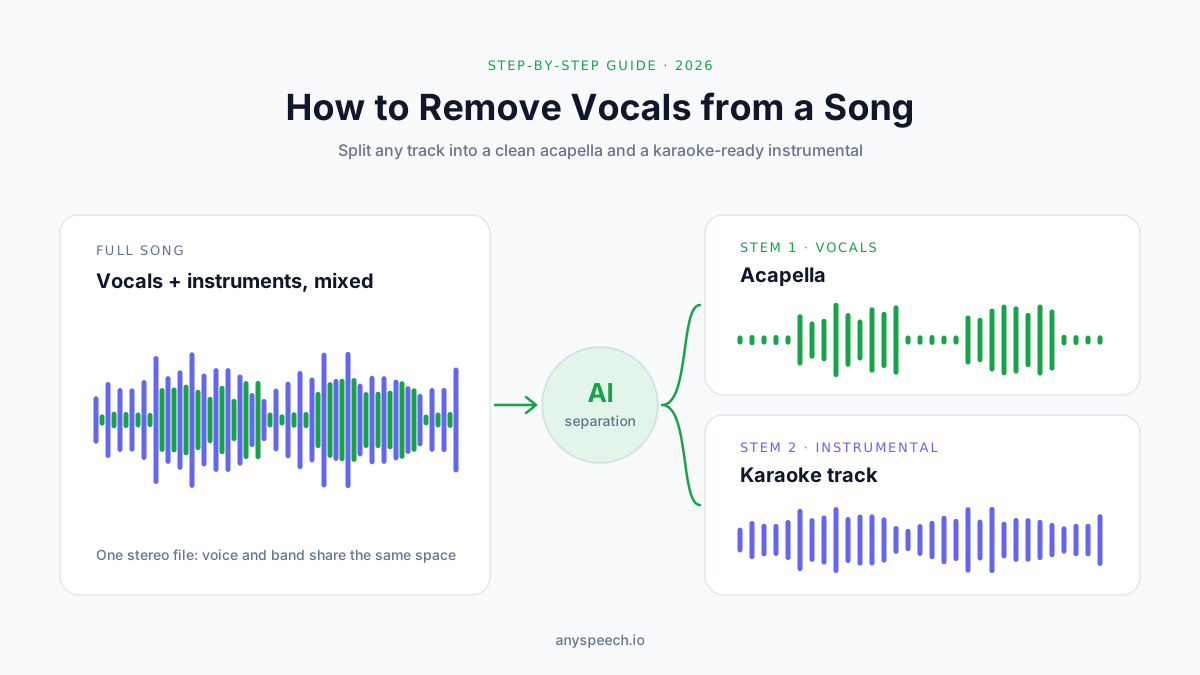
Cómo Quitar la Voz de una Canción: 5 Métodos Fáciles (2026)
Quita la voz de cualquier canción con una herramienta de IA online, Audacity, UVR, tu DAW o el móvil. Guías paso a paso, soluciones y aspectos legales.
Hace unos años, quitar la voz de una canción consistía en invertir la fase de un canal y cruzar los dedos.
Lo habitual era acabar con un resultado hueco y en mono, con el cantante todavía resonando de fondo y sin rastro de la línea de bajo.
Ese truco ha quedado obsoleto. Los modelos de separación con IA actuales se han entrenado con miles de grabaciones multipista. Sacan la voz de una mezcla terminada con la limpieza suficiente para karaoke, pistas de práctica, remezclas e incluso maquetas.
El problema es que ahora hay una docena de formas de separar voz y música, y no todas son igual de buenas.
En esta guía vas a conocer cinco métodos que funcionan de verdad, desde una herramienta en el navegador que tarda un minuto hasta programas de escritorio gratuitos. También verás qué dicen los benchmarks publicados sobre la calidad, cómo solucionar los problemas más comunes y dónde están los límites legales.
Lo que vas a aprender:
- La forma más rápida de quitar la voz, sin instalar nada
- Cómo hacerlo gratis en Audacity, incluido el plugin de IA que casi todas las guías pasan por alto
- Cuándo compensa configurar una aplicación de escritorio como Ultimate Vocal Remover
- Cómo usar el separador de pistas que ya incluyen Logic Pro, Ableton Live y FL Studio
- Cómo corregir voces fantasma, colas de eco e instrumentales "acuosos"
- Qué puedes hacer legalmente con el resultado y qué no
Respuesta rápida: para quitar la voz de una canción, sube el archivo de audio a un eliminador de voces con IA, deja que el modelo lo divida en dos pistas y descarga el instrumental. Una canción de tres minutos tarda alrededor de un minuto. Si prefieres una opción gratuita y sin conexión, usa Audacity con el plugin OpenVINO Music Separation de Intel o la aplicación de escritorio Ultimate Vocal Remover.
¿Qué Método Te Conviene?
Todos los métodos de esta guía producen una pista instrumental. Se diferencian en velocidad, coste, configuración y en cuánto control te dan.
Esta es la versión corta antes de ir paso a paso.
Los 5 métodos de un vistazo
| Método | Coste | Configuración | Velocidad (canción de 3 min) | Calidad | Ideal para |
|---|---|---|---|---|---|
| 1. Eliminador de voces con IA online | Una canción gratis al día, luego de pago | Ninguna | ~1 minuto | Alta | La mayoría de la gente, móviles, trabajos puntuales |
| 2. Audacity + plugin de IA | Gratis | Media | 1–3 minutos | Alta | Usuarios de Audacity, trabajo sin conexión |
| 3. Ultimate Vocal Remover | Gratis | Media a alta | Segundos (GPU) a minutos (CPU) | Muy alta, ajustable | Usuarios avanzados, procesamiento por lotes |
| 4. Separador de pistas del DAW | Incluido con el DAW | Baja si ya lo tienes | ~1 minuto | Alta | Productores que ya usan Logic, Ableton o FL |
| 5. Apps para móvil | Freemium | Instalar la app | ~1 minuto | Alta | Músicos que practican con el móvil |
Una forma rápida de decidir
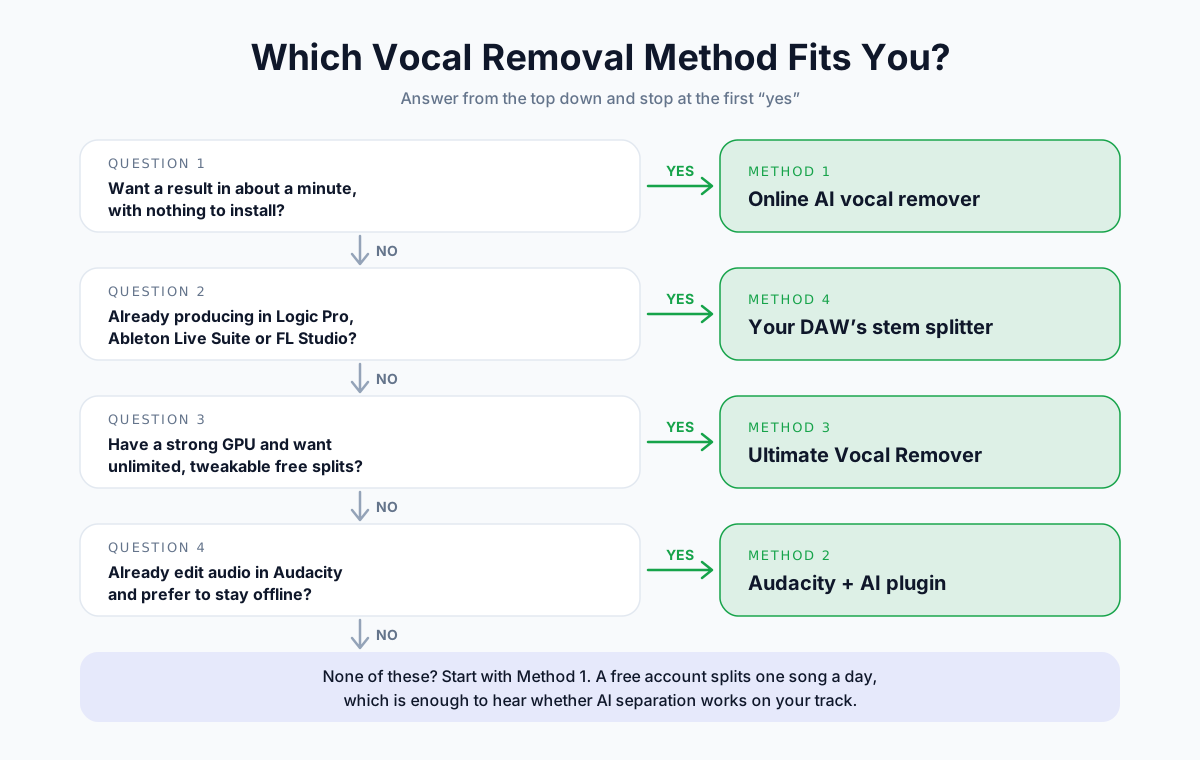
Si no sabes por dónde empezar, sigue el diagrama de abajo. La mayoría se queda en la primera pregunta.
💡 Consejo pro: antes de separar nada, busca un instrumental oficial. Muchos álbumes lo incluyen, y las versiones karaoke de las canciones populares suelen estar disponibles con licencia. Un instrumental oficial siempre será mejor que uno extraído.
Antes de Empezar: Cómo Funciona Realmente la Eliminación de Voz
No necesitas la teoría para obtener un resultado. Pero conocerla te ahorrará los errores más comunes, sobre todo cuando algo suena mal y quieres saber por qué.
¿Qué significa "quitar la voz"?
Quitar la voz significa dividir una canción terminada en capas independientes, llamadas pistas separadas (stems), y quedarte con todo menos la voz.
La mayoría de las herramientas te dan dos pistas:
- Voz (acapella): la voz principal y las armonías, sin instrumentos
- Instrumental (pista de karaoke): batería, bajo, guitarras, teclados y todo lo demás
Algunas herramientas van más allá y separan cuatro o seis pistas: voz, batería, bajo, piano, guitarra y "otros". Para quitar la voz, dos pistas suelen dar un resultado más limpio, porque el modelo solo tiene que tomar una decisión.
Método A: cancelación de fase (el truco clásico)
La cancelación de fase se aprovecha de una costumbre de mezcla. La voz principal casi siempre está panoramizada justo en el centro, así que es idéntica en los canales izquierdo y derecho.
Cómo funciona
- Divide la canción estéreo en sus canales izquierdo y derecho.
- Invierte la forma de onda de uno de los canales.
- Vuelve a sumar los dos canales.
Todo lo que es idéntico en ambos lados se cancela y queda en silencio. La voz desaparece, junto con cualquier otra cosa que esté en el centro.
Por qué suele decepcionar
Ahí está el problema. El bajo, el bombo y la caja también se mezclan en el centro, así que desaparecen igualmente.
Mientras tanto, sobreviven las partes de la voz que no son idénticas en ambos lados:
- La reverberación y el delay estéreo aplicados a la voz
- Coros y dobles panoramizados a izquierda y derecha
- Cualquier voz mezclada ligeramente fuera del centro
Y si el archivo es mono, los dos canales ya son idénticos. Al cancelarlos, eliminas la canción entera.
Método B: separación de fuentes con IA (la forma moderna)
A la separación con IA no le importa dónde esté panoramizada la voz. Trabaja a partir de cómo suena la voz.
Cómo funciona
Una canción se puede representar como un espectrograma: un mapa de qué frecuencias suenan en cada instante.
Un modelo de separación ha estudiado miles de canciones cuyas pistas de voz e instrumental estaban disponibles por separado. Así aprendió qué aspecto tiene una voz humana en ese mapa.
Ante una canción nueva, predice una "máscara" con las celdas que pertenecen a la voz. Aplica la máscara para generar el acapella, y su inversa para generar el instrumental.
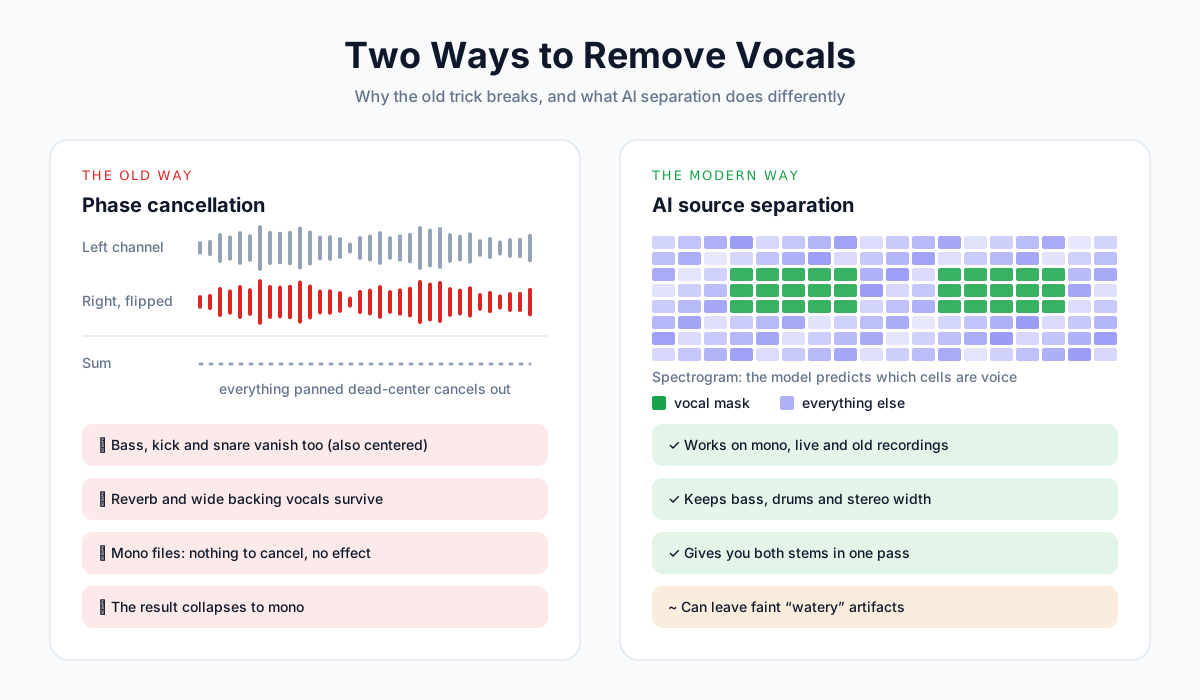
Cancelación de fase frente a IA de un vistazo
| Cancelación de fase | Separación de fuentes con IA | |
|---|---|---|
| Funciona con archivos mono | No | Sí |
| Conserva el bajo y el bombo | No | Sí |
| Gestiona la reverberación estéreo | No | En general |
| Gestiona coros abiertos en estéreo | No | En general |
| Resultado | Solo instrumental en mono | Voz e instrumental en estéreo |
| Requiere software especial | No | Sí (herramienta online, plugin o app) |
| Resultado típico | Hueco, eliminación parcial | Limpio, con algún artefacto leve ocasional |
¿Qué nivel tienen los eliminadores de voces con IA en 2026?
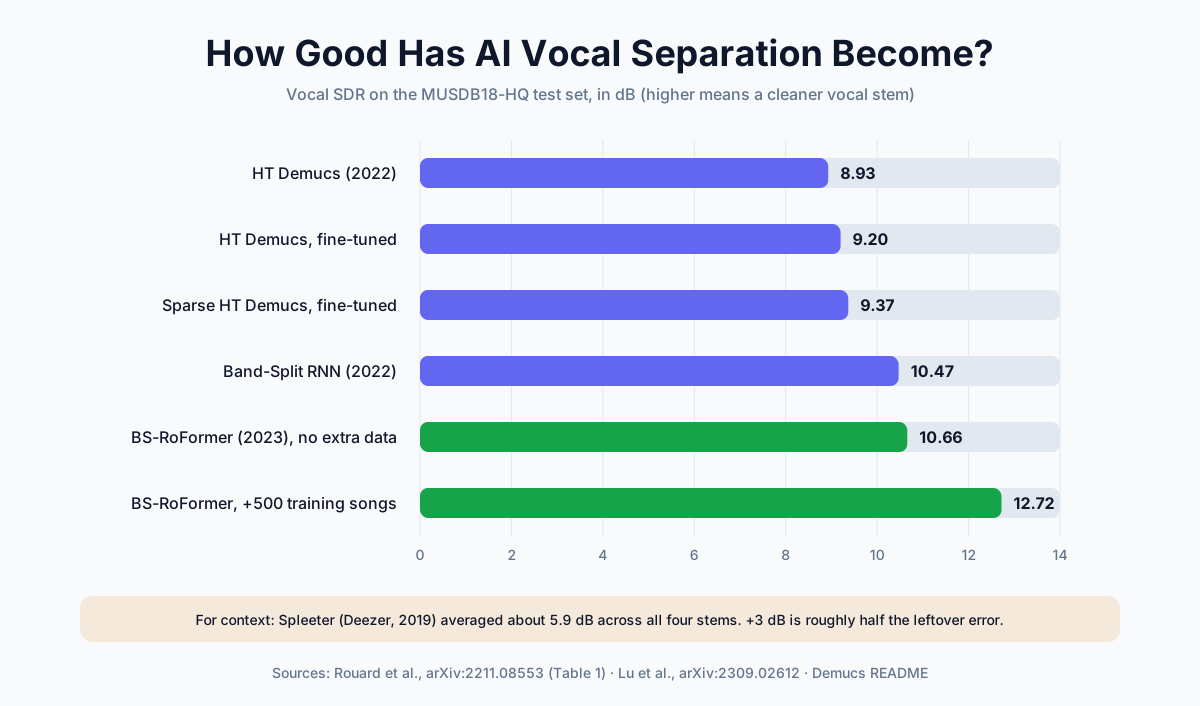
Los investigadores miden la calidad de separación con el SDR (relación señal-distorsión), en decibelios, sobre un conjunto de prueba estándar de 50 canciones llamado MUSDB18-HQ. Cuanto más alto, mejor, y cada 3 dB reducen aproximadamente a la mitad el error residual.
Así ha mejorado la pista de voz en modelos conocidos:
| Modelo | Publicado por | Año | SDR de voz | Fuente |
|---|---|---|---|---|
| Spleeter | Deezer | 2019 | ~5.9 dB (media de todas las pistas) | Comparativa del README de Demucs |
| Hybrid Transformer Demucs | Meta AI | 2022 | 8.93 dB | arXiv:2211.08553 |
| HT Demucs, ajustado (fine-tuned) | Meta AI | 2022 | 9.20 dB | arXiv:2211.08553 |
| Band-Split RNN | Luo & Yu | 2022 | 10.47 dB | citado en arXiv:2211.08553 |
| BS-RoFormer (sin datos adicionales) | ByteDance | 2023 | 10.66 dB | arXiv:2309.02612 |
| BS-RoFormer (+500 canciones) | ByteDance | 2023 | 12.72 dB | arXiv:2309.02612 |
La conclusión: en un solo año de investigación (de 2022 a 2023), las mejores puntuaciones de voz publicadas pasaron de unos 9–10.5 dB a 12.7 dB. Esos modelos, o parientes cercanos, son los que usan hoy las herramientas gratuitas y de bajo coste.
📝 Nota: las puntuaciones de los benchmarks son medias. Una canción acústica con pocos elementos se separará mejor que un máster de rock denso y muy comprimido, uses el modelo que uses.
Método 1: Quitar la Voz Online con un Eliminador de Voces con IA
Ideal para: cualquiera que quiera un instrumental limpio en más o menos un minuto, desde el ordenador o el móvil.
Es el método que te recomendamos probar primero. No hay nada que instalar, no necesitas GPU y puedes comprobar si el resultado es suficientemente bueno antes de dedicarle tiempo a cualquier otra cosa.
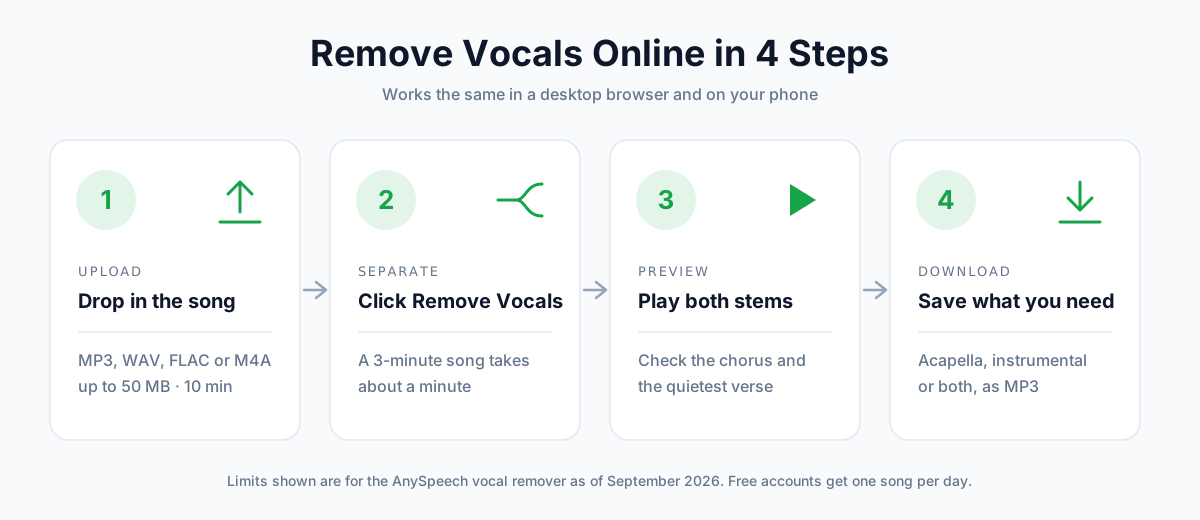
Paso 1: prepara tu archivo de audio
La calidad de salida depende de la de entrada. Antes de subir el archivo:
- Usa la mejor fuente que tengas. Un WAV o FLAC es mejor que un MP3. Un MP3 a 320 kbps es mejor que uno a 128 kbps.
- Evita las grabaciones de pantalla y el audio regrabado. El eco de la sala y la coloración de los altavoces confunden al modelo.
- Recorta silencios o introducciones largas si tu archivo se acerca al límite de duración.
Formatos compatibles y límites
| Ajuste | Eliminador de voces de AnySpeech |
|---|---|
| Formatos aceptados | MP3, WAV, FLAC, M4A (además de OGG y AAC) |
| Tamaño máximo del archivo | 50 MB |
| Duración máxima | 10 minutos por canción |
| Resultado | Voz e instrumental, ambos en MP3 |
| Plan gratuito | 1 canción al día con una cuenta gratuita |
| Uso de pago | 500 créditos por minuto de audio |
Los archivos de vídeo no se aceptan directamente. Exporta primero la pista de audio en MP3.
Paso 2: sube el archivo e inicia la separación
- Abre el eliminador de voces con IA.
- Arrastra tu archivo a la zona de subida, o toca Upload a File (subir un archivo) en el móvil.
- Haz clic en Remove Vocals (quitar la voz).
Una canción típica de tres minutos termina en más o menos un minuto. Las pistas más largas tardan de forma aproximadamente proporcional.
Paso 3: escucha las dos pistas
No descargues todavía. Reproduce las dos pistas en la página y escucha los dos puntos donde antes aparecen los problemas:
Dónde escuchar
- El estribillo más fuerte. En las secciones densas es donde se esconden restos leves de voz en el instrumental.
- La estrofa más tranquila. Las secciones con pocos elementos dejan al descubierto cualquier artefacto "acuoso" del instrumental.
Si ambas suenan limpias, ya has terminado. Si no, salta a la sección de solución de problemas.
Paso 4: descarga lo que necesites
Descarga el instrumental para karaoke o para practicar, el acapella para remezclas o para trabajar la letra, o ambos. Las cuentas gratuitas descargan las dos pistas completas, no una vista previa de 30 segundos.
Otros eliminadores de voces online populares
La mayoría de las herramientas online usan familias de modelos parecidas. Las diferencias prácticas están en los límites gratuitos, la duración máxima de los archivos y el número de pistas que obtienes.
| Herramienta | Plan gratuito (a septiembre de 2026) | Pistas | Notas |
|---|---|---|---|
| AnySpeech | 1 canción/día, hasta 10 min | 2 | La misma cuenta cubre también aislamiento de voz, transcripción y TTS |
| LALAL.AI | Minutos gratuitos limitados | Varios tipos de pista | Gran calidad; paquetes de pago por minuto |
| Moises | 5 subidas/mes, 5 min cada una | 2–6 (de pago) | También tiene apps para iOS y Android |
| BandLab Splitter | Gratis, archivos de hasta 15 min | 4 | Requiere una cuenta de BandLab |
| VocalRemover.org | Gratis con anuncios | 2 | Separaciones rápidas y puntuales |
Los planes gratuitos cambian a menudo, así que revisa la página de precios de cada herramienta antes de contar con un límite. Para una comparación más amplia, consulta nuestra selección de las mejores herramientas de aislamiento de audio.
Método 2: Quitar la Voz en Audacity (Gratis)
Ideal para: quienes ya editan audio en Audacity y quieren un flujo de trabajo gratuito y sin conexión.
Audacity es la forma más buscada de hacerlo, y también la peor entendida. Hay tres enfoques distintos, y la mayoría de los tutoriales antiguos solo explican el más flojo.
Opción A: el plugin de IA Music Separation (recomendado)
Intel publica un conjunto gratuito de plugins de IA OpenVINO para Audacity. Uno de ellos, Music Separation, ejecuta un modelo Demucs v4 en local, en tu propio equipo.
Te da pistas con calidad de IA sin subir nada a internet.
Cómo instalarlo
- Ve a la página oficial de descargas de Audacity y busca la sección OpenVINO AI plugins.
- Descarga la versión que corresponda a tu versión de Audacity y a tu sistema operativo.
- Ejecuta el instalador y reinicia Audacity.
- Abre Effect › Plugin Manager y comprueba que los efectos de OpenVINO están activados.
📝 Nota: el plugin se compila para versiones concretas de Audacity. Si no aparece después de instalarlo, revisa las notas de compatibilidad de la página de descargas. A veces la versión del plugin para una actualización recién salida de Audacity llega un poco más tarde.
Cómo separar la voz
- Abre tu canción en Audacity (File › Open).
- Selecciona toda la pista con Ctrl+A (o Cmd+A en Mac).
- Ve a Effect › OpenVINO AI Effects › OpenVINO Music Separation.
- En Separation Mode (modo de separación), elige (2 Stem) Instrumental, Vocals.
- Elige un dispositivo. Selecciona GPU o NPU si están disponibles; si no, CPU.
- Haz clic en Apply y espera. Normalmente tarda entre uno y tres minutos.
- Audacity añade una pista nueva por cada stem. Silencia o elimina la pista de voz.
- Exporta el instrumental con File › Export Audio.
Modo de 2 pistas frente a modo de 4 pistas
| Modo | Pistas resultantes | Úsalo cuando |
|---|---|---|
| 2 pistas | Instrumental, voz | Solo necesitas quitar la voz. Es más limpio y más rápido. |
| 4 pistas | Batería, bajo, voz, otros | Quieres reequilibrar los instrumentos o preparar una mezcla para practicar. |
Opción B: el efecto Vocal Reduction and Isolation
Es el efecto clásico que describen la mayoría de los tutoriales de Audacity. Se basa en la cancelación del canal central, no en IA, así que ten en cuenta las limitaciones que vimos antes.
Importante: desde Audacity 3.5, este efecto ya no viene incluido en la instalación por defecto. Tendrás que descargarlo desde la página de plugins de Audacity, instalarlo con Tools › Nyquist Plugin Installer y activarlo en el Plugin Manager.
Cómo usarlo
- Selecciona la canción entera.
- Ve a Effect › Special › Vocal Reduction and Isolation.
- En Action, elige Remove Vocals.
- Ajusta los parámetros de abajo, haz clic en Preview y luego en Apply.
Los ajustes, explicados
| Ajuste | Valor por defecto | Qué hace | Cuándo cambiarlo |
|---|---|---|---|
| Strength | 1.0 | La agresividad con la que se elimina el audio centrado | Súbelo un poco si queda voz; bájalo si la mezcla suena hueca |
| Low Cut for Vocals | 120 Hz | Las frecuencias por debajo de este valor no se tocan | Mantiene intactos el bajo y el bombo, así que no lo subas mucho |
| High Cut for Vocals | 9,000 Hz | Las frecuencias por encima de este valor no se tocan | Bájalo para que los platos y el charles sigan sonando brillantes |
Opción C: el método manual de inversión
Hace lo mismo, pero a mano. Sirve sobre todo para entender el concepto, o en un equipo donde no puedes instalar plugins.
- Haz clic en el menú del nombre de la pista y elige Split Stereo to Mono.
- Selecciona solo la pista de abajo.
- Ve a Effect › Special › Invert.
- Selecciona las dos pistas y elige Tracks › Mix › Mix and Render.
El resultado es una única pista mono con el contenido centrado cancelado.
Las opciones de Audacity comparadas
| Plugin de IA | Efecto Vocal Reduction | Inversión manual | |
|---|---|---|---|
| Tecnología | IA (Demucs v4) | Cancelación central + bandas de EQ | Cancelación de fase |
| Conserva bajo y batería | Sí | En parte | No |
| Funciona con archivos mono | Sí | No | No |
| Salida estéreo | Sí | Sí | No |
| Descarga adicional | Sí | Sí (desde la 3.5) | No |
Método 3: Usar Ultimate Vocal Remover (App de Escritorio Gratuita)
Ideal para: usuarios avanzados que quieren la máxima calidad gratuita, control total sobre los modelos y procesamiento por lotes ilimitado.
Ultimate Vocal Remover (UVR) es una aplicación de escritorio gratuita y de código abierto para Windows, macOS y Linux. Es una interfaz gráfica para muchos modelos de separación, como Demucs, MDX-Net y la familia Roformer, más reciente.
Qué necesitas
| Requisito | Recomendación |
|---|---|
| Sistema operativo | Windows 10/11, macOS o Linux |
| GPU | Una tarjeta NVIDIA acelera muchísimo el proceso. Los Mac con Apple silicon son compatibles. |
| Solo CPU | Funciona, pero una sola canción puede tardar varios minutos |
| Espacio en disco | Unos cuantos GB, porque cada modelo descargado ocupa espacio |
| Nivel técnico | Soltura para elegir modelos y ajustes |
Cómo quitar la voz con UVR
- Descarga UVR desde su repositorio oficial de GitHub e instálalo.
- Haz clic en Select Input y elige tu canción.
- Elige una carpeta de salida.
- Selecciona un Process Method (método de proceso; consulta la tabla de abajo).
- Elige un modelo en el menú desplegable. Si no está instalado, usa el centro de descargas para obtenerlo.
- Marca GPU Conversion si tienes una tarjeta gráfica compatible.
- Elige opciones de salida como Instrumental Only o Vocals Only y haz clic en Start Processing.
Qué familia de modelos elegir
| Método de proceso | Puntos fuertes | Inconvenientes |
|---|---|---|
| Modelos Roformer (p. ej., BS-Roformer) | Hoy, de las separaciones voz/instrumental más limpias | Más pesados; lentos sin GPU |
| MDX-Net | Voz limpia, buena opción todoterreno | Puede dejar leves artefactos en mezclas densas |
| Demucs v4 | Sonido natural, permite varias pistas | A veces es menos agresivo con los coros |
| VR Architecture | Rápido; incluye modelos para quitar eco y reverberación | Enfoque más antiguo para la separación principal |
Un flujo de dos pasadas para canciones difíciles
La gran ventaja de UVR es que permite encadenar modelos:
- Separa la canción con un buen modelo de voz (Roformer o MDX-Net).
- Pasa un modelo de-reverb o de-echo por el instrumental para eliminar la reverberación residual de la voz.
No es lo mismo que repetir la misma separación dos veces, algo que suele empeorar el resultado. Lo explicamos mejor en la solución de problemas.
Método 4: Usar el Separador de Pistas Integrado en Tu DAW
Ideal para: productores que ya tienen Logic Pro, Ableton Live Suite o FL Studio.
La separación de pistas se ha convertido en una función estándar de los DAW. Si ya pagas uno de estos, puede que no necesites ninguna otra herramienta.
Separadores de pistas de los DAW comparados
| DAW | Nombre de la función | Pistas | Requisitos |
|---|---|---|---|
| Logic Pro | Stem Splitter | Voz, batería, bajo, otros (las versiones recientes añaden guitarra y piano) | Logic Pro 11 o posterior en un Mac con Apple silicon, o Logic Pro para iPad |
| Ableton Live | Separate Stems | Voz, batería, bajo, otros | Live 12.3 o posterior, solo edición Suite |
| FL Studio | Extract stems from sample | Voz, batería, bajo, instrumentos | FL Studio 21.2 o posterior, Producer Edition o superior |
Cómo hacerlo en Logic Pro
- Arrastra la canción a una pista de audio.
- Selecciona la región.
- Haz Control-clic en la región y elige Processing › Stem Splitter.
- Elige un preajuste o marca las pistas que quieras y ejecuta la separación.
- Silencia la pista de voz y haz un bounce del resto.
Cómo hacerlo en Ableton Live 12.3+
- Suelta la canción en una pista de audio.
- Haz clic derecho en el clip y elige Separate Stems to New Audio Tracks.
- Marca las pistas que quieras y elige High Quality (usa High Speed solo para escuchas rápidas).
- Las pistas aparecen en un grupo con código de colores. Desactiva la pista de voz y exporta el resto.
Cómo hacerlo en FL Studio
- Arrastra la canción a la Playlist o al Channel Rack.
- Haz clic derecho en el clip de audio de la Playlist y elige Extract stems from sample. La primera vez, FL Studio descarga el modelo gratis.
- Selecciona batería, bajo, instrumentos y voz según lo que necesites. Cada una se coloca en su propia pista.
- Silencia la voz y renderiza el resto.
💡 Consejo pro: los nombres de los menús cambian entre actualizaciones. Si no encuentras la opción, busca "stem separation" en la ayuda de tu DAW. El flujo de trabajo es casi idéntico en todos.
Método 5: Quitar la Voz en iPhone o Android
Ideal para: músicos que practican fuera de casa, o cualquiera que no tenga un ordenador a mano.
Opción A: usar una herramienta en el navegador (sin instalar apps)
Los eliminadores de voces web funcionan en Safari y Chrome para móvil.
- Guarda la canción en la app Archivos (iPhone) o en la carpeta Descargas (Android).
- Abre el eliminador de voces en tu navegador.
- Toca Upload a File y elige la canción.
- Toca Remove Vocals y después reproduce o descarga las pistas.
Opción B: usar una app específica
| App | Plataformas | Plan gratuito | Función destacada |
|---|---|---|---|
| Moises | iOS, Android, web | 5 subidas/mes, 5 min cada una | Cambio de tono y tempo y detección de acordes para practicar |
| BandLab | iOS, Android, web | Gratis | El separador envía las pistas directamente al estudio móvil de BandLab |
| Logic Pro para iPad | iPadOS | Suscripción | Stem Splitter completo donde vayas |
Opción C: bajar la voz mientras escuchas en streaming
Si solo quieres cantar encima, puede que no necesites separar nada.
Apple Music Sing permite a los suscriptores de Apple Music bajar el volumen de la voz en las canciones compatibles, en tiempo real y con la letra sincronizada. No puedes descargar el instrumental, pero para hacer karaoke en casa es instantáneo y cuenta con licencia completa.
Extra: Obtener un Acapella a partir de un Instrumental Oficial
A veces quieres justo lo contrario: la voz sin la música.
Si tienes tanto la canción completa como su instrumental oficial, hay un truco muy útil.
Cómo funciona
La mezcla completa es "instrumental + voz". Si restas el instrumental, solo queda la voz.
- Carga los dos archivos en Audacity, uno encima del otro.
- Invierte el instrumental (Effect › Special › Invert).
- Alinea las dos pistas con precisión desde el inicio.
- Reproduce o exporta la mezcla. Solo queda la voz.
Cuándo falla
| Problema | Por qué |
|---|---|
| La música se sigue oyendo | Los dos archivos proceden de másteres distintos o tienen un volumen distinto |
| Un extraño efecto de flanger | Las pistas están desalineadas por unas pocas muestras |
| No funciona en absoluto | Uno de los archivos es un MP3 con pérdida, lo que altera la forma de onda |
Cuando el truco falla, un eliminador de voces con IA te dará un acapella más limpio solo a partir de la canción completa.
Cómo Solucionar un Mal Resultado al Quitar la Voz
Hasta los mejores modelos tropiezan con algunas canciones. La buena noticia: la mayoría de los problemas tienen una causa clara y una solución rápida.
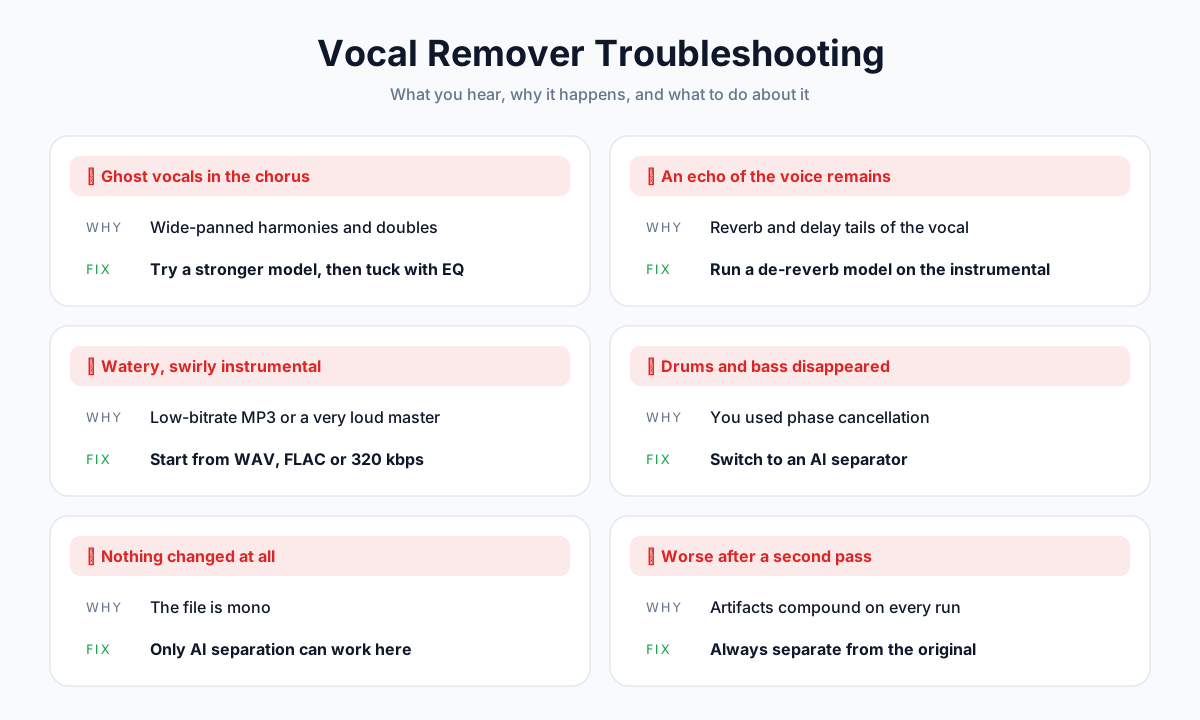
Problema 1: voces fantasma en el estribillo
Lo que oyes: armonías o voces dobladas muy leves en las secciones más fuertes.
Por qué: los coros suelen estar muy abiertos en el estéreo y muy procesados, así que para el modelo se parecen más a instrumentos.
Cómo solucionarlo:
- Prueba con otro modelo. Los modelos basados en Roformer son especialmente buenos detectando las capas de coros.
- Aplica un recorte suave de EQ en torno a 1–4 kHz solo durante el estribillo.
- Para karaoke, acepta un resto leve. Un cantante en directo lo tapará por completo.
Problema 2: queda un eco de la voz
Lo que oyes: una cola difusa después de cada frase cantada.
Por qué: la reverberación y el delay reparten la voz en el tiempo y en el espacio estéreo, así que una parte se clasifica como "sala" en lugar de como "voz".
Cómo solucionarlo:
- Pasa un modelo de-reverb o de-echo por el instrumental (UVR incluye varios).
- En huecos cortos, también funciona una puerta de ruido o una automatización de volumen hecha con cuidado.
Problema 3: el instrumental suena "acuoso"
Lo que oyes: un sonido arremolinado, como bajo el agua, en los platos, los pads o las guitarras.
Por qué: el modelo duda en las zonas donde la voz y los instrumentos comparten frecuencias. Los MP3 de baja tasa de bits lo empeoran, porque la compresión ya ha emborronado esos detalles.
Cómo solucionarlo:
- Vuelve a procesar a partir de un archivo WAV, FLAC o de 320 kbps.
- Usa el modo de 2 pistas en lugar de 4 o 6.
- Prueba otra familia de modelos.
Por qué importa tanto la calidad de la fuente
| Archivo de origen | Resultado esperado |
|---|---|
| WAV / FLAC (sin pérdida) | La separación más limpia |
| MP3 a 320 kbps / AAC a 256 kbps | Muy cerca del audio sin pérdida |
| MP3 a 128 kbps | Artefactos notables en platos y reverberación |
| Grabación de pantalla, regrabado desde altavoces | Malo; el sonido de la sala confunde al modelo |
Problema 4: han desaparecido la batería y el bajo
Por qué: usaste la cancelación de fase, que elimina todo lo que esté panoramizado en el centro.
Solución: cambia a cualquiera de los métodos con IA anteriores.
Problema 5: no ha cambiado nada
Por qué: el archivo es mono (algo habitual en grabaciones antiguas y en algunos audios extraídos de YouTube). No hay diferencia estéreo que la cancelación pueda aprovechar.
Solución: solo la separación con IA funciona con archivos mono.
Problema 6: ha empeorado tras una segunda pasada
Por qué: cada separación añade pequeños artefactos. Si vuelves a pasar un instrumental por el mismo modelo, se acumulan.
Solución: separa siempre a partir de la canción original. Si necesitas una limpieza extra, usa un tipo de modelo distinto, como un de-reverb, en lugar de repetir el mismo.
¿Qué Puedes Hacer con las Pistas Separadas?
Cuando tienes pistas limpias, se abren muchas posibilidades.
Usos del instrumental
- Karaoke: canta sobre el arreglo original en lugar de una versión MIDI barata.
- Práctica con tu instrumento: toca con la banda completa, menos la parte que estás aprendiendo.
- Grabación de covers: ensaya tu propia toma vocal sobre la base real.
- Música de fondo para proyectos privados: presentaciones de fotos, vídeos familiares o exposiciones de clase que no vas a publicar.
Usos del acapella
- Remezclas y mashups: la materia prima de DJs y productores (lee las notas legales de más abajo antes de publicar nada).
- Estudio vocal: escucha el fraseo, las respiraciones y las armonías que quedan enterradas en la mezcla completa.
- Transcripción de letras: una voz aislada es mucho más fácil de transcribir. Sube el acapella a una herramienta de voz a texto para obtener un borrador de la letra con marcas de tiempo.
¿No es una canción? Usa un aislador de voz
Si tu audio es un podcast, una entrevista o un vídeo con ruido de fondo en lugar de música, un eliminador de voces no es la herramienta adecuada. Un aislador de voz está ajustado para el habla y elimina zumbidos, tráfico y el sonido de la sala en lugar de instrumentos.
Y si solo necesitas llamadas más claras, puede que tu móvil ya lo traiga incorporado. Aquí te explicamos cómo activar el aislamiento de voz en iPhone, Mac y Android.
¿Es Legal Quitar la Voz de una Canción?
Quitar la voz de una canción que tienes legalmente, para uso personal, en general no plantea problemas. Publicar o vender el resultado, por lo general, no, salvo que tengas permiso.
Rara vez el problema es dividir el archivo en sí. Lo que importa es lo que haces después con las pistas.
Por qué las pistas separadas son delicadas
Una canción publicada tiene dos derechos de autor distintos:
- La composición: la melodía y la letra, propiedad de los compositores y las editoriales musicales.
- La grabación sonora: la interpretación grabada concreta, que suele pertenecer al sello discográfico.
Un instrumental extraído sigue formando parte de la grabación sonora original. Así que, aunque tengas licencia para hacer una versión de una canción, esa licencia normalmente no incluye el uso de la grabación del sello.
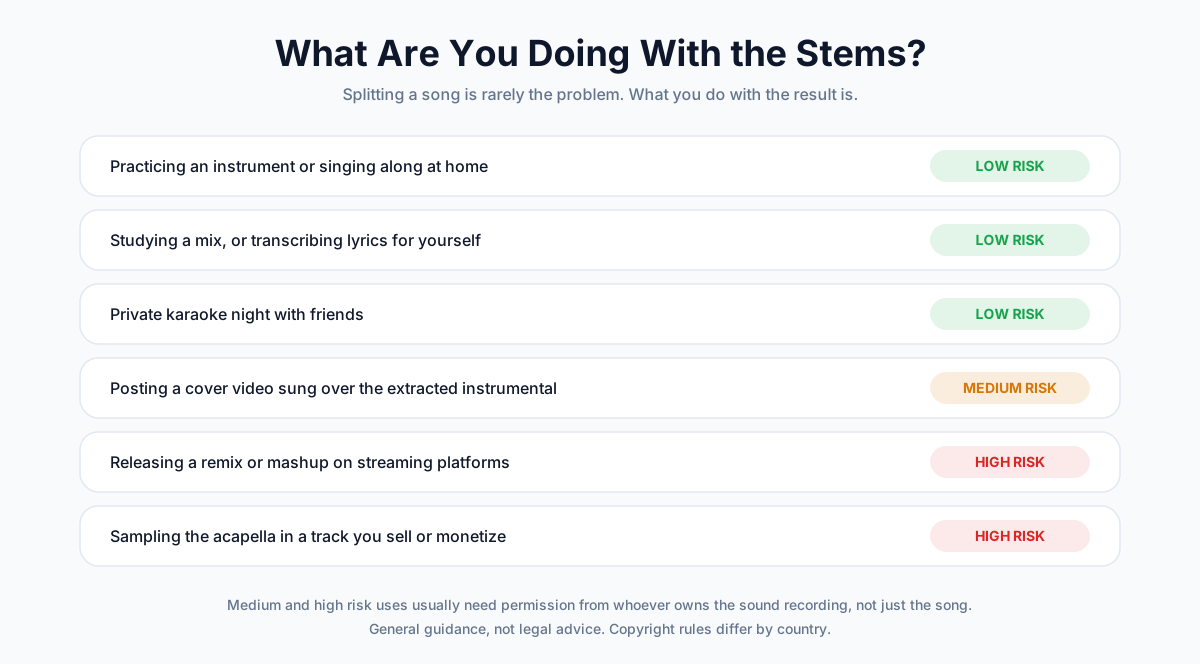
Casos de uso según el nivel de riesgo
| Lo que haces | Riesgo | Por qué |
|---|---|---|
| Practicar o cantar encima en casa | Bajo | Uso privado y no comercial |
| Estudiar una mezcla o transcribir letras para ti | Bajo | Uso privado y no comercial |
| Karaoke privado con amigos | Bajo | Sin distribución pública |
| Publicar un vídeo cantando una versión sobre el instrumental extraído | Medio | Las plataformas pueden reclamarlo, silenciarlo o retirarlo |
| Publicar una remezcla o un mashup en plataformas de streaming | Alto | Necesitas permiso del titular de la grabación |
| Samplear el acapella en un tema que vendes o monetizas | Alto | Necesitas autorización para la grabación y para la composición |
📝 Nota: esto es orientación general y no constituye asesoramiento legal. Las normas de derechos de autor varían de un país a otro. Si piensas publicar o monetizar algo basado en la grabación de otro artista, consulta con un abogado especializado en música u obtén antes la autorización del sample.
Alternativas seguras para proyectos públicos
- Obtén la licencia de un instrumental oficial o de una versión karaoke.
- Usa bases de acompañamiento libres de derechos.
- Graba tu propio arreglo de la canción y licencia la composición como versión.
Preguntas Frecuentes
¿Puedo quitar la voz de una canción gratis?
Sí. Entre las opciones gratuitas están Audacity con el plugin OpenVINO Music Separation de Intel, la aplicación de escritorio Ultimate Vocal Remover y las herramientas online con plan gratuito. El eliminador de voces de AnySpeech da a las cuentas gratuitas una canción al día, de hasta 10 minutos y 50 MB, con las dos pistas descargables completas.
¿Cuál es la mejor forma de quitar la voz de una canción?
Para la mayoría de la gente, un eliminador de voces con IA online ofrece el mejor equilibrio entre calidad y esfuerzo: subes el archivo, esperas un minuto y descargas. Los productores que tienen Logic Pro, Ableton Live Suite o FL Studio pueden usar el separador de pistas integrado. Los usuarios avanzados que quieran el máximo control deberían probar Ultimate Vocal Remover con un modelo Roformer.
¿Cómo quito la voz de una canción en Audacity?
Instala los plugins gratuitos de IA OpenVINO de Intel, selecciona la canción y elige Effect › OpenVINO AI Effects › OpenVINO Music Separation en modo de 2 pistas. El antiguo efecto Vocal Reduction and Isolation sigue funcionando, pero usa la cancelación del canal central y, desde Audacity 3.5, es una descarga aparte y no un efecto integrado.
¿Por qué sigo oyendo la voz después de usar un eliminador de voces?
Normalmente se trata de coros, voces dobladas o colas de reverberación. Están muy abiertos en el estéreo o repartidos en el tiempo, lo que los hace más difíciles de clasificar. Prueba otro modelo, parte de un archivo sin pérdida y pasa un modelo de-reverb por el instrumental. Con los métodos de cancelación de fase, es normal que quede voz, y pasarse a la IA lo resuelve en la mayoría de los casos.
¿Se puede quitar la voz de una canción en mono?
Solo con separación por IA. La cancelación de fase necesita una diferencia entre los canales izquierdo y derecho, y un archivo mono no la tiene, así que la cancelación o no hace nada o borra la canción entera. Los modelos de IA trabajan a partir del sonido de la voz, no de su posición en el estéreo, así que las grabaciones mono se separan sin problema.
¿Quitar la voz reduce la calidad del audio?
Un poco. Incluso los mejores modelos dejan artefactos leves, que se notan sobre todo en los platos, la reverberación y los pads sostenidos. Partir de un WAV, un FLAC o un MP3 a 320 kbps los reduce al mínimo. Los másteres densos y muy comprimidos muestran más artefactos que las canciones acústicas o con pocos elementos.
¿Cómo saco solo la voz (acapella) de una canción?
Usa las mismas herramientas y descarga la pista de voz en lugar del instrumental. Todos los métodos de esta guía generan ambas. Si ya tienes el instrumental oficial, también puedes invertirlo frente a la canción completa para cancelar la música, pero solo si los dos archivos proceden del mismo máster.
¿Puedo quitar la voz de una canción en mi iPhone?
Sí. Abre un eliminador de voces web en Safari y sube la canción desde la app Archivos, o instala una app como Moises o BandLab. Si solo quieres cantar encima, Apple Music Sing puede bajar la voz en las canciones compatibles sin crear ningún archivo.
¿Puedo quitar la voz de un vídeo de YouTube?
Solo si tienes los derechos del audio. Descarga o exporta la pista de audio de forma legal (por ejemplo, tus propios vídeos desde YouTube Studio), guárdala como MP3 o WAV y pásala por un eliminador de voces. La mayoría de los eliminadores de voces online aceptan archivos de audio, no enlaces ni archivos de vídeo.
¿Cuánto se tarda en quitar la voz de una canción?
Con una herramienta de IA online, una canción de tres minutos tarda alrededor de un minuto. El plugin de IA de Audacity suele necesitar entre uno y tres minutos en un ordenador moderno. Ultimate Vocal Remover termina en segundos con una buena GPU NVIDIA, pero puede tardar varios minutos solo con la CPU.
En Resumen
Quitar la voz de una canción era antes un truco de fiesta que funcionaba a medias. La separación con IA lo ha convertido en un trabajo fiable de un minuto.
Este es el camino más sencillo:
- Empieza online. Sube una canción a un eliminador de voces con IA y escucha el estribillo.
- Pásate a lo local si lo necesitas. Usa el plugin de IA de Audacity o Ultimate Vocal Remover para trabajar sin conexión o por lotes.
- Usa tu DAW si ya produces en Logic, Ableton o FL Studio.
- Dale buen audio. Una fuente sin pérdida resuelve más problemas que cambiar de herramienta.
- Quédatelo para uso personal, salvo que tengas permiso para usar la grabación.
¿Listo para probarlo? Sube una canción al eliminador de voces con IA gratuito y obtén el acapella y el instrumental en más o menos un minuto. Sin tarjeta de crédito.
Si trabajas con voces más allá de la música, consulta nuestra guía sobre cómo transcribir audio a texto o compara opciones en nuestra selección de las mejores herramientas de aislamiento de audio.
Autor

Categorías
Más Publicaciones
Cómo Obtener la Transcripción de un Vídeo de YouTube (6 Formas, 2026)
Obtén la transcripción de cualquier vídeo de YouTube: Show transcript, móvil, generadores gratis con TXT/SRT, Studio, vídeos sin subtítulos y código.
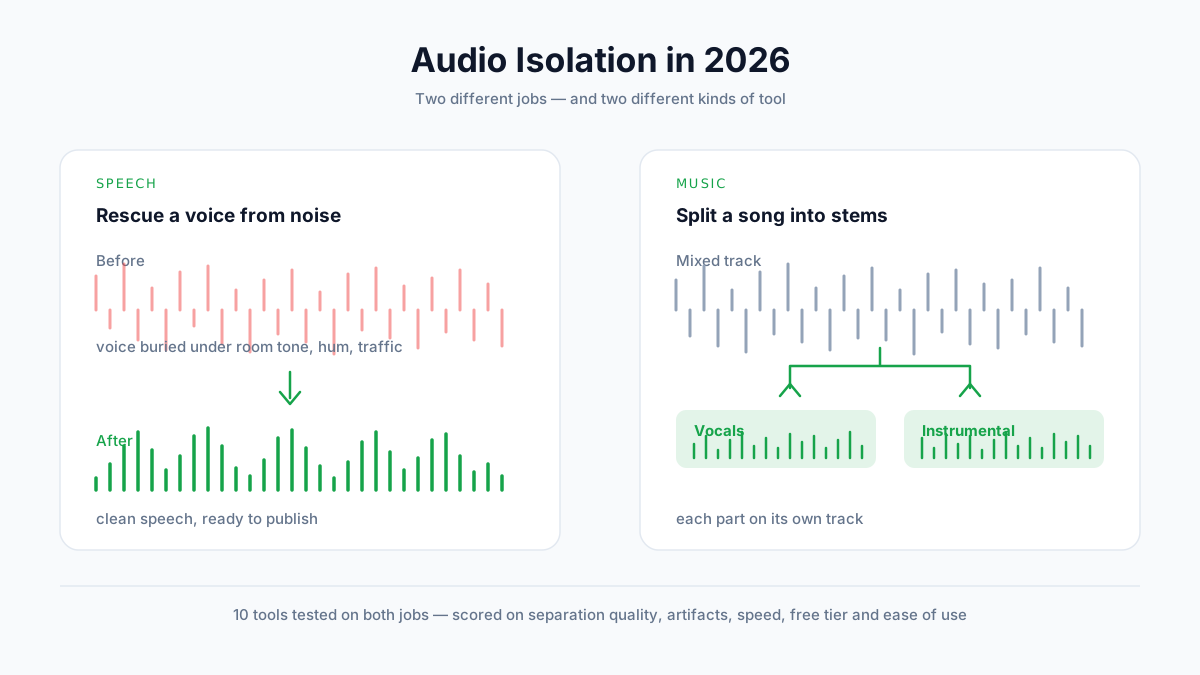
Las Mejores Herramientas de Aislamiento de Audio en 2026 (10 Probadas)
Probamos 10 herramientas de aislamiento de audio con voz y con música. Compara calidad de separación, artefactos, precios y planes gratuitos — y descubre qué tipo de herramienta necesita realmente tu trabajo.

Las 10 Mejores Herramientas de Texto a Voz en 2026 (Probadas y Clasificadas)
Probamos más de 30 herramientas de TTS y seleccionamos las 10 mejores. Compara calidad de voz, precios, idiomas y funciones lado a lado. Incluye opciones gratuitas y clonación de voz con IA.