Cómo Quitar la Música de Fondo de un Vídeo (7 Formas, 2026)
Quita la música de fondo de un vídeo y deja solo la voz. 7 métodos: IA online, CapCut, Erase song de YouTube, Resolve, Premiere, iPhone y Audacity.
Grabaste una entrevista, un tutorial o un vlog estupendo. Y entonces te fijaste en la música.
Quizá sea una canción con derechos de autor sonando mientras hablas. Quizá la música tapa el diálogo. O quizá necesitas una pista de voz limpia para traducir, subtitular o volver a editar.
Hasta hace poco, la respuesta sincera era "no se puede". La música y la voz están mezcladas en la misma pista de audio, y ningún filtro era capaz de separarlas.
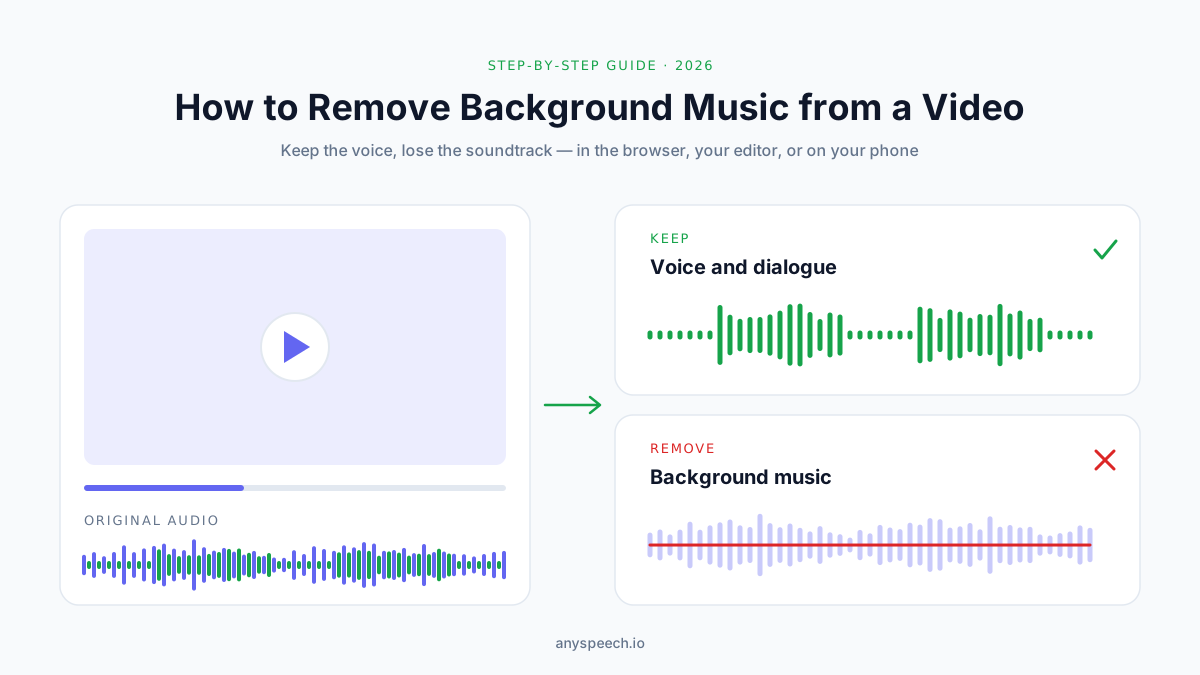
La IA lo ha cambiado. Hoy puedes quitar la música de fondo de un vídeo y conservar la voz, a menudo en pocos minutos y, a veces, sin instalar nada.
Pero hay un detalle que la mayoría de las guías se saltan: cada herramienta elimina cosas distintas. Algunas conservan los efectos de sonido, otras los descartan y otras solo funcionan en YouTube.
Esta guía repasa siete métodos y te ayuda a elegir el adecuado para tu clip.
Lo que vas a aprender:
- Los cuatro objetivos distintos que se esconden tras "quitar la música de fondo", y la herramienta adecuada para cada uno
- El flujo de extraer → limpiar → reemplazar en el que se basan casi todos los métodos
- Instrucciones paso a paso para CapCut, YouTube Studio, DaVinci Resolve, Premiere Pro, After Effects, Final Cut Pro, iPhone y Audacity
- Comandos de FFmpeg listos para copiar y pegar para cambiar la pista de audio de un vídeo
- Cómo corregir voces robóticas, efectos de sonido perdidos y problemas de sincronización labial
- Lo que eliminar la música resuelve (y lo que no) en materia de derechos de autor
Respuesta rápida: para quitar la música de fondo de un vídeo y conservar la voz, exporta el audio del vídeo, pásalo por un aislador de voz con IA para eliminar la música y, después, sustituye el audio original por la pista limpia en tu editor de vídeo. Si el vídeo ya está en YouTube y tiene una reclamación de derechos de autor, usa Erase song (borrar canción) en YouTube Studio. Si además quieres conservar los efectos de sonido, usa un separador de diálogo, música y efectos, como el Dialogue Separator de DaVinci Resolve Studio.
Primero, ¿Qué Quieres Conservar Realmente?
"Quitar la música de fondo" puede significar cuatro cosas muy distintas. Tenerlo claro desde el principio evita que uses una herramienta que elimina demasiado, o demasiado poco.
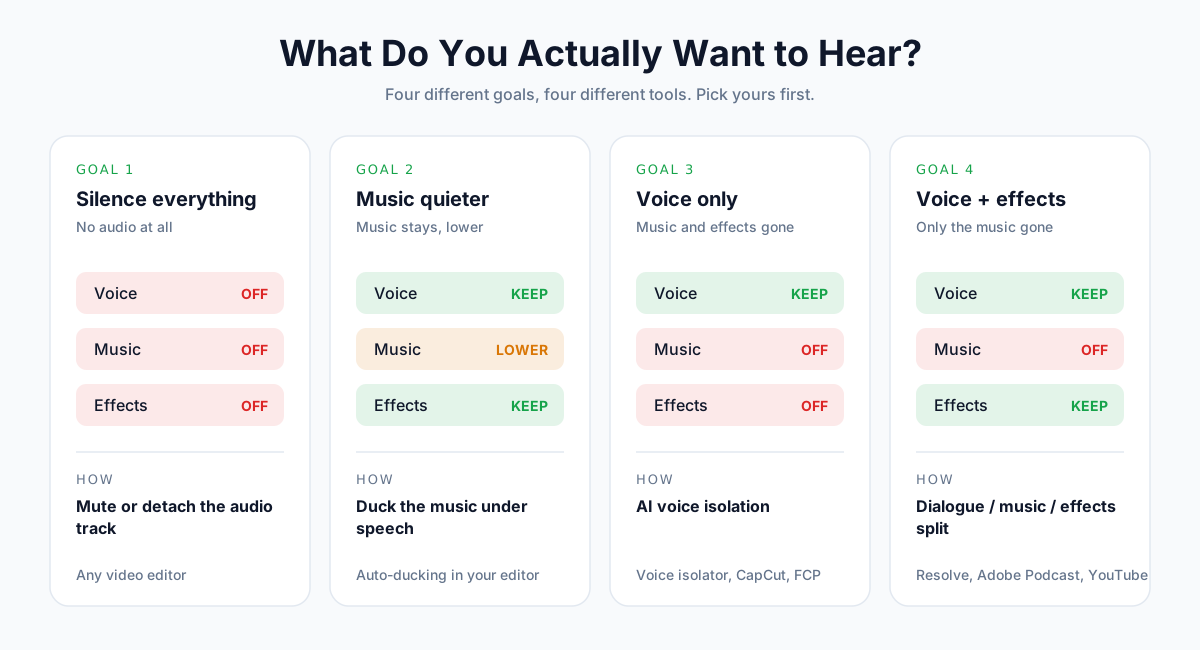
Objetivo 1: silenciarlo todo
Si no necesitas nada del audio original, tampoco necesitas IA. Silencia el clip o separa su audio en cualquier editor de vídeo y añade una banda sonora o una locución nueva.
Objetivo 2: bajar el volumen de la música
Si la música está bien pero suena demasiado fuerte, el ducking (atenuación automática) es más rápido y más limpio que eliminarla. El editor baja la música automáticamente cada vez que alguien habla.
Objetivo 3: dejar solo la voz
Es la petición más habitual: el diálogo se queda y todo lo demás desaparece. Un aislador de voz con IA lo resuelve bien. Eso sí, ten en cuenta que los pasos, los aplausos y el ambiente de la sala suelen desaparecer junto con la música.
Objetivo 4: conservar la voz y los efectos de sonido
Es el trabajo más difícil. Necesitas una herramienta que divida el audio en tres partes: diálogo, música y efectos. Solo unas pocas herramientas lo hacen bien.
¿Qué conserva cada tipo de herramienta?
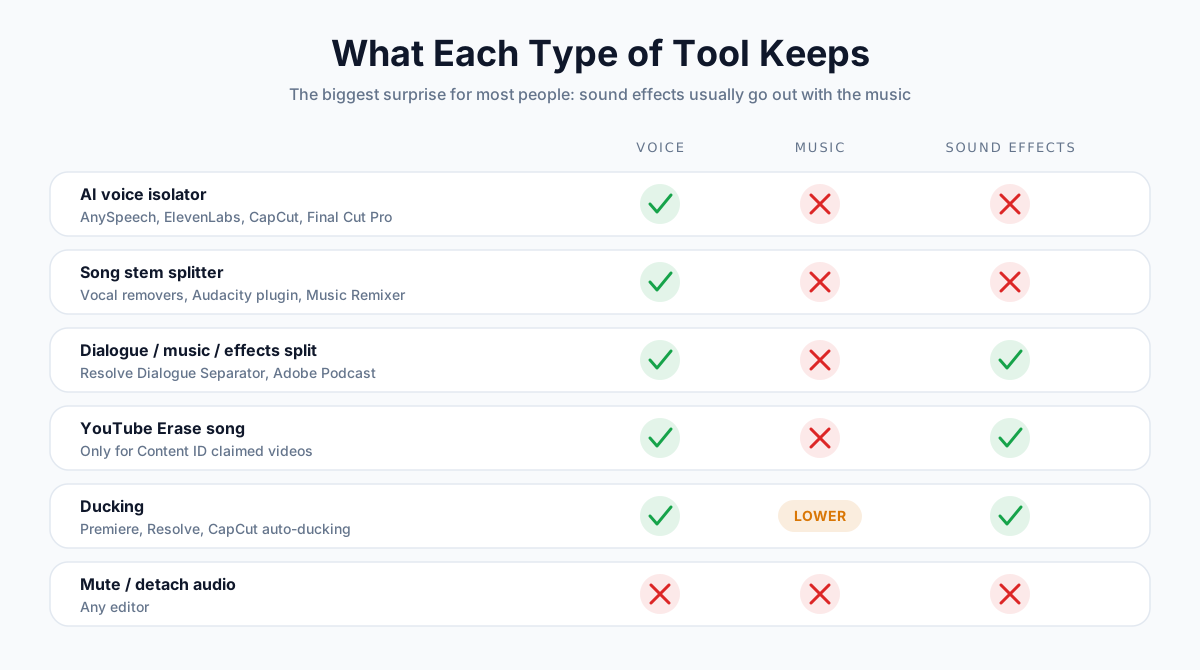
| Tipo de herramienta | Voz | Música | Efectos de sonido | Ejemplos |
|---|---|---|---|---|
| Aislador de voz con IA | Se conserva | Se elimina | Se eliminan | Aislador de voz de AnySpeech, ElevenLabs, CapCut, Final Cut Pro |
| Separador de pistas para canciones | Se conserva | Se elimina | Normalmente se eliminan | Eliminadores de voces, plugin de IA de Audacity, Music Remixer de Resolve |
| Separador de diálogo, música y efectos | Se conserva | Se elimina | Se conservan | Dialogue Separator de Resolve, Adobe Podcast, AudioShake |
| Erase song de YouTube | Se conserva | Se elimina la canción reclamada | Se conservan | YouTube Studio (solo vídeos con reclamación) |
| Ducking | Se conserva | Se atenúa | Se conservan | Premiere Pro, Resolve, CapCut |
| Silenciar / separar el audio | Se elimina | Se elimina | Se eliminan | Cualquier editor |
💡 Consejo pro: si dudas entre el objetivo 3 y el 4, prueba primero el 3 con un clip de prueba de 30 segundos. Muchos vídeos de una persona hablando a cámara no tienen efectos de sonido relevantes, y un aislador de voz ofrece la voz más limpia.
Por Qué Es Difícil Quitar la Música de un Vídeo
No necesitas la teoría para obtener resultados. Pero explica por qué algunos clips quedan perfectos y otros no.
La música y la voz ocupan el mismo espacio
La energía de la voz hablada se concentra sobre todo entre unos 100 Hz y 4 kHz, justo donde también están las voces cantadas, las guitarras, los pianos y los sintetizadores. Un simple recorte de EQ que elimine la música se lleva también la voz.
Una pista mezclada no tiene "deshacer"
Una vez que la música y el diálogo se mezclan en una sola pista de audio, no hay ninguna capa oculta que puedas desactivar. Los modelos de IA estiman qué partes del sonido pertenecen a una voz, a partir de patrones aprendidos con enormes cantidades de audio de entrenamiento.
Qué hace que un clip sea fácil o difícil
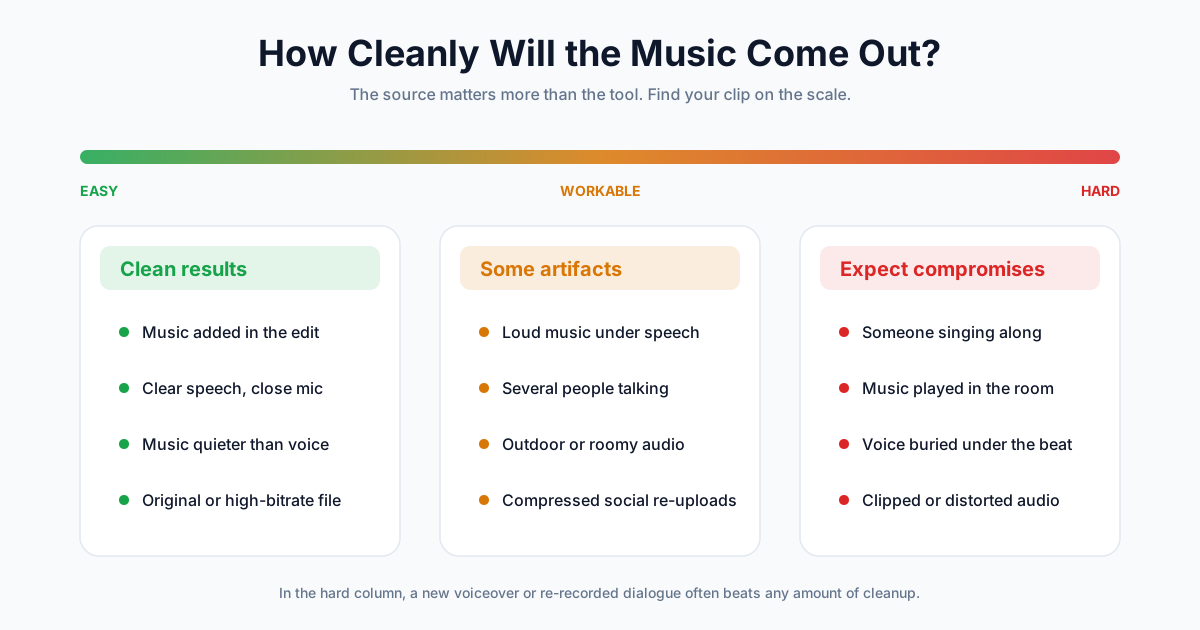
| Situación | Resultado esperado | Por qué |
|---|---|---|
| Música añadida en la edición, voz clara | Excelente | La voz y la música se grabaron por separado |
| Música más baja que la voz | Muy bueno | El modelo cuenta con una señal de voz potente |
| Música fuerte bajo la voz | Bueno, con algunos artefactos | Las frecuencias solapadas obligan a hacer concesiones |
| Varias personas hablando sobre música | Bueno | Las voces se conservan, pero cuando hablan a la vez es más difícil |
| Música sonando en la sala durante la grabación | Aceptable | El eco de la sala funde la música con la propia voz |
| Alguien cantando a la vez que suena la música | Malo | Cantar es voz, así que se conserva junto con el diálogo |
| Vídeo resubido desde redes sociales con baja tasa de bits | Aceptable | La compresión ya ha emborronado los detalles |
El Flujo de Ida y Vuelta en el que se Basan Casi Todos los Métodos
Muchas herramientas de audio con IA, incluida la nuestra, trabajan con archivos de audio y no con vídeo. Por eso la mayoría de los métodos siguen los mismos cuatro pasos.
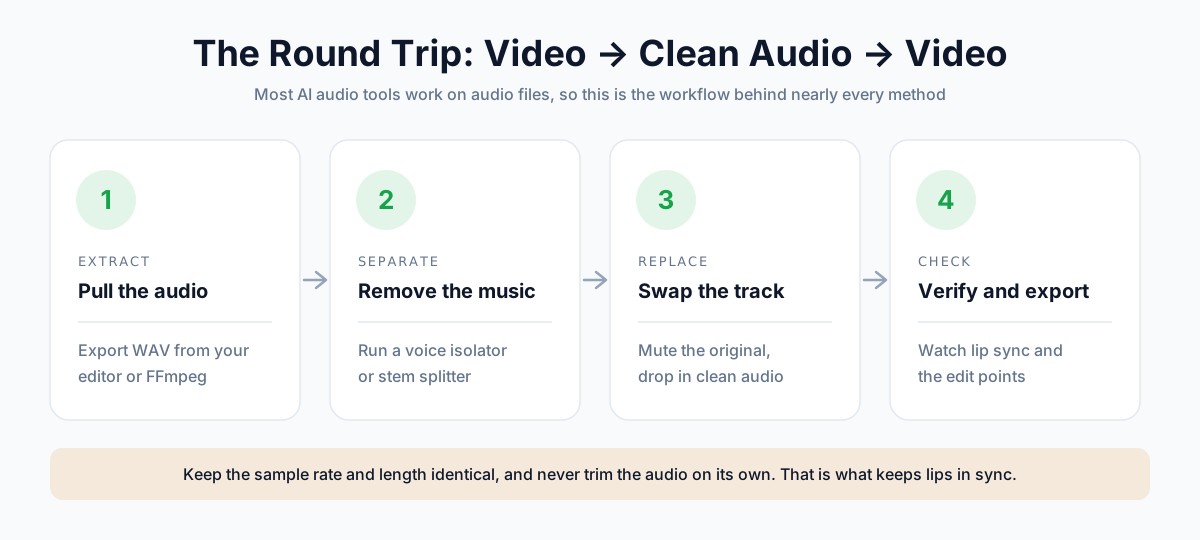
Paso 1: extrae el audio
Exporta la pista de audio en WAV (lo mejor) o en MP3 con una tasa de bits alta. Cualquier editor de vídeo puede hacerlo, o también puedes usar FFmpeg (tienes los comandos más abajo).
Paso 2: elimina la música
Pasa el audio por un aislador de voz o un separador de diálogo.
Paso 3: reemplaza la pista original
Silencia o borra el audio original en tu editor, importa el archivo limpio y colócalo justo al principio de la línea de tiempo.
Paso 4: comprueba y exporta
Revisa unos segundos con diálogo al principio, en la mitad y al final. Si los labios coinciden en todas partes, exporta.
📝 Nota: nunca recortes el audio limpio por separado. Mientras empiece en cero y mantenga la misma duración y la misma frecuencia de muestreo que el original, seguirá sincronizado.
Método 1: Usar un Aislador de Voz con IA Online
Ideal para: cualquiera que quiera la voz más limpia posible sin tener que aprender a usar un editor de vídeo.
Cómo hacerlo con AnySpeech
- Extrae el audio del vídeo en WAV o MP3 (consulta la sección de FFmpeg o usa la exportación de tu editor).
- Abre el aislador de voz con IA y sube el archivo de audio.
- Haz clic en Isolate Voice (aislar voz). La mayoría de los archivos terminan en bastante menos de un minuto.
- Escucha el resultado y descarga la pista de voz limpia.
- Reemplaza el audio en tu editor de vídeo o con FFmpeg.
Límites del aislador de voz según el plan
| Plan | Tamaño máximo del archivo | Duración máxima por archivo |
|---|---|---|
| Basic / paquetes de créditos | 20 MB | 10 minutos |
| Standard | 50 MB | 30 minutos |
| Professional | 100 MB | 60 minutos |
| Premium | 200 MB | 60 minutos |
| Max | 500 MB | 60 minutos |
El aislamiento de voz cuesta 1,000 créditos por minuto de audio y está disponible en los planes de pago. Los formatos aceptados son MP3, WAV, OGG, AAC y FLAC.
Alternativa gratuita para clips con mucha música
Si tu clip es básicamente alguien hablando sobre una canción, el eliminador de voces gratuito también puede servir. Divide el audio en una pista de "voz" y otra "instrumental", y la pista de voz es tu diálogo.
Las cuentas gratuitas pueden procesar un archivo al día, de hasta 10 minutos y 50 MB. Está ajustado para canciones, así que, con diálogos ruidosos, el aislador de voz ofrece una voz más limpia.
Otras herramientas online que aceptan vídeo directamente
Algunos servicios online te permiten subir el propio archivo de vídeo, con lo que te ahorras el paso de extraer el audio.
| Herramienta | Acepta vídeo | Conserva los efectos de sonido | Notas |
|---|---|---|---|
| Adobe Podcast Enhance Speech | Sí (MP4, MOV) | En parte (control deslizante aparte para el fondo) | Plan gratuito con límites diarios |
| ElevenLabs Voice Isolator | Sí | No | Hasta 500 MB / 1 hora por archivo |
| LALAL.AI | Sí | No (voz frente a todo lo demás) | Niveles de reducción de ruido ajustables |
| Aislador de voz de AnySpeech | Solo audio | No | La misma cuenta cubre transcripción, doblaje y TTS |
Los límites cambian a menudo, así que revisa la página de precios de cada herramienta antes de contar con una cifra.
Método 2: Quitar la Música de Fondo en CapCut
Ideal para: creadores de vídeos cortos que ya editan en CapCut.
CapCut tiene varias funciones de audio con IA. Son cómodas porque el vídeo no sale en ningún momento del editor, pero las funciones de separación suelen requerir CapCut Pro para exportar.
En CapCut para ordenador
- Importa el vídeo y arrástralo a la línea de tiempo.
- Selecciona el clip y abre el panel Audio a la derecha.
- Busca Isolate voice (aislar voz) dentro de Basic (a veces aparece como Vocal isolation).
- Elige Keep voice (conservar voz) para eliminar la música y el sonido de fondo.
- Reproduce el clip para comprobar el resultado y exporta.
Separar el audio en pistas
Algunas versiones de CapCut también ofrecen Separate audio (separar audio), que divide la pista en partes como voz e instrumentos. Quédate con la voz y borra el resto cuando quieras más control que el de un simple interruptor.
En CapCut para móvil
- Abre tu proyecto y toca el clip de vídeo.
- Toca Audio (o primero Extract audio, si las opciones aparecen en gris).
- Busca Isolate voice o Vocal isolation y actívalo.
- Previsualiza y exporta.
📝 Nota: CapCut cambia el nombre y la ubicación de estas funciones entre actualizaciones. Si no las encuentras, busca "isolate voice" en la ayuda de la app.
Método 3: Usar "Erase Song" en YouTube Studio
Ideal para: vídeos ya publicados en YouTube que han recibido una reclamación de derechos de autor por la música.
YouTube incluye una herramienta de IA que elimina solo la canción reclamada. No tienes que volver a subir el vídeo y conservas las visualizaciones, los comentarios y la URL.
Cómo borrar una canción
- Ve a YouTube Studio › Content y filtra por Claims (reclamaciones).
- En la columna Restrictions (restricciones), pasa el cursor sobre la reclamación y haz clic en See details (ver detalles).
- En el contenido utilizado, busca la reclamación y haz clic en Take action (tomar medidas).
- Elige Erase song.
- Decide si quieres eliminar solo la canción (la IA conserva la voz y los demás sonidos) o usar Mute all sound (silenciar todo el sonido) en los fragmentos reclamados. Puedes ajustar los tiempos de inicio y fin.
- Continúa y guarda. En la app móvil de YouTube Studio, abre las Restrictions del vídeo, toca Review issues (revisar problemas) y después la reclamación.
Las opciones de Erase song comparadas
| Opción | Qué ocurre | Ideal cuando |
|---|---|---|
| Erase song (solo la canción) | La IA elimina la música reclamada y conserva la voz y los demás sonidos | Alguien habla sobre la música |
| Mute all sound | Se silencia todo el audio del fragmento reclamado | El fragmento no tiene diálogo importante |
| Trim out segment | Se recorta del vídeo la sección reclamada | No necesitas el fragmento para nada |
| Replace song | Se sustituye por una pista de la biblioteca de audio de YouTube | Quieres música, pero no esa canción |
Limitaciones que debes conocer
- Solo funciona en vídeos con una reclamación de Content ID, no en cualquier vídeo que elijas.
- Si la eliminación con IA no es lo bastante limpia para retirar la reclamación, YouTube puede pedirte que silencies el fragmento.
- No te da un archivo limpio para usarlo en otro sitio.
- Los cambios pueden tardar en procesarse y, por lo general, no se pueden deshacer una vez guardados.
Método 4: Quitar la Música en DaVinci Resolve
Ideal para: editores que quieren un control profesional y la posibilidad de conservar los efectos de sonido.
Las herramientas de audio con IA de DaVinci Resolve están entre las más potentes que incluye cualquier editor. Las funciones clave forman parte de DaVinci Resolve Studio, la versión de pago (una licencia de pago único de $295 en el momento de escribir esto).
Las funciones de audio con IA de Resolve de un vistazo
| Función | Qué separa | Conserva los efectos de sonido | Ideal para |
|---|---|---|---|
| Voice Isolation | Voz frente a todo lo demás | No | Diálogo limpio, rápido |
| Music Remixer | Voz, batería, bajo, otros | En parte (los efectos acaban en "otros") | Reequilibrar clips con mucha música |
| Dialogue Separator (versiones recientes) | Voz, fondo, ambiente | Sí | Quitar la música conservando la atmósfera |
Cómo usar Voice Isolation
- Selecciona el clip en la página Edit o Cut.
- Abre el Inspector y ve a la pestaña Audio.
- Activa Voice Isolation y ajusta la intensidad.
- Reproduce y baja la intensidad si la voz empieza a sonar procesada.
Cómo usar Music Remixer
- Selecciona el clip y abre Inspector › Audio.
- Activa Music Remixer.
- Baja a cero las pistas que no son de voz (batería, bajo, otros).
- Si desaparecen los efectos de sonido, sube un poco "otros" hasta que vuelvan.
Cómo usar Dialogue Separator
- Abre la página Fairlight, o busca el efecto en el Inspector si tu versión lo muestra ahí.
- Añade Dialogue Separator a la pista de diálogo.
- Mantén alto Voice (voz), baja Background (fondo) para eliminar la música y ajusta Ambience (ambiente) a tu gusto.
💡 Consejo pro: las funciones de Resolve y su ubicación cambian entre versiones principales. Consulta la lista de funciones de Studio para tu versión exacta antes de comprarla.
Método 5: Quitar la Música en Premiere Pro o After Effects
Ideal para: usuarios de Adobe que quieren seguir dentro de Creative Cloud.
Premiere Pro: lo que puede hacer y lo que no
Premiere Pro todavía no tiene un botón de "quitar música" con un solo clic. Pero sí tiene dos funciones que te llevan casi hasta el final.
Opción A: Enhance Speech
- Selecciona el clip de diálogo.
- Abre el panel Essential Sound y etiqueta el clip como Dialogue (diálogo).
- Haz clic en Enhance dentro de Enhance Speech y ajusta Mix Amount (cantidad de mezcla).
Enhance Speech está pensado para limpiar voces. Reduce el ruido de fondo y parte de la música, pero no es un eliminador de música como tal. La música fuerte suele sobrevivir.
Opción B: atenuar la música con ducking
Si la música está en su propia pista, no necesitas eliminarla:
- Etiqueta el clip de música como Music en Essential Sound.
- Activa Ducking y en Duck against elige Dialogue.
- Haz clic en Generate Keyframes (generar fotogramas clave).
Opción C: ida y vuelta con una herramienta de IA
Si la música está mezclada en la pista de diálogo, exporta el audio, límpialo con Adobe Podcast u otro aislador de voz, vuelve a importar el archivo limpio y reemplaza el original.
After Effects: usa una solución alternativa
After Effects no incluye ninguna función para quitar música. Las opciones prácticas son:
- Lleva la edición a Premiere Pro mediante Dynamic Link y usa las opciones anteriores.
- Exporta el audio, límpialo con un aislador de voz online, importa el archivo limpio y reemplaza la capa de audio original.
Las opciones de Adobe comparadas
| Opción | Elimina la música mezclada | Conserva los efectos de sonido | Coste adicional |
|---|---|---|---|
| Enhance Speech (Premiere) | En parte | No | Incluido |
| Ducking (Premiere) | No, solo la baja | Sí | Incluido |
| Adobe Podcast Enhance Speech | Sí | En parte | Plan gratuito, de pago para más uso |
| Ida y vuelta con un aislador de voz | Sí | No | Depende de la herramienta |
Método 6: Quitar la Música en Mac y iPhone (Final Cut Pro, iMovie, Fotos)
Ideal para: usuarios de Apple que no quieren instalar programas adicionales.
Final Cut Pro: Voice Isolation
Final Cut Pro incluye Voice Isolation (desde la versión 10.6.2):
- Selecciona el clip en la línea de tiempo.
- Abre el Audio inspector (inspector de audio).
- Marca Voice Isolation y arrastra su control deslizante.
Da prioridad a las voces humanas y reduce la música y el sonido de fondo. Con valores altos, la música baja mucho, pero no es una separación limpia entre música y efectos.
iMovie en Mac: reducir el ruido de fondo
- Selecciona el clip y haz clic en el botón Noise Reduction and Equalizer (reducción de ruido y ecualizador) encima del visor.
- Marca Reduce background noise (reducir ruido de fondo) y sube el control deslizante.
Está pensado para ruidos constantes, como zumbidos o viento. Ayuda un poco con música suave, pero no está diseñado para eliminar canciones.
iPhone: Audio Mix en la app Fotos
Los vídeos grabados con Audio Espacial en los modelos iPhone 16 y posteriores (incluidos el iPhone 17 y el iPhone Air) pueden usar Audio Mix:
- Abre el vídeo en Photos (Fotos) y toca Edit (editar).
- Toca el botón Audio Mix.
- Elige Studio para reducir los sonidos de fondo y la reverberación, o In-Frame para reducir los sonidos de fuentes que quedan fuera del plano.
- Arrastra el control deslizante de intensidad para ajustar la fuerza del efecto.
Solo funciona con tus propias grabaciones con Audio Espacial, no con clips descargados o importados.
Las opciones de Apple comparadas
| Herramienta | Plataforma | Elimina bien la música | Coste |
|---|---|---|---|
| Voice Isolation de Final Cut Pro | Mac | Bien | App de pago |
| Reducción de ruido de iMovie | Mac | Poco | Gratis |
| Audio Mix de Fotos | iPhone 16 y posteriores | Bien con tus propias grabaciones con Audio Espacial | Gratis |
| Aislador de voz en el navegador | Cualquier dispositivo | Muy bien | Plan de pago |
Método 7: Quitar la Música de Fondo con Audacity (Gratis)
Ideal para: quienes quieren un método totalmente gratuito y sin conexión, y no les importa dar algunos pasos más.
Audacity no puede editar ni exportar vídeo. Pero sí puede limpiar el audio, que luego vuelves a colocar con tu editor de vídeo o con FFmpeg.
Qué necesitas
| Componente | Para qué |
|---|---|
| Audacity | Editor de audio gratuito para Windows, macOS y Linux |
| Biblioteca FFmpeg para Audacity | Permite a Audacity importar el audio de archivos MP4, MOV y otros formatos de vídeo |
| Plugins de IA OpenVINO de Intel | Añaden Music Separation, un modelo de IA que separa la voz de la música |
| Un editor de vídeo o FFmpeg | Para volver a poner el audio limpio en el vídeo |
Paso a paso
- Instala FFmpeg para Audacity desde las preferencias de Audacity (sección Libraries) si no lo detecta.
- Importa el vídeo con File › Import › Audio. Audacity solo carga la pista de audio.
- Selecciona toda la pista.
- Ve a Effect › OpenVINO AI Effects › OpenVINO Music Separation.
- En Separation Mode (modo de separación), elige (2 Stem) Instrumental, Vocals y haz clic en Apply.
- Borra o silencia la pista Instrumental. La pista Vocals es tu diálogo.
- Expórtala en WAV con File › Export Audio.
- Reemplaza el audio del vídeo por el archivo WAV en tu editor o con FFmpeg.
📝 Nota: el modelo Music Separation está entrenado con canciones, así que los efectos de sonido suelen acabar en la pista "instrumental". Los plugins OpenVINO se compilan para versiones concretas de Audacity; si el efecto no aparece, revisa las notas de compatibilidad de la página de descargas de Audacity.
Para ver este plugin con más detalle, consulta nuestra guía sobre cómo quitar la voz de una canción.
Cómo Extraer y Reemplazar el Audio con FFmpeg
FFmpeg es una herramienta gratuita de línea de comandos que hace el viaje de ida y vuelta en segundos sin volver a codificar el vídeo.
Extraer el audio en WAV
ffmpeg -i input.mp4 -vn -ac 2 -ar 48000 audio.wavVolver a poner el audio limpio
ffmpeg -i input.mp4 -i clean.wav -map 0:v -map 1:a -c:v copy -c:a aac -b:a 192k -shortest output.mp4Qué hace cada opción
| Opción | Significado |
|---|---|
-vn | Descarta el flujo de vídeo y conserva solo el audio |
-ac 2 -ar 48000 | Audio estéreo a 48 kHz, la frecuencia de muestreo estándar en vídeo |
-map 0:v | Toma el vídeo de la primera entrada (tu vídeo original) |
-map 1:a | Toma el audio de la segunda entrada (tu archivo limpio) |
-c:v copy | Copia el vídeo sin volver a codificarlo, así que la calidad no cambia |
-c:a aac -b:a 192k | Codifica el audio nuevo en AAC, el formato que esperan los archivos MP4 |
-shortest | Termina cuando acaba el flujo más corto |
💡 Consejo pro: si el vídeo original usa audio a 44.1 kHz, cambia -ar 48000 por -ar 44100 para que la pista limpia coincida exactamente.
Cuando la Música No Se Puede Eliminar del Todo
A veces ninguna herramienta da un resultado lo bastante bueno para publicarlo. Normalmente el problema está en la fuente, no en el software.
Señales de que has llegado al límite
- La voz suena metálica o "bajo el agua" con cualquier ajuste que elimine la música
- Alguien canta o tararea la canción
- La música sonaba en la sala, así que su eco está dentro de la propia voz
Mejores alternativas
| Situación | Prueba esto en su lugar |
|---|---|
| Una sección corta con música | Elimina solo esa sección con un fundido cruzado, o tápala con un plano de recurso |
| Tu propio vídeo hablando a cámara | Vuelve a grabar la locución sobre las imágenes originales |
| Narración con guion | Genera una locución nueva con texto a voz con IA |
| Contenido que se va a publicar en otros idiomas | Usa el doblaje con IA, que reconstruye la voz en el nuevo idioma |
| Necesitas las palabras, no el audio | Transcribe la voz y usa subtítulos |
Cómo Solucionar los Problemas Más Comunes
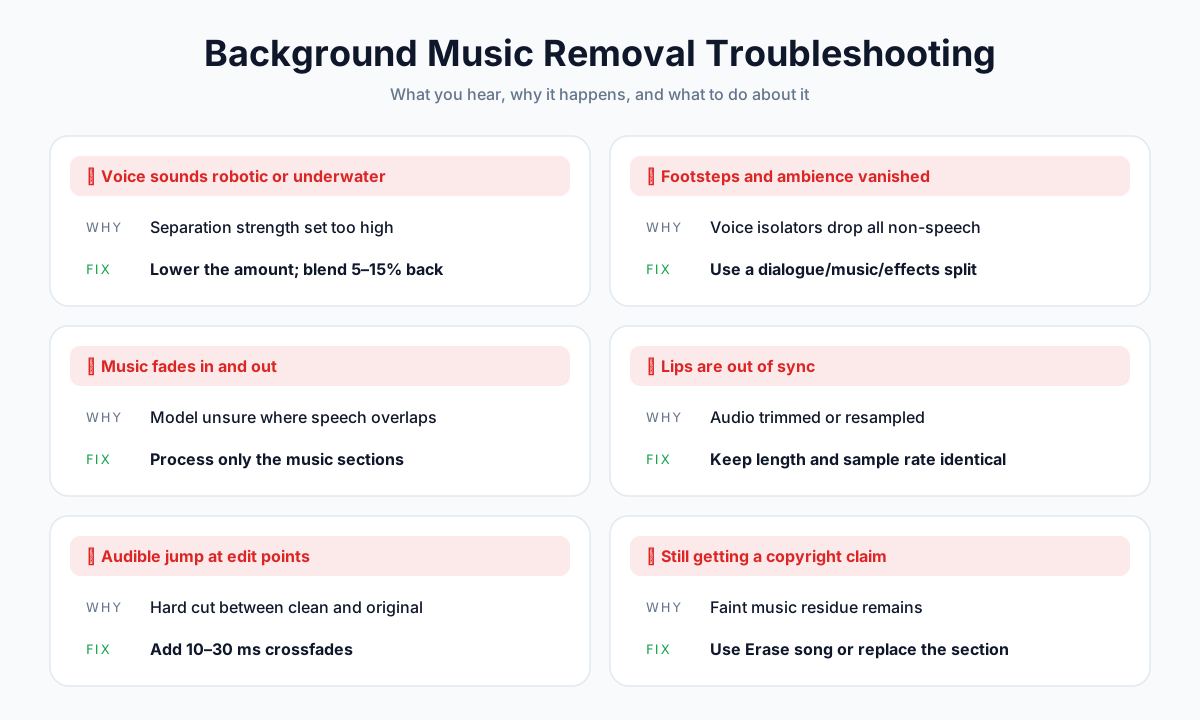
La voz suena robótica o como bajo el agua
Por qué: la separación es demasiado agresiva, así que se han eliminado partes de la voz junto con la música.
Solución:
- Baja el ajuste de intensidad o cantidad.
- Mezcla por debajo un 5–15 % del audio original. Un rastro de música disimula los artefactos sorprendentemente bien.
Han desaparecido los pasos, las risas y el ambiente
Por qué: los aisladores de voz y los separadores de pistas para canciones tratan cualquier sonido que no sea voz como ruido.
Solución: usa un separador de diálogo, música y efectos (objetivo 4), o añade ambiente de sala y efectos de sonido de una biblioteca.
La música aparece y desaparece
Por qué: el modelo duda más en las zonas donde la voz y la música se solapan.
Solución: procesa solo las secciones que tienen música y deja intactas las que no la tienen.
Los labios no están sincronizados
Por qué: el audio limpio se recortó, se remuestreó o se colocó en un punto de inicio incorrecto.
Solución: mantén la duración y la frecuencia de muestreo del archivo limpio idénticas a las del original, y alinéalo en cero.
Lista de comprobación de la sincronización
| Comprobación | Qué revisar |
|---|---|
| Punto de inicio | El audio limpio empieza exactamente en 0:00 en la línea de tiempo |
| Duración | La misma que la del original, al fotograma |
| Frecuencia de muestreo | Coincide con la del original (normalmente 48 kHz en vídeo) |
| Frecuencia de fotogramas | Sin cambios al exportar el vídeo final |
Se oye un salto en los puntos de edición
Por qué: hay un corte seco entre el audio limpio y el original.
Solución: añade fundidos cruzados cortos, de unos 10–30 ms, en cada transición.
El vídeo sigue recibiendo una reclamación de derechos de autor
Por qué: los restos leves de música todavía pueden coincidir con Content ID.
Solución: en YouTube, usa Erase song. En otras plataformas, elimina o sustituye por completo la sección afectada.
¿Quitar la Música Resuelve los Problemas de Derechos de Autor?
Eliminar una canción con derechos de autor puede resolver una reclamación por la música, pero no te da ningún derecho sobre el resto del vídeo.
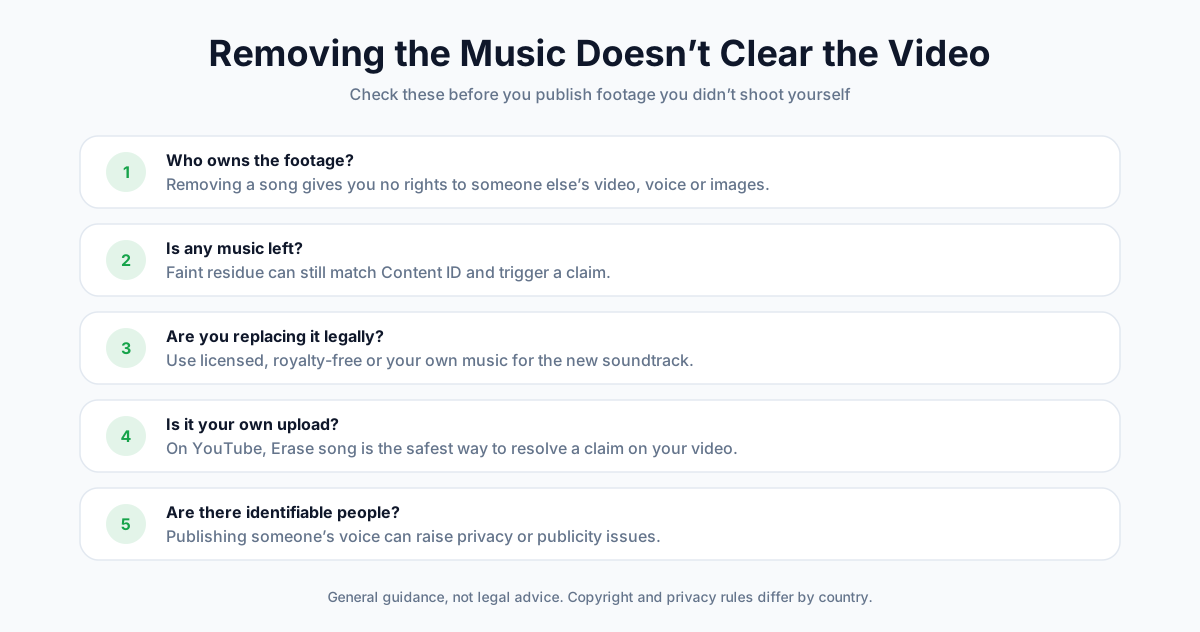
Qué cambia y qué no
| Caso | ¿Sirve de algo quitar la música? |
|---|---|
| Tu propio vídeo con una canción reclamada | Sí. Erase song o volver a subir una versión limpia suele resolver la reclamación por la música |
| El vídeo de otra persona que quieres volver a publicar | No. Las grabaciones, las voces y las imágenes siguen siendo suyas |
| Un clip de una película o una serie | No. Quitar la banda sonora no hace que el clip se pueda reutilizar |
| Tu propio vídeo al que quieres ponerle otra música | Sí, siempre que la música nueva tenga licencia o esté libre de derechos |
📝 Nota: esto es orientación general y no constituye asesoramiento legal. Las normas sobre derechos de autor y privacidad varían entre países y plataformas.
Preguntas Frecuentes
¿Se puede quitar la música de fondo de un vídeo y conservar la voz?
Sí. Los aisladores de voz con IA separan la voz de la música y devuelven una pista de voz limpia. Exporta el audio del vídeo, pásalo por una herramienta como el aislador de voz de AnySpeech, Adobe Podcast o Voice Isolation de DaVinci Resolve y, después, reemplaza el audio original. Los resultados son mejores cuando la voz suena más fuerte que la música.
¿Cómo quito la música de fondo de un vídeo gratis?
Usa Audacity con el plugin gratuito OpenVINO Music Separation de Intel para dividir el audio en voz e instrumental, y vuelve a poner la voz en el vídeo con un editor gratuito o con FFmpeg. Adobe Podcast también tiene un plan gratuito. Para clips cortos, el eliminador de voces gratuito de AnySpeech permite a las cuentas gratuitas procesar un archivo al día, de hasta 10 minutos.
¿Cómo quito la música de fondo pero conservo los efectos de sonido?
Necesitas un separador de diálogo, música y efectos en lugar de un aislador de voz. El Dialogue Separator de DaVinci Resolve Studio, los controles de fondo independientes de Adobe Podcast y herramientas profesionales como AudioShake pueden conservar el ambiente y los efectos mientras eliminan la música. Los aisladores de voz eliminan los efectos junto con la música.
¿Cómo quito la música con derechos de autor de un vídeo de YouTube sin borrarlo?
En YouTube Studio, abre el vídeo, haz clic en See details en la reclamación de derechos de autor, elige Take action y después Erase song. Puedes eliminar solo la canción, de forma que la IA conserve la voz y los demás sonidos, o silenciar todo el sonido del fragmento reclamado. El vídeo mantiene su URL, sus visualizaciones y sus comentarios.
¿Cómo quito la música de fondo en CapCut?
Selecciona el clip, abre el panel Audio y activa Isolate voice (o Vocal isolation), eligiendo conservar la voz. En algunas versiones, Separate audio divide la pista en voz e instrumentos. Estas funciones de IA suelen requerir CapCut Pro para exportar.
¿Puede Premiere Pro quitar la música de fondo?
No directamente. Enhance Speech de Premiere Pro limpia el diálogo y reduce parte de la música de fondo, y el auto-ducking (atenuación automática) baja la música mientras se habla. Para eliminar del todo la música mezclada con el diálogo, exporta el audio, límpialo con un aislador de voz con IA y vuelve a importarlo.
¿Cómo quito la música de fondo en After Effects?
After Effects no tiene ninguna función para quitar música. Lleva la edición a Premiere Pro mediante Dynamic Link, o exporta el audio, límpialo con un aislador de voz online y sustituye la capa de audio original por el archivo limpio.
¿Puedo quitar la música de fondo de un vídeo en mi iPhone?
En los modelos iPhone 16 y posteriores, abre en Fotos un vídeo que hayas grabado con Audio Espacial, toca Edit, luego Audio Mix, y elige Studio para reducir el sonido de fondo. Para otros vídeos, usa el aislamiento de voz de CapCut, o exporta el audio y usa un aislador de voz en el navegador.
¿Por qué mi voz suena robótica después de quitar la música?
La separación fue demasiado agresiva, así que el modelo eliminó partes de la voz que se solapaban con la música. Baja la intensidad, parte de la fuente de mejor calidad posible y mezcla una pequeña cantidad (5–15 %) del audio original para disimular los artefactos.
¿Quitar la música acaba con una reclamación de derechos de autor?
A menudo sí, en el caso de las reclamaciones por música en tus propios vídeos. Erase song de YouTube retira la reclamación cuando la eliminación funciona. Pero los restos leves pueden seguir generando coincidencias, y quitar la música nunca te da derechos sobre las grabaciones de otra persona.
En Resumen
Quitar la música de fondo de un vídeo ya no es un trabajo reservado a ingenieros de sonido. El truco está en elegir una herramienta que se ajuste a lo que quieres conservar.
Esta es la versión corta:
- Decide tu objetivo. Silenciar, atenuar, solo la voz, o voz más efectos.
- ¿Solo la voz? Exporta el audio, pásalo por un aislador de voz y vuelve a colocarlo.
- ¿Ya está en YouTube con una reclamación? Usa Erase song.
- ¿También necesitas los efectos de sonido? Usa el Dialogue Separator de Resolve Studio o Adobe Podcast.
- Protege la sincronización. Misma duración, misma frecuencia de muestreo y alineado en cero.
¿Listo para probarlo? Sube tu audio al aislador de voz con IA y recupera una pista de diálogo limpia en segundos.
¿Trabajas con canciones en lugar de vídeo? Lee nuestra guía sobre cómo quitar la voz de una canción o compara más opciones en nuestra selección de las mejores herramientas de aislamiento de audio.
Autor

Categorías
Más Publicaciones
Cómo Crear un Canal de YouTube sin Mostrar la Cara con Voz de IA (2026)
Crea un canal de YouTube sin mostrar la cara con voz de IA: nichos, guiones, voces y costes, más las normas de YouTube de 2026 sobre IA, avisos y monetización.

Cómo Clonar tu Voz con IA en 2026 (Paso a Paso + Mejores Herramientas)
Aprende a clonar tu voz con IA en unos 30 segundos. Guía paso a paso de la clonación de voz: cómo lograr la mejor calidad, añadir emoción, clonar en otros idiomas y la ética detrás.
Las Mejores Herramientas de Aislamiento de Audio en 2026 (10 Probadas)
Probamos 10 herramientas de aislamiento de audio con voz y con música. Compara calidad de separación, artefactos, precios y planes gratuitos — y descubre qué tipo de herramienta necesita realmente tu trabajo.