如何获取 YouTube 视频的字幕文稿:6 种方法(2026)
获取任意 YouTube 视频的转写稿:自带「显示转写稿」、手机端、可导出 TXT/SRT 的免费工具、YouTube Studio、无字幕视频,以及代码方法。
一节 40 分钟的课。一期你只想摘一句话的播客。一个你宁愿快速浏览、也不想从头看完的教程。
有了转写稿,这些内容几分钟内就能变成可以搜索、复制和再利用的文字。
获取转写稿通常很简单:YouTube 自带转写稿按钮。但它藏得很深、很难复制、在手机上不好用,而且大约每四个视频里就有一个根本没有转写稿。
这篇教程介绍 6 种获取 YouTube 转写稿的方法,也包括按钮不见了的时候该怎么办。
这篇文章会告诉你:
- 在电脑上打开转写稿最快的免费方法
- 如何在 iPhone 或安卓手机上获取转写稿(手机上没法直接复制)
- 如何把转写稿下载为 TXT、SRT 或 VTT 文件
- 视频没有转写稿时怎么办(附上我们自己关于这种情况有多常见的数据)
- 开发者如何用 yt-dlp 批量获取转写稿
- YouTube 转写稿有多准确,以及如何整理
一句话答案: 在电脑上打开 YouTube 视频,点击标题下方的 ...more(展开),往下滚动,点击 Show transcript(显示转写稿),转写稿就会在视频旁边打开。想下载成文件或在手机上获取,把视频链接粘贴到 YouTube 字幕提取工具里即可。如果视频没有字幕,就只能用 AI 转写音频。
该用哪种方法?
选哪种方法取决于四件事:你用什么设备、需不需要文件、是谁的视频,以及视频有没有字幕。
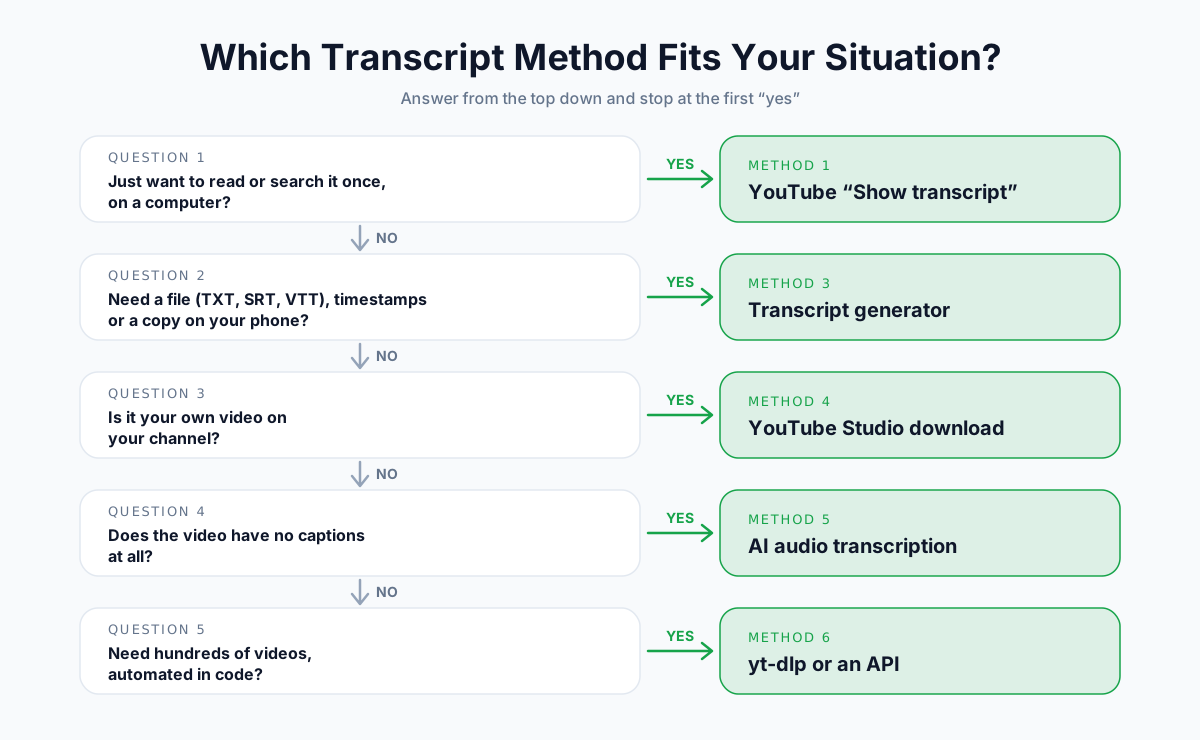
6 种方法一览
| 方法 | 成本 | 设备 | 可下载文件 | 无字幕也能用 | 最适合 |
|---|---|---|---|---|---|
| 1. 显示转写稿(电脑) | 免费 | 电脑 | 否(只能复制) | 否 | 读一遍或搜索一下 |
| 2. YouTube 手机 App | 免费 | 手机 | 否(只能看) | 否 | 在外面快速查看 |
| 3. 字幕提取工具 | 有免费额度 | 任何浏览器 | 是(TXT、SRT、VTT) | 部分工具可以,需付费 | 要文件、要时间戳、用手机 |
| 4. YouTube Studio | 免费 | 电脑 | 是(SRT、VTT、SBV) | 否 | 你自己的视频 |
| 5. AI 音频转写 | 付费 | 任何浏览器 | 是 | 是 | 没有字幕的视频 |
| 6. yt-dlp / API | 免费 | 命令行 | 是 | 否 | 开发者、批量任务 |
开始之前:转写稿、字幕,以及它们从哪来
所有免费的 YouTube 转写稿方法读取的都是同一样东西:视频的字幕轨。明白这一点能省去很多困扰。
转写稿、字幕、翻译字幕的区别
| 术语 | 是什么 | 带时间戳 |
|---|---|---|
| 字幕(Captions) | 与视频同步的文字,包含说话内容(有时也包含声音描述) | 是 |
| 翻译字幕(Subtitles) | 翻译成其他语言的字幕,给不懂原语言的观众看 | 是 |
| 转写稿(Transcript) | 视频里所说内容的完整文字,是一份可阅读的文档 | 可选 |
在 YouTube 上,转写稿面板其实就是把字幕轨以列表形式显示出来。没有字幕轨,就没有转写稿。
两种字幕
- 创作者上传的字幕。 由频道自己撰写或校对,通常准确、标点规范。
- 自动生成的字幕。 由 YouTube 的语音识别生成,免费且自动,但错误更多、标点更少,也没有说话人标注。
视频没有字幕的情况有多常见
我们在 2026 年 8 月上线了 YouTube 字幕提取工具,并统计了上线头两周的情况。
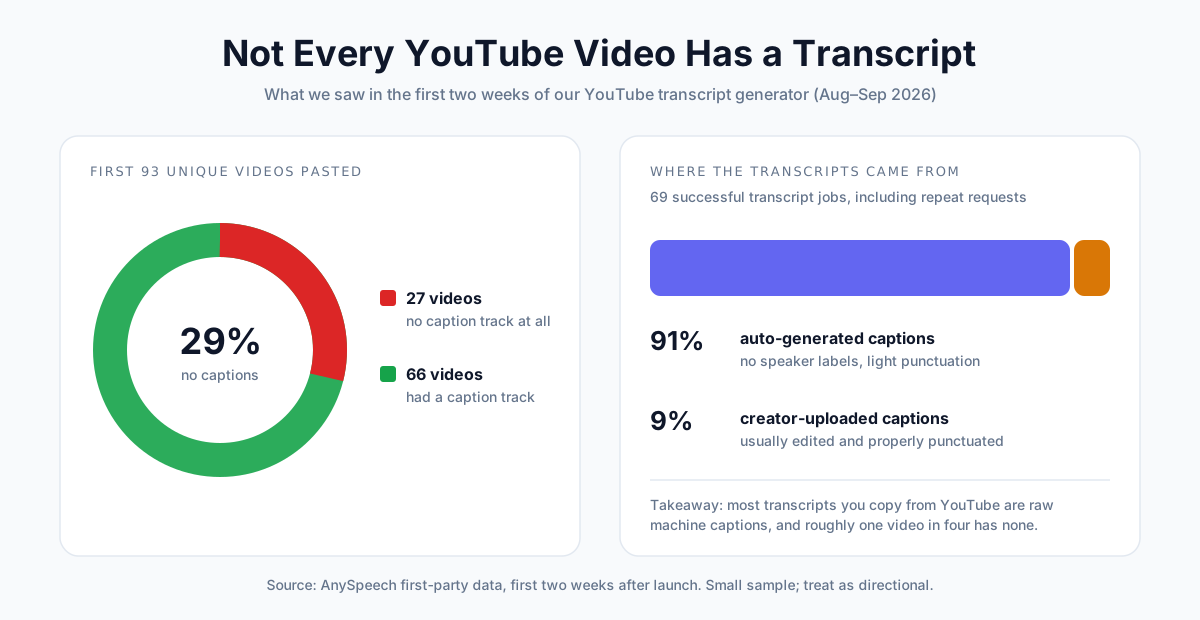
用户粘贴的前 93 个不重复视频中,有 27 个(29%)完全没有字幕轨。 而在 69 次成功的转写任务中,有 63 次(91%)来自自动生成字幕,而不是创作者上传的字幕。
样本不大,但规律很清楚:大多数 YouTube 转写稿都是原始的机器字幕,而且有相当比例的视频根本没有字幕。
方法 1:在 YouTube 上使用「显示转写稿」(电脑)
最适合: 在电脑上读一遍、搜索或复制转写稿。
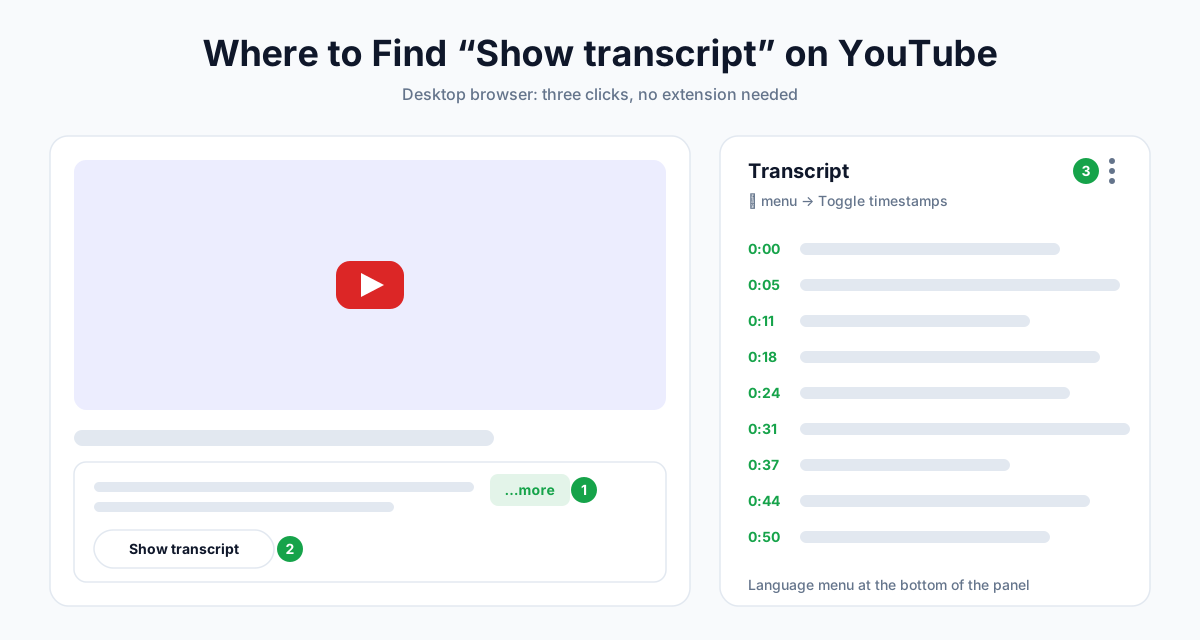
分步操作
- 用电脑浏览器在 YouTube 上打开视频。
- 在视频下方点击 ...more,展开简介。
- 滚动到简介底部,点击 Show transcript。
- 转写稿面板会在视频旁边打开(窗口较窄时在视频下方)。
- 点击任意一行,就能跳到视频对应的时间点。
面板上的实用控件
| 控件 | 位置 | 作用 |
|---|---|---|
| Toggle timestamps | 面板顶部的 ⋮ 菜单 | 隐藏或显示时间码 |
| 语言选择 | 面板底部 | 在可用的字幕轨之间切换 |
| 搜索 | Ctrl+F(Mac 上为 Cmd+F) | 在已加载的转写稿中查找文字 |
如何复制转写稿
YouTube 没有复制或下载按钮,只能手动复制:
- 如果只要文字,先关掉时间戳。
- 在第一个字之前点一下,拖动到最后一行。
- 按 Ctrl+C(Mac 上为 Cmd+C),粘贴到你的文档里。
让复制更干净的小技巧
- Ctrl+A 不管用。 它会选中整个页面,而不只是面板。
- 长视频是逐段加载的。 选择前先把面板滚动到底,确保每一行都被加载。
- 每条字幕占一行。 之后需要把行合并成段落(见下文的整理部分)。
💡 小技巧: 如果看不到 Show transcript,说明这个视频在任何语言下都没有字幕轨。直接跳到方法 5。
方法 2:在 iPhone 或安卓手机上获取转写稿
最适合: 不在电脑旁时,快速看看视频里说了什么。
在 YouTube App 里
- 在 YouTube App 中打开视频。
- 轻点简介展开(iPhone 上轻点视频标题)。
- 向下滚动,轻点 Show transcript。
- 轻点任意一行,跳到对应时间点。
问题在于:没法复制
App 会显示转写稿,但不允许选中文字。拿来看没问题,想摘录引用或记笔记就不行了。
真正管用的变通办法
| 办法 | 怎么做 | 缺点 |
|---|---|---|
| 用网页版字幕提取工具 | 在 App 里轻点 Share › Copy link(分享 › 复制链接),再粘贴到 Safari 或 Chrome 里的提取工具 | 大多数工具需要免费账户 |
| 打开 YouTube 桌面版网站 | 在手机浏览器里请求 youtube.com 的桌面版,然后按方法 1 操作 | 小屏幕上很难操作 |
| 发到自己电脑上 | 把链接分享给自己,稍后在电脑上复制 | 不能马上拿到 |
第一种最可靠,因为你拿到的是一份干净的文本文件,而不用跟文字选择较劲。
方法 3:使用 YouTube 字幕提取工具
最适合: 想把转写稿下载成文件、保留时间戳,或者在任何设备上获取转写稿。
字幕提取工具会替你读取视频的字幕轨,给你干净、可导出的文字。
用 AnySpeech 怎么做
- 从浏览器地址栏或 Share 按钮复制视频链接。
- 打开 YouTube 字幕提取工具,粘贴链接。
- 点击 生成转写稿。
- 在 文本 视图中阅读,或切换到 时间戳 视图,点击跳转视频。
- 点击 复制 或 下载 保存。
导出格式
| 格式 | 最适合 |
|---|---|
| TXT(含时间戳) | 想在视频里再找回原处的笔记和引用 |
| TXT(不含时间戳) | 干净阅读、博客草稿、AI 提示词 |
| SRT 字幕 | 视频剪辑软件、重新上传字幕 |
| VTT 字幕 | 网页播放器和在线课程平台 |
额度与价格
| 套餐 | 基于字幕的转写稿 | 视频时长上限 |
|---|---|---|
| 免费账户 | 每天 3 条 | 3 小时 |
| Basic | 每月 100 条 | 3 小时 |
| Standard | 每月 200 条 | 3 小时 |
| Professional | 每月 400 条 | 3 小时 |
| Premium | 每月 800 条 | 3 小时 |
| Max | 每月 1,500 条 | 3 小时 |
读取字幕不消耗积分。结果页还可以翻译转写稿,每个套餐都含有每月的翻译额度。
📝 注意: 更想要纯文字视图?同一个工具也以 YouTube 转文字的形式提供。
其他转写稿工具对比
| 工具 | 类型 | 下载文件 | 无字幕的视频 |
|---|---|---|---|
| AnySpeech | 网页 | TXT、SRT、VTT | AI 音频转写(付费) |
| Tactiq | 网页 + Chrome 扩展 | 支持 | 不支持 |
| NoteGPT | 网页 + 扩展 | 支持 | 需付费升级 |
| YouTubeToTranscript | 网页 | 不支持(只能复制) | 不支持 |
| Chrome 转写稿扩展 | 浏览器扩展 | 因扩展而异 | 不支持 |
大多数免费工具读取的都是同一条字幕轨,所以视频没有字幕时,它们都会以同样的方式失败。
方法 4:从 YouTube Studio 下载字幕(你自己的视频)
最适合: 想获取自己上传视频转写稿的创作者。
如果视频在你的频道里,YouTube 提供官方下载方式。
分步操作
- 进入 YouTube Studio。
- 点击左侧菜单中的 Subtitles(字幕)。
- 选择视频。
- 在你要的语言字幕轨旁边,打开 ⋮ (Options) 菜单。
- 点击 Download(下载),选择格式。
Studio 下载格式
| 格式 | 用途 |
|---|---|
| .srt | 大多数视频剪辑软件和社交平台 |
| .vtt | 网页播放器和在线课程平台 |
| .sbv | 重新上传到 YouTube(较旧的 YouTube 格式) |
YouTube Studio 只适用于你管理的频道里的视频。官方没有办法下载别人视频的字幕文件。
💡 小技巧: 如果自动字幕有错,先在 Studio 里改好。校对过的转写稿能提升无障碍体验,而且 Google 可以索引你上传的字幕。
方法 5:视频没有转写稿怎么办
最适合: 找不到 Show transcript、所有免费工具都提示「没有字幕」的视频。
为什么没有转写稿?
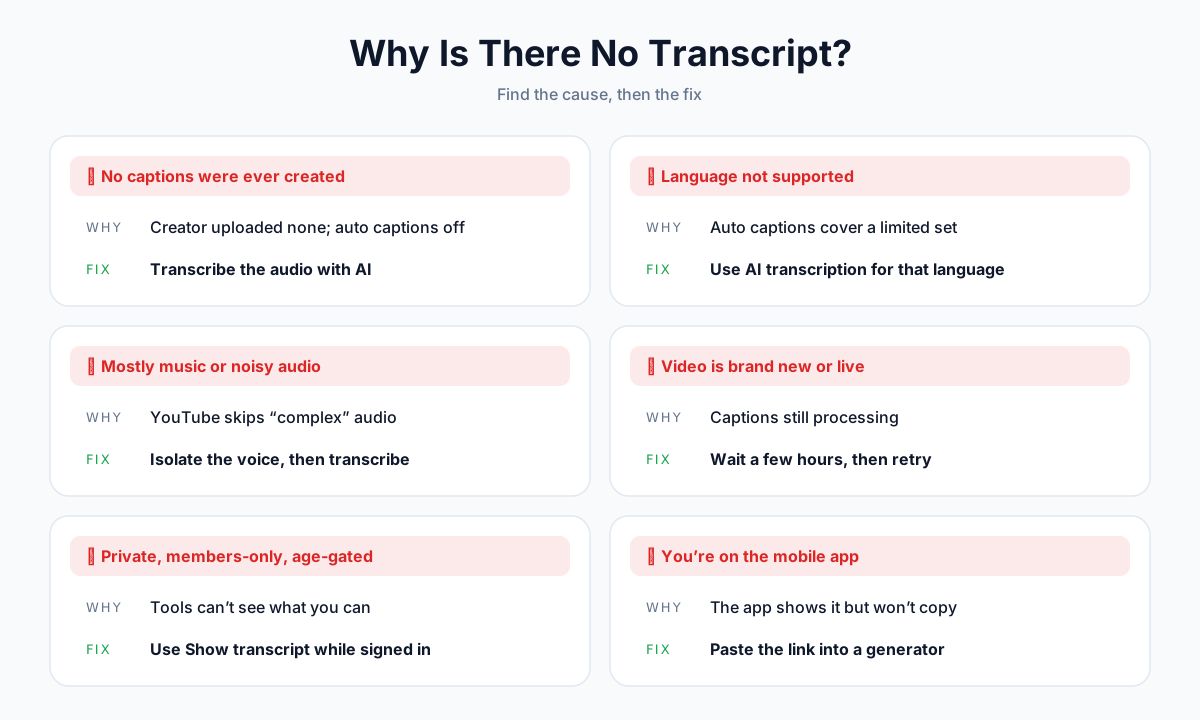
| 原因 | 怎么判断 | 解决办法 |
|---|---|---|
| 创作者没上传字幕,自动字幕也关闭了 | 任何语言都没有转写稿选项 | 用 AI 转写音频 |
| 自动字幕不支持该语言 | 小语种很常见 | 用支持该语言的 AI 转写 |
| 大部分是音乐、噪音或多人同时说话 | YouTube 跳过了「复杂」音频 | 先分离人声,再转写 |
| 视频刚上传或是直播 | 几小时内刚发布 | 等一等再查看 |
| 私享、会员专属或有年龄限制 | 工具提示「无法访问」 | 登录有权限的账户,使用显示转写稿 |
| 你在用手机 App | 能看到转写稿但无法复制 | 使用网页版提取工具(方法 3) |
办法 A:用 AI 转写音频
如果视频确实没有字幕,想拿到转写稿就只能转写语音本身。
用 AnySpeech 的 YouTube 字幕提取工具,这一步在同一个地方完成:
- 粘贴链接,点击 生成转写稿。
- 如果视频没有字幕,你会看到 用 AI 转写音频 的选项。
- 确认框会显示视频时长、将消耗的积分,以及扣除后的余额。
- 确认后,转写稿生成,导出选项与上面相同。
AI 音频转写详情
| 项目 | 说明 |
|---|---|
| 适用范围 | 付费套餐和积分包 |
| 价格 | 每分钟音频 500 积分 |
| 视频时长上限 | 120 分钟 |
| 扣费之前 | 显示费用,需要确认 |
| 如果失败 | 积分全额退还 |
办法 B:自己上传文件
如果是你自己的视频,或者你有权使用这个文件,直接上传到视频转文字。你会得到基于音频识别的标点、说话人标注和时间戳,而不是基于字幕。
音频很嘈杂时
背景音乐或噪音太重会降低转写准确率。先用人声分离工具处理音频,再转写干净的人声轨。
方法 6:用代码获取转写稿(yt-dlp 和 Python)
最适合: 开发者、研究人员,以及需要处理大量视频的人。
用 yt-dlp 下载字幕
yt-dlp 是一款免费开源的命令行工具。下面这条命令会把英文字幕(创作者上传或自动生成)下载为 SRT,不下载视频本身:
yt-dlp --write-subs --write-auto-subs --sub-langs "en.*" --sub-format vtt --convert-subs srt --skip-download "https://www.youtube.com/watch?v=VIDEO_ID"各参数的含义
| 参数 | 含义 |
|---|---|
--write-subs | 保存创作者上传的字幕 |
--write-auto-subs | 保存自动生成的字幕 |
--sub-langs "en.*" | 要获取的语言(正则表达式;用 all 获取全部语言) |
--sub-format vtt | 优先下载的格式 |
--convert-subs srt | 把结果转换为 SRT |
--skip-download | 不下载视频本身 |
先运行 yt-dlp --list-subs "URL",查看有哪些语言可用。
用 Python 获取转写稿
开源库 youtube-transcript-api 会返回带时间信息的字幕文字:
from youtube_transcript_api import YouTubeTranscriptApi

transcript = YouTubeTranscriptApi().fetch("VIDEO_ID")
print(" ".join(snippet.text for snippet in transcript))
自动化之前要注意
- 只能读字幕。 这两个工具读取的都是现有字幕轨,都无法转写没有字幕的视频。
- 云服务器会被封。 YouTube 会封禁大量属于云服务商的 IP 地址,所以在你笔记本上能跑的脚本,放到服务器上常常会失败。
- 服务条款。 YouTube 的条款限制自动化访问。请先查看条款,批量任务只处理你有权处理的内容。
ChatGPT、Gemini 或 NotebookLM 能给你转写稿吗?
AI 助手很擅长总结视频,但并不是可靠的转写稿工具。
| 工具 | 实际能做什么 | 能拿到逐字转写稿吗? |
|---|---|---|
| NotebookLM | 把公开视频的字幕导入为资料来源,供你提问 | 不能;它依赖现有字幕,给的是回答而不是导出文件 |
| YouTube「Ask」按钮 | 回答你正在观看的视频的相关问题(小范围推出) | 不能 |
| Chrome 中的 Gemini | 总结你正在浏览的页面或视频 | 不能 |
| 把链接发给 ChatGPT / Claude | 常常打不开视频,还可能凭猜测编造内容 | 不能 |
想要准确、完整的转写稿,先用方法 1–6 拿到文字,再粘贴给 AI 工具去总结、翻译或改写。
YouTube 转写稿有多准确?
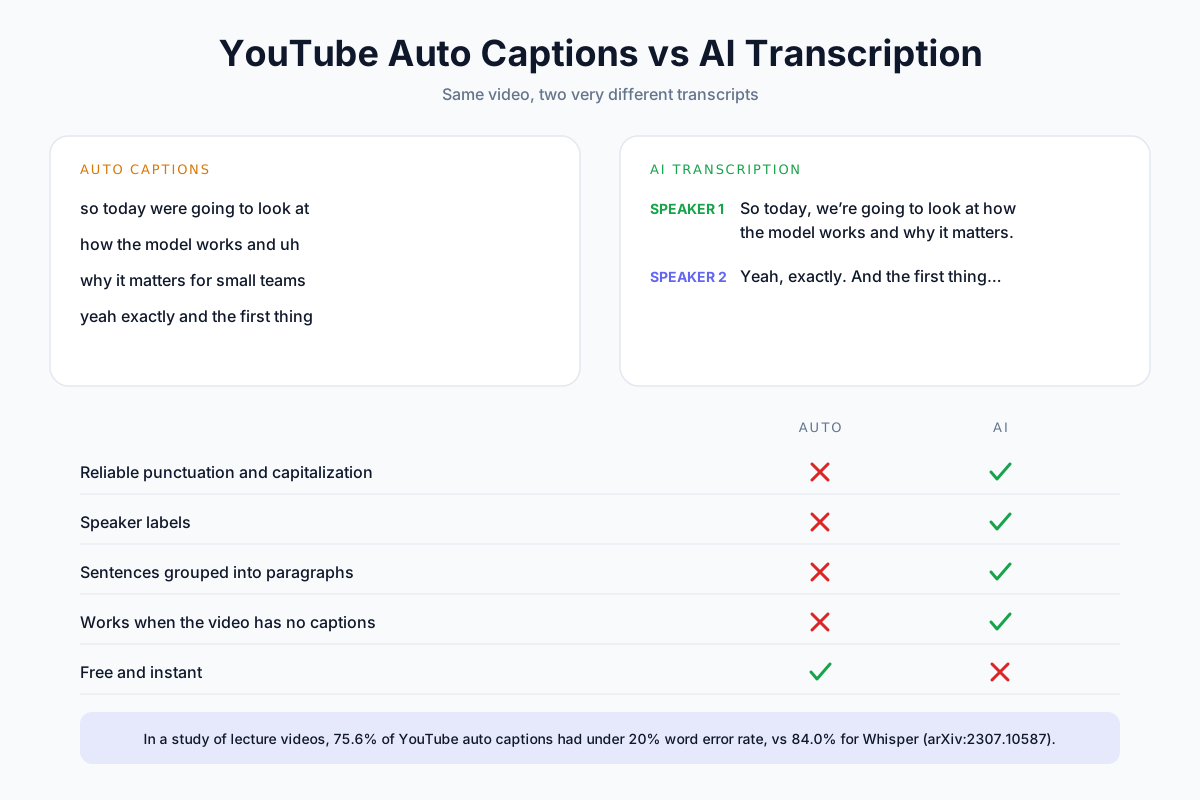
自动生成的字幕足够让你看懂视频,但离可以直接发布还有距离。
研究怎么说
2023 年一项针对课程视频的研究,比较了 YouTube 自动字幕和 OpenAI 的 Whisper 模型。75.6% 的 YouTube 自动字幕词错误率低于 20%,而 Whisper 这一比例为 84.0%(arXiv:2307.10587)。
实际准确率在很大程度上取决于音频本身。
影响准确率的因素
| 因素 | 影响 |
|---|---|
| 麦克风清晰、离得近 | 准确率高得多 |
| 背景音乐或噪音 | 漏字、错字更多 |
| 多人同时说话 | 字词被合并或丢失 |
| 口音重或语速快 | 替换错误更多 |
| 人名、行话、品牌词 | 经常拼错 |
| 创作者校对过的字幕 | 通常是最准确的选择 |
自动字幕缺少的东西
- 说话人标注。 访谈或播客里分不清是谁说的。
- 可靠的标点。 句子连成一片。
- 段落。 文字是一段段零碎的字幕片段。
如果是访谈、研究或任何要发布的内容,基于音频的 AI 转写直接就带标点和说话人标注。我们的音频转文字教程讲了如何得到最准确的结果。
如何整理和格式化 YouTube 转写稿
原始转写稿需要稍加处理,才方便阅读和再利用。
去掉时间戳
- 在 YouTube 面板里,复制前先用 ⋮ › Toggle timestamps 关闭时间戳。
- 在字幕提取工具里,下载 TXT(不含时间戳)。
- 在支持正则表达式的文本编辑器里,查找
^\d{1,2}:\d{2}(:\d{2})?\s*并替换为空。
把字幕行合并成段落
- 把文字粘贴到文档里。
- 把换行替换为空格。
- 在话题转换处加分段,大约每 4–6 句一段。
- 修正明显的错误,尤其是人名和专业术语。
💡 小技巧: 把原始文字粘贴给 AI 助手,提示词类似「添加标点和分段,不要改动任何字词」。一定要对照视频抽查结果。
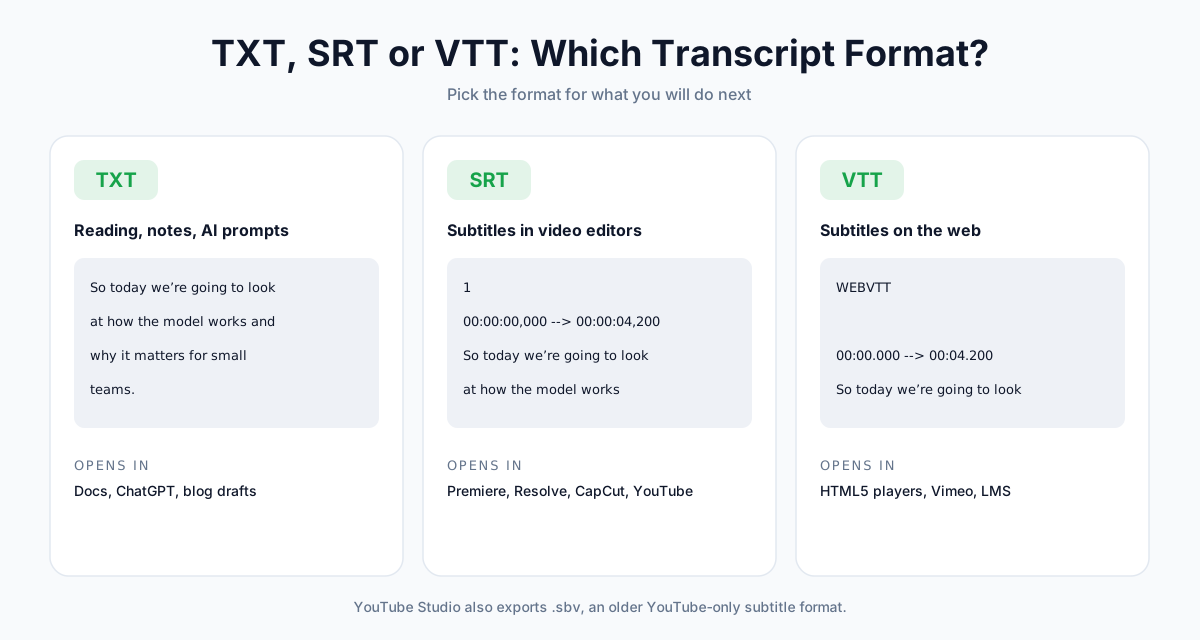
选择合适的格式
| 你想要… | 使用 |
|---|---|
| 阅读、引用或总结 | TXT |
| 在 Premiere、Resolve 或 CapCut 里加字幕 | SRT |
| 在网页播放器或课程平台显示字幕 | VTT |
| 重新上传字幕到 YouTube | SRT 或 SBV |
拿到 YouTube 转写稿能做什么
| 目标 | 转写稿怎么帮你 | 下一步 |
|---|---|---|
| 学习笔记 | 用很少的时间读完一节课,并搜索关键词 | 划重点并总结 |
| 引用和研究 | 带时间戳复制原话,方便注明出处 | 链接到对应时间点 |
| 再利用自己的视频 | 把视频变成博客文章、邮件通讯或社交媒体长帖 | 编辑 TXT 导出文件 |
| 字幕 | 添加或修正字幕,提升无障碍体验 | 导出 SRT 或 VTT |
| 触达其他语言的观众 | 翻译转写稿,或给整个视频配音 | AI 配音 |
| 做成新的音频内容 | 把视频里的观点做成一期播客 | AI 播客生成器 |
| 给稿子重新配音 | 编辑转写稿,生成全新的旁白 | 文字转语音 |
使用 YouTube 转写稿合法吗?
为个人用途阅读转写稿没有问题。公开发布别人的话,就是另一回事了。
视频里说的内容属于创作者,而转写稿就是这些内容的复制品。
| 你的用途 | 一般来说 | 原因 |
|---|---|---|
| 自己阅读或记笔记 | 没问题 | 个人使用 |
| 注明出处和链接,引用几句 | 通常没问题 | 用于评论和研究时,一般被视为合理使用 |
| 转写自己的视频并再利用 | 没问题 | 这是你自己的内容 |
| 在你的网站上发布别人的完整转写稿 | 有风险 | 未经许可复制了整部作品 |
| 把别人的视频改写成你自己的文章 | 有风险 | 仍可能构成对原作的演绎 |
📝 注意: 以上仅为一般性说明,不构成法律建议。合理使用的规则因国家而异。公开发布他人内容之前,请先征得创作者许可。
常见问题
怎么免费获取 YouTube 视频的转写稿?
在电脑上打开视频,点击简介里的 ...more,再点 Show transcript。免费,也不需要账户。想下载成文件,就把链接粘贴到免费的字幕提取工具里:AnySpeech 为免费账户每天提供 3 条转写稿,视频最长 3 小时,可导出 TXT、SRT 和 VTT。
为什么 YouTube 视频上没有「Show transcript」选项?
这个视频没有字幕轨。可能是创作者没上传字幕且自动字幕关闭了、语言不受支持、音频大部分是音乐或噪音,或者视频仍在处理中。在我们工具上线的头两周,用户粘贴的视频中有 29% 没有字幕。唯一的解决办法是用 AI 转写音频。
能在 iPhone 或安卓手机上获取 YouTube 转写稿吗?
能。在 YouTube App 里展开简介,轻点 Show transcript。不过 App 不允许选中或复制文字。想复制的话,分享视频链接,然后在 Safari 或 Chrome 里粘贴到网页版 YouTube 字幕提取工具。
怎么把 YouTube 转写稿下载为 TXT 或 SRT 文件?
YouTube 不提供下载别人视频字幕的功能。把链接粘贴到字幕提取工具里,选择 TXT(含或不含时间戳)、SRT 或 VTT。如果是你自己的视频,可以用 YouTube Studio:进入 Subtitles,选择视频,打开语言旁边的选项菜单,点击 Download。
怎么复制不带时间戳的 YouTube 转写稿?
在转写稿面板里打开 ⋮ 菜单,选择 Toggle timestamps,然后拖动选中文字并复制。或者从字幕提取工具下载「TXT(不含时间戳)」,这样还能避开每条字幕占一行的格式问题。
没有字幕的 YouTube 视频怎么获取转写稿?
免费工具做不到,因为它们读取的都是字幕轨。你需要用 AI 转写音频。在 AnySpeech 上,付费套餐可以转写没有字幕的视频,每分钟 500 积分,最长 120 分钟,扣费前会先确认费用,失败时全额退还积分。
YouTube 自动生成的转写稿有多准确?
足够跟着看,但容易出错。2023 年一项针对课程视频的研究显示,75.6% 的 YouTube 自动字幕词错误率低于 20%,而 Whisper 为 84.0%。自动字幕还缺少说话人标注和可靠的标点,遇到音乐、口音和专业术语时也很吃力。
ChatGPT 能给我 YouTube 视频的转写稿吗?
不可靠。聊天机器人常常打不开 YouTube 链接,还可能编造内容。NotebookLM 能导入公开视频的字幕,但前提是字幕存在,而且它是回答问题,不是导出转写稿。先拿到转写稿,再粘贴给 AI 工具。
能获取私享视频或会员专属视频的转写稿吗?
只有在你有访问权限时才可以。用能观看该视频的账户登录,在电脑上使用 Show transcript。外部工具看不到私享、会员专属或有年龄限制的视频,会提示视频无法访问。
使用 YouTube 视频的转写稿合法吗?
把转写稿用于个人笔记或学习没有问题,注明出处的简短引用通常被视为合理使用。公开发布别人的完整转写稿,或把别人的视频改写成自己的内容,可能侵犯对方的版权。请先征得创作者同意。以上不构成法律建议。
总结
有字幕时,获取 YouTube 转写稿只要几秒;没有字幕时,也只需多花一点功夫。
简单来说:
- 在电脑上? 点击 ...more,再点 Show transcript。
- 需要文件或在用手机? 把链接粘贴到字幕提取工具。
- 是你自己的视频? 从 YouTube Studio 下载字幕。
- 完全没有转写稿? 用 AI 转写音频。
- 要处理几百个视频? 在遵守 YouTube 条款的前提下使用 yt-dlp。
准备试试了吗?把任意链接粘贴到免费的 YouTube 字幕提取工具,就能拿到可复制、可下载的带时间戳转写稿。
作者

分类
更多文章

如何使用 AI 文字转语音:2025 年完整入门指南
一步步学习如何使用 AI 文字转语音工具。探索免费选项,比较语音质量,获取创建自然语音的实用技巧。
如何用 AI 做音乐:从一个想法到一首完整的歌(2026)
一步步教你用 AI 做音乐:好用的提示词写法、让 AI 唱你自己的歌词、效果不好时怎么改,以及发布前要知道的版权规则。

2026年文字转语音完整指南:手机、电脑、视频工具全平台实操
详解如何在 iPhone、Android、谷歌文档、TikTok、Discord 等平台开启和使用文字转语音功能,附各设备操作步骤、关闭方法和提升效果的实用技巧。