
YouTube 视频转文字工具
粘贴 YouTube 链接,把视频里说的话变成干净、可直接复制的文字 —— 不用下载,不用打字。
YouTube 转文字,你会得到什么
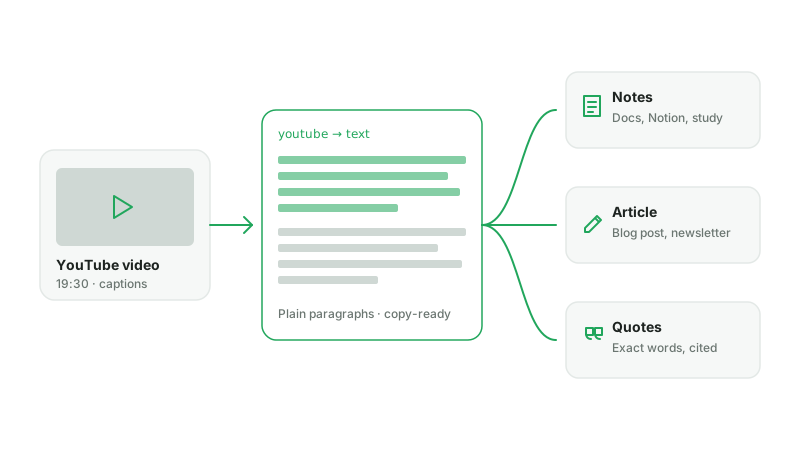
YouTube 转文字,就是把 YouTube 视频里说出的话变成可复制、可检索、可编辑的纯文本 —— 不需要下载视频,也不需要你自己敲一个字。
大多数搜索「YouTube 转文字」的人要的不是字幕,而是文字本身:一段可以贴进笔记的话、一句要引用的原话、一场演讲的提纲,好把它改写成文章。这个页面给你的正是这个 —— 如果需要字幕提取工具那样的时间戳,点一下就能切换,但这里默认给你的是干净的文本。
纯文本与转写稿的区别
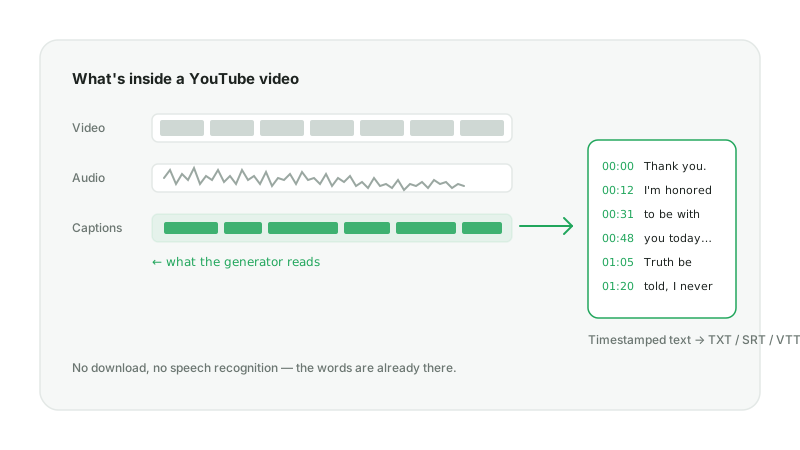
转写稿的每一行都绑定一个时间码,适合做字幕、在视频里来回跳转。纯文本则去掉时间码,把各行合并成段落,正好用于阅读、复制和粘贴。YouTube 转文字工具默认打开的是文本视图;需要时间码时,随时切换到「时间戳」即可。
文字从哪里来
转换工具读取的是 YouTube 已经为这条视频发布的字幕轨 —— 作者上传的字幕优先,自动字幕其次。全程不下载视频,也不运行语音识别,所以结果免费,而且几秒钟就能拿到。
三步把 YouTube 视频转成文字
一条普通长度的视频不到一分钟。免费账号每天可转换三条,付费套餐享有每月额度。
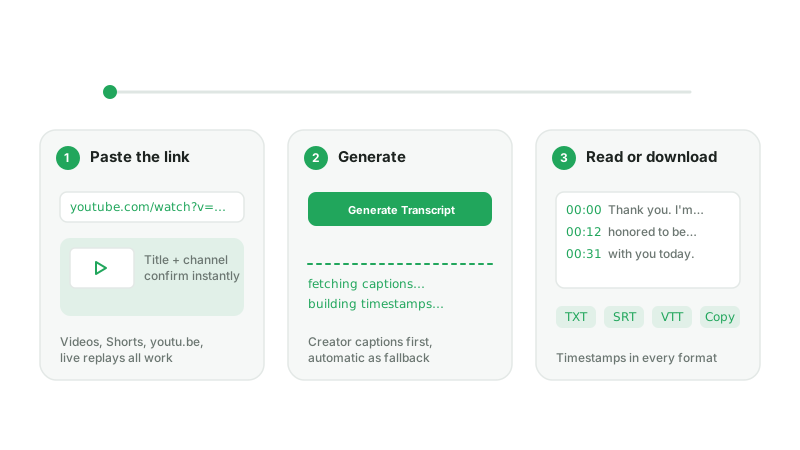
第一步 —— 粘贴 YouTube 链接
从浏览器地址栏或「分享」按钮复制网址,粘贴到上方。普通视频、Shorts、直播回放和 youtu.be 短链接都支持;预览会显示标题,方便你确认没有贴错。
第二步 —— 点击「生成转写稿」
AnySpeech 读取视频的字幕轨,把它重新整理成段落。大多数视频 10–40 秒内就能完成。
第三步 —— 复制或下载文字
结果以纯文本打开。点「复制」一次拿走全文,点「下载」得到 TXT 文件,或者切换到「时间戳」视图下载 SRT 和 VTT。「翻译」可以不离开页面,把文字翻成 10 种语言中的任意一种。
拿到文字后能做什么
YouTube 视频一旦变成文字,就和任何普通文档没有两样。
笔记与学习
把讲座或教程贴进 Notion、Google Docs 或 Obsidian,标出重点,以后随时检索 —— 比重看一遍快得多。
把视频改写成文章
用演讲者的原话起草博客、邮件通讯或摘要,不必面对一页空白,再慢慢删改。
摘录原话
一字不差地引用播客、访谈或主题演讲。切到「时间戳」视图,就能记下确切的时间点作为出处。
用你的语言阅读
直接在结果页把文字翻译成西班牙语、日语、德语等,或者发送到 AI 配音,听这条视频换个声音重新开口。
支持哪些视频和语言
任何带字幕轨的公开视频:普通上传、Shorts 和已结束的直播,支持 100 多种字幕语言,时长最多 3 小时。私密、会员专属、有年龄限制和地区锁定的视频不会公开字幕;播放列表和频道需要逐条粘贴视频链接。
没有字幕的视频
大约每三条视频就有一条没有字幕轨 —— 音乐视频、小语种的早期上传,或者作者关闭了字幕。遇到这类视频,付费套餐可以直接在本页用 AI 语音识别转写音频,每分钟 500 积分,费用会在你确认前显示。你也可以使用视频转文字自行上传文件,前 10 分钟免费。
YouTube 转文字与 YouTube 字幕提取工具的区别
两者是同一个引擎,只是打开时的第一屏不同。按你打算怎么用结果来选。
| 你想要… | YouTube 转文字 | 字幕提取工具 |
|---|---|---|
| 把文字复制进笔记或文档 | 支持 —— 默认以段落打开 | 支持,切换到「文本」后 |
| 跳转到视频的某个时刻 | 切换到「时间戳」 | 支持 —— 点击任意时间码 |
| 制作字幕(SRT / VTT) | 切换到「时间戳」 | 支持 —— 一键完成 |
| 带确切时间的引用 | 切换到「时间戳」 | 支持 |
如果你的目标是字幕或时间码,请改从 YouTube 字幕提取工具 开始。无论从哪里开始,结果页都有这两种视图和同样的下载选项。