免费 YouTube 字幕提取工具
粘贴 YouTube 链接,几秒钟生成干净、带时间戳的转写稿 —— 可直接阅读、复制,或导出为 TXT、SRT 和 VTT。
为什么提取 YouTube 字幕能帮你省下好几个小时
YouTube 每分钟新增超过 500 小时的视频。没有人看得完 —— 而且多数时候你也不需要看完。
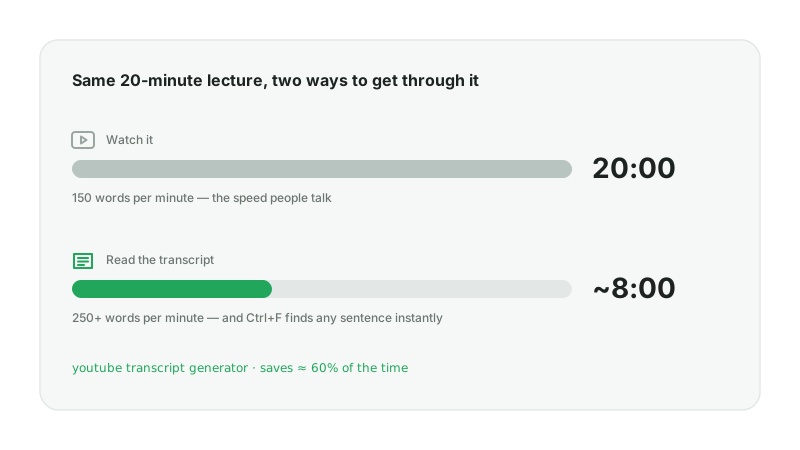
人说话的速度大约是每分钟 150 个词,阅读却能达到 250 个词以上。有了转写稿,一场 20 分钟的讲座大约 8 分钟就能读完,还能直接跳到你需要的那一段,把原话一字不差地复制下来,而不用来回拖进度条。一个免费的 YouTube 字幕提取工具,把「拿到文字」从一件苦差变成了一次点击。
时间到底花在了哪里
找内容。
你记得一句话,却记不住它在第几分钟。有了转写稿,Ctrl+F 一秒就能找到。
记笔记。
每隔十秒暂停一次、把听到的话敲下来,30 分钟的视频就变成了 90 分钟的活。
再利用。
博客文章、节目笔记、字幕和翻译,起点都是文字 —— 从来不是视频文件。
转写稿能给你、视频却给不了的东西
- 每一句话都可检索、可引用的文字记录
- 时间戳,方便引用或跳转到确切时刻
- 一个可以编辑、翻译、总结或转成字幕的文件
什么是 YouTube 字幕提取工具
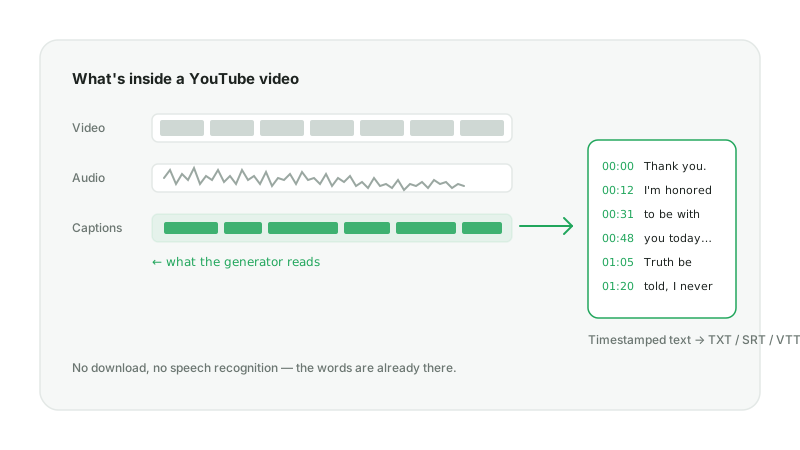
YouTube 字幕提取工具是这样一种工具:你给它一条视频链接,它读取视频的字幕轨,把说出的话整理成文本文件返回给你 —— 通常带时间戳 —— 全程不需要下载或观看视频。
YouTube 上的大多数视频本身就带有字幕轨。一部分由作者手动上传,其余由 YouTube 用语音识别自动生成。YouTube 字幕提取工具读取这条字幕轨,把它清理干净,再以一种你真正能用的格式交给你。
字幕和转写稿有什么区别
字幕是按时间叠在画面上的短句片段,一次只显示几个词。转写稿则是同样的文字按阅读习惯重新排列:完整的句子、分好的段落,以及每行开头可选的时间戳。这个工具两种都输出 —— 一份便于阅读的转写稿,外加 SRT/VTT 文件,方便你需要时把字幕时间轴拿回去。
作者上传字幕与自动字幕
如果视频有作者自己上传的字幕,AnySpeech 会优先使用 —— 它们几乎总是比自动字幕更准确。如果只有自动字幕,你拿到的就是自动字幕,之后可以用我们的 AI 清理功能修正标点和大小写。
三步从 YouTube 视频生成转写稿
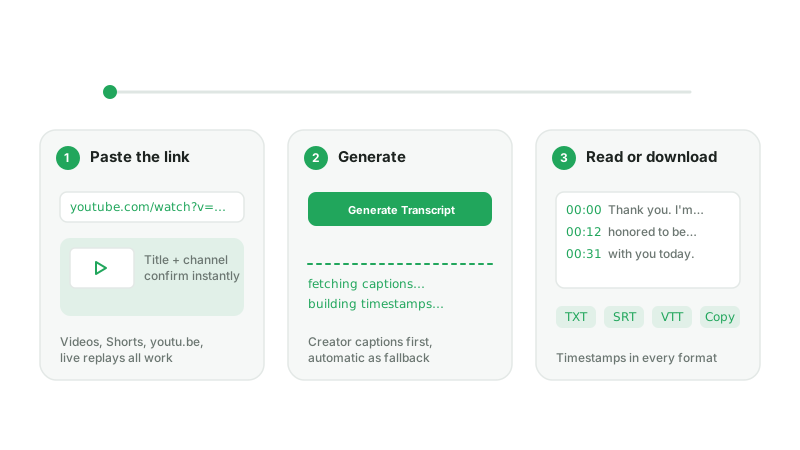
一条 15 分钟左右的视频,整个过程不到一分钟。免费账号每天可生成三条转写稿,不需要绑卡。
第一步 —— 粘贴 YouTube 链接
从浏览器地址栏或「分享」按钮复制网址,粘贴到上方输入框。普通视频、Shorts、直播回放和 youtu.be 短链接都支持。预览卡片会显示标题和频道,方便你确认没有贴错。
第二步 —— 点击「生成转写稿」
AnySpeech 会获取可用的最佳字幕轨 —— 作者上传的优先,自动字幕其次 —— 再把它重新整理成可读、带时间戳的文本。大多数视频 10–40 秒内返回,特别长的视频可能需要几分钟。
小技巧
粘贴的是指向某个时刻的链接(&t=5m30s)?我们会忽略这个时间参数,返回完整转写稿,不会丢失上下文。
第三步 —— 阅读、复制或下载
结果会在转写稿查看器中打开,每一行旁边都有时间戳。可以整篇复制,也可以下载为纯 TXT、带时间戳的 TXT,或供字幕编辑器使用的 SRT、VTT。
注意
少数视频完全没有字幕轨 —— 刚上传的新视频、音乐视频,以及作者关闭了字幕的视频。遇到这类视频,请直接看下文「改为上传视频」的部分。
YouTube 视频转写稿能拿来做什么
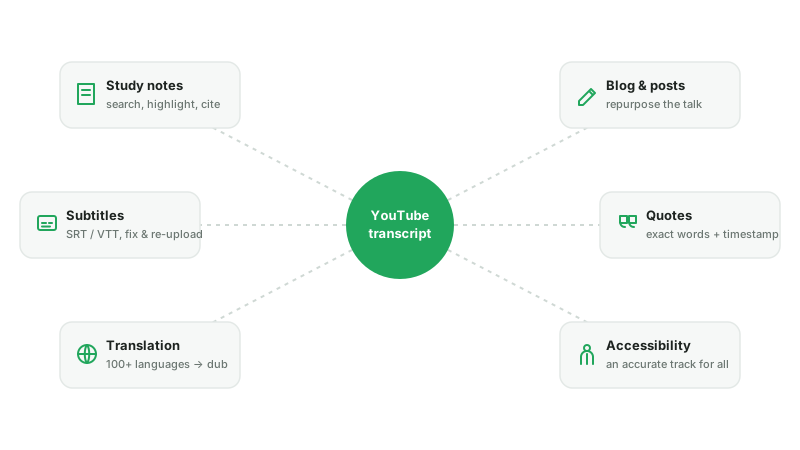
一旦 YouTube 字幕提取工具把话变成了文本文件,这条视频就成了几乎任何内容的原材料。
学习与研究
把讲座和访谈变成可检索、可标注的笔记。引用发言者原话时附上时间戳,引注一目了然。
内容再创作
从一场演讲起草一篇博客或邮件通讯。挑出最有力的三句话发社交媒体。几分钟写完一期播客的节目笔记。
字幕与无障碍
下载 SRT 或 VTT,修正错误后重新上传到 YouTube 或导入剪辑软件。听障观众获得准确的字幕轨,其他观众则获得可检索的内容。
翻译与本地化
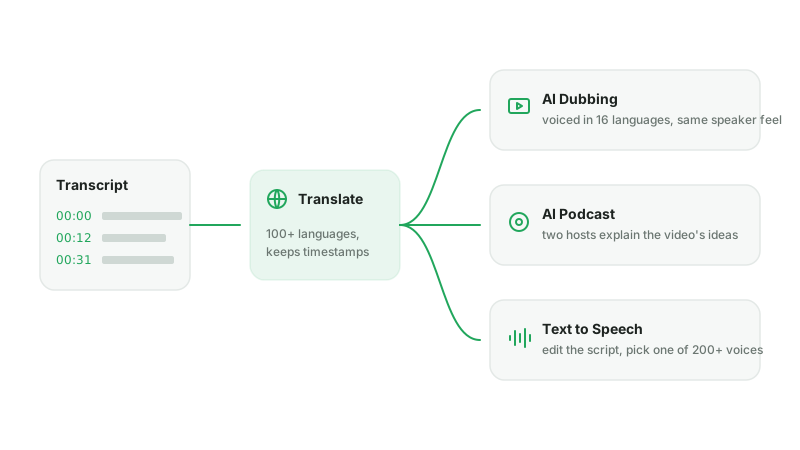
把转写稿转成文本,在 AnySpeech 内翻译成 100+ 种语言中的任意一种,再用译文做配音版本或本地化文章。如果只想要不带时间戳的文字,我们的 YouTube 转文字工具 提供干净的段落视图。
YouTube 自带的「显示转写稿」与字幕提取工具的区别
YouTube 在视频下方的「…更多」按钮里藏着一个转写稿面板。随手看一眼没问题,但它并不是为了把文字导出来而设计的。
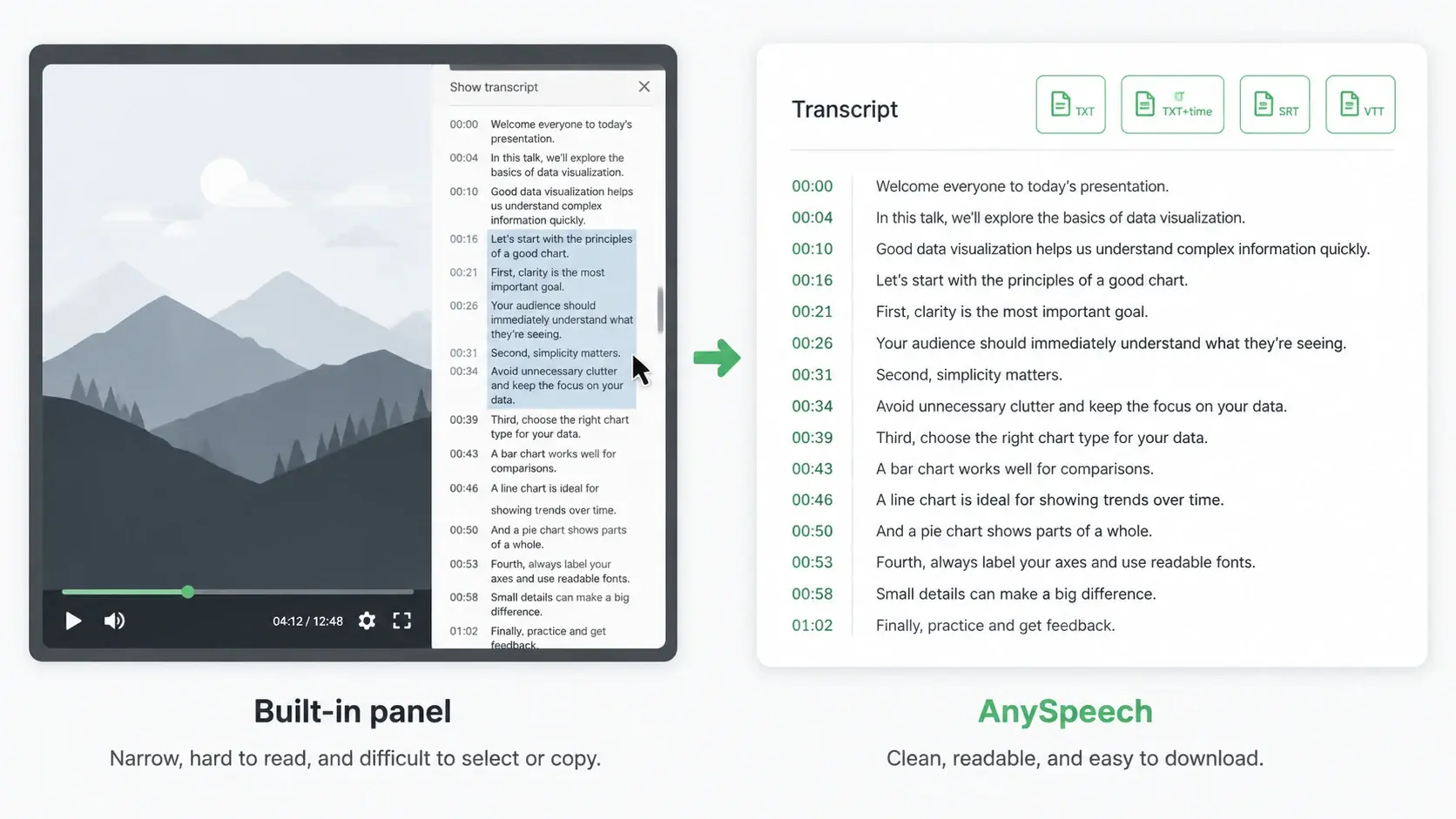
| 功能 | YouTube「显示转写稿」 | AnySpeech YouTube 字幕提取工具 |
|---|---|---|
| 复制全文 | 手动逐行拖选 | 一键复制 |
| 下载为文件 | 不支持 | TXT、TXT + 时间戳、SRT、VTT |
| 时间戳 | 有,但只在面板里 | 有,所有格式都带 |
| 手机上可用 | 勉强 | 支持 |
| 没有字幕的视频 | 无能为力 | 上传视频由 AI 转写 |
| 翻译转写稿 | 只能跟随页面语言 | 100+ 种语言 |
| 变成音频 | 不支持 | AI 配音、播客、文字转语音 |
内置面板够用的场景: 视频开着,你只想瞄一眼某一句话。
需要提取工具的场景: 你想把文字存成文件、在手机上使用,或者做阅读以外的任何事。
没有字幕?改为转写音频
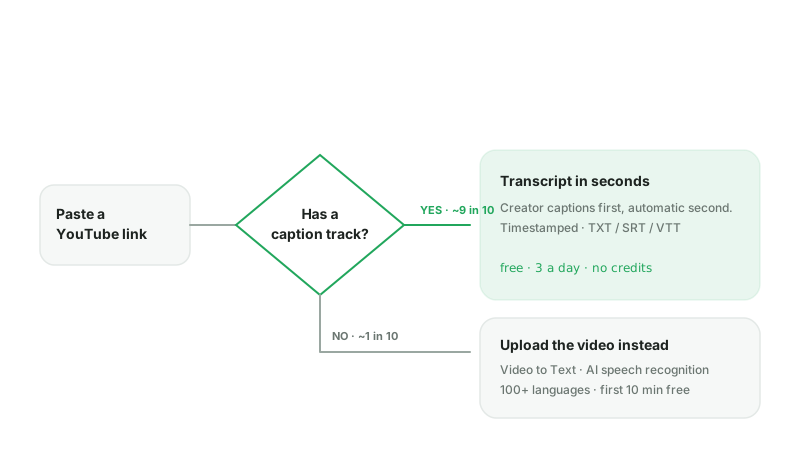
大约每三条链接里就有一条没有字幕轨 —— 音乐视频、小语种的早期上传,或是作者关闭了字幕 —— 而任何 YouTube 字幕提取工具都读不到不存在的字幕。AnySpeech 不会让你停在死胡同,而是直接在本页提供 AI 语音识别转写音频,照样拿到这条 YouTube 视频的转写稿。
后备方案是怎么运作的
- 1工具提示你这条视频没有字幕,并显示视频时长和所需积分。
- 2付费套餐点击「用 AI 转写音频」,在弹窗中确认扣费 —— 确认之前不会执行任何操作。
- 3我们获取音轨,以 100+ 种语言带时间戳转写,然后打开同样的结果页,支持翻译和导出。
- 4更想自己上传文件?视频转文字支持 MP4、MOV、MKV、WebM 等格式,前 10 分钟免费。
费用是多少
音频转写在任何付费套餐都按每分钟 500 积分计费(Basic 套餐下约合每分钟 $0.10),与上传文件的费率相同,失败会全额退还积分。免费账号仍可读取任何有字幕视频的字幕。我们的指南 如何把音频转成文字 介绍了转写完成后值得做的几项准确率检查。
视频转文字