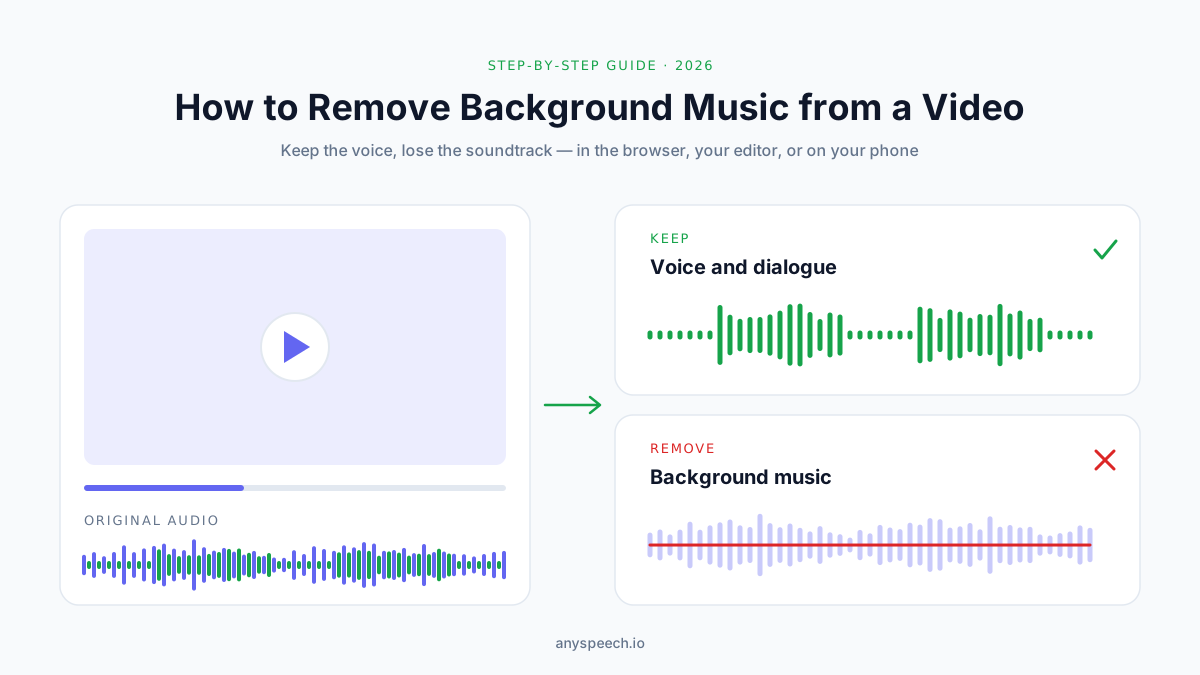
Cách xóa nhạc nền trong video, giữ lại giọng nói (7 cách, 2026)
Xóa nhạc nền trong video mà vẫn giữ giọng nói. 7 cách: công cụ AI online, CapCut, Erase song của YouTube, Resolve, Premiere, iPhone và Audacity.
Bạn vừa quay xong một buổi phỏng vấn, một video hướng dẫn hay một vlog rất ổn. Rồi bạn để ý thấy tiếng nhạc.
Có thể đó là một bài hát có bản quyền đang phát bên dưới lời bạn nói. Có thể nhạc to át cả lời thoại. Hoặc có thể bạn cần một track giọng nói sạch để dịch, làm phụ đề hay dựng lại.
Cho đến gần đây, câu trả lời thật lòng là "không làm được". Nhạc và lời nói bị trộn chung vào cùng một track âm thanh, và không bộ lọc nào tách chúng ra được.
AI đã thay đổi điều đó. Giờ đây bạn có thể xóa nhạc nền trong video mà vẫn giữ lại giọng nói, thường chỉ mất vài phút, có khi chẳng cần cài đặt gì.
Nhưng có một điểm mà hầu hết các bài hướng dẫn bỏ qua: mỗi công cụ xóa đi những thứ khác nhau. Có công cụ giữ lại hiệu ứng âm thanh, có công cụ bỏ luôn, và có công cụ chỉ dùng được trên YouTube.
Bài hướng dẫn này giới thiệu bảy cách và giúp bạn chọn đúng cách cho video của mình.
Những gì bạn sẽ biết được:
- Bốn mục đích khác nhau đằng sau yêu cầu "xóa nhạc nền", và công cụ phù hợp cho từng mục đích
- Quy trình trích xuất → làm sạch → thay thế mà gần như cách nào cũng dựa vào
- Hướng dẫn từng bước cho CapCut, YouTube Studio, DaVinci Resolve, Premiere Pro, After Effects, Final Cut Pro, iPhone và Audacity
- Các lệnh FFmpeg sao chép là dùng được để thay track âm thanh của video
- Cách sửa giọng nói bị méo như robot, mất hiệu ứng âm thanh và lệch khẩu hình
- Việc xóa nhạc giúp được gì (và không giúp được gì) về mặt bản quyền
Trả lời nhanh: Để xóa nhạc nền trong video mà vẫn giữ giọng nói, hãy xuất phần âm thanh của video, đưa qua một công cụ tách giọng nói bằng AI để loại bỏ nhạc, rồi thay âm thanh gốc bằng track đã làm sạch trong phần mềm dựng video. Nếu video đã đăng lên YouTube và bị khiếu nại bản quyền, hãy dùng Erase song (Xóa bài hát) trong YouTube Studio. Nếu muốn giữ cả hiệu ứng âm thanh, hãy dùng công cụ tách lời thoại/nhạc/hiệu ứng, chẳng hạn Dialogue Separator của DaVinci Resolve Studio.
Trước hết, bạn thực sự muốn giữ lại gì?
"Xóa nhạc nền" có thể mang bốn nghĩa rất khác nhau. Xác định đúng ngay từ đầu giúp bạn tránh dùng một công cụ xóa quá nhiều, hoặc quá ít.
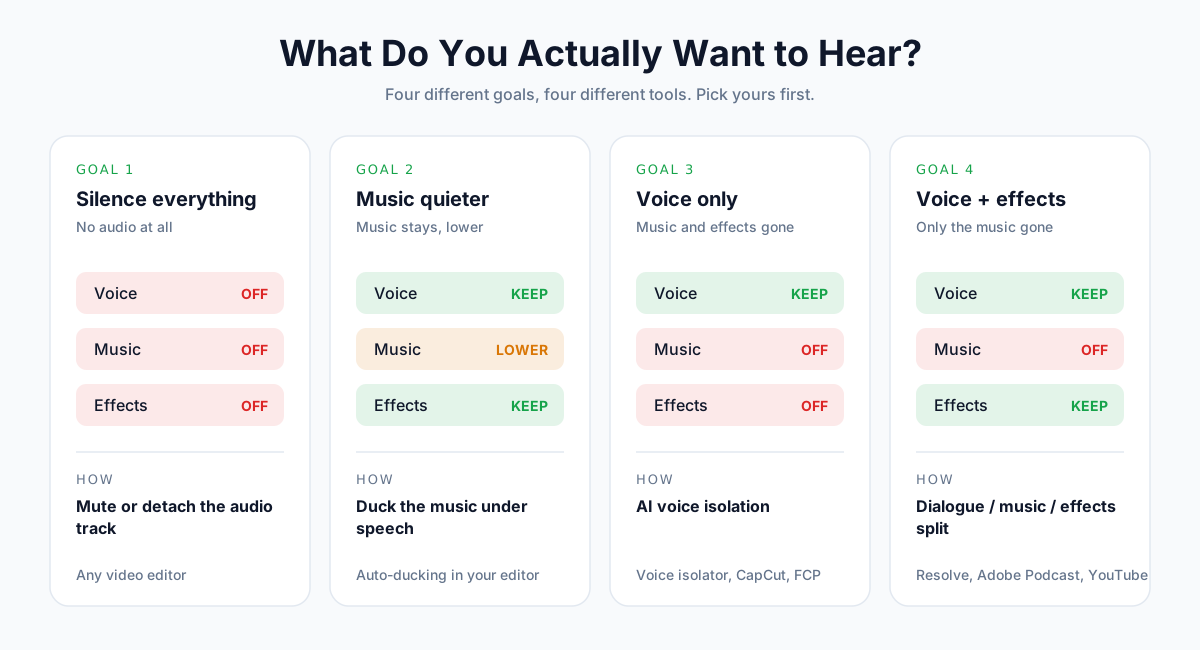
Mục đích 1: Tắt toàn bộ âm thanh
Nếu không cần bất kỳ phần âm thanh gốc nào, bạn hoàn toàn không cần AI. Chỉ cần tắt tiếng clip hoặc tách rời phần âm thanh trong bất kỳ phần mềm dựng video nào, rồi thêm nhạc nền mới hoặc lồng tiếng.
Mục đích 2: Giảm âm lượng nhạc
Nếu nhạc vẫn ổn nhưng quá to, ducking (tự động giảm nhạc) nhanh và gọn hơn so với xóa hẳn. Phần mềm dựng sẽ tự hạ nhỏ nhạc mỗi khi có người nói.
Mục đích 3: Chỉ giữ lại giọng nói
Đây là yêu cầu phổ biến nhất: giữ lời thoại, bỏ hết phần còn lại. Một công cụ tách giọng nói bằng AI xử lý việc này rất tốt. Bạn chỉ cần biết rằng tiếng bước chân, tiếng vỗ tay và âm thanh môi trường trong phòng thường cũng biến mất cùng với nhạc.
Mục đích 4: Giữ giọng nói và hiệu ứng âm thanh
Đây là việc khó nhất. Bạn cần một công cụ chia âm thanh thành ba phần: lời thoại, nhạc và hiệu ứng. Chỉ vài công cụ làm tốt việc này.
Loại công cụ nào giữ lại được gì?
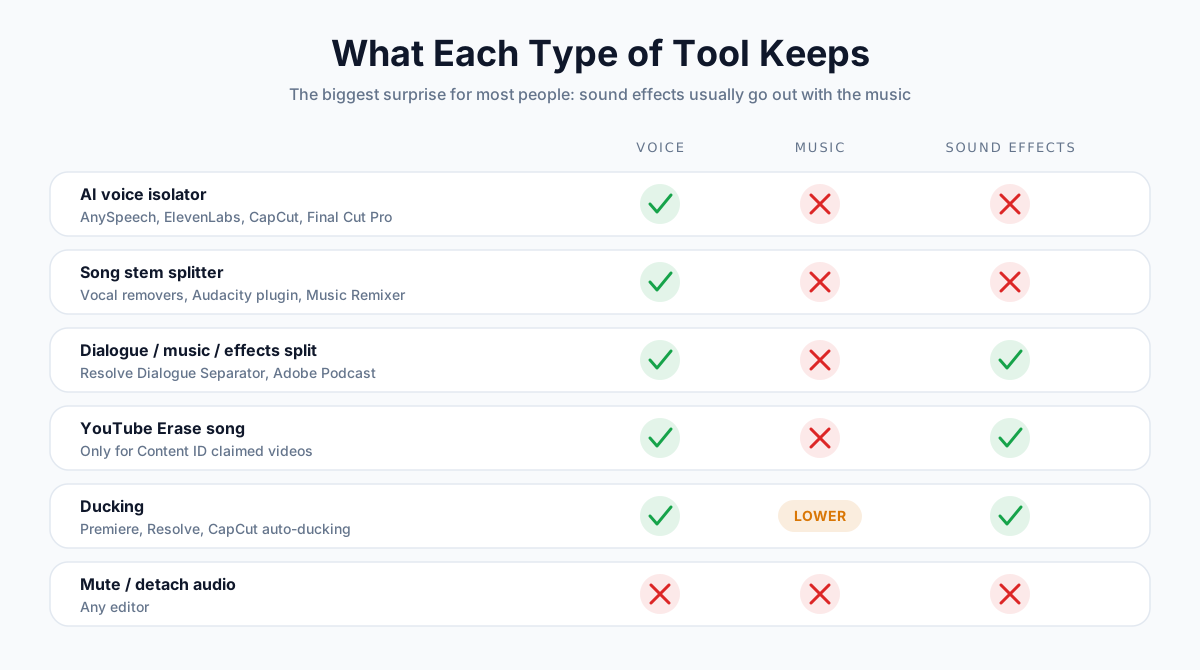
| Loại công cụ | Giọng nói | Nhạc | Hiệu ứng âm thanh | Ví dụ |
|---|---|---|---|---|
| Công cụ tách giọng nói AI | Giữ lại | Bị xóa | Bị xóa | AnySpeech Voice Isolator, ElevenLabs, CapCut, Final Cut Pro |
| Công cụ tách stem bài hát | Giữ lại | Bị xóa | Thường bị xóa | Công cụ tách lời bài hát, plugin AI của Audacity, Resolve Music Remixer |
| Công cụ tách lời thoại/nhạc/hiệu ứng | Giữ lại | Bị xóa | Giữ lại | Resolve Dialogue Separator, Adobe Podcast, AudioShake |
| Erase song của YouTube | Giữ lại | Xóa bài hát bị khiếu nại | Giữ lại | YouTube Studio (chỉ video bị khiếu nại) |
| Ducking | Giữ lại | Được giảm nhỏ | Giữ lại | Premiere Pro, Resolve, CapCut |
| Tắt tiếng / tách rời âm thanh | Bị xóa | Bị xóa | Bị xóa | Mọi phần mềm dựng |
💡 Mẹo: Nếu còn phân vân giữa Mục đích 3 và Mục đích 4, hãy thử Mục đích 3 trước với một đoạn thử dài 30 giây. Nhiều video kiểu người nói trước ống kính gần như không có hiệu ứng âm thanh đáng kể, và công cụ tách giọng nói cho ra lời nói sạch nhất.
Vì sao xóa nhạc trong video lại khó
Bạn không cần hiểu lý thuyết mới có kết quả. Nhưng nó giải thích vì sao có video ra kết quả hoàn hảo, có video thì không.
Nhạc và lời nói dùng chung một dải tần
Năng lượng của giọng nói chủ yếu nằm trong khoảng 100 Hz đến 4 kHz, cũng chính là dải tần của giọng hát, guitar, piano và synth. Một lần cắt EQ đơn giản để xóa nhạc sẽ xóa luôn cả giọng nói.
Track đã trộn thì không có nút "hoàn tác"
Một khi nhạc và lời thoại đã được trộn vào một track âm thanh, không có lớp ẩn nào để tắt đi. Các mô hình AI ước đoán phần nào của âm thanh thuộc về giọng nói, dựa trên các mẫu đã học từ khối lượng âm thanh huấn luyện khổng lồ.
Điều gì khiến một video dễ hay khó xử lý
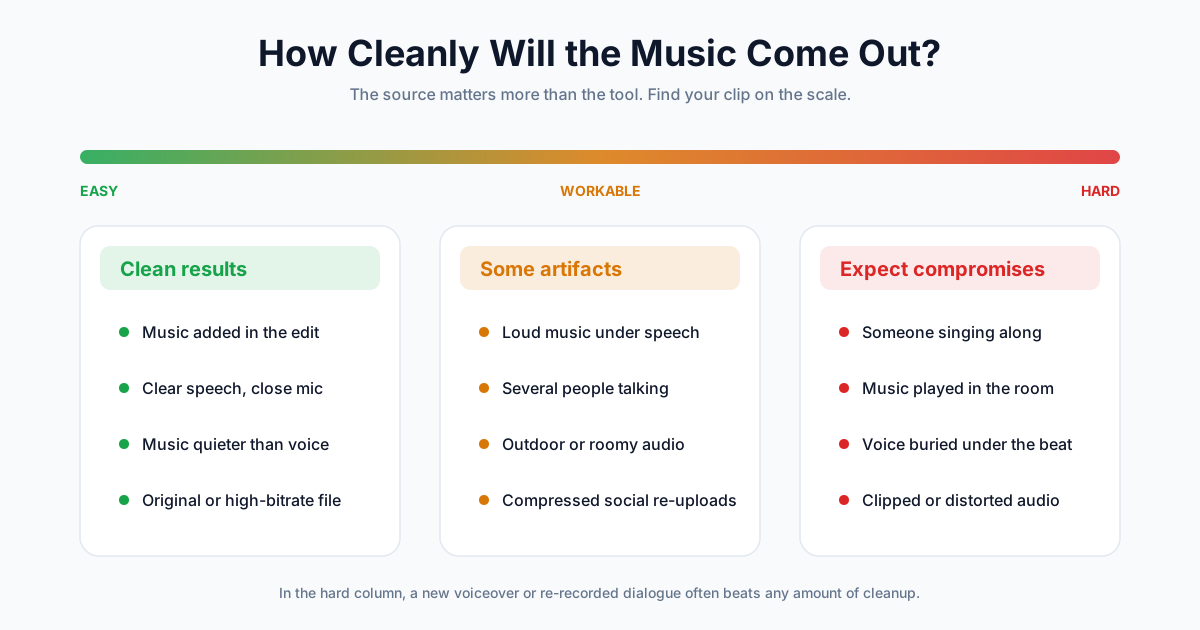
| Tình huống | Kết quả dự kiến | Lý do |
|---|---|---|
| Nhạc được chèn khi dựng, giọng nói rõ | Xuất sắc | Giọng nói và nhạc được thu riêng |
| Nhạc nhỏ hơn giọng nói | Rất tốt | Mô hình có tín hiệu giọng nói mạnh để xử lý |
| Nhạc to nằm dưới lời nói | Tốt, có chút lỗi nhiễu | Dải tần chồng lấn buộc phải đánh đổi |
| Nhiều người nói trên nền nhạc | Tốt | Giọng nói được giữ, nhưng các giọng nói chồng lên nhau khó xử lý hơn |
| Nhạc phát ngay trong phòng lúc quay | Tạm được | Tiếng vang phòng hòa nhạc vào chính giọng nói |
| Có người hát theo nhạc | Kém | Tiếng hát cũng là giọng người, nên bị giữ lại cùng lời thoại |
| Video tải lại từ mạng xã hội với bitrate thấp | Tạm được | Quá trình nén đã làm nhòe chi tiết từ trước |
Quy trình khứ hồi đằng sau hầu hết các cách
Nhiều công cụ âm thanh AI, kể cả công cụ của chúng tôi, làm việc với tệp âm thanh chứ không phải video. Vì vậy phần lớn các cách đều đi theo cùng bốn bước.
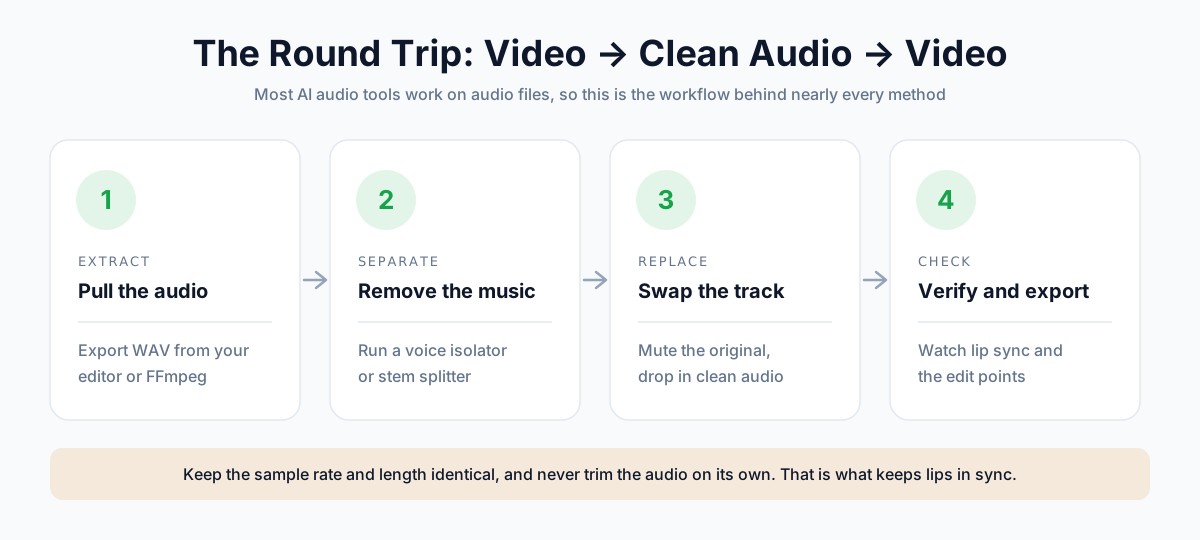
Bước 1: Trích xuất âm thanh
Xuất track âm thanh dưới dạng WAV (tốt nhất) hoặc MP3 bitrate cao. Phần mềm dựng video nào cũng làm được việc này, hoặc bạn có thể dùng FFmpeg (lệnh ở bên dưới).
Bước 2: Xóa nhạc
Đưa âm thanh qua một công cụ tách giọng nói hoặc công cụ tách lời thoại.
Bước 3: Thay track gốc
Tắt tiếng hoặc xóa âm thanh gốc trong phần mềm dựng, rồi nhập tệp đã làm sạch vào và đặt nó ngay tại điểm đầu của timeline.
Bước 4: Kiểm tra và xuất video
Xem vài giây có lời thoại ở đầu, giữa và cuối video. Nếu khẩu hình khớp ở mọi chỗ, hãy xuất video.
📝 Lưu ý: Đừng bao giờ cắt riêng tệp âm thanh đã làm sạch. Miễn là nó bắt đầu từ 0 và giữ nguyên độ dài cũng như tần số lấy mẫu của bản gốc, âm thanh sẽ luôn khớp với hình.
Cách 1: Dùng công cụ tách giọng nói AI online
Phù hợp nhất với: bất kỳ ai muốn có giọng nói sạch nhất có thể mà không phải học phần mềm dựng video.
Cách làm với AnySpeech
- Trích xuất âm thanh từ video dưới dạng WAV hoặc MP3 (xem phần FFmpeg hoặc dùng chức năng xuất của phần mềm dựng).
- Mở công cụ tách giọng nói AI và tải tệp âm thanh lên.
- Nhấn Isolate Voice (Tách giọng nói). Hầu hết các tệp xử lý xong trong chưa tới một phút.
- Nghe thử kết quả, rồi tải track giọng nói sạch về.
- Thay âm thanh trong phần mềm dựng video hoặc bằng FFmpeg.
Giới hạn của công cụ tách giọng nói theo gói
| Gói | Dung lượng tối đa | Độ dài tối đa mỗi tệp |
|---|---|---|
| Basic / gói tín dụng | 20 MB | 10 phút |
| Standard | 50 MB | 30 phút |
| Professional | 100 MB | 60 phút |
| Premium | 200 MB | 60 phút |
| Max | 500 MB | 60 phút |
Tách giọng nói tốn 1.000 tín dụng cho mỗi phút âm thanh và có trên các gói trả phí. Định dạng được nhận gồm MP3, WAV, OGG, AAC và FLAC.
Lựa chọn miễn phí cho video nhiều nhạc
Nếu video của bạn về cơ bản là một người nói trên nền một bài hát, công cụ tách lời bài hát miễn phí cũng dùng được. Nó chia âm thanh thành một track "giọng hát" và một track "nhạc nền", và track giọng hát chính là lời thoại của bạn.
Tài khoản miễn phí được một tệp mỗi ngày, tối đa 10 phút và 50 MB. Công cụ này được tinh chỉnh cho bài hát, nên với lời thoại nhiều tạp âm thì công cụ tách giọng nói cho lời nói sạch hơn.
Các công cụ online khác nhận thẳng tệp video
Một số dịch vụ online cho phép tải lên chính tệp video, nhờ vậy bạn bỏ qua được bước trích xuất.
| Công cụ | Nhận video | Giữ hiệu ứng âm thanh | Ghi chú |
|---|---|---|---|
| Adobe Podcast Enhance Speech | Có (MP4, MOV) | Một phần (có thanh trượt nền riêng) | Gói miễn phí có giới hạn mỗi ngày |
| ElevenLabs Voice Isolator | Có | Không | Tối đa 500 MB / 1 giờ mỗi tệp |
| LALAL.AI | Có | Không (giọng nói và mọi thứ còn lại) | Chỉnh được mức khử tiếng ồn |
| AnySpeech Voice Isolator | Chỉ âm thanh | Không | Cùng một tài khoản dùng được cả chép lời, lồng tiếng và TTS |
Giới hạn thay đổi thường xuyên, nên hãy kiểm tra trang giá của từng công cụ trước khi dựa vào một con số nào đó.
Cách 2: Xóa nhạc nền trong CapCut
Phù hợp nhất với: người làm video ngắn vốn đã dựng bằng CapCut.
CapCut có nhiều tính năng âm thanh AI. Chúng tiện vì video không phải rời khỏi phần mềm dựng, nhưng các tính năng tách âm thanh thường yêu cầu CapCut Pro mới xuất được.
Trên CapCut bản máy tính
- Nhập video và kéo nó vào timeline.
- Chọn clip và mở bảng Audio ở bên phải.
- Tìm trong mục Basic tùy chọn Isolate voice (đôi khi có tên Vocal isolation).
- Chọn Keep voice (Giữ giọng nói) để xóa nhạc và âm thanh nền.
- Phát clip để kiểm tra kết quả, rồi xuất video.
Tách âm thanh thành các stem
Một số phiên bản CapCut còn có Separate audio, tính năng chia track thành nhiều phần như giọng hát và nhạc cụ. Giữ lại giọng hát và xóa phần còn lại khi bạn muốn kiểm soát nhiều hơn một nút bật/tắt đơn giản.
Trên CapCut bản điện thoại
- Mở dự án và chạm vào clip video.
- Chạm Audio (hoặc chạm Extract audio trước, nếu các tùy chọn bị mờ).
- Tìm Isolate voice hoặc Vocal isolation và bật lên.
- Xem thử và xuất video.
📝 Lưu ý: CapCut hay đổi tên và đổi vị trí các tính năng này qua mỗi bản cập nhật. Nếu không tìm thấy, hãy tìm "isolate voice" trong phần trợ giúp ngay trong ứng dụng CapCut.
Cách 3: Dùng "Erase Song" trong YouTube Studio
Phù hợp nhất với: video đã đăng lên YouTube và bị khiếu nại bản quyền vì nhạc.
YouTube có sẵn một công cụ AI chỉ xóa đúng bài hát bị khiếu nại. Bạn không phải tải lại video, và vẫn giữ được lượt xem, bình luận cùng URL.
Cách xóa bài hát
- Vào YouTube Studio › Content và lọc theo Claims (Khiếu nại).
- Ở cột Restrictions (Hạn chế), rê chuột lên khiếu nại và nhấn See details (Xem chi tiết).
- Trong phần nội dung được sử dụng, tìm khiếu nại đó và nhấn Take action (Thực hiện hành động).
- Chọn Erase song.
- Chọn chỉ xóa bài hát (AI giữ lại lời nói và các âm thanh khác) hoặc Mute all sound (Tắt toàn bộ âm thanh) trong các đoạn bị khiếu nại. Bạn có thể điều chỉnh thời điểm bắt đầu và kết thúc.
- Tiếp tục và lưu lại. Trên ứng dụng YouTube Studio cho điện thoại, mở mục Restrictions của video, chạm Review issues (Xem xét vấn đề), rồi chạm vào khiếu nại.
So sánh các tùy chọn của Erase song
| Tùy chọn | Điều gì xảy ra | Phù hợp khi |
|---|---|---|
| Erase song (chỉ bài hát) | AI xóa phần nhạc bị khiếu nại, giữ lại lời nói và các âm thanh khác | Có người nói trên nền nhạc |
| Mute all sound | Toàn bộ âm thanh trong đoạn bị khiếu nại bị tắt | Đoạn đó không có lời thoại quan trọng |
| Trim out segment | Đoạn bị khiếu nại bị cắt khỏi video | Hoàn toàn không cần đến đoạn đó |
| Replace song | Thay bằng một bản nhạc trong thư viện âm thanh của YouTube | Bạn vẫn muốn có nhạc, chỉ là không phải bài đó |
Những hạn chế cần biết
- Tính năng này chỉ dùng được với video có khiếu nại Content ID, không phải video nào bạn muốn cũng được.
- Nếu AI xóa chưa đủ sạch để gỡ khiếu nại, YouTube có thể yêu cầu bạn tắt tiếng đoạn đó.
- Nó không cho bạn một tệp sạch để dùng ở nơi khác.
- Thay đổi có thể mất thời gian xử lý và nhìn chung không hoàn tác được sau khi đã lưu.
Cách 4: Xóa nhạc trong DaVinci Resolve
Phù hợp nhất với: người dựng video muốn kiểm soát chuyên nghiệp và giữ được hiệu ứng âm thanh.
Các công cụ âm thanh AI của DaVinci Resolve thuộc hàng mạnh nhất trong số các phần mềm dựng. Những tính năng chính nằm trong DaVinci Resolve Studio, bản trả phí (giấy phép mua một lần $295 tại thời điểm viết bài).
Tổng quan các tính năng âm thanh AI của Resolve
| Tính năng | Tách những gì | Giữ hiệu ứng âm thanh | Phù hợp nhất với |
|---|---|---|---|
| Voice Isolation | Giọng nói và mọi thứ còn lại | Không | Lời thoại sạch, nhanh |
| Music Remixer | Giọng, trống, bass, phần còn lại | Một phần (hiệu ứng rơi vào "phần còn lại") | Cân lại các video nhiều nhạc |
| Dialogue Separator (các bản mới) | Giọng nói, nền, âm thanh môi trường | Có | Xóa nhạc mà vẫn giữ không khí |
Cách dùng Voice Isolation
- Chọn clip ở trang Edit hoặc Cut.
- Mở Inspector và vào tab Audio.
- Bật Voice Isolation và chỉnh mức độ.
- Phát lại và hạ mức độ xuống nếu giọng nói bắt đầu nghe như bị xử lý quá tay.
Cách dùng Music Remixer
- Chọn clip và mở Inspector › Audio.
- Bật Music Remixer.
- Kéo các stem không phải giọng nói (drums, bass, other) về 0.
- Nếu hiệu ứng âm thanh biến mất, tăng nhẹ "other" cho đến khi chúng xuất hiện lại.
Cách dùng Dialogue Separator
- Mở trang Fairlight, hoặc tìm hiệu ứng này trong Inspector nếu phiên bản của bạn hiển thị nó ở đó.
- Thêm Dialogue Separator vào track lời thoại.
- Giữ Voice ở mức cao, hạ Background xuống để xóa nhạc, và chỉnh Ambience tùy ý.
💡 Mẹo: Tính năng của Resolve và vị trí của chúng thay đổi giữa các phiên bản lớn. Hãy xem danh sách tính năng của bản Studio đúng với phiên bản của bạn trước khi mua.
Cách 5: Xóa nhạc trong Premiere Pro hoặc After Effects
Phù hợp nhất với: người dùng Adobe muốn làm mọi thứ ngay trong Creative Cloud.
Premiere Pro: làm được gì và không làm được gì
Premiere Pro hiện chưa có nút "xóa nhạc" chỉ một cú nhấp. Nhưng nó có hai tính năng giúp bạn đi được gần hết chặng đường.
Lựa chọn A: Enhance Speech
- Chọn clip lời thoại.
- Mở bảng Essential Sound và gắn nhãn clip là Dialogue.
- Nhấn Enhance trong mục Enhance Speech và chỉnh Mix Amount.
Enhance Speech được thiết kế để làm sạch giọng nói. Nó giảm tiếng ồn nền và một phần nhạc, nhưng không phải công cụ chuyên xóa nhạc. Nhạc to thường vẫn còn nghe thấy.
Lựa chọn B: Dùng ducking thay vì xóa nhạc
Nếu nhạc nằm trên một track riêng, bạn hoàn toàn không cần xóa nó:
- Gắn nhãn clip nhạc là Music trong Essential Sound.
- Bật Ducking và đặt Duck against thành Dialogue.
- Nhấn Generate Keyframes.
Lựa chọn C: Xử lý khứ hồi qua một công cụ AI
Với nhạc đã trộn chung vào track lời thoại, hãy xuất âm thanh, làm sạch bằng Adobe Podcast hoặc một công cụ tách giọng nói khác, rồi nhập tệp sạch trở lại và thay bản gốc.
After Effects: dùng cách làm vòng
After Effects không có tính năng xóa nhạc tích hợp sẵn. Các lựa chọn thực tế là:
- Chuyển phần dựng sang Premiere Pro qua Dynamic Link và dùng các lựa chọn ở trên.
- Xuất âm thanh, làm sạch bằng một công cụ tách giọng nói online, rồi nhập tệp sạch vào và thay layer âm thanh gốc.
So sánh các lựa chọn của Adobe
| Lựa chọn | Xóa được nhạc đã trộn sẵn | Giữ hiệu ứng âm thanh | Chi phí thêm |
|---|---|---|---|
| Enhance Speech (Premiere) | Một phần | Không | Đã bao gồm |
| Ducking (Premiere) | Không, chỉ giảm nhỏ | Có | Đã bao gồm |
| Adobe Podcast Enhance Speech | Có | Một phần | Có gói miễn phí, trả phí để dùng nhiều hơn |
| Xử lý khứ hồi qua công cụ tách giọng nói | Có | Không | Tùy công cụ |
Cách 6: Xóa nhạc trên Mac và iPhone (Final Cut Pro, iMovie, Photos)
Phù hợp nhất với: người dùng Apple không muốn cài thêm phần mềm.
Final Cut Pro: Voice Isolation
Final Cut Pro có tính năng Voice Isolation (từ phiên bản 10.6.2):
- Chọn clip trên timeline.
- Mở Audio inspector.
- Tích Voice Isolation và kéo thanh trượt của nó.
Tính năng này ưu tiên giọng người và giảm nhạc cùng âm thanh nền. Ở mức cao, nhạc giảm đi rất nhiều, nhưng đây không phải kiểu tách nhạc/hiệu ứng thật sạch.
iMovie trên Mac: Reduce Background Noise
- Chọn clip và nhấn nút Noise Reduction and Equalizer phía trên cửa sổ xem.
- Tích Reduce background noise (Giảm tiếng ồn nền) và kéo thanh trượt lên.
Tính năng này nhắm vào các tiếng ồn đều đều như tiếng ù và tiếng gió. Nó giúp được một chút với nhạc nhỏ, nhưng không được thiết kế để xóa bài hát.
iPhone: Audio Mix trong ứng dụng Photos
Video quay bằng Spatial Audio (âm thanh không gian) trên các mẫu iPhone 16 trở lên (kể cả iPhone 17 và iPhone Air) có thể dùng Audio Mix:
- Mở video trong Photos (Ảnh) và chạm Edit (Sửa).
- Chạm nút Audio Mix.
- Chọn Studio để giảm âm thanh nền và tiếng vang, hoặc In-Frame để giảm âm thanh từ các nguồn nằm ngoài khung hình.
- Kéo thanh trượt cường độ để điều chỉnh mức độ hiệu ứng.
Tính năng này chỉ dùng được với video Spatial Audio do chính bạn quay, không dùng được với clip tải về hoặc nhập từ nơi khác.
So sánh các lựa chọn của Apple
| Công cụ | Nền tảng | Khả năng xóa nhạc | Chi phí |
|---|---|---|---|
| Final Cut Pro Voice Isolation | Mac | Tốt | Ứng dụng trả phí |
| Giảm tiếng ồn trong iMovie | Mac | Yếu | Miễn phí |
| Photos Audio Mix | iPhone 16 trở lên | Tốt với video Spatial Audio tự quay | Miễn phí |
| Công cụ tách giọng nói trên trình duyệt | Mọi thiết bị | Rất tốt | Gói trả phí |
Cách 7: Xóa nhạc nền bằng Audacity (miễn phí)
Phù hợp nhất với: những ai muốn một cách hoàn toàn miễn phí, chạy offline và không ngại thêm vài bước.
Audacity không chỉnh sửa hay xuất được video. Nhưng nó làm sạch được âm thanh, sau đó bạn ghép âm thanh trở lại video bằng phần mềm dựng hoặc FFmpeg.
Bạn cần gì
| Thành phần | Để làm gì |
|---|---|
| Audacity | Phần mềm chỉnh sửa âm thanh miễn phí cho Windows, macOS và Linux |
| Thư viện FFmpeg cho Audacity | Cho phép Audacity nhập âm thanh từ MP4, MOV và các tệp video khác |
| Intel OpenVINO AI plugins | Thêm Music Separation, mô hình AI tách giọng hát khỏi nhạc |
| Phần mềm dựng video hoặc FFmpeg | Để ghép âm thanh sạch trở lại video |
Từng bước thực hiện
- Cài FFmpeg cho Audacity trong phần tùy chỉnh của Audacity (mục Libraries) nếu Audacity chưa nhận diện được.
- Nhập video bằng File › Import › Audio. Audacity chỉ tải track âm thanh.
- Chọn toàn bộ track.
- Vào Effect › OpenVINO AI Effects › OpenVINO Music Separation.
- Đặt Separation Mode (chế độ tách) thành (2 Stem) Instrumental, Vocals và nhấn Apply.
- Xóa hoặc tắt tiếng track Instrumental. Track Vocals chính là lời thoại của bạn.
- Xuất track đó bằng File › Export Audio dưới dạng WAV.
- Thay âm thanh của video bằng tệp WAV này trong phần mềm dựng hoặc bằng FFmpeg.
📝 Lưu ý: Mô hình Music Separation được huấn luyện trên bài hát, nên hiệu ứng âm thanh thường rơi vào track "instrumental". Các plugin OpenVINO được build cho từng phiên bản Audacity cụ thể; nếu không thấy hiệu ứng xuất hiện, hãy xem ghi chú tương thích trên trang tải xuống của Audacity.
Để xem hướng dẫn chi tiết hơn về plugin này, hãy đọc bài cách tách lời bài hát, xóa giọng hát khỏi nhạc của chúng tôi.
Cách trích xuất và thay âm thanh bằng FFmpeg
FFmpeg là công cụ dòng lệnh miễn phí, xử lý trọn quy trình khứ hồi chỉ trong vài giây mà không phải mã hóa lại video.
Trích xuất âm thanh dưới dạng WAV
ffmpeg -i input.mp4 -vn -ac 2 -ar 48000 audio.wavGhép âm thanh sạch trở lại
ffmpeg -i input.mp4 -i clean.wav -map 0:v -map 1:a -c:v copy -c:a aac -b:a 192k -shortest output.mp4Ý nghĩa từng tùy chọn
| Tùy chọn | Ý nghĩa |
|---|---|
-vn | Bỏ luồng video, chỉ giữ âm thanh |
-ac 2 -ar 48000 | Âm thanh stereo ở 48 kHz, tần số lấy mẫu tiêu chuẩn cho video |
-map 0:v | Lấy hình từ đầu vào thứ nhất (video gốc của bạn) |
-map 1:a | Lấy âm thanh từ đầu vào thứ hai (tệp đã làm sạch) |
-c:v copy | Sao chép video mà không mã hóa lại, nên chất lượng giữ nguyên |
-c:a aac -b:a 192k | Mã hóa âm thanh mới sang AAC, định dạng mà tệp MP4 cần |
-shortest | Dừng lại ở điểm kết thúc của luồng ngắn hơn |
💡 Mẹo: Nếu video gốc dùng âm thanh 44,1 kHz, hãy đổi -ar 48000 thành -ar 44100 để track sạch khớp chính xác.
Khi không thể xóa hết nhạc
Đôi khi không công cụ nào cho ra kết quả đủ tốt để đăng. Nguyên nhân thường nằm ở nguồn, không phải ở phần mềm.
Dấu hiệu bạn đã chạm giới hạn
- Giọng nói nghe méo như kim loại hoặc "như dưới nước" ở bất kỳ mức cài đặt nào đủ để xóa nhạc
- Có người hát hoặc ngân nga theo bài hát
- Nhạc phát ngay trong phòng lúc quay, nên nó vang lẫn vào chính giọng nói
Những lựa chọn tốt hơn
| Tình huống | Hãy thử cách này |
|---|---|
| Đoạn có nhạc ngắn | Chỉ xóa đoạn đó rồi thêm chuyển tiếp crossfade, hoặc che bằng một cảnh chèn |
| Video bạn tự nói trước ống kính | Thu lại lời thoại trên cảnh quay gốc |
| Lời dẫn có kịch bản | Tạo giọng đọc mới bằng chuyển văn bản thành giọng nói AI |
| Nội dung cần chuyển sang ngôn ngữ khác | Dùng lồng tiếng AI, công cụ dựng lại lời nói bằng ngôn ngữ mới |
| Bạn cần lời nói chứ không cần âm thanh | Chuyển lời nói thành văn bản và dùng phụ đề |
Cách sửa các lỗi thường gặp
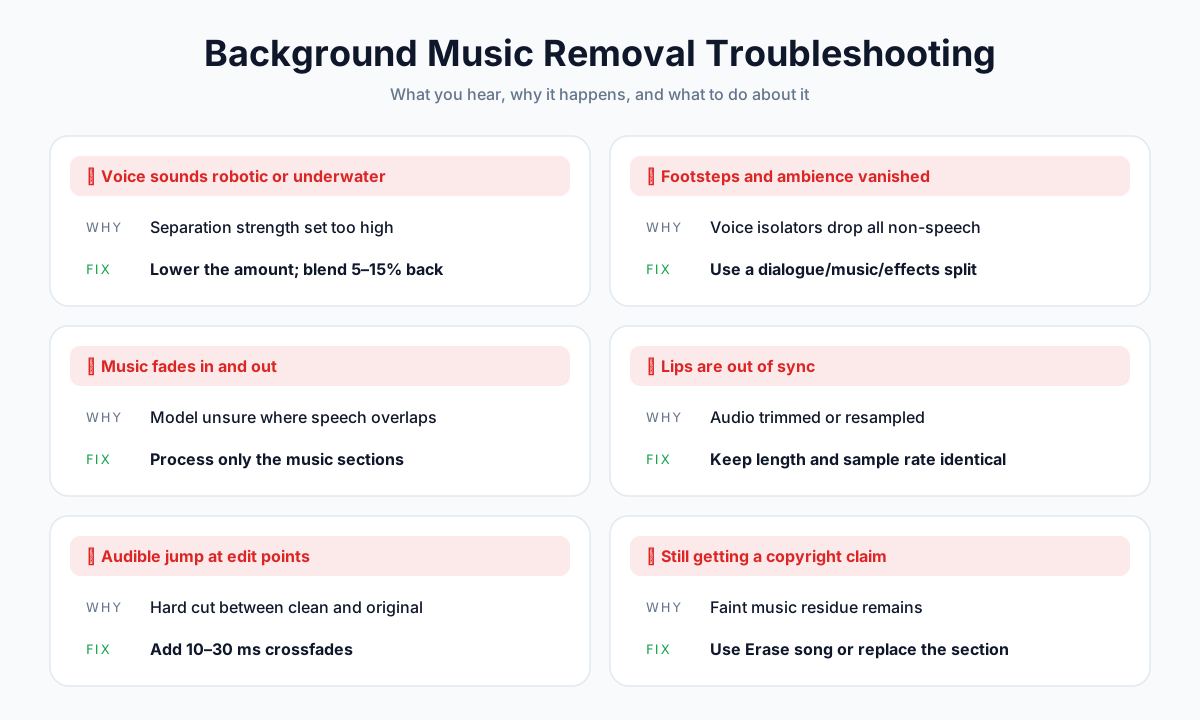
Giọng nói nghe như robot hoặc như dưới nước
Nguyên nhân: quá trình tách quá mạnh tay, nên một phần giọng nói bị xóa cùng với nhạc.
Cách sửa:
- Hạ mức cường độ hoặc mức độ xuống.
- Trộn lại 5–15% âm thanh gốc bên dưới. Một chút nhạc còn sót lại che lỗi nhiễu tốt đến bất ngờ.
Tiếng bước chân, tiếng cười và âm thanh môi trường biến mất
Nguyên nhân: công cụ tách giọng nói và công cụ tách stem bài hát coi mọi âm thanh không phải lời nói là tạp âm.
Cách sửa: dùng công cụ tách lời thoại/nhạc/hiệu ứng (Mục đích 4), hoặc chèn thêm room tone (tiếng nền của phòng) và hiệu ứng âm thanh từ thư viện.
Nhạc lúc to lúc nhỏ
Nguyên nhân: mô hình kém chắc chắn ở những chỗ lời nói và nhạc chồng lên nhau.
Cách sửa: chỉ xử lý những đoạn có nhạc, giữ nguyên những đoạn không có nhạc.
Khẩu hình bị lệch tiếng
Nguyên nhân: tệp âm thanh sạch đã bị cắt, bị đổi tần số lấy mẫu hoặc đặt sai điểm bắt đầu.
Cách sửa: giữ độ dài và tần số lấy mẫu của tệp sạch giống hệt bản gốc, và căn nó tại điểm 0.
Danh sách kiểm tra khớp hình tiếng
| Mục cần kiểm tra | Cần xem gì |
|---|---|
| Điểm bắt đầu | Âm thanh sạch bắt đầu đúng tại 0:00 trên timeline |
| Độ dài | Thời lượng giống bản gốc, chính xác đến từng khung hình |
| Tần số lấy mẫu | Khớp với bản gốc (với video thường là 48 kHz) |
| Tốc độ khung hình | Không thay đổi khi xuất video cuối cùng |
Nghe thấy tiếng giật ở các điểm cắt
Nguyên nhân: cắt thẳng giữa đoạn âm thanh đã làm sạch và đoạn âm thanh gốc.
Cách sửa: thêm chuyển tiếp crossfade ngắn khoảng 10–30 ms ở mọi điểm chuyển.
Video vẫn bị khiếu nại bản quyền
Nguyên nhân: phần nhạc còn sót lại dù rất mờ vẫn có thể khớp với Content ID.
Cách sửa: trên YouTube, dùng Erase song. Ở các nền tảng khác, hãy xóa hoặc thay hẳn đoạn bị ảnh hưởng.
Xóa nhạc có giải quyết được vấn đề bản quyền không?
Xóa một bài hát có bản quyền có thể gỡ được khiếu nại về nhạc, nhưng không cho bạn bất kỳ quyền nào với phần còn lại của video.
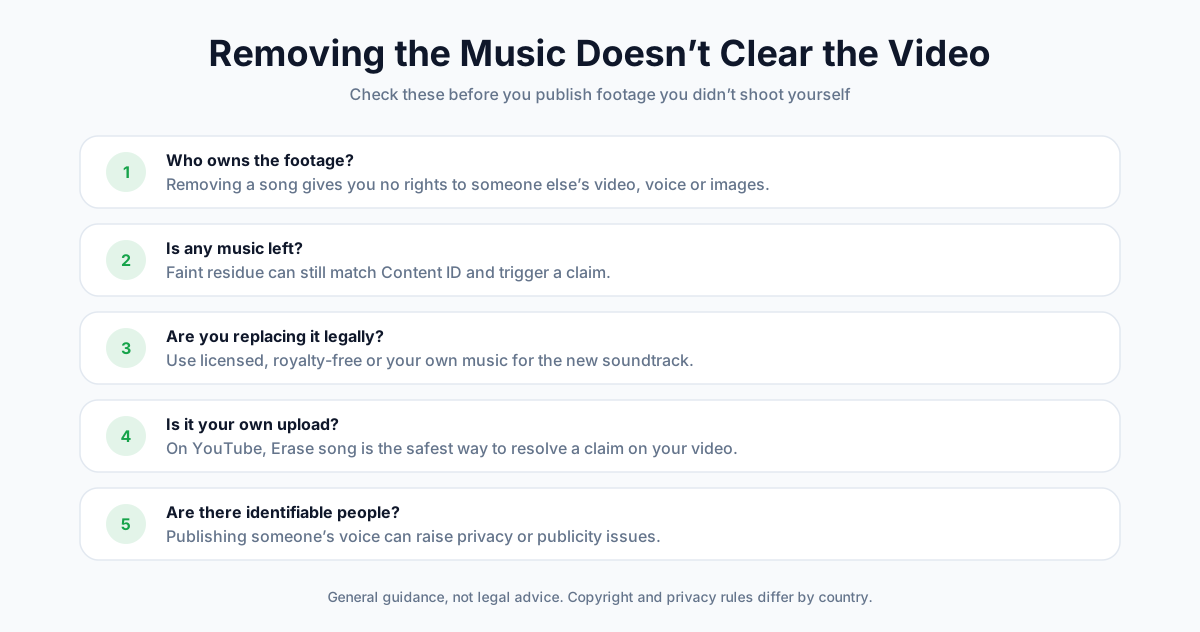
Điều gì thay đổi và điều gì không
| Tình huống | Xóa nhạc có giúp được không? |
|---|---|
| Video của chính bạn bị khiếu nại vì một bài hát | Có. Erase song hoặc tải lại một bản sạch thường gỡ được khiếu nại về nhạc |
| Video của người khác mà bạn muốn đăng lại | Không. Cảnh quay, giọng nói và hình ảnh vẫn thuộc về họ |
| Một đoạn phim điện ảnh hoặc truyền hình | Không. Xóa nhạc phim không khiến đoạn phim đó được phép dùng lại |
| Video của chính bạn mà bạn muốn thay nhạc mới | Có, miễn là nhạc mới được cấp phép hoặc miễn phí bản quyền |
📝 Lưu ý: Đây là thông tin tham khảo chung, không phải tư vấn pháp lý. Quy định về bản quyền và quyền riêng tư khác nhau giữa các quốc gia và nền tảng.
Câu hỏi thường gặp
Có thể xóa nhạc nền trong video mà vẫn giữ giọng nói không?
Có. Công cụ tách giọng nói AI tách lời nói khỏi nhạc và trả về một track giọng nói sạch. Hãy xuất phần âm thanh của video, đưa qua một công cụ như công cụ tách giọng nói của AnySpeech, Adobe Podcast hoặc Voice Isolation của DaVinci Resolve, rồi thay âm thanh gốc. Kết quả tốt nhất khi giọng nói to hơn nhạc.
Làm sao để xóa nhạc nền trong video miễn phí?
Dùng Audacity với plugin OpenVINO Music Separation miễn phí của Intel để tách âm thanh thành giọng hát và nhạc nền, rồi ghép phần giọng trở lại bằng một phần mềm dựng miễn phí hoặc FFmpeg. Adobe Podcast cũng có gói miễn phí. Với video ngắn, công cụ tách lời bài hát miễn phí của AnySpeech cho tài khoản miễn phí một tệp mỗi ngày, tối đa 10 phút.
Làm sao để xóa nhạc nền mà vẫn giữ hiệu ứng âm thanh?
Bạn cần một công cụ tách lời thoại/nhạc/hiệu ứng thay vì công cụ tách giọng nói. Dialogue Separator của DaVinci Resolve Studio, các nút điều chỉnh nền riêng của Adobe Podcast và các công cụ chuyên nghiệp như AudioShake có thể giữ âm thanh môi trường và hiệu ứng trong khi xóa nhạc. Công cụ tách giọng nói sẽ xóa hiệu ứng cùng với nhạc.
Làm sao để xóa nhạc có bản quyền khỏi video YouTube mà không phải xóa video?
Trong YouTube Studio, mở video, nhấn See details ở khiếu nại bản quyền, chọn Take action, rồi chọn Erase song. Bạn có thể chỉ xóa bài hát, để AI giữ lại lời nói và các âm thanh khác, hoặc tắt toàn bộ âm thanh trong đoạn bị khiếu nại. Video vẫn giữ nguyên URL, lượt xem và bình luận.
Làm sao để xóa nhạc nền trong CapCut?
Chọn clip, mở bảng Audio và bật Isolate voice (hoặc Vocal isolation), chọn giữ giọng nói. Ở một số phiên bản, Separate audio sẽ chia track thành giọng hát và nhạc cụ. Các tính năng AI này thường yêu cầu CapCut Pro mới xuất được.
Premiere Pro có xóa được nhạc nền không?
Không trực tiếp. Enhance Speech của Premiere Pro làm sạch lời thoại và giảm một phần nhạc nền, còn auto-ducking (tự động giảm nhạc) hạ nhỏ nhạc bên dưới lời nói. Để xóa hẳn nhạc đã trộn vào lời thoại, hãy xuất âm thanh, làm sạch bằng một công cụ tách giọng nói AI, rồi nhập trở lại.
Làm sao để xóa nhạc nền trong After Effects?
After Effects không có tính năng xóa nhạc. Hãy chuyển phần dựng sang Premiere Pro qua Dynamic Link, hoặc xuất âm thanh, làm sạch bằng một công cụ tách giọng nói online, rồi thay layer âm thanh gốc bằng tệp sạch.
Có thể xóa nhạc nền trong video ngay trên iPhone không?
Trên các mẫu iPhone 16 trở lên, mở video bạn quay bằng Spatial Audio trong Photos, chạm Edit, rồi Audio Mix, và chọn Studio để giảm âm thanh nền. Với các video khác, hãy dùng tính năng tách giọng nói của CapCut, hoặc xuất âm thanh rồi dùng một công cụ tách giọng nói chạy trên trình duyệt.
Vì sao giọng nói nghe như robot sau khi xóa nhạc?
Quá trình tách quá mạnh tay, nên mô hình đã xóa mất những phần giọng nói chồng lấn với nhạc. Hãy hạ mức cường độ, bắt đầu từ nguồn có chất lượng tốt nhất, và trộn lại một lượng nhỏ (5–15%) âm thanh gốc để che lỗi nhiễu.
Xóa nhạc có giúp gỡ khiếu nại bản quyền không?
Thường là có, với các khiếu nại về nhạc trên video của chính bạn. Erase song của YouTube sẽ gỡ khiếu nại khi xóa thành công. Nhưng phần nhạc sót lại dù rất mờ vẫn có thể bị nhận diện trùng khớp, và việc xóa nhạc không bao giờ cho bạn quyền với cảnh quay của người khác.
Tóm lại
Xóa nhạc nền trong video không còn là việc chỉ dành cho kỹ sư âm thanh. Bí quyết nằm ở việc chọn công cụ phù hợp với thứ bạn muốn giữ lại.
Đây là bản tóm tắt ngắn gọn:
- Xác định mục đích. Tắt tiếng, giảm nhạc, chỉ giữ giọng nói, hoặc giữ giọng nói cùng hiệu ứng.
- Chỉ cần giọng nói? Xuất âm thanh, đưa qua công cụ tách giọng nói, rồi ghép trở lại.
- Video đã lên YouTube và bị khiếu nại? Dùng Erase song.
- Cần giữ cả hiệu ứng âm thanh? Dùng Dialogue Separator của Resolve Studio hoặc Adobe Podcast.
- Giữ khớp hình tiếng. Cùng độ dài, cùng tần số lấy mẫu, căn tại điểm 0.
Sẵn sàng thử chưa? Tải âm thanh của bạn lên công cụ tách giọng nói AI và nhận lại track lời thoại sạch chỉ trong vài giây.
Bạn làm việc với bài hát chứ không phải video? Hãy đọc hướng dẫn cách tách lời bài hát, xóa giọng hát khỏi nhạc, hoặc so sánh thêm các lựa chọn trong bài tổng hợp các công cụ tách âm thanh tốt nhất của chúng tôi.
Tác giả

Danh mục
Thêm bài viết

Cách bật Voice Isolation: Hướng dẫn từng bước cho mọi thiết bị (2026)
Tìm hiểu cách bật voice isolation trên iPhone, iPad, Mac và Android. Hướng dẫn từng bước cho FaceTime, cuộc gọi điện thoại và các mẹo cho các công cụ tách âm thanh AI.
Cách làm giọng AI bớt giống robot: 12 mẹo hiệu quả (2026)
Vì sao giọng AI nghe như robot và 12 mẹo khắc phục: viết để nghe, dùng dấu câu tạo khoảng nghỉ, viết số thành chữ, sửa phát âm, chỉnh tốc độ và hơn thế nữa.
Chuyển văn bản thành giọng nói cho khả năng tiếp cận: Hướng dẫn cho người mắc chứng khó đọc, ADHD và thị lực kém (2026)
Cách chuyển văn bản thành giọng nói hỗ trợ người mắc chứng khó đọc, ADHD và thị lực kém — ai được hỗ trợ, nghiên cứu nói gì, cần tìm gì ở một công cụ và cách bắt đầu đọc bằng tai miễn phí.