
Cách bật Voice Isolation: Hướng dẫn từng bước cho mọi thiết bị (2026)
Tìm hiểu cách bật voice isolation trên iPhone, iPad, Mac và Android. Hướng dẫn từng bước cho FaceTime, cuộc gọi điện thoại và các mẹo cho các công cụ tách âm thanh AI.
Bạn đang trong một cuộc gọi FaceTime với sếp của bạn. Hàng xóm bắt đầu cắt cỏ. Con chó của bạn quyết định đây là khoảnh khắc hoàn hảo để sủa vào hoàn toàn không có gì. Và sếp của bạn nói: "Xin lỗi, tôi không nghe thấy bạn."
Nghe quen không? Đó chính xác là lý do tại sao Apple xây dựng voice isolation vào iPhone, iPad và Mac. Đó là một tính năng tích hợp sẵn lọc tiếng ồn nền trong các cuộc gọi để chỉ giọng nói của bạn được nghe rõ.
Vấn đề? Hầu hết mọi người thậm chí không biết nó tồn tại. Và ngay cả khi họ biết, việc tìm cài đặt không hoàn toàn hiển nhiên.
Trong hướng dẫn này, tôi sẽ hướng dẫn bạn cách bật voice isolation trên mọi thiết bị Apple, bao phủ các lựa chọn thay thế Android và cho bạn thấy phải làm gì khi bạn cần tách âm thanh cho các tệp đã ghi — không chỉ các cuộc gọi trực tiếp.
Điều hướng nhanh: Chuyển đến thiết bị của bạn — iPhone | iPad | Mac | Android/Samsung | Âm thanh đã ghi
Voice Isolation là gì?
Voice isolation là một chế độ micro được tích hợp sẵn trong các thiết bị Apple. Nó dùng học máy trên thiết bị để nhận diện giọng nói của bạn và chặn mọi thứ khác — giao thông, gió, người nói gần đó, tiếng ồn xây dựng, bạn nêu ra.
Hãy nghĩ về nó như một bộ lọc thông minh cho micro của bạn. Thay vì bắt mọi thứ xung quanh bạn, thiết bị của bạn tập trung vào giọng nói của bạn và đẩy các tiếng ồn nền xuống thấp.
Nó khác với khử tiếng ồn thông thường trong tai nghe của bạn. Khử tiếng ồn giúp bạn nghe tốt hơn. Voice isolation giúp người kia nghe bạn tốt hơn. Khác biệt lớn.
Lịch sử ngắn gọn của Voice Isolation
| Năm | Phiên bản iOS | Đã thay đổi gì |
|---|---|---|
| 2021 | iOS 15 | Voice isolation được giới thiệu chỉ cho FaceTime |
| 2023 | iOS 16.4 | Mở rộng sang cuộc gọi điện thoại thông thường |
| 2024 | iOS 18 | Đã thêm Chế độ micro tự động (chuyển đổi bằng AI) |
Mỗi bản cập nhật đã làm cho tính năng hữu ích hơn. Tuy vậy, nó vẫn được chôn trong một nơi mà hầu hết mọi người không bao giờ nhìn vào.
Voice Isolation so với Wide Spectrum so với Chế độ tiêu chuẩn
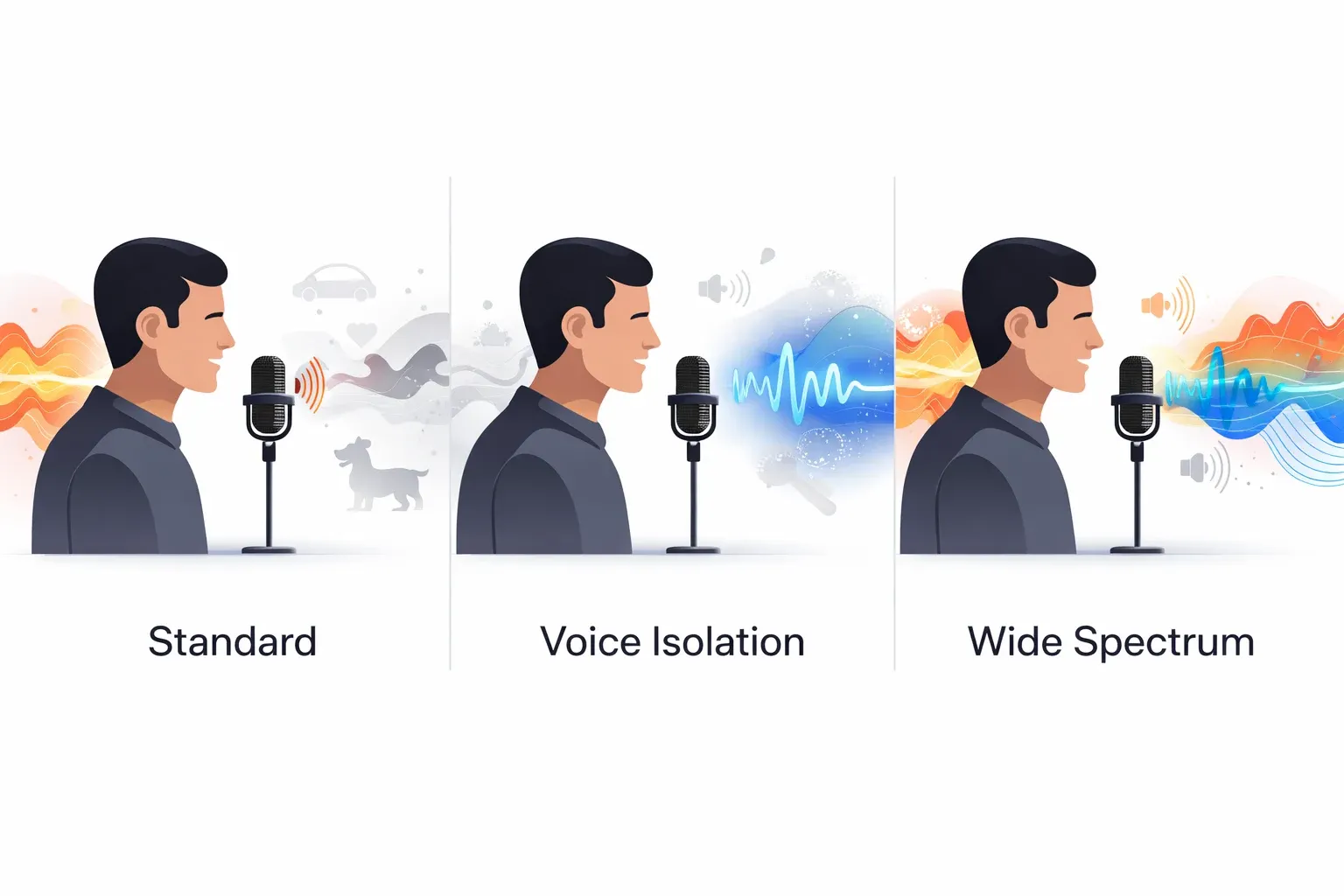
Trước khi bạn bật voice isolation, sẽ hữu ích khi biết các tùy chọn của bạn. Apple cho bạn ba chế độ micro (bốn nếu bạn dùng iOS 18):
| Chế độ micro | Nó làm gì | Tốt nhất cho | Mức tiếng ồn |
|---|---|---|---|
| Standard | Chế độ mặc định, không xử lý đặc biệt | Phòng yên tĩnh, các cuộc gọi bình thường | 🟡 Một số tiếng ồn lọt qua |
| Voice Isolation | Chặn tiếng ồn nền, tập trung vào giọng nói của bạn | Môi trường ồn ào, các cuộc gọi ngoài trời | 🟢 Tối thiểu tiếng ồn nền |
| Wide Spectrum | Bắt TẤT CẢ các âm thanh xung quanh bạn đều nhau | Âm nhạc, các cuộc trò chuyện nhóm | 🔴 Bao gồm tất cả âm thanh xung quanh |
| Automatic (iOS 18+) | AI chuyển chế độ dựa trên môi trường của bạn | Tiện lợi set-and-forget | 🟢 Thích ứng theo thời gian thực |
Đây là một cách đơn giản để quyết định:
Bạn có ở trong một môi trường ồn ào không?
├── CÓ → Dùng Voice Isolation
└── KHÔNG
    ├── Bạn có muốn người khác nghe âm thanh xung quanh không?
    │   ├── CÓ → Dùng Wide Spectrum
    │   └── KHÔNG → Dùng Standard
    └── Không chắc? → Dùng Automatic (iOS 18+)
Khi nào dùng voice isolation: Bạn đang ở một quán cà phê, đi bộ trên một con đường đông đúc, làm việc từ nhà với trẻ em chạy xung quanh, hoặc bất cứ đâu có tiếng ồn không thể đoán trước.
Khi nào KHÔNG dùng nó: Bạn đang phát nhạc cho ai đó qua cuộc gọi, hoặc bạn muốn người kia nghe môi trường xung quanh của bạn.
Cách bật Voice Isolation trên iPhone
Đây là điều mà hầu hết mọi người bỏ lỡ: bạn không thể bật voice isolation từ Settings. Bạn phải đang trong một cuộc gọi trước. Tùy chọn chỉ xuất hiện trong một cuộc gọi đang hoạt động.
Cho cuộc gọi FaceTime
Bước 1 → Bắt đầu hoặc tham gia một cuộc gọi FaceTime
Bước 2 → Mở Control Center
         • iPhone X trở lên: vuốt xuống từ góc trên bên phải
         • iPhone SE / cũ hơn: vuốt lên từ dưới cùng
Bước 3 → Nhấn "Mic Mode" ở trên cùng
Bước 4 → Chọn "Voice Isolation" ✓
Vậy thôi. Bạn sẽ thấy một dấu tick bên cạnh Voice Isolation, và người kia sẽ ngay lập tức nhận thấy âm thanh rõ ràng hơn.
💡 Mẹo Pro: iPhone của bạn ghi nhớ lựa chọn chế độ micro. Một khi bạn chọn Voice Isolation, nó vẫn được chọn cho các cuộc gọi FaceTime trong tương lai cho đến khi bạn thay đổi.
Cho cuộc gọi điện thoại thông thường
Điều này hoạt động trên iOS 16.4 trở lên:
- Thực hiện hoặc trả lời một cuộc gọi điện thoại
- Mở Control Center trong khi đang gọi
- Nhấn Mic Mode
- Chọn Voice Isolation
Cùng các bước như FaceTime. Điều quan trọng là nhớ mở Control Center trong cuộc gọi.
⚠️ Lỗi phổ biến: Cố gắng tìm voice isolation trong Settings trước khi thực hiện một cuộc gọi. Nó sẽ không có ở đó. Bạn phải đang trong một cuộc gọi đang hoạt động trước.
Cho các ứng dụng bên thứ ba
Voice isolation cũng hoạt động với nhiều ứng dụng phổ biến. Đây là trạng thái tương thích:
| Ứng dụng | Hỗ trợ Voice Isolation | Ghi chú |
|---|---|---|
| FaceTime | ✅ Hỗ trợ đầy đủ | Hoạt động từ iOS 15 |
| Phone (di động) | ✅ Hỗ trợ đầy đủ | Yêu cầu iOS 16.4+ |
| ✅ Hoạt động | Cuộc gọi thoại và video | |
| Zoom | ✅ Hoạt động | Cuộc họp và cuộc gọi |
| Microsoft Teams | ✅ Hoạt động | Cũng có khử tiếng ồn riêng |
| Messenger | ✅ Hoạt động | Cuộc gọi thoại/video Meta |
| LINE | ✅ Hoạt động | Cuộc gọi thoại và video |
| Telegram | ✅ Hoạt động | Cuộc gọi thoại |
| Discord | ⚠️ Một phần | Có thể không hiển thị Mic Mode ở tất cả các phiên bản |
| Skype | ⚠️ Một phần | Kiểm tra trong cuộc gọi |
Các bước giống nhau — bắt đầu một cuộc gọi trong ứng dụng, mở Control Center, nhấn Mic Mode, chọn Voice Isolation.
Tuy nhiên, không phải mọi ứng dụng đều hỗ trợ. Nếu bạn không thấy tùy chọn Mic Mode trong một cuộc gọi, ứng dụng đó chưa tích hợp API tách âm thanh của Apple.
Cách bật Voice Isolation trên iPad
Quy trình trên iPad gần như giống hệt iPhone. Các iPad với chip được hỗ trợ dùng cùng công nghệ voice isolation.
Bước 1 → Bắt đầu một cuộc gọi FaceTime hoặc cuộc gọi video được hỗ trợ
Bước 2 → Vuốt xuống từ góc trên bên phải để mở Control Center
Bước 3 → Nhấn "Mic Mode"
Bước 4 → Chọn "Voice Isolation" ✓
Các mẫu iPad được hỗ trợ
| Series iPad | Các mẫu được hỗ trợ | Chip |
|---|---|---|
| iPad | Thế hệ thứ 8 (2020) trở lên | A12+ |
| iPad Air | Thế hệ thứ 3 (2019) trở lên | A12+ |
| iPad mini | Thế hệ thứ 5 (2019) trở lên | A12+ |
| iPad Pro | Tất cả các mẫu có Face ID | A12X+ |
Nếu iPad của bạn không có trong danh sách này, bạn sẽ không thấy tùy chọn Mic Mode. Đến lúc nâng cấp — hoặc đọc tiếp các lựa chọn thay thế bằng trình tách âm thanh AI hoạt động trên bất kỳ thiết bị nào.
Cách bật Voice Isolation trên Mac
Mac có voice isolation bắt đầu từ macOS Monterey (macOS 12). Tính năng hoạt động trên bất kỳ Mac nào có Apple Silicon (chip M1 trở lên) hoặc một Intel Mac có chip bảo mật T2.
Từng bước cho macOS
Bước 1 → Bắt đầu một cuộc gọi FaceTime, cuộc họp Zoom hoặc bất kỳ cuộc gọi video được hỗ trợ
Bước 2 → Nhấn biểu tượng Control Center trong thanh menu
         (trông như hai công tắc, trên cùng bên phải màn hình)
Bước 3 → Nhấn "Mic Mode"
Bước 4 → Chọn "Voice Isolation" ✓
Mac nào hỗ trợ Voice Isolation?
| Loại Mac | Năm tối thiểu | Chip yêu cầu |
|---|---|---|
| MacBook Air | 2018 | T2 hoặc Apple Silicon |
| MacBook Pro | 2018 | T2 hoặc Apple Silicon |
| Mac mini | 2018 | T2 hoặc Apple Silicon |
| iMac | 2020 | T2 hoặc Apple Silicon |
| Mac Studio | Tất cả các mẫu | Apple Silicon |
| Mac Pro | 2019 | T2 hoặc Apple Silicon |
Quy tắc ngón tay: nếu Mac của bạn có một chip T2 hoặc Apple Silicon, bạn tốt. Nếu nó cũ hơn 2018, có lẽ bạn không có cơ may.
💡 Người dùng Mac: Voice isolation cũng hoạt động với các micro bên ngoài, không chỉ micro tích hợp sẵn. Nếu bạn dùng một micro USB cho các cuộc gọi, voice isolation vẫn áp dụng xử lý của nó.
Cách bật Voice Isolation trên Android và Samsung
Đây là sự thật trung thực: Android không có một tính năng "voice isolation" phổ quát như Apple. Nhưng có các lựa chọn thay thế vững chắc tùy theo điện thoại của bạn.
Các lựa chọn thay thế Voice Isolation Android thoáng qua
| Thương hiệu | Tên tính năng | Tìm ở đâu | Chất lượng |
|---|---|---|---|
| Samsung | Noise Cancellation | Cài đặt > Sounds > Call Sound | ⭐⭐⭐⭐ |
| Google Pixel | Clear Calling | Cài đặt > Sound > Clear Calling | ⭐⭐⭐⭐ |
| OnePlus/OPPO | Clear Voice | Cài đặt ứng dụng Phone | ⭐⭐⭐ |
| Vivo | Voice Isolation | Cài đặt trình quay số | ⭐⭐⭐ |
| Xiaomi | AI Call Noise Cancellation | Cài đặt ứng dụng Phone | ⭐⭐⭐ |
| Android khác | Các ứng dụng bên thứ ba (Krisp) | App Store | ⭐⭐⭐⭐ |
Điện thoại Samsung Galaxy
Samsung gọi của họ là Noise Cancellation (không phải "voice isolation"):
- Mở Cài đặt > Sounds and Vibration
- Nhấn Call Sound hoặc Sound Quality and Effects
- Bật Noise Reduction hoặc Soft Sound cho các cuộc gọi
Trên các điện thoại Samsung mới hơn (series S24 trở lên), tìm Call noise reduction trong cài đặt ứng dụng Phone.
Điện thoại Google Pixel
Google Pixel có Clear Calling:
- Mở Cài đặt > Sound & Vibration
- Cuộn đến Clear Calling
- Bật nó
Clear Calling dùng AI để lọc tiếng ồn nền trong các cuộc gọi điện thoại. Nó hoạt động thực sự tốt theo kinh nghiệm của tôi — không hoàn toàn là voice isolation của Apple, nhưng gần.
Các điện thoại Android khác
- OnePlus/OPPO: Tìm "Noise Reduction" hoặc "Clear Voice" trong cài đặt điện thoại
- Vivo: Kiểm tra "Voice Isolation" trong cài đặt trình quay số
- Xiaomi: "AI Call Noise Cancellation" trong ứng dụng phone
Nếu điện thoại của bạn không có một tùy chọn tích hợp sẵn, các ứng dụng như Krisp có thể cung cấp khử tiếng ồn bằng AI cho các cuộc gọi.
Cách tắt Voice Isolation
Đôi khi bạn muốn các âm thanh nền lọt qua. Có lẽ bạn đang chia sẻ âm nhạc, hoặc bạn đang trong một nhóm và muốn mọi người được nghe.
Trên iPhone/iPad
- Mở Control Center trong cuộc gọi
- Nhấn Mic Mode
- Chọn Standard (hoặc Wide Spectrum nếu bạn muốn thêm âm thanh xung quanh)
Trên Mac
- Nhấn Control Center trong thanh menu trong cuộc gọi
- Nhấn Mic Mode
- Chọn Standard
Khi nào bạn nên tắt nó?
| Kịch bản | Chế độ khuyến nghị |
|---|---|
| Phát nhạc cho ai đó trong cuộc gọi | Wide Spectrum |
| Cuộc gọi nhóm với nhiều người nói | Standard hoặc Wide Spectrum |
| Giọng nghe quá xử lý/robot | Standard |
| Thu một podcast và muốn không khí phòng | Standard |
| Cho ai đó nghe một âm thanh xung quanh (mưa, v.v.) | Wide Spectrum |
Thiết bị nào hỗ trợ Voice Isolation?
Bảng tham khảo nhanh để bạn không phải đoán:
Tương thích iPhone
| Mẫu | Voice Isolation | iOS tối thiểu |
|---|---|---|
| iPhone 16 / 16 Pro / 16 Pro Max | ✅ | iOS 18 |
| iPhone 15 / 15 Pro / 15 Pro Max | ✅ | iOS 17 |
| iPhone 14 / 14 Pro / 14 Pro Max | ✅ | iOS 16 |
| iPhone 13 / 13 Pro / 13 mini | ✅ | iOS 15 |
| iPhone 12 / 12 Pro / 12 mini | ✅ | iOS 15 |
| iPhone 11 / 11 Pro / 11 Pro Max | ✅ | iOS 15 |
| iPhone XR / XS / XS Max | ✅ | iOS 15 |
| iPhone SE (thế hệ thứ 2, 2020) | ✅ | iOS 15 |
| iPhone SE (thế hệ thứ 3, 2022) | ✅ | iOS 15 |
| iPhone X | ❌ | — |
| iPhone 8 / 8 Plus hoặc cũ hơn | ❌ | — |
Tương thích iPad & Mac
| Thiết bị | Voice Isolation | OS tối thiểu |
|---|---|---|
| iPad (thế hệ thứ 8+, 2020+) | ✅ | iPadOS 15 |
| iPad Air (thế hệ thứ 3+, 2019+) | ✅ | iPadOS 15 |
| iPad mini (thế hệ thứ 5+, 2019+) | ✅ | iPadOS 15 |
| iPad Pro (các mẫu Face ID) | ✅ | iPadOS 15 |
| MacBook Air / Pro (2018+) | ✅ | macOS Monterey |
| iMac (2020+) | ✅ | macOS Monterey |
| Mac mini (2018+) | ✅ | macOS Monterey |
| Mac Studio (tất cả) | ✅ | macOS Monterey |
Mẫu: Nếu thiết bị Apple của bạn có Neural Engine (chip A12 Bionic trở lên cho iPhone/iPad, T2 hoặc Apple Silicon cho Mac), voice isolation có sẵn.
Khắc phục sự cố: Voice Isolation không hoạt động?
Nếu bạn không thể tìm hoặc dùng voice isolation, hãy chạy qua checklist này:
Sơ đồ luồng khắc phục sự cố nhanh
Voice Isolation không hoạt động?
│
├── Bạn có thể thấy "Mic Mode" trong Control Center không?
│   ├── KHÔNG → Bạn có đang trong một cuộc gọi không?
│   │       ├── KHÔNG → Bắt đầu một cuộc gọi trước, sau đó kiểm tra lại
│   │       └── CÓ → Kiểm tra tương thích thiết bị (xem bảng ở trên)
│   │
│   └── CÓ → Bạn có thể chọn "Voice Isolation" không?
│           ├── KHÔNG → Cập nhật lên iOS 15+ (FaceTime) hoặc iOS 16.4+ (cuộc gọi điện thoại)
│           └── CÓ nhưng nó không hoạt động tốt?
│                   → Thử các mẹo bên dưới ↓
Kiểm tra phiên bản OS của bạn
Voice isolation cần iOS 15+ cho FaceTime, iOS 16.4+ cho các cuộc gọi điện thoại. Đi đến Cài đặt > Chung > Cập nhật phần mềm và đảm bảo bạn đã cập nhật.
Đối với Mac, bạn cần macOS Monterey trở lên.
Bạn phải đang trong một cuộc gọi
Điều này làm vấp gần như mọi người. Tùy chọn Mic Mode chỉ xuất hiện trong một cuộc gọi đang hoạt động. Bạn không thể thiết lập nó trước từ Cài đặt.
Bắt đầu một cuộc gọi trước, sau đó mở Control Center.
Kiểm tra tương thích thiết bị
Nếu bạn có một iPhone 8, iPhone X hay cũ hơn — voice isolation không có sẵn trên thiết bị của bạn. Neural Engine cần thiết cho tách âm thanh thời gian thực không có trong các chip cũ đó.
Khởi động lại ứng dụng
Nếu Mic Mode không hiển thị trong một cuộc gọi FaceTime hoặc ứng dụng bên thứ ba:
- Kết thúc cuộc gọi
- Đóng cưỡng bức ứng dụng
- Khởi động lại ứng dụng và thử cuộc gọi lại
Đặt lại tất cả cài đặt (Biện pháp cuối)
Nếu không có gì hoạt động:
- Đi đến Cài đặt > Chung > Transfer or Reset iPhone
- Nhấn Reset > Reset All Settings
Điều này sẽ không xóa dữ liệu của bạn, nhưng đặt lại các cài đặt hệ thống có thể đang gây cản trở.
Tách âm thanh cho các tệp đã ghi: Vượt xa cuộc gọi trực tiếp
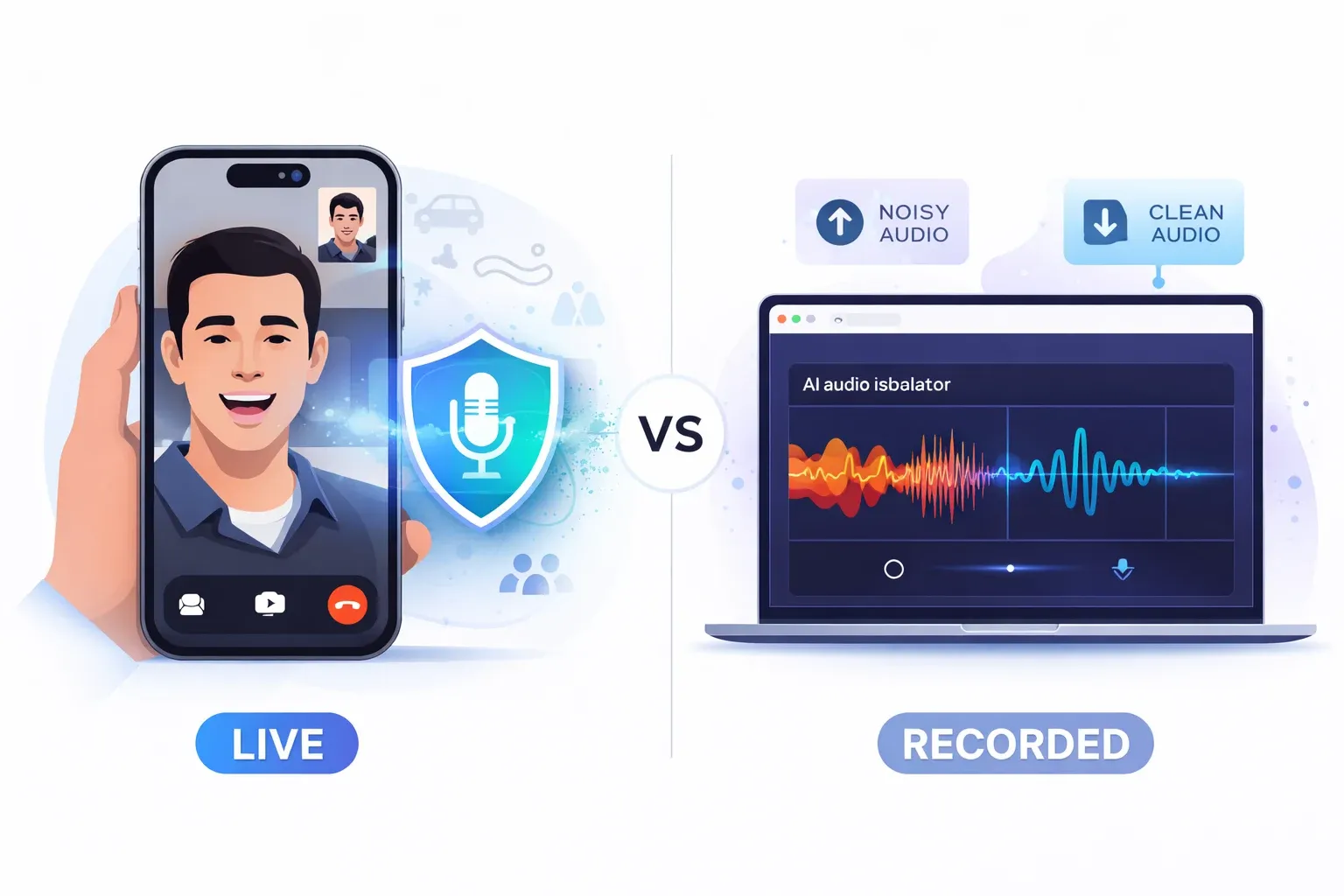
Đây là điều mà không hướng dẫn nào khác đề cập: voice isolation của Apple chỉ hoạt động cho các cuộc gọi trực tiếp. Đó là xử lý thời gian thực xảy ra trong FaceTime, các cuộc gọi điện thoại và các ứng dụng được hỗ trợ.
Nhưng nếu bạn có một bản ghi đã đầy tiếng ồn nền thì sao? Một cuộc phỏng vấn podcast với giao thông ở nền? Một video nơi gió thổi mạnh? Một voice memo được thu trong một quán cà phê ồn ào?
Đó là nơi các công cụ tách âm thanh AI xuất hiện.
Trình tách âm thanh là gì?
Trình tách âm thanh (hoặc trình tách giọng nói) là một công cụ tách lời nói khỏi tiếng ồn nền trong các tệp âm thanh hiện có. Khác với voice isolation tích hợp sẵn của Apple chỉ hoạt động trên các cuộc gọi trực tiếp, một trình tách âm thanh xử lý các tệp bạn đã ghi.
Cuộc gọi trực tiếp so với âm thanh đã ghi: Bạn cần công cụ nào?
| Voice Isolation của Apple | Trình tách âm thanh AI | |
|---|---|---|
| Hoạt động trên | Chỉ cuộc gọi trực tiếp | Tệp âm thanh đã ghi |
| Xử lý | Thời gian thực | Sau khi ghi |
| Thiết bị | Chỉ Apple (iPhone, iPad, Mac) | Bất kỳ thiết bị nào có trình duyệt |
| Đầu ra tệp | Không có tệp — ảnh hưởng âm thanh cuộc gọi | Tải xuống tệp âm thanh sạch |
| Trường hợp sử dụng | FaceTime, cuộc gọi điện thoại, Zoom | Podcast, video, voice memo |
| Chi phí | Miễn phí (tích hợp sẵn) | Cấp miễn phí hoặc các gói trả phí |
| Kiểm soát chất lượng | Tự động | Bạn có thể nghe thử và điều chỉnh |
Khi nào bạn cần một trình tách âm thanh
- Biên tập podcast — Bạn đã thu một cuộc phỏng vấn trong một quán cà phê và máy espresso đã làm hỏng một nửa bản thu của bạn
- Sản xuất video — Cảnh quay ngoài trời với tiếng ồn gió át lời thoại
- Voice memo — Các bản thu cuộc họp nơi HVAC hoặc tiếng ồn đường phố làm cho lời nói khó nghe
- Sản xuất âm nhạc — Tách giọng hát khỏi một track đã trộn
- Tạo nội dung — Làm sạch các lồng tiếng có tiếng ồn nền trong khi thu
Cách tách âm thanh AI hoạt động
Các trình tách âm thanh AI hiện đại dùng các mô hình học sâu được huấn luyện trên hàng nghìn giờ âm thanh. Đây là cái nhìn đơn giản hóa về quy trình:
Tệp âm thanh nhiễu của bạn
        │
        ▼
┌──────────────────────┐
│   Mô hình AI Học sâu │
│                      │
│  Phân tích các mẫu   │
│  tần số để phát hiện │
│  lời nói con người so │
│  với tiếng ồn nền    │
└──────┬───────────────┘
       │
  ┌────┴────┐
  ▼         ▼
Track       Track
giọng       nền
(sạch)    (đã tách)
  │
  ▼
Tải xuống
âm thanh sạch
Kết quả thực sự ấn tượng. Một bản ghi nghe như ai đó đang nói cạnh một đường cao tốc có thể được làm sạch để nghe như nó được thu trong một studio.
Dùng thử AnySpeech Voice Isolator
Nếu bạn cần tách âm thanh cho các tệp đã ghi, Voice Isolator của AnySpeech làm chính xác điều này. Tải lên tệp âm thanh nhiễu của bạn và AI của chúng tôi tách giọng nói khỏi tiếng ồn nền.
Những gì nó hỗ trợ:
| Tính năng | Chi tiết |
|---|---|
| Định dạng tệp | MP3, WAV, M4A và nhiều hơn nữa |
| Độ dài âm thanh | Lên đến vài phút |
| Ngôn ngữ | Bất kỳ — AI phát hiện các mẫu lời nói, không phải các từ cụ thể |
| Đầu ra | Track giọng sạch + nền được tách |
| Nền tảng | Dựa trên web — hoạt động trên bất kỳ thiết bị nào |
| Giá | Có cấp miễn phí |
Không phần mềm để cài đặt. Tải lên, xử lý, tải xuống. Nó đơn giản như vậy.
💡 Khi nào dùng gì: Voice Isolation của Apple = cuộc gọi trực tiếp. Voice Isolator của AnySpeech = làm sạch âm thanh đã ghi. Chúng giải quyết các vấn đề khác nhau, và cùng nhau chúng bao phủ gần như mọi tình huống tách âm thanh bạn sẽ gặp.
Mẹo để có kết quả Voice Isolation tốt nhất
Dù bạn đang dùng tính năng tích hợp sẵn của Apple hay một trình tách âm thanh AI, các mẹo này giúp bạn có âm thanh sạch hơn.
Cho cuộc gọi trực tiếp
| Mẹo | Vì sao nó giúp ích |
|---|---|
| Giữ điện thoại của bạn gần | Cho micro một tín hiệu giọng mạnh hơn để tách |
| Dùng AirPods hoặc tai nghe | Micro gần miệng hơn = tách tốt hơn |
| Quay lưng khỏi các nguồn tiếng ồn | Ít tiếng ồn tấn công micro trực tiếp |
| Cập nhật iOS/macOS | Apple cải thiện các thuật toán voice isolation với mỗi bản cập nhật |
| Đóng các ứng dụng không dùng | Giải phóng năng lực xử lý cho Neural Engine |
💡 Mẹo Pro: AirPods Pro và AirPods Max có xử lý tiếng ồn bổ sung riêng, kết hợp với voice isolation cho kết quả thậm chí tốt hơn. Đó là sự kết hợp tốt nhất cho các cuộc gọi trong môi trường ồn ào.
Cho âm thanh đã ghi
Ngay cả trình tách âm thanh AI tốt nhất cũng hoạt động tốt hơn với tài liệu nguồn tốt. Nếu bạn biết bạn sẽ cần làm sạch âm thanh sau:
| Mẹo thu âm | Tác động lên tách âm thanh |
|---|---|
| Đến gần micro | ⭐⭐⭐⭐⭐ Cải thiện lớn nhất |
| Dùng một micro có hướng | ⭐⭐⭐⭐ Giảm tiếng ồn off-axis |
| Đóng cửa sổ, tắt quạt | ⭐⭐⭐ Ít tiếng ồn để loại bỏ |
| Thu không khí phòng (vài giây im lặng) | ⭐⭐ Giúp một số công cụ AI xây dựng một hồ sơ tiếng ồn |
| Dùng một pop filter | ⭐⭐ Giảm các âm bật có thể làm AI nhầm lẫn |
Voice Isolation so với Khử tiếng ồn: Sự khác biệt là gì?
Mọi người liên tục nhầm lẫn các thứ này, vậy để tôi làm rõ:
                    Voice Isolation          Khử tiếng ồn
                    ───────────────          ──────────────────
Hướng:              Đi ra (micro của bạn) →   ← Đi vào (tai bạn)

Ai hưởng lợi:       Người KIA                YOU
                    nghe bạn tốt hơn         nghe người khác tốt hơn

Khi hoạt động:      Chỉ trong cuộc gọi       Bất cứ lúc nào (với tai nghe)

Thiết bị cần:       iPhone XR+, iPad, Mac    AirPods Pro, Max, v.v.

Nó lọc gì: Tiếng ồn nền CỦA BẠN Tiếng ồn nền của HỌ| Tính năng | Voice Isolation | Khử tiếng ồn |
|---|---|---|
| Ai hưởng lợi | Người nghe bạn | Bạn (người đeo) |
| Cách nó hoạt động | Lọc đầu ra micro của bạn | Hủy âm thanh đi vào trong tai nghe |
| Khi nó hoạt động | Chỉ trong cuộc gọi | Bất cứ lúc nào (với tai nghe tương thích) |
| Thiết bị yêu cầu | iPhone XR+, iPad, Mac | AirPods Pro, AirPods Max, v.v. |
| Kết quả | Người khác nghe bạn rõ ràng | Bạn nghe người khác rõ ràng |
Combo tốt nhất: Bật voice isolation cho micro của bạn VÀ dùng tai nghe khử tiếng ồn. Bây giờ cả hai bên của cuộc gọi nghe trong veo.
Các công cụ tách âm thanh tốt nhất vào năm 2026
Nếu bạn cần đi xa hơn voice isolation tích hợp sẵn của Apple, đây là các tùy chọn tốt nhất của bạn cho tách âm thanh trên các nền tảng khác nhau. Chúng tôi đã thử nghiệm trực tiếp những công cụ này cùng sáu công cụ khác trong hướng dẫn về các công cụ tách âm thanh tốt nhất, với điểm số cho cả phần làm sạch giọng nói lẫn tách nhạc.
| Công cụ | Loại | Nền tảng | Tốt nhất cho | Giá |
|---|---|---|---|---|
| AnySpeech Voice Isolator | Trình tách âm thanh AI | Web (bất kỳ thiết bị) | Làm sạch các tệp âm thanh đã ghi | Có cấp miễn phí |
| Apple Voice Isolation | Chế độ micro tích hợp sẵn | iPhone, iPad, Mac | Cuộc gọi trực tiếp | Miễn phí |
| Krisp | Khử tiếng ồn AI | Windows, Mac | Khử tiếng ồn cuộc họp | Miễn phí / $8/tháng |
| NVIDIA Broadcast | Audio/video AI | Windows (RTX GPU) | Streaming và game | Miễn phí |
| Adobe Podcast | Trình nâng cao âm thanh AI | Web | Làm sạch âm thanh podcast | Miễn phí |
| Samsung Noise Reduction | Tích hợp sẵn | Điện thoại Samsung | Cuộc gọi điện thoại | Miễn phí |
| Google Clear Calling | Tích hợp sẵn | Điện thoại Pixel | Cuộc gọi điện thoại | Miễn phí |
| Descript | Trình chỉnh sửa âm thanh AI | Windows, Mac | Chỉnh sửa âm thanh/video đầy đủ | $24/tháng |
Cách chọn công cụ đúng
Bạn cần gì?
│
├── Giọng sạch trên CUỘC GỌI TRỰC TIẾP?
│   ├── Thiết bị Apple? → Dùng Voice Isolation tích hợp sẵn (miễn phí)
│   ├── Samsung? → Dùng Noise Cancellation (miễn phí)
│   ├── Pixel? → Dùng Clear Calling (miễn phí)
│   └── Khác? → Thử ứng dụng Krisp
│
└── Giọng sạch trên ÂM THANH ĐÃ GHI?
    ├── Làm sạch nhanh một lần? → AnySpeech Voice Isolator (web, miễn phí)
    ├── Biên tập podcast đầy đủ? → Descript hoặc Adobe Podcast
    └── Streaming/game? → NVIDIA Broadcast
Đối với hầu hết mọi người, voice isolation tích hợp sẵn của Apple xử lý các cuộc gọi trực tiếp hoàn hảo. Khi bạn cần làm sạch các bản ghi hiện có, một trình tách giọng AI chuyên dụng như AnySpeech lấp đầy khoảng trống.
Câu hỏi thường gặp
Voice isolation có hoạt động với AirPods không?
Có. Voice isolation hoạt động với AirPods, AirPods Pro, AirPods Max và bất kỳ tai nghe nào khác. Tính năng dùng xử lý của thiết bị bạn, không phải bản thân tai nghe. AirPods Pro và Max thêm xử lý âm thanh riêng của chúng lên trên, làm cho nó thậm chí tốt hơn.
Tôi có thể dùng voice isolation trên WhatsApp không?
Có, miễn là bạn đang dùng một iPhone với iOS 15 trở lên. Bắt đầu một cuộc gọi WhatsApp, mở Control Center, nhấn Mic Mode và chọn Voice Isolation. Nó hoạt động giống như FaceTime.
Voice isolation có hoạt động trên iPhone 11 không?
Có! iPhone 11, 11 Pro và 11 Pro Max đều hỗ trợ voice isolation. Bất kỳ iPhone nào có chip A12 Bionic hoặc mới hơn (iPhone XR trở lên) đều hỗ trợ.
Sự khác biệt giữa voice isolation và khử tiếng ồn là gì?
Voice isolation lọc micro của bạn để người khác nghe bạn rõ ràng. Khử tiếng ồn chặn âm thanh đi vào để bạn có thể nghe tốt hơn. Chúng hoạt động ngược chiều nhưng phối hợp tốt với nhau.
Voice isolation có làm cạn pin nhanh hơn không?
Một chút. Voice isolation dùng Neural Engine cho xử lý thời gian thực, đòi hỏi thêm một chút năng lượng. Trên thực tế, tác động là tối thiểu — bạn có lẽ sẽ không nhận thấy nó trong các độ dài cuộc gọi bình thường.
Tôi có thể dùng voice isolation để thu âm thanh không?
Không. Voice isolation của Apple chỉ hoạt động trong các cuộc gọi trực tiếp (FaceTime, cuộc gọi điện thoại, cuộc gọi ứng dụng bên thứ ba). Đối với việc tách giọng trong các tệp âm thanh đã ghi, bạn cần một công cụ tách âm thanh riêng như AnySpeech Voice Isolator.
Voice isolation có sẵn trên Android không?
Android không có tính năng "voice isolation" chính xác của Apple. Tuy nhiên, Samsung có Noise Reduction, Google Pixel có Clear Calling và các nhà sản xuất khác có các tính năng tương tự. Để tách âm thanh trên Android, các công cụ trình tách giọng AI dựa trên web hoạt động trên bất kỳ thiết bị nào có trình duyệt.
Voice isolation có hoạt động trên FaceTime với người dùng Mac không?
Có. Voice isolation là một cài đặt theo thiết bị. Nếu bạn bật nó trên iPhone của mình, giọng bạn nghe rõ với mọi người trong cuộc gọi — dù họ đang dùng Mac, iPad, iPhone hay thậm chí một trình duyệt web.
Tôi có thể bật voice isolation trước một cuộc gọi không?
Không. Tùy chọn Mic Mode chỉ xuất hiện trong một cuộc gọi đang hoạt động. Bạn cần bắt đầu hoặc tham gia một cuộc gọi trước, sau đó mở Control Center để truy cập nó. Tin tốt là thiết bị của bạn ghi nhớ lựa chọn của bạn cho các cuộc gọi tương lai.
Tách âm thanh AI khác voice isolation của Apple như thế nào?
Voice isolation của Apple là thời gian thực và chỉ hoạt động trong các cuộc gọi trực tiếp trên các thiết bị Apple. Các công cụ tách âm thanh AI (như AnySpeech Voice Isolator) xử lý các tệp đã ghi. Chúng dùng học sâu để tách lời nói khỏi tiếng ồn nền trong các âm thanh được tải lên. Các trường hợp sử dụng khác nhau, nhưng cả hai đều có giá trị.
Tóm lại
Voice isolation là một trong những tính năng cảm thấy như ma thuật một khi bạn bắt đầu dùng nó. Không còn xin lỗi vì tiếng ồn nền trong các cuộc gọi. Không còn đi đến một phòng yên tĩnh mỗi khi điện thoại của bạn reo.
Đây là phiên bản nhanh:
| Thiết bị | Cách bật Voice Isolation |
|---|---|
| iPhone/iPad | Bắt đầu một cuộc gọi → Control Center → Mic Mode → Voice Isolation |
| Mac | Bắt đầu một cuộc gọi → Control Center thanh menu → Mic Mode → Voice Isolation |
| Samsung | Cài đặt → Sounds → Call Sound → Noise Reduction |
| Google Pixel | Cài đặt → Sound → Clear Calling → Bật |
| Âm thanh đã ghi | Tải lên trình tách âm thanh AI → Tải xuống tệp sạch |
Và nhớ — voice isolation xử lý các cuộc gọi trực tiếp, nhưng để làm sạch âm thanh bạn đã ghi, một trình tách âm thanh AI như AnySpeech Voice Isolator là cách đi.
Nếu bạn thấy hướng dẫn này hữu ích, bạn cũng có thể muốn xem công cụ text to speech miễn phí của chúng tôi hoặc khám phá tạo giọng AI để tạo lồng tiếng từ đầu.
Có câu hỏi? Hãy gửi cho chúng tôi tại support@anyspeech.io.
Cập nhật lần cuối: tháng 3 năm 2026
Tác giả

Danh mục
Thêm bài viết

Cách sử dụng Text to Speech vào năm 2026: Hướng dẫn đầy đủ theo từng nền tảng
Tìm hiểu cách sử dụng text to speech trên iPhone, Android, Google Docs, TikTok, Discord và nhiều hơn nữa. Hướng dẫn từng bước cho mọi thiết bị và nền tảng, cộng với các mẹo để có kết quả tốt nhất.
Cách làm kênh YouTube không lộ mặt với giọng AI (2026)
Làm kênh YouTube không lộ mặt với giọng AI: chọn ngách, kịch bản, giọng đọc, chi phí và quy định 2026 của YouTube về nội dung AI, công khai và kiếm tiền.
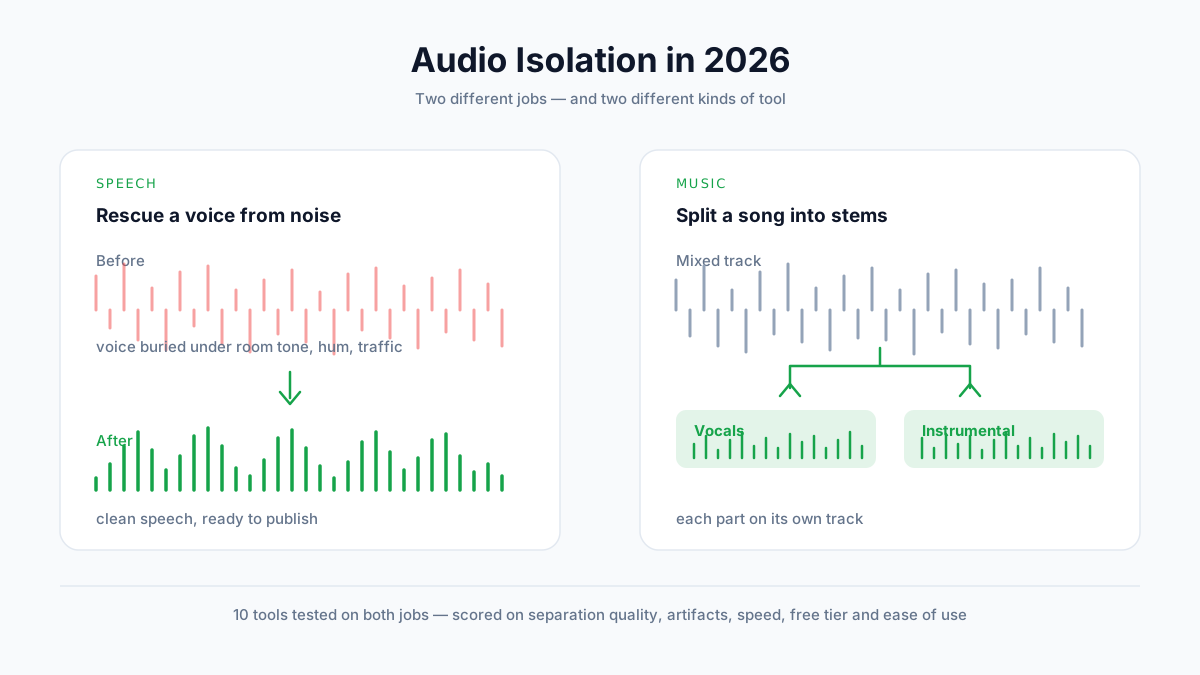
10 công cụ tách âm thanh tốt nhất năm 2026 (Đã kiểm tra thực tế)
Chúng tôi đã kiểm tra 10 công cụ tách âm thanh trên cả giọng nói lẫn nhạc. So sánh chất lượng tách, lỗi nhiễu, giá và gói miễn phí — và tìm ra loại công cụ mà công việc của bạn thực sự cần.