Cách lồng tiếng video YouTube sang ngôn ngữ khác (2026)
Lồng tiếng video YouTube: dùng lồng tiếng tự động hay tự làm bằng AI, cách thêm track âm thanh đa ngôn ngữ trong Studio, chi phí và danh sách kiểm tra.
Phần lớn người xem YouTube trên thế giới không xem bằng tiếng Anh. Nếu video của bạn chỉ có một ngôn ngữ, đa số người xem tiềm năng sẽ lướt qua mà không dừng lại.
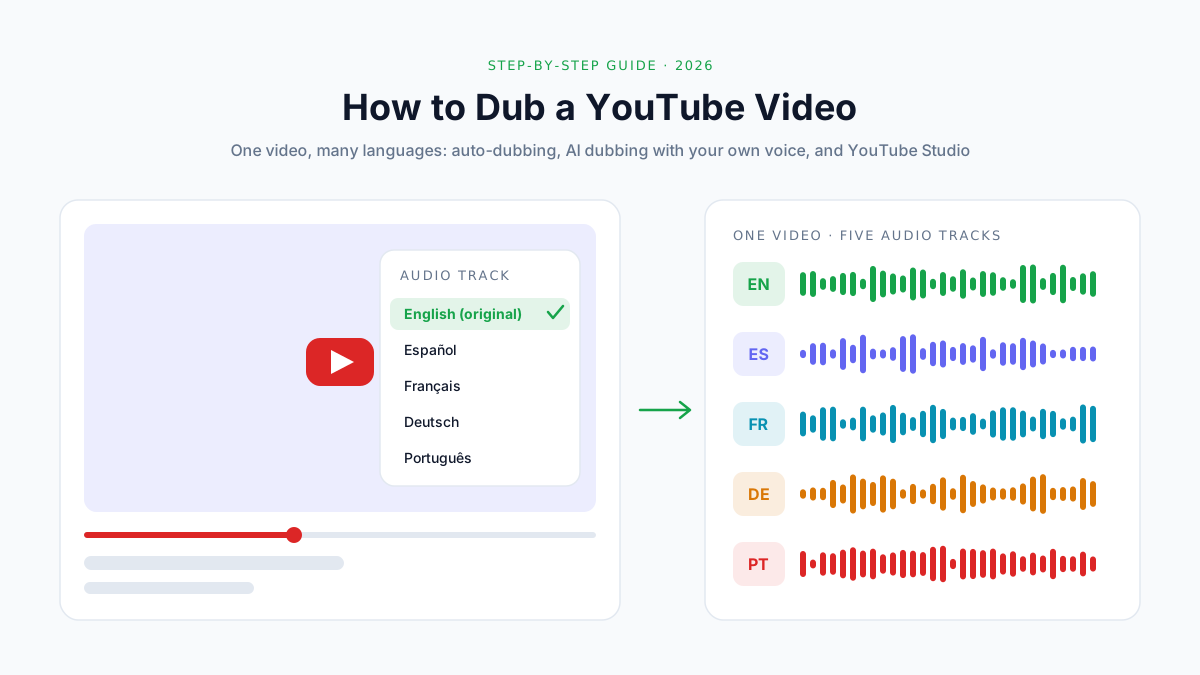
Lồng tiếng giải quyết được chuyện đó. Và từ khi YouTube mở tính năng âm thanh đa ngôn ngữ cho hàng triệu nhà sáng tạo vào tháng 9/2025, bạn không cần mở thêm kênh thứ hai để làm việc này nữa. Một video có thể chứa nhiều track âm thanh, và mỗi người xem sẽ nghe track khớp với ngôn ngữ của họ.
Theo YouTube, các kênh tải lên track lồng tiếng hiện có hơn 25% thời gian xem đến từ những người xem bằng một ngôn ngữ khác với ngôn ngữ gốc của video.
Bài hướng dẫn này chỉ bạn từng bước cách lồng tiếng video YouTube, từ chọn phương pháp đến đăng track lồng tiếng và kiểm tra xem nó có hiệu quả hay không.
Những gì bạn sẽ biết được:
- Ba cách lồng tiếng video YouTube, và cách nào hợp với kênh của bạn
- Tính năng lồng tiếng tự động miễn phí của YouTube hoạt động ra sao, và nó còn hạn chế ở đâu
- Cách lồng tiếng video bằng AI mà vẫn giữ giọng của chính bạn ở mọi ngôn ngữ
- Cách thêm track âm thanh lồng tiếng trong YouTube Studio
- Tệp lồng tiếng cần đáp ứng những gì trước khi tải lên
- Lồng tiếng tốn bao nhiêu, và làm sao biết nó có hiệu quả
Trả lời nhanh: Để lồng tiếng video YouTube, hãy tạo một track âm thanh đã dịch và tải lên trong YouTube Studio → Languages → Add language → Dub (Ngôn ngữ → Thêm ngôn ngữ → Lồng tiếng). Bạn có thể để tính năng lồng tiếng tự động miễn phí của YouTube tạo track này (chỉ với các cặp ngôn ngữ có tiếng Anh), hoặc tự lồng tiếng video bằng một công cụ lồng tiếng AI giữ được giọng của bạn, rồi tải lên tệp chỉ có âm thanh. Người xem đổi track trong Settings → Audio track (Cài đặt → Track âm thanh).
Nên chọn cách lồng tiếng nào?
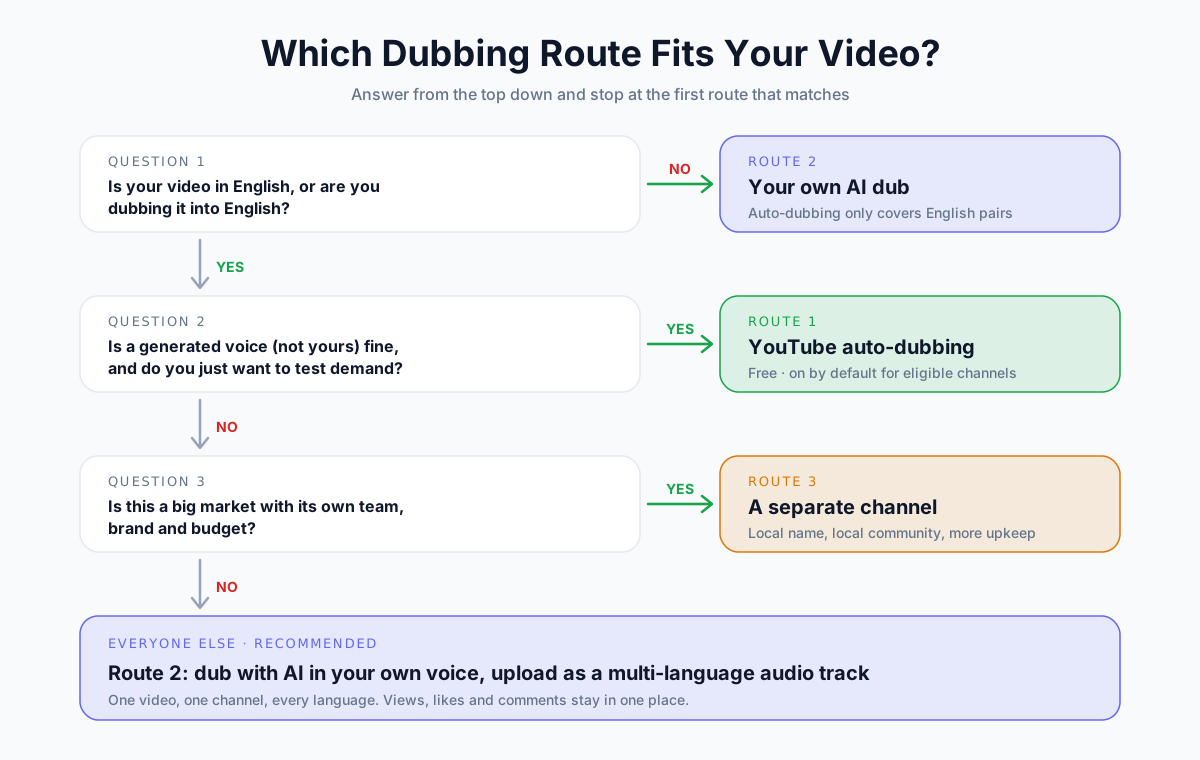
Có ba cách để đưa video của bạn đến với người xem nói ngôn ngữ khác. Chúng khác nhau ở chi phí, mức độ kiểm soát và việc bản lồng tiếng nghe giống giọng bạn đến đâu.
So sánh 3 cách
| Lồng tiếng tự động của YouTube | Tự lồng tiếng bằng AI (âm thanh đa ngôn ngữ) | Kênh riêng cho từng ngôn ngữ | |
|---|---|---|---|
| Chi phí | Miễn phí | Trả phí, tính theo phút | Trả phí, tính theo phút, cộng thêm công duy trì kênh |
| Giọng của ai | Giọng do máy tạo | Giọng của chính bạn, được nhân bản | Giọng của chính bạn hoặc của diễn viên lồng tiếng |
| Cặp ngôn ngữ | Chỉ sang hoặc từ tiếng Anh | Mọi cặp được hỗ trợ | Bất kỳ cặp nào |
| Kiểm soát kịch bản | Xem lại, xuất bản hoặc xóa | Toàn quyền: kiểm tra và làm lại bất kỳ track nào | Toàn quyền |
| Lượt xem được tính ở đâu | Trên video gốc | Trên video gốc | Trên một video riêng |
| Công sức thiết lập | Gần như không có | Khoảng 15–30 phút mỗi video | Cao: kênh mới, tải video lên, xây dựng cộng đồng |
| Phù hợp nhất với | Thăm dò nhu cầu miễn phí | Phát triển một kênh bằng nhiều ngôn ngữ | Thương hiệu lớn muốn xây dựng khán giả tại từng thị trường |
Với hầu hết nhà sáng tạo, câu trả lời khá đơn giản:
- Bắt đầu với lồng tiếng tự động nếu video của bạn bằng tiếng Anh (hoặc cần lồng sang tiếng Anh) và bạn muốn thăm dò nhu cầu mà không mất đồng nào.
- Tải lên bản lồng tiếng AI của riêng bạn khi bạn muốn dùng giọng của chính mình, cần một cặp ngôn ngữ mà YouTube không hỗ trợ, hoặc muốn kiểm soát chất lượng chặt chẽ hơn.
- Chỉ mở kênh riêng khi một thị trường đủ lớn để xứng đáng có đội ngũ, hình thu nhỏ và cộng đồng riêng.
Lồng tiếng trên YouTube hoạt động thế nào
Trước khi bắt đầu, bạn nên hiểu YouTube thực sự làm gì với một track lồng tiếng.
Âm thanh đa ngôn ngữ là gì?
Âm thanh đa ngôn ngữ là tính năng của YouTube cho phép gắn nhiều track âm thanh, mỗi track một ngôn ngữ, vào cùng một video. Hình ảnh, tiêu đề, bình luận và lượt xem vẫn giữ nguyên. Chỉ phần âm thanh thay đổi, tùy vào người đang xem.
YouTube thử nghiệm tính năng này lần đầu với MrBeast và một nhóm nhỏ nhà sáng tạo vào năm 2023. Ngày 10/9/2025, YouTube thông báo bắt đầu triển khai tính năng cho hàng triệu nhà sáng tạo.
Người xem thấy gì
Người xem không phải làm gì cả. YouTube tự chọn track dựa trên ngôn ngữ ưu tiên của người xem, vốn được suy ra từ lịch sử xem của họ.
Nếu muốn nghe track khác, họ mở Settings (biểu tượng bánh răng) → Audio track trong trình phát và chọn ngôn ngữ. Âm thanh gốc luôn có trong danh sách đó, nên không ai bị buộc phải nghe một bản lồng tiếng mà mình không muốn.
Các con số nói gì
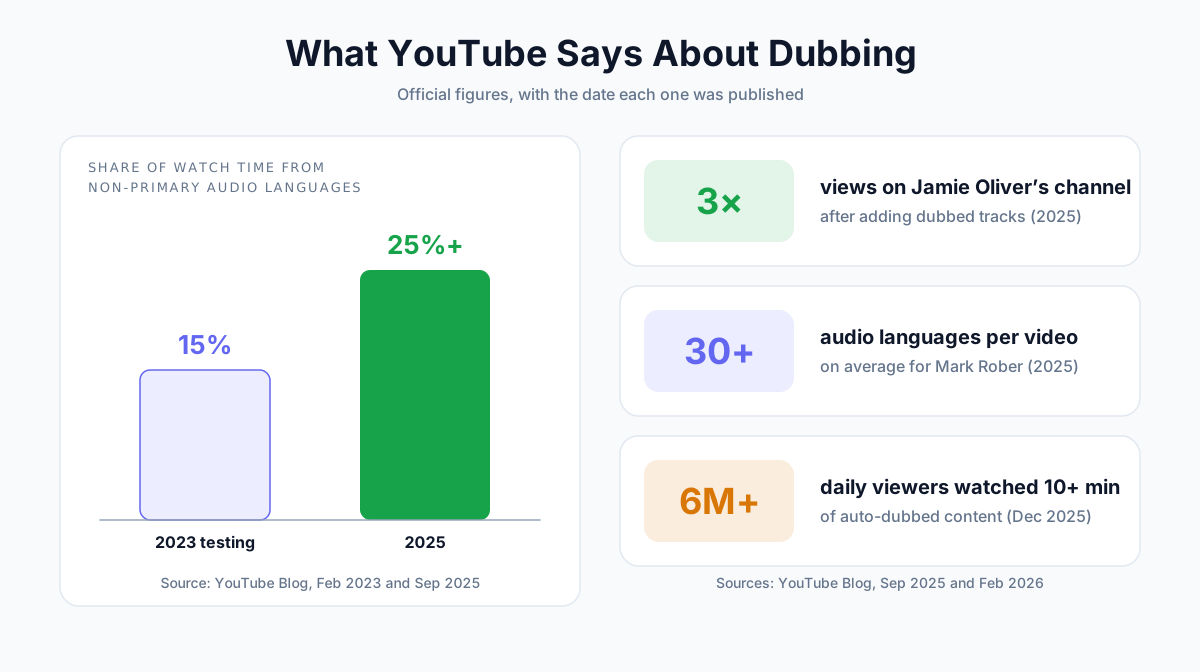
YouTube đã công bố một vài con số chính thức. Dưới đây là các con số đó kèm thời điểm công bố, vì những số liệu cũ hay bị trích dẫn mà thiếu bối cảnh.
| Năm | YouTube công bố gì | Nguồn |
|---|---|---|
| 2023 | Các nhà sáng tạo thử nghiệm âm thanh đa ngôn ngữ có hơn 15% thời gian xem đến từ các ngôn ngữ không phải ngôn ngữ chính | Blog YouTube, tháng 2/2023 |
| 2025 | Tỷ lệ này tăng lên hơn 25% với các kênh tải lên bản lồng tiếng | Blog YouTube, tháng 9/2025 |
| 2025 | Kênh của Jamie Oliver tăng gấp ba lượt xem sau khi thêm các track lồng tiếng | Blog YouTube, tháng 9/2025 |
| 2025 | Mark Rober có trung bình hơn 30 ngôn ngữ âm thanh cho mỗi video | Blog YouTube, tháng 9/2025 |
| 2025 | Hơn 6 triệu người xem mỗi ngày đã xem ít nhất 10 phút nội dung lồng tiếng tự động (tháng 12) | Blog YouTube, tháng 2/2026 |
📝 Lưu ý: Đây là số liệu của chính YouTube, lấy từ những kênh đầu tư nghiêm túc cho lồng tiếng. Một video lồng tiếng đơn lẻ trên một kênh nhỏ sẽ không làm lượt xem tăng gấp ba. Hiệu quả đến từ việc lồng tiếng đều đặn, điều mà chúng tôi sẽ nói đến trong phần đo lường bên dưới.
Ai có thể tải bản lồng tiếng lên?
Để tải lên track lồng tiếng của riêng bạn, kênh cần có quyền dùng advanced features (tính năng nâng cao) của YouTube. Nghĩa là số điện thoại của bạn đã được xác minh, và kênh của bạn hoặc đã có đủ lịch sử hoạt động, hoặc bạn đã xác minh danh tính bằng giấy tờ tùy thân hay bằng video.
Hãy kiểm tra trong YouTube Studio → Settings → Channel → Feature eligibility (Cài đặt → Kênh → Điều kiện sử dụng tính năng). Nếu mục "Advanced features" đã được bật, bạn đã sẵn sàng.
Cách 1: Dùng tính năng lồng tiếng tự động của YouTube (miễn phí)
Lồng tiếng tự động của YouTube là tính năng miễn phí giúp dịch lời nói trong video và tạo track lồng tiếng bằng giọng tổng hợp. Tính năng này ra mắt vào tháng 12/2024 cho một nhóm kênh giới hạn và được mở cho tất cả mọi người từ tháng 2/2026.
Hỗ trợ những ngôn ngữ nào
Lồng tiếng tự động chỉ hoạt động giữa tiếng Anh và một ngôn ngữ khác. Tính đến tháng 9/2026, Trung tâm trợ giúp YouTube liệt kê:
| Chiều dịch | Ngôn ngữ | Số lượng |
|---|---|---|
| Từ tiếng Anh sang | Tiếng Ả Rập, Bengal, Hà Lan, Pháp*, Đức*, Do Thái, Hindi*, Indonesia*, Ý*, Nhật, Hàn, Malayalam, Ba Lan, Bồ Đào Nha*, Punjab, Nga, Tây Ban Nha*, Tamil, Telugu, Ukraina | 20 |
| Sang tiếng Anh từ | Tất cả các ngôn ngữ trên, cộng thêm tiếng Trung (Giản thể và Phồn thể), Ba Tư, Romania, Swahili, Thái, Thổ Nhĩ Kỳ, Urdu, Việt | 29 |
*Có hỗ trợ Expressive Speech (Giọng nói biểu cảm), tính năng cố gắng giữ lại ngữ điệu và cảm xúc của người nói.
Mọi cặp không có tiếng Anh, chẳng hạn tiếng Tây Ban Nha sang tiếng Pháp hay tiếng Nhật sang tiếng Hàn, đều không được hỗ trợ.
Cách bật, xem lại hoặc gỡ bỏ
Lồng tiếng tự động được bật sẵn cho các kênh đủ điều kiện. Bạn điều chỉnh nó ở hai nơi:
- Để đổi thiết lập mặc định: trong ứng dụng YouTube Studio, vào Settings → Content → Automatic dubbing (Cài đặt → Nội dung → Lồng tiếng tự động). Chọn bật, tắt, hoặc Publish manually (Xuất bản thủ công), khi đó bản lồng tiếng vẫn được tạo nhưng phải chờ bạn duyệt.
- Để xem lại từng video: trên máy tính, mở Languages, rê chuột lên một ngôn ngữ và dùng menu tùy chọn để Publish (Xuất bản), Unpublish (Hủy xuất bản) hoặc Delete (Xóa) bản lồng tiếng.
Video được lồng tiếng tự động sẽ có nhãn "auto-dubbed" (lồng tiếng tự động) trong phần mô tả, để người xem biết đó không phải giọng của bạn.
Lồng tiếng tự động còn hạn chế ở đâu
Lồng tiếng tự động là một cách thử nghiệm miễn phí rất tốt. Nhưng nó có những giới hạn thực sự:
- Chỉ các cặp có tiếng Anh. Không có Tây Ban Nha sang Pháp, không có Nhật sang Hàn.
- Không phải giọng của bạn. Tính năng này dùng giọng do máy tạo. Expressive Speech sao chép được ngữ điệu và cảm xúc ở 8 ngôn ngữ, nhưng đó vẫn không phải là bạn.
- Một số video bị bỏ qua. YouTube không lồng tiếng video dài hơn 120 phút, video chỉ có nhạc, video nói quá nhanh hoặc không nhận diện được ngôn ngữ, hay video có nội dung bản quyền.
- Chưa khớp khẩu hình (ít nhất là lúc này). Khớp khẩu hình mới chỉ là thử nghiệm, dành cho một số kênh được chọn.
- Có lỗi mà bạn không sửa được. YouTube liệt kê phát âm sai, tên riêng, thành ngữ, thuật ngữ chuyên ngành và tiếng ồn nền là những vấn đề thường gặp. Bạn có thể xem lại bản chép lời, nhưng không thể viết lại bản lồng tiếng theo từng câu.
Nếu bất kỳ điểm nào trong số này quan trọng với bạn, hãy dùng Cách 2.
Cách 2: Lồng tiếng video bằng AI và tải lên track âm thanh của riêng bạn
Đây là cách cho bạn nhiều quyền kiểm soát nhất. Bạn tự tạo bản lồng tiếng, kiểm tra, rồi tải lên dưới dạng track âm thanh đa ngôn ngữ.
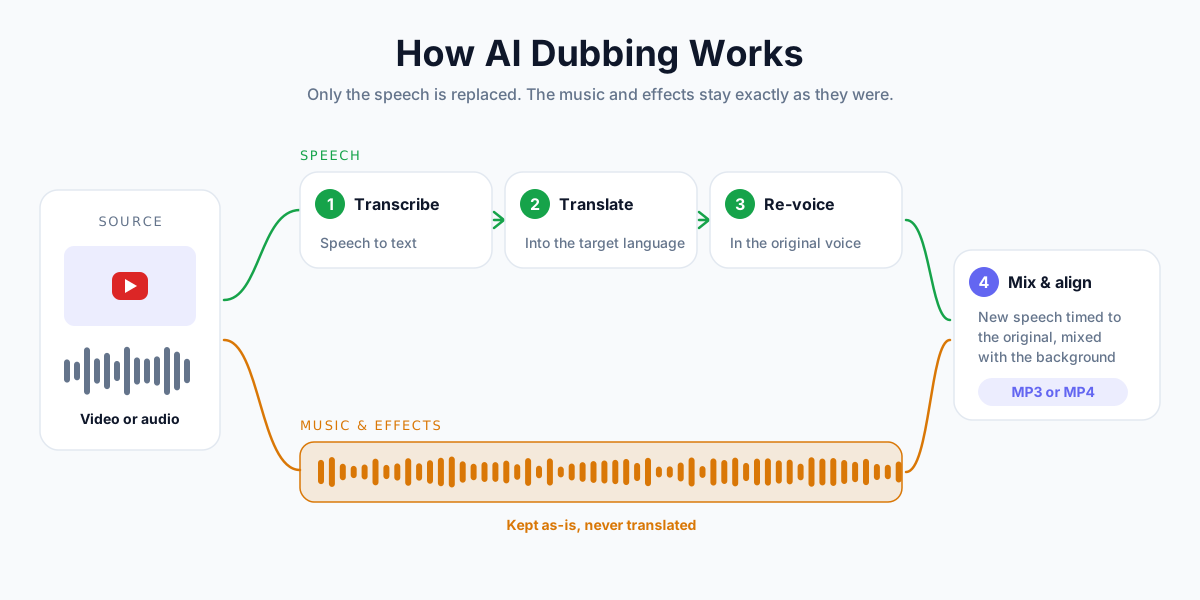
Hầu hết công cụ lồng tiếng AI đều đi theo cùng một quy trình bốn bước:
Trong các bước bên dưới, chúng tôi dùng Lồng tiếng AI của AnySpeech. Quy trình ở các công cụ khác cũng tương tự.
Bước 1: Chuẩn bị nguồn
Bản lồng tiếng tốt bắt đầu từ âm thanh nguồn tốt. AI phải nghe rõ từng từ thì mới dịch được.
- Dùng bản dựng cuối cùng. Lồng tiếng sau khi đã dựng xong, đừng làm trước. Bất kỳ đoạn nào bạn cắt thêm sau đó cũng sẽ làm lệch thời gian.
- Làm sạch âm thanh trước. Nếu có tiếng gió, tiếng ù hoặc nhạc to lẫn dưới lời nói, hãy đưa âm thanh qua công cụ Tách giọng nói trước khi lồng tiếng.
- Kiểm tra độ dài. AnySpeech lồng tiếng tối đa 15 phút mỗi tệp (dung lượng tối đa 2 GB). Với video dài hơn, hãy xem phần video dài hơn 15 phút ở bên dưới.
💡 Mẹo: Hãy tải lên một tệp âm thanh (MP3, WAV hoặc M4A xuất từ phần mềm dựng) thay vì cả video. Bạn sẽ nhận lại một tệp MP3 chỉ có âm thanh, đúng thứ YouTube cần cho track lồng tiếng. Nhờ vậy bạn bỏ qua được Bước 4.
Bước 2: Lồng tiếng bằng AI
- Mở Lồng tiếng AI.
- Chọn Tải tệp lên rồi kéo thả tệp âm thanh hoặc video vào, hoặc chọn Dán liên kết và dán URL của một video YouTube công khai do chính bạn đăng.
- Giữ ô Từ ở chế độ tự động nhận diện.
- Chọn ngôn ngữ đích ở ô Sang.
- Thanh công cụ hiển thị chi phí trước khi bạn bắt đầu. Nhấn Lồng tiếng.
- Chờ vài phút. Bạn có thể rời trang sau khi quá trình lồng tiếng bắt đầu.
- Nhấn Tải xuống. Đầu vào là âm thanh thì bạn nhận lại MP3, đầu vào là video thì nhận lại MP4.
AnySpeech giữ giọng của người nói gốc trong ngôn ngữ mới, nên track tiếng Tây Ban Nha hay tiếng Đức của bạn vẫn nghe đúng là giọng bạn.
Hiện công cụ này hỗ trợ lồng tiếng sang 16 ngôn ngữ: tiếng Anh, Tây Ban Nha, Pháp, Đức, Ý, Bồ Đào Nha, Trung, Nhật, Hàn, Nga, Ả Rập, Hindi, Hà Lan, Ba Lan, Thổ Nhĩ Kỳ và Indonesia.
Bước 3: Nghe lại bản lồng tiếng
Đừng bao giờ đăng một bản lồng tiếng mà bạn chưa nghe. Ít nhất, hãy nghe phút đầu tiên, một đoạn ở giữa và phút cuối cùng, rồi kiểm tra:
- Tên riêng, thương hiệu và thuật ngữ sản phẩm
- Con số, giá tiền và đơn vị
- Nhạc nền và hiệu ứng âm thanh có còn không
- Bản lồng tiếng có kết thúc cùng lúc với video không
Danh sách đầy đủ nằm ở phần danh sách kiểm tra chất lượng bản lồng tiếng bên dưới. Nếu có câu bị sai nặng, hãy sửa từ nguồn (âm thanh rõ hơn, ít chỗ nói chồng lên nhau hơn) rồi lồng tiếng lại.
Bước 4: Lấy tệp chỉ có âm thanh
YouTube yêu cầu một tệp chỉ có âm thanh và có độ dài gần bằng video. Nếu ở Bước 2 bạn lồng tiếng một tệp âm thanh, bạn đã có sẵn tệp này. Hãy chuyển sang Bước 5.
Nếu bạn lồng tiếng cả video và nhận lại tệp MP4, hãy trích xuất phần âm thanh. Cách nhanh nhất là dùng FFmpeg, một công cụ dòng lệnh miễn phí:
# Copy the audio track out of the dubbed MP4 without re-encoding
ffmpeg -i my-video-es.mp4 -vn -c:a copy my-video-es.m4a

# Or convert it to MP3
ffmpeg -i my-video-es.mp4 -vn -q:a 2 my-video-es.mp3
Hầu hết phần mềm dựng video cũng làm được việc này với tùy chọn "chỉ xuất âm thanh".
| Mục cần kiểm tra | Vì sao quan trọng |
|---|---|
| Chỉ có âm thanh, không có hình | Mục tải bản lồng tiếng trong Studio yêu cầu tệp âm thanh |
| Dài bằng video | YouTube yêu cầu "độ dài gần bằng"; track ngắn hơn sẽ dừng sớm |
| Giữ nhạc và hiệu ứng | Giữ được không khí của video, và tránh rắc rối bản quyền bất ngờ (xem bên dưới) |
| Định dạng phổ biến | MP3, WAV và M4A/AAC được dùng rộng rãi; YouTube không công bố danh sách chính thức |
Bước 5: Tải bản lồng tiếng lên YouTube Studio
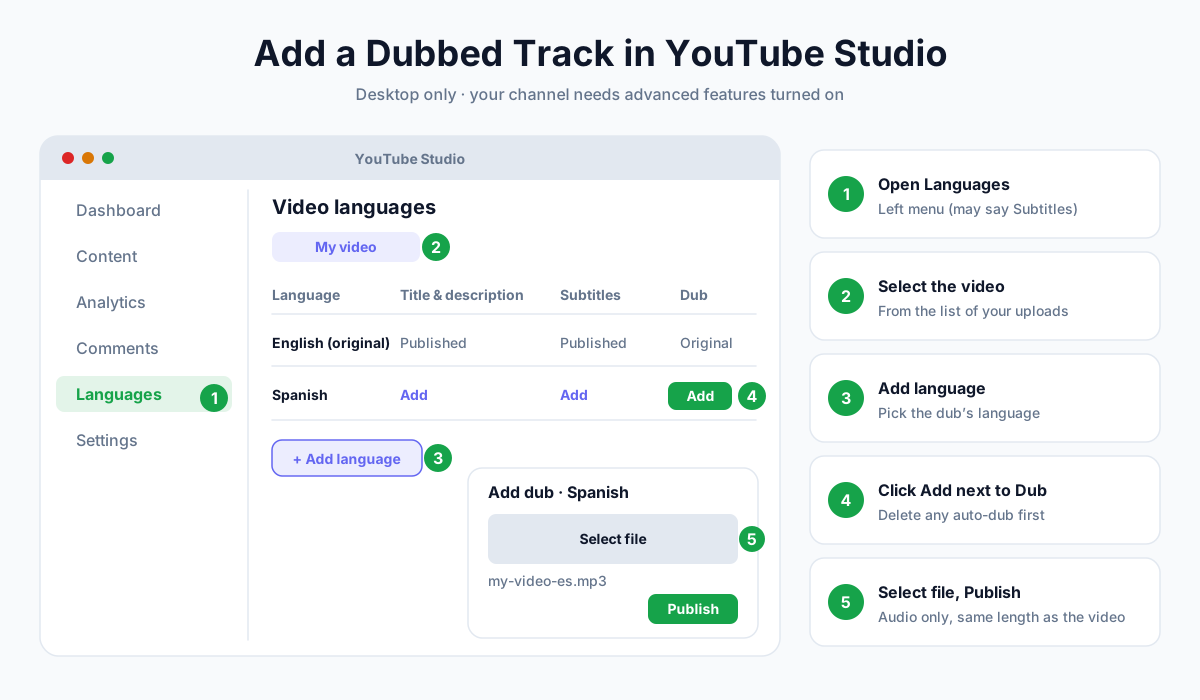
- Mở YouTube Studio trên máy tính.
- Ở menu bên trái, nhấn Languages. (Ở một số tài khoản, mục này có thể vẫn mang tên Subtitles, tức Phụ đề.)
- Chọn video.
- Nhấn Add language và chọn ngôn ngữ của bản lồng tiếng.
- Bên cạnh Dub, nhấn Add (Thêm).
- Nhấn Select file (Chọn tệp) và chọn tệp âm thanh của bạn.
- Nhấn Publish.
Track sẽ xuất hiện ngay trên chính video đó. Người xem có ngôn ngữ ưu tiên trùng khớp sẽ tự động nghe track này.
📝 Lưu ý: Nếu YouTube đã tự động lồng tiếng video sang ngôn ngữ đó, bạn phải xóa bản lồng tiếng tự động trước. Nếu không, tùy chọn thêm bản lồng tiếng của riêng bạn sẽ không xuất hiện. Để thay một track sau này, hãy xóa nó trong mục Audio (Âm thanh) của ngôn ngữ đó rồi tải tệp mới lên.
Bước 6: Dịch tiêu đề, phần mô tả và hình thu nhỏ
Bản lồng tiếng giữ chân người xem. Còn phần thông tin video đã được dịch mới là thứ khiến họ nhấp vào ngay từ đầu.
Cũng trong màn hình Languages, bên cạnh Title & description (Tiêu đề và nội dung mô tả), nhấn Add rồi nhập bản dịch. Theo YouTube, nhờ vậy người xem có thể tìm thấy video khi tìm kiếm bằng tiêu đề và nội dung mô tả đã dịch.
Bạn cũng có thể tải lên hình thu nhỏ bản địa hóa cho từng ngôn ngữ. Và nếu muốn có cả phụ đề, hãy tạo bản chép lời cho bản lồng tiếng bằng công cụ Chuyển video thành văn bản rồi tải lên dưới dạng tệp phụ đề. Bài hướng dẫn cách lấy bản chép lời video YouTube của chúng tôi có giải thích các định dạng.
Video dài hơn 15 phút
AnySpeech lồng tiếng tối đa 15 phút mỗi tệp. Với video dài hơn:
- Cắt âm thanh tại các khoảng ngắt tự nhiên thành những phần dài tối đa 15 phút (trong phần mềm dựng hoặc bằng FFmpeg).
- Lồng tiếng từng phần sang cùng một ngôn ngữ đích.
- Ghép các phần đã lồng tiếng lại theo đúng thứ tự, rồi kiểm tra xem tổng độ dài có khớp với bản gốc không.
Cắt ở chỗ ngắt nghỉ, không cắt giữa câu, giúp bản dịch của từng phần vẫn tự nhiên.
Điều lồng tiếng tự động không làm được: phạm vi ngôn ngữ
Lý do lớn nhất để tự lồng tiếng là các cặp ngôn ngữ. Lồng tiếng tự động của YouTube xoay quanh tiếng Anh. Còn khán giả thực tế thì không.
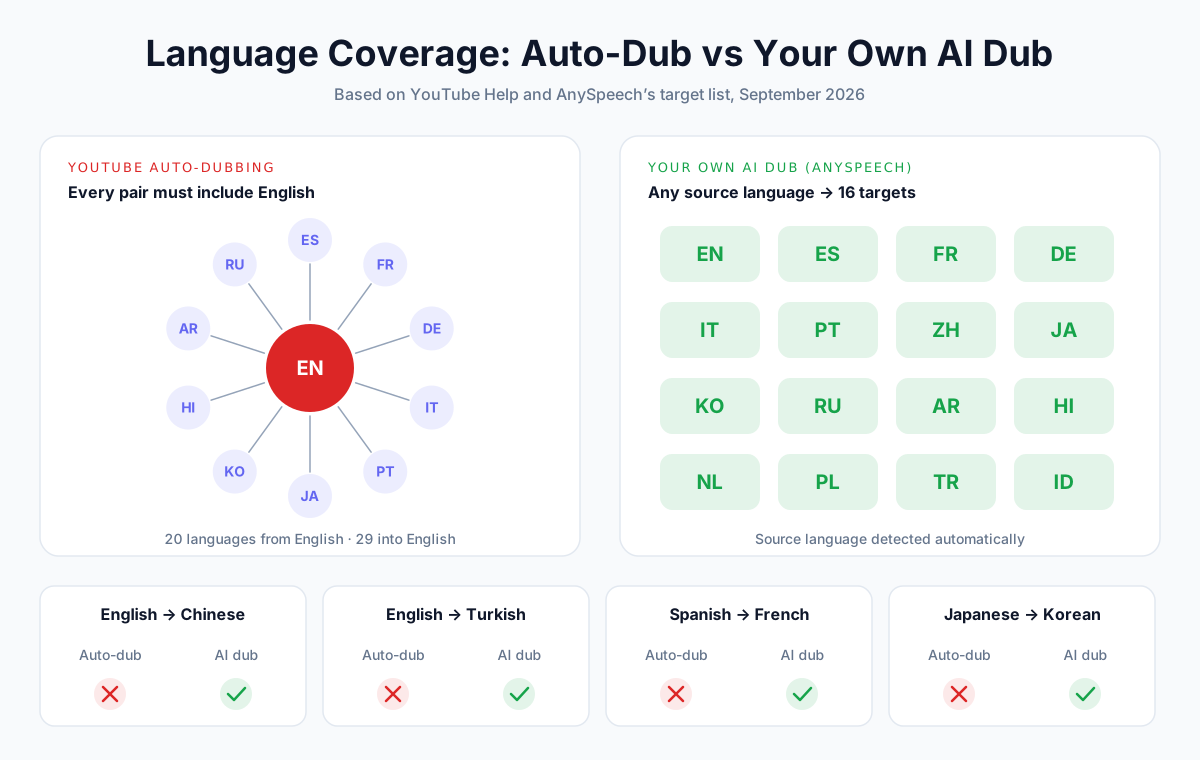
Một vài ví dụ, dựa trên danh sách YouTube công bố tính đến tháng 9/2026:
| Bạn muốn lồng tiếng… | Lồng tiếng tự động của YouTube | Tự lồng tiếng bằng AI |
|---|---|---|
| Anh → Tây Ban Nha | Có | Có |
| Anh → Trung | Không (tiếng Trung chỉ được hỗ trợ khi lồng sang tiếng Anh) | Có |
| Anh → Thổ Nhĩ Kỳ | Không (tiếng Thổ Nhĩ Kỳ chỉ được hỗ trợ khi lồng sang tiếng Anh) | Có |
| Tây Ban Nha → Pháp | Không (không có tiếng Anh) | Có |
| Đức → Ý | Không | Có |
| Nhật → Hàn | Không | Có |
| Bồ Đào Nha → Anh | Có | Có |
Nếu kênh của bạn nói tiếng Tây Ban Nha, Đức, Pháp hay một ngôn ngữ nào khác ngoài tiếng Anh, lồng tiếng tự động chỉ đưa được video của bạn sang tiếng Anh. Mọi ngôn ngữ còn lại bạn đều phải tự lồng tiếng.
Cách 3: Mở kênh riêng cho từng ngôn ngữ
Trước khi có âm thanh đa ngôn ngữ, các nhà sáng tạo lớn vận hành mỗi ngôn ngữ một kênh: "MrBeast en Español" và nhiều kênh tương tự. Một số người vẫn làm vậy.
Chính MrBeast đã giải thích lý do chuyển sang âm thanh đa ngôn ngữ: "Thật lòng mà nói, duy trì nhiều kênh khác nhau tốn công hơn hẳn."
| Một video, nhiều track âm thanh | Mỗi ngôn ngữ một kênh | |
|---|---|---|
| Lượt xem, lượt thích, bình luận | Dồn chung vào một video | Chia ra nhiều kênh |
| Người đăng ký | Dồn về một kênh | Mỗi kênh bắt đầu từ con số 0 |
| Công duy trì | Tải lên một lần, thêm các track | Tải lên, hình thu nhỏ, bài đăng cộng đồng riêng cho từng kênh |
| Thương hiệu địa phương | Hạn chế: chỉ một tên kênh | Đầy đủ: tên kênh riêng, cộng đồng riêng tại từng thị trường |
| Số liệu phân tích | Lượt xem và thời gian xem theo ngôn ngữ âm thanh | Bảng số liệu riêng cho từng kênh |
| Phù hợp nhất với | Hầu hết nhà sáng tạo | Thương hiệu lớn có đội ngũ tại từng thị trường |
Chính khuyến nghị của YouTube lại theo hướng ngược lại: chọn một hoặc hai ngôn ngữ, và lồng tiếng càng nhiều video trong kho nội dung càng tốt ngay trên kênh chính.
Danh sách kiểm tra chất lượng bản lồng tiếng
Lồng tiếng AI rất nhanh, nhưng không hoàn hảo. Hai phút kiểm tra trước khi đăng sẽ giúp bạn phát hiện hầu hết các lỗi.
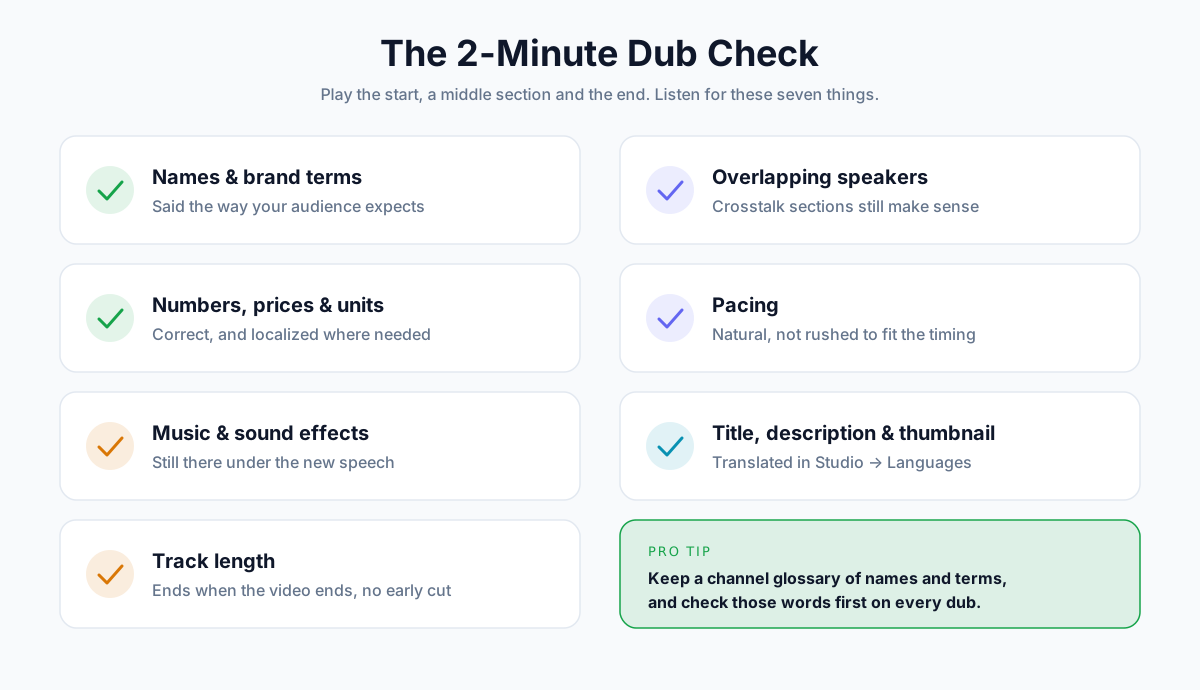
Trước khi đăng
- Tên riêng và thương hiệu được đọc đúng
- Con số, giá tiền và đơn vị chính xác và đã được bản địa hóa
- Nhạc nền và hiệu ứng âm thanh vẫn còn
- Độ dài track khớp với video (không dừng sớm, không có khoảng lặng ở cuối)
- Các đoạn nhiều người nói chồng lên nhau vẫn nghe hiểu được
- Nhịp độ nghe tự nhiên, không vội vàng
- Tiêu đề, mô tả và hình thu nhỏ đã dịch đều đã được thêm
Lỗi thường gặp và cách sửa
| Lỗi bạn nghe thấy | Nguyên nhân có thể | Cách sửa |
|---|---|---|
| Tên riêng hoặc thương hiệu bị phát âm sai | Từ hiếm gặp, thiếu ngữ cảnh | Nói thật rõ trong bản gốc; thêm vào bảng thuật ngữ cho người biên tập |
| Câu thoại bị đọc vội hoặc bị cắt cụt | Bản dịch dài hơn câu gốc | Chừa những khoảng ngừng ngắn khi ghi âm; lồng tiếng lại đoạn đó |
| Giọng hai người lẫn vào nhau | Hai người nói chồng lên nhau | Tránh nói chồng lên nhau trong các lần ghi âm sau; lồng tiếng lại từ âm thanh sạch |
| Mất từ ở những đoạn ồn | Tiếng ồn nền hoặc nhạc to | Làm sạch nguồn bằng công cụ tách giọng nói, rồi lồng tiếng lại |
| Track dừng trước khi video kết thúc | Video dài bị cắt ở mức giới hạn | Chia thành các phần dài tối đa 15 phút, lồng tiếng từng phần rồi ghép lại |
| Thành ngữ bị dịch theo nghĩa đen | Thành ngữ không thể dịch từng chữ | Lần sau, hãy diễn đạt lại thành ngữ ngay trong kịch bản gốc |
💡 Mẹo: Hãy lập một bảng thuật ngữ đơn giản cho kênh của bạn: tên riêng, thuật ngữ sản phẩm và câu cửa miệng, kèm cách đọc đúng. Mỗi lần lồng tiếng, hãy kiểm tra những từ này trước tiên.
Vì sao cần giữ lại nhạc
Trang trợ giúp của YouTube cảnh báo rằng một track âm thanh phụ có nội dung bản quyền khác với track gốc có thể bị gỡ xuống.
Trên thực tế, điều đó nghĩa là bản lồng tiếng nên giữ nguyên nhạc nền và hiệu ứng như bản gốc, chỉ thay phần lời nói. Các công cụ lồng tiếng AI có tách giọng nói khỏi âm thanh nền, trong đó có AnySpeech, làm việc này một cách tự động. Dù vậy, bạn vẫn nên nghe kỹ điểm này ở Bước 3.
Nên lồng tiếng sang ngôn ngữ nào trước?
Đừng lồng tiếng sang mọi ngôn ngữ cùng lúc. YouTube khuyên nên tập trung vào một hoặc hai ngôn ngữ. Hãy dùng chính dữ liệu của bạn để chọn:
| Tín hiệu | Tìm ở đâu | Cho bạn biết điều gì |
|---|---|---|
| Quốc gia xem nhiều nhất | Studio → Analytics → Audience (Số liệu phân tích → Người xem) | Những nơi bạn đã có sẵn người xem |
| Mức sử dụng phụ đề | Analytics → Advanced mode → Subtitles/CC (Số liệu phân tích → Chế độ nâng cao → Phụ đề) | Người xem cần một ngôn ngữ khác |
| Bình luận bằng ngôn ngữ khác | Tab bình luận của bạn | Những gì người xem đang lên tiếng yêu cầu |
| Kênh tương tự | Đối thủ có track lồng tiếng | Những ngôn ngữ hiệu quả trong lĩnh vực của bạn |
Sau đó, hãy lồng tiếng trước cho những video evergreen (nội dung không lỗi thời) có hiệu quả tốt nhất, thay vì các video mới nhất. Video evergreen tiếp tục nhận lượt truy cập từ tìm kiếm, nên bản lồng tiếng sẽ còn sinh lợi lâu dài.
Lồng tiếng một video YouTube tốn bao nhiêu?
| Lựa chọn | Chi phí | Giọng của bạn? | Thời gian hoàn thành |
|---|---|---|---|
| Lồng tiếng tự động của YouTube | Miễn phí | Không | Tự động |
| Lồng tiếng AI (AnySpeech) | 12.000 tín dụng cho mỗi phút nguồn | Có | Vài phút |
| Phòng thu lồng tiếng truyền thống | Báo giá theo phút và theo ngôn ngữ | Không (diễn viên lồng tiếng) | Vài ngày đến vài tuần |
Dưới đây là chi phí thực tế khi dùng Lồng tiếng AI của AnySpeech trên từng gói tháng, theo bảng giá hiện tại:
| Gói | Giá / tháng | Tín dụng | Số phút lồng tiếng | Chi phí mỗi phút lồng tiếng |
|---|---|---|---|---|
| Basic | $9.99 | 50.000 | ~4 | ~$2.40 |
| Standard | $19.90 | 100.000 | ~8 | ~$2.39 |
| Professional | $49.90 | 350.000 | ~29 | ~$1.71 |
| Premium | $99.00 | 800.000 | ~66 | ~$1.49 |
| Max | $199.00 | 2.000.000 | ~166 | ~$1.19 |
Gói năm rẻ hơn 20%, giúp gói Max chỉ còn khoảng $0.96 cho mỗi phút lồng tiếng. Số phút được làm tròn lên theo từng tệp. Lồng tiếng AI là tính năng trả phí, và bạn cũng có thể dùng gói tín dụng. Xem bảng giá để biết thông tin mới nhất.
Như vậy, lồng tiếng một video dài 10 phút sang một ngôn ngữ sẽ tốn 120.000 tín dụng. Lồng tiếng sang hai ngôn ngữ tốn 240.000 tín dụng.
Làm sao biết lồng tiếng có hiệu quả?
YouTube Analytics chia lượt xem và thời gian xem theo ngôn ngữ âm thanh. Hãy kiểm tra sau khi đăng 2–4 tuần:
- Lượt xem theo track âm thanh. Người xem có chọn bản lồng tiếng không?
- Thời lượng xem trung bình của từng track. So sánh với bản gốc. Nếu thời gian xem bản lồng tiếng ngắn hơn nhiều, vấn đề thường nằm ở chất lượng chứ không phải ở nhu cầu.
- Khu vực địa lý mới. Có người xem đến từ các quốc gia nói ngôn ngữ mới không?
Mạng lưới nhà sáng tạo air.io cho biết trên một kênh, bản lồng tiếng chỉ dùng AI giữ chân người xem ngắn hơn nhiều so với bản lồng tiếng chuyên nghiệp của cùng những video đó. Hãy coi những bản lồng tiếng đầu tiên là phép thử, và để số liệu giữ chân người xem cho bạn biết nên cải thiện chất lượng hay mở rộng quy mô.
Có được lồng tiếng video YouTube của người khác không?
Chỉ khi được cho phép. Lồng tiếng một video là tạo ra phiên bản mới từ tác phẩm của người khác, và việc tải bản đó lên khi chưa được chủ sở hữu cho phép có thể vi phạm bản quyền của họ.
Hãy lồng tiếng video của chính bạn, video của khách hàng đã nhờ bạn làm, hoặc video có giấy phép cho phép việc này. Nếu lồng tiếng cho khách hàng, hãy xin phép bằng văn bản.
📝 Lưu ý: Đây là thông tin tham khảo chung, không phải tư vấn pháp lý. Quy định khác nhau giữa các quốc gia.
Câu hỏi thường gặp
Có lồng tiếng video YouTube miễn phí được không?
Được, nếu video bằng tiếng Anh hoặc được lồng sang tiếng Anh. Tính năng lồng tiếng tự động của YouTube miễn phí và được bật sẵn cho các kênh đủ điều kiện. Tính năng này dùng giọng do máy tạo chứ không phải giọng của bạn, và chỉ hỗ trợ các cặp có tiếng Anh. Muốn dùng giọng của chính mình hoặc các cặp ngôn ngữ khác, bạn sẽ cần một công cụ lồng tiếng AI trả phí.
Làm sao để thêm track âm thanh ngôn ngữ khác vào video YouTube?
Trong YouTube Studio trên máy tính, vào Languages, chọn video, nhấn Add language, rồi nhấn Add bên cạnh Dub. Chọn tệp âm thanh và nhấn Publish. Tệp phải chỉ có âm thanh và dài gần bằng video.
Vì sao tôi không thấy tùy chọn thêm bản lồng tiếng?
Thường là vì một trong hai lý do. Kênh của bạn có thể chưa bật tính năng nâng cao, vốn yêu cầu xác minh số điện thoại cùng với lịch sử kênh hoặc xác minh giấy tờ tùy thân. Hoặc YouTube đã tự động lồng tiếng video sang ngôn ngữ đó, khi ấy bạn phải xóa bản lồng tiếng tự động trước rồi mới tải bản của mình lên được.
Có lồng tiếng được YouTube Shorts không?
Được. Trang trợ giúp của YouTube cho biết có thể thêm track âm thanh đa ngôn ngữ vào video thường lẫn video Shorts. Các bước trong YouTube Studio đều giống nhau.
Lồng tiếng có làm giảm lượt xem hoặc SEO của video gốc không?
Không. Mọi track âm thanh đều nằm trên cùng một video, nên lượt xem, lượt thích và bình luận được cộng dồn vào một chỗ. Khi có tiêu đề và mô tả đã dịch, video còn có thể xuất hiện trong kết quả tìm kiếm bằng ngôn ngữ mới.
Người xem có chuyển lại âm thanh gốc được không?
Được. Người xem có thể chọn bất kỳ track nào, kể cả track gốc, trong mục Settings → Audio track của trình phát. Nếu ngôn ngữ ưu tiên của người xem đã trùng với ngôn ngữ gốc, YouTube sẽ phát âm thanh gốc.
Lồng tiếng AI mất bao lâu?
Vài phút với một video ngắn. AnySpeech hiển thị tiến độ theo thời gian thực, và bạn có thể rời trang sau khi quá trình lồng tiếng bắt đầu. Nghe lại kết quả mất thêm vài phút nữa.
Có giữ được giọng của chính mình ở các ngôn ngữ khác không?
Được, nếu bạn dùng công cụ lồng tiếng AI có giữ giọng gốc. AnySpeech lồng lại lời đã dịch bằng giọng của người nói gốc, nên track tiếng Tây Ban Nha, tiếng Đức hay tiếng Nhật của bạn vẫn nghe đúng là giọng bạn. Còn tính năng lồng tiếng tự động của YouTube thì dùng giọng do máy tạo.
YouTube chấp nhận định dạng âm thanh nào cho track lồng tiếng?
YouTube yêu cầu một tệp chỉ có âm thanh, thuộc định dạng được hỗ trợ và dài gần bằng video, nhưng không công bố danh sách định dạng chính thức. MP3, WAV và M4A (AAC) là những lựa chọn phổ biến.
Lồng tiếng một video YouTube dài 10 phút tốn bao nhiêu?
Với lồng tiếng tự động của YouTube: miễn phí. Với Lồng tiếng AI của AnySpeech: 120.000 tín dụng cho mỗi ngôn ngữ, tức khoảng $10 đến $24 tùy gói bạn dùng. Các phòng thu lồng tiếng truyền thống thường báo giá theo phút và theo ngôn ngữ, và mất vài ngày chứ không phải vài phút.
Bắt đầu lồng tiếng cho kênh của bạn
Trước đây, lồng tiếng đồng nghĩa với một kênh thứ hai, một phòng thu và hàng tuần làm việc. Giờ đây chỉ cần một video, vài track âm thanh bổ sung và một buổi chiều.
Hãy bắt đầu từ quy mô nhỏ. Chọn một ngôn ngữ mà số liệu phân tích gợi ý. Lồng tiếng ba video evergreen tốt nhất, thêm tiêu đề đã dịch, rồi theo dõi số liệu trong một tháng.
Sẵn sàng thử chưa? Dùng Lồng tiếng AI của AnySpeech cho video đầu tiên và giữ nguyên giọng của bạn ở mọi ngôn ngữ.
Tác giả

Danh mục
Thêm bài viết
Cách nhân bản giọng nói của bạn bằng AI năm 2026 (Hướng dẫn từng bước + công cụ tốt nhất)
Học cách nhân bản giọng nói của bạn bằng AI chỉ trong khoảng 30 giây. Hướng dẫn từng bước về nhân bản giọng, cách đạt chất lượng tốt nhất, thêm cảm xúc, nhân bản sang ngôn ngữ khác — cùng các vấn đề đạo đức.
Cách làm kênh YouTube không lộ mặt với giọng AI (2026)
Làm kênh YouTube không lộ mặt với giọng AI: chọn ngách, kịch bản, giọng đọc, chi phí và quy định 2026 của YouTube về nội dung AI, công khai và kiếm tiền.

How to Use Text to Speech on Mac: The Complete Guide (2026)
Learn how to use text to speech on Mac with built-in tools, shortcuts, and AI voices. Plus how to do speech to text with Dictation — step by step.