YouTube Video Transkripti Nasıl Alınır? 6 Yöntem (2026)
YouTube videosunun metnini alın: Show transcript, telefon, TXT/SRT indiren ücretsiz araçlar, YouTube Studio, altyazısız videolar ve kodla indirme.
40 dakikalık bir ders. İçinden tek bir alıntıya ihtiyacınız olan bir podcast bölümü. İzlemek yerine göz gezdirmeyi tercih edeceğiniz bir eğitim videosu.
Transkript, hepsini dakikalar içinde arayabileceğiniz, kopyalayabileceğiniz ve yeniden kullanabileceğiniz metne dönüştürür.
YouTube video transkriptini almak çoğu zaman kolaydır: YouTube'da yerleşik bir transkript düğmesi var. Ama bu düğme gizlidir, metni kopyalamak zahmetlidir, telefonlarda pek iyi çalışmaz ve kabaca her dört videodan birinde hiç transkript yoktur.
Bu rehber, YouTube videosunun metnini almanın altı yolunu ele alıyor; düğme hiç görünmediğinde ne yapacağınız da dahil.
Bu yazıda öğrenecekleriniz:
- Bilgisayarda transkripti açmanın en hızlı ücretsiz yolu
- Kopyalamanın engellendiği iPhone ve Android'de transkripti nasıl alacağınız
- Transkripti TXT, SRT ya da VTT olarak nasıl indireceğiniz
- Videonun transkripti yoksa ne yapacağınız (bunun ne sıklıkla olduğuna dair kendi verilerimizle)
- Geliştiricilerin yt-dlp ile toplu hâlde transkript nasıl çektiği
- YouTube transkriptlerinin ne kadar doğru olduğu ve nasıl temizleneceği
Kısa cevap: Bilgisayarda YouTube videosunu açın, başlığın altındaki ...more (...daha fazla) bağlantısına tıklayın, aşağı kaydırın ve Show transcript (Transkripti göster) düğmesine tıklayın. Transkript videonun yanında açılır. Dosya olarak indirmek ya da telefonda almak için video linkini bir YouTube transkript oluşturucuya yapıştırın. Videonun altyazısı yoksa bunun yerine sesi yapay zeka ile yazıya dökmeniz gerekir.
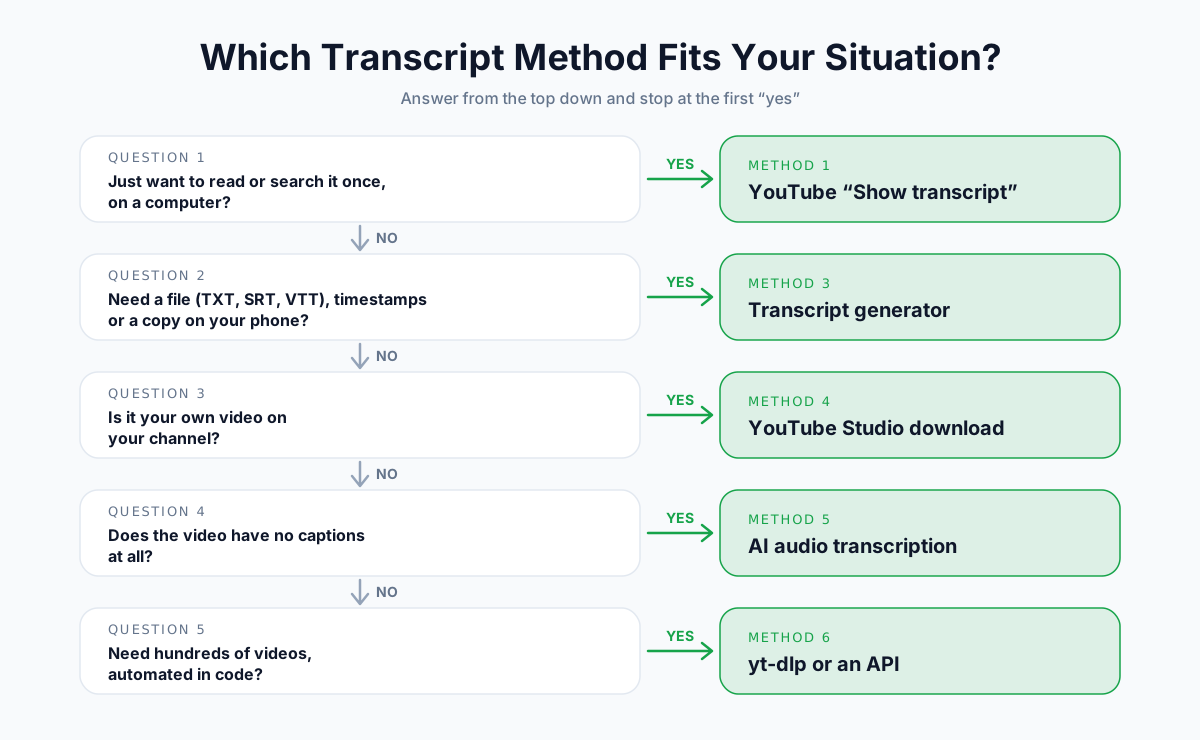
Hangi Yöntemi Kullanmalısınız?
Doğru yöntem dört şeye bağlıdır: cihazınıza, dosyaya ihtiyacınız olup olmadığına, videonun kime ait olduğuna ve altyazının var olup olmadığına.
6 Yönteme Genel Bakış
| Yöntem | Maliyet | Cihaz | Dosya indirme | Altyazısız videoda çalışır | En uygun olduğu iş |
|---|---|---|---|---|---|
| 1. Show transcript (masaüstü) | Ücretsiz | Bilgisayar | Hayır (yalnızca kopyalama) | Hayır | Bir kez okumak ya da içinde arama yapmak |
| 2. YouTube mobil uygulaması | Ücretsiz | Telefon | Hayır (yalnızca görüntüleme) | Hayır | Yoldayken hızlıca göz atmak |
| 3. Transkript oluşturucu | Ücretsiz plan | Her tarayıcı | Evet (TXT, SRT, VTT) | Bazı araçlarda, ücretli | Dosyalar, zaman damgaları, telefonlar |
| 4. YouTube Studio | Ücretsiz | Bilgisayar | Evet (SRT, VTT, SBV) | Hayır | Kendi videolarınız |
| 5. Yapay zeka ile ses transkripsiyonu | Ücretli | Her tarayıcı | Evet | Evet | Altyazısı olmayan videolar |
| 6. yt-dlp / API | Ücretsiz | Komut satırı | Evet | Hayır | Geliştiriciler, toplu işler |
Başlamadan Önce: Transkript, Altyazı ve Kaynağı
Ücretsiz YouTube transkript yöntemlerinin hepsi aynı şeyi okur: videonun altyazı parçasını. Bunu bilmek sizi pek çok hayal kırıklığından kurtarır.
Transkript, Altyazı ve Çeviri Altyazısı
| Terim | Nedir | Zaman damgası içerir |
|---|---|---|
| Altyazı (caption) | Konuşmayı (bazen de sesleri) içeren, videoyla senkronize metin | Evet |
| Çeviri altyazısı (subtitle) | Orijinal dili bilmeyen izleyiciler için başka bir dildeki altyazı | Evet |
| Transkript | Söylenen her şeyin okunabilir bir belge hâlindeki tam metni | İsteğe bağlı |
YouTube'daki transkript paneli, altyazı parçasının liste olarak gösterilmiş hâlinden ibarettir. Altyazı parçası yoksa transkript de yoktur.
İki Tür Altyazı
- İçerik üreticisinin yüklediği altyazılar. Kanal tarafından yazılır ya da düzenlenir. Genellikle doğrudur ve noktalaması düzgündür.
- Otomatik altyazılar. YouTube'un konuşma tanıma sistemi üretir. Ücretsiz ve otomatiktir, ama daha fazla hata içerir, noktalaması zayıftır ve konuşmacı etiketi yoktur.
Videolarda Ne Sıklıkla Altyazı Olmuyor?
YouTube transkript oluşturucumuzu Ağustos 2026'da kullanıma açtık ve ilk iki haftada neler olduğuna baktık.
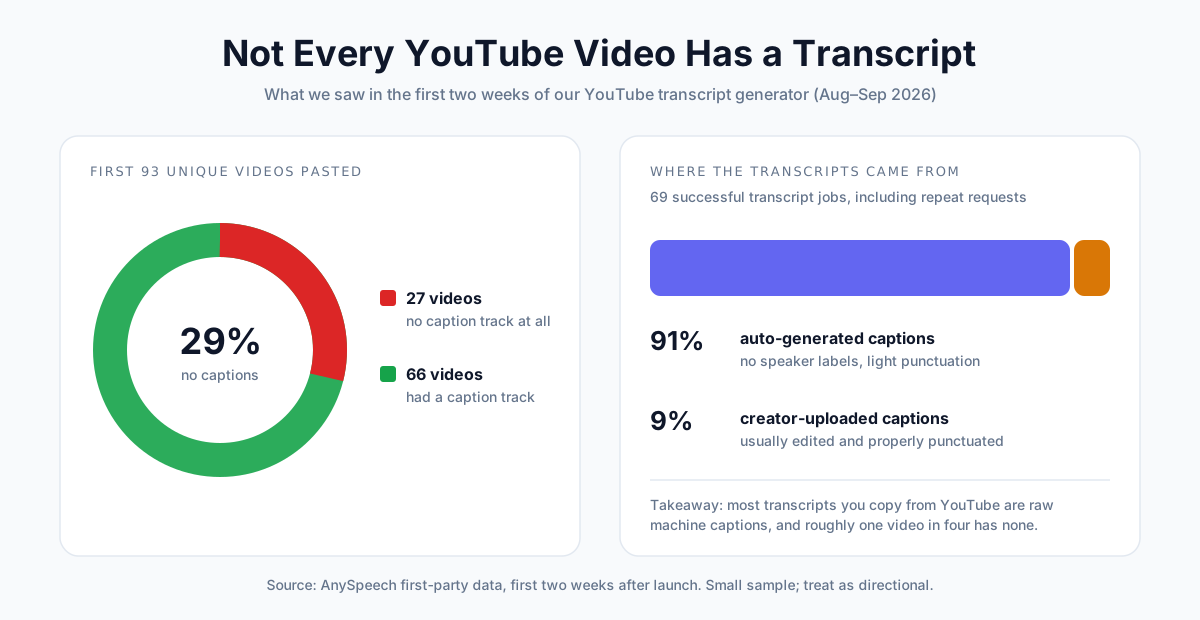
Kullanıcıların yapıştırdığı ilk 93 benzersiz videonun 27'sinde (%29) hiç altyazı parçası yoktu. Başarılı 69 transkript işinin 63'ü (%91) ise içerik üreticisinin yüklediği altyazılardan değil, otomatik altyazılardan geldi.
Örneklem küçük, ama tablo net: YouTube transkriptlerinin çoğu ham makine altyazısıdır ve videoların azımsanmayacak bir kısmında hiç altyazı yoktur.
Yöntem 1: YouTube'da "Show Transcript" Özelliğini Kullanın (Masaüstü)
Kimler için ideal: bilgisayarda bir transkripti bir kez okumak, içinde arama yapmak ya da kopyalamak isteyenler.
Adım Adım
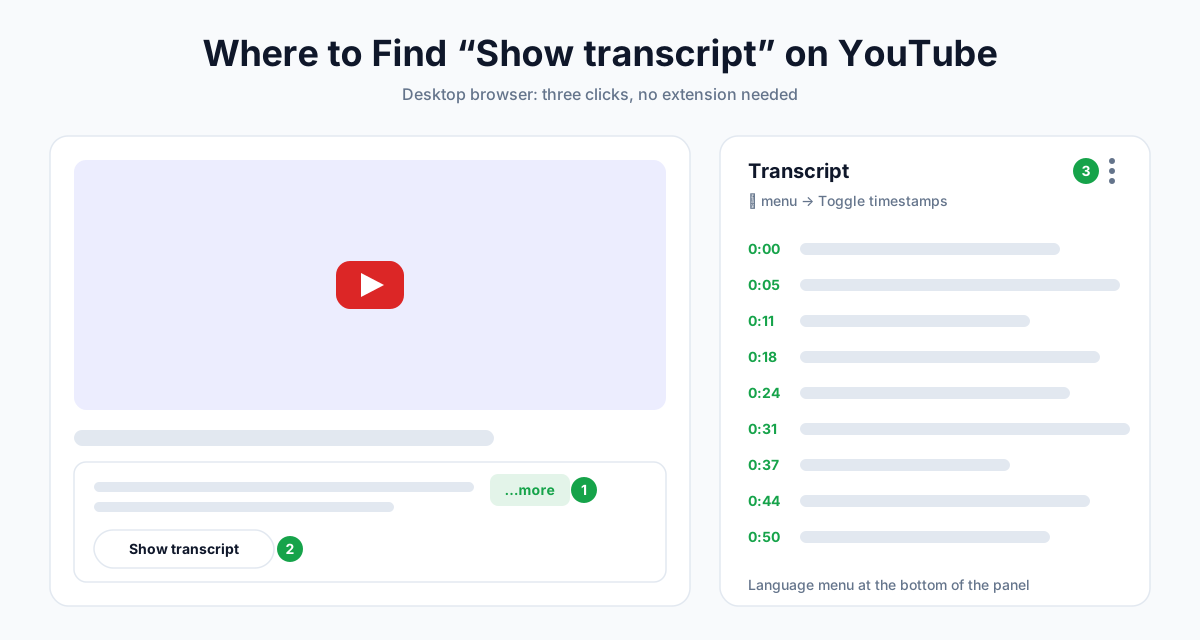
- Videoyu bilgisayarınızdaki bir tarayıcıda YouTube'da açın.
- Açıklamayı genişletmek için videonun altındaki ...more (...daha fazla) bağlantısına tıklayın.
- Açıklamanın en altına inin ve Show transcript (Transkripti göster) düğmesine tıklayın.
- Transkript paneli videonun yanında (dar pencerelerde altında) açılır.
- Videoda o ana atlamak için herhangi bir satıra tıklayın.
Paneldeki Kullanışlı Kontroller
| Kontrol | Nerede | Ne işe yarar |
|---|---|---|
| Toggle timestamps (Zaman damgalarını aç/kapat) | Panelin üstündeki ⋮ menüsü | Zaman kodlarını gizler ya da gösterir |
| Dil seçici | Panelin altı | Mevcut altyazı parçaları arasında geçiş yapar |
| Arama | Ctrl+F (Mac'te Cmd+F) | Yüklenen transkriptte kelime bulur |
Transkript Nasıl Kopyalanır?
YouTube'da kopyalama ya da indirme düğmesi yoktur; bu yüzden metni elle kopyalarsınız:
- Yalnızca metni istiyorsanız önce zaman damgalarını kapatın.
- İlk kelimenin hemen önüne tıklayın ve son satıra kadar sürükleyin.
- Ctrl+C'ye (Mac'te Cmd+C) basın ve belgenize yapıştırın.
Daha Temiz Kopyalama İçin İpuçları
- Ctrl+A işe yaramaz. Yalnızca paneli değil, sayfanın tamamını seçer.
- Uzun videolar parça parça yüklenir. Seçmeden önce panelin sonuna kadar kaydırın ki her satır dahil olsun.
- Her altyazı ayrı bir satırda gelir. Satırları sonradan paragraflara birleştirmeniz gerekir (aşağıdaki temizleme bölümüne bakın).
💡 İpucu: Show transcript seçeneğini göremiyorsanız videonun hiçbir dilde altyazı parçası yoktur. Doğrudan Yöntem 5'e geçin.
Yöntem 2: iPhone ya da Android'de Transkript Alın
Kimler için ideal: bilgisayar başında değilken videoda ne söylendiğine bakmak isteyenler.
YouTube Uygulamasında
- Videoyu YouTube uygulamasında açın.
- Genişletmek için açıklamaya dokunun (iPhone'da video başlığına dokunun).
- Aşağı kaydırın ve Show transcript (Transkripti göster) seçeneğine dokunun.
- O ana atlamak için herhangi bir satıra dokunun.
Sorun: Metni Kopyalayamazsınız
Uygulama transkripti gösterir ama metni seçmenize izin vermez. Yani okumak için yeterlidir; alıntı yapmak ya da not almak için işe yaramaz.
Gerçekten İşe Yarayan Çözümler
| Çözüm | Nasıl | Dezavantajı |
|---|---|---|
| Web tabanlı bir transkript oluşturucu kullanın | Uygulamada Share › Copy link (Paylaş › Bağlantıyı kopyala) yolunu izleyin, ardından linki Safari ya da Chrome'da bir oluşturucuya yapıştırın | Çoğu araçta ücretsiz hesap gerekir |
| YouTube'un masaüstü sitesini açın | Mobil tarayıcınızda youtube.com'un masaüstü sürümünü isteyin ve Yöntem 1'i uygulayın | Küçük ekranda uğraştırıcı |
| Bilgisayarınıza gönderin | Linki kendinize gönderin ve transkripti sonra kopyalayın | Anında değil |
En güvenilir seçenek ilkidir; çünkü metin seçimiyle boğuşmak yerine temiz bir metin dosyası alırsınız.
Yöntem 3: YouTube Transkript Oluşturucu Kullanın
Kimler için ideal: transkripti dosya olarak indirmek, zaman damgalarını korumak ve her cihazda transkript almak isteyenler.
Transkript oluşturucu, videonun altyazı parçasını sizin yerinize okur ve size temiz, dışa aktarılabilir bir metin verir.
AnySpeech ile Nasıl Yapılır
- Video URL'sini tarayıcınızın adres çubuğundan ya da Share (Paylaş) düğmesinden kopyalayın.
- YouTube transkript oluşturucuyu açın ve linki yapıştırın.
- Transkript Oluştur düğmesine tıklayın.
- Transkripti Metin görünümünde okuyun ya da videoda gezinmek için Zaman damgaları görünümüne geçin.
- Kaydetmek için Kopyala ya da İndir düğmesine tıklayın.
Dışa Aktarma Formatları
| Format | En uygun olduğu iş |
|---|---|
| Zaman damgalı TXT | Videoda sonra yeniden bulmak istediğiniz notlar ve alıntılar |
| Zaman damgasız TXT | Rahat okuma, blog taslakları, yapay zeka istemleri |
| SRT altyazı | Video düzenleyiciler ve altyazıları yeniden yükleme |
| VTT altyazı | Web video oynatıcıları ve eğitim platformları |
Sınırlar ve Fiyatlandırma
| Plan | Altyazıdan transkript | Maks. video süresi |
|---|---|---|
| Ücretsiz hesap | Günde 3 | 3 saat |
| Basic | Ayda 100 | 3 saat |
| Standard | Ayda 200 | 3 saat |
| Professional | Ayda 400 | 3 saat |
| Premium | Ayda 800 | 3 saat |
| Max | Ayda 1.500 | 3 saat |
Altyazı okumak kredi harcamaz. Sonuç sayfasında transkripti çevirebilirsiniz de; her plan aylık bir çeviri hakkı içerir.
📝 Not: Düz metne odaklanan bir görünümü mü tercih ediyorsunuz? Aynı araç YouTube videosunu yazıya çevirme sayfasında da kullanılabilir.
Diğer Transkript Araçlarının Karşılaştırması
| Araç | Tür | Dosya indirme | Altyazısız videolar |
|---|---|---|---|
| AnySpeech | Web | TXT, SRT, VTT | Yapay zeka ile ses transkripsiyonu (ücretli) |
| Tactiq | Web + Chrome eklentisi | Evet | Hayır |
| NoteGPT | Web + eklenti | Evet | Ücretli yükseltme |
| YouTubeToTranscript | Web | Hayır (yalnızca kopyalama) | Hayır |
| Chrome transkript eklentileri | Tarayıcı eklentisi | Değişir | Hayır |
Ücretsiz araçların çoğu aynı altyazı parçasını okur; bu yüzden videonun altyazısı olmadığında hepsi aynı şekilde başarısız olur.
Yöntem 4: YouTube Studio'dan Altyazı İndirin (Kendi Videolarınız)
Kimler için ideal: kendi yüklediği videoların transkriptini isteyen içerik üreticileri.
Video sizin kanalınızdaysa YouTube size resmî bir indirme yolu sunar.
Adım Adım
- YouTube Studio'ya gidin.
- Sol menüde Subtitles (Altyazılar) bölümüne tıklayın.
- Videoyu seçin.
- İstediğiniz dil parçasının yanındaki ⋮ (Options) (Seçenekler) menüsünü açın.
- Download (İndir) seçeneğine tıklayın ve bir format seçin.
Studio'daki İndirme Formatları
| Format | Ne için kullanılır |
|---|---|
| .srt | Çoğu video düzenleyici ve sosyal medya platformu |
| .vtt | Web oynatıcıları ve online eğitim platformları |
| .sbv | YouTube'a yeniden yükleme (eski YouTube formatı) |
YouTube Studio yalnızca yönettiğiniz kanallardaki videolarda çalışır. Başkasının videosundan altyazı dosyası indirmenin resmî bir yolu yoktur.
💡 İpucu: Otomatik altyazılarınızda hata varsa önce Studio'da düzeltin. Düzeltilmiş bir transkript erişilebilirliği artırır; ayrıca Google yüklediğiniz altyazıları dizine ekleyebilir.
Yöntem 5: Videonun Transkripti Yoksa Ne Yapmalı?
Kimler için ideal: Show transcript seçeneğinin görünmediği ve her ücretsiz aracın "altyazı yok" dediği videolar.
Neden Transkript Yok?
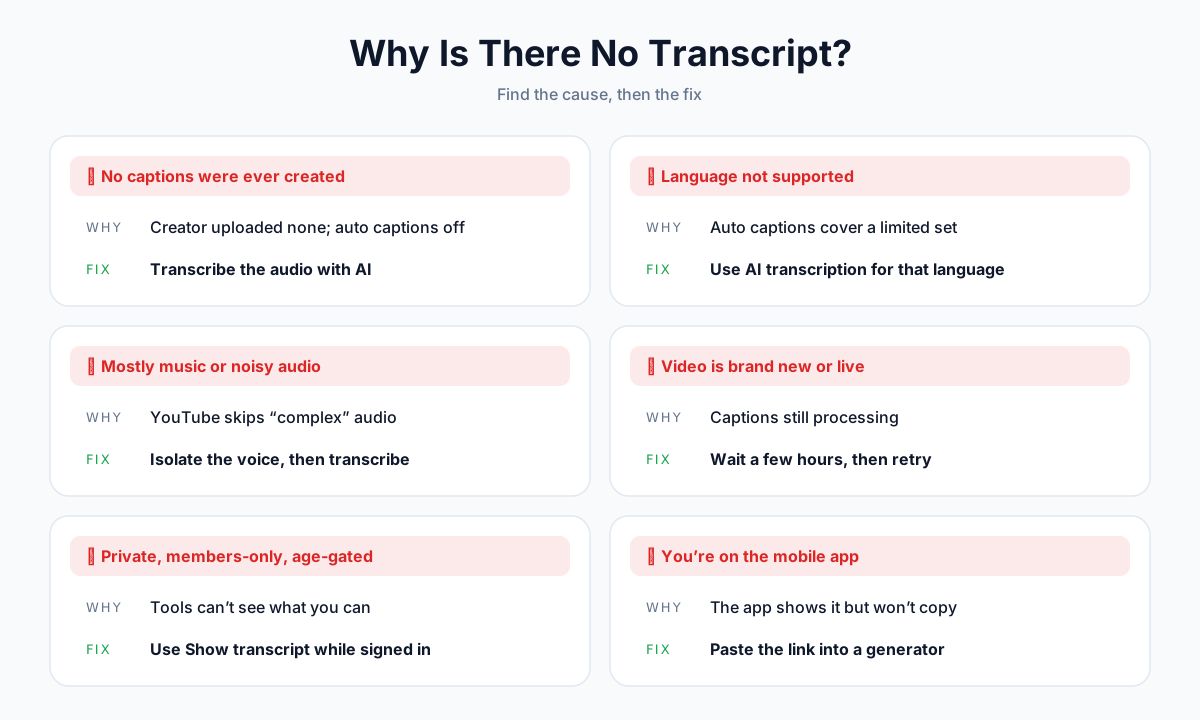
| Neden | Nasıl anlaşılır | Çözüm |
|---|---|---|
| İçerik üreticisi altyazı yüklememiş ve otomatik altyazılar kapalı | Hiçbir dilde transkript seçeneği yok | Sesi yapay zeka ile yazıya dökün |
| Dil, otomatik altyazılarda desteklenmiyor | Az konuşulan dillerde sık görülür | O dili destekleyen bir yapay zeka transkripsiyonu kullanın |
| Ağırlıklı olarak müzik, gürültü ya da üst üste binen sesler | YouTube "karmaşık" sesi atlamış | Önce konuşmayı izole edin, sonra yazıya dökün |
| Video yepyeni ya da canlı yayın | Son birkaç saat içinde yüklenmiş | Bekleyin, sonra tekrar kontrol edin |
| Gizli, yalnızca üyelere açık ya da yaş kısıtlamalı | Araçlar "kullanılamıyor" diyor | Erişimi olan bir hesapla giriş yapıp Show transcript'i kullanın |
| Mobil uygulamadasınız | Transkript görünüyor ama kopyalanamıyor | Web tabanlı bir oluşturucu kullanın (Yöntem 3) |
A Seçeneği: Sesi Yapay Zeka ile Yazıya Dökün
Videoda gerçekten hiç altyazı yoksa transkript almanın tek yolu konuşmanın kendisini yazıya dökmektir.
AnySpeech YouTube transkript oluşturucusunda bu, aynı yerde gerçekleşir:
- Linki yapıştırın ve Transkript Oluştur düğmesine tıklayın.
- Videonun altyazısı yoksa Sesi yapay zekâ ile yazıya dök seçeneğini görürsünüz.
- Bir onay penceresi videonun süresini, kullanılacak krediyi ve işlem sonrası bakiyenizi gösterir.
- Onaylayın; transkript aynı dışa aktarma seçenekleriyle gelir.
Yapay Zeka ile Ses Transkripsiyonunun Ayrıntıları
| Ayrıntı | Değer |
|---|---|
| Kullanılabilirlik | Ücretli planlar ve kredi paketleri |
| Fiyat | Ses dakikası başına 500 kredi |
| Maks. video süresi | 120 dakika |
| Ücret alınmadan önce | Maliyet gösterilir, onay gerekir |
| Başarısız olursa | Krediler tamamen iade edilir |
B Seçeneği: Dosyayı Kendiniz Yükleyin
Video sizinse ya da dosyası izinle elinizdeyse doğrudan videoyu yazıya çevirme aracına yükleyin. Noktalama, konuşmacı etiketleri ve zaman damgaları altyazıdan değil, doğrudan sesten gelir.
Ses Gürültülüyse
Yoğun arka plan müziği ya da gürültü, transkripsiyon doğruluğunu düşürür. Sesi önce bir ses izolatöründen geçirin, ardından temiz konuşma kaydını yazıya dökün.
Yöntem 6: Transkriptleri Kodla Alın (yt-dlp ve Python)
Kimler için ideal: geliştiriciler, araştırmacılar ve çok sayıda videoyla çalışan herkes.
yt-dlp ile Altyazı İndirin
yt-dlp ücretsiz ve açık kaynaklı bir komut satırı aracıdır. Aşağıdaki komut, videoyu indirmeden İngilizce altyazıları (içerik üreticisinin yüklediği ya da otomatik) SRT olarak indirir:
yt-dlp --write-subs --write-auto-subs --sub-langs "en.*" --sub-format vtt --convert-subs srt --skip-download "https://www.youtube.com/watch?v=VIDEO_ID"Her Seçenek Ne İşe Yarar?
| Seçenek | Anlamı |
|---|---|
--write-subs | İçerik üreticisinin yüklediği altyazıları kaydeder |
--write-auto-subs | Otomatik altyazıları kaydeder |
--sub-langs "en.*" | Alınacak diller (düzenli ifade; tüm diller için all kullanın) |
--sub-format vtt | İndirilecek tercih edilen format |
--convert-subs srt | Sonucu SRT'ye dönüştürür |
--skip-download | Videonun kendisini indirmez |
Hangi dillerin mevcut olduğunu görmek için önce yt-dlp --list-subs "URL" komutunu çalıştırın.
Python ile Transkript Çekin
Açık kaynaklı youtube-transcript-api kütüphanesi, altyazı metnini zamanlamalarıyla birlikte döndürür:
from youtube_transcript_api import YouTubeTranscriptApi

transcript = YouTubeTranscriptApi().fetch("VIDEO_ID")
print(" ".join(snippet.text for snippet in transcript))
Otomatikleştirmeden Önce Bilmeniz Gerekenler
- Yalnızca altyazılar. İki araç da mevcut altyazı parçalarını okur; hiçbiri altyazısı olmayan bir videoyu yazıya dökemez.
- Bulut sunucuları engellenir. YouTube, bulut sağlayıcılarına ait pek çok IP adresini engeller; bu yüzden dizüstü bilgisayarınızda çalışan betikler sunucuda çoğu zaman başarısız olur.
- Hizmet şartları. YouTube'un şartları otomatik erişimi kısıtlar. Şartları okuyun ve toplu işleri, işlemeye izniniz olan içerikle sınırlı tutun.
ChatGPT, Gemini ya da NotebookLM Size Transkript Verebilir mi?
Yapay zeka asistanları videoları özetlemekte çok iyidir, ama güvenilir transkript araçları değildir.
| Araç | Aslında ne yapar | Kelimesi kelimesine transkript verir mi? |
|---|---|---|
| NotebookLM | Herkese açık bir videonun altyazılarını, soru sorabileceğiniz bir kaynak olarak içe aktarır | Hayır; mevcut altyazılara ihtiyaç duyar ve dışa aktarma değil, cevap verir |
| YouTube "Ask" düğmesi | İzlediğiniz videoyla ilgili soruları yanıtlar (sınırlı kullanıma açık) | Hayır |
| Chrome'da Gemini | Görüntülediğiniz sayfayı ya da videoyu özetler | Hayır |
| Link verilen ChatGPT / Claude | Çoğu zaman videoyu açamaz ve içeriği tahmin etmeye çalışabilir | Hayır |
Doğru ve eksiksiz bir transkript için önce metni alın (Yöntem 1–6), ardından özetlemek, çevirmek ya da yeniden yazmak için bir yapay zeka aracına yapıştırın.
YouTube Transkriptleri Ne Kadar Doğru?
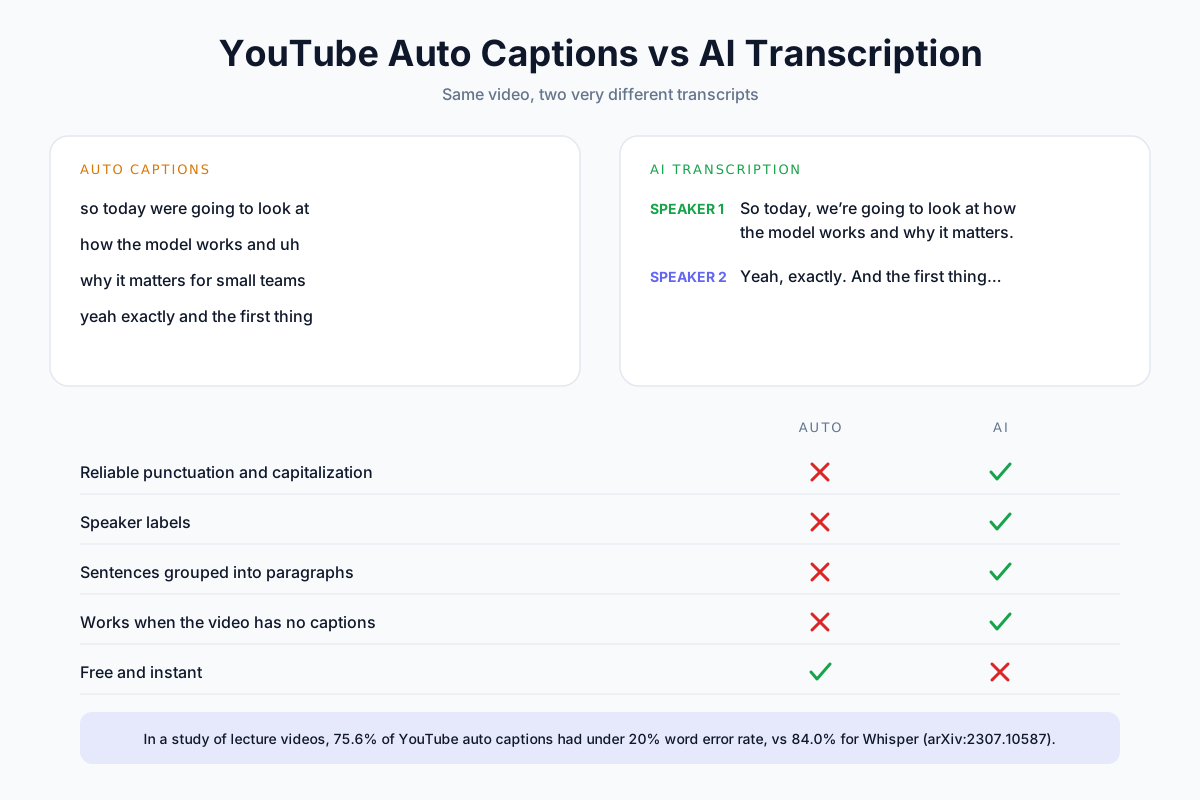
Otomatik altyazılar bir videoyu takip etmeye yeter, ama yayımlamaya hazır değildir.
Araştırmalar Ne Diyor?
Ders videoları üzerine yapılan 2023 tarihli bir çalışma, YouTube otomatik altyazılarını OpenAI'ın Whisper modeliyle karşılaştırdı. YouTube otomatik altyazılarının %75,6'sında kelime hata oranı %20'nin altındaydı; Whisper'da bu oran %84,0 idi (arXiv:2307.10587).
Pratikte doğruluk büyük ölçüde sese bağlıdır.
Doğruluğu Etkileyen Faktörler
| Faktör | Etkisi |
|---|---|
| Net, yakın mikrofon | Çok daha yüksek doğruluk |
| Arka plan müziği ya da gürültü | Daha fazla atlanan ve yanlış kelime |
| Aynı anda konuşan birkaç kişi | Birleşen ya da kaybolan kelimeler |
| Belirgin aksan ya da hızlı konuşma | Başka kelimeyle karıştırılan daha çok kelime |
| İsimler, jargon, marka adları | Sık sık yanlış yazılır |
| İçerik üreticisinin düzenlediği altyazılar | Genellikle en doğru seçenek |
Otomatik Altyazılarda Neler Eksik?
- Konuşmacı etiketleri. Röportajlarda ya da podcast'lerde kimin ne söylediğini ayırt edemezsiniz.
- Güvenilir noktalama. Cümleler birbirine karışır.
- Paragraflar. Metin kısa altyazı parçaları hâlinde gelir.
Röportajlar, araştırmalar ya da yayımlayacağınız her şey için sesten yapılan yapay zeka transkripsiyonu, noktalama ve konuşmacı etiketlerini hazır olarak verir. Sesi metne dönüştürme rehberimiz, en doğru sonucu nasıl alacağınızı anlatıyor.
YouTube Transkripti Nasıl Temizlenir ve Biçimlendirilir?
Ham transkriptlerin rahat okunabilmesi ya da yeniden kullanılabilmesi için biraz elden geçirilmesi gerekir.
Zaman Damgalarını Kaldırın
- YouTube panelinde kopyalamadan önce ⋮ › Toggle timestamps yolunu kullanın.
- Transkript oluşturucuda Zaman damgasız TXT seçeneğini indirin.
- Düzenli ifadeleri destekleyen bir metin düzenleyicide
^\d{1,2}:\d{2}(:\d{2})?\s*ifadesini aratın ve boş bir değerle değiştirin.
Altyazı Satırlarını Paragraflara Dönüştürün
- Metni bir belgeye yapıştırın.
- Satır sonlarını boşluklarla değiştirin.
- Konu değiştiği yerlerde, kabaca her 4–6 cümlede bir paragraf başı yapın.
- Bariz hataları, özellikle isimleri ve teknik terimleri düzeltin.
💡 İpucu: Ham metni "Noktalama işaretleri ve paragraf araları ekle. Hiçbir kelimeyi değiştirme." gibi bir istemle bir yapay zeka asistanına yapıştırın. Sonucu her zaman videoyla karşılaştırarak kontrol edin.
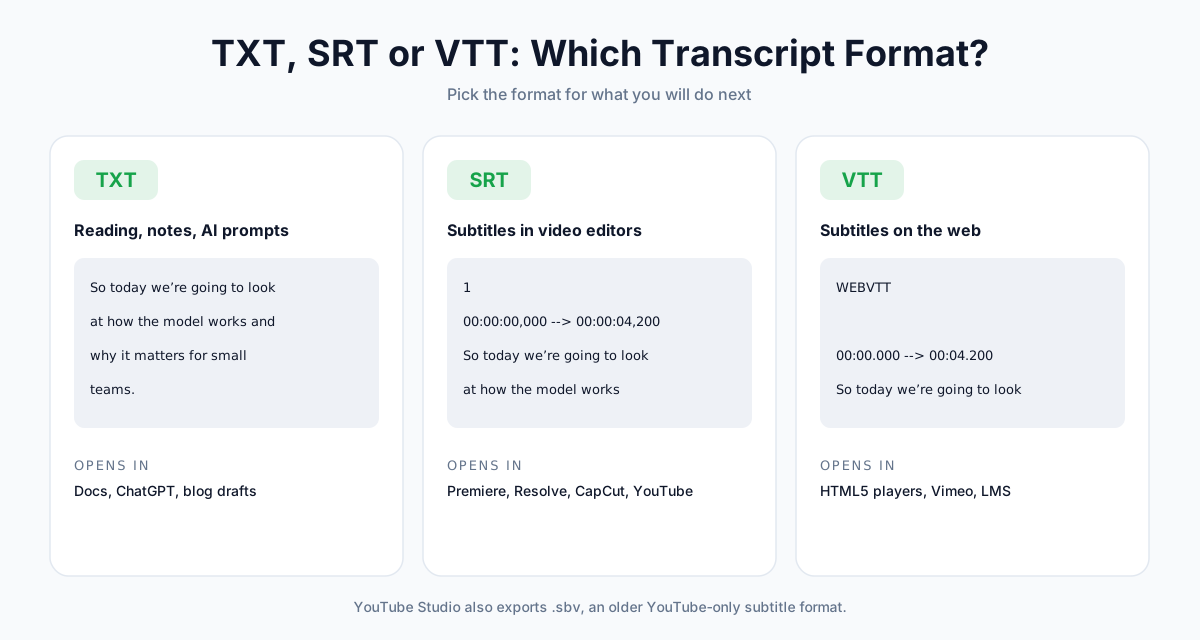
Doğru Formatı Seçin
| Amacınız… | Kullanın |
|---|---|
| Okumak, alıntılamak ya da özetlemek | TXT |
| Premiere, Resolve ya da CapCut'ta altyazı eklemek | SRT |
| Web oynatıcısında ya da eğitim platformunda altyazı göstermek | VTT |
| Altyazıları YouTube'a yeniden yüklemek | SRT ya da SBV |
YouTube Transkriptiyle Neler Yapabilirsiniz?
| Hedef | Transkript nasıl yardımcı olur | Sonraki adım |
|---|---|---|
| Ders notları | Bir dersi çok daha kısa sürede okuyun ve anahtar terimleri arayın | Önemli yerleri işaretleyin ve özetleyin |
| Alıntı ve araştırma | Kaynak göstermek için tam ifadeyi zaman damgasıyla kopyalayın | Zaman damgasına link verin |
| Kendi videolarınızı yeniden kullanma | Bir videoyu blog yazısına, bültene ya da sosyal medya dizisine dönüştürün | TXT çıktısını düzenleyin |
| Altyazılar | Erişilebilirlik için altyazı ekleyin ya da düzeltin | SRT ya da VTT olarak dışa aktarın |
| Başka dillere ulaşma | Transkripti çevirin ya da videonun tamamını dublajlayın | Yapay zeka dublajı |
| Yeni ses içeriği | Videonun fikirlerini bir podcast bölümüne dönüştürün | AI Podcast Oluşturucu |
| Metni yeniden seslendirme | Transkripti düzenleyip yepyeni bir seslendirme üretin | Metin seslendirme |
YouTube Transkriptini Kullanmak Yasal mı?
Bir transkripti kişisel kullanım için okumakta sorun yoktur. Başkasının sözlerini yeniden yayımlamak ise başka bir konudur.
Bir videodaki konuşmalar içerik üreticisine aittir ve transkript bunun bir kopyasıdır.
| Ne yapıyorsunuz | Genel olarak | Neden |
|---|---|---|
| Kendiniz için okuyor ya da not alıyorsunuz | Sorun yok | Kişisel kullanım |
| Kaynak ve link vererek birkaç satır alıntılıyorsunuz | Genellikle sorun yok | Yorum ve araştırma amacıyla yaygın olarak adil kullanım sayılır |
| Kendi videolarınızı yazıya döküp yeniden kullanıyorsunuz | Sorun yok | İçerik sizin |
| Başkasının transkriptinin tamamını sitenizde yayımlıyorsunuz | Riskli | Eserin tamamını izinsiz kopyalar |
| Başkasının videosunu kendi makalenize dönüştürüyorsunuz | Riskli | Yine de onun eserinden türetilmiş bir iş sayılabilir |
📝 Not: Bu genel bir bilgilendirmedir, hukuki tavsiye değildir. Adil kullanım kuralları ülkeden ülkeye değişir. Başkasının içeriğini yeniden yayımlamadan önce içerik üreticisinden izin isteyin.
Sıkça Sorulan Sorular
YouTube videosunun transkriptini ücretsiz nasıl alırım?
Bilgisayarda videoyu açın, açıklamadaki ...more (...daha fazla) bağlantısına, ardından Show transcript düğmesine tıklayın. Ücretsizdir ve hesap gerektirmez. Dosya olarak indirmek için linki ücretsiz bir transkript oluşturucuya yapıştırın: AnySpeech, ücretsiz hesaplara 3 saate kadar olan videolar için günde 3 transkript hakkı ve TXT, SRT, VTT dışa aktarma sunar.
YouTube videosunda neden "Show transcript" seçeneği yok?
Videonun altyazı parçası yok. Ya içerik üreticisi altyazı yüklememiş ve otomatik altyazılar kapalı, ya dil desteklenmiyor, ya ses ağırlıklı olarak müzik ya da gürültüden oluşuyor ya da video hâlâ işleniyor. Oluşturucumuzun ilk iki haftasında yapıştırılan videoların %29'unda altyazı yoktu. Tek çözüm, sesi yapay zeka ile yazıya dökmektir.
iPhone ya da Android telefonumda YouTube transkripti alabilir miyim?
Evet. YouTube uygulamasında açıklamayı genişletin ve Show transcript seçeneğine dokunun. Ancak uygulama metni seçmenize ya da kopyalamanıza izin vermez. Kopyalamak için video linkini paylaşın ve Safari ya da Chrome'da web tabanlı bir YouTube transkript oluşturucuya yapıştırın.
YouTube transkriptini TXT ya da SRT dosyası olarak nasıl indiririm?
YouTube, başkalarının videoları için indirme seçeneği sunmaz. Linki bir transkript oluşturucuya yapıştırın ve TXT (zaman damgalı ya da zaman damgasız), SRT veya VTT seçin. Kendi videolarınız için YouTube Studio'yu kullanın: Subtitles bölümüne gidin, videoyu seçin, dilin yanındaki seçenekler menüsünü açın ve Download'a tıklayın.
YouTube transkriptini zaman damgaları olmadan nasıl kopyalarım?
Transkript panelinde ⋮ menüsünü açıp Toggle timestamps seçeneğini seçin, ardından metni sürükleyerek seçip kopyalayın. Ya da bir transkript oluşturucudan "Zaman damgasız TXT" indirin; böylece her altyazının ayrı satırda gelmesi sorunundan da kurtulursunuz.
Altyazısı olmayan bir YouTube videosunun transkriptini nasıl alırım?
Ücretsiz araçlar bunu yapamaz, çünkü hepsi altyazı parçasını okur. Bunun yerine sesi yapay zeka ile yazıya dökün. AnySpeech'te ücretli planlar, altyazısı olmayan videoları dakikası 500 krediden 120 dakikaya kadar yazıya dökebilir; maliyet işlem başlamadan önce onaylanır ve başarısız olursa krediler tamamen iade edilir.
YouTube'un otomatik transkriptleri ne kadar doğru?
Videoyu takip etmeye yeter, ama hataya açıktır. Ders videoları üzerine yapılan 2023 tarihli bir çalışmada YouTube otomatik altyazılarının %75,6'sında kelime hata oranı %20'nin altındaydı; Whisper'da bu oran %84,0 idi. Otomatik altyazılarda konuşmacı etiketleri ve güvenilir noktalama da yoktur; müzik, aksanlar ve teknik terimlerde zorlanırlar.
ChatGPT bana bir YouTube videosunun transkriptini verebilir mi?
Güvenilir şekilde veremez. Sohbet botları çoğu zaman YouTube linklerini açamaz ve içerik uydurabilir. NotebookLM herkese açık bir videonun altyazılarını içe aktarabilir, ama yalnızca altyazı varsa; üstelik transkripti dışa aktarmak yerine sorulara cevap verir. Önce transkripti alın, ardından bir yapay zeka aracına yapıştırın.
Gizli ya da yalnızca üyelere açık bir videonun transkriptini alabilir miyim?
Yalnızca erişiminiz varsa. Videoyu izleyebilen bir hesapla giriş yapın ve bilgisayarda Show transcript özelliğini kullanın. Harici araçlar gizli, yalnızca üyelere açık ya da yaş kısıtlamalı videoları göremez; bu yüzden videoyu kullanılamıyor olarak bildirirler.
Bir YouTube videosunun transkriptini kullanmak yasal mı?
Transkripti kişisel notlar ya da ders çalışmak için kullanmakta sorun yoktur; kaynak gösterilen kısa alıntılar da yaygın olarak adil kullanım sayılır. Başkasının transkriptinin tamamını yeniden yayımlamak ya da videosunu kendi içeriğinize dönüştürmek telif hakkını ihlal edebilir. Önce içerik üreticisine sorun. Bu hukuki tavsiye değildir.
Sonuç
Altyazı varsa YouTube transkripti almak saniyeler sürer; yoksa biraz daha fazla.
Kısaca özetlersek:
- Bilgisayarda mısınız? ...more'a, ardından Show transcript'e tıklayın.
- Dosya mı lazım ya da telefonda mısınız? Linki bir transkript oluşturucuya yapıştırın.
- Kendi videonuz mu? Altyazıları YouTube Studio'dan indirin.
- Hiç transkript yok mu? Sesi yapay zeka ile yazıya dökün.
- Yüzlerce video mu var? YouTube'un şartları dahilinde yt-dlp kullanın.
Denemeye hazır mısınız? Herhangi bir linki ücretsiz YouTube transkript oluşturucuya yapıştırın ve kopyalayabileceğiniz ya da indirebileceğiniz zaman damgalı bir transkript alın.
Bunun yerine kendi kayıtlarınızla mı çalışıyorsunuz? Sesi metne dönüştürme rehberimizi okuyun ya da bir dosyayı konuşmayı metne çevirme aracına yükleyin.
Yazar

Kategoriler
Daha Fazla Yazı

Mac'te Metinden Sese Nasıl Kullanılır: Eksiksiz Kılavuz (2026)
Yerleşik araçlar, kısayollar ve yapay zeka sesleriyle Mac'te metinden sese kullanımını öğrenin. Ayrıca Dikte ile sesten metne adım adım.

Yapay Zeka Metin Okuma Nasıl Kullanılır: Yeni Başlayanlar İçin Kapsamlı Kılavuz (2025)
Yapay zeka metin okuma araçlarını adım adım nasıl kullanacağınızı öğrenin. Ücretsiz seçenekleri keşfedin, ses kalitesini karşılaştırın ve doğal sesli seslendirmeler oluşturmak için pratik ipuçları edinin.
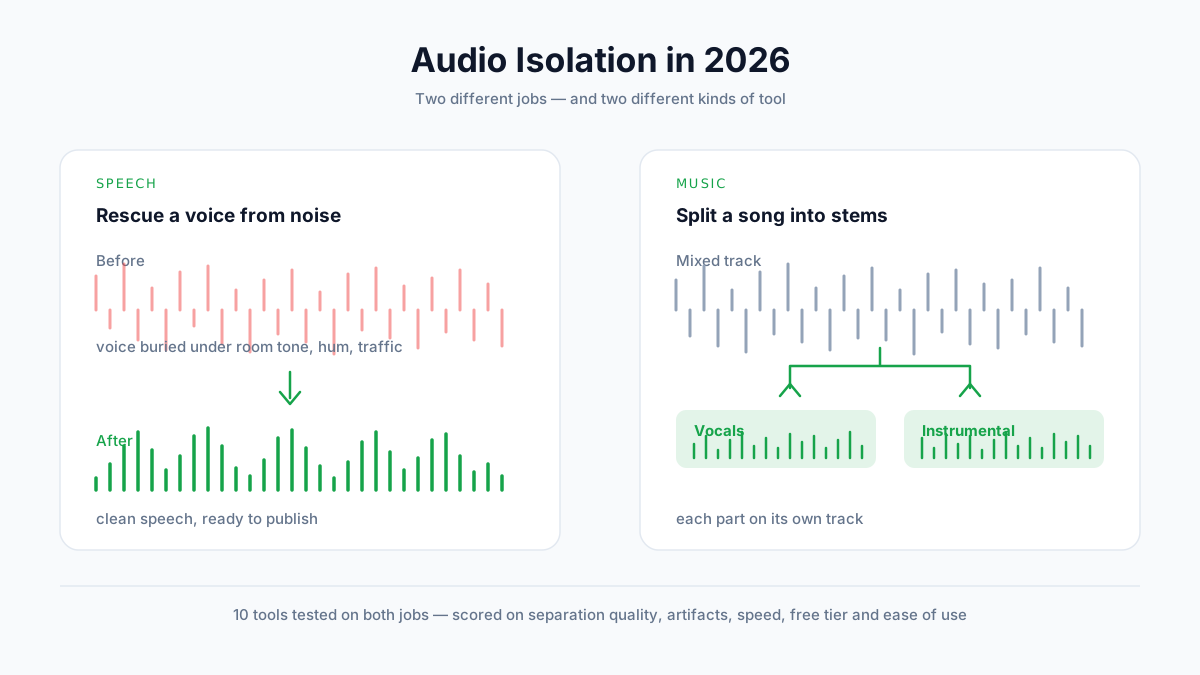
2026'nın En İyi Ses İzolasyonu Araçları (10 Araç Test Edildi)
10 ses izolasyonu aracını hem konuşma hem de müzik üzerinde test ettik. Ayrıştırma kalitesini, bozulmaları, fiyatları ve ücretsiz planları karşılaştırın — ve işinizin gerçekte hangi tür araca ihtiyaç duyduğunu öğrenin.