
Mac'te Metinden Sese Nasıl Kullanılır: Eksiksiz Kılavuz (2026)
Yerleşik araçlar, kısayollar ve yapay zeka sesleriyle Mac'te metinden sese kullanımını öğrenin. Ayrıca Dikte ile sesten metne adım adım.
Mac'iniz, macOS ile ücretsiz gelen özellikleri kullanarak herhangi bir metni sesli okuyabilir ve sesinizi tekrar metne dönüştürebilir. Çoğu kişi bu özellikleri hiç açmaz çünkü ayarlar üç menü derinlikte gizlidir.
Bu kılavuz, macOS Ventura, Sonoma ve Sequoia için tam adımlar, klavye kısayolları ve sorun giderme çözümleriyle her yöntemi gösterir. Ayrıca yerleşik araçların ne zaman yeterli olduğunu ve ne zaman daha kaliteli bir yapay zeka alternatifine ihtiyacınız olduğunu da öğreneceksiniz.
Hızlı Cevap: Mac'te metinden sese kullanmak için Sistem Ayarları → Erişilebilirlik → Konuşulan İçerik bölümüne gidin, "Seçimi Seslendir" seçeneğini açın, ardından herhangi bir metni vurgulayın ve sesli okumak için Option + Esc tuşlarına basın. Sesten metne için Klavye → Dikte bölümünden etkinleştirin ve dikte etmeye başlamak için Fn tuşuna iki kez basın.
Bu kılavuzda şunları öğreneceksiniz:
- Mac'te metinden sese dönüştürmenin 4 yolu (gizli bir profesyonel seçenek dahil)
- Sesten metne için Dikte'yi nasıl etkinleştirip kullanacağınız
- Tek bir sayfada tüm klavye kısayolları
- En yaygın 4 sorunun çözümü (gri ayarlar, bozuk kısayollar, eksik sesler)
Mac'te Yerleşik Metinden Sese Özelliği Var mı?
Evet. macOS Ventura veya sonrasını çalıştıran her Mac, iki ücretsiz metinden sese özelliği (Konuşulan İçerik ve VoiceOver) ile birlikte sesten metne için Dikte özelliğini içerir. Bu üçü de Apple Silicon Mac'lerde çevrimdışı çalışır ve 40'tan fazla dili destekler.
Yerleşik sesler günlük kullanım için yeterince iyidir (düzeltme okuma, erişilebilirlik, hızlı dinleme). Profesyonel seslendirmeler, podcast'ler veya YouTube içerikleri için stüdyo kalitesinde seslere sahip bir yapay zeka metinden sese aracına ihtiyacınız olacak.
Dört seçeneğin karşılaştırması:
| Yöntem | En İyi Kullanım | Ses Kalitesi | Çevrimdışı | Diller | Ücret |
|---|---|---|---|---|---|
| Konuşulan İçerik | Makale okuma, düzeltme okuma | İyi | Evet | 40+ | Ücretsiz |
| VoiceOver | Tam ekran okuyucu (erişilebilirlik) | İyi | Evet | 40+ | Ücretsiz |
| Dikte (STT) | Sesle yazma | — | Evet* | 40+ | Ücretsiz |
| AnySpeech (Yapay Zeka TTS) | Seslendirme, podcast, MP3 dışa aktarma | Stüdyo kalitesi | Hayır | 100+ | Ücretsiz kademe mevcut |
Yöntem 1: Konuşulan İçerik (Yerleşik Metinden Sese)
Konuşulan İçerik, çoğu kişinin "Mac'te metinden sese" dediğinde kastettiği özelliktir. Seçilen metni herhangi bir uygulamada (Safari, Pages, Mail, Notes ve hatta Preview'daki PDF'lerde) sesli okur.
Mac'te Konuşulan İçerik Nasıl Etkinleştirilir
- Apple menüsü → Sistem Ayarları (daha eski macOS'larda Sistem Tercihleri) seçeneğine tıklayın.
- Kenar çubuğunda Erişilebilirlik öğesine tıklayın.
- Aşağı kaydırın ve Konuşulan İçerik seçeneğine tıklayın.
- Seçimi Seslendir seçeneğini açın.
- (İsteğe bağlı) Klavye kısayolunu değiştirmek için "Seçimi Seslendir" seçeneğinin yanındaki i bilgi düğmesine tıklayın. Varsayılan: Option + Esc.
İşte bu kadar. Mac'inizde herhangi bir yerde metin vurgulayın, kısayola basın ve Mac'iniz onu sesli okusun.
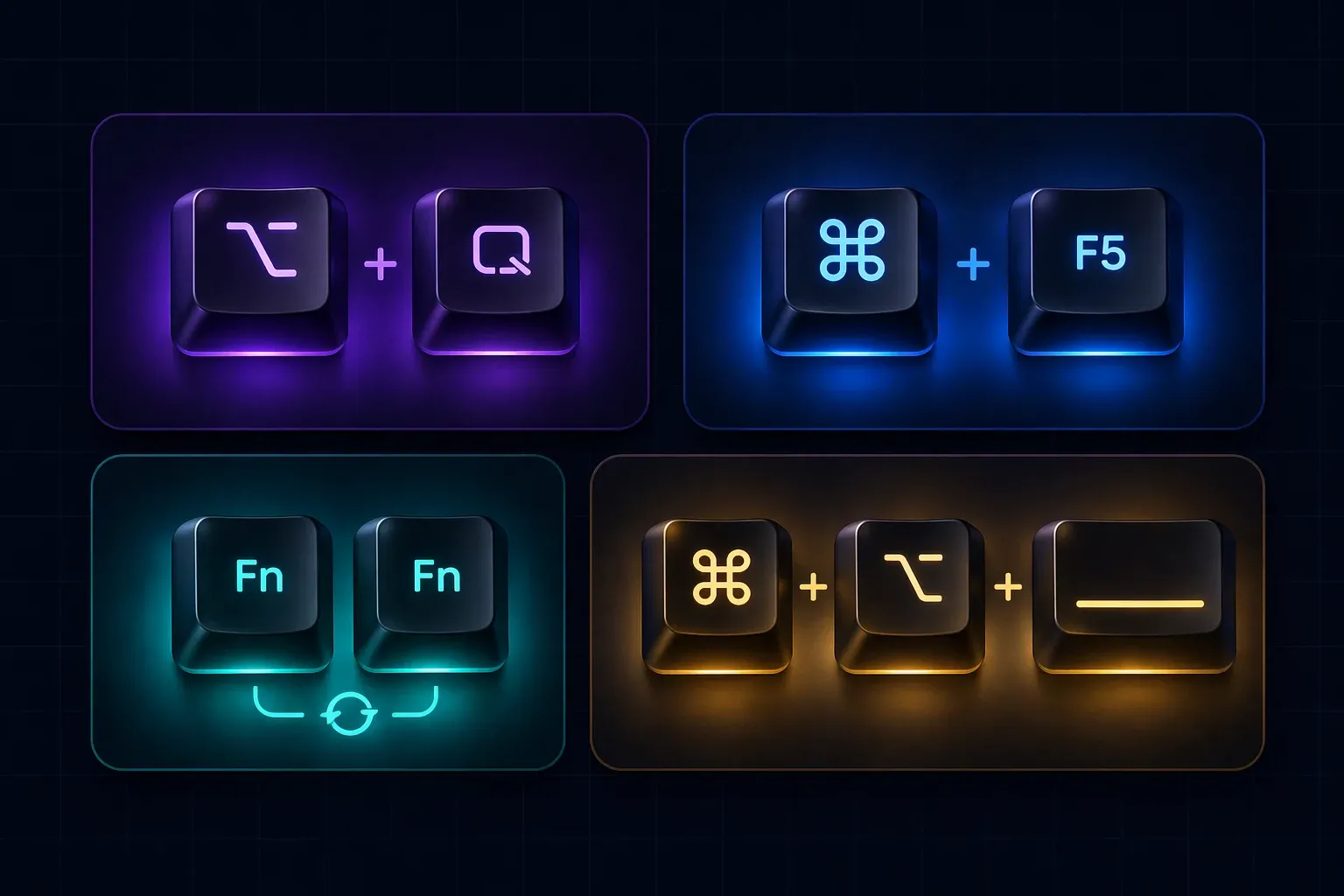
Klavye Kısayolu: Option + Esc
Option + Esc, Mac'te metinden sese kullanmanın en hızlı yoludur. Metni vurgulayın, kısayola basın, oynatma hemen başlasın. Durdurmak için tekrar basın.
Aynı Konuşulan İçerik ayarları panelinden bunu daha kolay hatırlanan bir şeyle de değiştirebilirsiniz (birçok kişi Command + Shift + S tercih eder).
Ses ve Okuma Hızı Nasıl Değiştirilir
- Sistem Ayarları → Erişilebilirlik → Konuşulan İçerik bölümüne gidin.
- Sistem Sesi açılır menüsüne tıklayın.
- Yüklü herhangi bir sesi seçin veya tüm listeyi görmek için Sesleri Yönet… öğesine tıklayın.
- Hızı ayarlamak için Konuşma Hızı kaydırıcısını kullanın.
Varsayılan sesler (Samantha, Alex veya Fred gibi) temel ama işlevseldir. Gerçek kalite sıçraması, çoğu kullanıcının keşfetmediği Premium sesleri indirmekten gelir.
Premium Siri Sesleri Nasıl İndirilir (Gizli Yükseltme)
Apple varsayılan olarak küçük bir düşük kaliteli ses seti sunar, ancak premium "Siri" ve "Enhanced" sesleri çok daha iyidir. Ücretsizdirler — sadece indirmeniz gerekir.
- Sistem Ayarları → Erişilebilirlik → Konuşulan İçerik bölümünü açın.
- Sistem Sesi açılır menüsüne tıklayın ve Sesleri Yönet… seçeneğini seçin.
- (Premium) veya Siri Voice 1–5 etiketli herhangi bir sesi bulun.
- Yanındaki indirme simgesine tıklayın. Her ses 100–500 MB'dir.
- İndirildikten sonra, ana Sistem Sesi açılır menüsünden seçin.
Premium sesler, varsayılanlardan yaklaşık 3 kat daha doğal duyulur. Bu kılavuzu okuduktan sonra tek bir şey değiştirecekseniz, bunu değiştirin.
Mac'te Yerleşik Metinden Sese'nin Sınırlamaları
Konuşulan İçerik, kişisel kullanım için harikadır, ancak gerçek sınırları vardır:
- MP3 dışa aktarımı yok. Sesi dosyaya kaydedemezsiniz.
- Duygu veya stil kontrolü yok. Her cümle aynı tonda duyulur.
- Sınırlı ses çeşitliliği. Premium sesler bile dil başına ~20 seçenekte kalır.
- Ticari kullanım için değil. Apple'ın lisansı yeniden dağıtımı kısıtlar.
Bunlardan herhangi biri iş akışınızı engelliyorsa, Yöntem 3'e geçin.
Yöntem 2: VoiceOver (Tam Ekran Okuyucu)
VoiceOver farklı bir canavardır. Yalnızca seçilen metni okumakla kalmaz, ekranınızdaki her şeyi (menüler, düğmeler ve bildirimler dahil) okur. Mac'i görme olmadan kullanan kişiler için tasarlanmıştır.
Konuşulan İçerik mi VoiceOver mı: Hangisini Kullanmalısınız?
| Özellik | Konuşulan İçerik | VoiceOver |
|---|---|---|
| Seçilen metni okur | ✅ | ✅ |
| Arayüz öğelerini okur | ❌ | ✅ |
| Sesle gezinme | ❌ | ✅ |
| En iyi kullanım | Günlük dinleme | Tam erişilebilirlik |
| Öğrenme eğrisi | 30 saniye | Birkaç saat |
Mac'inizin size makaleleri veya e-postaları okumasını istiyorsanız Konuşulan İçerik'i kullanın. Tam bir ekran okuyucuya ihtiyacınız varsa VoiceOver'ı kullanın.
VoiceOver Nasıl Açılır ve Kapatılır
Command + F5 tuşlarına basın (Touch Bar olmayan dizüstü bilgisayarlarda Command + Fn + F5). Aynı kısayol kapatır.
İlk açtığınızda, bir öğretici sizi temel bilgilerden geçirir. VoiceOver'ı günlük kullanmayı planlamasanız bile bir kez çalıştırmaya değer — öğretici, Konuşulan İçerik için de geçerli olan kısayolları öğretir.
Yöntem 3: Yapay Zeka Metinden Sese Uygulamaları (Daha Yüksek Kalite İçin)
Yerleşik sesler yeterince iyi olmadığında — YouTube videoları, podcast'ler, müşteri işi, yayınlayacağınız her şey — bir yapay zeka metinden sese aracına ihtiyacınız vardır. Bunlar, insan kayıtlarından neredeyse ayırt edilemeyen sesler üretir.
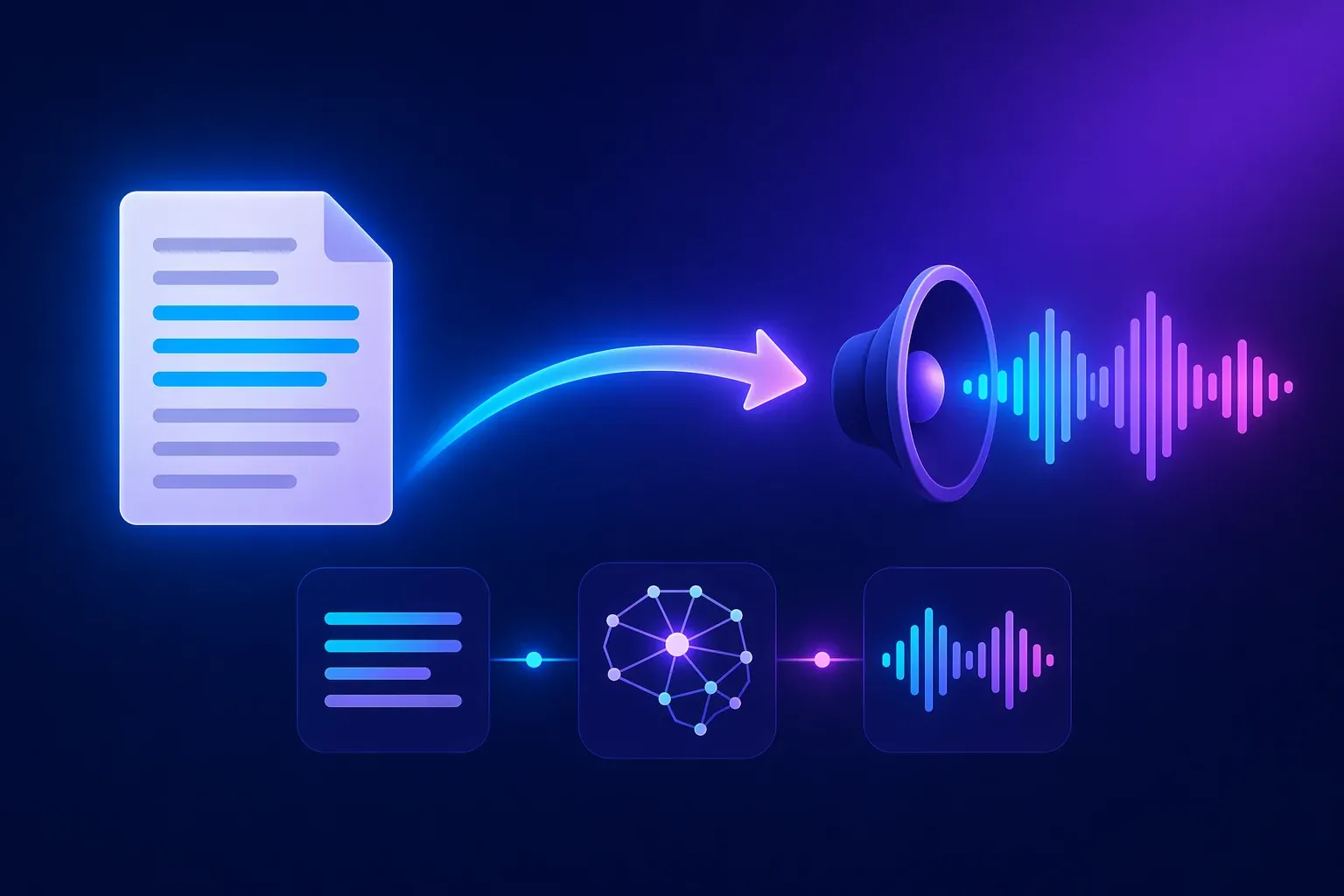
Neden Üçüncü Taraf Bir Yapay Zeka TTS Aracı Düşünmelisiniz
Yerleşik Mac sesleri kendi kulağınız için uygundur. Ancak izleyicinizin kulağı için uygun değildir. Modern bir yapay zeka sesini duyduğunuz an fark netleşir:
- Doğal tonlama. Duraklamalar, vurgu ve nefes alış verişi insanların gerçekten nasıl konuştuğuyla eşleşir.
- Duygu ve stil kontrolü. Mutlu, üzgün, sakin, heyecanlı — isteğe bağlı.
- 100+ dil ve aksan. Bölgesel çeşitler dahil (ABD/İngiltere İngilizcesi, Meksika/İspanya İspanyolcası).
- İndirilebilir MP3'ler. Her yerde kullanın — video editörleri, podcast'ler, telefon sistemleri.
- Ses klonlama. Kendi konuşmanızın kısa bir örneğinden özel bir ses oluşturun.
Mac için En İyi Yapay Zeka Metinden Sese Araçları
Bilinmesi gereken üç seçenek:
| Araç | Ücretsiz Kademe | Ses Klonlama | En İyi Kullanım |
|---|---|---|---|
| AnySpeech | Evet (sınırsız Basic) | Evet (1 ücretsiz klon) | İçerik üreticileri, hepsi bir arada kullanım |
| ElevenLabs | Aylık sınırlı karakter | Evet (ücretli) | İngilizce ağırlıklı prodüksiyon |
| Speechify | Yalnızca 7 gün deneme | Hayır | PDF/makale dinleme |
Daha geniş bir karşılaştırma için en iyi metinden sese araçları kılavuzumuzu okuyun. Speechify'ın ücretsiz erişimi yalnızca deneme sürümüdür ve klonlama sunmaz — bu sizin için engelse en iyi Speechify alternatiflerine göz atın.
AnySpeech'i Mac'te 3 Adımda Nasıl Kullanılır
AnySpeech tarayıcınızda çalışır — yüklenecek bir şey yoktur.
- Safari veya Chrome'da anyspeech.io/text-to-speech adresine gidin.
- Metninizi yapıştırın, 200+ seçenekten bir ses seçin ve Generate düğmesine tıklayın.
- MP3'ü indirin veya doğrudan bir bağlantıyı paylaşın.
Ücretsiz plan kısa komut dosyalarını ve sosyal gönderileri kapsar. Daha uzun işler için ücretli planlar, istek başına daha fazla karakter ve tam premium ses kitaplığına erişim sağlar. Tam döküm için yapay zeka metinden sese nasıl çalışır yazısına bakın.
Yöntem 4: Mac'te Sesten Metne Nasıl Kullanılır (Dikte)
Dikte, metinden sese'nin tersidir — siz konuşursunuz, Mac'iniz yazar. Elleriniz meşgulse, uzun bir belge üzerinde çalışıyorsanız veya sadece yazdığınızdan daha hızlı düşünüyorsanız Mac'te yazmanın en hızlı yoludur.
MacBook'ta Dikte Nasıl Etkinleştirilir
- Sistem Ayarları → Klavye bölümünü açın.
- Aşağı kaydırarak Dikte bölümüne gidin.
- Açık konumuna getirin. macOS ilk seferde ~200 MB dil modeli indirecektir.
- Dilinizi seçin (bölgesel aksanlar dahil 40+ seçeneği görmek için açılır menüye dokunun).
- Bir Kısayol seçin. Varsayılan — Fn tuşuna iki kez basma — en kolayıdır.
Mac'te Dikte Nasıl Başlatılır
Dikte etkinleştirildikten sonra, herhangi bir metin alanına tıklayın (herhangi bir uygulamada — Safari, Pages, Slack, yazabileceğiniz her yer) ve Fn tuşuna iki kez basın. İmlecinizin yanında küçük bir mikrofon simgesi görünür. Konuşmaya başlayın.
Noktalama eklemek için "nokta", "virgül", "yeni satır" veya "yeni paragraf" deyin.
Durdurmak için tekrar Fn tuşuna iki kez basın veya Tamam düğmesine basın.
Desteklenen Diller
Dikte, İngilizce (ABD/İngiltere/Avustralya/Hindistan/İrlanda/Singapur/Güney Afrika), İspanyolca, Mandarin, Kantonca, Fransızca, Almanca, İtalyanca, Japonca, Korece, Portekizce, Rusça, Arapça, Türkçe ve daha birçok dahil olmak üzere 40'tan fazla dilde çalışır. Birden fazla dili aynı anda etkinleştirebilir ve dikte açılır penceresinden aralarında geçiş yapabilirsiniz.
Çevrimdışı ve Çevrimiçi Dikte
Apple Silicon Mac'lerde (M1 ve sonrası), Dikte tamamen çevrimdışı çalışır. Söyledikleriniz Apple'ın sunucularına gönderilmez. Ayrıca sınırsızdır — eski 60 saniye sınırı olmadan istediğiniz kadar dikte edebilirsiniz.
Intel Mac'lerde, Dikte hala çalışır ancak sesi bulutta işler, bu da internet bağlantısı gerektirdiği ve daha kısa oturum sınırları olduğu anlamına gelir.
Mac'te Dikte Nasıl Kapatılır
Sistem Ayarları → Klavye → Dikte bölümüne geri dönün ve kapatın. Kısayolu yanlışlıkla tetiklemeye devam ediyorsanız, yalnızca kısayolu da devre dışı bırakabilirsiniz.
Mac'te Metinden Sese ve Sesten Metne: Hızlı Karşılaştırma
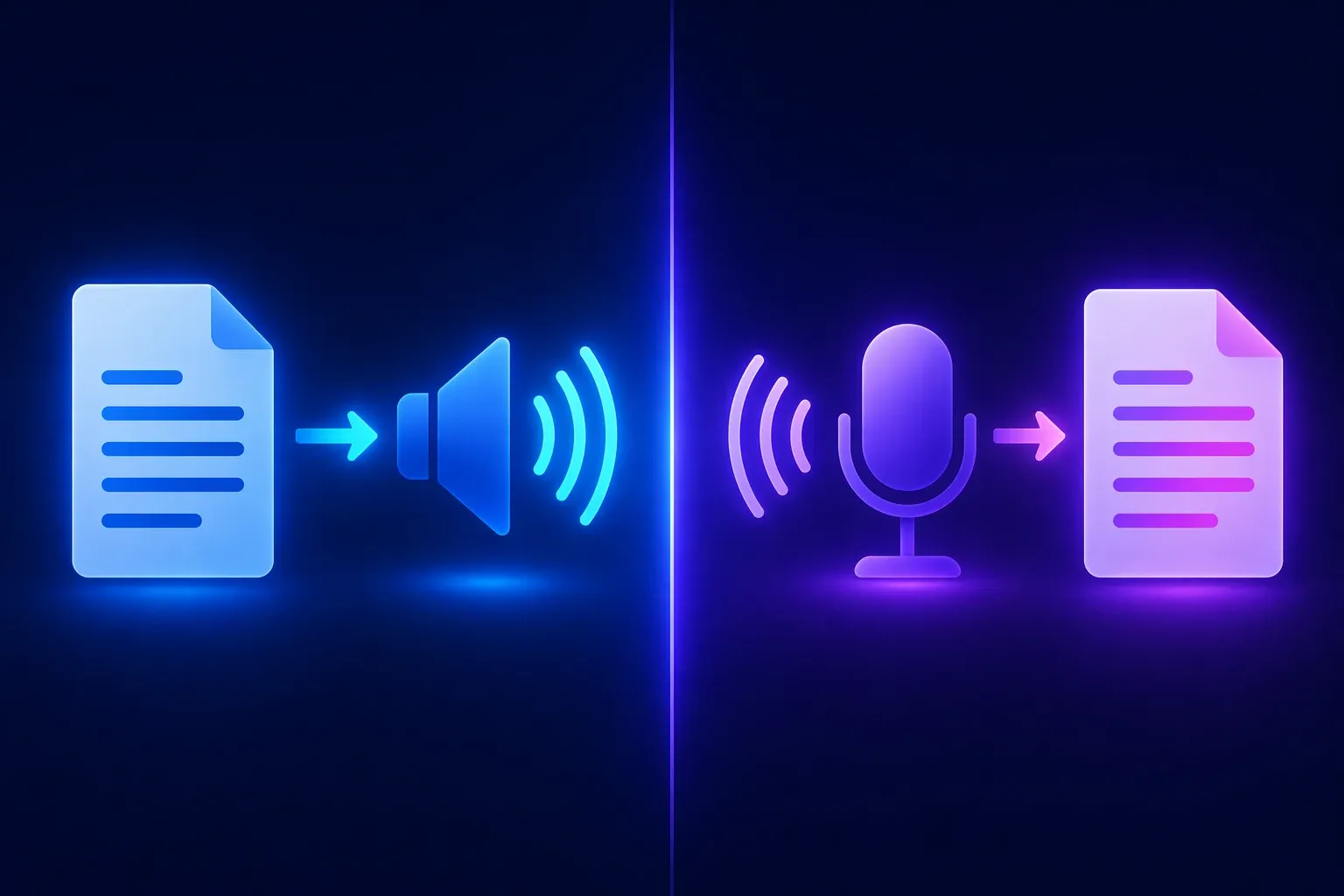
Genellikle karıştırılan iki farklı özellik. İşte net döküm:
| Metinden Sese | Sesten Metne | |
|---|---|---|
| Yön | Metin → Ses | Ses → Metin |
| Mac özellik adı | Konuşulan İçerik / VoiceOver | Dikte |
| Kısayol | Option + Esc | Fn, Fn |
| Kullanım durumu | Düzeltme okuma, dinleme, erişilebilirlik | Sesle yazma, transkripsiyon |
| Çevrimdışı | Evet | Yalnızca Apple Silicon |
| Dosya çıktısı | Yok (yerleşik) | Herhangi bir uygulamada metin |
Mac'inizin size bir şey okumasını istiyorsanız, metinden sese'ye ihtiyacınız var. Mac'inizin söylediklerinizi yazmasını istiyorsanız, sesten metne'ye ihtiyacınız var.
Yaygın Sorunların Çözümü
"Seçimi Seslendir" Gri
Genellikle bu, Konuşulan İçerik'in bir Ekran Süresi veya MDM (Mobil Cihaz Yönetimi) politikası tarafından kilitlendiği anlamına gelir. Mac'iniz işvereniniz veya okulunuz tarafından sahipse, yöneticinizle iletişime geçin.
Kişisel Mac'lerde şunu deneyin: Sistem Ayarları → Ekran Süresi → İçerik ve Gizlilik bölümünden çıkış yapın, ardından Konuşulan İçerik'i yeniden etkinleştirin. Gerekirse yeniden başlatın.
Option + Esc Hiçbir Şey Yapmıyor
Üç yaygın neden:
- Kısayol etkinleştirilmemiş. Sistem Ayarları → Erişilebilirlik → Konuşulan İçerik bölümünü yeniden açın ve kısayolu onaylamak için "Seçimi Seslendir" yanındaki i simgesine tıklayın.
- Başka bir uygulama aynı kısayolu kullanıyor. Raycast, Alfred, Rectangle ve herhangi bir metin genişletme aracını kontrol edin.
- Önce metin seçmediniz. Konuşulan İçerik yalnızca bir şey vurgulandığında çalışır.
Dikte, Sistem Ayarları'nda Görünmüyor
macOS Sonoma ve Sequoia'da Dikte, Erişilebilirlik altında değil Klavye altında bulunur. Daha eski sürümlerde (Ventura ve öncesi), Sistem Ayarları → Klavye → Dikte sekmesini kontrol edin.
Hala eksikse, Mac'iniz çevrimdışı Dikte'yi desteklemiyor olabilir. Intel Mac'ler internete ihtiyaç duyar; çok eski Mac'lerin bir yazılım güncellemesine ihtiyacı olabilir.
Premium Ses İndirmesi Takıldı
İndirmeyi iptal edin, Mac'inizi yeniden başlatın ve güvenilir bir Wi-Fi bağlantısı üzerinden tekrar deneyin. Premium sesler büyüktür (500 MB'a kadar) ve indirme istikrarsız ağlarda sessizce başarısız olabilir. Bazı kullanıcılar gece boyunca indirmenin daha şanslı olduğunu bildiriyor.
Sıkça Sorulan Sorular
Mac'imin metni sesli okumasını nasıl sağlarım?
Sistem Ayarları → Erişilebilirlik → Konuşulan İçerik bölümünde Seçimi Seslendir'i etkinleştirin, herhangi bir metni vurgulayın, ardından Option + Esc tuşlarına basın. Mac'iniz seçimi yerleşik sesi kullanarak sesli okuyacaktır.
Mac'te metinden sese için klavye kısayolu nedir?
Varsayılan olarak Option + Esc. Sistem Ayarları → Erişilebilirlik → Konuşulan İçerik bölümünde tercih ettiğiniz herhangi bir kombinasyona değiştirebilirsiniz. Birçok kullanıcı kazara tetiklemeleri önlemek için Command + Shift + S'ye geçer.
Mac'te sesten metne nasıl açarım?
Sistem Ayarları → Klavye → Dikte bölümüne gidin ve açın. Etkinleştirildikten sonra, dikte etmeye başlamak için herhangi bir metin alanında Fn tuşuna iki kez basın.
Mac dikte ücretsiz mi?
Evet. Dikte, ücretsiz olarak her Mac'te yerleşiktir, Apple Silicon'da sınırsız kullanım ve 40+ desteklenen dil ile birlikte gelir.
Mac PDF'leri sesli okuyabilir mi?
Evet. Preview'da bir PDF açın, okunmasını istediğiniz metni seçin (Command + A tüm sayfayı seçer) ve Option + Esc tuşlarına basın. Tüm belgenin okunması için bunun yerine VoiceOver kullanın.
Mac metinden sese çevrimdışı çalışır mı?
Evet. Konuşulan İçerik ve VoiceOver, yerel olarak yüklenen sesleri kullanarak tamamen çevrimdışı çalışır. Dikte, Apple Silicon Mac'lerde (M1 ve sonrası) çevrimdışı çalışır; Intel Mac'lerin internete ihtiyacı vardır.
Mac'te daha iyi sesleri nasıl alırım?
Sistem Ayarları → Erişilebilirlik → Konuşulan İçerik → Sistem Sesi → Sesleri Yönet bölümünden Premium veya Siri seslerini indirin. Ücretsizdir ve varsayılanlardan gözle görülür şekilde daha doğal duyulur. Stüdyo kalitesinde yapay zeka sesleri için AnySpeech'i deneyin.
Mac'te metinden sese neden çalışmıyor?
En yaygın dört neden: Konuşulan İçerik etkin değil, klavye kısayolu başka bir uygulamayla çakışıyor, kısayola basmadan önce metin seçilmedi veya Ekran Süresi kısıtlaması bunu engelliyor. Yukarıdaki sorun giderme bölümüne bakın.
Mac'in metinden sesini MP3 olarak dışa aktarabilir miyim?
Yerleşik araçlarla değil — Konuşulan İçerik yalnızca ses oynatır, kaydetmez. MP3 olarak dışa aktarmak için indirme sunan bir çevrimiçi metinden sese aracı kullanın.
MacBook Air'de metinden sese var mı?
Evet. Her MacBook Air (M1, M2 ve M3 modelleri dahil), Konuşulan İçerik, VoiceOver ve Dikte içerir. Bu özellikler MacBook Air, MacBook Pro, iMac ve Mac mini'de aynıdır — belirli donanımın değil, macOS'un bir parçasıdır.
Sonraki Adımlar
Artık Mac'te metinden sese kullanmanın dört yoluna ve ters yön için Dikte'ye sahipsiniz. Hızlı kişisel kullanım için, indirilmiş bir Premium ses ile Konuşulan İçerik'i geçmek zor. Erişilebilirlik için VoiceOver, Apple'ın sunduğu en güçlü seçenektir.
Daha fazlasına ihtiyacınız olduğunda — MP3 dışa aktarma, duygu kontrolü, 100+ dil veya stok macOS sesi gibi duyulmayan bir ses — işte o zaman özel bir yapay zeka ses üretici yerini hak eder.
Farkı duymaya hazır mısınız?
- Ücretsiz metinden sese aracımızı deneyin — kayıt yok, sınır yok.
- Veya projeniz için mükemmel eşleşmeyi bulmak için 200+ yapay zeka sesini inceleyin.
Ele almadığımız bir yöntem hakkında sorularınız mı var? support@anyspeech.io'ya yanıt verin, kılavuza ekleyelim.
Son güncelleme: Nisan 2026. Tüm adımlar macOS Sequoia 15.4'te doğrulanmıştır. Resmi referans için Apple'ın Konuşulan İçerik belgelerine ve Dikte belgelerine bakın.
Yazar

Kategoriler
Daha Fazla Yazı

Metni Sese Dönüştürme: Metnin Sese Dönüştürülmesine Tam Kılavuzu (2026)
Yapay zeka sesleri kullanarak metni dakikalar içinde sese dönüştürmeyi öğrenin. Ücretsiz araçlar, adım adım kılavuz, ses kalitesi ipuçları ve içerik üreticileri, eğitimciler ile pazarlamacılar için en iyi kullanım senaryoları.
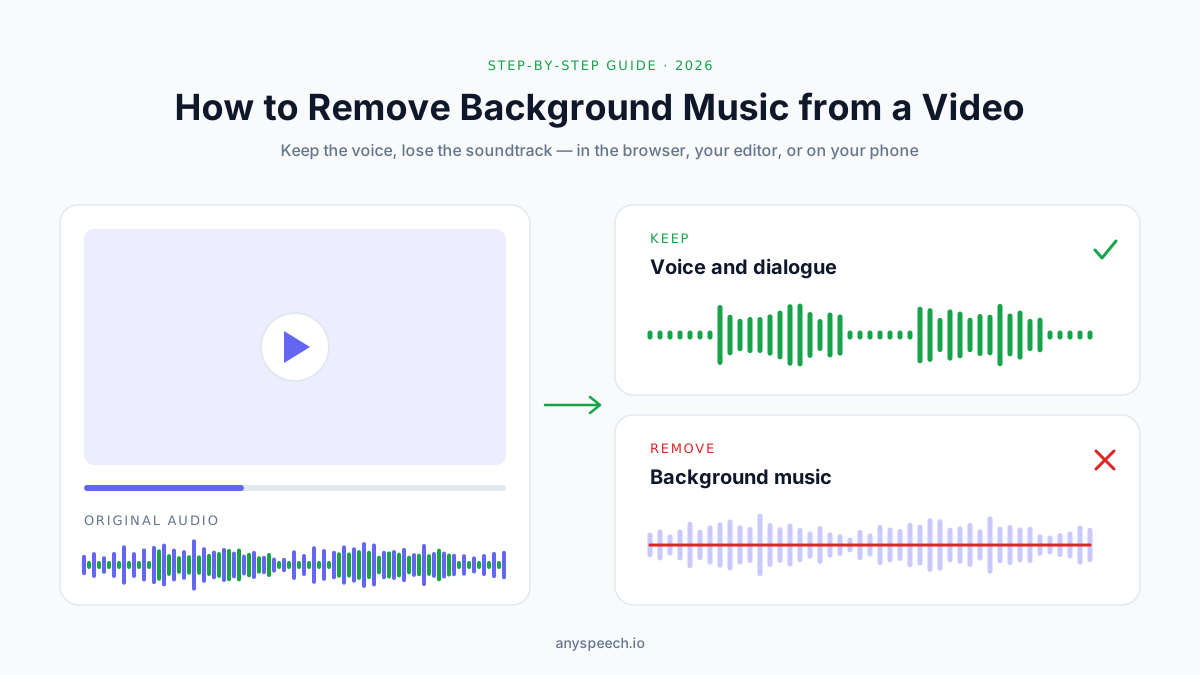
Videodan Arka Plan Müziği Kaldırma: 7 Kolay Yöntem (2026)
Videodaki müziği silin, sadece sesi bırakın. 7 yöntem: online yapay zeka araçları, CapCut, YouTube Erase song, Resolve, Premiere, iPhone ve Audacity.

2026'nın En İyi 10 Metin Okuma (TTS) Aracı (Test Edildi ve Sıralandı)
30'dan fazla TTS aracını test ettik ve en iyi 10 tanesini seçtik. Ses kalitesi, fiyatlandırma, dil desteği ve özellikleri yan yana karşılaştırın. Ücretsiz seçenekler ve yapay zeka ses klonlama dahil.