
YouTube Videosunu Yazıya Çevirme
YouTube linkini yapıştırın, konuşulan sözleri temiz ve kopyalamaya hazır metin olarak alın — indirme yok, yazma yok.
YouTube videosunu yazıya çevirdiğinizde ne alırsınız
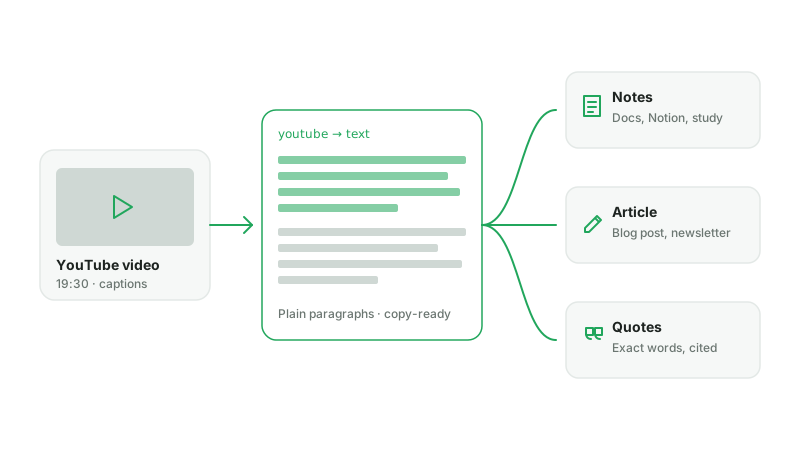
YouTube videosunu yazıya çevirme, bir YouTube videosunda konuşulan sözleri kopyalayabileceğiniz, arayabileceğiniz ve düzenleyebileceğiniz düz, okunabilir bir metne dönüştürmek demektir — videoyu indirmeden ve tek bir satır bile kendiniz yazmadan.
YouTube'dan metne diye arayanların çoğu altyazı istemez. Sözleri ister: notlara yapıştırılacak bir paragraf, alıntılanacak bir cümle, makaleye dönüştürülecek bir konuşmanın ana hatları. Bu sayfa size tam bunu verir — transkript oluşturucunun zaman damgaları ihtiyaç hâlinde bir tık uzağınızda, ama buradaki varsayılan temiz metindir.
Düz metin ile transkript
Transkript her satırı bir zaman koduna bağlı tutar; bu, altyazı için ve videoda ileri geri atlamak için idealdir. Düz metin zaman kodlarını atar ve satırları paragraflar hâlinde birleştirir; okumak, kopyalamak ve yapıştırmak için istediğiniz de budur. YouTube videosunu yazıya çevirme aracı metin görünümünde açılır; zaman kodlarını geri istediğinizde Zaman damgaları görünümüne geçin.
Sözler nereden geliyor
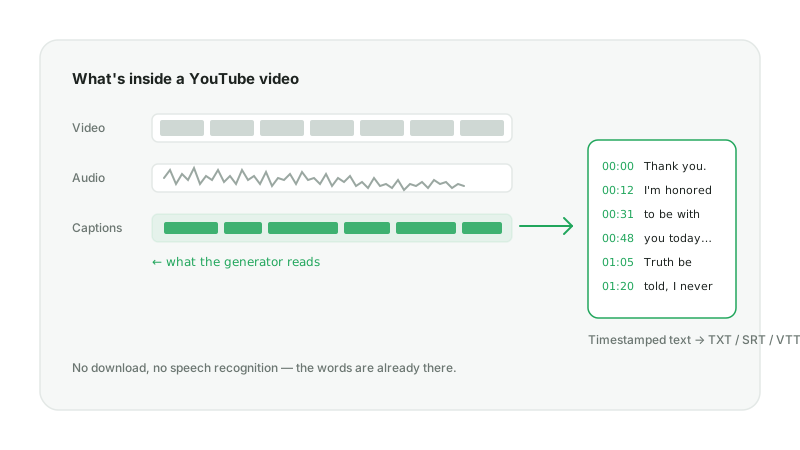
Araç, YouTube'un video için zaten yayınladığı altyazı parçasını okur — önce içerik üreticisinin yüklediği altyazıyı, sonra otomatik altyazıyı. Hiçbir şey indirilmez ve konuşma tanıma çalıştırılmaz; sonucun ücretsiz olmasının ve saniyeler içinde gelmesinin nedeni budur.
YouTube videosunu 3 adımda yazıya çevirme
Tipik bir video için bir dakikadan kısa sürer. Ücretsiz hesap günde üç çeviri verir; ücretli planlar aylık kota alır.
1. Adım — YouTube linkini yapıştırın
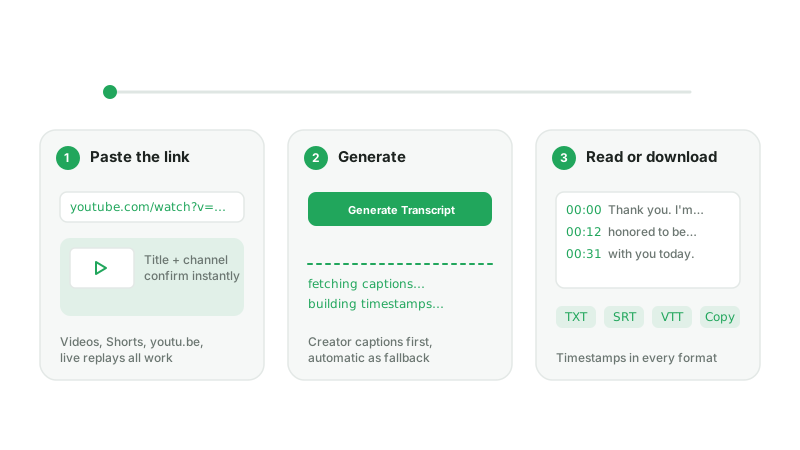
URL'yi adres çubuğundan ya da Paylaş düğmesinden kopyalayıp yukarıya yapıştırın. Normal videolar, Shorts, canlı yayın tekrarları ve youtu.be linkleri; hepsi çalışır. Doğru videoyu seçtiğinizden emin olmanız için bir önizleme başlığı gösterir.
2. Adım — “Transkript Oluştur”a tıklayın
AnySpeech videonun altyazı parçasını okur ve onu paragraflar hâlinde yeniden kurar. Çoğu video 10–40 saniyede hazır olur.
3. Adım — Metni kopyalayın ya da indirin
Sonuç düz metin olarak açılır. Tamamını almak için Kopyala'yı, TXT dosyası için İndir'i kullanın ya da SRT ve VTT için Zaman damgaları görünümüne geçin. Çevir, metni sayfadan ayrılmadan 10 dilden herhangi birine çevirir.
Metinle neler yapabilirsiniz
YouTube videosu metne dönüştüğü anda artık herhangi bir belge gibi davranır.
Not tutma ve ders çalışma
Bir dersi ya da eğitim videosunu Notion, Google Dokümanlar veya Obsidian'a yapıştırın, önemli yerleri işaretleyin ve sonra arayın — yeniden izlemekten çok daha hızlı.
Videoyu makaleye dönüştürün
Blog yazısına, bültene ya da özete boş bir sayfadan değil, konuşmacının kendi sözlerinden başlayın; sonra kırpıp düzenleyin.
Birebir alıntı çıkarın
Bir podcast'i, söyleşiyi ya da açılış konuşmasını kelimesi kelimesine alıntılayın. Kaynak gösterirken tam anı not etmek için Zaman damgaları görünümüne geçin.
Kendi dilinizde okuyun
Metni sonuç sayfasında İspanyolca, Japonca, Almanca ve daha fazla dile çevirin ya da videoyu yeniden seslendirilmiş hâliyle dinlemek için AI dublaja gönderin.
Hangi videolar ve diller çalışır
Altyazı parçası olan her herkese açık video: normal yüklemeler, Shorts ve bitmiş canlı yayınlar; 100'den fazla altyazı dilinde, 3 saate kadar. Gizli, yalnızca üyelere açık, yaş kısıtlamalı ve bölge kilitli videolar altyazısını dışarı açmaz; oynatma listeleri ve kanallar ise her seferinde tek video olarak yapıştırılmalıdır.
Altyazısız videolar
Her üç videodan birinde altyazı parçası yoktur — müzik, az yaygın dillerdeki eski yüklemeler ya da içerik üreticisinin kapattığı altyazılar. Bunlar için ücretli planlar sesi tam bu sayfada yapay zekâ konuşma tanıma ile dakikası 500 krediye yazıya dökebilir; maliyet siz onaylamadan önce gösterilir. Dosyayı kendiniz yüklemek için Videoyu yazıya çevirme aracını da kullanabilirsiniz; ilk 10 dakika ücretsizdir.
YouTube videosunu yazıya çevirme ile YouTube transkript oluşturucu
İkisi de aynı motor, yalnızca ilk ekranları farklı. Sonuçla ne yapacağınıza göre seçin.
| Yapmak istediğiniz… | YouTube'dan metne | Transkript oluşturucu |
|---|---|---|
| Sözleri notlara ya da belgeye kopyalamak | Evet — paragraflar hâlinde açılır | Evet, Metin görünümüne geçince |
| Videoda belirli bir ana atlamak | Zaman damgaları görünümüne geçin | Evet — herhangi bir zaman koduna tıklayın |
| Altyazı oluşturmak (SRT / VTT) | Zaman damgaları görünümüne geçin | Evet — tek tık |
| Tam zamanıyla alıntılamak | Zaman damgaları görünümüne geçin | Evet |
Amacınız altyazı ya da zaman kodlarıysa bunun yerine YouTube transkript oluşturucudan başlayın. Her iki durumda da sonuç sayfasında iki görünüm ve aynı indirme seçenekleri bulunur.