
Ücretsiz YouTube Transkript Oluşturucu
YouTube linkini yapıştırın, saniyeler içinde temiz ve zaman damgalı bir transkript alın — okumaya, kopyalamaya ya da TXT, SRT ve VTT olarak dışa aktarmaya hazır.
YouTube Transkripti Neden Saatlerinizi Kurtarır
YouTube'a her dakika 500 saatten fazla video yükleniyor. Kimsenin hepsini izleyecek zamanı yok — ve çoğu zaman buna gerek de yok.
İnsanlar dakikada yaklaşık 150 kelime konuşur ama 250 ya da daha fazlasını okur. Bir YouTube videosunun transkripti sayesinde 20 dakikalık bir dersi yaklaşık sekiz dakikada bitirir, doğrudan ihtiyacınız olan bölüme atlar ve ileri geri sararak aramak yerine cümleyi olduğu gibi kopyalarsınız. Ücretsiz bir YouTube transkript oluşturucu, bu metne ulaşmayı bir angaryadan tek tıklık bir adıma çevirir.
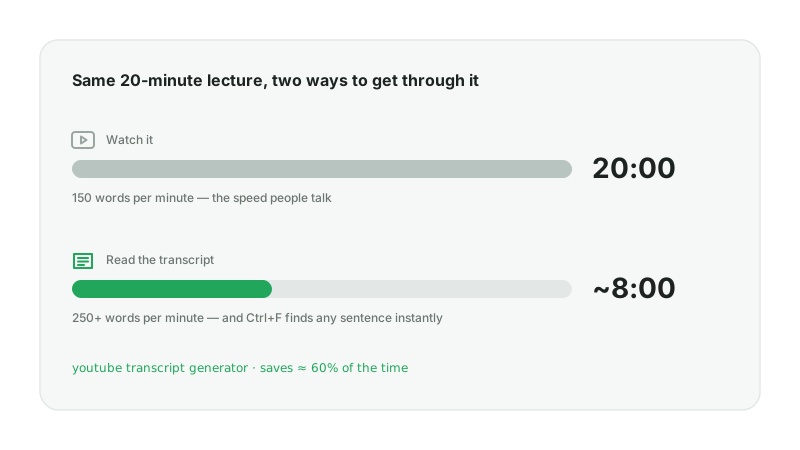
Zaman gerçekte nereye gidiyor
Arama.
Bir alıntıyı hatırlıyorsunuz ama zamanını değil. Transkript varken Ctrl+F onu bir saniyede bulur.
Not tutma.
Her on saniyede bir durdurup söyleneni yazmak, 30 dakikalık bir videoyu 90 dakikalık bir işe çevirir.
Yeniden kullanım.
Blog yazıları, bölüm notları, altyazılar ve çeviriler; hepsi metinden başlar — asla video dosyasından değil.
Transkriptin size verip videonun veremediği şeyler
- Her cümlenin aranabilir, alıntılanabilir kaydı
- Tam anı kaynak gösterebilmeniz ya da o ana atlayabilmeniz için zaman damgaları
- Düzenleyebileceğiniz, çevirebileceğiniz, özetleyebileceğiniz ya da altyazıya dönüştürebileceğiniz bir dosya
YouTube Transkript Oluşturucu Nedir?
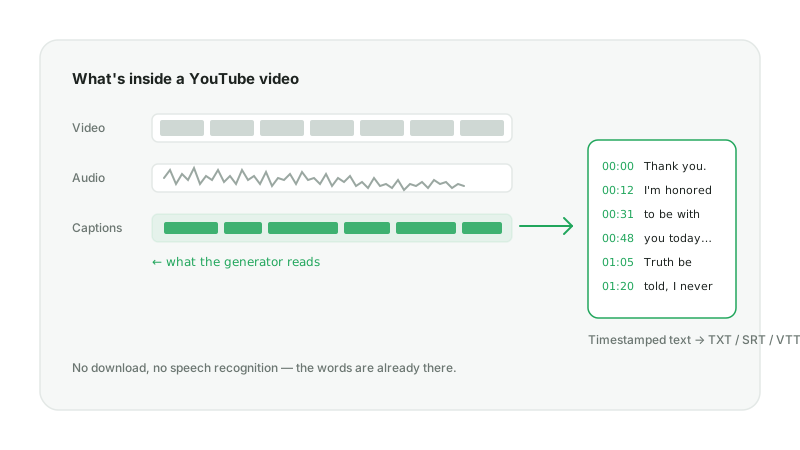
YouTube transkript oluşturucu, bir video linkini alıp videonun altyazı parçasını okuyan ve konuşulan sözleri — genellikle zaman damgalarıyla birlikte — bir metin dosyası olarak döndüren araçtır; videoyu indirmeniz ya da izlemeniz gerekmez.
YouTube'daki videoların çoğunda zaten bir altyazı parçası bulunur. Bazılarını içerik üreticileri elle yükler; geri kalanını YouTube konuşma tanımayla otomatik olarak üretir. YouTube transkript oluşturucu bu parçayı okur, temizler ve gerçekten kullanabileceğiniz bir formatta size sunar.
Altyazı ile transkript arasındaki fark nedir?
Altyazı, görüntünün üzerine birkaç kelimelik parçalar hâlinde çizilen zamanlanmış metindir. Transkript ise aynı metnin okunmak üzere düzenlenmiş hâlidir: tam cümleler, paragraflar ve isteğe bağlı olarak her satırın başında zaman damgası. Bu araç ikisini de verir — okumak için temiz bir transkript, altyazı zamanlamasına ihtiyacınız varsa bir SRT/VTT dosyası.
İçerik üreticisi altyazısı ile otomatik altyazı
Bir videoda içerik üreticisinin yüklediği altyazı varsa AnySpeech önce onu kullanır — bunlar neredeyse her zaman otomatik olanlardan daha doğrudur. Yalnızca otomatik altyazı varsa onu alırsınız; noktalama ve büyük/küçük harf hatalarını düzeltmek için metni yapay zekâ temizleme aracımızdan geçirebilirsiniz.
YouTube Videosundan 3 Adımda Transkript Oluşturma
Tipik 15 dakikalık bir video için tüm süreç bir dakikadan kısa sürer. Ücretsiz hesap günde üç transkript verir; kart gerekmez.
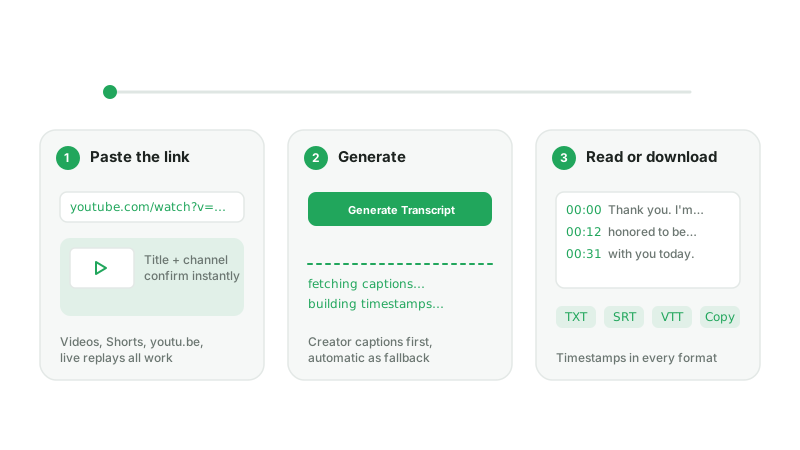
1. Adım — YouTube linkini yapıştırın
URL'yi tarayıcınızın adres çubuğundan ya da Paylaş düğmesinden kopyalayıp yukarıdaki kutuya yapıştırın. Normal videolar, Shorts, canlı yayın tekrarları ve youtu.be kısa linkleri; hepsi çalışır. Doğru videoyu seçtiğinizden emin olmanız için bir önizleme kartı başlığı ve kanalı gösterir.
2. Adım — “Transkript Oluştur”a tıklayın
AnySpeech mevcut en iyi altyazı parçasını getirir — önce içerik üreticisinin yüklediği, sonra otomatik olan — ve onu okunabilir, zaman damgalı bir metin olarak yeniden kurar. Çoğu video 10–40 saniyede döner; çok uzun olanlar birkaç dakika alabilir.
İpucu
Belirli bir ana işaret eden bir link mi yapıştırdınız (&t=5m30s)? Zaman damgasını yok sayıp transkriptin tamamını döndürürüz; böylece bağlamı asla kaybetmezsiniz.
3. Adım — Okuyun, kopyalayın ya da indirin
Sonuç, her satırın yanında bir zaman damgası bulunan transkript görüntüleyicide açılır. Tamamını kopyalayın ya da düz TXT, zaman damgalı TXT veya altyazı editörleri için SRT ya da VTT olarak indirin.
Dikkat
Az sayıda videoda hiç altyazı parçası yoktur — yeni yüklenenler, müzik videoları ve içerik üreticisinin altyazıyı kapattığı her şey. Bunlar için aşağıdaki videoyu yükleme bölümüne geçin.
YouTube Video Transkriptiyle Neler Yapabilirsiniz
YouTube transkript oluşturucu sözleri bir metin dosyasına döktüğü anda video, hemen her şey için hammaddeye dönüşür.
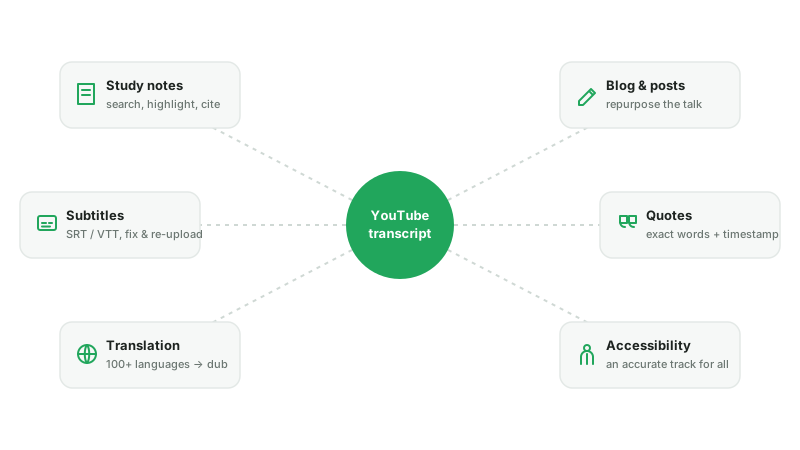
Ders çalışma ve araştırma
Dersleri ve söyleşileri arayıp işaretleyebileceğiniz notlara dönüştürün. Kaynak göstermek için konuşmacıları zaman damgasıyla birlikte doğru biçimde alıntılayın.
İçeriği yeniden kullanma
Bir konuşmadan blog yazısı ya da bülten taslağı çıkarın. Sosyal medya paylaşımları için en güçlü üç cümleyi çekin. Bir podcast bölümünün notlarını dakikalar içinde yazın.
Altyazı ve erişilebilirlik
SRT ya da VTT'yi indirin, hataları düzeltin ve YouTube'a ya da video editörünüze geri yükleyin. İşitme engelli ve az işiten izleyiciler doğru bir altyazı, diğer herkes aranabilir bir metin kazanır.
Çeviri ve yerelleştirme
Transkripti metne dönüştürün, AnySpeech içinde 100'den fazla dilden herhangi birine çevirin ve çevrilmiş metni dublajlı bir sürüm ya da yerelleştirilmiş bir makale için kullanın. Yalnızca zaman damgasız sözleri istiyorsanız YouTube'u metne çevirme aracımız size temiz bir paragraf görünümü verir.
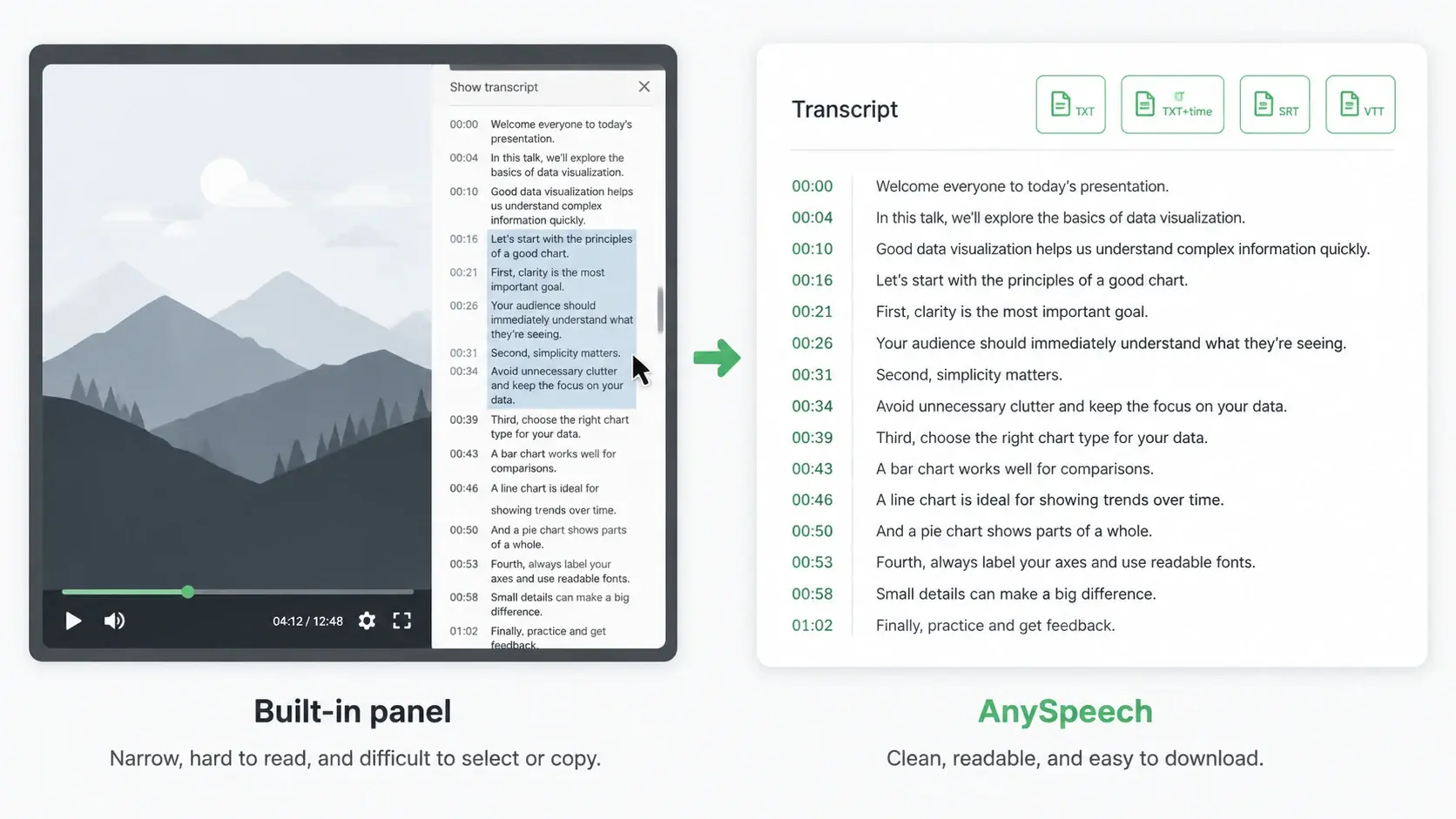
YouTube'un Yerleşik “Transkripti göster” Paneli ile YouTube Transkript Oluşturucu
YouTube'da, videonun altındaki “…daha fazla” düğmesinin ardında gizli bir transkript paneli var. Hızlıca göz atmak için iyi; metni dışarı almak için tasarlanmamış.
| Özellik | YouTube “Transkripti göster” | AnySpeech YouTube transkript oluşturucu |
|---|---|---|
| Metnin tamamını kopyalama | Satır satır, elle seçip sürükleyerek | Tek tık |
| Dosya olarak indirme | Yok | TXT, zaman damgalı TXT, SRT, VTT |
| Zaman damgaları | Var, ama panele bağlı | Var, her formatta |
| Mobilde çalışma | Zar zor | Evet |
| Altyazısız videolar | Hiçbir şey | Yapay zekâ ile yazıya dökmek için videoyu yükleyin |
| Transkripti çevirme | Yalnızca sayfa diline | 100'den fazla dil |
| Sese dönüştürme | Yok | AI dublaj, podcast, metin seslendirme |
Yerleşik panelin yettiği durum: video açıkken tek bir cümleye göz atmak istiyorsunuz.
Oluşturucuya ihtiyaç duyduğunuz durum: metni dosya olarak, telefonunuzda ya da okumanın ötesinde bir şey için istiyorsunuz.
Altyazı Yok mu? Bunun Yerine Sesi Yazıya Dökün
Yapıştırılan her üç linkten birinde altyazı parçası yoktur — müzik, az yaygın dillerdeki eski yüklemeler ya da içerik üreticisinin kapattığı altyazılar — ve hiçbir YouTube transkript oluşturucu var olmayan altyazıyı okuyamaz. AnySpeech sizi bir çıkmaza sokmak yerine videonun sesini tam bu sayfada yapay zekâ konuşma tanıma ile yazıya dökmeyi önerir; böylece YouTube videosunun transkriptini yine alırsınız.
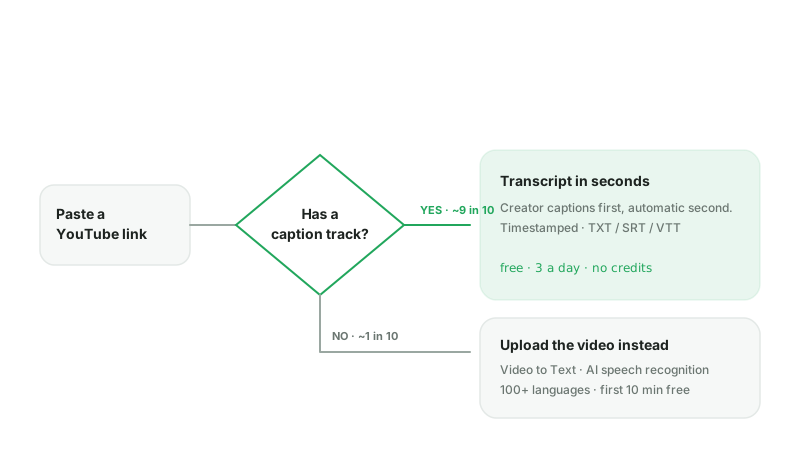
Yedek yol nasıl işliyor
- 1Araç, videonun altyazısı olmadığını size bildirir; süresini ve kredi maliyetini gösterir.
- 2Ücretli bir planda “Sesi yapay zekâ ile yazıya dök”e tıklayın ve iletişim kutusunda ücreti onaylayın — siz onaylayana kadar hiçbir şey çalışmaz.
- 3Ses parçasını alır, 100'den fazla dilde zaman damgalı olarak yazıya döker ve çeviri ile dışa aktarma seçeneklerinin bulunduğu aynı sonuç sayfasını açarız.
- 4Dosyayı kendiniz yüklemeyi mi tercih ediyorsunuz? Videoyu yazıya çevirme aracı MP4, MOV, MKV, WebM ve daha fazlasını kabul eder; ilk 10 dakika ücretsizdir.
Maliyeti ne kadar
Ses transkripsiyonu her ücretli planda dakikası 500 kredidir — Basic planda dakikası yaklaşık 0,10 $ — yani dosya yüklemeyle aynı ücret; başarısız olursa krediler tamamen iade edilir. Ücretsiz hesaplar, altyazısı olan her videonun altyazısını yine okuyabilir. Sesi yazıya çevirme rehberimiz, sonrasında yapmaya değer doğruluk kontrollerini adım adım anlatıyor.
Videoyu yazıya çevirmeTranskriptten Sese: Sırada Ne Var
Metin, yolun yarısıdır. AnySpeech bir ses platformu olduğu için transkript doğrudan sese geri dönebilir.
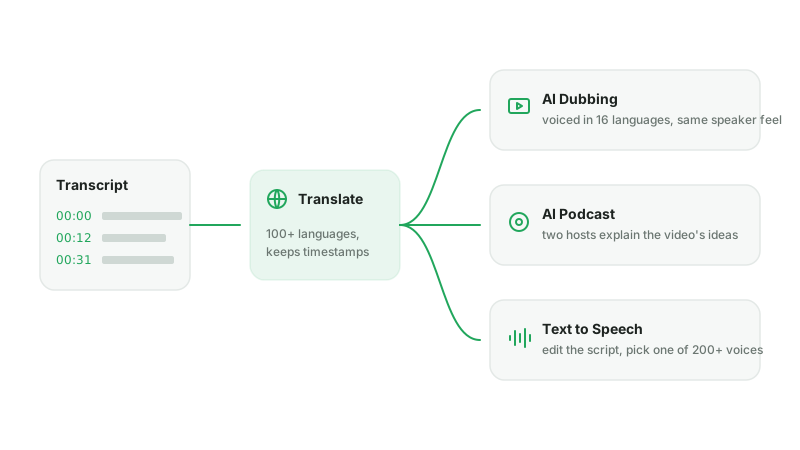
Önce çevirin, sonra dublajlayın
Transkripti İspanyolca, Almanca, Japonca ya da 16 dublaj dilinden herhangi birine çevirin; ardından AI dublaj, orijinal konuşmacının tonunu koruyan seslendirilmiş bir sürüm üretsin.
Bir dersi podcast'e dönüştürün
Transkripti AI Podcast Oluşturucu'ya yapıştırın; videonun fikirlerini kendi dilinizde anlatan iki sunuculu bir sohbet alın.
Bir metni yeniden seslendirin
Transkripti düzenleyin, 200'den fazla sesten birini seçin ve metin seslendirme ile yepyeni bir seslendirme üretin — orijinal ses olmadan bir metni yeniden kullanmak istediğinizde işe yarar.