วิธีถอดเสียงเป็นข้อความ (Transcribe Audio to Text): คู่มือฉบับสมบูรณ์แบบทีละขั้นตอน (2026)
เรียนรู้วิธีถอดเสียงหรือวิดีโอให้เป็นข้อความอย่างรวดเร็ว พร้อมขั้นตอนแบบละเอียด เช็กลิสต์ความแม่นยำ 7 ข้อ รูปแบบไฟล์ที่รองรับ และเพลย์บุ๊กสำหรับการประชุม สัมภาษณ์ และทำซับไตเติล
คุณมีไฟล์บันทึกเสียงความยาวหนึ่งชั่วโมง — ไม่ว่าจะเป็นบทสัมภาษณ์ การประชุม หรือคำบรรยาย — และต้องแปลงให้เป็นข้อความให้เสร็จภายในวันนี้
ถ้าต้องนั่งพิมพ์เองด้วยมือ อาจใช้เวลาราว ๆ สี่ชั่วโมง และไม่มีใครมีเวลามากขนาดนั้น
ข่าวดีก็คือ เทคโนโลยีถอดเสียงด้วย AI สมัยใหม่เปลี่ยนเสียงความยาวหนึ่งชั่วโมงเดียวกันนั้นให้กลายเป็นข้อความที่สะอาดและแก้ไขได้ภายในไม่กี่นาที รองรับมากกว่า 100 ภาษา ด้วยความแม่นยำสูงถึงราว ๆ 99% สำหรับไฟล์เสียงที่ชัดเจน
คู่มือนี้จะพาคุณดูทีละขั้นตอนว่าจะถอดเสียงเป็นข้อความได้อย่างไร — สามวิธีในการทำ ขั้นตอนการทำงานที่ใช้ได้กับทุกไฟล์ และรายละเอียดเล็ก ๆ น้อย ๆ ที่ทำให้ผลลัพธ์ต่างกันระหว่างฉบับร่างที่ยุ่งเหยิงกับข้อความที่นำไปใช้ได้จริง
คำตอบสั้น ๆ: หากต้องการถอดเสียงเป็นข้อความ ให้อัปโหลดไฟล์ของคุณไปยังเครื่องมือแปลงเสียงเป็นข้อความ เลือกภาษาที่พูดในไฟล์ แล้วปล่อยให้ระบบสร้างข้อความออกมา — โดยทั่วไปใช้เวลาไม่กี่นาที จากนั้นตรวจทาน แก้เครื่องหมายวรรคตอน แล้วส่งออกเป็นข้อความหรือไฟล์คำบรรยาย สำหรับไฟล์ยาว ๆ ไฟล์วิดีโอ หรือเสียงที่มีสัญญาณรบกวน เครื่องมือแปลงเสียงพูดเป็นข้อความ ด้วย AI จะเร็วและแม่นยำกว่าการพิมพ์เองด้วยมือมาก
สิ่งที่คุณจะได้เรียนรู้:
- "การถอดเสียงเป็นข้อความ" หมายความว่าอย่างไรจริง ๆ (และต่างจากคำบรรยายอย่างไร)
- 3 วิธีในการถอดเสียง — และวิธีไหนเหมาะกับสถานการณ์ไหน
- ขั้นตอนทีละขั้นสำหรับไฟล์เสียงหรือวิดีโอใด ๆ
- เช็กลิสต์ 7 ข้อที่ช่วยแก้ปัญหาความแม่นยำส่วนใหญ่
- เพลย์บุ๊กการใช้งานสำหรับการประชุม สัมภาษณ์ ซับไตเติล และโน้ตเรียน
มาเริ่มกันเลย
การถอดเสียงเป็นข้อความหมายความว่าอย่างไร
การถอดเสียง (Transcription) คือกระบวนการแปลงคำพูดในไฟล์เสียงหรือวิดีโอให้กลายเป็นข้อความตัวอักษร คุณใส่เสียงที่บันทึกไว้เข้าไป แล้วได้เอกสารที่เป็นตัวอักษรออกมา
นั่นคือกระบวนการตรงข้ามกับการแปลงข้อความเป็นเสียงพูด (text to speech) ซึ่งนำข้อความที่เขียนไว้มาอ่านออกเสียง การถอดเสียงทำงานในทิศทางตรงกันข้าม นั่นคือ เสียงเข้า ข้อความออก
มันยังต่างจากคำบรรยายหรือซับไตเติลอยู่เล็กน้อย ข้อความถอดเสียง (transcript) คือข้อความล้วน ๆ ของทุกสิ่งที่ถูกพูดออกมา ส่วนซับไตเติลคือข้อความถอดเสียงชุดเดียวกันนั้นที่ถูกแบ่งเป็นบรรทัดและกำหนดเวลาให้ตรงกับวิดีโอ พูดอีกอย่างก็คือ ซับไตเติลคือข้อความถอดเสียงบวกกับการกำหนดเวลานั่นเอง
💡 สรุปสั้น ๆ: การถอดเสียง = ตัวคำพูด ซับไตเติล = คำพูด + การกำหนดเวลา โดยทั่วไปคุณจะสร้างข้อความถอดเสียงก่อน แล้วค่อยใส่เวลาเข้าไปหากต้องการทำคำบรรยาย
เมื่อไหร่ที่คุณต้องถอดเสียงจริง ๆ
การถอดเสียงเป็นเบื้องหลังของงานในชีวิตประจำวันหลายอย่างอย่างเงียบ ๆ และคุณอาจต้องใช้มันบ่อยกว่าที่คิด:
- การประชุม — เปลี่ยนไฟล์บันทึกการโทรให้เป็นโน้ตที่ค้นหาได้และรายการสิ่งที่ต้องทำ
- การสัมภาษณ์และงานข่าว — ดึงคำพูดที่เป๊ะ ๆ ออกมาได้โดยไม่ต้องเลื่อนฟังกลับไปกลับมา
- พอดแคสต์ — สร้างโน้ตประกอบรายการ บทความบล็อก และสรุปแต่ละช่วงจากตอนหนึ่ง ๆ
- การบรรยายและการเรียน — แปลงคลาสที่บันทึกไว้ให้เป็นโน้ตที่ไฮไลต์และทบทวนได้
- ซับไตเติลวิดีโอ — ได้ข้อความพื้นฐานสำหรับทำคำบรรยายที่แม่นยำ
- บันทึกเสียงสั้น ๆ — เก็บไอเดียที่พูดออกมาให้เป็นข้อความที่แก้ไขได้ในภายหลัง
- การนำคอนเทนต์ไปใช้ซ้ำ — ไฟล์บันทึกหนึ่งไฟล์กลายเป็นบทความ จดหมายข่าว และโพสต์โซเชียล
- การจัดเก็บข้อมูลและการปฏิบัติตามข้อกำหนด — เก็บบันทึกเป็นลายลักษณ์อักษรของการโทร การให้คำปรึกษา หรือการบรีฟงาน
จุดร่วมของทั้งหมดคือ ทุกสิ่งที่ถูกพูดออกมาจะกลายเป็นสิ่งที่ค้นหา แก้ไข อ้างอิง และนำกลับมาใช้ใหม่ได้ ไฟล์บันทึกความยาวหนึ่งชั่วโมงที่ใช้เวลาหนึ่งชั่วโมงในการ พูด ใช้เวลาเพียงไม่กี่นาทีในการ ถอดเสียง — และใช้เวลาเพียงไม่กี่วินาทีในการค้นหาในภายหลัง
3 วิธีในการถอดเสียงเป็นข้อความ
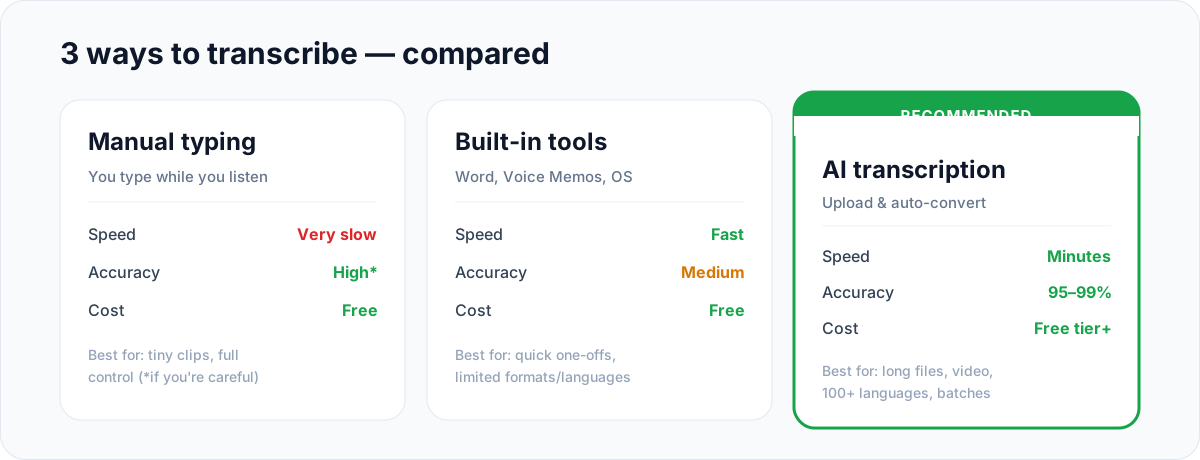
มีอยู่สามวิธีที่ทำได้จริงในการได้ข้อความถอดเสียงมา วิธีไหนเหมาะกับคุณขึ้นอยู่กับความยาว ความแม่นยำที่ต้องการ และความถี่ที่คุณต้องทำ
1. การพิมพ์เองด้วยมือ
คุณฟังและพิมพ์ออกมาเอง พร้อมหยุดและกรอกลับไปเรื่อย ๆ ระหว่างทำ
- ความเร็ว: ช้ามาก — คาดว่าใช้เวลาราว ๆ 4 ชั่วโมงต่อเสียงหนึ่งชั่วโมง
- ความแม่นยำ: สูง ถ้า คุณตั้งใจและเสียงชัดเจน
- ค่าใช้จ่าย: ฟรี
- เหมาะกับ: คลิปสั้น ๆ มาก ๆ หรือเวลาที่คุณต้องการควบคุมทุกคำให้เป๊ะสำหรับไฟล์ที่ละเอียดอ่อน
2. เครื่องมือในตัว
แอปและระบบปฏิบัติการหลายอย่างมีฟังก์ชันถอดเสียงหรือพิมพ์ตามคำบอกพื้นฐานในตัว — เช่น ฟีเจอร์ถอดเสียงของ Microsoft Word, ข้อความถอดเสียงใน Voice Memos ของ Apple หรือการพิมพ์ด้วยเสียงใน Google Docs
- ความเร็ว: เร็ว
- ความแม่นยำ: ปานกลาง — ใช้ได้ดีกับเสียงพูดที่ชัดเจน แต่ไม่แน่นอนเมื่อมีสำเนียง สัญญาณรบกวน หรือผู้พูดหลายคน
- ค่าใช้จ่าย: ฟรี
- เหมาะกับ: การถอดเสียงครั้งเดียวจบแบบรวดเร็ว เมื่อคุณใช้แอปนั้นเป็นประจำอยู่แล้ว และไม่ต้องการรูปแบบไฟล์หรือภาษาที่หลากหลายนัก
3. เครื่องมือถอดเสียงด้วย AI
คุณอัปโหลดไฟล์ (หรือวางลิงก์) แล้วโมเดล AI จะแปลงทั้งไฟล์ให้โดยอัตโนมัติ
- ความเร็ว: ไม่กี่นาที แม้กับไฟล์ยาว ๆ
- ความแม่นยำ: ราว ๆ 95–99% สำหรับเสียงที่ชัดเจน รองรับมากกว่า 100 ภาษา
- ค่าใช้จ่าย: มีแพ็กเกจฟรี ส่วนแพ็กเกจแบบเสียเงินจะเพิ่มความยาว การประมวลผลทีละหลายไฟล์ และความแม่นยำ
- เหมาะกับ: ไฟล์บันทึกยาว ๆ วิดีโอ หลายภาษา และงานใด ๆ ที่คุณทำเป็นประจำ
สำหรับคนส่วนใหญ่ การถอดเสียงด้วย AI ชนะในทุกแง่มุมที่สำคัญ คู่มือส่วนที่เหลือจึงเน้นไปที่วิธีนี้ — เพราะเป็นวิธีที่ขยายผลได้
วิธีถอดเสียงหรือวิดีโอใด ๆ เป็นข้อความ ทีละขั้นตอน
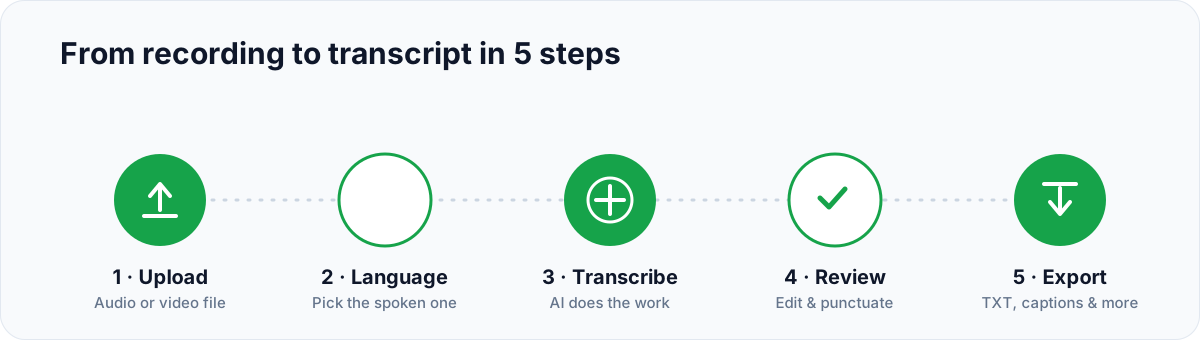
นี่คือกระบวนการทั้งหมด ไม่ว่าคุณจะทำงานกับตอนพอดแคสต์ ไฟล์บันทึก Zoom หรือบันทึกเสียงสั้น ๆ ขั้นตอนก็เหมือนกัน
ขั้นที่ 1: เตรียมไฟล์ของคุณ
หาไฟล์บันทึกที่คุณต้องการถอดเสียง อาจเป็นไฟล์เสียง (MP3, WAV, M4A) หรือไฟล์วิดีโอ (MP4, MOV) ก็ได้ — เครื่องมือจะอ่านแทร็กเสียงได้ทั้งสองแบบ ถ้าเสียงมีสัญญาณรบกวน นี่คือจังหวะที่ควรทำความสะอาดเสียงเสียก่อน (รายละเอียดเพิ่มเติมด้านล่าง)
ขั้นที่ 2: อัปโหลดไปยังเครื่องมือถอดเสียง
เปิดเครื่องมือแปลงเสียงเป็นข้อความ แล้วอัปโหลดไฟล์ของคุณ หากคุณมีแค่ไฟล์ MP3 ก็สามารถไปที่เครื่องมือ MP3 to text ได้เลย ไม่ต้องติดตั้งซอฟต์แวร์ใด ๆ — ทำงานบนเบราว์เซอร์ได้ทันที
ขั้นที่ 3: เลือกภาษาที่พูด
เลือกภาษาที่ถูกพูดจริงในไฟล์บันทึก การตั้งค่าเพียงข้อนี้ส่งผลต่อความแม่นยำอย่างมาก — การเลือกภาษาที่ถูกต้อง (และสำเนียง หากมีให้เลือก) ช่วยให้โมเดลตีความคำได้ถูกต้องตั้งแต่ครั้งแรก
ขั้นที่ 4: สร้างและตรวจทานข้อความถอดเสียง
เริ่มการถอดเสียง ภายในไม่กี่นาทีคุณจะได้ข้อความเต็มกลับมา อ่านผ่านสักครั้ง — AI รับผิดชอบงานหนักให้แล้ว แต่การตรวจซ้ำด้วยสายตามนุษย์ช่วยจับชื่อเฉพาะ ศัพท์เฉพาะทาง และคำที่ฟังเพี้ยนเป็นครั้งคราว
ขั้นที่ 5: แก้ไข จัดรูปแบบ และส่งออก
แก้เครื่องหมายวรรคตอน แบ่งข้อความเป็นย่อหน้า และระบุชื่อผู้พูดหากจำเป็น จากนั้นส่งออก — เป็นข้อความล้วนสำหรับทำโน้ต หรือเป็นไฟล์คำบรรยายที่มีการกำหนดเวลาหากคุณกำลังทำซับไตเติลให้วิดีโอ
📝 หมายเหตุ: แพ็กเกจฟรีมักจำกัดความยาวหรือขนาดไฟล์ สำหรับไฟล์บันทึกยาว ๆ ให้แบ่งไฟล์ออกเป็นส่วน หรือใช้แพ็กเกจที่รองรับการอัปโหลดไฟล์ยาวกว่า
ไฟล์และแหล่งที่มาแบบใดที่ถอดเสียงได้
แทบทุกอย่างที่มีแทร็กเสียงล้วนถอดได้:
| แหล่งที่มา | ทำได้ไหม | หมายเหตุ |
|---|---|---|
| MP3 / WAV / M4A / AAC | ✅ | รูปแบบไฟล์เสียงมาตรฐาน |
| MP4 / MOV (วิดีโอ) | ✅ | อ่านแทร็กเสียงได้โดยตรง |
| บันทึกเสียงสั้น ๆ | ✅ | เหมาะมากสำหรับเก็บไอเดียที่พูดออกมาอย่างรวดเร็ว |
| ไฟล์บันทึกการประชุม / การโทร | ✅ | ได้ผลดีที่สุดเมื่อมีเสียงพูดทับกันน้อย |
| คลิปวิดีโอที่ดาวน์โหลดมา | ✅ | ถอดเสียงที่อยู่ภายในได้ |
หลักง่าย ๆ คือ ถ้ามีแทร็กเสียงพูด ก็ถอดเสียงได้ คุณภาพของ ผลลัพธ์ ขึ้นอยู่กับคุณภาพของ สิ่งที่ใส่เข้าไป เป็นหลัก — ซึ่งเป็นเรื่องที่หัวข้อถัดไปจะพูดถึงพอดี
วิดีโอ YouTube เป็นกรณีเดียวที่คุณไม่ต้องดาวน์โหลดอะไรเลย วางลิงก์ลงในเครื่องมือถอดเสียง YouTube เป็นข้อความ แล้วระบบจะอ่านคำบรรยายของวิดีโอให้โดยตรง ฟรี มีเวลากำกับ และเสร็จภายในไม่กี่วินาที มีเพียงวิดีโอที่ไม่มีคำบรรยายเท่านั้นที่ต้องใช้วิธีอัปโหลดตามขั้นตอนด้านบน
วิธีให้ได้ข้อความถอดเสียงที่แม่นยำ: เช็กลิสต์ 7 ข้อ
การถอดเสียงด้วย AI นั้นดี แต่ไม่ใช่เวทมนตร์ นิสัยเจ็ดข้อนี้คือความต่างระหว่างข้อความถอดเสียงที่คุณไว้ใจได้กับข้อความที่ต้องเขียนใหม่ทั้งหมด
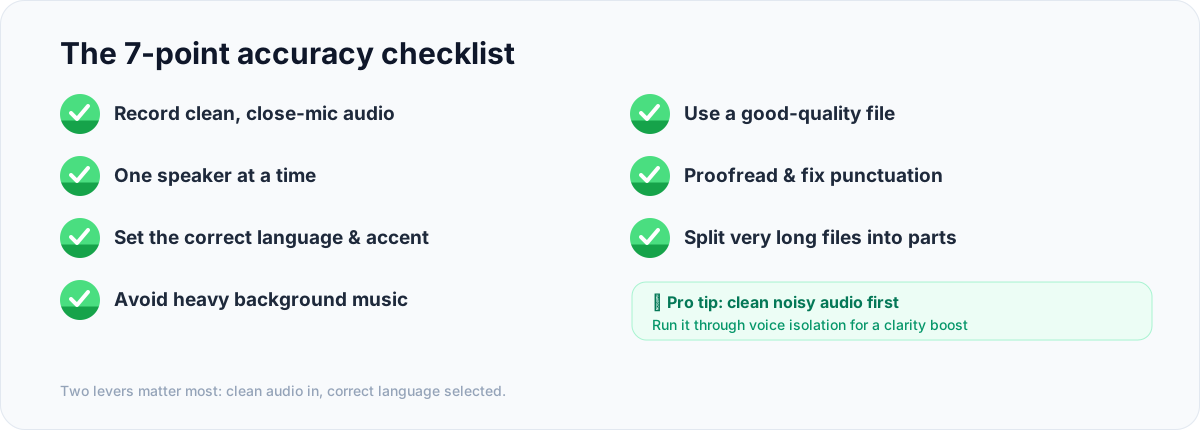
- บันทึกเสียงให้สะอาดและจ่อไมค์ใกล้ ๆ ยิ่งไมโครโฟนอยู่ใกล้ เสียงพูดยิ่งชัด ผลลัพธ์ก็ยิ่งดี
- พูดทีละคน เสียงพูดทับกันคือตัวการทำลายความแม่นยำที่ใหญ่ที่สุดเพียงข้อเดียว ควรกระตุ้นให้ทุกคนไม่พูดแทรกกัน
- ตั้งค่าภาษาและสำเนียงให้ถูกต้อง การตั้งค่าภาษาที่ผิดทำให้ผลลัพธ์มั่ว ซึ่งการแก้ไขใด ๆ ก็ช่วยไม่ได้
- เลี่ยงเพลงประกอบที่ดังเกินไป ดนตรีที่แข่งกับเสียงพูดทำให้โมเดลสับสน เสียงพื้นหลังที่เบากว่าจะถอดได้ดีกว่า
- ใช้ไฟล์คุณภาพดี เสียงที่ถูกบีบอัดมากหรือมีบิตเรตต่ำจะสูญเสียรายละเอียดที่โมเดลต้องการ
- ตรวจทานและแก้เครื่องหมายวรรคตอน การอ่านผ่านสองนาทีช่วยจับชื่อเฉพาะ และเติมเครื่องหมายจุลภาคและจุดที่ทำให้ข้อความอ่านง่าย
- แบ่งไฟล์ที่ยาวมาก ๆ ออกเป็นส่วน ๆ ไฟล์บันทึกยาว ๆ จะถอดเสียงได้น่าเชื่อถือกว่า — และยังอยู่ภายในขีดจำกัดของแพ็กเกจฟรี — เมื่อถูกแบ่งเป็นช่วง ๆ
💡 เคล็ดลับมือโปร: ถ้าไฟล์บันทึกของคุณมีสัญญาณรบกวน ลองนำไปผ่านเครื่องมือแยกเสียง (voice isolator) ก่อน การกำจัดเสียงรบกวนพื้นหลังก่อนถอดเสียงช่วยให้โมเดลได้สัญญาณที่สะอาดขึ้นในการทำงาน — เป็นวิธีง่าย ๆ ในการเพิ่มความแม่นยำให้กับเสียงในชีวิตจริงที่บันทึกในร้านกาแฟ ในรถ หรือในห้องที่พลุกพล่าน
สองปัจจัยที่สำคัญที่สุดคือ เสียงที่สะอาดตั้งแต่ต้น และการเลือกภาษาที่ถูกต้อง ทำสองข้อนี้ให้ถูก แล้วที่เหลือก็เป็นแค่การปรับแต่งเล็ก ๆ น้อย ๆ
เพลย์บุ๊กการใช้งาน
กระบวนการเหมือนเดิม แต่ เวิร์กโฟลว์ รอบ ๆ มันเปลี่ยนไปตามสิ่งที่คุณกำลังถอดเสียง นี่คือเพลย์บุ๊กสั้น ๆ ห้าแบบ
การประชุม → รายการสิ่งที่ต้องทำ
ถอดเสียงไฟล์บันทึก จากนั้นกวาดสายตาหาการตัดสินใจและสิ่งที่ต้องทำ ค้นหาในข้อความถอดเสียงด้วยคำอย่าง "เราจะ" "ขั้นต่อไป" และ "ภายในวันศุกร์" เพื่อดึงรายการสิ่งที่ต้องทำออกมาอย่างรวดเร็ว วางโน้ตที่จัดเรียบร้อยแล้วลงในเครื่องมือจัดการโปรเจกต์ของคุณ แล้วคุณก็จะได้สรุปการประชุมภายในไม่กี่นาที
การสัมภาษณ์ → คำพูดที่สะอาด
ถอดเสียงก่อน จากนั้นดึงคำพูดออกมาจากข้อความได้โดยตรงแทนที่จะเลื่อนฟังเสียง เก็บชื่อผู้พูดไว้เพื่อให้การอ้างอิงยังชัดเจน สำหรับงานข่าว ควรตรวจสอบคำพูดที่ละเอียดอ่อนเทียบกับเสียงต้นฉบับเสมอ
วิดีโอ → ซับไตเติล
ถอดเสียงจากวิดีโอเพื่อให้ได้ข้อความพื้นฐาน จากนั้นแบ่งเป็นบรรทัดสั้น ๆ ที่กำหนดเวลาเพื่อสร้างไฟล์คำบรรยาย คำบรรยายที่แม่นยำช่วยขยายกลุ่มผู้ชมและเพิ่มเวลาในการรับชม — และงานส่วนใหญ่ก็แค่ทำข้อความถอดเสียงให้ถูกต้องเสียก่อน
การบรรยาย → โน้ตเรียน
เปลี่ยนคลาสที่บันทึกไว้ให้เป็นข้อความ ไฮไลต์ประเด็นสำคัญ และจดโน้ตของคุณเองตรงขอบกระดาษ คุณยังสามารถนำข้อความถอดเสียงกลับเข้าเครื่องมือแปลงข้อความเป็นเสียงพูด เพื่อฟังซ้ำเฉพาะส่วนที่คุณทำเครื่องหมายไว้ก็ได้
ไฟล์บันทึกหนึ่งไฟล์ → โพสต์มากมาย
พอดแคสต์หรือเว็บบินาร์ตอนเดียวสามารถกลายเป็นบทความบล็อก จดหมายข่าว และคลิปโซเชียลชุดหนึ่ง เริ่มจากข้อความถอดเสียง แล้วค่อยปรับแต่งใหม่ หากคุณอยากทำในทิศทางตรงข้าม — เปลี่ยนข้อความกลับเป็นเสียง — ดูคู่มือของเราเรื่องวิธีสร้างพอดแคสต์ด้วย AI
ถอดเสียงฟรีกับแบบเสียเงิน — ควรคาดหวังอะไร
การถอดเสียงแบบฟรีนั้นมีประโยชน์จริง ๆ โดยเฉพาะกับคลิปสั้น ๆ นี่คือเส้นแบ่งคร่าว ๆ:
- แพ็กเกจฟรี มักจำกัดความยาวหรือขนาดไฟล์ อาจต้องสมัครสมาชิก และบางครั้งจำกัดภาษา เหมาะอย่างยิ่งสำหรับบันทึกเสียงสั้น ๆ และบทสัมภาษณ์สั้น ๆ
- แพ็กเกจแบบเสียเงิน ปลดล็อกไฟล์ที่ยาวขึ้น การอัปโหลดทีละหลายไฟล์ ภาษาที่มากขึ้น และความแม่นยำที่สม่ำเสมอกว่ากับสำเนียงและเสียงที่มีสัญญาณรบกวน
ถ้าคุณถอดเสียงเป็นครั้งคราว แบบฟรีก็เพียงพอแล้ว แต่ถ้าการถอดเสียงเป็นส่วนหนึ่งของเวิร์กโฟลว์รายสัปดาห์ของคุณ — ครีเอเตอร์ที่เผยแพร่ตอนใหม่ ๆ หรือทีมที่บันทึกทุกการประชุม — แพ็กเกจแบบเสียเงินจะคุ้มค่าด้วยเวลาที่ประหยัดไปได้
คุณสามารถเริ่มต้นด้วยเครื่องมือแปลงเสียงพูดเป็นข้อความ แบบฟรี แล้วค่อยอัปเกรดเมื่อชนขีดจำกัด
ข้อผิดพลาดในการถอดเสียงที่ควรหลีกเลี่ยง
แม้จะมีเครื่องมือที่ยอดเยี่ยม นิสัยบางอย่างก็ทำลายข้อความถอดเสียงอย่างเงียบ ๆ ลองเลี่ยงสิ่งเหล่านี้:
- ถอดเสียงที่มีสัญญาณรบกวนทั้งดิบ ๆ ถ้าคุณยังแทบฟังไฟล์บันทึกไม่ออก โมเดลก็จะลำบากเช่นกัน ทำความสะอาดเสียงก่อน หรือเตรียมตัวแก้ไขหนักหน่วง
- ปล่อยให้เลือกภาษาผิดไว้ เป็นสาเหตุที่พบบ่อยที่สุดของผลลัพธ์มั่ว ๆ — และเป็นสิ่งที่แก้ง่ายที่สุด ยืนยันภาษาให้ถูกเสมอก่อนกดสร้าง
- ข้ามขั้นตอนการตรวจทาน AI บางครั้งเขียนชื่อเฉพาะ ชื่อแบรนด์ และคำพ้องเสียงผิด ("their" กับ "there") การตรวจทานสองนาทีคือความต่างระหว่างข้อความถอดเสียงที่ใช้ได้กับข้อความที่น่าอาย
- บันทึกทุกคนผ่านไมค์ตัวเดียวที่อยู่ไกล ทั้งระยะห่างและเสียงพูดทับกันต่างก็ส่งผลเสีย สำหรับการประชุมและการสัมภาษณ์ ให้นำไมโครโฟนเข้าใกล้คนที่กำลังพูด
- พยายามถอดเสียงไฟล์ยาวสามชั่วโมงในครั้งเดียว ไฟล์ยาว ๆ จะน่าเชื่อถือกว่า — และยังอยู่ภายในขีดจำกัด — เมื่อคุณแบ่งเป็นช่วงหรือหัวข้อ
เลี่ยงห้าข้อนี้แล้วฉบับร่างแรกของคุณก็จะสำเร็จไปแล้วถึง 90%
วิธีเปลี่ยนข้อความถอดเสียงให้เป็นซับไตเติล
ต้องการคำบรรยาย ไม่ใช่แค่เอกสารหรือเปล่า ข้อความถอดเสียงคือจุดเริ่มต้นของคุณ เมื่อคุณมีข้อความที่สะอาดแล้ว:
- แบ่งข้อความเป็นบรรทัดสั้น ๆ — ราว ๆ หนึ่งหรือสองประโยคต่อบรรทัด เพื่อให้พอดีบนหน้าจอ
- กำหนดเวลาเริ่มและสิ้นสุดให้แต่ละบรรทัดเพื่อให้ซิงค์กับเสียงพูด
- ส่งออกผลลัพธ์เป็นไฟล์คำบรรยาย (รูปแบบอย่าง SRT หรือ VTT) แล้วแนบไปกับวิดีโอของคุณ
คำบรรยายที่แม่นยำทำหน้าที่สองอย่างพร้อมกัน นั่นคือ ทำให้วิดีโอของคุณเข้าถึงได้สำหรับผู้ที่หูหนวกหรือมีปัญหาด้านการได้ยิน และยังทำให้ผู้ชมที่ปิดเสียงในฟีดโซเชียลดูต่อไปได้ เพราะงานเกือบทั้งหมดอยู่ที่การทำข้อความถอดเสียงให้ถูกต้อง ทุกอย่างในเช็กลิสต์ความแม่นยำ 7 ข้อด้านบนจึงใช้ได้กับงานนี้ด้วยเช่นกัน
คำถามที่พบบ่อย
จะถอดเสียงเป็นข้อความฟรีได้อย่างไร
อัปโหลดไฟล์ของคุณไปยังเครื่องมือถอดเสียงด้วย AI แบบฟรี เลือกภาษาที่พูด แล้วสร้างข้อความถอดเสียง — โดยทั่วไปใช้เวลาไม่กี่นาที แพ็กเกจฟรีมักจำกัดความยาวไฟล์หรือต้องสมัครสมาชิก สำหรับคลิปสั้น ๆ เท่านี้ก็เพียงพอ ส่วนไฟล์ยาว ๆ หรือทำทีละหลายไฟล์ แพ็กเกจแบบเสียเงินจะปลดล็อกขีดจำกัดและเพิ่มความแม่นยำกับสำเนียงและเสียงที่มีสัญญาณรบกวน
ถอดเสียงจากวิดีโอเป็นข้อความได้ไหม
ได้ ไฟล์วิดีโออย่าง MP4 และ MOV มีแทร็กเสียงที่การถอดเสียงด้วย AI อ่านได้โดยตรง — ในเครื่องมือส่วนใหญ่ไม่ต้องแยกเสียงด้วยมือ ผลลัพธ์คือข้อความของคำที่พูด ซึ่งคุณสามารถนำไปทำซับไตเติลต่อได้ด้วยการแบ่งเป็นบรรทัดที่กำหนดเวลา
การถอดเสียงเป็นข้อความด้วย AI แม่นยำแค่ไหน
สำหรับเสียงที่สะอาดและมีผู้พูดคนเดียว การถอดเสียงด้วย AI สมัยใหม่มีความแม่นยำราว ๆ 95–99% ความแม่นยำจะลดลงเมื่อมีเสียงรบกวนพื้นหลัง เสียงพูดทับกัน สำเนียงที่หนัก หรือไฟล์บันทึกคุณภาพต่ำ การทำความสะอาดเสียงก่อนและการเลือกภาษาที่ถูกต้องคือสองปัจจัยที่ส่งผลต่อความแม่นยำมากที่สุด
รูปแบบเสียงแบบใดที่ถอดได้
รูปแบบที่พบบ่อย — MP3, WAV, M4A และ AAC — รวมถึงรูปแบบวิดีโออย่าง MP4 และ MOV บันทึกเสียงสั้น ๆ และไฟล์บันทึกการประชุมก็ใช้ได้เช่นกัน ถ้าไฟล์มีแทร็กเสียงพูด ก็ถอดเสียงได้
การถอดเสียงใช้เวลานานแค่ไหน
การถอดเสียงด้วย AI เร็วกว่าเวลาจริงมาก ไฟล์บันทึกความยาวหนึ่งชั่วโมงโดยทั่วไปประมวลผลเสร็จในไม่กี่นาที เทียบกับราว ๆ สี่ชั่วโมงในการพิมพ์เองด้วยมือ
การถอดเสียงแยกแยะผู้พูดได้ไหม
เครื่องมือบางอย่างมีการระบุชื่อผู้พูด (เรียกว่า diarization) ที่บอกว่าใครพูดอะไร — มีประโยชน์สำหรับการสัมภาษณ์และการประชุม ความแม่นยำจะดีขึ้นเมื่อผู้พูดไม่พูดแทรกกัน
จะทำให้ข้อความถอดเสียงของฉันแม่นยำขึ้นได้อย่างไร
เริ่มจากเสียงที่สะอาดและจ่อไมค์ใกล้ ๆ ตั้งค่าภาษาให้ถูกต้อง และเลี่ยงเพลงประกอบกับเสียงพูดทับกัน จากนั้นตรวจทานอย่างรวดเร็วเพื่อจับชื่อเฉพาะและเครื่องหมายวรรคตอน สำหรับไฟล์บันทึกที่มีสัญญาณรบกวน ให้กำจัดเสียงรบกวนพื้นหลังด้วยเครื่องมือแยกเสียง (voice isolator) ก่อนถอดเสียง
เปลี่ยนไฟล์บันทึกครั้งต่อไปของคุณให้เป็นข้อความ
เมื่อก่อนการถอดเสียงเคยเป็นส่วนที่น่าเบื่อและกินเวลาในการทำงานกับเสียง ตอนนี้มันกลายเป็นส่วนที่เร็วที่สุด อัปโหลดไฟล์ เลือกภาษา แล้วคุณก็จะได้ข้อความที่สะอาดภายในไม่กี่นาที — พร้อมให้ค้นหา อ้างอิง ทำคำบรรยาย หรือปรับเปลี่ยนเป็นสิ่งใหม่
เวิร์กโฟลว์นั้นเรียบง่าย แต่ผลตอบแทนทบต้นขึ้นเรื่อย ๆ ทุกไฟล์บันทึกที่คุณถอดเสียงจะกลายเป็นสินทรัพย์ที่นำกลับมาใช้ได้ แทนที่จะเป็นไฟล์ที่คุณไม่มีวันเปิดอีกเลย
พร้อมจะลองหรือยัง แปลงไฟล์แรกของคุณด้วยเครื่องมือแปลงเสียงพูดเป็นข้อความ — หรือสำรวจต่อกับคู่มือฉบับสมบูรณ์เรื่องการแปลงข้อความเป็นเสียงพูด เพื่อทำงานในทิศทางตรงข้ามด้วย
พบว่าบทความนี้มีประโยชน์ไหม แชร์ให้คนที่กำลังจมอยู่กับไฟล์บันทึกที่ยังไม่ได้แปลงสักที
ผู้เขียน

หมวดหมู่
บทความเพิ่มเติม
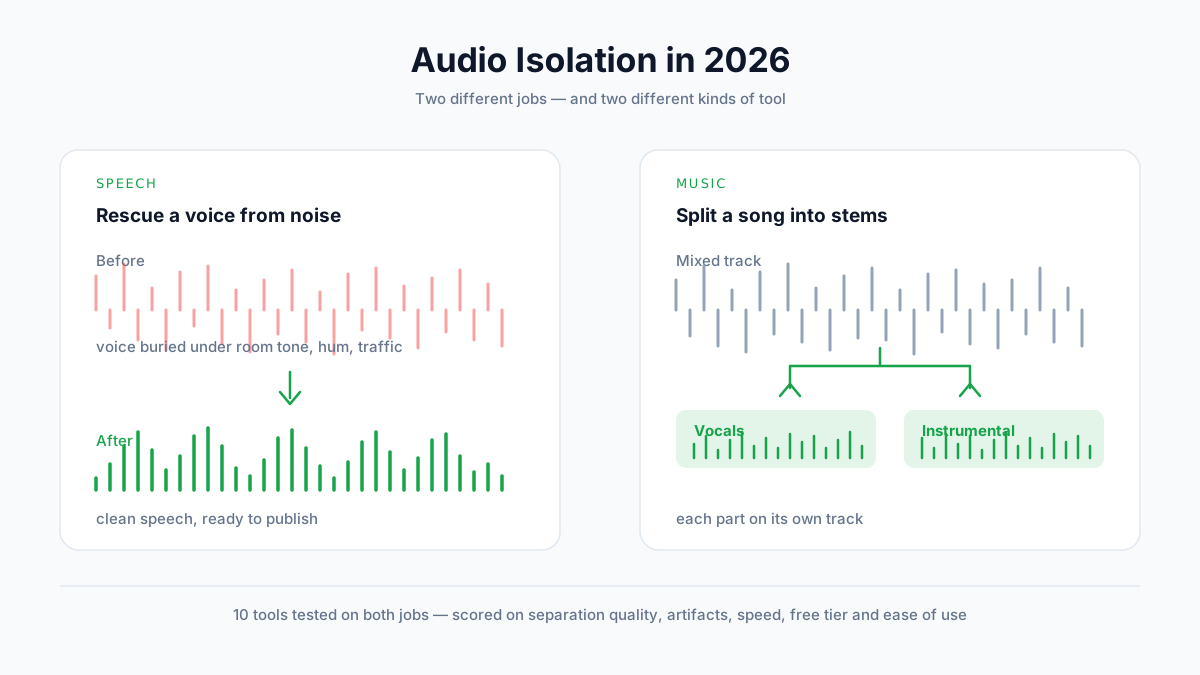
10 เครื่องมือแยกเสียงที่ดีที่สุดในปี 2026 (ทดสอบจริงทุกตัว)
เราทดสอบเครื่องมือแยกเสียง 10 ตัวกับทั้งเสียงพูดและเพลง เปรียบเทียบคุณภาพการแยก สิ่งแปลกปลอมในเสียง ราคา และแผนฟรี พร้อมชี้ว่างานของคุณต้องใช้เครื่องมือประเภทไหนกันแน่
วิธีทำพอดแคสต์ด้วย AI: เปลี่ยนไอเดียเดียวให้เป็นรายการหลายผู้พูด (2026)
เรียนรู้วิธีทำพอดแคสต์ด้วย AI ในไม่กี่นาที เปลี่ยนหัวข้อเดียวหรือสคริปต์ให้เป็นบทสนทนาสองพิธีกรที่ฟังเป็นธรรมชาติด้วยเสียง AI ทีละขั้นตอน ไม่ต้องใช้ไมค์หรือตัดต่อ

วิธีใช้ Text to Speech บน TikTok: คู่มือฉบับสมบูรณ์ (2026)
เรียนรู้วิธีใช้ TikTok text to speech ทีละขั้นตอนบน iPhone และ Android เสียงทั้งหมดอธิบายครบ แก้ปัญหาที่พบบ่อย พร้อมทางเลือก AI ที่ดีกว่าสำหรับเสียงพากย์คุณภาพระดับมืออาชีพ