วิธีลบเสียงร้องออกจากเพลง: 5 วิธีง่ายๆ ทำคาราโอเกะได้เอง (2026)
ลบเสียงร้องออกจากเพลงด้วย AI ออนไลน์, Audacity, UVR, DAW หรือมือถือ ทำคาราโอเกะได้เอง พร้อมวิธีแก้ผลที่ไม่ดีและข้อกฎหมาย
เมื่อไม่กี่ปีก่อน การลบเสียงร้องออกจากเพลงหมายถึงการกลับเฟสของช่องเสียงข้างหนึ่ง แล้วภาวนาให้ออกมาดี
ผลที่ได้ส่วนใหญ่คือเสียงโมโนโหวงๆ ที่ยังได้ยินนักร้องก้องอยู่ข้างหลัง แถมไลน์เบสก็หายไปด้วย
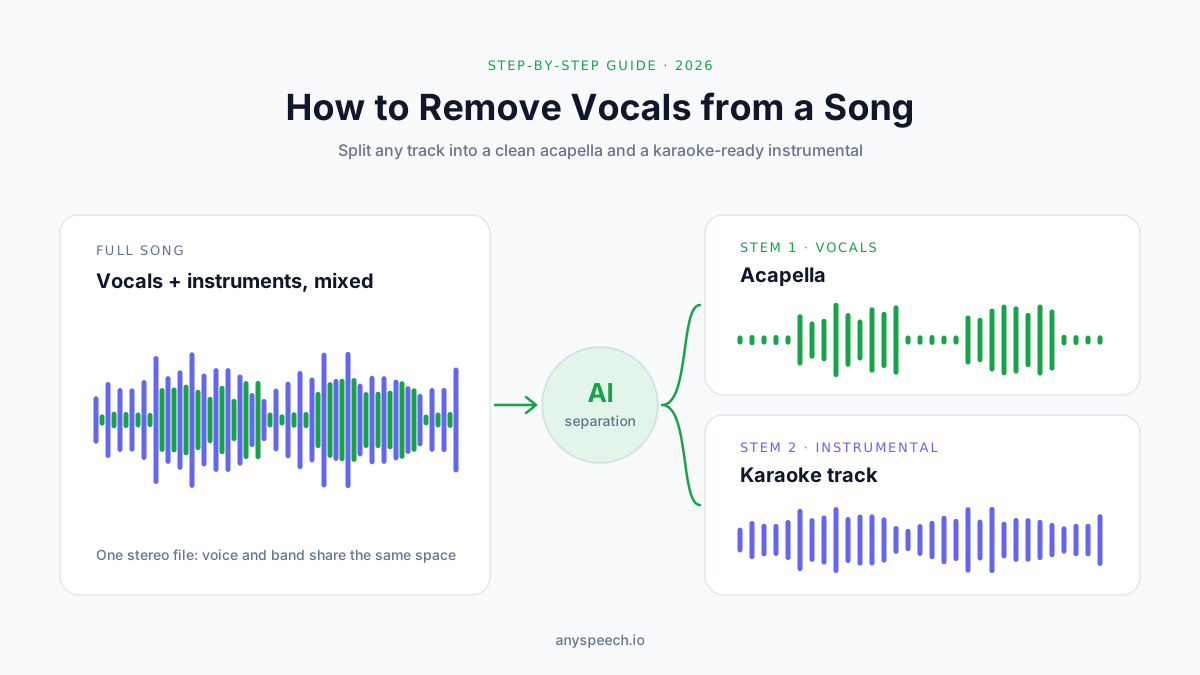
เทคนิคนั้นล้าสมัยไปแล้ว โมเดล AI แยกเสียงในปัจจุบันถูกฝึกจากไฟล์บันทึกแบบมัลติแทร็กหลายพันเพลง มันดึงเสียงร้องออกจากเพลงที่มิกซ์เสร็จแล้วได้สะอาดพอสำหรับทำคาราโอเกะ แทร็กซ้อมดนตรี รีมิกซ์ หรือแม้แต่เดโมคร่าวๆ
ปัญหาคือตอนนี้มีวิธีทำเป็นสิบๆ วิธี และแต่ละวิธีก็ดีไม่เท่ากัน
ในคู่มือนี้ คุณจะได้รู้จัก 5 วิธีที่ใช้ได้จริง ตั้งแต่เครื่องมือบนเบราว์เซอร์ที่ใช้เวลาหนึ่งนาที ไปจนถึงโปรแกรมเดสก์ท็อปฟรี นอกจากนี้ยังจะได้เห็นว่าผลเบนช์มาร์กที่เผยแพร่แล้วบอกอะไรเรื่องคุณภาพ วิธีแก้ปัญหาที่เจอบ่อยที่สุด และเส้นแบ่งทางกฎหมายอยู่ตรงไหน
สิ่งที่คุณจะได้เรียนรู้:
- วิธีลบเสียงร้องที่เร็วที่สุด โดยไม่ต้องติดตั้งอะไรเลย
- วิธีทำฟรีใน Audacity รวมถึงปลั๊กอิน AI ที่คู่มือส่วนใหญ่มองข้าม
- เมื่อไหร่ที่แอปเดสก์ท็อปอย่าง Ultimate Vocal Remover คุ้มค่ากับการติดตั้ง
- วิธีใช้ตัวแยกสเต็มที่มีอยู่แล้วใน Logic Pro, Ableton Live และ FL Studio
- วิธีแก้เสียงร้องหลงเหลือ หางเสียงก้อง และดนตรีล้วนที่ฟังเหมือน "อยู่ใต้น้ำ"
- สิ่งที่คุณทำได้และทำไม่ได้ตามกฎหมายกับไฟล์ที่ได้
คำตอบสั้นๆ: วิธีลบเสียงร้องออกจากเพลง ให้อัปโหลดไฟล์เสียงเข้าเครื่องมือลบเสียงร้องด้วย AI ปล่อยให้โมเดลแยกเพลงออกเป็นสองสเต็ม แล้วดาวน์โหลดดนตรีล้วน เพลงยาวสามนาทีใช้เวลาประมาณหนึ่งนาที ถ้าต้องการตัวเลือกฟรีแบบออฟไลน์ ให้ใช้ Audacity คู่กับปลั๊กอิน OpenVINO Music Separation ของ Intel หรือแอปเดสก์ท็อป Ultimate Vocal Remover
ควรใช้วิธีไหนดี?
ทุกวิธีด้านล่างให้ผลลัพธ์เป็นดนตรีล้วนเหมือนกัน ที่ต่างกันคือความเร็ว ค่าใช้จ่าย ความยุ่งยากในการติดตั้ง และระดับการควบคุมที่คุณได้
นี่คือภาพรวมแบบสั้นๆ ก่อนที่เราจะลงรายละเอียดทีละขั้นตอน
เปรียบเทียบ 5 วิธีแบบรวดเร็ว
| วิธี | ค่าใช้จ่าย | การติดตั้ง | ความเร็ว (เพลง 3 นาที) | คุณภาพ | เหมาะสำหรับ |
|---|---|---|---|---|---|
| 1. เครื่องมือลบเสียงร้อง AI ออนไลน์ | ฟรีวันละเพลง หลังจากนั้นเสียเงิน | ไม่ต้องติดตั้ง | ~1 นาที | สูง | คนส่วนใหญ่ ใช้บนมือถือ งานครั้งเดียวจบ |
| 2. Audacity + ปลั๊กอิน AI | ฟรี | ปานกลาง | 1–3 นาที | สูง | คนที่ใช้ Audacity อยู่แล้ว งานออฟไลน์ |
| 3. Ultimate Vocal Remover | ฟรี | ปานกลางถึงยาก | ไม่กี่วินาที (GPU) ถึงหลายนาที (CPU) | สูงมาก ปรับแต่งได้ | ผู้ใช้สายเทคนิค งานทีละหลายไฟล์ |
| 4. ตัวแยกสเต็มใน DAW | รวมมากับ DAW | ง่าย ถ้ามี DAW อยู่แล้ว | ~1 นาที | สูง | โปรดิวเซอร์ที่ใช้ Logic, Ableton หรือ FL อยู่แล้ว |
| 5. แอปมือถือ | ฟรีเมียม | ติดตั้งแอป | ~1 นาที | สูง | นักดนตรีที่ซ้อมบนมือถือ |
วิธีตัดสินใจแบบง่ายๆ
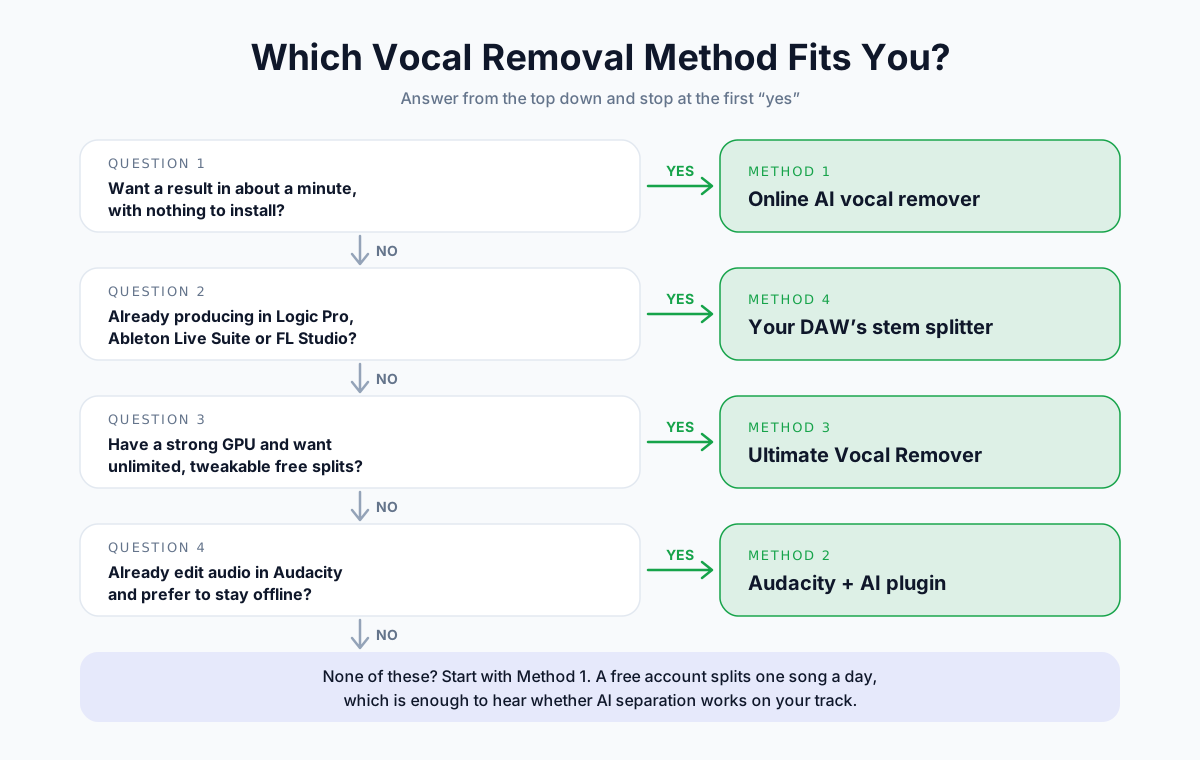
ถ้ายังไม่แน่ใจว่าจะเริ่มตรงไหน ให้ไล่ตามแผนภาพด้านล่าง คนส่วนใหญ่ได้คำตอบตั้งแต่คำถามแรก
💡 เคล็ดลับ: ก่อนจะแยกอะไร ลองค้นหาเวอร์ชันดนตรีล้วนอย่างเป็นทางการก่อน อัลบั้มจำนวนมากมีเวอร์ชันนี้มาให้ด้วย และเวอร์ชันคาราโอเกะของเพลงดังๆ ก็มีการขายลิขสิทธิ์อย่างแพร่หลาย ดนตรีล้วนของแท้ย่อมดีกว่าเวอร์ชันที่แยกออกมาเสมอ
ก่อนเริ่ม: การลบเสียงร้องทำงานอย่างไร
คุณไม่จำเป็นต้องรู้ทฤษฎีก็ได้ผลลัพธ์ แต่ถ้ารู้ไว้จะช่วยให้ไม่พลาดในจุดที่คนพลาดกันบ่อย โดยเฉพาะเวลาที่ผลออกมาฟังแปลกๆ แล้วอยากรู้ว่าเพราะอะไร
"การลบเสียงร้อง" หมายถึงอะไร?
การลบเสียงร้อง คือการแยกเพลงที่เสร็จแล้วออกเป็นเลเยอร์ย่อยที่เรียกว่าสเต็ม (stem) แล้วเก็บทุกอย่างไว้ยกเว้นเสียงร้อง
เครื่องมือส่วนใหญ่จะให้สเต็มมาสองแทร็ก:
- เสียงร้อง (อะแคปเปลลา): เสียงร้องนำและเสียงประสาน ไม่มีเครื่องดนตรี
- ดนตรีล้วน (แทร็กคาราโอเกะ): กลอง เบส กีตาร์ คีย์บอร์ด และทุกอย่างที่เหลือ
บางเครื่องมือแยกละเอียดกว่านั้นเป็นสี่หรือหกสเต็ม ได้แก่ เสียงร้อง กลอง เบส เปียโน กีตาร์ และ "อื่นๆ" แต่ถ้าเป้าหมายคือลบเสียงร้อง การแยกสองสเต็มมักสะอาดกว่า เพราะโมเดลต้องตัดสินใจแค่เรื่องเดียว
วิธี A: การหักล้างเฟส (เทคนิคแบบเก่า)
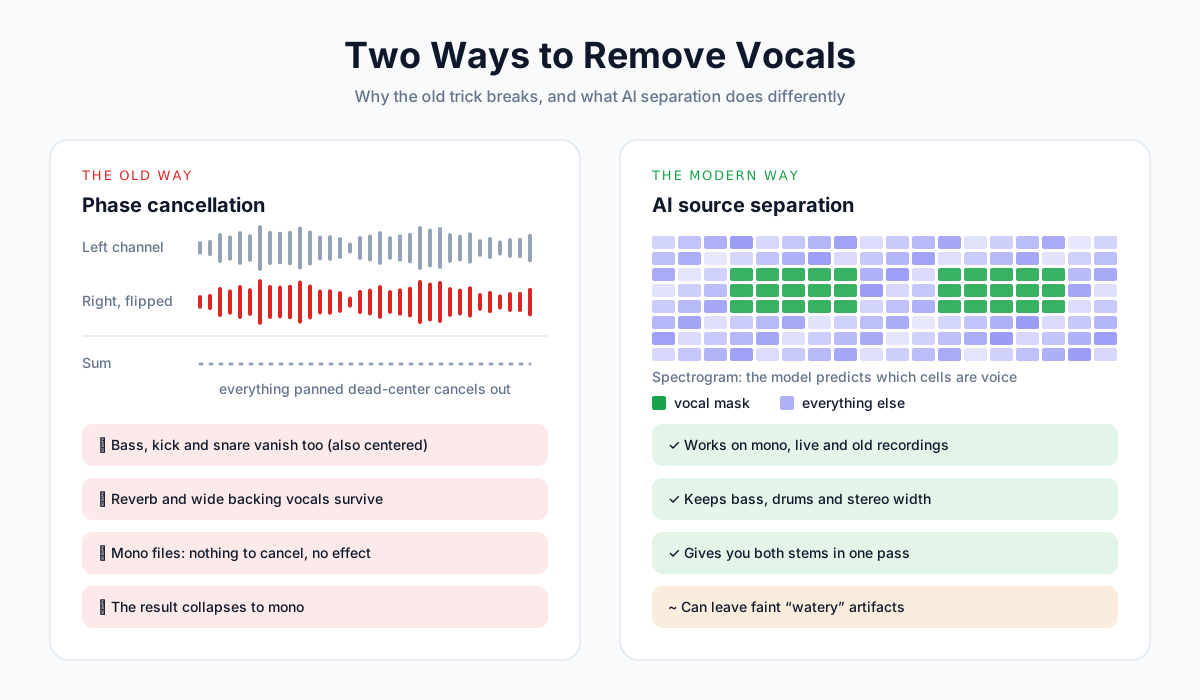
การหักล้างเฟสอาศัยนิสัยการมิกซ์เพลงอย่างหนึ่ง เสียงร้องนำแทบทุกเพลงถูกแพนไว้ตรงกลางพอดี จึงเหมือนกันทุกประการทั้งในช่องซ้ายและช่องขวา
หลักการทำงาน
- แยกเพลงสเตอริโอออกเป็นช่องซ้ายและช่องขวา
- กลับเฟส (invert) ของคลื่นเสียงในช่องใดช่องหนึ่ง
- รวมสองช่องกลับเข้าด้วยกัน
อะไรที่เหมือนกันทั้งสองฝั่งจะหักล้างกันจนเงียบ เสียงร้องจึงหายไป พร้อมกับทุกอย่างที่อยู่ตรงกลางด้วย
ทำไมผลมักน่าผิดหวัง
ประโยคสุดท้ายนั่นแหละคือปัญหา เบส กระเดื่อง และสแนร์ก็ถูกมิกซ์ไว้ตรงกลางเหมือนกัน จึงหายไปด้วย
ในขณะที่ส่วนของเสียงร้องที่ไม่ได้เหมือนกันทั้งสองฝั่งกลับยังอยู่:
- รีเวิร์บและดีเลย์แบบสเตอริโอที่ใส่ไว้บนเสียงร้อง
- เสียงร้องประสานและเสียงดับเบิลที่แพนไปซ้ายและขวา
- เสียงร้องที่มิกซ์เยื้องจากตรงกลางเล็กน้อย
และถ้าไฟล์เป็นโมโน ทั้งสองช่องจะเหมือนกันอยู่แล้ว การหักล้างจึงลบทั้งเพลงทิ้งไปหมด
วิธี B: การแยกแหล่งเสียงด้วย AI (วิธีสมัยใหม่)
การแยกเสียงด้วย AI ไม่สนว่าเสียงร้องถูกแพนไว้ตรงไหน มันดูจากว่าเสียงร้องฟังเป็นอย่างไร
หลักการทำงาน
เพลงหนึ่งเพลงสามารถวาดออกมาเป็นสเปกโตรแกรมได้ คือแผนที่ที่บอกว่าความถี่ไหนกำลังดังอยู่ในแต่ละช่วงเวลา
โมเดลแยกเสียงได้ศึกษาเพลงหลายพันเพลงที่มีแทร็กเสียงร้องและแทร็กดนตรีแยกไว้ให้ มันจึงเรียนรู้ว่าเสียงมนุษย์หน้าตาเป็นอย่างไรบนแผนที่นั้น
เมื่อเจอเพลงใหม่ มันจะทำนาย "มาสก์" ของช่องที่เป็นเสียงร้อง แล้วใช้มาสก์นั้นสร้างอะแคปเปลลา และใช้ส่วนกลับของมาสก์สร้างดนตรีล้วน
เทียบการหักล้างเฟสกับ AI แบบรวดเร็ว
| การหักล้างเฟส | การแยกแหล่งเสียงด้วย AI | |
|---|---|---|
| ใช้กับไฟล์โมโนได้ | ไม่ได้ | ได้ |
| เก็บเบสและกระเดื่องไว้ | ไม่ได้ | ได้ |
| จัดการรีเวิร์บแบบสเตอริโอ | ไม่ได้ | ได้เป็นส่วนใหญ่ |
| จัดการเสียงประสานที่แพนกว้าง | ไม่ได้ | ได้เป็นส่วนใหญ่ |
| ผลลัพธ์ | ดนตรีล้วนแบบโมโนอย่างเดียว | เสียงร้องและดนตรีล้วนแบบสเตอริโอ |
| ต้องใช้ซอฟต์แวร์เฉพาะ | ไม่ต้อง | ต้อง (เครื่องมือออนไลน์ ปลั๊กอิน หรือแอป) |
| ผลที่ได้โดยทั่วไป | เสียงโหวง ลบได้ไม่หมด | สะอาด มีอาร์ติแฟกต์จางๆ บ้างเป็นครั้งคราว |
ในปี 2026 เครื่องมือลบเสียงร้องด้วย AI เก่งแค่ไหน?
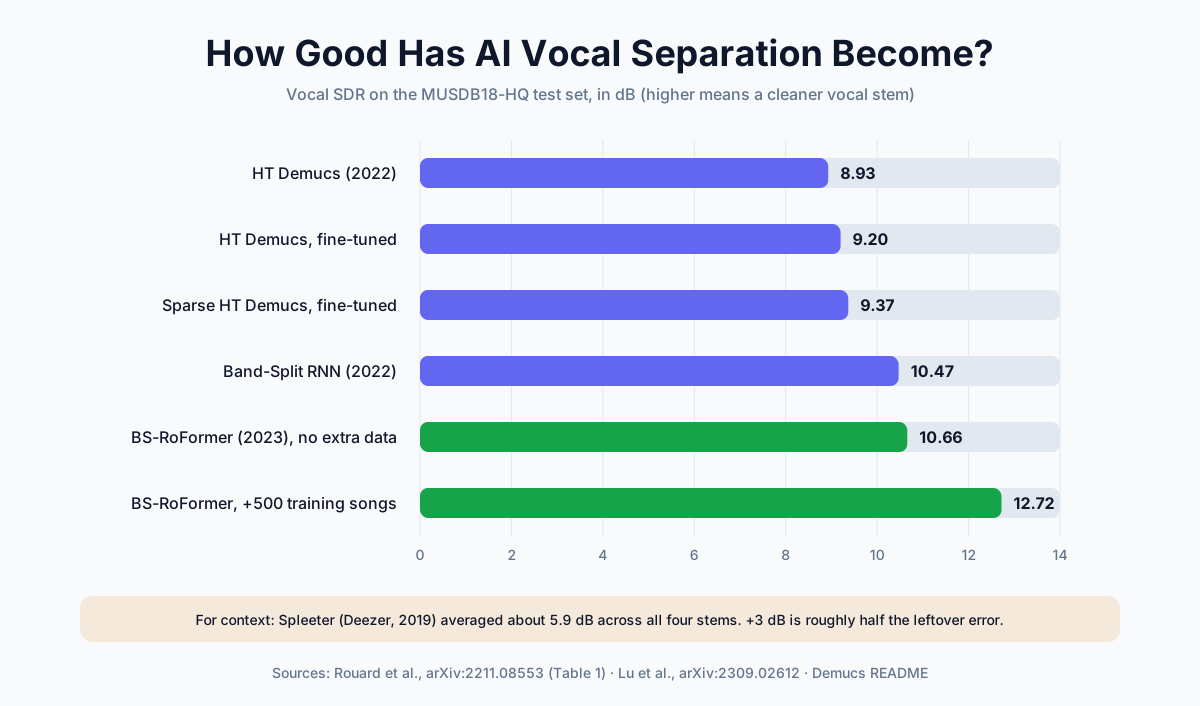
นักวิจัยวัดคุณภาพการแยกเสียงด้วยค่า SDR (signal-to-distortion ratio) หน่วยเป็นเดซิเบล บนชุดทดสอบมาตรฐาน 50 เพลงที่ชื่อ MUSDB18-HQ ค่ายิ่งสูงยิ่งดี และทุกๆ 3 dB จะลดความผิดพลาดที่หลงเหลืออยู่ลงประมาณครึ่งหนึ่ง
นี่คือพัฒนาการของสเต็มเสียงร้องในโมเดลที่เป็นที่รู้จัก:
| โมเดล | ผู้พัฒนา | ปี | SDR เสียงร้อง | แหล่งที่มา |
|---|---|---|---|---|
| Spleeter | Deezer | 2019 | ~5.9 dB (ค่าเฉลี่ยของทุกสเต็ม) | ตารางเปรียบเทียบใน README ของ Demucs |
| Hybrid Transformer Demucs | Meta AI | 2022 | 8.93 dB | arXiv:2211.08553 |
| HT Demucs, fine-tuned | Meta AI | 2022 | 9.20 dB | arXiv:2211.08553 |
| Band-Split RNN | Luo & Yu | 2022 | 10.47 dB | รายงานใน arXiv:2211.08553 |
| BS-RoFormer (ไม่ใช้ข้อมูลเพิ่ม) | ByteDance | 2023 | 10.66 dB | arXiv:2309.02612 |
| BS-RoFormer (+500 เพลง) | ByteDance | 2023 | 12.72 dB | arXiv:2309.02612 |
ข้อสรุป: ภายในงานวิจัยเพียงปีเดียว (2022 ถึง 2023) คะแนนเสียงร้องที่ดีที่สุดที่ตีพิมพ์ไว้ขยับจากราว 9–10.5 dB ขึ้นไปเป็น 12.7 dB และโมเดลเหล่านี้ หรือโมเดลที่ใกล้เคียงกัน ก็คือสิ่งที่เครื่องมือฟรีและราคาถูกใช้งานอยู่ในทุกวันนี้
📝 หมายเหตุ: คะแนนเบนช์มาร์กเป็นค่าเฉลี่ย เพลงอะคูสติกที่เครื่องดนตรีโปร่งบางจะแยกได้ดีกว่ามาสเตอร์เพลงร็อกที่แน่นและถูกบีบอัดหนัก ไม่ว่าคุณจะใช้โมเดลไหน
วิธีที่ 1: ลบเสียงร้องออนไลน์ด้วยเครื่องมือ AI
เหมาะสำหรับ: ทุกคนที่อยากได้ดนตรีล้วนสะอาดๆ ภายในประมาณหนึ่งนาที ทั้งบนคอมพิวเตอร์และมือถือ
นี่คือวิธีที่เราแนะนำให้ลองเป็นอย่างแรก ไม่ต้องติดตั้งอะไร ไม่ต้องมี GPU และคุณจะได้ฟังว่าผลลัพธ์ดีพอหรือยัง ก่อนจะเสียเวลากับวิธีอื่น
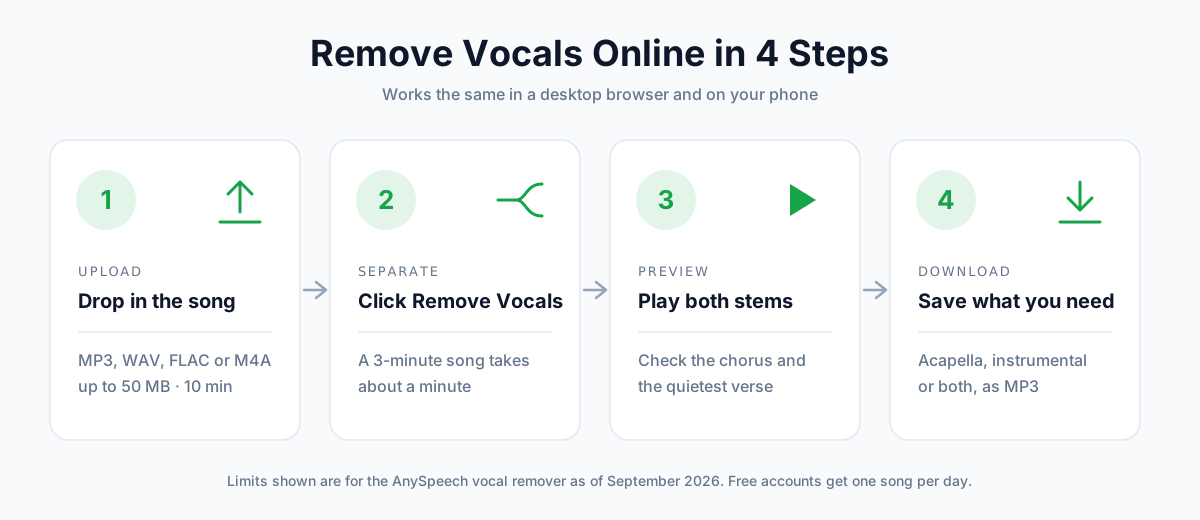
ขั้นตอนที่ 1: เตรียมไฟล์เสียง
ไฟล์ต้นทางดีแค่ไหน ผลลัพธ์ก็ดีแค่นั้น ก่อนอัปโหลด:
- ใช้ไฟล์ต้นทางที่ดีที่สุดที่คุณมี WAV หรือ FLAC ดีกว่า MP3 และ MP3 ที่ 320 kbps ดีกว่าที่ 128 kbps
- หลีกเลี่ยงไฟล์อัดหน้าจอและเสียงที่อัดซ้ำจากลำโพง เสียงก้องของห้องและโทนเสียงของลำโพงทำให้โมเดลสับสน
- ตัดช่วงเงียบหรืออินโทรยาวๆ ออก ถ้าไฟล์ของคุณยาวเกือบถึงขีดจำกัด
รูปแบบไฟล์และข้อจำกัดที่รองรับ
| การตั้งค่า | เครื่องมือลบเสียงร้องของ AnySpeech |
|---|---|
| รูปแบบไฟล์ที่รับ | MP3, WAV, FLAC, M4A (รวมถึง OGG และ AAC) |
| ขนาดไฟล์สูงสุด | 50 MB |
| ความยาวสูงสุด | 10 นาทีต่อเพลง |
| ผลลัพธ์ | เสียงร้องและดนตรีล้วน เป็น MP3 ทั้งคู่ |
| แผนฟรี | 1 เพลงต่อวันด้วยบัญชีฟรี |
| การใช้งานแบบเสียเงิน | 500 เครดิตต่อความยาวเสียงหนึ่งนาที |
ยังไม่รับไฟล์วิดีโอโดยตรง ให้ส่งออกแทร็กเสียงเป็น MP3 ก่อน
ขั้นตอนที่ 2: อัปโหลดและเริ่มแยกเสียง
- เปิดเครื่องมือลบเสียงร้องด้วย AI
- ลากไฟล์มาวางในพื้นที่อัปโหลด หรือแตะ Upload a File (อัปโหลดไฟล์) บนมือถือ
- คลิก Remove Vocals (ตัดเสียงร้อง)
เพลงยาวสามนาทีโดยทั่วไปเสร็จในประมาณหนึ่งนาที เพลงที่ยาวกว่าก็ใช้เวลาเพิ่มขึ้นตามสัดส่วน
ขั้นตอนที่ 3: ฟังตัวอย่างทั้งสองสเต็ม
อย่าเพิ่งรีบดาวน์โหลด เปิดฟังทั้งสองแทร็กบนหน้าเว็บก่อน และตั้งใจฟังสองจุดที่ปัญหามักโผล่ออกมาก่อน:
ควรฟังตรงไหน
- ท่อนฮุกที่ดังที่สุด ช่วงที่ดนตรีแน่นคือที่ที่เสียงร้องจางๆ มักแอบซ่อนอยู่ในดนตรีล้วน
- ท่อนเวิร์สที่เบาที่สุด ช่วงที่ดนตรีโปร่งจะเผยให้เห็นอาร์ติแฟกต์แบบ "อยู่ใต้น้ำ" ในดนตรีล้วน
ถ้าทั้งสองจุดฟังสะอาด ก็เสร็จแล้ว ถ้ายังไม่ใช่ ให้ข้ามไปที่หัวข้อการแก้ปัญหา
ขั้นตอนที่ 4: ดาวน์โหลดไฟล์ที่ต้องการ
ดาวน์โหลดดนตรีล้วนไว้ร้องคาราโอเกะหรือซ้อมดนตรี ดาวน์โหลดอะแคปเปลลาไว้ทำรีมิกซ์หรือแกะเนื้อเพลง หรือเอาทั้งคู่ก็ได้ บัญชีฟรีดาวน์โหลดได้เต็มความยาวทั้งสองสเต็ม ไม่ใช่แค่ตัวอย่าง 30 วินาที
เครื่องมือลบเสียงร้องออนไลน์ยอดนิยมอื่นๆ
เครื่องมือออนไลน์ส่วนใหญ่ใช้โมเดลตระกูลใกล้เคียงกัน ความต่างในทางปฏิบัติจึงอยู่ที่ขีดจำกัดของแผนฟรี ความยาวไฟล์สูงสุด และจำนวนสเต็มที่ได้
| เครื่องมือ | แผนฟรี (ณ เดือนกันยายน 2026) | สเต็ม | หมายเหตุ |
|---|---|---|---|
| AnySpeech | 1 เพลง/วัน ยาวไม่เกิน 10 นาที | 2 | บัญชีเดียวกันใช้ได้ทั้งการแยกเสียงพูด การถอดเสียง และ TTS |
| LALAL.AI | นาทีฟรีแบบจำกัด | สเต็มหลายประเภท | คุณภาพดี แพ็กเสียเงินคิดตามนาที |
| Moises | อัปโหลด 5 ครั้ง/เดือน ครั้งละ 5 นาที | 2–6 (เสียเงิน) | มีแอป iOS และ Android ด้วย |
| BandLab Splitter | ฟรี ไฟล์ยาวไม่เกิน 15 นาที | 4 | ต้องมีบัญชี BandLab |
| VocalRemover.org | ฟรี มีโฆษณา | 2 | แยกเร็วแบบครั้งเดียวจบ |
แผนฟรีเปลี่ยนบ่อย จึงควรเช็กหน้าราคาของแต่ละเครื่องมือก่อนจะยึดตัวเลขเหล่านี้ ถ้าอยากดูการเปรียบเทียบแบบกว้างขึ้น อ่านบทความรวมเครื่องมือแยกเสียงที่ดีที่สุดของเรา
วิธีที่ 2: ลบเสียงร้องใน Audacity (ฟรี)
เหมาะสำหรับ: คนที่ตัดต่อเสียงใน Audacity อยู่แล้ว และอยากได้วิธีทำงานแบบฟรีและออฟไลน์
Audacity เป็นวิธีที่คนค้นหามากที่สุด และก็เป็นวิธีที่คนเข้าใจผิดมากที่สุดด้วย เพราะมีวิธีทำอยู่สามแบบ และบทเรียนรุ่นเก่าส่วนใหญ่สอนแค่แบบที่แย่ที่สุด
ตัวเลือก A: ปลั๊กอิน AI Music Separation (แนะนำ)
Intel เผยแพร่ชุด OpenVINO AI plugins for Audacity ให้ใช้ฟรี หนึ่งในนั้นคือ Music Separation ซึ่งรันโมเดล Demucs v4 บนคอมพิวเตอร์ของคุณเอง
คุณจะได้สเต็มคุณภาพระดับ AI โดยไม่ต้องอัปโหลดอะไรเลย
วิธีติดตั้ง
- ไปที่หน้าดาวน์โหลดอย่างเป็นทางการของ Audacity แล้วหาส่วน OpenVINO AI plugins
- ดาวน์โหลดเวอร์ชันที่ตรงกับเวอร์ชัน Audacity และระบบปฏิบัติการของคุณ
- รันตัวติดตั้ง แล้วรีสตาร์ต Audacity
- เปิด Effect › Plugin Manager แล้วตรวจดูว่าเอฟเฟกต์ OpenVINO ถูกเปิดใช้งานแล้ว
📝 หมายเหตุ: ปลั๊กอินนี้สร้างมาสำหรับ Audacity บางเวอร์ชันเท่านั้น ถ้าติดตั้งแล้วไม่ขึ้น ให้ดูหมายเหตุเรื่องความเข้ากันได้ในหน้าดาวน์โหลด บางครั้ง Audacity เวอร์ชันใหม่ล่าสุดก็ได้ปลั๊กอินเวอร์ชันที่รองรับตามมาทีหลังเล็กน้อย
วิธีแยกเสียงร้อง
- เปิดเพลงใน Audacity (File › Open)
- เลือกทั้งแทร็กด้วย Ctrl+A (หรือ Cmd+A บน Mac)
- ไปที่ Effect › OpenVINO AI Effects › OpenVINO Music Separation
- ตั้ง Separation Mode เป็น (2 Stem) Instrumental, Vocals
- เลือกอุปกรณ์ประมวลผล ถ้ามี GPU หรือ NPU ให้เลือกตัวนั้น ถ้าไม่มีให้ใช้ CPU
- คลิก Apply แล้วรอ ปกติใช้เวลาหนึ่งถึงสามนาที
- Audacity จะเพิ่มแทร็กใหม่สำหรับแต่ละสเต็ม ให้ปิดเสียงหรือลบแทร็กเสียงร้องทิ้ง
- ส่งออกดนตรีล้วนด้วย File › Export Audio
โหมด 2 สเต็มกับ 4 สเต็ม
| โหมด | แทร็กที่ได้ | ใช้เมื่อ |
|---|---|---|
| 2 สเต็ม | Instrumental, Vocals | คุณแค่ต้องการลบเสียงร้อง แบบนี้สะอาดกว่าและเร็วกว่า |
| 4 สเต็ม | Drums, Bass, Vocals, Other | คุณอยากปรับสมดุลเครื่องดนตรีหรือทำมิกซ์ไว้ซ้อม |
ตัวเลือก B: เอฟเฟกต์ Vocal Reduction and Isolation
นี่คือเอฟเฟกต์คลาสสิกที่บทเรียน Audacity ส่วนใหญ่พูดถึง มันทำงานด้วยการหักล้างช่องเสียงตรงกลาง ไม่ใช่ AI จึงมีข้อจำกัดแบบเดียวกับที่อธิบายไว้ข้างต้น
สำคัญ: ตั้งแต่ Audacity 3.5 เอฟเฟกต์นี้ไม่ได้ติดมากับการติดตั้งแบบปกติแล้ว คุณต้องดาวน์โหลดจากหน้าปลั๊กอินของ Audacity แล้วติดตั้งผ่าน Tools › Nyquist Plugin Installer และเปิดใช้งานใน Plugin Manager
วิธีใช้
- เลือกทั้งเพลง
- ไปที่ Effect › Special › Vocal Reduction and Isolation
- ตั้ง Action เป็น Remove Vocals
- ปรับค่าตามตารางด้านล่าง คลิก Preview แล้วตามด้วย Apply
คำอธิบายการตั้งค่า
| การตั้งค่า | ค่าเริ่มต้น | ทำหน้าที่อะไร | ควรปรับเมื่อไหร่ |
|---|---|---|---|
| Strength | 1.0 | ความแรงในการลบเสียงที่อยู่ตรงกลาง | เพิ่มขึ้นเล็กน้อยถ้ายังมีเสียงร้องเหลือ ลดลงถ้ามิกซ์ฟังโหวง |
| Low Cut for Vocals | 120 Hz | ความถี่ที่ต่ำกว่าค่านี้จะไม่ถูกแตะ | ช่วยเก็บเบสและกระเดื่องไว้ จึงไม่ควรเพิ่มค่านี้มาก |
| High Cut for Vocals | 9,000 Hz | ความถี่ที่สูงกว่าค่านี้จะไม่ถูกแตะ | ลดค่าลงเพื่อให้ฉาบและไฮแฮตยังสดใส |
ตัวเลือก C: การกลับเฟสด้วยมือ
วิธีนี้ทำงานเดียวกันแต่ทำเองทีละขั้น มีประโยชน์หลักๆ สำหรับทำความเข้าใจหลักการ หรือใช้บนเครื่องที่ติดตั้งปลั๊กอินไม่ได้
- คลิกเมนูที่ชื่อแทร็กแล้วเลือก Split Stereo to Mono
- เลือกเฉพาะแทร็กด้านล่าง
- ไปที่ Effect › Special › Invert
- เลือกทั้งสองแทร็กแล้วเลือก Tracks › Mix › Mix and Render
ผลที่ได้คือแทร็กโมโนแทร็กเดียวที่เสียงตรงกลางถูกหักล้างออกไป
เปรียบเทียบตัวเลือกใน Audacity
| ปลั๊กอิน AI | เอฟเฟกต์ Vocal Reduction | กลับเฟสด้วยมือ | |
|---|---|---|---|
| เทคโนโลยี | AI (Demucs v4) | หักล้างช่องกลาง + แบ่งย่าน EQ | การหักล้างเฟส |
| เก็บเบสและกลองไว้ | ได้ | ได้บางส่วน | ไม่ได้ |
| ใช้กับไฟล์โมโนได้ | ได้ | ไม่ได้ | ไม่ได้ |
| ผลลัพธ์แบบสเตอริโอ | ได้ | ได้ | ไม่ได้ |
| ต้องดาวน์โหลดเพิ่ม | ต้อง | ต้อง (ตั้งแต่ 3.5) | ไม่ต้อง |
วิธีที่ 3: ใช้ Ultimate Vocal Remover (แอปเดสก์ท็อปฟรี)
เหมาะสำหรับ: ผู้ใช้สายเทคนิคที่อยากได้คุณภาพสูงสุดแบบฟรี ควบคุมโมเดลได้เต็มที่ และประมวลผลทีละหลายไฟล์ได้ไม่จำกัด
Ultimate Vocal Remover (UVR) เป็นแอปเดสก์ท็อปโอเพนซอร์สฟรีสำหรับ Windows, macOS และ Linux ทำหน้าที่เป็นหน้าจอกราฟิกสำหรับโมเดลแยกเสียงหลายตัว ทั้ง Demucs, MDX-Net และโมเดลตระกูล Roformer ที่ใหม่กว่า
สิ่งที่ต้องมี
| สิ่งที่ต้องการ | คำแนะนำ |
|---|---|
| ระบบปฏิบัติการ | Windows 10/11, macOS หรือ Linux |
| GPU | การ์ด NVIDIA ช่วยให้ประมวลผลเร็วขึ้นมาก รองรับ Mac ที่ใช้ชิป Apple silicon |
| ใช้ CPU อย่างเดียว | ใช้ได้ แต่เพลงเดียวอาจใช้เวลาหลายนาที |
| พื้นที่ดิสก์ | หลาย GB เพราะทุกโมเดลที่ดาวน์โหลดจะกินพื้นที่เพิ่ม |
| ระดับทักษะ | คุ้นเคยกับการเลือกโมเดลและปรับการตั้งค่า |
วิธีลบเสียงร้องด้วย UVR
- ดาวน์โหลด UVR จาก GitHub repository อย่างเป็นทางการแล้วติดตั้ง
- คลิก Select Input แล้วเลือกเพลงของคุณ
- เลือกโฟลเดอร์สำหรับเก็บไฟล์ผลลัพธ์
- เลือก Process Method (ดูตารางด้านล่าง)
- เลือกโมเดลจากดรอปดาวน์ ถ้ายังไม่ได้ติดตั้ง ให้ใช้ศูนย์ดาวน์โหลดในแอปดึงมา
- ติ๊ก GPU Conversion ถ้าคุณมีการ์ดจอที่รองรับ
- เลือกตัวเลือกผลลัพธ์ เช่น Instrumental Only หรือ Vocals Only แล้วคลิก Start Processing
ควรเลือกโมเดลตระกูลไหน
| Process method | จุดเด่น | ข้อแลกเปลี่ยน |
|---|---|---|
| โมเดล Roformer (เช่น BS-Roformer) | ปัจจุบันเป็นหนึ่งในโมเดลที่แยกเสียงร้อง/ดนตรีได้สะอาดที่สุด | กินทรัพยากรมาก ช้าถ้าไม่มี GPU |
| MDX-Net | เสียงร้องสะอาด ใช้ได้ดีรอบด้าน | อาจเหลืออาร์ติแฟกต์เล็กน้อยในมิกซ์ที่แน่น |
| Demucs v4 | เสียงเป็นธรรมชาติ แยกได้หลายสเต็ม | บางครั้งจัดการเสียงประสานได้ไม่เด็ดขาดนัก |
| VR Architecture | เร็ว มีโมเดลลดเสียงก้องและลดรีเวิร์บในตัว | เป็นแนวทางรุ่นเก่าสำหรับการแยกเสียงหลัก |
วิธีทำสองรอบสำหรับเพลงที่แยกยาก
ข้อได้เปรียบที่ใหญ่ที่สุดของ UVR คือการต่อโมเดลหลายตัวเข้าด้วยกัน:
- แยกเพลงด้วยโมเดลเสียงร้องที่แข็งแรง (Roformer หรือ MDX-Net)
- รันโมเดล ลดรีเวิร์บหรือลดเสียงก้อง กับดนตรีล้วน เพื่อลบรีเวิร์บของเสียงร้องที่ยังหลงเหลือ
วิธีนี้ต่างจากการรันการแยกเสียงแบบเดิมซ้ำสองรอบ ซึ่งมักทำให้แย่ลง รายละเอียดเรื่องนี้อยู่ในหัวข้อการแก้ปัญหา
วิธีที่ 4: ใช้ตัวแยกสเต็มที่มีอยู่ใน DAW
เหมาะสำหรับ: โปรดิวเซอร์ที่มี Logic Pro, Ableton Live Suite หรือ FL Studio อยู่แล้ว
การแยกสเต็มกลายเป็นฟีเจอร์มาตรฐานของ DAW ไปแล้ว ถ้าคุณจ่ายค่าโปรแกรมเหล่านี้อยู่ ก็อาจไม่ต้องใช้เครื่องมืออื่นเลย
เปรียบเทียบตัวแยกสเต็มใน DAW
| DAW | ชื่อฟีเจอร์ | สเต็ม | ข้อกำหนด |
|---|---|---|---|
| Logic Pro | Stem Splitter | เสียงร้อง กลอง เบส อื่นๆ (เวอร์ชันใหม่เพิ่มกีตาร์และเปียโน) | Logic Pro 11 ขึ้นไปบน Mac ที่ใช้ชิป Apple silicon หรือ Logic Pro for iPad |
| Ableton Live | Separate Stems | เสียงร้อง กลอง เบส อื่นๆ | Live 12.3 ขึ้นไป เฉพาะรุ่น Suite |
| FL Studio | Extract stems from sample | เสียงร้อง กลอง เบส เครื่องดนตรี | FL Studio 21.2 ขึ้นไป รุ่น Producer Edition ขึ้นไป |
วิธีทำใน Logic Pro
- ลากเพลงเข้าไปในแทร็กเสียง
- เลือก region
- กด Control ค้างแล้วคลิกที่ region จากนั้นเลือก Processing › Stem Splitter
- เลือกพรีเซ็ตหรือติ๊กสเต็มที่ต้องการ แล้วเริ่มแยก
- ปิดเสียงแทร็กเสียงร้อง แล้ว bounce ส่วนที่เหลือออกมา
วิธีทำใน Ableton Live 12.3+
- ลากเพลงไปวางในแทร็กเสียง
- คลิกขวาที่คลิปแล้วเลือก Separate Stems to New Audio Tracks
- ติ๊กสเต็มที่ต้องการแล้วเลือก High Quality (ใช้ High Speed เฉพาะตอนอยากฟังตัวอย่างเร็วๆ)
- สเต็มจะมาอยู่ในกลุ่มที่แยกสีไว้ ปิดการทำงานของแทร็กเสียงร้อง แล้วส่งออกส่วนที่เหลือ
วิธีทำใน FL Studio
- ลากเพลงเข้าไปใน Playlist หรือ Channel Rack
- คลิกขวาที่คลิปเสียงใน Playlist แล้วเลือก Extract stems from sample ครั้งแรก FL Studio จะดาวน์โหลดโมเดลให้ฟรี
- เลือกกลอง เบส เครื่องดนตรี และเสียงร้องตามต้องการ แต่ละสเต็มจะแยกไปอยู่ในแทร็กของตัวเอง
- ปิดเสียงร้อง แล้ว render ส่วนที่เหลือ
💡 เคล็ดลับ: ชื่อเมนูมักเปลี่ยนไปตามการอัปเดต ถ้าหาตัวเลือกไม่เจอ ให้ค้นคำว่า "stem separation" ในเมนู Help ของ DAW ขั้นตอนการทำงานแทบเหมือนกันทุกโปรแกรม
วิธีที่ 5: ลบเสียงร้องบน iPhone หรือ Android
เหมาะสำหรับ: นักดนตรีที่ซ้อมระหว่างเดินทาง หรือใครก็ตามที่ไม่มีคอมพิวเตอร์อยู่ใกล้ตัว
ตัวเลือก A: ใช้เครื่องมือบนเบราว์เซอร์ (ไม่ต้องลงแอป)
เครื่องมือลบเสียงร้องบนเว็บใช้งานได้ใน Safari และ Chrome บนมือถือ
- บันทึกเพลงไว้ในแอป Files (iPhone) หรือโฟลเดอร์ Downloads (Android)
- เปิดเครื่องมือลบเสียงร้องในเบราว์เซอร์
- แตะ Upload a File (อัปโหลดไฟล์) แล้วเลือกเพลง
- แตะ Remove Vocals (ตัดเสียงร้อง) จากนั้นฟังหรือดาวน์โหลดสเต็ม
ตัวเลือก B: ใช้แอปเฉพาะทาง
| แอป | แพลตฟอร์ม | แผนฟรี | ฟีเจอร์เด่น |
|---|---|---|---|
| Moises | iOS, Android, เว็บ | อัปโหลด 5 ครั้ง/เดือน ครั้งละ 5 นาที | ปรับคีย์ เทมโป และตรวจจับคอร์ดสำหรับการซ้อม |
| BandLab | iOS, Android, เว็บ | ฟรี | ตัวแยกเสียงส่งต่อเข้าสตูดิโอบนมือถือของ BandLab ได้ทันที |
| Logic Pro for iPad | iPadOS | สมัครสมาชิก | ใช้ Stem Splitter เต็มรูปแบบได้ทุกที่ |
ตัวเลือก C: ลดเสียงร้องระหว่างสตรีมเพลง
ถ้าคุณแค่อยากร้องตาม ก็อาจไม่ต้องแยกอะไรเลย
Apple Music Sing ให้สมาชิก Apple Music ลดระดับเสียงร้องในเพลงที่รองรับได้แบบสดๆ พร้อมเนื้อเพลงแบบเรียลไทม์ คุณดาวน์โหลดดนตรีล้วนไม่ได้ แต่ถ้าจะร้องคาราโอเกะที่บ้าน วิธีนี้ใช้ได้ทันทีและถูกลิขสิทธิ์เต็มที่
โบนัส: ดึงอะแคปเปลลาจากดนตรีล้วนเวอร์ชันทางการ
บางครั้งคุณอาจต้องการสิ่งที่กลับกัน คือเอาเสียงร้องโดยไม่มีดนตรี
ถ้าคุณมีทั้งเพลงเต็มและดนตรีล้วนเวอร์ชันทางการของเพลงนั้น มีเทคนิคเด็ดอยู่อย่างหนึ่ง
หลักการทำงาน
เพลงเต็มคือ "ดนตรีล้วน + เสียงร้อง" ถ้าลบดนตรีล้วนออก ก็จะเหลือแต่เสียงร้อง
- เปิดทั้งสองไฟล์ใน Audacity ให้อยู่ซ้อนกันบนล่าง
- กลับเฟสของดนตรีล้วน (Effect › Special › Invert)
- จัดให้สองแทร็กเริ่มตรงกันอย่างแม่นยำ
- เล่นหรือส่งออกมิกซ์ จะเหลือแต่เสียงร้อง
เมื่อไหร่ที่ใช้ไม่ได้
| ปัญหา | สาเหตุ |
|---|---|
| ยังได้ยินเสียงดนตรี | สองไฟล์มาจากมาสเตอร์คนละตัว หรือความดังไม่เท่ากัน |
| มีเสียงแปลกๆ แบบฟแลนเจอร์ | สองแทร็กเหลื่อมกันไม่กี่แซมเปิล |
| ไม่ได้ผลเลย | ไฟล์ใดไฟล์หนึ่งเป็น MP3 แบบสูญเสียคุณภาพ ซึ่งทำให้รูปคลื่นเปลี่ยนไป |
เมื่อเทคนิคนี้ไม่ได้ผล เครื่องมือลบเสียงร้องด้วย AI จะให้อะแคปเปลลาที่สะอาดกว่า จากเพลงเต็มเพียงไฟล์เดียว
วิธีแก้เมื่อลบเสียงร้องแล้วผลออกมาไม่ดี
แม้แต่โมเดลที่ดีที่สุดก็ยังพลาดกับบางเพลง ข่าวดีคือปัญหาส่วนใหญ่มีสาเหตุชัดเจนและแก้ได้เร็ว
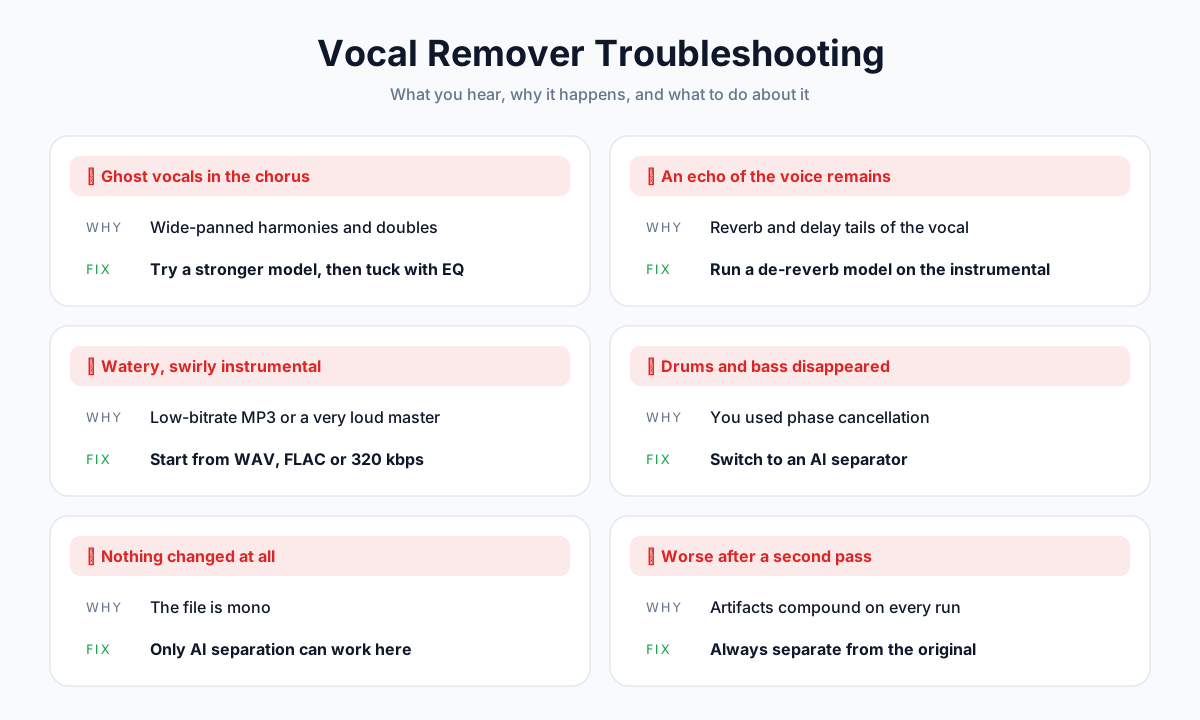
ปัญหาที่ 1: มีเสียงร้องหลงเหลือในท่อนฮุก
สิ่งที่ได้ยิน: เสียงประสานหรือเสียงร้องดับเบิลจางๆ ในช่วงที่ดังที่สุด
สาเหตุ: เสียงร้องประสานมักถูกแพนกว้างและผ่านการปรุงแต่งเสียงมาหนัก โมเดลจึงมองว่ามันคล้ายเครื่องดนตรีมากกว่า
วิธีแก้:
- ลองใช้โมเดลอื่น โมเดลที่ใช้ Roformer เก่งเป็นพิเศษในการจับเลเยอร์เสียงประสาน
- ใช้ EQ ตัดเบาๆ ช่วงประมาณ 1–4 kHz เฉพาะในท่อนฮุก
- ยอมรับเสียงจางๆ ถ้าเอาไปใช้ร้องคาราโอเกะ เพราะเสียงนักร้องจริงจะกลบมันได้หมด
ปัญหาที่ 2: ยังมีเสียงก้องของเสียงร้องหลงเหลือ
สิ่งที่ได้ยิน: หางเสียงฟุ้งๆ หลังจบแต่ละวลีของเสียงร้อง
สาเหตุ: รีเวิร์บและดีเลย์กระจายเสียงร้องออกไปทั้งในแง่เวลาและพื้นที่สเตอริโอ บางส่วนจึงถูกจัดเป็น "เสียงห้อง" แทนที่จะเป็น "เสียงร้อง"
วิธีแก้:
- รันโมเดลลดรีเวิร์บหรือลดเสียงก้องกับดนตรีล้วน (UVR มีมาให้หลายตัว)
- ถ้าเป็นช่วงสั้นๆ ระหว่างวลี จะใช้ noise gate หรือเขียน automation ระดับเสียงอย่างระมัดระวังก็ได้
ปัญหาที่ 3: ดนตรีล้วนฟังเหมือน "อยู่ใต้น้ำ"
สิ่งที่ได้ยิน: เสียงวนๆ ขุ่นๆ เหมือนอยู่ใต้น้ำ ในฉาบ แพด หรือกีตาร์
สาเหตุ: โมเดลไม่แน่ใจในช่วงที่เสียงร้องกับเครื่องดนตรีใช้ความถี่ทับกัน ไฟล์ MP3 บิตเรตต่ำยิ่งทำให้แย่ลง เพราะการบีบอัดได้ทำให้รายละเอียดเหล่านั้นเลือนไปแล้ว
วิธีแก้:
- แยกใหม่จากไฟล์ WAV, FLAC หรือไฟล์ 320 kbps
- ใช้โหมด 2 สเต็มแทน 4 หรือ 6 สเต็ม
- ลองโมเดลตระกูลอื่น
ทำไมคุณภาพไฟล์ต้นทางจึงสำคัญมาก
| ไฟล์ต้นทาง | ผลลัพธ์ที่คาดได้ |
|---|---|
| WAV / FLAC (lossless) | แยกได้สะอาดที่สุด |
| MP3 320 kbps / AAC 256 kbps | ใกล้เคียงไฟล์ lossless มาก |
| MP3 128 kbps | มีอาร์ติแฟกต์ชัดเจนที่ฉาบและรีเวิร์บ |
| ไฟล์อัดหน้าจอ หรืออัดซ้ำจากลำโพง | แย่ เสียงห้องทำให้โมเดลสับสน |
ปัญหาที่ 4: กลองและเบสหายไป
สาเหตุ: คุณใช้การหักล้างเฟส ซึ่งลบทุกอย่างที่แพนไว้ตรงกลาง
วิธีแก้: เปลี่ยนไปใช้วิธี AI วิธีใดก็ได้ข้างต้น
ปัญหาที่ 5: ไม่มีอะไรเปลี่ยนเลย
สาเหตุ: ไฟล์เป็นโมโน (พบบ่อยในการบันทึกเก่าๆ และไฟล์ที่ริปจาก YouTube บางไฟล์) จึงไม่มีความต่างระหว่างช่องสเตอริโอให้ใช้หักล้าง
วิธีแก้: มีแต่การแยกเสียงด้วย AI เท่านั้นที่ใช้กับไฟล์โมโนได้
ปัญหาที่ 6: แยกรอบที่สองแล้วแย่ลง
สาเหตุ: การแยกเสียงทุกครั้งเพิ่มอาร์ติแฟกต์เล็กๆ เข้าไป การป้อนดนตรีล้วนกลับเข้าโมเดลเดิมจึงทำให้อาร์ติแฟกต์สะสมหนักขึ้น
วิธีแก้: แยกจากเพลงต้นฉบับเสมอ ถ้าต้องการเก็บงานเพิ่ม ให้ใช้โมเดลคนละประเภท เช่น โมเดลลดรีเวิร์บ แทนการรันโมเดลเดิมซ้ำ
เอาสเต็มที่แยกแล้วไปทำอะไรได้บ้าง?
เมื่อได้สเต็มที่สะอาดแล้ว ก็มีงานให้ทำได้อีกมาก
การใช้ดนตรีล้วน
- คาราโอเกะ: ร้องไปกับดนตรีเรียบเรียงต้นฉบับ แทนเวอร์ชัน MIDI ราคาถูก
- ซ้อมเครื่องดนตรี: เล่นตามทั้งวงโดยตัดเฉพาะส่วนที่คุณกำลังฝึกออก
- อัดเพลงคัฟเวอร์: ซ้อมร้องเวอร์ชันของคุณกับแบ็กกิ้งแทร็กจริง
- ดนตรีประกอบสำหรับโปรเจกต์ส่วนตัว: สไลด์โชว์ วิดีโอครอบครัว หรืองานนำเสนอในชั้นเรียนที่คุณจะไม่เผยแพร่
การใช้อะแคปเปลลา
- รีมิกซ์และแมชอัพ: วัตถุดิบหลักของดีเจและโปรดิวเซอร์ (อ่านข้อกฎหมายด้านล่างก่อนปล่อยงานใดๆ)
- ศึกษาการร้อง: ฟังการเล่นวลี จังหวะหายใจ และเสียงประสานที่จมอยู่ในมิกซ์เต็ม
- ถอดเนื้อเพลง: เสียงร้องที่แยกออกมาแล้วถอดเป็นข้อความได้ง่ายกว่ามาก อัปโหลดอะแคปเปลลาเข้าเครื่องมือแปลงเสียงเป็นข้อความ เพื่อรับร่างเนื้อเพลงพร้อมไทม์โค้ด
ไม่ใช่เพลง? ใช้เครื่องมือแยกเสียงพูดแทน
ถ้าไฟล์ของคุณเป็นพอดแคสต์ บทสัมภาษณ์ หรือวิดีโอที่มีเสียงรบกวนเบื้องหลัง ไม่ใช่เพลง เครื่องมือลบเสียงร้องคือเครื่องมือที่ผิดประเภท เครื่องมือแยกเสียงพูดถูกปรับมาสำหรับเสียงพูด และจะลบเสียงฮัม เสียงรถ และเสียงห้องออกแทนเครื่องดนตรี
และถ้าคุณแค่อยากให้เสียงโทรศัพท์ชัดขึ้น มือถือของคุณอาจมีฟีเจอร์นี้อยู่แล้ว นี่คือวิธีเปิด voice isolation บน iPhone, Mac และ Android
ลบเสียงร้องออกจากเพลงถูกกฎหมายไหม?
การลบเสียงร้องออกจากเพลงที่คุณเป็นเจ้าของเพื่อใช้ส่วนตัว โดยทั่วไปไม่มีปัญหา แต่การเผยแพร่หรือขายผลลัพธ์นั้นมักทำไม่ได้ เว้นแต่คุณได้รับอนุญาต
ตัวการแยกไฟล์เองแทบไม่ใช่ประเด็น สิ่งที่สำคัญคือคุณเอาสเต็มไปทำอะไรต่อ
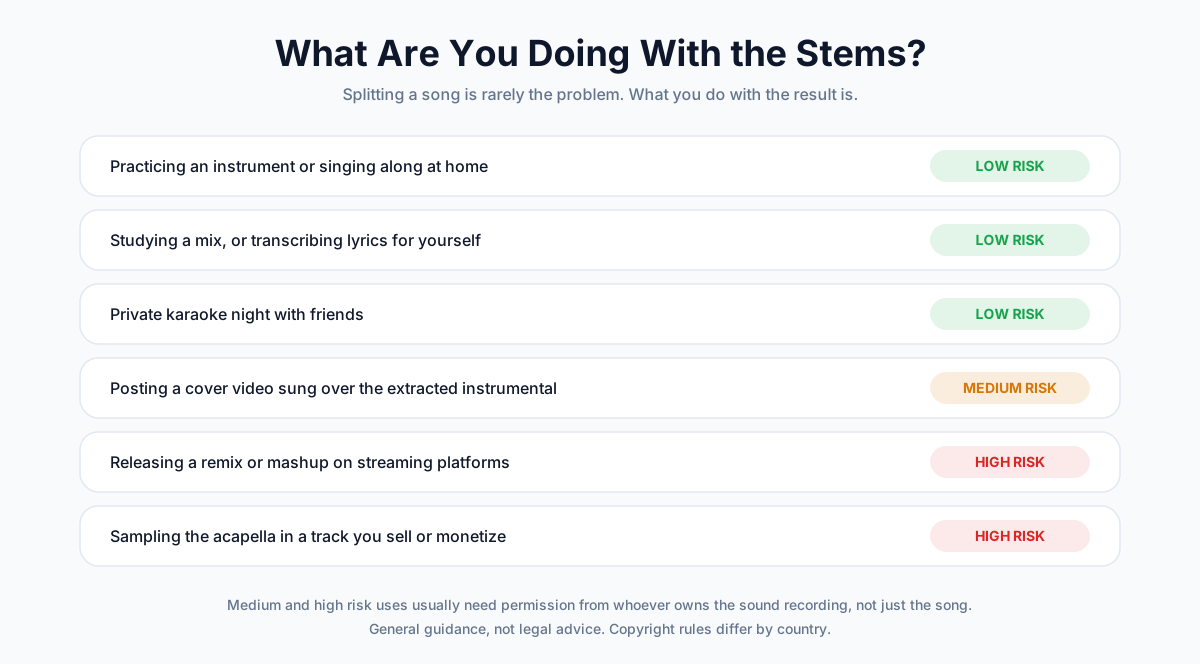
ทำไมสเต็มจึงเป็นเรื่องละเอียดอ่อน
เพลงที่ปล่อยออกมาแล้วหนึ่งเพลงมีลิขสิทธิ์แยกกันสองส่วน:
- ตัวบทเพลง: ทำนองและเนื้อร้อง เป็นของผู้แต่งเพลงและสำนักพิมพ์เพลง
- สิ่งบันทึกเสียง: การแสดงที่ถูกบันทึกไว้ในเวอร์ชันนั้นๆ ซึ่งปกติเป็นของค่ายเพลง
ดนตรีล้วนที่แยกออกมายังคงเป็นส่วนหนึ่งของสิ่งบันทึกเสียงต้นฉบับ ดังนั้นแม้คุณจะได้รับอนุญาตให้คัฟเวอร์เพลง สิทธิ์นั้นก็มักไม่ครอบคลุมการใช้ไฟล์บันทึกเสียงของค่ายเพลง
กรณีการใช้งานตามระดับความเสี่ยง
| สิ่งที่คุณทำ | ความเสี่ยง | เหตุผล |
|---|---|---|
| ซ้อมหรือร้องตามที่บ้าน | ต่ำ | ใช้ส่วนตัว ไม่ใช่เชิงพาณิชย์ |
| ศึกษามิกซ์หรือแกะเนื้อเพลงไว้ใช้เอง | ต่ำ | ใช้ส่วนตัว ไม่ใช่เชิงพาณิชย์ |
| ร้องคาราโอเกะกับเพื่อนแบบส่วนตัว | ต่ำ | ไม่มีการเผยแพร่สู่สาธารณะ |
| โพสต์วิดีโอคัฟเวอร์โดยใช้ดนตรีล้วนที่แยกออกมา | ปานกลาง | แพลตฟอร์มอาจเคลมลิขสิทธิ์ ปิดเสียง หรือลบวิดีโอ |
| ปล่อยรีมิกซ์หรือแมชอัพบนบริการสตรีมมิง | สูง | ต้องได้รับอนุญาตจากเจ้าของสิ่งบันทึกเสียง |
| ใช้อะแคปเปลลาเป็นแซมเปิลในเพลงที่ขายหรือหารายได้ | สูง | ต้องเคลียร์สิทธิ์ทั้งสิ่งบันทึกเสียงและตัวบทเพลง |
📝 หมายเหตุ: นี่เป็นแนวทางทั่วไป ไม่ใช่คำแนะนำทางกฎหมาย กฎหมายลิขสิทธิ์แตกต่างกันไปในแต่ละประเทศ ถ้าคุณวางแผนจะปล่อยหรือหารายได้จากงานที่สร้างบนไฟล์บันทึกเสียงของศิลปินคนอื่น ควรปรึกษาทนายความด้านดนตรี หรือเคลียร์สิทธิ์การใช้แซมเปิลให้เรียบร้อยก่อน
ทางเลือกที่ปลอดภัยสำหรับงานสาธารณะ
- ซื้อสิทธิ์ใช้ดนตรีล้วนหรือเวอร์ชันคาราโอเกะอย่างเป็นทางการ
- ใช้แบ็กกิ้งแทร็กที่ปลอดค่าลิขสิทธิ์
- อัดดนตรีเรียบเรียงใหม่ในแบบของคุณเอง แล้วขอสิทธิ์ตัวบทเพลงในฐานะงานคัฟเวอร์
คำถามที่พบบ่อย
ลบเสียงร้องออกจากเพลงฟรีได้ไหม?
ได้ ตัวเลือกฟรีมีทั้ง Audacity คู่กับปลั๊กอิน OpenVINO Music Separation ของ Intel แอปเดสก์ท็อป Ultimate Vocal Remover และเครื่องมือออนไลน์ที่มีแผนฟรี เครื่องมือลบเสียงร้องของ AnySpeech ให้บัญชีฟรีใช้ได้วันละหนึ่งเพลง ยาวไม่เกิน 10 นาทีและ 50 MB พร้อมดาวน์โหลดได้เต็มความยาวทั้งสองสเต็ม
วิธีลบเสียงร้องออกจากเพลงที่ดีที่สุดคืออะไร?
สำหรับคนส่วนใหญ่ เครื่องมือลบเสียงร้องด้วย AI แบบออนไลน์ให้สมดุลระหว่างคุณภาพกับความง่ายได้ดีที่สุด คืออัปโหลด รอประมาณหนึ่งนาที แล้วดาวน์โหลด โปรดิวเซอร์ที่มี Logic Pro, Ableton Live Suite หรือ FL Studio ใช้ตัวแยกสเต็มที่มีในโปรแกรมได้เลย ส่วนผู้ใช้สายเทคนิคที่อยากควบคุมได้เต็มที่ ควรลอง Ultimate Vocal Remover กับโมเดล Roformer
ลบเสียงร้องออกจากเพลงใน Audacity ทำอย่างไร?
ติดตั้งปลั๊กอิน OpenVINO AI ของ Intel ที่แจกฟรี เลือกเพลง แล้วไปที่ Effect › OpenVINO AI Effects › OpenVINO Music Separation ในโหมด 2 สเต็ม ส่วนเอฟเฟกต์ Vocal Reduction and Isolation แบบเดิมยังใช้ได้ แต่ทำงานด้วยการหักล้างช่องกลาง และตั้งแต่ Audacity 3.5 ต้องดาวน์โหลดแยกต่างหาก ไม่ได้ติดมาในตัวแล้ว
ทำไมใช้เครื่องมือลบเสียงร้องแล้วยังได้ยินเสียงร้องอยู่?
ส่วนใหญ่เป็นเสียงร้องประสาน ท่อนร้องดับเบิล หรือหางรีเวิร์บ ซึ่งถูกแพนกว้างหรือฟุ้งกระจายไปตามเวลา โมเดลจึงแยกแยะได้ยากกว่า ลองเปลี่ยนโมเดล เริ่มจากไฟล์ lossless และใช้โมเดลลดรีเวิร์บกับดนตรีล้วน ถ้าใช้วิธีหักล้างเฟส การมีเสียงร้องหลงเหลือถือเป็นเรื่องปกติ และการเปลี่ยนไปใช้ AI แก้ได้เกือบทุกกรณี
ลบเสียงร้องออกจากเพลงโมโนได้ไหม?
ได้เฉพาะการแยกเสียงด้วย AI การหักล้างเฟสต้องอาศัยความต่างระหว่างช่องซ้ายกับช่องขวา ซึ่งไฟล์โมโนไม่มี การหักล้างจึงไม่ทำอะไรเลย หรือไม่ก็ลบทั้งเพลงทิ้ง ส่วนโมเดล AI ทำงานจากลักษณะเสียงของเสียงร้อง ไม่ใช่ตำแหน่งในสเตอริโอ ไฟล์โมโนจึงแยกได้ตามปกติ
การลบเสียงร้องทำให้คุณภาพเสียงลดลงไหม?
ลดลงเล็กน้อย แม้แต่โมเดลที่ดีที่สุดก็ยังทิ้งอาร์ติแฟกต์จางๆ ไว้ ซึ่งได้ยินชัดที่สุดในฉาบ รีเวิร์บ และเสียงแพดที่ลากยาว การเริ่มจากไฟล์ WAV, FLAC หรือ MP3 320 kbps ช่วยลดปัญหานี้ได้ มาสเตอร์ที่แน่นและถูกบีบอัดหนักจะมีอาร์ติแฟกต์มากกว่าเพลงที่โปร่งหรือเพลงอะคูสติก
จะเอาเฉพาะเสียงร้อง (อะแคปเปลลา) ออกจากเพลงได้อย่างไร?
ใช้เครื่องมือเดียวกัน แล้วดาวน์โหลดสเต็มเสียงร้องแทนดนตรีล้วน ทุกวิธีในคู่มือนี้ให้ผลลัพธ์ทั้งสองอย่าง ถ้าคุณมีดนตรีล้วนเวอร์ชันทางการอยู่แล้ว ก็สามารถกลับเฟสแล้วรวมกับเพลงเต็มเพื่อหักล้างดนตรีออกได้เช่นกัน แต่ต้องเป็นไฟล์ที่มาจากมาสเตอร์เดียวกันทั้งคู่เท่านั้น
ลบเสียงร้องออกจากเพลงบน iPhone ได้ไหม?
ได้ เปิดเครื่องมือลบเสียงร้องบนเบราว์เซอร์ใน Safari แล้วอัปโหลดเพลงจากแอป Files หรือติดตั้งแอปอย่าง Moises หรือ BandLab ถ้าคุณแค่อยากร้องตาม Apple Music Sing ลดเสียงร้องในเพลงที่รองรับได้โดยไม่ต้องสร้างไฟล์ใหม่
ลบเสียงร้องออกจากวิดีโอ YouTube ได้ไหม?
ได้เฉพาะเมื่อคุณมีสิทธิ์ในไฟล์เสียงนั้น ดาวน์โหลดหรือส่งออกแทร็กเสียงอย่างถูกกฎหมาย (เช่น วิดีโอที่คุณอัปโหลดเองจาก YouTube Studio) บันทึกเป็น MP3 หรือ WAV แล้วนำเข้าเครื่องมือลบเสียงร้อง เครื่องมือลบเสียงร้องออนไลน์ส่วนใหญ่รับไฟล์เสียง ไม่รับลิงก์วิดีโอหรือไฟล์วิดีโอ
ลบเสียงร้องออกจากเพลงใช้เวลานานแค่ไหน?
ถ้าใช้เครื่องมือ AI ออนไลน์ เพลงยาวสามนาทีใช้เวลาประมาณหนึ่งนาที ปลั๊กอิน AI ของ Audacity ปกติใช้หนึ่งถึงสามนาทีบนคอมพิวเตอร์รุ่นใหม่ ส่วน Ultimate Vocal Remover เสร็จในไม่กี่วินาทีบน GPU ของ NVIDIA ที่แรงๆ แต่อาจใช้เวลาหลายนาทีถ้าใช้ CPU อย่างเดียว
สรุปส่งท้าย
การลบเสียงร้องออกจากเพลงเคยเป็นแค่เทคนิคเล่นสนุกที่ได้ผลครึ่งๆ กลางๆ แต่การแยกเสียงด้วย AI ทำให้มันกลายเป็นงานหนึ่งนาทีที่เชื่อถือได้
นี่คือเส้นทางที่ง่ายที่สุด:
- เริ่มจากออนไลน์ อัปโหลดเพลงหนึ่งเพลงเข้าเครื่องมือลบเสียงร้องด้วย AI แล้วฟังท่อนฮุก
- ใช้โปรแกรมบนเครื่องเมื่อจำเป็น ใช้ปลั๊กอิน AI ของ Audacity หรือ Ultimate Vocal Remover สำหรับงานออฟไลน์หรืองานจำนวนมาก
- ใช้ DAW ของคุณ ถ้าคุณทำเพลงใน Logic, Ableton หรือ FL Studio อยู่แล้ว
- ป้อนไฟล์เสียงคุณภาพดี ไฟล์ต้นทางแบบ lossless แก้ปัญหาได้มากกว่าการเปลี่ยนเครื่องมือ
- ใช้เป็นการส่วนตัว เว้นแต่คุณได้รับอนุญาตให้ใช้สิ่งบันทึกเสียงนั้น
พร้อมลองแล้วหรือยัง? อัปโหลดเพลงเข้าเครื่องมือลบเสียงร้องด้วย AI ฟรี แล้วรับทั้งอะแคปเปลลาและดนตรีล้วนภายในประมาณหนึ่งนาที ไม่ต้องใช้บัตรเครดิต
ถ้าคุณทำงานกับเสียงพูดที่ไม่ใช่เพลง ลองอ่านคู่มือวิธีถอดเสียงเป็นข้อความ หรือเปรียบเทียบตัวเลือกต่างๆ ในบทความรวมเครื่องมือแยกเสียงที่ดีที่สุดของเรา
ผู้เขียน

หมวดหมู่
บทความเพิ่มเติม
การแปลงข้อความเป็นเสียงพูดเพื่อการเข้าถึง: คู่มือสำหรับผู้มีภาวะดิสเล็กเซีย สมาธิสั้น และสายตาเลือนราง (2026)
เทคโนโลยีแปลงข้อความเป็นเสียงพูดช่วยผู้มีภาวะดิสเล็กเซีย สมาธิสั้น และสายตาเลือนรางได้อย่างไร — ช่วยใคร งานวิจัยบอกอะไร ควรมองหาอะไรในเครื่องมือ และจะเริ่ม 'อ่านด้วยหู' ฟรีได้อย่างไร

วิธีทำพอดแคสต์ด้วย AI: เปลี่ยนไอเดียเดียวให้เป็นรายการหลายผู้พูด (2026)
เรียนรู้วิธีทำพอดแคสต์ด้วย AI ในไม่กี่นาที เปลี่ยนหัวข้อเดียวหรือสคริปต์ให้เป็นบทสนทนาสองพิธีกรที่ฟังเป็นธรรมชาติด้วยเสียง AI ทีละขั้นตอน ไม่ต้องใช้ไมค์หรือตัดต่อ
วิธีโคลนเสียงด้วย AI ในปี 2026 (ทีละขั้นตอน + เครื่องมือที่ดีที่สุด)
เรียนรู้วิธีโคลนเสียงด้วย AI ในเวลาประมาณ 30 วินาที คู่มือทีละขั้นตอนสำหรับการโคลนเสียง การได้คุณภาพดีที่สุด การใส่อารมณ์ การโคลนเป็นภาษาอื่น พร้อมเรื่องจริยธรรม