Como Pegar a Transcrição de um Vídeo do YouTube (6 Formas, 2026)
Pegue a transcrição de qualquer vídeo do YouTube: botão nativo, celular, geradores grátis com TXT/SRT, YouTube Studio, vídeos sem legendas e código.
Uma aula de 40 minutos. Um episódio de podcast com uma única frase que você precisa citar. Um tutorial que você prefere ler por cima a assistir inteiro.
Com a transcrição do vídeo do YouTube, tudo isso vira texto que você pode pesquisar, copiar e reaproveitar em minutos.
Na maioria das vezes, é fácil: o YouTube tem um botão de transcrição nativo. Só que ele fica escondido, é difícil copiar o texto, não funciona bem no celular e mais ou menos um em cada quatro vídeos simplesmente não tem transcrição.
Este guia mostra seis formas de pegar a transcrição de um vídeo do YouTube, incluindo o que fazer quando o botão não aparece.
O que você vai aprender:
- A forma gratuita mais rápida de abrir a transcrição no computador
- Como ver a transcrição no iPhone ou no Android, onde não dá para copiar
- Como baixar a transcrição em TXT, SRT ou VTT
- O que fazer quando o vídeo não tem transcrição (com dados próprios sobre a frequência disso)
- Como desenvolvedores extraem transcrições em massa com o yt-dlp
- Qual é a precisão das transcrições do YouTube e como deixá-las limpas
Resposta rápida: No computador, abra o vídeo do YouTube, clique em ...more (mais) abaixo do título, role até o fim e clique em Show transcript (Mostrar transcrição). A transcrição abre ao lado do vídeo. Para baixar em arquivo ou ver no celular, cole o link do vídeo em um gerador de transcrição do YouTube. Se o vídeo não tiver legendas, você vai precisar de uma transcrição do áudio com IA.
Qual Método Você Deve Usar?
O método certo depende de quatro coisas: o seu dispositivo, se você precisa de um arquivo, de quem é o vídeo e se ele tem legendas.
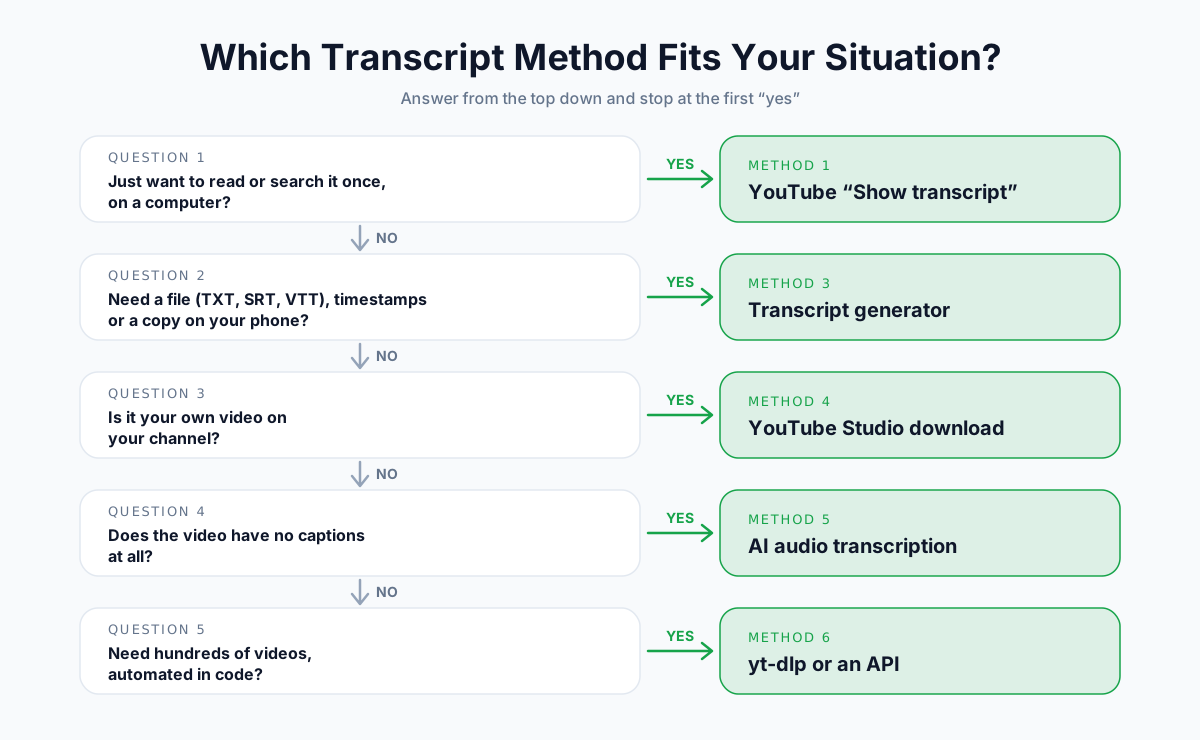
Os 6 Métodos em um Olhar
| Método | Custo | Dispositivo | Baixa arquivo | Funciona sem legendas | Melhor para |
|---|---|---|---|---|---|
| 1. Show transcript (computador) | Gratuito | Computador | Não (só copiar) | Não | Ler ou pesquisar uma vez |
| 2. App do YouTube para celular | Gratuito | Celular | Não (só visualizar) | Não | Uma olhada rápida fora de casa |
| 3. Gerador de transcrição | Plano gratuito | Qualquer navegador | Sim (TXT, SRT, VTT) | Algumas ferramentas, pago | Arquivos, marcações de tempo, celular |
| 4. YouTube Studio | Gratuito | Computador | Sim (SRT, VTT, SBV) | Não | Os seus próprios vídeos |
| 5. Transcrição do áudio com IA | Pago | Qualquer navegador | Sim | Sim | Vídeos sem legendas |
| 6. yt-dlp / API | Gratuito | Linha de comando | Sim | Não | Desenvolvedores, trabalhos em massa |
Antes de Começar: Transcrição, Legendas e de Onde Elas Vêm
Todo método gratuito de transcrição do YouTube lê a mesma coisa: a faixa de legendas do vídeo. Entender isso poupa muita dor de cabeça.
Transcrição vs. Legendas vs. Legendas Traduzidas
| Termo | O que é | Tem marcações de tempo |
|---|---|---|
| Legendas (captions) | Texto sincronizado com o vídeo, com a fala (e às vezes os sons) | Sim |
| Legendas traduzidas (subtitles) | Legendas em outro idioma, para quem não fala o idioma original | Sim |
| Transcrição | O texto completo do que é dito, organizado como um documento legível | Opcional |
No YouTube, o painel de transcrição é só a faixa de legendas exibida em forma de lista. Sem faixa de legendas, sem transcrição.
Dois Tipos de Legenda
- Legendas enviadas pelo criador. Escritas ou revisadas pelo canal. Costumam ser precisas e bem pontuadas.
- Legendas automáticas. Geradas pelo reconhecimento de fala do YouTube. São gratuitas e automáticas, mas têm mais erros, pouca pontuação e nenhuma identificação de falantes.
Com Que Frequência os Vídeos Não Têm Legendas
Lançamos o nosso gerador de transcrição do YouTube em agosto de 2026 e analisamos o que aconteceu nas duas primeiras semanas.
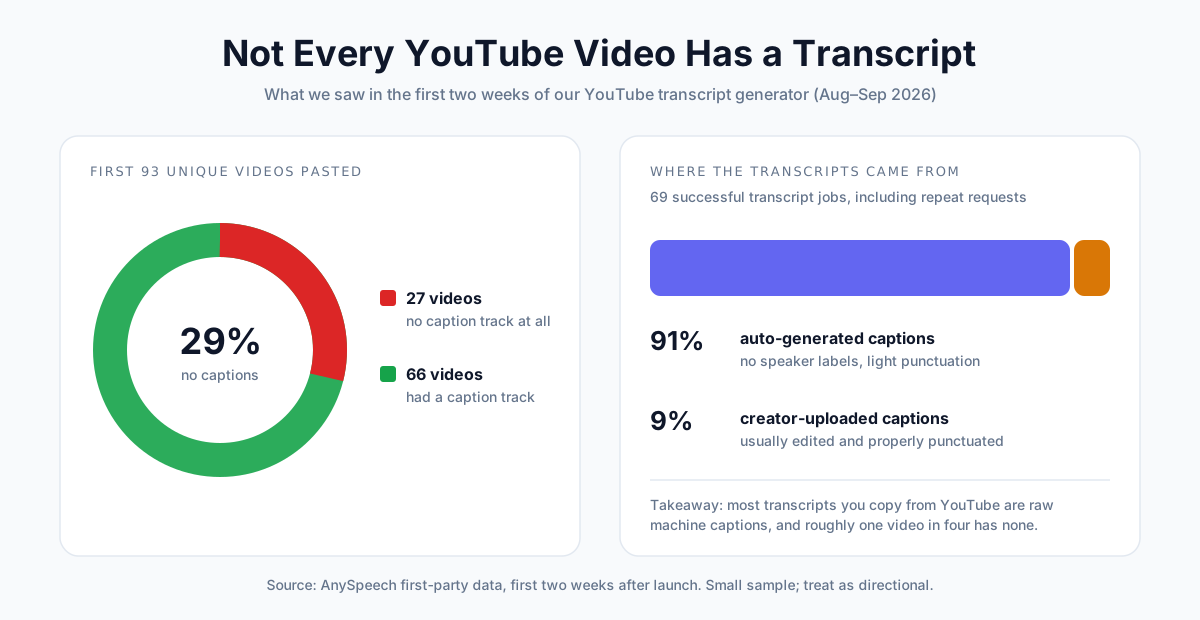
Dos primeiros 93 vídeos únicos que as pessoas colaram, 27 (29%) não tinham nenhuma faixa de legendas. E, de 69 transcrições bem-sucedidas, 63 (91%) vieram de legendas automáticas, e não de legendas enviadas pelo criador.
É uma amostra pequena, mas o padrão é claro: a maioria das transcrições do YouTube é legenda de máquina sem revisão, e uma parcela considerável dos vídeos não tem legenda nenhuma.
Método 1: Use o "Show Transcript" do YouTube (Computador)
Melhor para: ler, pesquisar ou copiar uma transcrição uma vez, no computador.
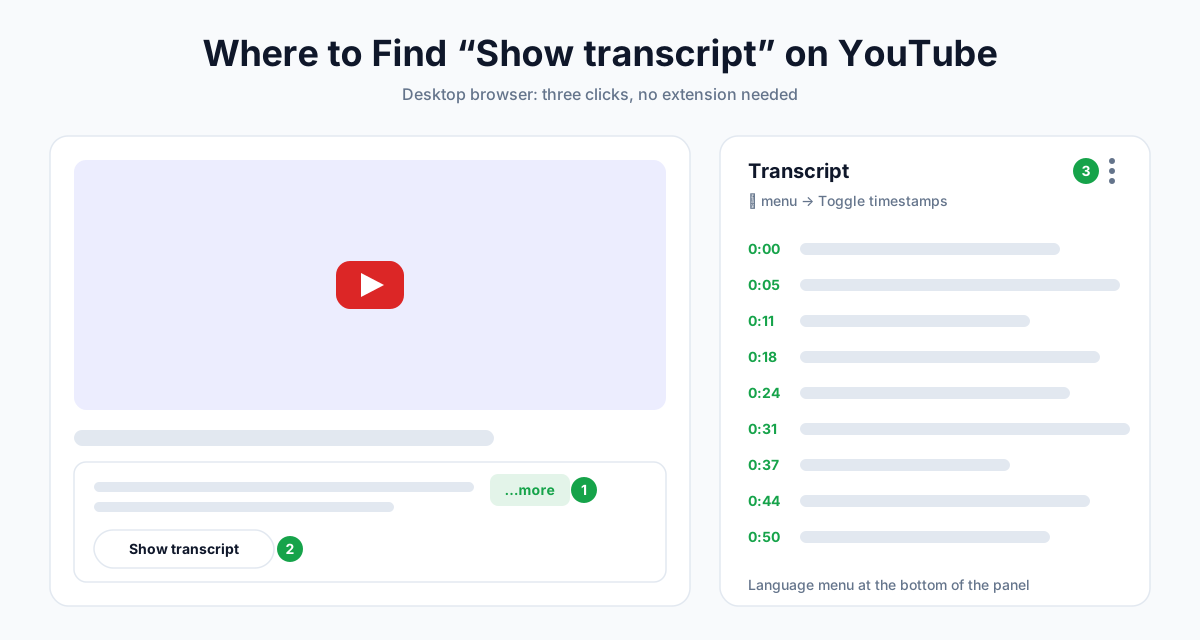
Passo a Passo
- Abra o vídeo no YouTube em um navegador no computador.
- Abaixo do vídeo, clique em ...more (mais) para expandir a descrição.
- Role até o fim da descrição e clique em Show transcript (Mostrar transcrição).
- O painel de transcrição abre ao lado do vídeo (ou abaixo dele, em janelas estreitas).
- Clique em qualquer linha para pular para aquele momento do vídeo.
Controles Úteis do Painel
| Controle | Onde fica | O que faz |
|---|---|---|
| Toggle timestamps | Menu ⋮ no topo do painel | Oculta ou mostra as marcações de tempo |
| Seletor de idioma | Parte de baixo do painel | Alterna entre as faixas de legenda disponíveis |
| Pesquisa | Ctrl+F (Cmd+F no Mac) | Encontra palavras na transcrição carregada |
Como Copiar a Transcrição
O YouTube não tem botão para copiar nem para baixar, então você copia na mão:
- Desative as marcações de tempo antes, se quiser só o texto.
- Clique logo antes da primeira palavra e arraste até a última linha.
- Aperte Ctrl+C (Cmd+C no Mac) e cole no seu documento.
Dicas para Copiar um Texto Mais Limpo
- Ctrl+A não funciona. Ele seleciona a página inteira, e não só o painel.
- Vídeos longos carregam aos poucos. Role até o fim do painel antes de selecionar, para incluir todas as linhas.
- Espere uma linha por legenda. Depois você vai precisar juntar as linhas em parágrafos (veja a seção sobre limpeza mais abaixo).
💡 Dica de especialista: Se o Show transcript não aparece, o vídeo não tem faixa de legendas em nenhum idioma. Pule para o Método 5.
Método 2: Veja a Transcrição no iPhone ou no Android
Melhor para: conferir o que foi dito quando você está longe do computador.
No App do YouTube
- Abra o vídeo no app do YouTube.
- Toque na descrição (no iPhone, toque no título do vídeo) para expandi-la.
- Role para baixo e toque em Show transcript (Mostrar transcrição).
- Toque em qualquer linha para pular para aquele ponto.
O Problema: Não Dá para Copiar
O app mostra a transcrição, mas não deixa selecionar o texto. Serve para ler, mas não ajuda em nada na hora de citar ou fazer anotações.
Soluções Alternativas que Funcionam de Verdade
| Solução | Como | Desvantagem |
|---|---|---|
| Use um gerador de transcrição na web | Toque em Share › Copy link (Compartilhar › Copiar link) no app e cole o link em um gerador no Safari ou no Chrome | A maioria das ferramentas exige uma conta gratuita |
| Abra a versão para computador do YouTube | No navegador do celular, peça a versão para computador do youtube.com e use o Método 1 | Chato de usar em uma tela pequena |
| Mande para o seu computador | Compartilhe o link com você mesmo e copie a transcrição depois | Não é imediato |
A primeira opção é a mais confiável, porque você recebe um arquivo de texto limpo em vez de brigar com a seleção de texto.
Método 3: Use um Gerador de Transcrição do YouTube
Melhor para: baixar a transcrição em arquivo, manter as marcações de tempo e pegar transcrições em qualquer dispositivo.
Um gerador de transcrição lê a faixa de legendas do vídeo para você e entrega um texto limpo, pronto para exportar.
Como Fazer com a AnySpeech
- Copie a URL do vídeo na barra de endereço do navegador ou pelo botão Share (Compartilhar).
- Abra o gerador de transcrição do YouTube e cole o link.
- Clique em Gerar transcrição.
- Leia na visualização Texto ou mude para Marcações de tempo para navegar pelo vídeo clicando nas linhas.
- Clique em Copiar ou Baixar para salvar.
Formatos de Exportação
| Formato | Melhor para |
|---|---|
| TXT com marcações de tempo | Anotações e citações que você quer reencontrar no vídeo |
| TXT sem marcações de tempo | Leitura limpa, rascunhos de blog, prompts de IA |
| Legendas SRT | Editores de vídeo e reenvio de legendas |
| Legendas VTT | Players de vídeo na web e plataformas de cursos |
Limites e Preços
| Plano | Transcrições a partir de legendas | Duração máxima do vídeo |
|---|---|---|
| Conta gratuita | 3 por dia | 3 horas |
| Basic | 100 por mês | 3 horas |
| Standard | 200 por mês | 3 horas |
| Professional | 400 por mês | 3 horas |
| Premium | 800 por mês | 3 horas |
| Max | 1.500 por mês | 3 horas |
Ler legendas não consome créditos. A página de resultado também permite traduzir a transcrição, e cada plano inclui uma cota mensal de tradução.
📝 Nota: Prefere uma visualização focada só no texto? A mesma ferramenta também está disponível como YouTube para texto.
Outras Ferramentas de Transcrição Comparadas
| Ferramenta | Tipo | Baixa arquivo | Vídeos sem legendas |
|---|---|---|---|
| AnySpeech | Web | TXT, SRT, VTT | Transcrição do áudio com IA (paga) |
| Tactiq | Web + extensão do Chrome | Sim | Não |
| NoteGPT | Web + extensão | Sim | Upgrade pago |
| YouTubeToTranscript | Web | Não (só copiar) | Não |
| Extensões de transcrição para Chrome | Extensão de navegador | Varia | Não |
A maioria das ferramentas gratuitas lê a mesma faixa de legendas. Por isso, quando o vídeo não tem legendas, todas falham do mesmo jeito.
Método 4: Baixe as Legendas pelo YouTube Studio (Seus Próprios Vídeos)
Melhor para: criadores que querem a transcrição dos próprios uploads.
Se o vídeo está no seu canal, o YouTube oferece um download oficial.
Passo a Passo
- Acesse o YouTube Studio.
- Clique em Subtitles (Legendas) no menu à esquerda.
- Selecione o vídeo.
- Ao lado da faixa de idioma que você quer, abra o menu ⋮ (Options) (Opções).
- Clique em Download (Baixar) e escolha um formato.
Formatos de Download do Studio
| Formato | Use para |
|---|---|
| .srt | A maioria dos editores de vídeo e das redes sociais |
| .vtt | Players web e plataformas de cursos online |
| .sbv | Reenviar ao YouTube (formato mais antigo do YouTube) |
O YouTube Studio só funciona com vídeos de canais que você gerencia. Não existe uma forma oficial de baixar os arquivos de legenda do vídeo de outra pessoa.
💡 Dica de especialista: Se as suas legendas automáticas têm erros, corrija-as no Studio primeiro. Uma transcrição revisada melhora a acessibilidade, e o Google pode indexar as legendas que você envia.
Método 5: O Que Fazer Quando um Vídeo Não Tem Transcrição
Melhor para: vídeos em que o Show transcript não aparece e toda ferramenta gratuita diz "sem legendas".
Por Que Não Há Transcrição?
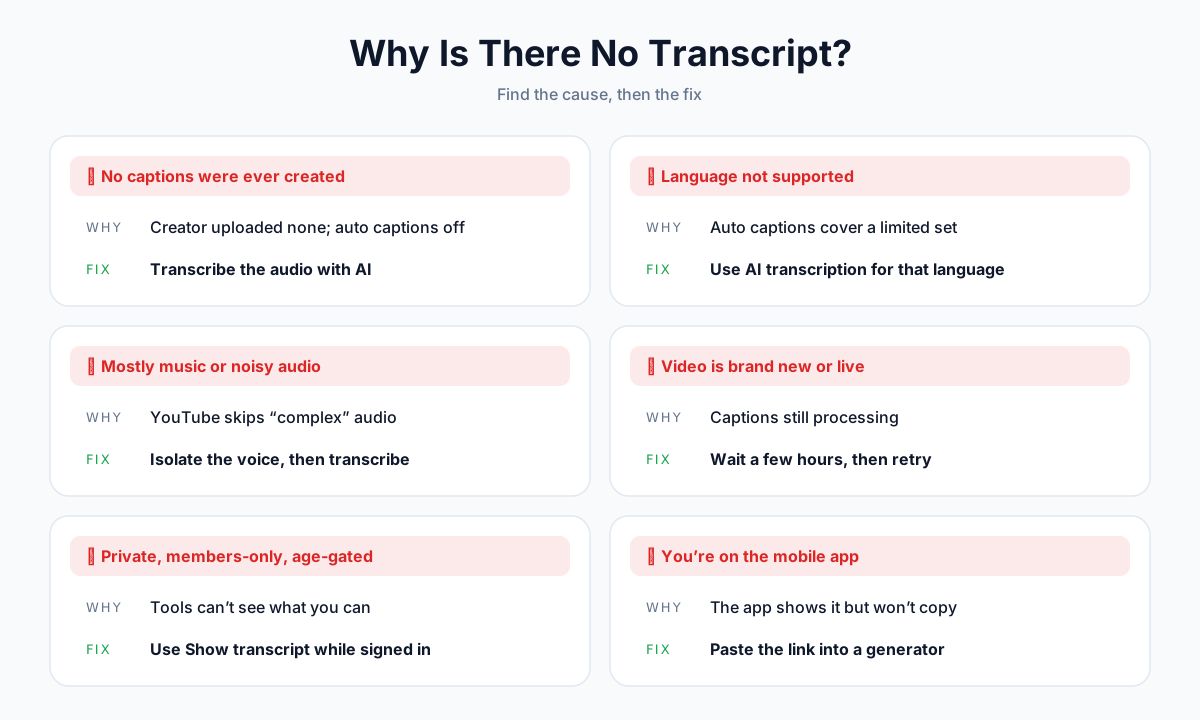
| Causa | Como identificar | Solução |
|---|---|---|
| O criador não enviou legendas e as legendas automáticas estão desativadas | Nenhuma opção de transcrição em nenhum idioma | Transcreva o áudio com IA |
| Idioma não suportado pelas legendas automáticas | Comum em idiomas menos falados | Use uma transcrição com IA que suporte o idioma |
| Quase só música, ruído ou vozes sobrepostas | O YouTube pulou o áudio "complexo" | Isole a voz primeiro e depois transcreva |
| O vídeo é muito recente ou é uma live | Enviado nas últimas horas | Espere e confira de novo |
| Privado, exclusivo para membros ou com restrição de idade | As ferramentas dizem "indisponível" | Use o Show transcript logado em uma conta com acesso |
| Você está no app de celular | A transcrição aparece, mas não dá para copiar | Use um gerador na web (Método 3) |
Opção A: Transcreva o Áudio com IA
Se o vídeo realmente não tem legendas, a única forma de conseguir a transcrição é transcrever a própria fala.
Com o gerador de transcrição do YouTube da AnySpeech, isso acontece no mesmo lugar:
- Cole o link e clique em Gerar transcrição.
- Se o vídeo não tiver legendas, vai aparecer a opção Transcrever o áudio com IA.
- Uma confirmação mostra a duração do vídeo, os créditos que serão usados e o seu saldo depois.
- Confirme, e a transcrição chega com as mesmas opções de exportação.
Detalhes da Transcrição do Áudio com IA
| Detalhe | Valor |
|---|---|
| Disponibilidade | Planos pagos e pacotes de créditos |
| Preço | 500 créditos por minuto de áudio |
| Duração máxima do vídeo | 120 minutos |
| Antes da cobrança | Custo exibido, confirmação obrigatória |
| Se falhar | Créditos devolvidos integralmente |
Opção B: Envie o Arquivo Você Mesmo
Se o vídeo é seu, ou se você tem o arquivo com permissão, envie direto para o vídeo para texto. Você recebe pontuação, identificação de falantes e marcações de tempo tiradas do áudio, e não das legendas.
Quando o Áudio Tem Muito Ruído
Música de fundo alta ou ruído derrubam a precisão da transcrição. Passe o áudio por um isolador de voz primeiro e depois transcreva a faixa de voz limpa.
Método 6: Pegue Transcrições com Código (yt-dlp e Python)
Melhor para: desenvolvedores, pesquisadores e quem processa muitos vídeos.
Baixe as Legendas com o yt-dlp
O yt-dlp é uma ferramenta de linha de comando gratuita e de código aberto. Este comando baixa as legendas em inglês (enviadas pelo criador ou automáticas) em SRT, sem baixar o vídeo:
yt-dlp --write-subs --write-auto-subs --sub-langs "en.*" --sub-format vtt --convert-subs srt --skip-download "https://www.youtube.com/watch?v=VIDEO_ID"O Que Cada Opção Faz
| Opção | Significado |
|---|---|
--write-subs | Salva as legendas enviadas pelo criador |
--write-auto-subs | Salva as legendas automáticas |
--sub-langs "en.*" | Idiomas a buscar (regex; use all para todos os idiomas) |
--sub-format vtt | Formato preferido para o download |
--convert-subs srt | Converte o resultado para SRT |
--skip-download | Não baixa o vídeo em si |
Rode yt-dlp --list-subs "URL" antes para ver quais idiomas existem.
Busque a Transcrição em Python
A biblioteca de código aberto youtube-transcript-api retorna o texto das legendas com os tempos:
from youtube_transcript_api import YouTubeTranscriptApi

transcript = YouTubeTranscriptApi().fetch("VIDEO_ID")
print(" ".join(snippet.text for snippet in transcript))
Cuidados Antes de Automatizar
- Só legendas. As duas ferramentas leem faixas de legenda existentes; nenhuma delas transcreve um vídeo sem legendas.
- Servidores na nuvem são bloqueados. O YouTube bloqueia muitos endereços IP de provedores de nuvem, então scripts que funcionam no seu notebook costumam falhar em um servidor.
- Termos de serviço. Os termos do YouTube restringem o acesso automatizado. Leia os termos e limite os trabalhos em massa a conteúdos que você tem permissão para processar.
ChatGPT, Gemini ou NotebookLM Conseguem Pegar a Transcrição?
Assistentes de IA são ótimos para resumir vídeos, mas não são ferramentas de transcrição confiáveis.
| Ferramenta | O que realmente faz | Entrega a transcrição palavra por palavra? |
|---|---|---|
| NotebookLM | Importa as legendas de um vídeo público como fonte para você fazer perguntas | Não; precisa de legendas existentes e dá respostas, não uma exportação |
| Botão "Ask" do YouTube | Responde perguntas sobre o vídeo que você está assistindo (lançamento limitado) | Não |
| Gemini no Chrome | Resume a página ou o vídeo que você está vendo | Não |
| ChatGPT / Claude com um link | Muitas vezes não consegue abrir o vídeo e pode inventar o conteúdo | Não |
Para uma transcrição precisa e completa, pegue o texto primeiro (Métodos 1–6) e depois cole em uma ferramenta de IA para resumir, traduzir ou reescrever.
Qual É a Precisão das Transcrições do YouTube?
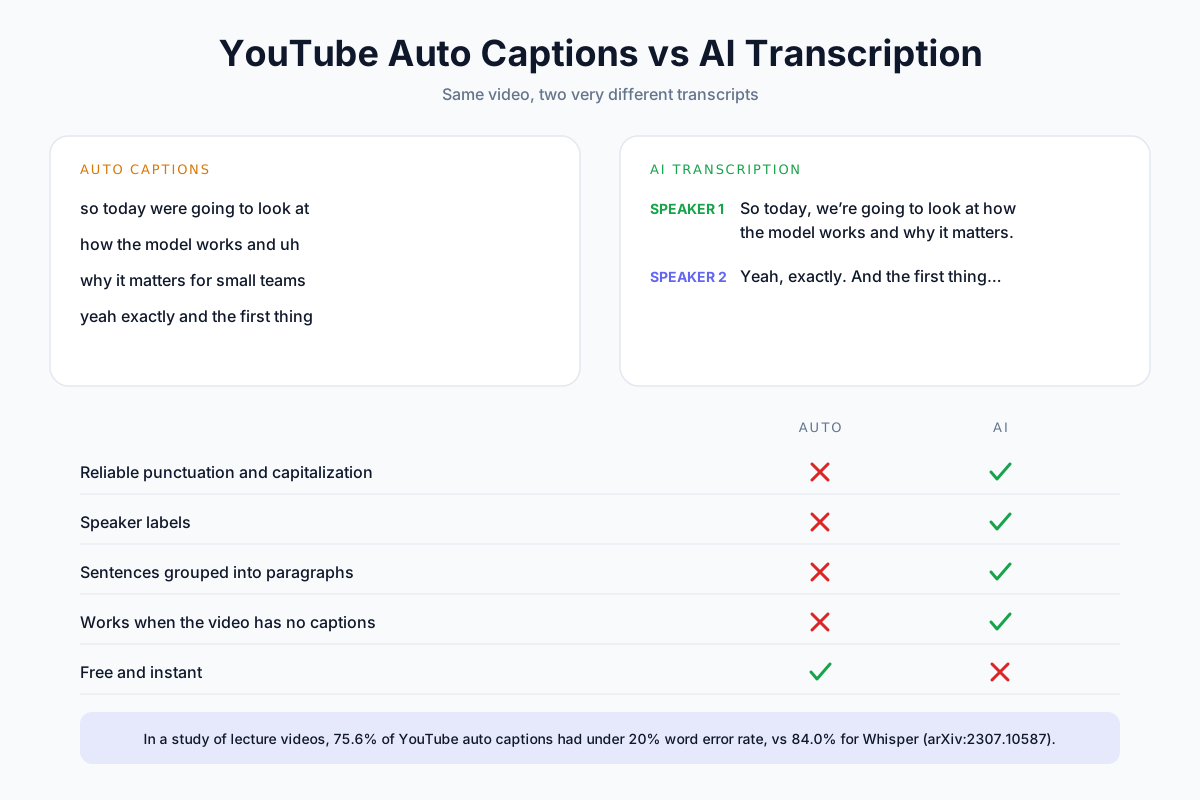
As legendas automáticas são boas o bastante para acompanhar um vídeo, mas não estão prontas para publicação.
O Que Diz a Pesquisa
Um estudo de 2023 com videoaulas comparou as legendas automáticas do YouTube com o modelo Whisper, da OpenAI. 75,6% das legendas automáticas do YouTube tiveram taxa de erro de palavras abaixo de 20%, contra 84,0% no Whisper (arXiv:2307.10587).
Na prática, a precisão depende muito do áudio.
O Que Afeta a Precisão
| Fator | Efeito |
|---|---|
| Microfone bom e próximo | Precisão bem maior |
| Música de fundo ou ruído | Mais palavras perdidas e erradas |
| Várias pessoas falando ao mesmo tempo | Palavras emendadas ou omitidas |
| Sotaque forte ou fala rápida | Mais trocas de palavras |
| Nomes, jargões, marcas | Erros de grafia frequentes |
| Legendas revisadas pelo criador | Normalmente a opção mais precisa |
O Que as Legendas Automáticas Deixam de Fora
- Identificação de falantes. Em entrevistas ou podcasts, não dá para saber quem disse o quê.
- Pontuação confiável. As frases ficam todas emendadas.
- Parágrafos. O texto chega em fragmentos curtos de legenda.
Para entrevistas, pesquisas ou qualquer coisa que você vá publicar, a transcrição do áudio com IA já entrega pontuação e identificação de falantes. Nosso guia sobre como transcrever áudio em texto mostra como chegar ao resultado mais preciso.
Como Limpar e Formatar a Transcrição de um Vídeo do YouTube
Transcrições brutas precisam de um pequeno ajuste antes de ficarem fáceis de ler ou reaproveitar.
Remova as Marcações de Tempo
- No painel do YouTube, use ⋮ › Toggle timestamps (ocultar/mostrar marcações de tempo) antes de copiar.
- Em um gerador de transcrição, baixe o TXT sem marcações de tempo.
- Em um editor de texto que aceite expressões regulares, procure
^\d{1,2}:\d{2}(:\d{2})?\s*e substitua por nada.
Transforme as Linhas de Legenda em Parágrafos
- Cole o texto em um documento.
- Substitua as quebras de linha por espaços.
- Adicione quebras de parágrafo onde o assunto muda, mais ou menos a cada 4–6 frases.
- Corrija os erros óbvios, principalmente nomes e termos técnicos.
💡 Dica de especialista: Cole o texto bruto em um assistente de IA com um prompt como "Adicione pontuação e quebras de parágrafo. Não altere nenhuma palavra." Sempre confira alguns trechos do resultado com o vídeo.
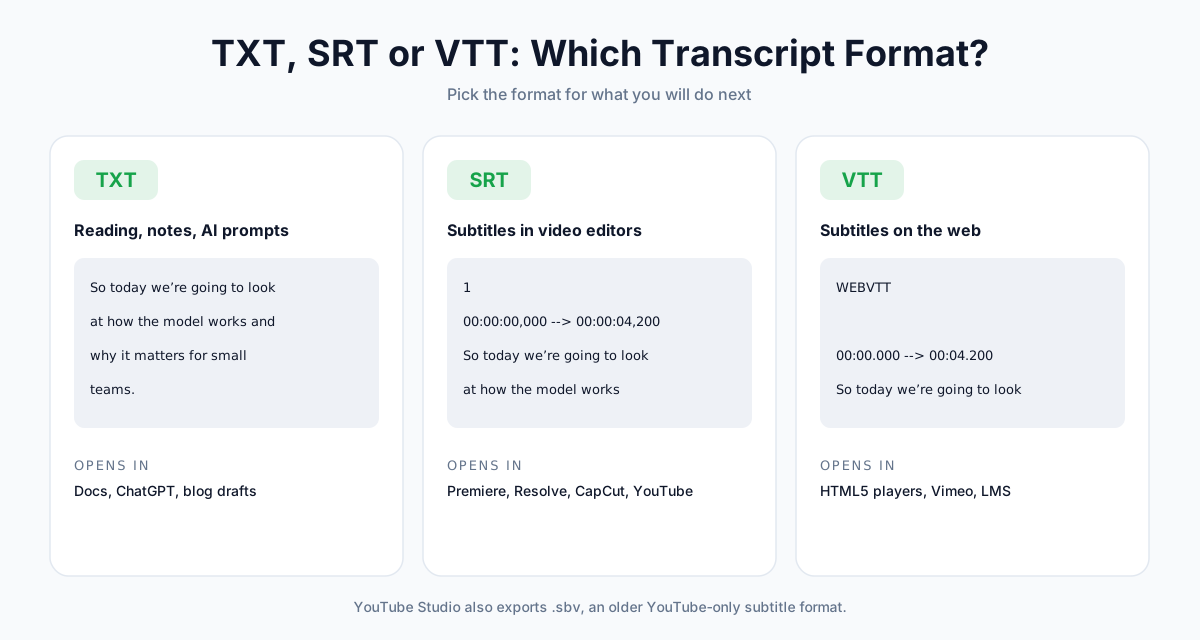
Escolha o Formato Certo
| Você quer… | Use |
|---|---|
| Ler, citar ou resumir | TXT |
| Adicionar legendas no Premiere, no Resolve ou no CapCut | SRT |
| Exibir legendas em um player web ou plataforma de cursos | VTT |
| Reenviar legendas ao YouTube | SRT ou SBV |
O Que Fazer com a Transcrição de um Vídeo do YouTube
| Objetivo | Como a transcrição ajuda | Próximo passo |
|---|---|---|
| Anotações de estudo | Ler uma aula em uma fração do tempo e pesquisar termos-chave | Destacar e resumir |
| Citações e pesquisa | Copiar as palavras exatas, com marcações de tempo para as referências | Linkar para a marcação de tempo |
| Reaproveitar os seus vídeos | Transformar um vídeo em post de blog, newsletter ou thread nas redes sociais | Editar o TXT exportado |
| Legendas | Adicionar ou corrigir legendas para acessibilidade | Exportar SRT ou VTT |
| Alcançar outros idiomas | Traduzir a transcrição ou dublar o vídeo inteiro | Dublagem com IA |
| Novo conteúdo em áudio | Transformar as ideias de um vídeo em um episódio de podcast | Gerador de podcast com IA |
| Regravar um roteiro | Editar a transcrição e gerar uma nova narração | Texto para fala |
É Legal Usar a Transcrição de um Vídeo do YouTube?
Ler uma transcrição para uso pessoal não tem problema. Republicar as palavras de outra pessoa é outra história.
O conteúdo falado de um vídeo pertence ao criador, e a transcrição é uma cópia desse conteúdo.
| O que você faz | Em geral | Por quê |
|---|---|---|
| Ler ou fazer anotações para você mesmo | Sem problema | Uso pessoal |
| Citar algumas linhas com crédito e link | Normalmente sem problema | Costuma ser tratado como uso justo (fair use) em comentários e pesquisas |
| Transcrever os seus próprios vídeos e reaproveitá-los | Sem problema | O conteúdo é seu |
| Publicar a transcrição completa de outra pessoa no seu site | Arriscado | Copia a obra inteira sem permissão |
| Reescrever o vídeo de alguém como um artigo seu | Arriscado | Ainda pode ser uma obra derivada do trabalho dela |
📝 Nota: Esta é uma orientação geral e não constitui aconselhamento jurídico. As regras de uso justo variam de país para país. Peça permissão ao criador antes de republicar o conteúdo dele.
Perguntas Frequentes
Como pegar a transcrição de um vídeo do YouTube de graça?
No computador, abra o vídeo, clique em ...more (mais) na descrição e depois em Show transcript (Mostrar transcrição). É gratuito e não exige conta. Para baixar em arquivo, cole o link em um gerador de transcrição gratuito: a AnySpeech dá às contas gratuitas 3 transcrições por dia para vídeos de até 3 horas, com exportação em TXT, SRT e VTT.
Por que a opção "Show transcript" não aparece em um vídeo do YouTube?
O vídeo não tem faixa de legendas. Ou o criador não enviou legendas e as legendas automáticas estão desativadas, ou o idioma não é suportado, ou o áudio é quase só música ou ruído, ou o vídeo ainda está sendo processado. Nas duas primeiras semanas do nosso gerador, 29% dos vídeos colados não tinham legendas. A única solução é transcrever o áudio com IA.
Dá para ver a transcrição de um vídeo do YouTube no iPhone ou no Android?
Sim. No app do YouTube, expanda a descrição e toque em Show transcript. Só que o app não deixa selecionar nem copiar o texto. Para copiar, compartilhe o link do vídeo e cole em um gerador de transcrição do YouTube na web, pelo Safari ou pelo Chrome.
Como baixar a transcrição do YouTube em TXT ou SRT?
O YouTube não oferece download para vídeos de outras pessoas. Cole o link em um gerador de transcrição e escolha TXT (com ou sem marcações de tempo), SRT ou VTT. Para os seus próprios vídeos, use o YouTube Studio: Subtitles, selecione o vídeo, abra o menu de opções ao lado do idioma e clique em Download.
Como copiar a transcrição do YouTube sem as marcações de tempo?
No painel de transcrição, abra o menu ⋮ e escolha Toggle timestamps; depois, selecione o texto arrastando o mouse e copie. Ou baixe o "TXT sem marcações de tempo" em um gerador de transcrição, o que também evita o problema de ter uma linha por legenda.
Como pegar a transcrição de um vídeo do YouTube que não tem legendas?
As ferramentas gratuitas não conseguem, porque todas leem a faixa de legendas. Use a transcrição do áudio com IA. Na AnySpeech, os planos pagos podem transcrever vídeos sem legendas por 500 créditos por minuto, até 120 minutos, com o custo confirmado antes de qualquer coisa rodar e reembolso integral se falhar.
Qual é a precisão das transcrições automáticas do YouTube?
Boa o bastante para acompanhar o vídeo, mas sujeita a erros. Em um estudo de 2023 com videoaulas, 75,6% das legendas automáticas do YouTube tiveram taxa de erro de palavras abaixo de 20%, contra 84,0% no Whisper. As legendas automáticas também não têm identificação de falantes nem pontuação confiável, e têm dificuldade com música, sotaques e termos técnicos.
O ChatGPT consegue pegar a transcrição de um vídeo do YouTube?
Não de forma confiável. Os chatbots muitas vezes não conseguem abrir links do YouTube e podem inventar o conteúdo. O NotebookLM consegue importar as legendas de um vídeo público, mas só se elas existirem, e ele responde perguntas em vez de exportar uma transcrição. Pegue a transcrição primeiro e depois cole em uma ferramenta de IA.
Dá para pegar a transcrição de um vídeo privado ou exclusivo para membros?
Só se você tiver acesso. Entre com uma conta que possa assistir ao vídeo e use o Show transcript no computador. Ferramentas externas não enxergam vídeos privados, exclusivos para membros ou com restrição de idade, então vão informar que o vídeo está indisponível.
É legal usar a transcrição de um vídeo do YouTube?
Usar a transcrição para anotações pessoais ou para estudar não tem problema, e citações curtas com crédito costumam ser tratadas como uso justo. Republicar a transcrição completa de outra pessoa, ou reescrever o vídeo dela como conteúdo seu, pode violar os direitos autorais. Peça permissão ao criador antes. Isto não constitui aconselhamento jurídico.
Conclusão
Pegar a transcrição de um vídeo do YouTube leva segundos quando existem legendas, e um pouco mais quando não existem.
Esta é a versão resumida:
- Está no computador? Clique em ...more e depois em Show transcript.
- Precisa de um arquivo ou está no celular? Cole o link em um gerador de transcrição.
- O vídeo é seu? Baixe as legendas pelo YouTube Studio.
- Não tem transcrição nenhuma? Transcreva o áudio com IA.
- Centenas de vídeos? Use o yt-dlp, respeitando os termos do YouTube.
Pronto para testar? Cole qualquer link no gerador de transcrição do YouTube gratuito e receba uma transcrição com marcações de tempo para copiar ou baixar.
Trabalha com as suas próprias gravações? Leia nosso guia sobre como transcrever áudio em texto ou envie um arquivo para a ferramenta de fala em texto.
Author

Categories
More Posts
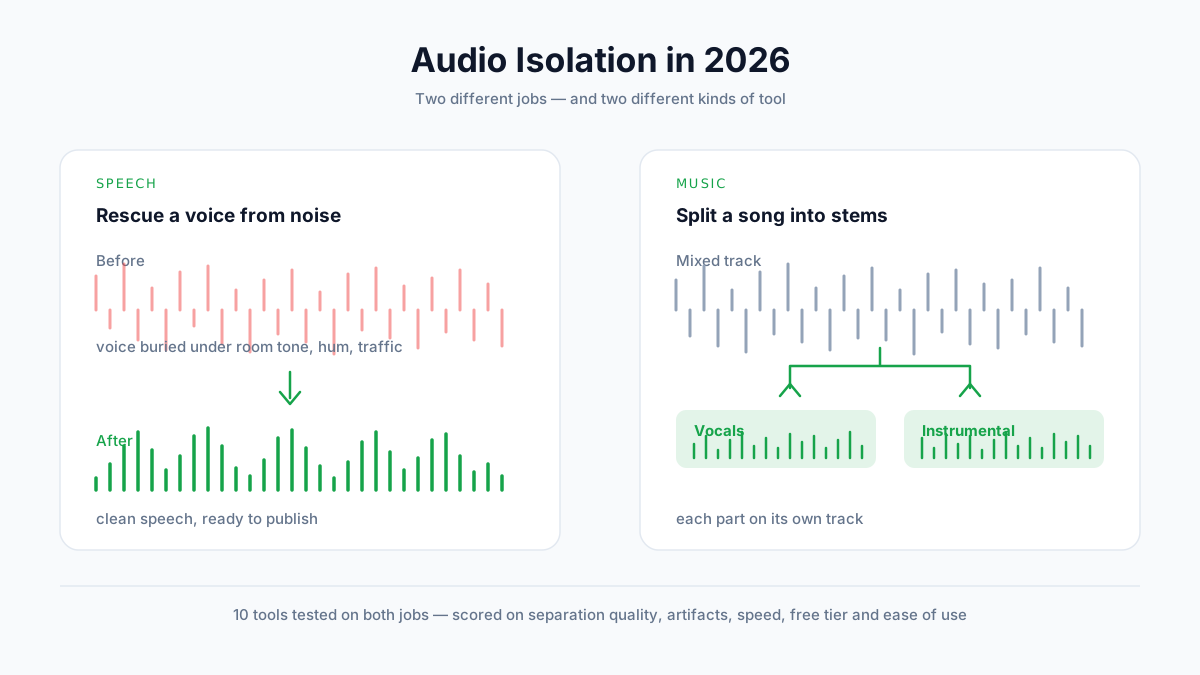
Melhores Ferramentas de Isolamento de Áudio em 2026 (10 Ferramentas Testadas)
Testamos 10 ferramentas de isolamento de áudio em fala e em música. Compare qualidade de separação, artefatos, preços e planos gratuitos — e descubra qual tipo de ferramenta o seu trabalho realmente exige.
Como Tirar a Música de Fundo de um Vídeo (7 Formas, 2026)
Tire a música de fundo de um vídeo e deixe só a voz. 7 métodos: IA online, CapCut, Erase song do YouTube, Resolve, Premiere, iPhone e Audacity.
Como Criar um Podcast com IA: De uma Ideia a um Programa com Vários Apresentadores (2026)
Aprenda a criar um podcast com IA em minutos. Transforme um único tema ou roteiro em uma conversa natural entre dois apresentadores com vozes de IA — passo a passo, sem microfone nem edição.