
Conversor de YouTube para Texto
Cole um link do YouTube e receba o que foi dito em texto limpo, pronto para copiar — sem download, sem digitar.
O que você recebe ao converter um vídeo do YouTube em texto
Converter YouTube para texto significa transformar as palavras faladas em um vídeo do YouTube em texto simples e legível, que você pode copiar, pesquisar e editar — sem baixar o vídeo e sem digitar uma linha sequer.
A maioria das pessoas que procura por “YouTube para texto” não quer legendas. Quer as palavras: um parágrafo para colar nas anotações, uma citação para referenciar, o roteiro de uma palestra para virar artigo. É isso que esta página entrega — as marcações de tempo do gerador de transcrição estão a um clique, se você precisar, mas aqui o padrão é texto limpo.
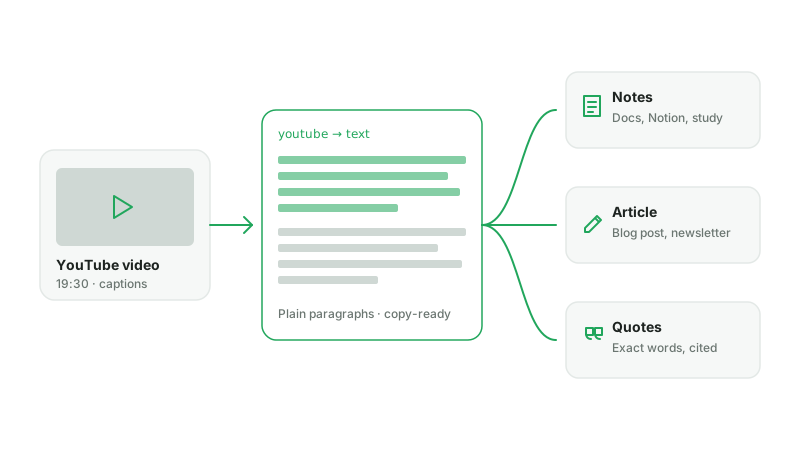
Texto simples vs. transcrição
Uma transcrição mantém cada linha presa a uma marcação de tempo, o que é perfeito para legendas e para navegar pelo vídeo. O texto simples descarta as marcações e junta as linhas em parágrafos, que é o que você quer para ler, copiar e colar. O conversor de YouTube para texto abre na visualização de texto; mude para Marcações de tempo sempre que precisar delas de volta.
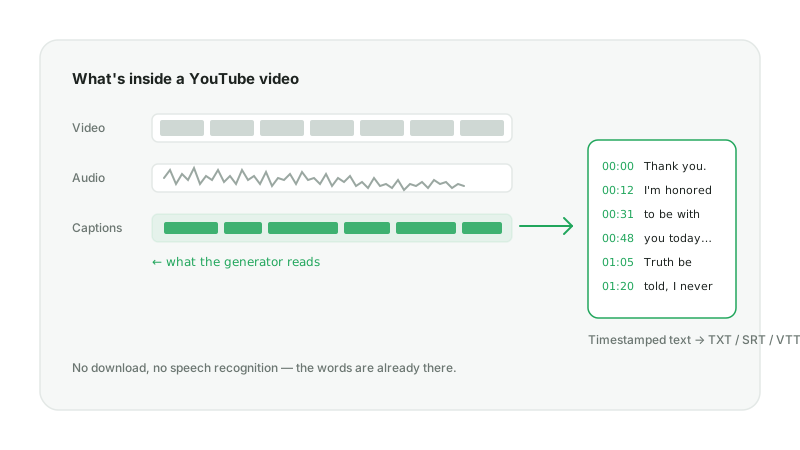
De onde vêm as palavras
O conversor lê a faixa de legendas que o YouTube já publica para o vídeo — primeiro as legendas enviadas pelo criador, depois as automáticas. Nada é baixado e nenhum reconhecimento de fala é executado, e é por isso que o resultado é grátis e chega em segundos.
Como converter um vídeo do YouTube em texto em 3 passos
Menos de um minuto para um vídeo típico. Uma conta gratuita dá direito a três conversões por dia; os planos pagos têm uma cota mensal.
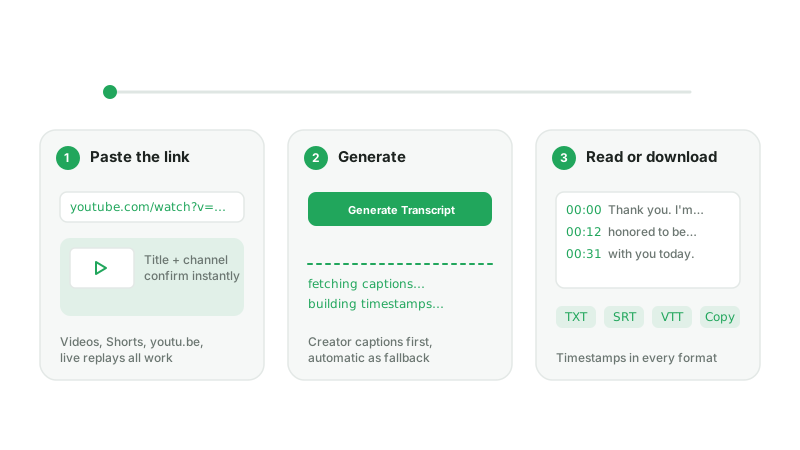
Passo 1 — Cole o link do YouTube
Copie a URL da barra de endereço ou do botão Compartilhar e cole acima. Vídeos comuns, Shorts, reprises de lives e links youtu.be funcionam; uma prévia mostra o título para você confirmar que é o vídeo certo.
Passo 2 — Clique em “Gerar transcrição”
O AnySpeech lê a faixa de legendas do vídeo e a reconstrói em parágrafos. A maioria dos vídeos fica pronta em 10 a 40 segundos.
Passo 3 — Copie ou baixe o texto
O resultado abre como texto simples. Use Copiar para pegar tudo, Baixar para um arquivo TXT, ou mude para a visualização Marcações de tempo para SRT e VTT. Traduzir converte o texto para qualquer um de 10 idiomas sem sair da página.
O que fazer com o texto
Depois que o vídeo do YouTube vira texto, ele se comporta como qualquer outro documento.
Anotações e estudo
Cole uma aula ou tutorial no Notion, Google Docs ou Obsidian, destaque o que importa e pesquise depois — mais rápido do que assistir de novo.
Transforme um vídeo em artigo
Comece um post de blog, newsletter ou resumo a partir das próprias palavras de quem fala, em vez de uma página em branco, e depois enxugue.
Extraia citações exatas
Cite um podcast, entrevista ou palestra palavra por palavra. Mude para a visualização Marcações de tempo para anotar o momento exato como referência.
Leia no seu idioma
Traduza o texto para espanhol, japonês, alemão e mais na própria página de resultado, ou envie para a dublagem com IA e ouça o vídeo regravado.
Quais vídeos e idiomas funcionam
Qualquer vídeo público com faixa de legendas: uploads comuns, Shorts e lives encerradas, em mais de 100 idiomas de legenda, com até 3 horas de duração. Vídeos privados, exclusivos para membros, com restrição de idade ou bloqueados por região não expõem legendas, e playlists ou canais precisam ser colados um vídeo de cada vez.
Vídeos sem legendas
Cerca de um em cada três vídeos não tem faixa de legendas — clipes de música, uploads antigos em idiomas menos comuns ou legendas que o criador desativou. Para esses, os planos pagos podem transcrever o áudio com reconhecimento de fala com IA nesta mesma página, a 500 créditos por minuto, com o custo mostrado antes de você confirmar. Você também pode usar o Vídeo para texto para enviar o arquivo você mesmo, com os primeiros 10 minutos grátis.
YouTube para texto vs. gerador de transcrição do YouTube
É o mesmo motor com uma tela inicial diferente. Escolha pelo que você pretende fazer com o resultado.
| Você quer… | YouTube para texto | Gerador de transcrição |
|---|---|---|
| Copiar as palavras para anotações ou um documento | Sim — abre em parágrafos | Sim, depois de mudar para Texto |
| Ir para um momento do vídeo | Mude para Marcações de tempo | Sim — clique em qualquer marcação |
| Criar legendas (SRT / VTT) | Mude para Marcações de tempo | Sim — em um clique |
| Citar com o tempo exato | Mude para Marcações de tempo | Sim |
Se o objetivo são legendas ou marcações de tempo, comece pelo gerador de transcrição do YouTube. De qualquer forma, a página de resultado tem as duas visualizações e os mesmos downloads.