Como Tirar a Música de Fundo de um Vídeo (7 Formas, 2026)
Tire a música de fundo de um vídeo e deixe só a voz. 7 métodos: IA online, CapCut, Erase song do YouTube, Resolve, Premiere, iPhone e Audacity.
Você gravou uma ótima entrevista, um tutorial ou um vlog. Aí reparou na música.
Talvez seja uma música com direitos autorais tocando enquanto você fala. Talvez a música abafe o diálogo. Ou talvez você precise de uma faixa de voz limpa para traduzir, legendar ou reeditar.
Até pouco tempo atrás, a resposta honesta era "não dá". Música e fala ficam misturadas na mesma trilha de áudio, e nenhum filtro conseguia separar as duas.
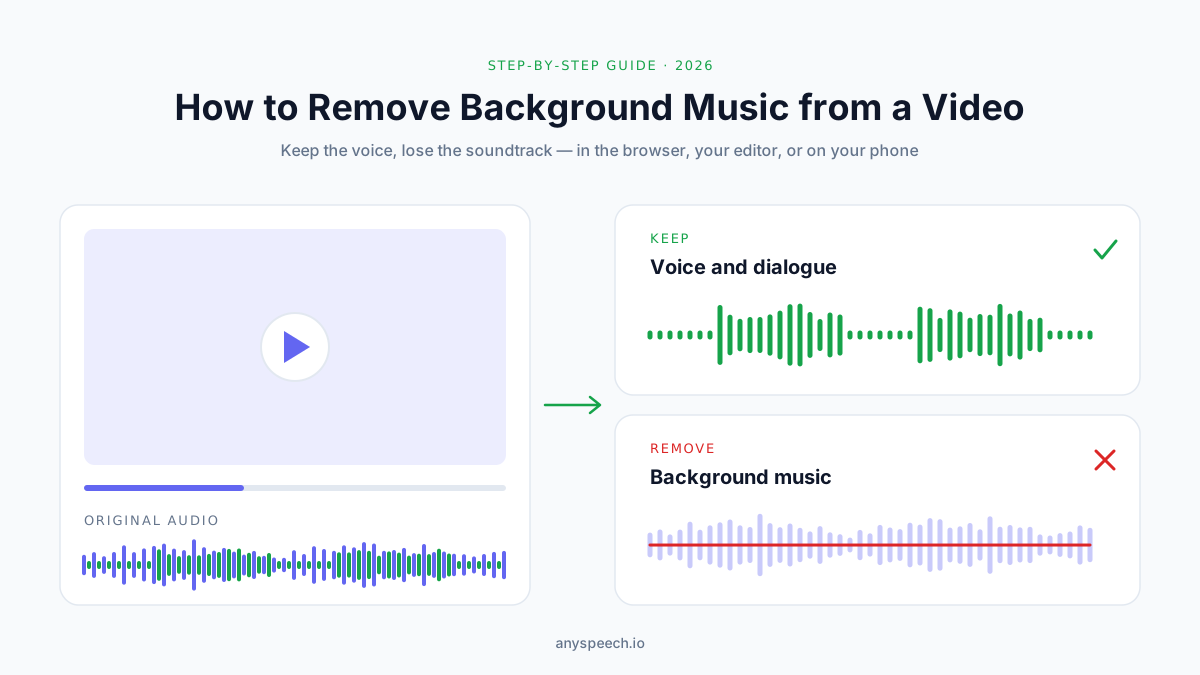
A IA mudou isso. Hoje dá para remover a música do vídeo e manter a voz, muitas vezes em poucos minutos e às vezes sem instalar nada.
Mas existe um detalhe que a maioria dos guias ignora: cada ferramenta remove coisas diferentes. Algumas mantêm os efeitos sonoros, outras descartam tudo, e algumas só funcionam no YouTube.
Este guia mostra sete métodos e ajuda você a escolher o certo para o seu vídeo.
O que você vai aprender:
- Os quatro objetivos diferentes por trás de "remover a música de fundo", e a ferramenta certa para cada um
- O fluxo extrair → limpar → substituir, que quase todos os métodos usam
- Instruções passo a passo para CapCut, YouTube Studio, DaVinci Resolve, Premiere Pro, After Effects, Final Cut Pro, iPhone e Audacity
- Comandos de FFmpeg prontos para copiar e trocar a trilha de áudio de um vídeo
- Como corrigir voz robótica, efeitos sonoros perdidos e problemas de sincronia labial
- O que remover a música resolve (e o que não resolve) em relação a direitos autorais
Resposta rápida: Para tirar a música de fundo de um vídeo e deixar só a voz, exporte o áudio do vídeo, passe por um isolador de voz com IA para eliminar a música e depois substitua o áudio original pela faixa limpa no seu editor de vídeo. Se o vídeo já está no YouTube com uma reivindicação de direitos autorais, use o Erase song (Apagar música) do YouTube Studio. Para manter também os efeitos sonoros, use um separador de diálogo/música/efeitos, como o Dialogue Separator do DaVinci Resolve Studio.
Primeiro: O Que Você Quer Manter?
"Remover a música de fundo" pode significar quatro coisas bem diferentes. Acertar isso primeiro evita usar uma ferramenta que remove demais, ou de menos.
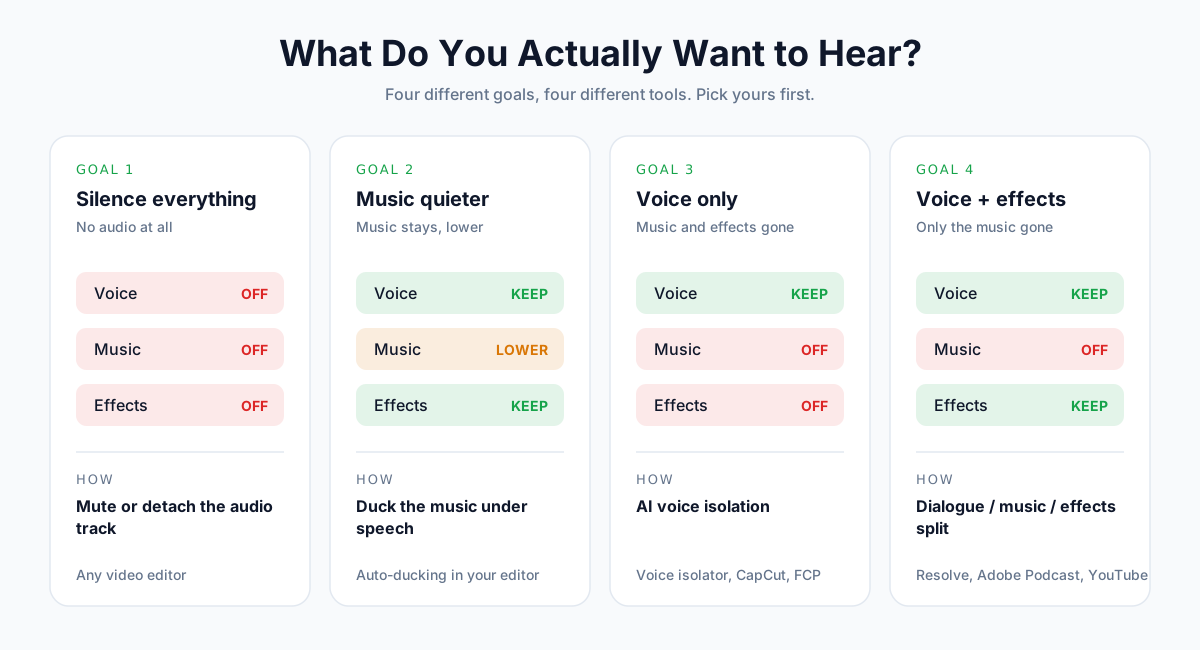
Objetivo 1: Silenciar Tudo
Se você não precisa de nada do áudio original, não precisa de IA. Silencie o clipe ou desvincule o áudio dele em qualquer editor de vídeo e depois adicione uma nova trilha sonora ou narração.
Objetivo 2: Deixar a Música Mais Baixa
Se a música está boa, só alta demais, o ducking é mais rápido e mais limpo do que remover. O editor abaixa a música automaticamente sempre que alguém fala.
Objetivo 3: Deixar Só a Voz
Este é o pedido mais comum: o diálogo fica, todo o resto sai. Um isolador de voz com IA resolve bem. Só saiba que passos, aplausos e a ambiência da sala costumam sumir junto com a música.
Objetivo 4: Manter a Voz e os Efeitos Sonoros
Este é o trabalho mais difícil. Você precisa de uma ferramenta que divida o áudio em três partes: diálogo, música e efeitos. Poucas ferramentas fazem isso bem.
O Que Cada Tipo de Ferramenta Mantém?
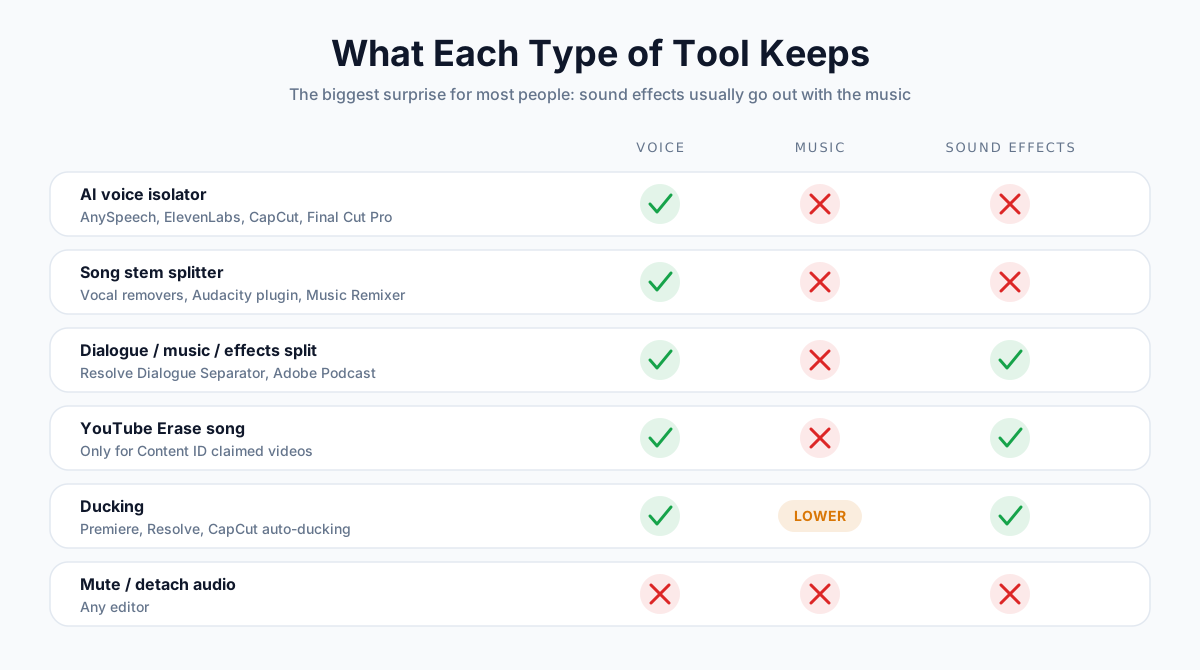
| Tipo de ferramenta | Voz | Música | Efeitos sonoros | Exemplos |
|---|---|---|---|---|
| Isolador de voz com IA | Mantida | Removida | Removidos | Isolador de Voz da AnySpeech, ElevenLabs, CapCut, Final Cut Pro |
| Separador de stems de música | Mantida | Removida | Geralmente removidos | Removedores de vocal, plugin de IA do Audacity, Music Remixer do Resolve |
| Separador de diálogo/música/efeitos | Mantida | Removida | Mantidos | Dialogue Separator do Resolve, Adobe Podcast, AudioShake |
| Erase song do YouTube | Mantida | Música reivindicada removida | Mantidos | YouTube Studio (só vídeos com reivindicação) |
| Ducking | Mantida | Abaixada | Mantidos | Premiere Pro, Resolve, CapCut |
| Silenciar / desvincular | Removida | Removida | Removidos | Qualquer editor |
💡 Dica de especialista: Se você está em dúvida entre o Objetivo 3 e o 4, teste o Objetivo 3 primeiro em um trecho de 30 segundos. Muitos vídeos de alguém falando para a câmera não têm efeitos sonoros relevantes, e um isolador de voz entrega a fala mais limpa.
Por Que É Difícil Remover a Música de um Vídeo
Você não precisa da teoria para conseguir resultados. Mas ela explica por que alguns vídeos ficam perfeitos e outros não.
Música e Fala Ocupam o Mesmo Espaço
A energia da fala fica, em grande parte, entre cerca de 100 Hz e 4 kHz, que é exatamente onde também estão vozes cantadas, guitarras, pianos e sintetizadores. Um corte simples de EQ que remove a música remove a voz junto.
Uma Faixa Mixada Não Tem "Desfazer"
Depois que música e diálogo são mixados em uma única trilha de áudio, não existe uma camada escondida para desligar. Os modelos de IA estimam quais partes do som pertencem a uma voz, com base em padrões aprendidos com enormes quantidades de áudio de treinamento.
O Que Deixa um Vídeo Fácil ou Difícil
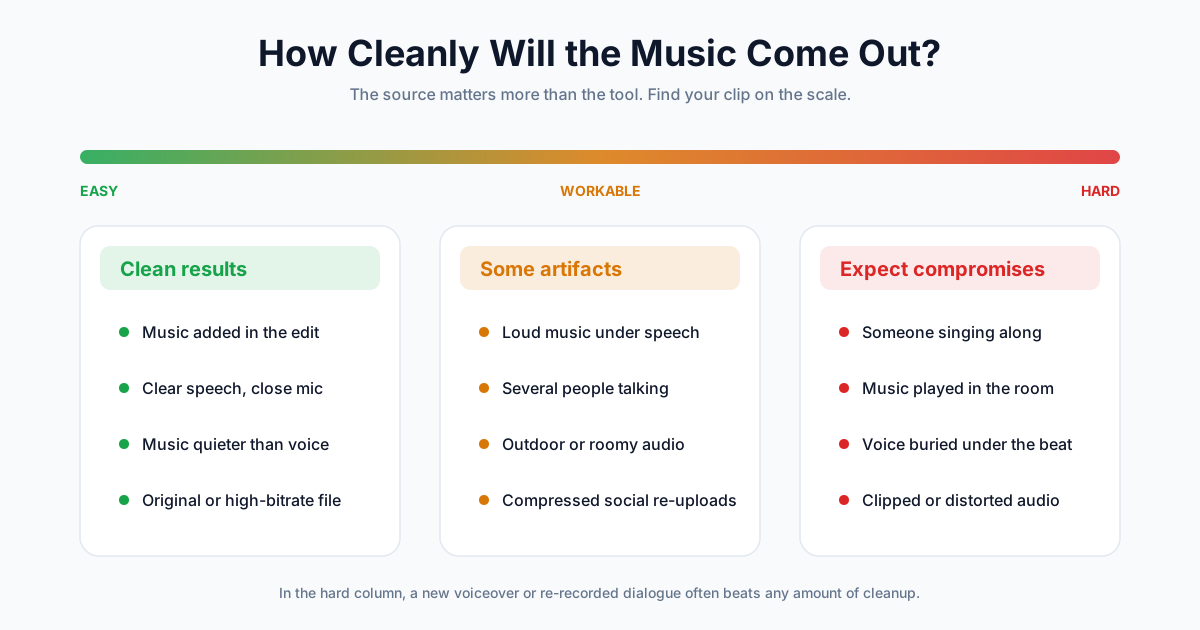
| Situação | Resultado esperado | Por quê |
|---|---|---|
| Música adicionada na edição, voz clara | Excelente | Voz e música foram gravadas separadamente |
| Música mais baixa que a voz | Muito bom | O modelo tem um sinal de voz forte para trabalhar |
| Música alta por baixo da fala | Bom, com alguns artefatos | As frequências sobrepostas obrigam a fazer concessões |
| Várias pessoas falando sobre a música | Bom | As vozes são mantidas, mas falas sobrepostas são mais difíceis |
| Música tocando no ambiente durante a gravação | Razoável | O eco da sala mistura a música à própria voz |
| Alguém cantando junto com a música | Ruim | Canto é voz, então é mantido junto com o diálogo |
| Vídeo repostado de rede social com bitrate baixo | Razoável | A compressão já borrou os detalhes |
O Fluxo de Ida e Volta Por Trás da Maioria dos Métodos
Muitas ferramentas de áudio com IA, incluindo a nossa, trabalham com arquivos de áudio, e não de vídeo. Por isso, a maioria dos métodos segue os mesmos quatro passos.
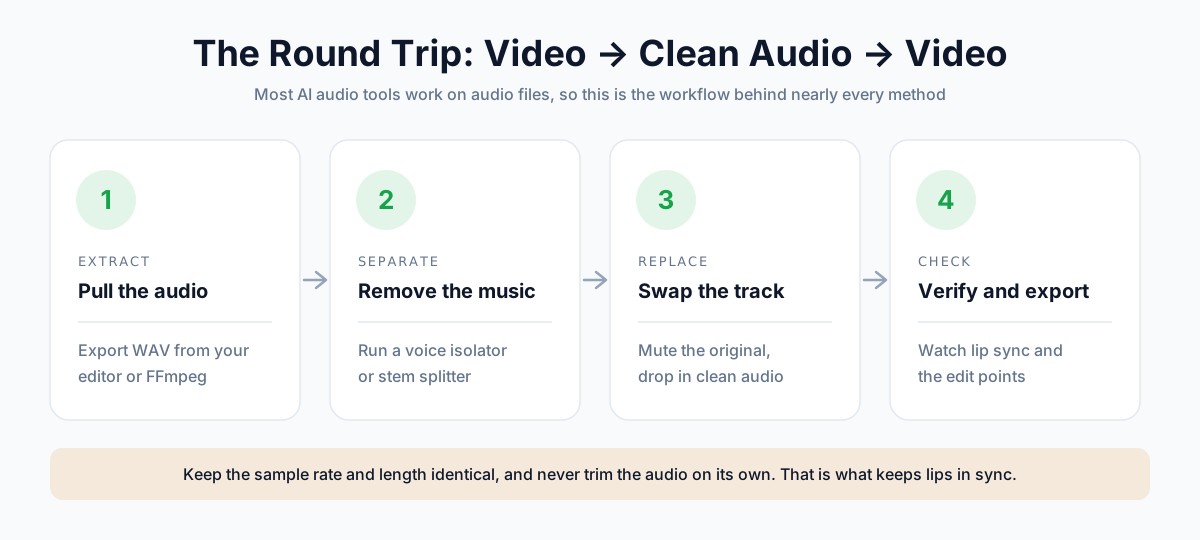
Passo 1: Extraia o Áudio
Exporte a trilha de áudio em WAV (o ideal) ou em MP3 com bitrate alto. Todo editor de vídeo faz isso, ou você pode usar o FFmpeg (comandos abaixo).
Passo 2: Remova a Música
Passe o áudio por um isolador de voz ou por um separador de diálogo.
Passo 3: Substitua a Trilha Original
Silencie ou apague o áudio original no editor, importe o arquivo limpo e alinhe-o bem no início da linha do tempo.
Passo 4: Confira e Exporte
Assista a alguns segundos com diálogo no início, no meio e no fim. Se a boca acompanhar a fala em todos os pontos, exporte.
📝 Nota: Nunca corte só o áudio limpo. Enquanto ele começar no zero e mantiver a mesma duração e a mesma taxa de amostragem do original, vai continuar sincronizado.
Método 1: Use um Isolador de Voz com IA Online
Melhor para: quem quer a voz mais limpa possível sem aprender a usar um editor de vídeo.
Como Fazer com a AnySpeech
- Extraia o áudio do vídeo em WAV ou MP3 (veja a seção sobre FFmpeg ou use a exportação do seu editor).
- Abra o isolador de voz com IA e envie o arquivo de áudio.
- Clique em Isolate Voice (Isolar voz). A maioria dos arquivos fica pronta em bem menos de um minuto.
- Ouça o resultado e baixe a faixa de voz limpa.
- Substitua o áudio no seu editor de vídeo ou com o FFmpeg.
Limites do Isolador de Voz por Plano
| Plano | Tamanho máximo do arquivo | Duração máxima por arquivo |
|---|---|---|
| Basic / pacotes de créditos | 20 MB | 10 minutos |
| Standard | 50 MB | 30 minutos |
| Professional | 100 MB | 60 minutos |
| Premium | 200 MB | 60 minutos |
| Max | 500 MB | 60 minutos |
O isolamento de voz custa 1.000 créditos por minuto de áudio e está disponível nos planos pagos. Os formatos aceitos são MP3, WAV, OGG, AAC e FLAC.
Alternativa Gratuita para Vídeos com Muita Música
Se o seu vídeo é basicamente alguém falando por cima de uma música, o removedor de vocal gratuito também pode funcionar. Ele divide o áudio em uma faixa de "voz" e uma de "instrumental", e a faixa de voz é o seu diálogo.
Contas gratuitas têm direito a um arquivo por dia, com até 10 minutos e 50 MB. Ele é ajustado para músicas, então, para diálogos com ruído, o isolador de voz entrega uma fala mais limpa.
Outras Ferramentas Online que Aceitam Vídeo Direto
Alguns serviços online permitem enviar o próprio arquivo de vídeo, o que pula o passo de extração.
| Ferramenta | Aceita vídeo | Mantém efeitos sonoros | Observações |
|---|---|---|---|
| Adobe Podcast Enhance Speech | Sim (MP4, MOV) | Em parte (controle separado para o fundo) | Plano gratuito com limites diários |
| ElevenLabs Voice Isolator | Sim | Não | Até 500 MB / 1 hora por arquivo |
| LALAL.AI | Sim | Não (voz vs. todo o resto) | Níveis ajustáveis de redução de ruído |
| AnySpeech Voice Isolator | Só áudio | Não | A mesma conta cobre transcrição, dublagem e TTS |
Os limites mudam com frequência, então confira a página de preços de cada ferramenta antes de contar com um número.
Método 2: Tire a Música de Fundo no CapCut
Melhor para: criadores de vídeos curtos que já editam no CapCut.
O CapCut tem vários recursos de áudio com IA. Eles são práticos porque o vídeo nunca sai do editor, mas os recursos de separação geralmente exigem o CapCut Pro para exportar.
No CapCut para Computador
- Importe o vídeo e arraste-o para a linha do tempo.
- Selecione o clipe e abra o painel Audio (Áudio) à direita.
- Procure em Basic (Básico) a opção Isolate voice (às vezes chamada de Vocal isolation).
- Escolha Keep voice (Manter voz) para remover a música e o som de fundo.
- Reproduza o clipe para conferir o resultado e exporte.
Separe o Áudio em Stems
Algumas versões do CapCut também oferecem Separate audio (Separar áudio), que divide a faixa em partes como voz e instrumentos. Mantenha a voz e apague o resto quando quiser mais controle do que um simples botão liga/desliga.
No CapCut para Celular
- Abra o projeto e toque no clipe de vídeo.
- Toque em Audio (ou antes em Extract audio, se as opções estiverem desativadas).
- Procure Isolate voice ou Vocal isolation e ative.
- Confira e exporte.
📝 Nota: O CapCut renomeia esses recursos e muda o lugar deles a cada atualização. Se não encontrar, pesquise "isolate voice" na ajuda do próprio app.
Método 3: Use o "Erase Song" do YouTube Studio
Melhor para: vídeos que já estão no YouTube e receberam uma reivindicação de direitos autorais por causa da música.
O YouTube tem uma ferramenta de IA nativa que remove apenas a música reivindicada. Você não precisa enviar o vídeo de novo e mantém as visualizações, os comentários e o URL.
Como Apagar uma Música
- Acesse YouTube Studio › Content e filtre por Claims (Reivindicações).
- Na coluna Restrictions (Restrições), passe o mouse sobre a reivindicação e clique em See details (Ver detalhes).
- No conteúdo usado, encontre a reivindicação e clique em Take action (Tomar providências).
- Escolha Erase song.
- Escolha se quer remover só a música (a IA mantém a fala e os outros sons) ou usar Mute all sound (Silenciar todo o som) nos trechos reivindicados. Dá para ajustar os tempos de início e fim.
- Continue e salve. No app YouTube Studio para celular, abra as Restrictions do vídeo, toque em Review issues (Analisar problemas) e depois na reivindicação.
Opções do Erase Song Comparadas
| Opção | O que acontece | Melhor quando |
|---|---|---|
| Erase song (só a música) | A IA remove a música reivindicada e mantém a fala e os outros sons | Alguém está falando por cima da música |
| Mute all sound | Todo o áudio do trecho reivindicado é silenciado | O trecho não tem diálogo importante |
| Trim out segment | O trecho reivindicado é cortado do vídeo | O trecho não faz falta nenhuma |
| Replace song | Troca por uma faixa da biblioteca de áudio do YouTube | Você quer música, só não aquela |
Limitações que Você Precisa Conhecer
- Só funciona em vídeos com uma reivindicação do Content ID, não em qualquer vídeo que você escolher.
- Se a remoção por IA não ficar limpa o bastante para liberar a reivindicação, o YouTube pode pedir que você silencie o trecho.
- Ela não entrega um arquivo limpo para usar em outro lugar.
- As edições podem demorar para processar e, em geral, não podem ser desfeitas depois de salvas.
Método 4: Remova a Música no DaVinci Resolve
Melhor para: editores que querem controle profissional e a possibilidade de manter os efeitos sonoros.
As ferramentas de áudio com IA do DaVinci Resolve estão entre as mais fortes de qualquer editor. Os principais recursos fazem parte do DaVinci Resolve Studio, a versão paga (licença vitalícia de $295 no momento em que escrevemos).
Recursos de Áudio com IA do Resolve em um Olhar
| Recurso | O que separa | Mantém efeitos sonoros | Melhor para |
|---|---|---|---|
| Voice Isolation | Voz vs. todo o resto | Não | Diálogo limpo, rápido |
| Music Remixer | Voz, bateria, baixo, outros | Em parte (os efeitos vão para "outros") | Reequilibrar vídeos com muita música |
| Dialogue Separator (versões mais novas) | Voz, fundo, ambiência | Sim | Remover a música mantendo a atmosfera |
Como Usar o Voice Isolation
- Selecione o clipe na página Edit ou Cut.
- Abra o Inspector e vá até a aba Audio.
- Ative o Voice Isolation e ajuste a intensidade.
- Reproduza e diminua a intensidade se a voz começar a soar processada.
Como Usar o Music Remixer
- Selecione o clipe e abra Inspector › Audio.
- Ative o Music Remixer.
- Zere os stems que não são voz (bateria, baixo, outros).
- Se os efeitos sonoros sumirem, suba um pouco o "outros" até eles voltarem.
Como Usar o Dialogue Separator
- Abra a página Fairlight ou encontre o efeito no Inspector, se a sua versão mostrar lá.
- Adicione o Dialogue Separator à faixa de diálogo.
- Mantenha Voice alto, abaixe Background para remover a música e ajuste Ambience a gosto.
💡 Dica de especialista: Os recursos do Resolve e o lugar deles mudam entre as versões principais. Confira a lista de recursos do Studio para a sua versão exata antes de comprar.
Método 5: Remova a Música no Premiere Pro ou no After Effects
Melhor para: usuários da Adobe que querem continuar dentro da Creative Cloud.
Premiere Pro: O Que Ele Faz e o Que Não Faz
O Premiere Pro ainda não tem um botão de "remover música" com um clique. Mas tem dois recursos que resolvem boa parte do problema.
Opção A: Enhance Speech
- Selecione o clipe de diálogo.
- Abra o painel Essential Sound e marque o clipe como Dialogue.
- Clique em Enhance em Enhance Speech e ajuste o Mix Amount.
O Enhance Speech foi criado para limpar vozes. Ele reduz o ruído de fundo e parte da música, mas não é um removedor de música dedicado. Música alta costuma sobreviver.
Opção B: Aplique Ducking na Música
Se a música está em uma faixa própria, você nem precisa removê-la:
- Marque o clipe de música como Music no Essential Sound.
- Ative o Ducking e defina Duck against como Dialogue.
- Clique em Generate Keyframes.
Opção C: Faça a Ida e Volta por uma Ferramenta de IA
Quando a música está misturada na faixa de diálogo, exporte o áudio, limpe com o Adobe Podcast ou outro isolador de voz, importe o arquivo limpo de volta e substitua o original.
After Effects: Use uma Solução Alternativa
O After Effects não tem remoção de música nativa. As opções práticas são:
- Levar a edição para o Premiere Pro pelo Dynamic Link e usar as opções acima.
- Exportar o áudio, limpar com um isolador de voz online, importar o arquivo limpo e substituir a camada de áudio original.
Opções da Adobe Comparadas
| Opção | Remove música misturada | Mantém efeitos sonoros | Custo extra |
|---|---|---|---|
| Enhance Speech (Premiere) | Em parte | Não | Incluso |
| Ducking (Premiere) | Não, só abaixa | Sim | Incluso |
| Adobe Podcast Enhance Speech | Sim | Em parte | Plano gratuito, pago para mais uso |
| Ida e volta por um isolador de voz | Sim | Não | Depende da ferramenta |
Método 6: Remova a Música no Mac e no iPhone (Final Cut Pro, iMovie, Fotos)
Melhor para: usuários da Apple que não querem instalar outro programa.
Final Cut Pro: Voice Isolation
O Final Cut Pro inclui o Voice Isolation (desde a versão 10.6.2):
- Selecione o clipe na linha do tempo.
- Abra o Audio inspector.
- Marque Voice Isolation e arraste o controle deslizante.
Ele prioriza vozes humanas e reduz a música e o som de fundo. Nas configurações mais altas a música cai bastante, mas não é uma separação limpa entre música e efeitos.
iMovie no Mac: Reduzir o Ruído de Fundo
- Selecione o clipe e clique no botão Noise Reduction and Equalizer acima do visualizador.
- Marque Reduce background noise e suba o controle deslizante.
Isso atua em ruídos constantes, como zumbido e vento. Ajuda um pouco com música baixa, mas não foi feito para remover músicas.
iPhone: Audio Mix no App Fotos
Vídeos gravados com Áudio Espacial no iPhone 16 e modelos posteriores (incluindo o iPhone 17 e o iPhone Air) podem usar o Audio Mix:
- Abra o vídeo no Photos (Fotos) e toque em Edit (Editar).
- Toque no botão Audio Mix.
- Escolha Studio para reduzir sons de fundo e reverberação, ou In-Frame para reduzir sons vindos de fontes fora do enquadramento.
- Arraste o controle de intensidade para definir a força do efeito.
Só funciona nas suas próprias gravações com Áudio Espacial, não em clipes baixados ou importados.
Opções da Apple Comparadas
| Ferramenta | Plataforma | Remove bem a música | Custo |
|---|---|---|---|
| Voice Isolation do Final Cut Pro | Mac | Bem | App pago |
| Redução de ruído do iMovie | Mac | Pouco | Gratuito |
| Audio Mix do Fotos | iPhone 16 e posteriores | Bem, nas suas gravações com Áudio Espacial | Gratuito |
| Isolador de voz no navegador | Qualquer dispositivo | Muito bem | Plano pago |
Método 7: Tire a Música de Fundo com o Audacity (Grátis)
Melhor para: quem quer um método totalmente gratuito e offline e não se importa com alguns passos a mais.
O Audacity não edita nem exporta vídeo. Mas consegue limpar o áudio, que depois você coloca de volta com o seu editor de vídeo ou com o FFmpeg.
O Que Você Precisa
| Componente | Por quê |
|---|---|
| Audacity | Editor de áudio gratuito para Windows, macOS e Linux |
| Biblioteca FFmpeg para o Audacity | Permite que o Audacity importe o áudio de MP4, MOV e outros arquivos de vídeo |
| Plugins de IA OpenVINO da Intel | Adiciona o Music Separation, um modelo de IA que separa a voz da música |
| Um editor de vídeo ou o FFmpeg | Para colocar o áudio limpo de volta no vídeo |
Passo a Passo
- Instale o FFmpeg para o Audacity nas preferências do Audacity (seção Libraries), se ele não for detectado.
- Importe o vídeo em File › Import › Audio. O Audacity carrega só a trilha de áudio.
- Selecione a faixa inteira.
- Vá em Effect › OpenVINO AI Effects › OpenVINO Music Separation.
- Defina Separation Mode como (2 Stem) Instrumental, Vocals e clique em Apply.
- Apague ou silencie a faixa Instrumental. A faixa Vocals é o seu diálogo.
- Exporte em File › Export Audio como WAV.
- Substitua o áudio do vídeo pelo arquivo WAV no seu editor ou com o FFmpeg.
📝 Nota: O modelo Music Separation é treinado com músicas, então os efeitos sonoros costumam ir parar na faixa "instrumental". Os plugins OpenVINO são compilados para versões específicas do Audacity; se o efeito não aparecer, confira as notas de compatibilidade na página de download do Audacity.
Para um passo a passo mais detalhado desse plugin, veja nosso guia sobre como tirar a voz de uma música.
Como Extrair e Substituir o Áudio com FFmpeg
O FFmpeg é uma ferramenta de linha de comando gratuita que faz a ida e volta em segundos, sem recodificar o seu vídeo.
Extraia o Áudio em WAV
ffmpeg -i input.mp4 -vn -ac 2 -ar 48000 audio.wavColoque o Áudio Limpo de Volta
ffmpeg -i input.mp4 -i clean.wav -map 0:v -map 1:a -c:v copy -c:a aac -b:a 192k -shortest output.mp4O Que Cada Opção Faz
| Opção | Significado |
|---|---|
-vn | Descarta o fluxo de vídeo e mantém só o áudio |
-ac 2 -ar 48000 | Áudio estéreo a 48 kHz, a taxa de amostragem padrão em vídeo |
-map 0:v | Pega o vídeo da primeira entrada (o seu vídeo original) |
-map 1:a | Pega o áudio da segunda entrada (o seu arquivo limpo) |
-c:v copy | Copia o vídeo sem recodificar, então a qualidade fica idêntica |
-c:a aac -b:a 192k | Codifica o novo áudio em AAC, o formato que arquivos MP4 esperam |
-shortest | Para no fim do fluxo mais curto |
💡 Dica de especialista: Se o vídeo original usa áudio a 44,1 kHz, troque -ar 48000 por -ar 44100 para que a faixa limpa bata exatamente.
Quando a Música Não Sai Por Completo
Às vezes nenhuma ferramenta entrega um resultado bom o bastante para publicar. Normalmente o problema é a fonte, não o software.
Sinais de que Você Chegou ao Limite
- A voz soa metálica ou "debaixo d'água" em qualquer configuração que remova a música
- Alguém canta ou cantarola junto com a música
- A música estava tocando no ambiente, então ecoa dentro da própria voz
Alternativas Melhores
| Situação | Tente isto |
|---|---|
| Trecho curto com música | Remova só esse trecho e use uma transição suave (crossfade), ou cubra com uma imagem de apoio (cutaway) |
| Seu próprio vídeo falando para a câmera | Regrave a narração sobre as imagens originais |
| Narração roteirizada | Gere uma nova narração com texto para fala com IA |
| Conteúdo que vai para outros idiomas | Use a dublagem com IA, que recria a fala no novo idioma |
| Você precisa das palavras, não do áudio | Transcreva a fala e use legendas |
Como Corrigir os Problemas Mais Comuns
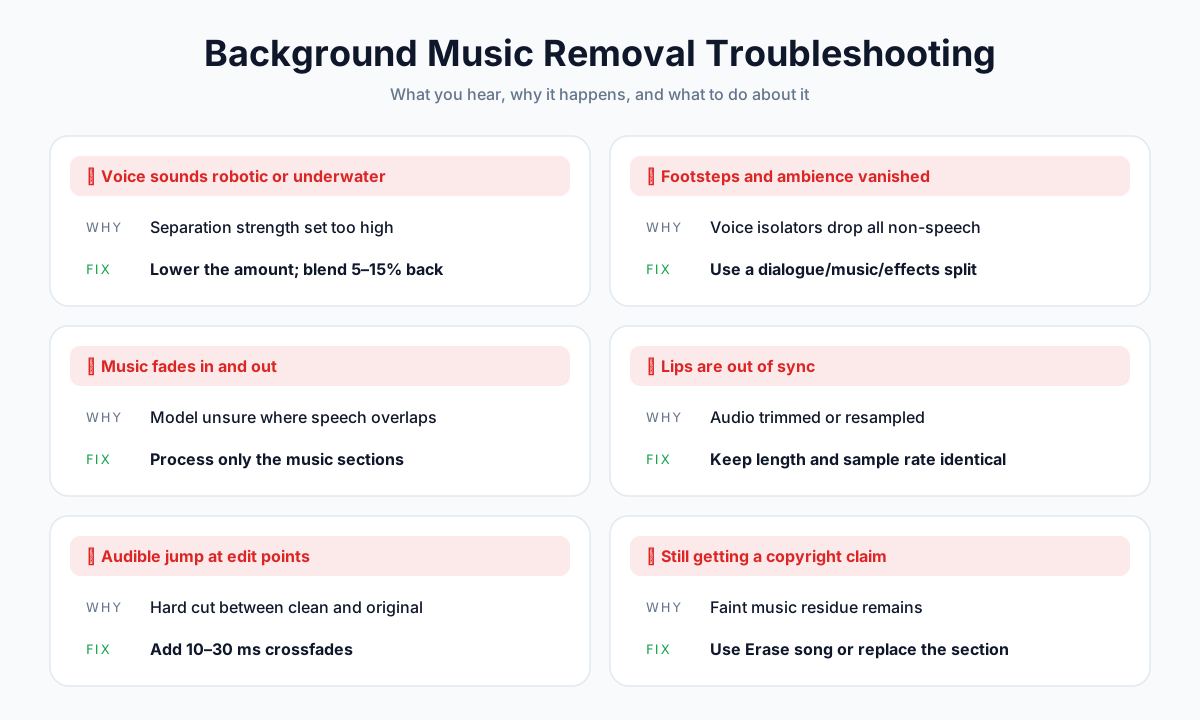
A Voz Soa Robótica ou "Debaixo d'Água"
Por quê: a separação foi agressiva demais, então partes da voz foram removidas junto com a música.
Como corrigir:
- Diminua a força ou a intensidade.
- Misture de volta 5–15% do áudio original por baixo. Um resto de música disfarça os artefatos surpreendentemente bem.
Passos, Risadas e Ambiência Sumiram
Por quê: isoladores de voz e separadores de stems de música tratam todo som que não é fala como ruído.
Como corrigir: use um separador de diálogo/música/efeitos (Objetivo 4) ou adicione som ambiente (room tone) e efeitos sonoros de uma biblioteca.
A Música Some e Volta
Por quê: o modelo fica menos seguro nos trechos em que fala e música se sobrepõem.
Como corrigir: processe só os trechos que têm música e deixe os trechos sem música intactos.
A Boca Está Fora de Sincronia
Por quê: o áudio limpo foi cortado, reamostrado ou posicionado no ponto de início errado.
Como corrigir: mantenha a duração e a taxa de amostragem do arquivo limpo idênticas às do original e alinhe-o no zero.
Checklist de Sincronia
| Verificação | O que conferir |
|---|---|
| Ponto de início | O áudio limpo começa exatamente em 0:00 na linha do tempo |
| Duração | Mesma duração do original, com precisão de quadro |
| Taxa de amostragem | Igual à do original (em vídeo, normalmente 48 kHz) |
| Taxa de quadros | Sem alteração ao exportar o vídeo final |
Dá Para Ouvir um Salto nos Pontos de Edição
Por quê: um corte seco entre o áudio limpo e o original.
Como corrigir: adicione transições suaves (crossfades) curtas, de cerca de 10–30 ms, em cada mudança.
O Vídeo Continua Recebendo Reivindicação de Direitos Autorais
Por quê: restos discretos da música ainda podem ser reconhecidos pelo Content ID.
Como corrigir: no YouTube, use o Erase song. Em outras plataformas, remova ou substitua o trecho afetado por completo.
Remover a Música Resolve Problemas de Direitos Autorais?
Remover uma música protegida por direitos autorais pode resolver uma reivindicação de música, mas não dá a você nenhum direito sobre o resto do vídeo.
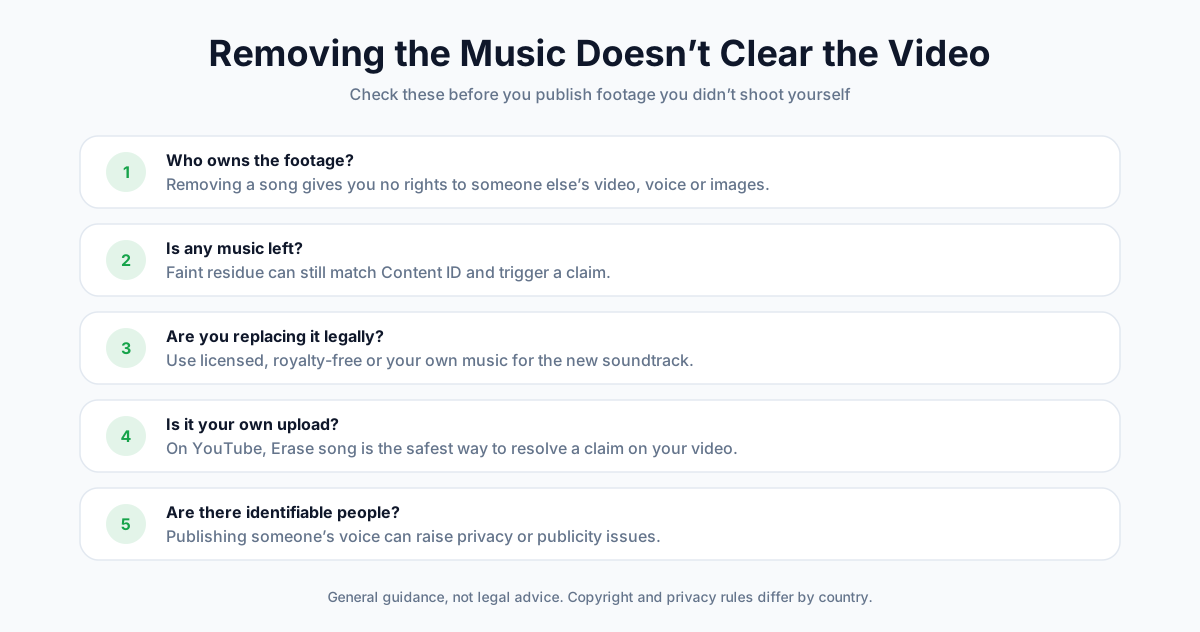
O Que Muda e o Que Não Muda
| Cenário | Remover a música ajuda? |
|---|---|
| Seu próprio vídeo com uma música reivindicada | Sim. O Erase song ou um novo upload limpo geralmente resolvem a reivindicação da música |
| O vídeo de outra pessoa que você quer repostar | Não. As imagens, as vozes e o conteúdo visual continuam sendo dela |
| Um trecho de filme ou série | Não. Tirar a trilha sonora não torna o trecho reutilizável |
| Seu próprio vídeo em que você quer trocar a trilha | Sim, desde que a nova música seja licenciada ou livre de royalties |
📝 Nota: Esta é uma orientação geral e não constitui aconselhamento jurídico. As regras de direitos autorais e de privacidade variam entre países e plataformas.
Perguntas Frequentes
Dá para tirar a música de fundo de um vídeo e manter a voz?
Sim. Os isoladores de voz com IA separam a fala da música e devolvem uma faixa de voz limpa. Exporte o áudio do vídeo, passe por uma ferramenta como o isolador de voz da AnySpeech, o Adobe Podcast ou o Voice Isolation do DaVinci Resolve e depois substitua o áudio original. Os resultados são melhores quando a voz está mais alta que a música.
Como tirar a música de fundo de um vídeo de graça?
Use o Audacity com o plugin gratuito OpenVINO Music Separation da Intel para dividir o áudio em voz e instrumental e depois coloque a voz de volta com um editor gratuito ou com o FFmpeg. O Adobe Podcast também tem um plano gratuito. Para vídeos curtos, o removedor de vocal gratuito da AnySpeech dá às contas gratuitas um arquivo por dia, com até 10 minutos.
Como remover a música de fundo e manter os efeitos sonoros?
Você precisa de um separador de diálogo/música/efeitos, e não de um isolador de voz. O Dialogue Separator do DaVinci Resolve Studio, os controles de fundo separados do Adobe Podcast e ferramentas profissionais como o AudioShake conseguem manter a ambiência e os efeitos enquanto removem a música. Os isoladores de voz removem os efeitos junto com a música.
Como remover uma música com direitos autorais de um vídeo do YouTube sem apagar o vídeo?
No YouTube Studio, abra o vídeo, clique em See details na reivindicação de direitos autorais, escolha Take action e depois Erase song. Escolha remover só a música, o que deixa a IA manter a fala e os outros sons, ou silenciar todo o som no trecho reivindicado. O vídeo mantém o URL, as visualizações e os comentários.
Como tirar a música de fundo no CapCut?
Selecione o clipe, abra o painel Audio e ative Isolate voice (ou Vocal isolation), escolhendo manter a voz. Em algumas versões, Separate audio divide a faixa em voz e instrumentos. Esses recursos de IA geralmente exigem o CapCut Pro para exportar.
O Premiere Pro remove música de fundo?
Não diretamente. O Enhance Speech do Premiere Pro limpa o diálogo e reduz parte da música de fundo, e o ducking automático abaixa a música por baixo da fala. Para remover por completo a música misturada ao diálogo, exporte o áudio, limpe com um isolador de voz com IA e importe de volta.
Como remover a música de fundo no After Effects?
O After Effects não tem um recurso de remoção de música. Leve a edição para o Premiere Pro pelo Dynamic Link, ou exporte o áudio, limpe com um isolador de voz online e substitua a camada de áudio original pelo arquivo limpo.
Dá para tirar a música de fundo de um vídeo no iPhone?
No iPhone 16 e modelos posteriores, abra no Fotos um vídeo que você gravou com Áudio Espacial, toque em Edit e depois em Audio Mix, e escolha Studio para reduzir o som de fundo. Para outros vídeos, use o isolamento de voz do CapCut ou exporte o áudio e use um isolador de voz no navegador.
Por que a voz fica robótica depois de remover a música?
A separação foi agressiva demais, então o modelo removeu partes da voz que se sobrepunham à música. Diminua a força, comece a partir da fonte com a melhor qualidade possível e misture de volta uma pequena quantidade (5–15%) do áudio original para disfarçar os artefatos.
Remover a música acaba com a reivindicação de direitos autorais?
Muitas vezes, sim, no caso de reivindicações de música nos seus próprios vídeos. O Erase song do YouTube libera a reivindicação quando a remoção dá certo. Mas restos discretos ainda podem gerar correspondências, e remover a música nunca dá a você direitos sobre as imagens de outra pessoa.
Conclusão
Tirar a música de fundo de um vídeo não é mais trabalho para engenheiro de áudio. O segredo é escolher uma ferramenta que combine com o que você quer manter.
Esta é a versão resumida:
- Defina o seu objetivo. Silenciar, aplicar ducking, só a voz ou voz mais efeitos.
- Só a voz? Exporte o áudio, passe por um isolador de voz e coloque de volta.
- Já está no YouTube com uma reivindicação? Use o Erase song.
- Precisa dos efeitos sonoros também? Use o Dialogue Separator do Resolve Studio ou o Adobe Podcast.
- Proteja a sincronia. Mesma duração, mesma taxa de amostragem, alinhado no zero.
Pronto para testar? Envie o seu áudio para o isolador de voz com IA e receba uma faixa de diálogo limpa em segundos.
Trabalha com músicas e não com vídeo? Leia nosso guia sobre como tirar a voz de uma música ou compare mais opções no nosso ranking das melhores ferramentas de isolamento de áudio.
Author

Categories
More Posts
Como Fazer Música com IA: Da Ideia à Faixa Pronta (2026)
Aprenda a fazer música com IA passo a passo: prompts que funcionam, sua própria letra, soluções para resultados ruins e direitos autorais antes de lançar.

Como Clonar Sua Voz com IA em 2026 (Passo a Passo + Melhores Ferramentas)
Aprenda a clonar sua voz com IA em cerca de 30 segundos. Guia passo a passo de clonagem de voz: como obter a melhor qualidade, adicionar emoção, clonar em outros idiomas — e a ética envolvida.

Como usar texto para voz no Mac: Guia completo (2026)
Aprenda a usar texto para voz no Mac com ferramentas nativas, atalhos e vozes com IA. Também como usar voz para texto com o Ditado — passo a passo.